Как поменять ник в КС Соурс?
Игра, ставшая промежуточным звеном, связующим прошлое с настоящим. Та самая «сорса», благодаря которой множество игроков по всему миру смогли насладиться любимой игрушкой в новой оболочке красивых текстур. Игра, на которую активно ориентировались большинство шутеров того времени. Творение, завоевавшее сердца и заставлявшее спешить после уроков домой. Ну да ладно, об этом и так всем известно!
У некоторых людей, играющих в Source, время от времени возникают некоторые проблемы со сменой имени, а потому давайте детально рассмотрим, как поменять ник в КС Соурс. Если текст актуален и для вас – приступим. Существует два различных способа смены ника в «сорсе». Первый – с помощью консоли, второй – посредством глубокого проникновением в файлы игры.
2 способа поменять ник в КС Соурс
- “Set name”. Для начала необходимо включить консоль. Скорее всего она работает, но все же… Выбираем «настройки», далее «клавиатура», «дополнительно» и ставим в чекбоксе отметку напротив пункта «Включить консоль». По завершении этого пункта открываем консоль и прописываем команду: setname “Ваш никнейм” (кавычки использовать не требуется), теперь нажимаем “Enter”. Готово, ник в КС Соурс изменен!
- “rev.ini”. Если первый способ не помог вам достичь желаемого результата, попробуйте этот. Для начала нужно забраться в папку с игрой и отыскать там файл с названием, указанным в заголовке. Открываем его (блокнотом) и ищем строчку «Player Name = You name». Пришло время перемен. Меняем в строке «You name» на тот ник, что вы себе выбрали. Сохраняем файл и вперед – к новым игровым свершениям.
Сразу хотелось бы предупредить, прежде чем вносить изменения в системные файлы, сделайте резервную копию данных у себя на компьютере. Есть небольшая вероятность повредить или безвозвратно утерять данные, что приведет к необходимости переустановки всей игры. Если не хотите заново возиться с *.exe’шниками, приучите себя всегда сохранять копию любого файла, изменения в который собираетесь вносить, в том числе и в случае желания поменять ник в КС Соурс!
Как поменять ник в CSS

Сегодня хотели бы поговорить о том, как поменять ник в КСС. Этот вопрос весьма актуален, так как на разных версиях КСС и на лицензии меняется ник по разному, разными командами. В этой статьей расскажем Вам про все способы сменить ник в такой прекрасной игре как Counter Strike: Source. Итак, давайте же приступим.
Как сменить ник в CSS v34
Есть два способа сменить ник в КСС v34 — через консоль или-же через настройки. Ник на этой версии КСС меняется точно так же, как и в старой доброй КС 1.6.
Как сменить ник через настройки игры в CSS v34
Изменить ник через настройки игры очень просто. Для этого открываем главное меню, далее переходим во вкладку настройки (Serrings) и ищем окно сетевой режим. После этого необходимо найти поле имя игрока и туда вписать желаемый ник. Не забудьте применить изменения.

Как сменить ник через консоль в CSS v34
Второй способ и очень простой — сменить ник через консоль. Для этого открываем консоль на клавишу Ё (~) (если не открывается, то нужно включить консоль) и вводим туда следующую команду.
name Ваш ник
Как изменить ник в CSS v90
В CSS версии 90 и других новых версиях менять ник придется немного другим способом. Эти способы описаны для пиратской версии, про лицензионную версию читайте чуть ниже.
Как изменить ник через консоль в CSS v90
Итак, чтобы изменить ник через консоль, открываем саму консоль на клавишу Ё (~) (если не открывается, что читайте о том, как включить консоль в КСС) и вводим команду чуть ниже.
setname Ваше ник
В случае, если команда не сработала, то попробуйте уже известную нам команду.
name Ваше имяКак изменить ник через rev.ini в CSS v90
Если вышеперечисленные способы Вам не подошли, то еще можно изменить ник через файл конфигурации rev.ini. Заходим в корневую папку Counter Strike: Source, ищем файл rev.ini и открываем его.

Теперь необходимо найти строчку «PlayerName=You name» и вместо You name указываем нужным нам ник. Не забудьте после этого сохранить файл.

Как поменять ник в CSS Steam
Если Вы обладатель лицензионной версии CSS, то ник Вы сможете изменить только в редактировании профиля Steam. Как Вы знаете, имя профиля и ник в CSS (также и в CS:GO) взаимосвязаны между собой. Изменив имя профиля Steam, сменится и ник в CSS. Надеемся, что суть Вы поняли. Просто меняем имя профиля Steam и после этого в CSS у Вас будет такой же ник.
Как поменять ник в CS 1.6



Всем доброго времени суток! В данной статье мы с вами будем рассматривать способы изменения ника (игрового имени) в игре Контр-страйк 1.6.
Наверное, некоторым читателям тема статьи покажется забавной, однако, если вы зайдете на любой сервер, то там в большинстве случаев будет игрок или несколько игроков со стандартным ником, например, Player, Gamer, unnamed с различными префиксами или без, и тому подобные. А это значит, что у некоторых игроков смена ника вызывает определенные затруднения, или же они просто ленятся это делать. Данная статья написана именно для таких игроков.
Существует несколько способов поменять свой ник:
— через настройки игры,
— при помощи консоли,
— путем внесения изменений в конфиг.
Изменение ника в настройках игры.
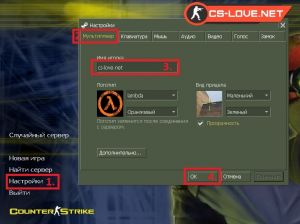
Для изменения ника нужно запустить игру, зайти в «Настройки» и выбрать вкладку «Мультиплеер» (обычно она открывается по умолчанию). Далее впишите свой новый ник в окошечко «Имя игрока» и нажмите кнопку «Ок».
Изменение ника при помощи консоли.
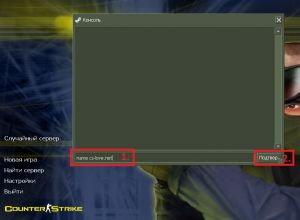
Если поменять ник через настройки игры у вас по каким-либо причинам не получилось, то можно попробовать сменить ник можно через консоль, открыть которую можно, нажав клавишу «Ё» («~» в английской раскладке). Далее пропишите команду name ник, например, name killer и нажмите кнопку «Подтвердить».
Изменение ника в конфиге.
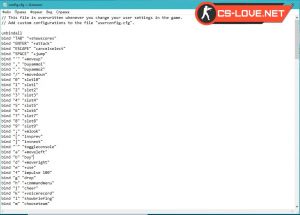
Файл Config.cfg находится в папке «cstrike», расположенной в корневом каталоге игры. Откройте файл с помощью блокнота и найдите строчку, начинающуюся с name и напишите свой новый ник в кавычках («»), стерев тот, который вам не нравится, после чего не забудьте сохранить файл.
В завершении статьи стоит отметить, что ник лучше писать латиницей, например, «Andrei», т.к. не все серверы поддерживают отображение ников на русском языке. Кроме того, не стоит выбирать нецензурные и оскорбительные ники, типа «vse kozli» или «mamke privet», т.к. за такой ник вас могут забанить на сервере.
Как поменять ник в CS 1.6

CS 1.6 — одна их тех игр, где можно менять ник в любой момент. Проблема лишь в том, что многие новички, только что установившие какую-нибудь сборку, просто не знают, как поменять ник в КС 1.6. В результате на некоторых серверах можно увидеть сразу нескольких человек, имеющих одинаковые имена.
Всего есть два основных способа, с помощью которых изменяется никнейм.
Способ 1 — смена ника через консоль
Для начала потребуется запустить игру. Затем нужно:
- Нажать клавишу «~» .
- В появившемся окне (консоли), ввести команду «name» . Выглядит это примерно так: name понравившийся ник .
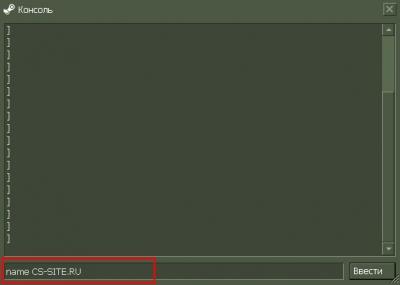
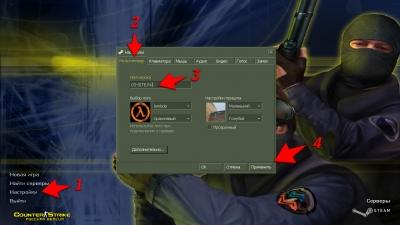
Способ 2 — смена ника через настройки
- Запустить CS 1.6.
- Войти в «Настройки» .
- Перейти во вкладку «Сетевой режим» или «Мультиплеер» .
- В пункте «Имя игрока» , и необходимо вписывать свой ник. Изначально там могут быть различные имена, вроде «Player» и похожего. Не забываем применить изменения.
Если-же после вышеперечисленных действий ник у Вас не изменился, или изменился, но через какое-то время вернулся обратно, то Вам нужно скачать нашу КС 1.6 русская версия, где нет никаких проблем со сменой ника.
Заключение
Так как сменить ник в CS 1.6 можно в любой момент, то при написании ников желательно использовать латиницу, поскольку далеко не все современные сборки способны адекватно воспринимать буквы русского алфавита из-за отличной системы кодировки.