192.168.0.1

Мобильный оператор сотовой связи и беспроводного доступа в Интернет Yota постепенно охватывает все больше и больше городов. Основные преимущества, которые отличают Йота от других мобильных провайдеров — выгодные цены и высокая скорость доступа.
Используемый в настоящее время стандарт связи — 3G и 4G/LTE.
На сегодняшний день абонент может купить SIM-карту и использовать её в своём устройстве (телефоне, планшете, модеме) или приобрести фирменный гаджет :
— USB модем Yota (он же Yota One)
— Wi-Fi модем Yota 4G LTE (Он же Yota Many)

Встречался ещё мобильный роутер Yota Quanta, но от него не так давно отказались.
Те из устройств, у которых есть WiFi модуль, имеют специальный веб-интерфейс для настройки доступа к беспроводной сети.
Чтобы сделать вход в веб-конфигуратор интернет-модема, надо на компьютере, к которому он подключен, в адресной строке браузера ввести адрес status.yota.ru.

В ответ на это должен появится запрос авторизации, где надо указать логин и пароль admin/admin.
Далее откроется статусная страница, на которой показаны текущие параметры работы модема Йота.

Здесь отображается вся основная информация: качество сигнала, длительность соединения, текущий IP адрес, объём переданных и полученных данных и т.п.
Настройка WiFi на модеме Йота
Чтобы попасть в параметры беспроводной сети Интернет-модема Йота, надо в меню веб-интерфейса выбрать пункт «Настройки». На старых моделях была отдельная одноименная вкладка. Откроется вот такая страничка:

Как Вы можете заметить из скринота, из всех возможных настроек WiFi сети, через вход на status.yota.ru можно изменить практически только имя сети, тип шифрования и пароль на Вай-Фай. Единственная дополнительная опция, которая доступна пользователю, это автовыключение Wi-Fi вне зоны покрытия Йота.
Для того, чтобы применить изменения — нажмите кнопку «ОК».
Вход через 10.0.0.1
Если по какой-либо причине в ответ на это Вы получили ошибку «Страница не найдена», то попробуйте вместо хостнейма ввести IP адрес устройства — 10.0.0.1. Вот так:

сли и это не помогает — попробуйте прописать вручную IP адрес на сетевом соединении между компьютером и модемом Йота.
Делается это так. На значке сети, в правом нижнем углу у часов, кликаем правой кнопкой мыши чтобы появилось меню:

Выбираем пункт «Центр управления сетями и общим доступом». В появившемся окне Цетра управления надо в левом углу кликнуть на пункт меню «Изменение параметров адаптера»:

Таким образом мы с Вами попадаем в Сетевые подключения Windows. Это тот раздел параметров операционной системы, где отображены все подключения к локальной или внешней сети.

Здесь нужно найти то сетевое подключение, через которое модем подключен к компьютеру. На подключении надо кликнуть правой кнопкой мыши и выбрать пункт меню «Свойства».
Внимание! Если Вам сложно его определить, просто отключить физически модем от ПК и посмотрите какое соединение «потухнет» или вообще пропадёт.
В окне свойств соединения надо дважды кликнуть по пункту «Протокол Интернета IP версии 4 (TCP/.IPv4)», чтобы попасть в его параметры. Как правило, в большинстве случаев получение IP-адреса и адресов DNS-серверов выставлено в автоматическом режиме, вот так:

\\
Но если при этом вход через status.yota.ru в настройки устройства недоступен, то стоит попробовать прописать эти параметры вручную. Для этого ставим галочку на «Использовать следующий IP-адрес:»

В поля ниже вводим следующие значения:
IP-адрес: 10.0.0.2
Маска: 255.255.255.0
Шлюз: 10.0.0.1
Предпочитаемый DNS-сервер: 10.0.0.1
Альтернативный DNS-сервер: 77.88.8.8 или 8.8.8.8
Жмём на кнопочку «ОК» чтобы применить изменения и проверяем доступ в настройки устройства.
Если и после этого вход через status.yota.ru и http://10.0.0.1 на интернет-модем Йота недоступен — советую проверить гаджет на другом компьютере.Так Вы сможете определить — это сбой работы на одном ПК или аппаратная неисправность самого устройства доступа.
- Вход в роутер с телефона
- Какой на 192.168.0.1 пароль?!
- Установка, настройка и смена пароля
- tplinklogin.net — вход на роутеры Tp-Link
- Настройка роутера D-Link DIR-300
- Настройка WiFi на D-Link DIR-300
- Как узнать IP адрес компьютера?
- Прошивка WiFi роутера Д-Линк
- Как сбросить настройки D-Link DIR-300 к заводским
- Параметры сети не соответствуют требованиям этой сети
- Как узнать пароль от WiFi
- Вход на status.yota.ru через 10.0.0.1
- tplinkwifi.net — войти в систему
- Как запаролить Вай-Фай на роутере
- Личный кабинет Wi-FI роутера
- Как узнать IP адрес роутера в сети
- Вход на 192.168.0.1
- 192.168.0.1 admin/admin не подходит — что делать?!
- 192.168.1.1 не открывается и вход недоступен
- Сброс роутера до заводских настроек
- Войти в роутер Ростелеком
- Настройка D-Link DIR-615 для Ростелеком
- English version
Как войти в настройки роутера и модема Status.Yota.ru

Оператор сотовой связи Йота становится все популярнее среди россиян. Почти во всех регионах Российской Федерации абоненты пользуются услугами данного провайдера.
Оператор сотовой связи Йота становится все популярнее среди россиян. Почти во всех регионах Российской Федерации абоненты пользуются услугами данного провайдера. Yota предлагает клиентам довольно выгодные тарифные планы. Качество мобильной связи постоянно улучшается. К тому же оператор предоставил возможность пользоваться надежным мобильным интернетом. Детально изучить тарифы и предложения вы сможете на официальной странице провайдера. Каждый год оператор делает новые, более выгодные предложения своим абонентам. Сервис обслуживания постоянно улучшается.
Специально для клиентов компании был разработан сервис – личный кабинет. Здесь пользователи могут узнать баланс, отключить или активировать опции. Для получения доступа к скоростному интернету клиенты Йота покупают модемы. Это фирменные устройства, запрограммированные только на работу с одним оператором. Для выполнения настроек конфигурации нужно выполнить вход в модем Yota. С этой задачей некоторые абоненты справляются с трудом. Сегодня мы подробно рассмотрим, как зайти в роутер Йота. Из данной статьи вы узнаете, как проверить адрес модема Йота. Также поговорим о преимуществах личного кабинета Yota.
Преимущества персонального аккаунта
Личный кабинет, который предоставляет абонентам оператор, отличается простотой и доступностью. Интерфейс предельно понятен и прост. Поэтому пользователи могут быстро сориентироваться и отыскать необходимые сведения. Абонентам предоставляется возможность отслеживания и контроля расходов. Внесение денежных средств на счет можно контролировать в режиме онлайн. Также предусмотрена возможность активировать или деактивировать различные опции. Функционал личного кабинета доступен всем абонентам Йота. Пользователям нужно всего лишь зарегистрироваться на сайте. После процедуры авторизации вы сможете попасть в систему.
Что можно делать в личном кабинете:
- Контролировать поток денежных средств, проверять баланс. Вы можете следить за собственными расходами.
- Пополнять счет любым удобным для себя способом. Чаще всего пользователи выбирают варианты онлайн-оплаты картой или через платежные сервисы.
- Привязать счет к карте любого банка РФ.
- Получать информацию по тарифным планам.
- Менять тариф, подключать дополнительные услуги.
- Настраивать пакеты услуг.
- Настроить функцию автоматического платежа.
- Регулировать скоростной показатель интернет-соединения.
- Изучать актуальную информацию. Через личный кабинет можно первым узнавать о спецпредложениях от оператора.
- Расширять лимит на минуты, текстовые сообщения и мобильный трафик.
- Активировать или деактивировать дополнительные команды.
- Блокировать нежелательные телефонные номера.
Это далеко не весь перечень возможностей персонального профиля. Компания регулярно расширяет возможности личного кабинета.
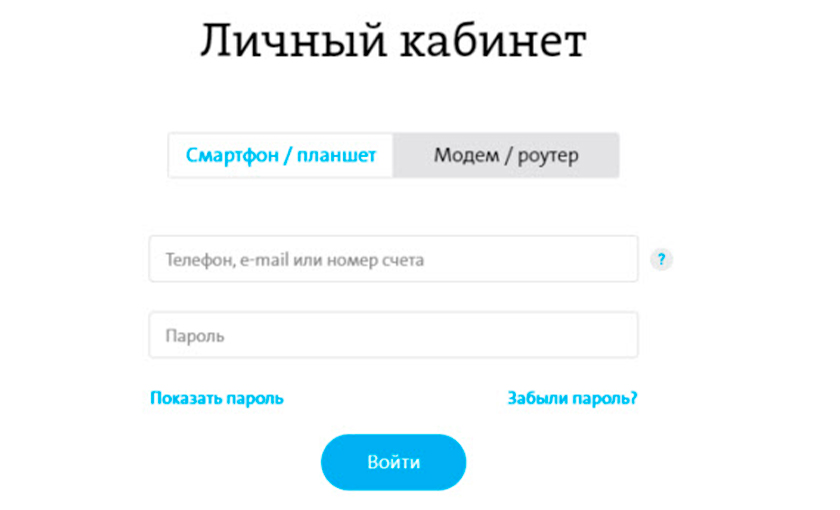
Войти в личный кабинет Йота
Вход в персональный аккаунт Yota можно выполнить через официальный сайт оператора. Открываем на компьютере любой браузер. В адресной строке прописываем https://www.yota.ru. Выполняем переход на данную веб-страницу нажатием клавиши Enter.
Далее система предложит ввести данные:
- Адрес электронной почты.
- Номер своего счета.
- Пароль для входа.
Проверьте правильность введенной информации и подтвердите свои действия. Теперь вам доступны все возможности личного кабинета Йота. Проверяйте баланс, подключенные устройства, меняйте тарифы.
Как зарегистрироваться с ПК
Зарегистрировать личный профиль могут все абоненты Yota. Не имеет значения, в какой девайс установлена сим-карта, в модем LTE или планшетный компьютер. В автоматическом режиме пользователь попадает в личный кабинет. Система все время подсказывает пользователю, какие действия нужно выполнять. Таким образом, можно быстро выполнить процедуру регистрации и авторизации. Что нужно сделать, чтобы начать пользоваться онлайн-кабинетом:
- Сначала необходимо поставить симку Yota в мобильный гаджет. После абонент будет сразу направлен на начальную страницу. Внимательно изучите договор на предоставление услуг. Если вы согласны со всеми прописанными пунктами, поставьте цифровую подпись. После этого перед вами отобразится новое окно с предложением пройти регистрацию.
- Открываем свою персональную страницу в системе. Для этого выполняем переход по my.yota.ru. Имя пользователя и ключ доступа вводятся те, что вы получили, когда регистрировались в системе.
- Финальный этап – привязка карточки. Вы можете привязать к личному счету любую банковскую карту. С ее помощи в будущем вы сможете быстро пополнять баланс.
10.0.0.1 и статус Yota: вход в панель управления
Если абонент планирует работать с модемом или маршрутизатором Yota, необходимо попасть в настройки девайса. Устройство должно быть предварительно подключено. Подключение модема к ПК можно выполнить через порт USB. На компьютере запускаем любой веб-обозреватель. В адресной строке нужно прописать status.yota.ru. подтверждаем свои действия. Если выполнить вход не удалось, вводим 10.0.0.1. теперь вы должны попасть в веб-интерфейс своего модема. Здесь содержится вся информация об устройстве, скорости интернета и статусе соединения. Тут можно изменить настройки беспроводной сети WiFi. Для этого необходимо выбрать категорию под названием Настройки устройства». Для получения доступа к расширенным настройкам вводим адрес http://status.yota.ru/advanced . В панели управления пользователи могут устанавливать обновления для своих устройств, менять ключ доступа и выполнять другие действия.
Вход в Yota роутер
Чтобы попасть в настройки маршрутизатора Йота, нужно использовать адрес status.yota.ru. Его вводим в адресную строку любого браузера. Если по этому адресу вход не выполнен, используем другой — 10.0.0.1. на странице будут отображены все сведения,
которые касаются маршрутизатора:
- Статус Yota соединения с интернетом
- Технические характеристики роутера
- Скоростной показатель подключения
- Уровень сигнала
- Детальный анализ расходов в рамках вашего тарифного плана.
Статус йота дает возможность выполнять разнообразные действия. Зная, как зайти в модем Yota, вы в любое время можете менять настройки. К примеру, можно поменять IP-адрес, перенастроить порты. Продвинутые юзеры предпочитают работать с расширенными настройками. Если вы не знаете, какой выбрать диапазон DHCP Yota, лучше посоветоваться с техническим специалистом.
Отсутствие доступа: что делать
Если нет доступа к сайту, пробуем самостоятельно устранить проблему:
- Отключите на время модем или роутер от компьютера. Затем снова попробуйте подключиться и зайти на сайт Yota на дачу.
- Проверьте работоспособность разъемов USB на компьютере.
- Перезагрузите компьютер или ноутбук.
- Если возникла сетевая ошибка, пробуем зайти на сайт Йота с другого веб-обозревателя.
Если в устройстве Йота произошел сбой, вы всегда можете выполнить сброс настроек до заводских параметров. На роутерах для этого имеется специальная кнопка Reset.
Настройка ключа доступа
Пользователи могут защитить домашнюю сеть от вторжения посторонних лиц.
Для этого устанавливается пароль:
- Зайдите в свой профиль, чтобы настроить роутер.
- Выбираем раздел «Тип защиты».
- Теперь нужно выбрать «Защищенная WPA2». При этом вы прописываете актуальный пароль, который установлен на данный момент.
- Прописываем новое значение и сохраняем пароль.
В этой категории параметров вы также можете поменять название домашней сети.
Зная IP-адрес модема Yota или маршрутизатора, вы в любой момент можете выполнить настройки. Если будут возникать трудности, лучше вызвать мастера.
192.168.1.1 вход настройка роутера
10.0 0.1 Yota — настройки и управление модемом
Компания Yota — один из крупных провайдеров России, предоставляющая доступ в сеть Интернет по технологиям WiMax и 4G/LTE. Постепенно количество городов, охваченных зоной покрытия, становится всё больше и больше. Поэтому и модемов у пользователей становится тоже — больше и больше. В принципе, особых сложностей в работе с ними нет — всё почти то же самое, что и у других мобильных операторов. Подключение и настройка упрощены по максимум так, чтобы с этим мог справится и ребёнок.

Так же, в арсенале устройств доступа к сети Ёта, помимо модемов, есть и мобильные роутеры. Ярким примером может служить маршрутизатор Yota Many. Он позволит подключить к Интернету не только тот компьютер, к которому он подключен по USB, но ещё и раздать его на 8 устройств по WiFi:

\
Кстати, на этой модели роутера Ёта появилась возможность быстро «расшарить» подключение для друзей с помощью функцию Yota Share, всего лишь сдвинув ползунок выключателя.
При этом, заряда батареи хватает на 16 часов активного сёрфинга в глобальной сети.
Как зайти на модем или роутер Yota?!
На большинстве модемов и маршрутизаторов Yota для входа в веб-интерфейс устройства достаточно в браузере ввести в адресную строку: http://status.yota.ru и нажать на клавишу Enter.
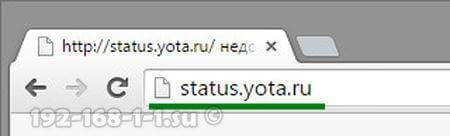
Если не получается, то попробуйте зайти в личный кабинет роутера Yota введя в браузере IP-адрес — 10.0.0.1:
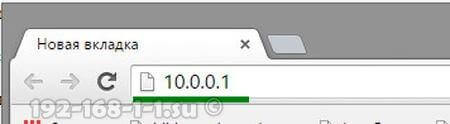
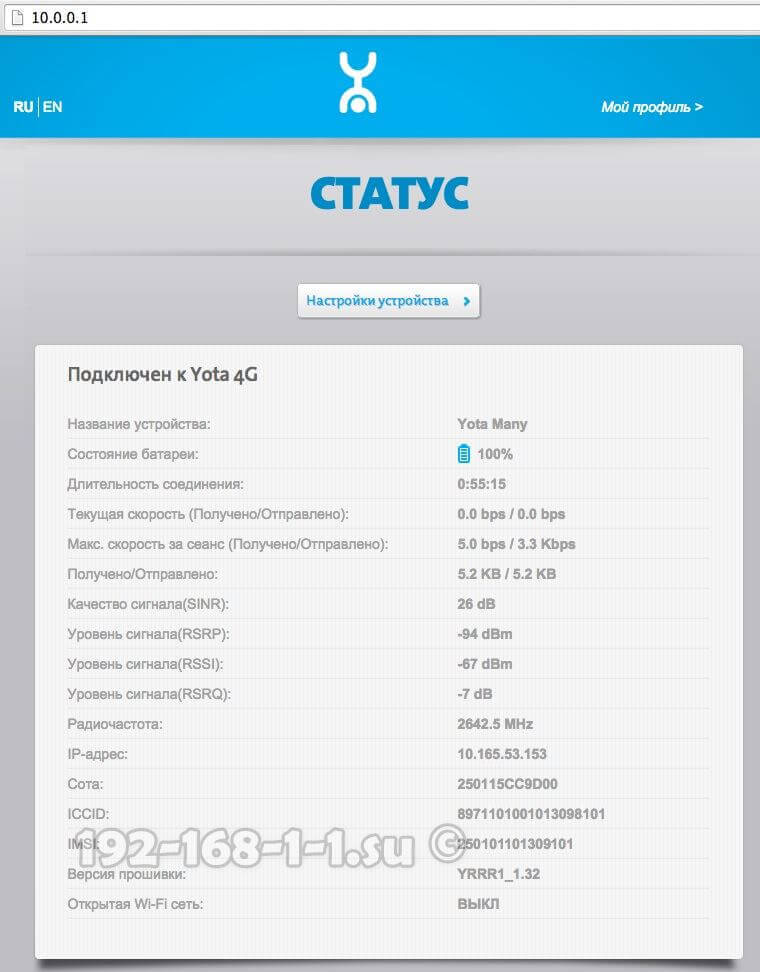
После этого при нормальном сценарии развития событий должен открыться веб-интерфес устройства:
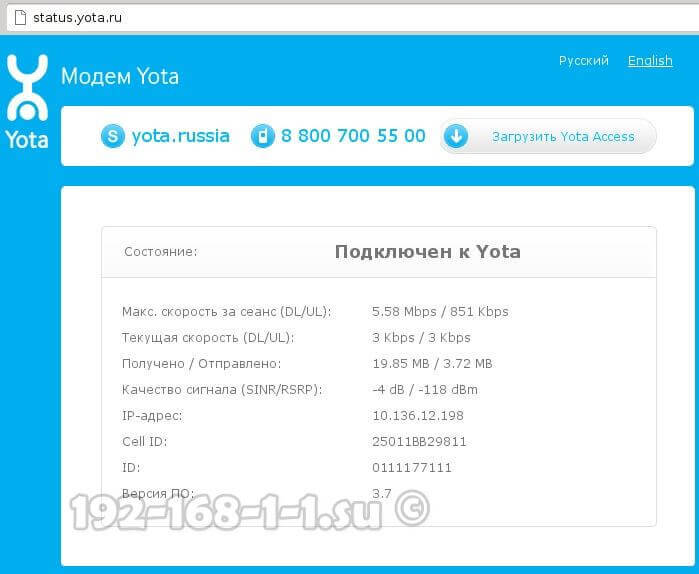
Здесь отображается подробная информация о текущем подключении к сети Ёта: IP-адрес, идентификатор, качество радио-сигнала, скорость и количество полученного и отправленного трафика.
Вот ещё несколько полезных страниц интерфейса модема:
- http://10.0.0.1/manualupdate — ручное обновление прошивки
- http://10.0.0.1/network — изменение сетевых параметров модема
- http://10.0.0.1/dir — скрытые настройки устройства
- http://10.0.0.1/advanced — Расширенные параметры модема: настройка DHCP-сервера, проброс портов и т.п.
Для того, чтобы перепрошить модем или роутер, перед тем, как заходить на станичку обновления, сначала не забудьте скачать последнюю версию прошивки с официального сайта Yota.
Не могу зайти на 10.0.0.1 — что делать?!
Основных причин, по которым не получается сделать вход на http://10.0.0.1 или status.yota.ru — три.
Первая — в подключении по локальной сети, через которое мы подключаемся к роутеру, прописан какой-нибуть иной IP-адрес. Чтобы это проверить надо зайти в сетевые подключения Windows (нажимаем клавиши Win+R и вводим команду ncpa.cpl):
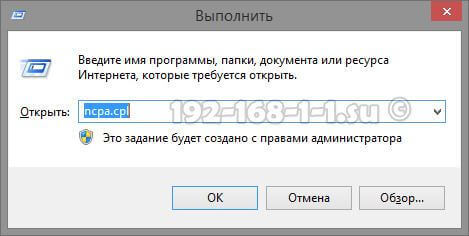
Попав в сетевые подключения выбираем то, через которое подключаемся к роутеру. Если он подключен через USB, то подключение по локальной сети. А если по WiFi — тогда выбрать надо значок «Беспроводная сеть». Кликаем на нём правой кнопкой мыши и выбираем пункт «Свойства»:
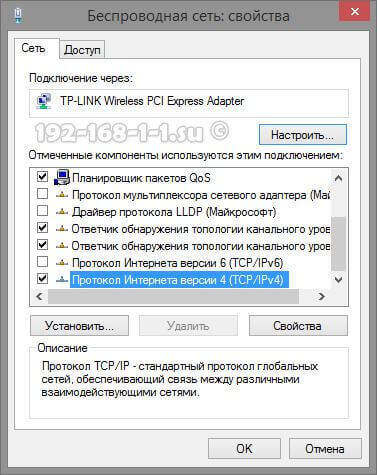
Теперь надо дважды кликнуть левой кнопкой мышки на Протокол Интернета версии 4(TCP/IPv4) чтобы открылось вот такое окошко:
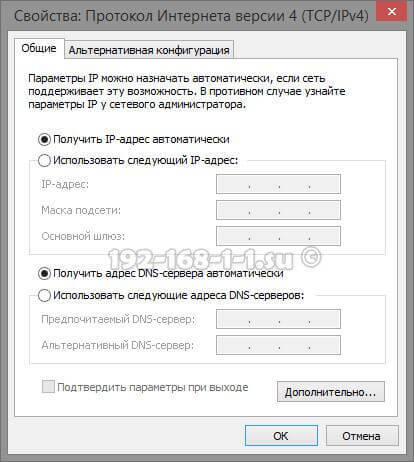
Проверяем чтобы и для IP-адреса, и для DNS-серверов было выбрано автоматическое получение адреса. Пробуем зайти на http://10.0.0.1.
Вторая причина — не работает или отключена служба DHCP-клиент на компьютере. Не проблема — пропишем адрес вручную. Снова открываем Протокол TCP/IPv4:
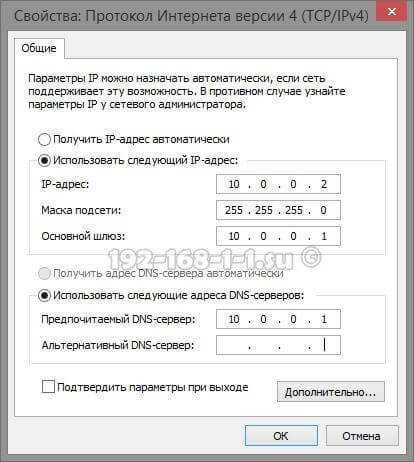
Ставим галку «Использовать следующий IP-адрес» и прописываем следующее:
IP-адрес — 10.0.0.2
Маска — 255.255.255.0
Шлюз — 10.0.0.1
Первичный DNS-сервер — 10.0.0.1
Нажимаем на ОК, запускаем браузер снова пробуем сделать вход на 10.0.0.1.
Если и после этого зайти в Личный кабинет роутера Yota не получается, то скорее всего у Вас третья причина — аппаратная поломка модема или роутера. Попробуйте для начала переключить его в соседний USB-порт компьютера или ноутбука. Если он подключен через кабель-удлиннитель — исключите его из схемы для проверки. Если ничего из этого не помогло, то прескорбно и скорее всего ничего не поделаешь — Вам придётся нести его в сервисный центр для выяснения причин неработоспособности устройства.
Как войти в роутер yota wifi
Провайдер Yota — один из самых крупных поставщиков услуг беспроводного скоростного интернета. Чтобы пользоваться услугами мобильного оператора Yota необходимо приобрести фирменный модем (роутер).
Многие абоненты Yota, после покупки роутера, сталкиваются с проблемами его настройки. Давайте выясним, как зайти в настройки роутера Yota для установки параметров и изменения пароля.
Как настроить роутер Yota
Все мобильные Wi-Fi роутеры Yota, как старые так и новые, можно настроить по ip-адресу http://10.0.0.1 или http://status.yota.ru. Чтобы попасть в Личный Кабинет Yota, нужно ввести этот адрес веб-интерфейса в любом интернет-браузере и перейти по нему. Откроется admin-панель настроек, где вы сможете изменить или установить значения по-умолчанию, восстановив заводские настройки. Устройство Yota должно быть подключено сетевым кабелем к компьютеру, если такой интерфейс предусмотрен.
В принципе, новый Wi-Fi роутер Yota не нуждается в настройке и работает «из коробки». Купив устройство в магазине, можно сразу пользоваться интернетом и раздавать его на любые устройства. Но возможна и тонкая настройка под ваши нужды.
Как зайти в настройки Yota на status.yota.ru и 10.0.0.1
- Включите устройство, подключив его к сети питания 220В
- Подключитесь к роутеру или интернет-центру по Wi-Fi. Для этого можно использовать смартфон, планшет или ноутбук. Найдите, созданную устройством беспроводную сеть «YOTA-xxxx», имя сети и пароль для доступа указаны на нижней панели.
- Запустите интернет-браузер и зайдите на страницу конфигурации — http://10.0.0.1. Пароль администратора по-умолчанию — admin.
- При первом подключении на странице конфигурации введите новое имя Wi-Fi сети, выберите тип шифрования и придумайте пароль на странице «Настройка устройства».
- После сохранения настроек потребуется повторно подключиться к Wi-Fi сети. В дальнейшем вы можете самостоятельно изменить эти настройки при помощи веб-интерфейса по адресу http://status.yota.ru.
- Откройте браузер и введите в адресную строку www.yota.ru и следуйте инструкциям на странице оператора, которая откроется автоматически.
Управление настройками модема Yota
Чтобы зайти в настройки:
- Вставьте модем Yota в USB порт компьютера
- Дождитесь включения светодиодного индикатора
- Запустите интернет-браузер, зайдите на сайт http://start.yota.ru
Изменение настроек и проверка состояния подключения доступны по ip-адресу 10.0.0.1 и адресу веб-интерфейса status.yota.ru.
Страница status.yota.ru/advanced позволяет изменять DHCP-диапазон устройства и осуществлять возврат к заводским настройкам. Изменяйте значения на этой странице только по совету специалиста Контактного Центра Yota.
Сброс настроек можно сделать с помощью кнопки reset, рядом со слотом для sim-карты. Кратковременно (в течение нескольких секунд) нажмите кнопку тонким предметом (скрепкой или зубочисткой) для возвращения к настройкам по-умолчанию.
Войдя в панель администрирования устройства Yota, вы сможете:
- Сбросить установки настроек до заводских параметров
- Проверить и обновить версию программного обеспечения
- Изменить пароль Wi-Fi
- Изменить пароль и параметры доступа в admin-панель
- Изменить параметры раздачи IP-адресов подключаемым устройствам
Пример настройки Yota-роутера через веб-интерфейс
Еще раз напоминаем, для успешного соединения, устройство Yota необходимо подключить к сетевому разъему компьютера кабелем. Если на роутере нет сетевого разъема — значит он настраивается по Wi-Fi. Ниже приведены примеры для интернет-центра Yota.
Сброс модема Yota к заводским установкам:
- Зайдите в веб-интерфейс по адресу http://10.0.0.1 или http://status.yota.ru.
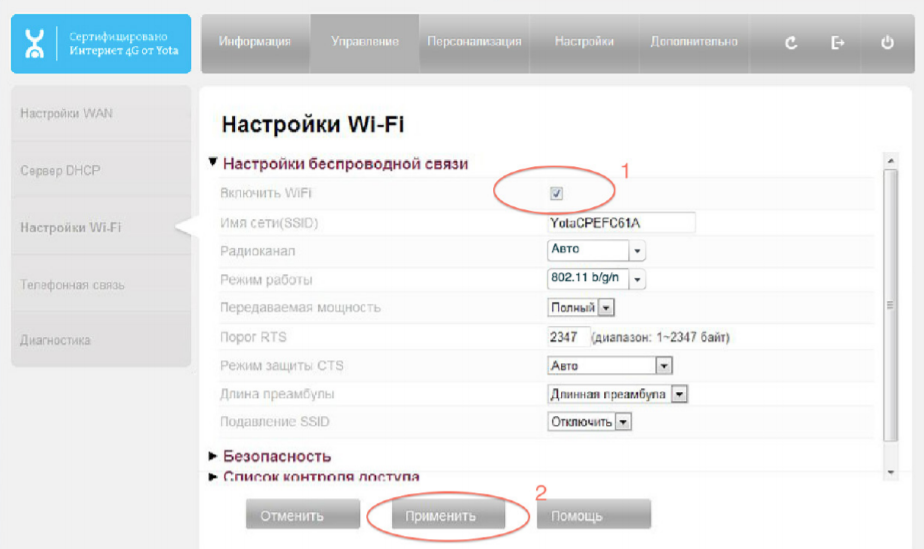
- Откройте вкладку «Управление» перейдите в раздел «Настройки Wi-Fi».
- Снимите галочку напротив пункта «Включить Wi-Fi» и нажмите кнопку «Применить». Индикатор беспроводной сети погаснет.
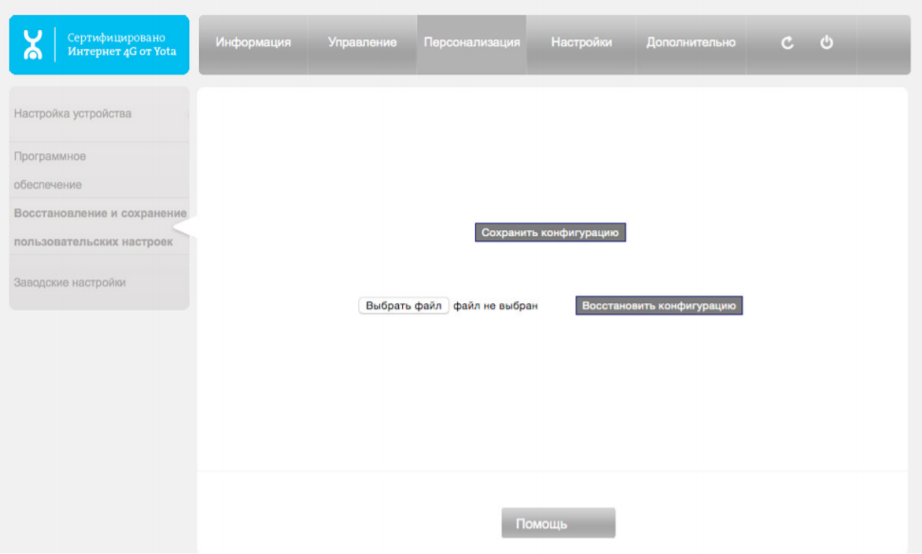
- Откройте вкладку «Восстановление и сохранение пользовательских настроек».
- Выберите папку, где сохранить текстовый файл с настройками.
- Откройте вкладку «Персонализация» и
перейдите в раздел «Заводские настройки». - Установите галочку «Восстановление
заводских настроек устройства». - Нажмите «Применить».
- После перезагрузки нужно восстановить
настройки из файла и включить Wi-Fi.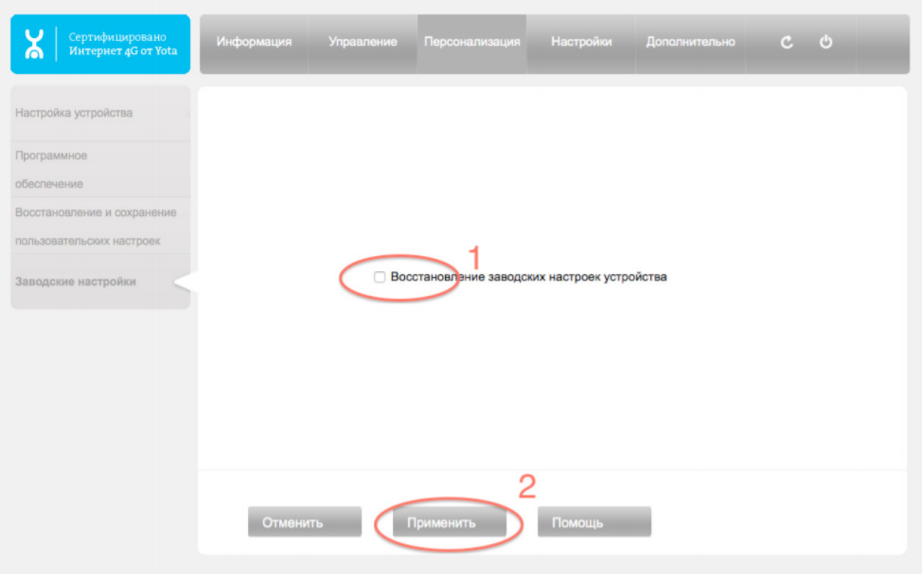
Изменение пароля Wi-Fi роутера Yota:
- Откройте вкладку «Управление» и перейдите
в раздел «Настройки Wi-Fi». - В разделе «Настройки беспроводной связи»
задайте имя сети Wi-Fi и нажмите кнопку
«Применить».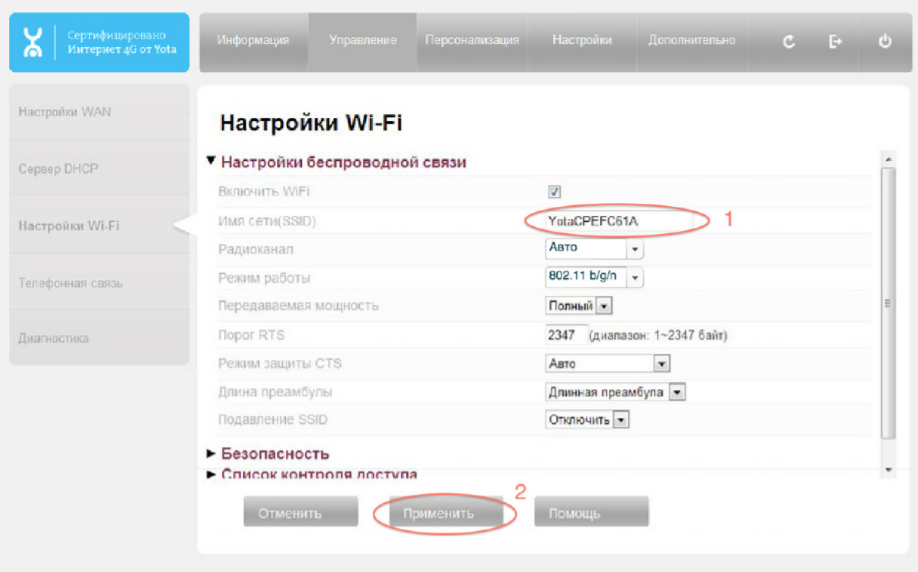
- В разделе «Безопасность» укажите необходимый пароль в поле WPAPSK2 и нажмите «Применить».
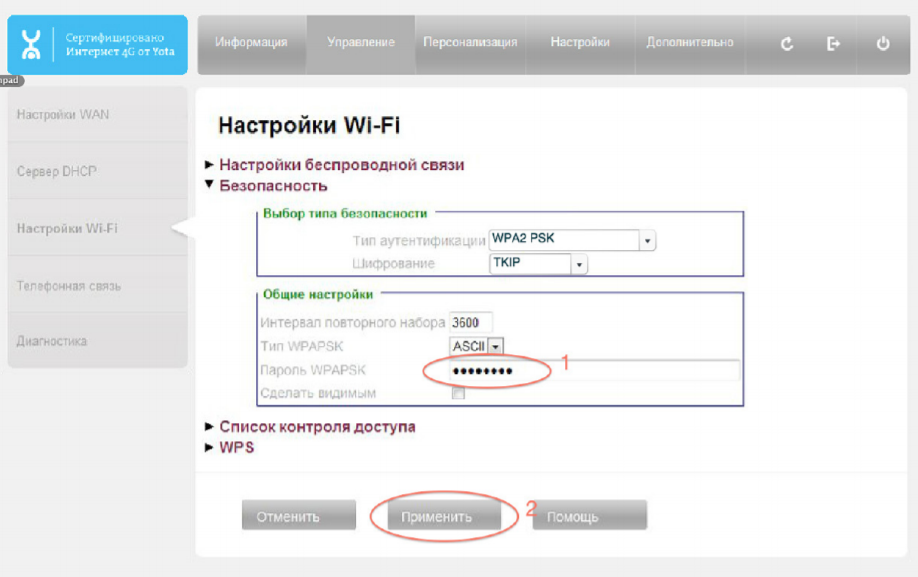
Смена пароля администратора Yota:
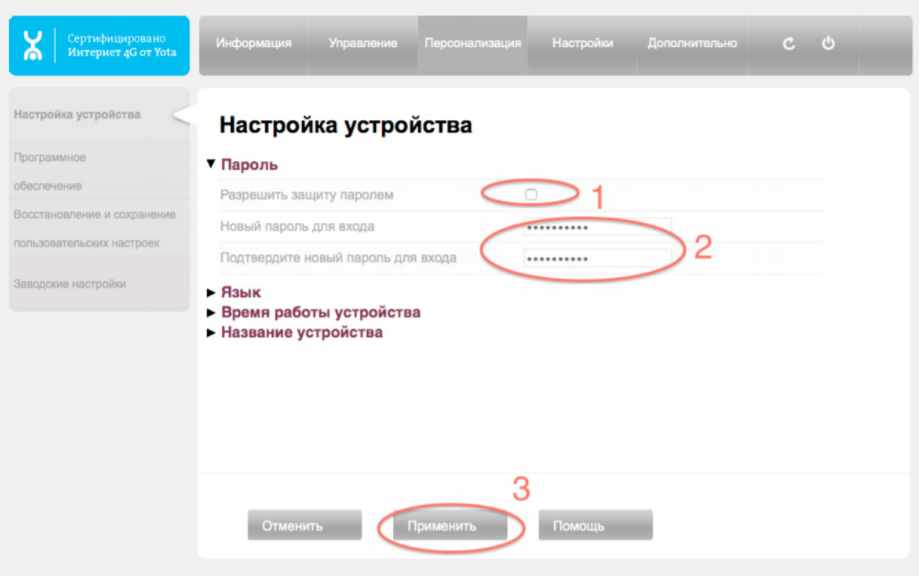
- Откройте вкладку «Персонализация», затем
раздел «Настройка устройства». - Для включения запроса пароля – установите
галочку «Разрешить защиту паролем», дважды
введите пароль, затем нажмите «Применить».
Логин по умолчанию всегда admin.