Как сменить пароль на почте Gmail? Самый простой способ
Есть определенные правила, соблюдение которых делает использование интернета безопасным, и своевременное обновление данных для входа в почтовые ящики — одно из них. Сменить пароль в Gmail можно как с компьютера, так и с мобильного устройства. В этой статье мы дадим все необходимые инструкции.
С компьютера
Инструкция, как поменять пароль на почте Gmail с компьютера весьма проста и понятно, выполнить все этапы совсем не сложно:
- Откройте главную страницу своего аккаунта в Google. Можно воспользоваться ссылкой, а можно авторизироваться в своей почте Gmail, кликнуть на иконку профиля, а затем на синюю кнопку “Аккаунт Google” .
- На панели слева нажмите на “Безопасность” .

- В блоке “Вход в аккаунт …” кликните на строку “Пароль” .

- На этом этапе система скорее всего запросит авторизацию.

- На следующей странице впишите новые данные и нажмите на “Изменить пароль” в Gmail.

- Укажите, нужно ли выходить из аккаунта на привязанных устройствах — если они есть, на экране появится соответствующий запрос.
На этом все. Через несколько секунд на почту Gmail и резервные ящики, к ней привязанные (если они есть) придет оповещение от системы безопасности. Его можно просто посмотреть, делать ничего не нужно.
С телефона
Теперь давайте разбираться, как сменить пароль в Гугл почте Gmail на мобильном телефоне, рассмотрим две инструкции для iOS и Android.
iOS
- Заходим в Gmail на iPad или iPhone, жмем на кнопку “Меню” , затем на аккаунт, для которого нужно изменить данные;
- В следующем окне кликаем на «Управление аккаунтом» ;


- Выбираем «Личные данные» (верхняя часть экрана);
- Теперь находим раздел «Пароль» → «Изменить пароль» , перед изменением повторно вводим пароль;

- Далее останется только вписать новые данные для входа и подтвердить действие.

Android
- Откройте настройки смартфона, перейдите во вкладку « Google»;

- Выберите “Аккаунт” , затем “Безопасность” — “Пароль” и проходим авторизацию по запросу системы;


- Дальше “Изменить …” , вводим новые данные и подтверждаем действие.

Если вы не пользуетесь приложением Gmail на телефоне
Если на вашем устройстве не установлено приложение Gmail, в мобильном браузере откройте эту ссылку и далее действуйте по инструкции, приведенной для компьютера — функционал ничем не будет отличаться от десктопного. Смена пароля в почте Гугл почте по такому принципу возможна как на Android, так и на iOS.
Обратите внимание: если на вашем аккаунте Гугл включена двухфакторная аутентификация, а телефон, с которого вы действуете, в ней участвует, то при выполнении приведенных инструкций могут возникнуть проблемы. Поменять пароль в Gmail не получится — после авторизации система уведомит вас о невозможности подтвердить вход в аккаунт, так как устройство недоступно.
Как изменить эл. почту, пароль, ФИО, номер телефона и т.д. в моей учетной записи?
Чтобы отредактировать ФИО, номер телефона, эл. почту и др. личную информацию:
- Перейдите в раздел «Личные данные».
- Отредактируйте и нажмите «Сохранить».
Чтобы изменить пароль:
- Перейдите в раздел «Личные данные».
- Нажмите «Редактировать» под блоком «Пароль».
- Укажите старый пароль, затем введите новый пароль и нажмите «Сохранить»
Внимание! Все, что вы измените на этой странице, изменится во всех ваших резюме.
Был ли этот ответ вам полезен?
Спасибо за ваш отзыв!
Именно отзывы наших пользователей помогают нам постоянно улучшать Work.ua.
Спасибо за ваш ответ!
Мы уже записали его. Но просим рассказать больше: почему эта информация не была полезной для вас и как мы можем ее улучшить.
Изменение пароля для электронной почты
Если вам нужно изменить пароль электронной почты, это необходимо сделать с помощью поставщика услуг электронной почты (например, Microsoft 365, Gmail, Yahoo, iCloud, Xfinity или корпоративный сервер Exchange Server). Затем вам потребуется обновить пароль в Outlook— программе, которая отображает сообщения электронной почты и позволяет читать, отвечать на них и упорядочивать их.
Когда следует изменить пароль с помощью поставщика услуг электронной почты?
Измените пароль, если:
- Вы думаете, что кто-то украл или получил доступ к вашему паролю учетной записи электронной почты
- Поставщик электронной почты отправил вам ссылку для сброса пароля
- Вы забыли пароль учетной записи электронной почты
Изменение пароля в почтовой службе
Инструкции по изменению пароля учетной записи электронной почты для нескольких основных поставщиков электронной почты см. в следующих разделах. Если вашего поставщика учетной записи электронной почты нет в списке, обратитесь к администратору или в службу поддержки поставщика электронной почты.
Изменение пароля электронной почты Microsoft 365
Дополнительные сведения см. в статье Изменение пароля Microsoft 365.
Изменение пароля в Outlook.com
Изменение пароля для сторонних поставщиков (например, Gmail, Yahoo, Apple, Xfinity и т. д.)
Чтобы изменить пароль учетной записи другой службы электронной почты, посетите соответствующий веб-сайт. Например, чтобы изменить пароль для учетной записи Xfinity, посетите веб-сайт Xfinity и следуйте инструкциям на экране. Многие поставщики учетных записей электронной почты имеют несколько разные шаги по изменению пароля.
Ниже приведены дополнительные сведения об изменении паролей с некоторыми из наиболее распространенных сторонних поставщиков электронной почты:
- Справка по учетной записи Google: изменение или сброс пароля
- Сброс или изменение пароля Yahoo
- Изменение пароля Apple ID
- Сброс пароля Xfinity
Обновление пароля, хранящегося в Outlook
После изменения пароля с поставщиком электронной почты при открытии и запуске Outlook Outlook запросит обновленный пароль.
Важно: Вы не можете обновить или изменить пароль Outlook на Компьютере Mac. Если ваш пароль был изменен на компьютере, вы можете синхронизировать новый пароль с учетной записью Outlook на Компьютере Mac, указав свои учетные данные.
Чтобы синхронизировать пароль в Outlook для Mac, выполните следующие действия.
- На вкладке Сервис выберите Учетные записи.
- В левой области выберите учетную запись, для которой нужно изменить пароль.

Выберите  .
.
Примечание: отображается рядом с именем учетной записи, когда пароль был изменен, но не синхронизирован с Mac.
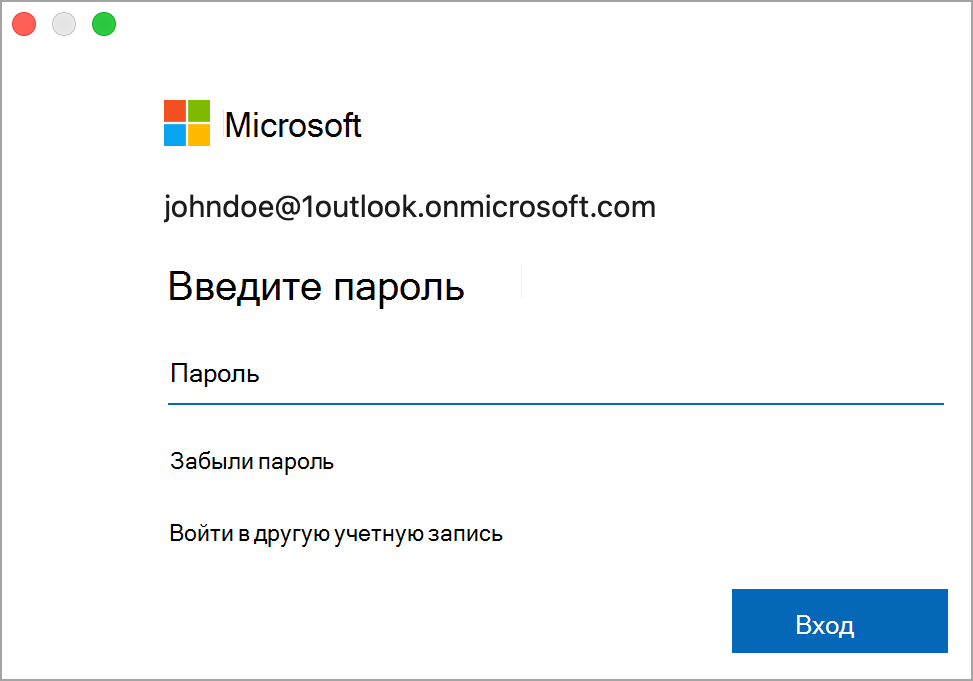
После изменения пароля с помощью поставщика электронной почты при открытии и запуске нового Outlook для Windows он запросит обновленный пароль.
Меняем старый пароль от почты на телефоне
В целях безопасности в каждом почтовом сервисе предусмотрена система авторизации пользователей. Необходимо периодически менять пароль для авторизации в профиле, особенно, если e-mail адрес применяется для регистрации на различных сторонних сайтах. Это позволит минимизировать потенциальный риск взлома почтового ящика. В данном материале рассмотрим, как сменить пароль электронной почты на телефоне в трех наиболее популярных почтовых сервисах.
Yandex Почта
Для авторизации во всех сервисах здесь используется единый аккаунт — Яндекс ID. Следовательно, сменив данные для авторизации, они будут применены не только к почте, но и ко всем другим веб-продуктам. Сам процесс смены пароля довольно простой:
- Запускаем браузер на смартфоне. Далее в его строке вводим адрес «passport.yandex.ru».
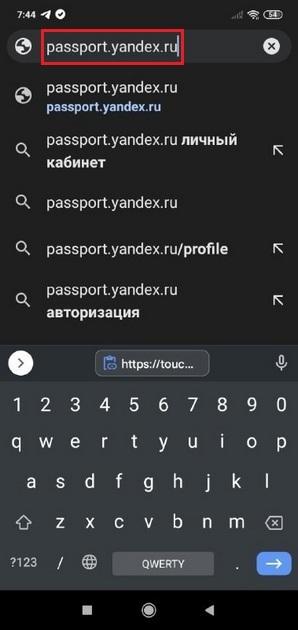
- На этой странице пользователю предстоит пройти авторизацию. Вводим нужные данные и жмем кнопку «Вход».
- После этого открываем вкладку с настройками. В открывшемся окне выбираем раздел «Пароли и авторизация». Далее в этом разделе жмем строку «Сменить пароль».

- Меняем кодовую комбинацию, которая используется для авторизации в сервисах Yandex. Сначала прописываем текущий пароль, затем вводим ниже новый и повторяем его, чтобы исключить вероятность ошибок. Система автоматически определит, является ли новый ключ безопасности надежным. Ниже вводим символы с изображения, чтобы подтвердить выполнение операции.
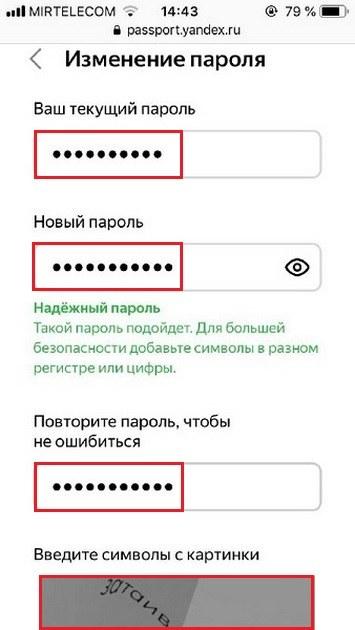
В отдельных случаях может потребоваться подтверждение операции через СМС-код. Такой вариант возможен, если Яндекс ID привязан к определенному телефонному номеру, либо пользователь владеет несколькими почтовыми ящиками.
Mail.ru
Порядок действий в электронной почте Майл.ру принципиально ничем не отличается от вышеописанного. Смена пароля доступна только в браузере. В приложении данная опция не предусмотрена. Рассмотрим, как изменить пароль пошагово:
- Запускаем браузер и входим на мобильную версию сайта Mail.ru. Далее входим в меню и отыскиваем раздел «Настройки».
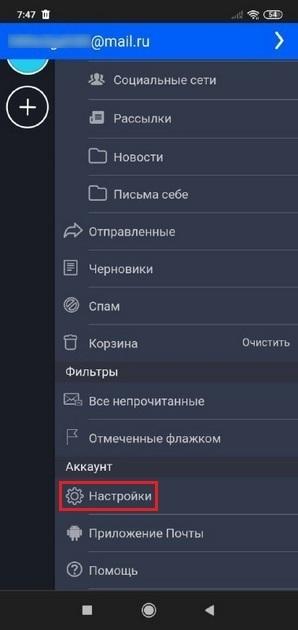
- В следующем окне ищем раздел «Аккаунт» и выбираем пункт «Пароль».

- Затем меняем пароль. Для этого вводим текущий код доступа, затем ниже прописываем новый и повторяем его еще раз. Затем нажимаем Изменить пароль .
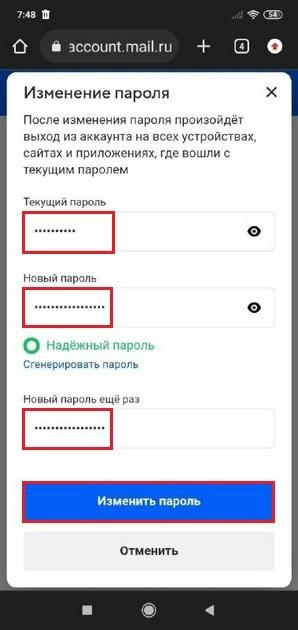
На сайте можно применить инструмент, который сгенерирует безопасную комбинацию символов. Но лучше придумать комбинацию самостоятельно, так как она будет понятной и запомнить ее будет намного проще.
Gmail
Изменение пароля в почтовой службе Google несколько отличается. Чтобы изменить код доступа к почте, потребуется изменить настройки Google-аккаунта. Следующая инструкция расскажет, как можно поменять пароль на электронной почте Gmail на телефоне:
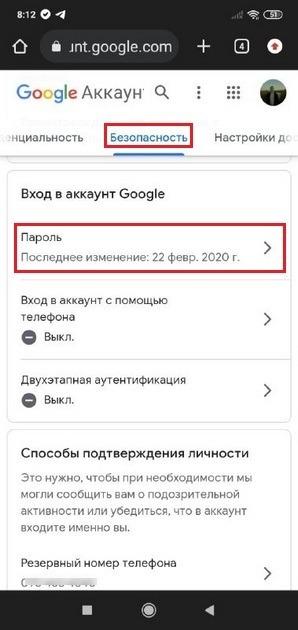
- Открываем браузер в смартфоне, потом в его адресной строке вводим «myaccount.google.com». При необходимости выполняем авторизацию, используя логин и пароль. После этого в открывшемся окне выбираем вкладку «Безопасность». Затем пролистываем страницу вниз до раздела «Вход в аккаунт Google» и нажимаем строку «Пароль».
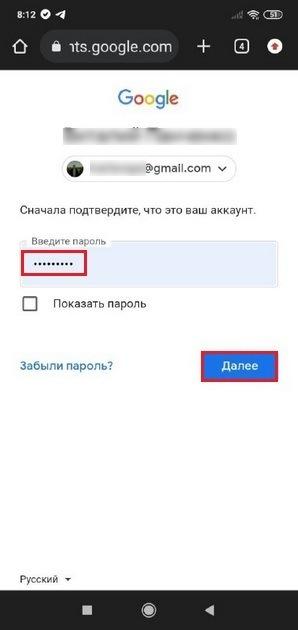
- После этого подтверждаем, что именно мы являемся собственником данного аккаунта. Для этого проходим авторизацию повторно.
- Затем изменяем пароль на новый. Указываем его дважды, чтобы исключить вероятность ошибок. После этого уже жмем Сменить пароль .
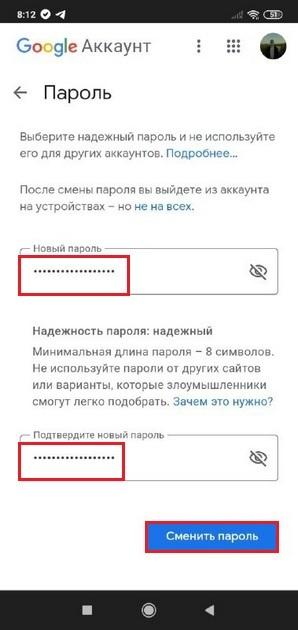
Необходимо учесть, что при смене параметров безопасности, может произойти выход из аккаунта Google на других устройствах. Чтобы исключить это, можно временно отключить синхронизацию и включить ее после смены настроек.
Подводим итоги
Чтобы защитить почтовые ящики от потенциальной угрозы и предотвратить утечку персональных данных, следует периодически менять пароль учетной записи. Компьютер для этих целей использовать необязательно, так как можно поменять пароль от почты при помощи телефона в мобильной версии почты. Такой вариант достаточно удобный и быстрый. Выполнить смену пароля можно на всех современных гаджетах.