Как с телевизора записать на флешку
Наверняка, у вас есть передача, сериал или фильм, которые хочется сохранить и пересмотреть при удобном случае, или же вы иногда просто не успеваете на показ своего любимого шоу. В этих случаях может помочь функция записи телетрансляции на флешку. В этой статье вы узнаете, как это сделать и получите ответы на вопросы о принципах работы и самом процессе.
Содержание статьи
Как записать программу с телевизора на флешку
Запись можно осуществлять как во время просмотра, так и позже, без участия пользователя, нужно лишь установить необходимое время. Функция отложенной записи особенно удобна в том случае, если ваша любимая программа идет в то время, как вы не можете ее посмотреть. Отложить начало записи можно в меню: все, что требуется, так это указать точное время начала. Программа запомнит данные и выполнит задачу точно в назначенный срок.
Запомните, записанная программа доступна к просмотру только на устройстве, с которого велась запись.
Обращаем внимание, что данная функция записи экрана на USB накопитель доступна лишь владельцам кабельных и цифровых программ. При работе с аналоговыми подобное копирование невозможно.
Время воспроизведения выбираете вы. Алгоритм предельно простой:
- Нажмите кнопку Home/Source;
- Выберите «источники»;
- Выберите USB накопитель;
- Нажмите на нужное видео.
Выбор USB накопителя
Устройство, на которое будет записываться выбранная передача, играет ключевую роль. Если не уделить достаточно внимания выбору правильной флешки, телевизор может просто не увидеть ее, кроме этого, могут возникнуть трудности с проигрыванием записанного файла. Как выбрать правильную флешку? В первую очередь определитесь с объемом памяти. Обычно пользователям достаточно 4 гигабайт. Однако телевизоры могут иметь собственное ограничение на максимальный объем памяти USB накопителя. Тем не менее, флешку с объемом свыше четырех гигабайт использовать не рекомендуется, ведь это может привести к сбоям в процессе записи, а также при воспроизведении видео и звука.
Перед первой записью флешку необходимо отформатировать. Зачастую USB накопители выпускаются в формате NTFS. На компьютере с помощью специальной программы следует изменить формат на FAT32, поддерживающийся большинством устройств с функцией SMART TV. Некоторые телевизоры, в частности, марки Samsung, позволяют отформатировать флешку, не прибегая к помощи компьютера. В случае, если флешка не новая и содержит важные файлы, перенесите их на компьютер, ведь после форматирования данные с USB носителя будут удалены.
Устройства, поддерживающие захват экрана
В первую очередь убедитесь, что телевизор поддерживает функцию записи экрана. У вашего устройства должна быть функция SMART TV. Проверьте характеристики своего телевизора, в инструкции вы точно узнаете необходимую информацию.
Копирование видео
Выше полностью описан процесс подготовки к записи, теперь, наконец, расскажем о самом главном: непосредственном процессе записи на флешку. Сразу предупреждаем: универсального алгоритма для всех телевизоров не существует. Однако в целом, действия схожи, лишь названия строк меню различны. Поэтому в данной статье вы не найдете единой пошаговой инструкции.
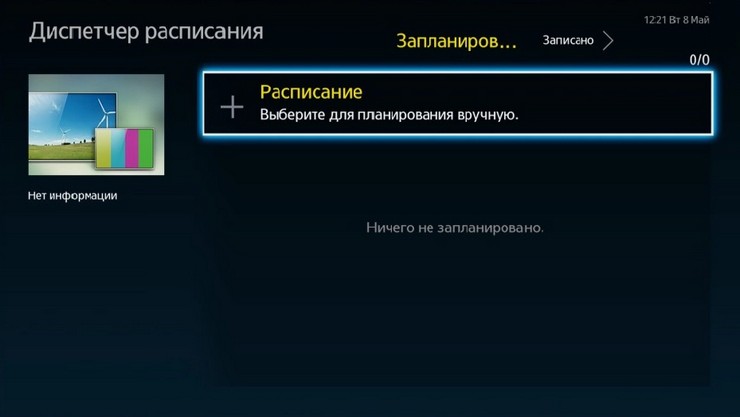
На одном телевизоре нужно вызвать «диспетчер расписания», ввести канал, дату, точное время, длительность и расписание (нужен ли повтор действия и какова его периодичность или же повтор вовсе не требуется).
На другом телевизоре запись экрана осуществляется через раздел «Мультимедия» или «Фотографии, видео, музыка». В этих устройствах установлено приложение «Запись ТВ-программы». Открыв его, мы соглашаемся на форматирование USB накопителя и вводим параметры записи.
Как вы смогли убедиться, записать телепрограмму с телевизора на флешку – процесс нетрудный.
Как сделать запись с телевизора на флешку?
С появлением Smart TV на рынке электроники появилась уникальная возможность в любое время без каких-либо затруднений осуществить запись необходимого видеоматериала, транслируемого по телевизору. Процедура записи довольна проста, если иметь четкое представление о том, как это правильно делается, и следовать всем необходимым инструкциям.
Что можно записывать с экрана?
Часто бывают такие ситуации, когда по телевизору идет интересная передача или очень важные новости, которые хочется посмотреть, но график занятости не совпадает с трансляцией ТВ. Для таких случаев и была придумана производителями Smart TV такая важная опция, как передача видео с экрана на внешнее устройство-хранилище.
Благодаря этой полезной функции теперь без всякого труда можно записать и передать на USB-накопитель любимую телепередачу, интересный фильм или захватывающее видео. Конечно, с появлением интернета в нашей жизни необходимость постоянного отслеживания нового фильма или необычного видео по телевизору отпала. Все, что было пропущено, всегда можно найти с помощью компьютера или телефона, имеющего доступ в интернет.
Однако масштабное изображение, полученное при трансляции по телевизору, будет более качественным.
Требования к USB-накопителю
Прежде чем приступить к записи требуемого фрагмента видео с экрана телевизора, необходимо правильно выбрать USB-флешку. Сделать это довольно легко, если учесть два основных требования, которые к ней предъявляются для осуществления данного действия:
- форматирование в системе FAT32;
- объем носителя должен быть не более 4 ГБ.
Если не учесть эти два условия, то придется столкнуться с неприятными последствиями:
- телевизор просто не сможет обнаружить флеш-накопитель;
- запись будет осуществлена, но воспроизведение записанного окажется невозможным;
- если записанное видео и будет транслироваться, то без звука или с плавающим изображением.
Приняв во внимание два главных условия выбора флешки, можно приступать к непосредственному процессу подготовки и записи видео с телевизора.
Подготовка к копированию
Подготовка к копированию заключается в проверке, совместим ли выбранный флеш-накопитель с телевизором. Для этого в меню последнего следует найти кнопку Source и нажать на нее. Далее следует выбрать пункт «USB», а после – «Tools». В этом же окне можно произвести форматирование накопительного устройства при помощи Smart HUB, если в этом есть необходимость. После всех этих манипуляций можно приступать к записи видео.
Пошаговая инструкция
Для того чтобы сделать запись на флешку с телевизора, необходимо выполнить следующую последовательность действий:
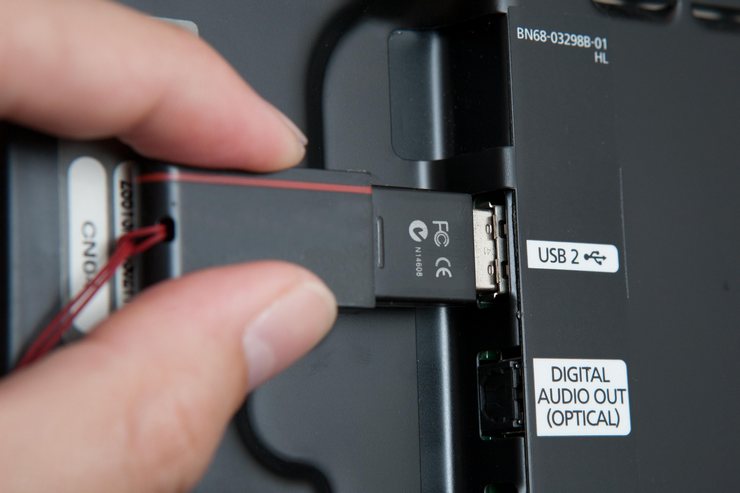
- вставить флеш-накопитель в соответствующий разъем на корпусе телевизора;
- с помощью пульта осуществить нажатие на кнопку с изображением колеса;
- найти опцию «Запись» и нажать на нее;
- выбрать функцию «Остановка записи» после ее завершения.
Эта инструкция является универсальной, и суть производимых действий на разных моделях телевизоров отличается лишь схематичным обозначением и формулировкой опций.
На устройствах Smart TV запись передач на USB-накопитель производится после установки вспомогательной программы Time Machine. С ее помощью становится возможным:
- производить настройку записи по устанавливаемому расписанию;
- осуществлять воспроизведение скопированного видео без применения дополнительных устройств;
- показывать записанный контент в обратном порядке в режиме реального времени (эта опция называется Live Playback).
Но Time Machine имеет и ряд особенностей:
- получая сигнал от антенны спутниковой связи, рассматриваемая опция может быть недоступной;
- также запись не будет возможной, если провайдером шифруется транслируемый сигнал.
Рассмотрим настройку флеш-записи на телевизионных устройствах марки LG и Samsung. LG:
- вставить запоминающее устройство в электрический соединитель на панели ТВ (сзади) и произвести его инициализацию;
- найти «Диспетчер расписания», после чего – требуемый канал;
- установить продолжительность записи, а также дату, время, когда программа или фильм будет транслироваться;
- выбрать один из двух пунктов: разовая или периодичная запись;
- нажать «Запись»;
- после окончания в меню выбрать пункт «Остановить запись».
Для просмотра фрагмента, полученного при записывании, необходимо будет перейти во вкладку «Записанные программы».
Samsung:
- в системных настройках ТВ находим «Мультимедиа» / «Фото, видео, музыка» и нажимает на этот пункт;
- находим опцию «Записанная ТВ-программа»;
- подключаем носитель в разъем телевизора;
- в появившемся окне подтверждаем процесс его форматирования;
- выбираем параметры.
Чтобы записать интересный контент с телевизора на флешку, от пользователей не требуется специальных знаний и умений – все очень просто. Достаточно всего лишь внимательно изучить инструкцию своего телевизора и правильно подобрать внешний носитель.
О том, как записывать каналы на USB, смотрите далее.
Как записать с телевизора на флешку фильм или программу
Вы когда-нибудь хотели сохранить свое любимое телешоу или фильм, чтобы посмотреть его позже на компьютере или смартфоне? Или, может быть, вы хотите поделиться им с друзьями или семьей, которые пропустили его? Если у вас современный телевизор с портом USB, вы можете легко записать любую программу или фильм на флешку и наслаждаться им в любое время, в любом месте. В этой статье мы покажем вам, как сделать это пошагово.
Что вам понадобится
Чтобы записать телепрограмму или фильм на флешку, вам понадобится следующее:
- Телевизор с портом USB, который поддерживает запись. Не все телевизоры имеют эту функцию, поэтому проверьте руководство пользователя или настройки вашего телевизора, чтобы узнать, есть ли она.
- Флешка с достаточным объемом памяти. Размер файла будет зависеть от качества и длительности программы или фильма, но как общее правило, вам понадобится не менее 4 ГБ для часа видео в HD.
- Пульт дистанционного управления для вашего телевизора.
По Теме: Сделать загрузочную флешку для загрузки OS Windows при помощи смартфона
Как записать
Как только у вас будет все готово, следуйте этим шагам, чтобы записать телепрограмму или фильм на флешку с телевизора:
- Подключите флешку к порту USB вашего телевизора. Убедитесь, что она отформатирована в файловую систему FAT32 или NTFS, иначе телевизор может не распознать ее.
- Включите телевизор и выберите канал или источник, который вы хотите записать.
- Нажмите кнопку записи на пульте дистанционного управления. Она может выглядеть как красный круг или значок кассеты. Если вы не видите ее, поищите ее в меню или настройках телевизора.
- На экране появится сообщение с просьбой подтвердить запись. Вы также можете выбрать качество, длительность и время начала записи. Выберите подходящие параметры и нажмите ОК.
- Запись начнется, и вы увидите таймер или индикатор на экране, показывающий ход выполнения. Вы можете смотреть программу или фильм во время записи или переключиться на другой канал или источник.
- Когда запись завершится, нажмите кнопку остановки на пульте дистанционного управления. Она может выглядеть как квадрат или значок стоп. Если вы не видите ее, поищите ее в меню или настройках телевизора.
- На экране появится сообщение с просьбой подтвердить остановку. Нажмите ОК и дождитесь сохранения файла на флешке.
- Извлеките флешку из телевизора и подключите ее к компьютеру или смартфону. Теперь вы можете воспроизвести файл с любым медиаплеером, который поддерживает этот формат.
По Теме: Как установить игру на usb флешку
Советы и рекомендации
Вот несколько советов и рекомендаций, чтобы максимально использовать возможности записи:
- Если вы хотите записать программу или фильм, которые будут транслироваться позже, вы можете использовать функцию таймера вашего телевизора. Таким образом, вы можете заранее установить время начала и окончания записи, а телевизор сделает остальное.
- Если вы хотите записать сразу несколько программ или фильмов, вы можете воспользоваться функцией разделения экрана вашего телевизора. Таким образом, вы можете разделить флешку на разные разделы и назначить каждый из них для разных каналов или источников.
- Если вы хотите отредактировать или конвертировать файл после записи, вы можете использовать видеоредактор на компьютере. Таким образом, вы можете вырезать ненужные части, добавить субтитры, изменить формат и многое другое.
Заключение
Запись телепрограммы или фильма на USB-флешку — простой и удобный способ сохранить и смотреть ваши любимые шоу и фильмы в любое время, в любом месте. Все, что вам нужно — это телевизор с портом USB, который поддерживает запись, флешка с достаточным объемом памяти и пульт дистанционного управления для телевизора. Следуйте нашим простым шагам, советам и рекомендациям и наслаждайтесь вашими записями!
Как сделать запись трансляции с телевизора на флешку
Ещё несколько лет назад ответ на вопрос: «Как с телевизора записать фильм на флешку?» был кратким: «Никак». В последние годы ситуация изменилась. Многие пользователи приобретают новые устройства, поддерживающие опцию захвата видео с возможностью передачи потока на внешнее хранилище цифровой информации. И записывать передачи и фильмы можно без посторонних устройств и наличия компьютера. Это очень удобно, если одновременно транслируется пара важных матчей или передач, или же дела насущные не позволяют отвлечься на просмотр ТВ.
Изучите подробно, как с телевизора записать фильм на флешку правильно и самостоятельно
В первую очередь необходимо узнать, можно ли записать на флешку с телевизора, которым пользуетесь.
Все ли устройства поддерживают видеозахват?
Далеко не каждый телевизионный приёмник позволяет осуществить запись трансляции. Обычные устройства такой функцией не наделены. Она реализована лишь в оборудовании, изготовленному с применением технологии умного телевидения — Smart TV. Правда, далеко не все такие девайсы обладают возможностью захвата транслируемого аудио- и видеопотоков для сохранения на внешнем носителе. Узнать, поддерживается ли граббинг вашим устройством, можно с инструкции по его эксплуатации.
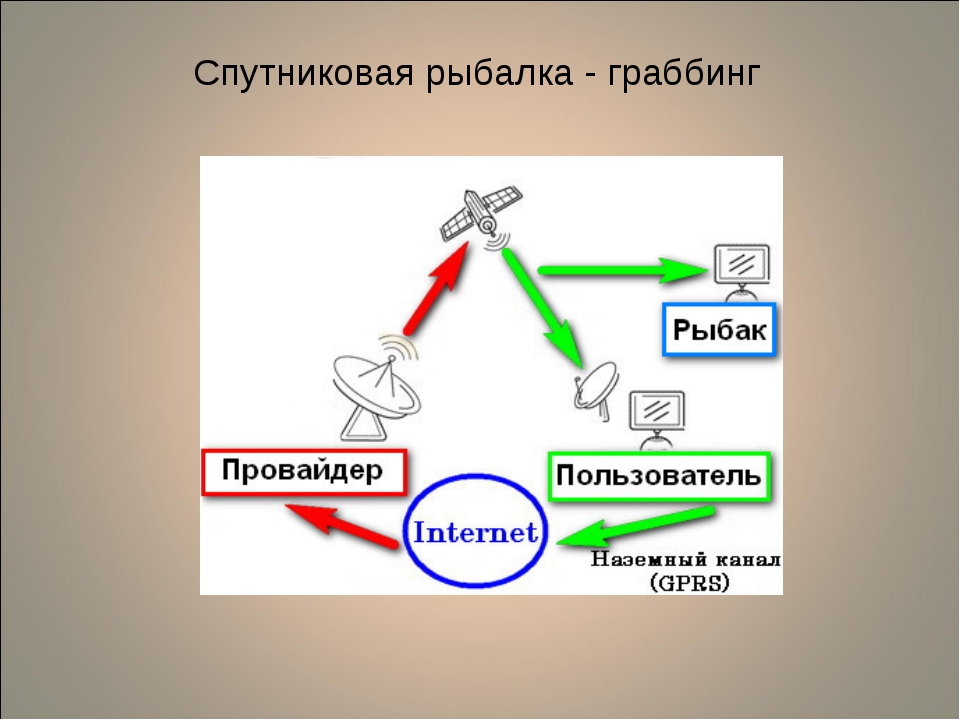
Многие провайдеры передают поток данных в незашифрованном виде, и другие обладатели спутниковых тарелок могут перехватить этот поток
Какой нужен USB-накопитель?
Если оказалось, что ТВ-приёмник поддерживает захват кабельного или цифрового ТВ, прежде, чем узнать, как записать на флешку с телевизора, нужно подготовить сам носитель информации. Во избежание проблем, когда девайс не обнаруживается или записанный видеофайл не воспроизводится или же проигрывается без звука, флешка должна быть объёмом не более 4 ГБ. Перед эксплуатацией её следует отформатировать в файловой системе FAT32.
ВАЖНО. К сожалению, таким образом не получится скачивать на съёмный носитель цифровой информации ролики объёмом более 4 ГБ, но это лучше, чем ничего.
Сменить файловую систему лучше на компьютере, хотя большинство телевизионных приёмников самостоятельно это сделают перед тем, как записать потоковое видео.
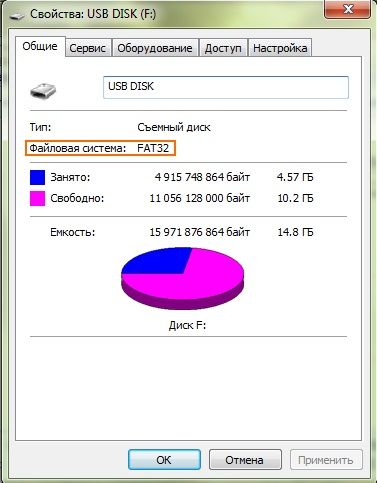
Перед тем, как начать процесс, отформатируйте диск в файловой системе FAT32
Процесс копирования трансляции на USB-карту
Осуществляется запись на флешку с телевизора по единому принципу, хотя графически на различных моделях приёмников процесс может отличаться названием пунктов меню и функций.
В одних девайсах придётся вызвать «Диспетчер расписания», указать канал, откуда видео будет граббиться, дату, время и длительность или время начала и окончания записи, а также указать расписание (периодичность повтора операции или одноразовая операция).
В других случаях, например, на Samsung UE40F6540ABb, захват осуществляется через пункт меню «Мультимедиа» или «Фотографии, видео, музыка». В нём находится приложение «Записанная ТВ-пр». После клика подтверждаем форматирование USB-накопителя и указываем параметры операции. Если трансляция происходит в цифровом формате или посредством кабеля, запись контента осуществляться будет, аналоговое ТВ не поддерживается.
Дабы подробнее узнать, как записать на флешку передачу с телевизора именно вашей модели, если она новая и наделена соответствующий функцией, воспользуйтесь руководством по эксплуатации телевизионного приёмника.
Как видим, всё просто, лишь бы устройство поддерживало соответствующую технологию.