Как в 1С посмотреть стоимость товара на складе
Общая стоимость товара в магазие или складе можно посмотреть с помощью отчета «Оценка склада в ценах номенклатуры». Отчет позволяет получить стоимостную оценку товаров на складах в оптовых и розничных ценах, а также их себестоимость.
- В программе 1С можно посмотреть общую стоимость товаров на складе через отчет «Оценка склада в ценах номенклатуры».
- Чтобы получить информацию о ценах товаров за период, нужно воспользоваться «Универсальным отчетом» в разделе «Отчеты».
- Для просмотра общих остатков товара в 1С нужно зайти в раздел «Склад» и выбрать «Отчеты по складу», затем заполнить необходимые поля и нажать на кнопку «Сформировать».
- Настройки расчета цен находятся в разделе «CRM маркетинг -> Настройки и справочники» и зависят от настроек конкретной программы.
- Чтобы посмотреть остатки товаров на складе в 1С 8.2, нужно использовать типовой отчет «Остатки товаров» в разделе «Склад».
- Для установки цен номенклатуры в 1С можно использовать раздел «Склад — Установка цен номенклатуры» и создать новый документ с выбором типа цены.
- В 1С 8.3 для установки цен номенклатуры можно создать документ «Поступление товаров», провести его и создать на его основании документ «Установка цен номенклатуры».
- Чтобы сформировать отчет по остаткам товаров на складе в 1С, нужно зайти в раздел «Склад» и выбрать «Остатки товаров», затем указать необходимые параметры формирования отчета и нажать на кнопку «Сформировать».
- Для просмотра прихода и расхода товаров в 1С можно использовать отчет «Движение товаров» в разделе «Руководителю — Склад».
- Как в 1С посмотреть цену на товар
- Как посмотреть в 1С на какую сумму товара на складе
- Как посмотреть цены номенклатуры в 1С
- Как в 1С 8.2 посмотреть остатки товара на складе
- Где в 1С Установка цен номенклатуры
- Где в 1С 8.3 Установка цен номенклатуры
- Как в 1С сформировать отчет по остаткам на складе
- Как в 1С посмотреть приход и расход товара
- Как посмотреть себестоимость товара в 1С Розница
- Как сформировать цены в 1С
- Как в 1С посмотреть номенклатуру
- Как посмотреть переоценку в 1С
- В каком отчете 1С 7.7 можно посмотреть товарные остатки на складе предприятия в количественном выражении
- Как в 1С посмотреть приход товара
- Как сформировать материальную ведомость в 1С 8.3 по складу
- Как в 1С Розница посмотреть закупочную цену товара
- Как в 1с Управление торговлей 11 посмотреть движение товара
- Как в программе 1С установить цену на товар
Как в 1С посмотреть цену на товар
Для получения информации о ценах покупки товарно-материальных ценностей за период можно воспользоваться «Универсальным отчетом». Раздел: Отчеты — Универсальный отчет (рис. 1). Если в форме отчета для выбора доступно поле «Период», то установите период, за который нужно сформировать отчет.
Как посмотреть в 1С на какую сумму товара на складе
Как посмотреть общие остатки товара в 1С:
- Зайдите в раздел Склад → Отчеты по складу.
- В разделе Складские операции выберите Остатки на складах.
- Заполните поля Период, Магазин, Склад.
- Нажмите Сформировать.
Как посмотреть цены номенклатуры в 1С
Настройки расчета цен находится в разделе «CRM маркетинг -> Настройки и справочники». В открывшейся форме в зависимости от настроек вы увидите надписи: «Параметры прайс-листа» или «Виды цен». По умолчанию в базе присутствует один вид цен — «Прайс-лист».
Как в 1С 8.2 посмотреть остатки товара на складе
Чтобы посмотреть остатки МПЗ на складе, необходимо, чтобы в программе велся учет по складам (раздел Администрирование — Настройки программы — Параметры учета — Настройка плана счетов — Учет запасов). Для анализа остатков МПЗ предусмотрен типовой отчет Остатки товаров в разделе Склад — Отчеты — Остатки товаров.
Где в 1С Установка цен номенклатуры
Раздел: Склад — Установка цен номенклатуры. Создайте новый документ по кнопке «Создать». В поле «Тип цен» выберите тип цен, которые необходимо установить для товаров (при необходимости создайте новый тип — «оптовая», «мелкооптовая», «розничная» и т. п.).
Где в 1С 8.3 Установка цен номенклатуры
Ввод «Установки цен номенклатуры» на основании накладных закупки Последовательность действий: Создать документ «Поступление товаров», записать и провести его. Из формы документа или из списка документов нажать на кнопку «Создать на основании» и выбрать пункт меню «Установка цен номенклатуры».
Как в 1С сформировать отчет по остаткам на складе
Как в «1С:Бухгалтерии 8» (ред. 3.0) сформировать отчет по остаткам МПЗ (товаров, материалов, полуфабрикатов, продукции)?:
- Раздел: Склад — Остатки товаров.
- В поле «На дату» укажите дату, на которую анализируются данные (рис. 1).
- По кнопке «Показать настройки» укажите параметры формирования отчета:
- Кнопка «Сформировать».
Как в 1С посмотреть приход и расход товара
Отчет находится в меню «Руководителю — Склад — Движение товаров».
Как посмотреть себестоимость товара в 1С Розница
Зайдите в меню Склад → Отчеты по складу. Выберите вариант Оценка склада (в ценах по виду цены). У нас будет список товаров и их себестоимость. Готово!
Как сформировать цены в 1С
Как в «1С:Бухгалтерии 8» (ред. 3.0) создать тип цены для номенклатуры?:
- Раздел: Справочники — Типы цен номенклатуры.
- Кнопка «Создать».
- В поле «Наименование» укажите наименование создаваемого типа цен, например, «Розничная».
- В поле «Валюта» задайте валюту цены, которая будет подставляться в документы по умолчанию.
Как в 1С посмотреть номенклатуру
Для того чтобы в справочнике номенклатуры выполнить поиск по наименованию сразу по всем видам номенклатуры, необходимо сделать следующее:
- Меню: НСИ и администрирование — НСИ — Номенклатура.
- Снимите флаг «Виды и свойства».
- Введите ключевое слово для поиска и нажмите «Найти» (рис. 1).
Как посмотреть переоценку в 1С
Для этого переходим на вкладку меню «Склад» и выбираем пункт «Переоценка товаров в рознице».
В каком отчете 1С 7.7 можно посмотреть товарные остатки на складе предприятия в количественном выражении
Стандартного отчета «Оборотно-сальдовая ведомость по счету». Он, как известно, находится в группе «Отчеты» главного меню программы. Выбираем меню и кнопку «Оборотно-сальдовая ведомость по счету».
Как в 1С посмотреть приход товара
Для отображения процесса поступления товаров и услуг от поставщика в программе 1С:Бухгалтерия предусмотрен раздел «Покупки/Поступления (акты, накладные)». Пользователю необходимо войти в него, предварительно создав новый документ. Так же в указанном выше разделе потребуется выбрать журнал документов поступления.
Как сформировать материальную ведомость в 1С 8.3 по складу
Для того чтобы сформировать «Материальную ведомость» с отображением товарно-материальных запасов по определенному складу, необходимо в настройках отчета на закладке «Отбор» нажать кнопку «Добавить», выбрать поле «Склад», в значении выбрать нужный склад из справочника «Склады (места хранения)».
Как в 1С Розница посмотреть закупочную цену товара
Узнать закупочную цену конкретного товара можно и другим способом — открыть карточку номенклатуры, в верхней части формы нажать кнопку Еще — Цены контрагентов. В открывшейся форме также можно вручную назначить новую цену поставщика.
Как в 1с Управление торговлей 11 посмотреть движение товара
Откройте раздел НСИ и администрирование → НСИ → Номенклатура. Выберите интересующую позицию. Нажмите кнопку Отчеты на верхней панели. Выберите, какое движение товаров вы хотите посмотреть.
Как в программе 1С установить цену на товар
Чтобы создать документ «Установка цен номенклатуры», нужно зайти в раздел «Склад» и нажать на соответствующую ссылку. В шапке документа есть два важных для нас реквизита: дата документа — влияет на то, с какого момента начнут действовать установленные цены; тип цен — выбирается из справочника «Типы цен номенклатуры».
27.04.2023 Как в 1С посмотреть стоимость товара на складе
В программе 1С главным аспектом является учет товаров на складе. Важно знать, как посмотреть стоимость товара на складе. Для этого можно воспользоваться отчетом «Оценка склада в ценах номенклатуры», который позволяет получить стоимостную оценку товаров на складах в оптовых и розничных ценах, а также их себестоимость.
Если необходимо получить информацию о ценах покупки товаров за период, то можно воспользоваться «Универсальным отчетом». В форме отчета для выбора доступно поле «Период», за который нужно сформировать отчет.
Важным аспектом является также поиск информации об общих остатках товара в программе 1С. Для этого можно зайти в раздел «Склад» и выбрать «Отчеты по складу». Здесь можно выбрать «Остатки на складах», заполнить поля «Период», «Магазин» и «Склад», а затем нажать кнопку «Сформировать».
Чтобы посмотреть цены номенклатуры в программе 1С, можно зайти в раздел «CRM маркетинг», а затем в «Настройки и справочники». В открывшейся форме можно увидеть надписи: «Параметры прайс-листа» или «Виды цен». По умолчанию в базе присутствует один вид цен — «Прайс-лист».
Для анализа остатков МПЗ предусмотрен типовой отчет «Остатки товаров» в разделе Склад — Отчеты. Чтобы установить цены номенклатуры в программе 1С, можно зайти в раздел «Склад» и выбрать «Установка цен номенклатуры». Здесь можно создать новый документ, выбрать тип цен и установить их для товаров.
Если необходимо сформировать отчет по остаткам на складе, то можно зайти в раздел «Склад» и выбрать «Остатки товаров». В поле «На дату» нужно указать дату, на которую анализируются данные. Затем можно укажите параметры формирования отчета и нажать кнопку «Сформировать».
Наконец, чтобы посмотреть приход и расход товара, можно воспользоваться отчетом «Движение товаров», который находится в меню «Руководителю — Склад». Этот отчет позволяет отслеживать движение товаров на складе, их остатки и расходы. Знание этих функций программы 1С является важным для эффективного учета товаров и ведения бизнеса в целом.
Как посмотреть цену в 1с 8
В карточке номенклатуры на Основной вкладке с правой стороны расположен список цен на данный товар. Изменить цену мы можем или кликнув на цифру цены или на ссылку «+Новая цена».

Клик на ссылки вызывает форму изменения\создания цены

Указываем Вид цены и Цену а также можно выбрать дату, с которой будет действовать цена.
Нажимаем «Записать и закрыть»
В верхней части Карточки номенклатуры нажимаем на ссылку «Цены» и можем просмотреть действующие цены, историю цен, а также создать или изменить цену.

Создать или изменить цену можно с помощью кнопки «Создать» или кликнув на цену — откроется форма создания\изменения цены, как было описано выше.
Через обработку «Формирование цен»
Обработка формирование цен в 1С Управление Нашей Фирмой позволяет массово устанавливать и изменять цены.
«Формирование цен» можно открыть несколькими способами:
— раздел «Продажи» проходим по ссылке «Формирование цен»

— Из документа «Приходная накладная» нажимаем кнопку «Создать на основании» и выбираем пункт «Формирование цен»

В этом случае в «Формирование цен» переходит номенклатура документа, а цены прихода устанавливаются как новые цены во все колонки со статичными ценами

Рассмотрим документ «Формирование цен» в 1С УНФ более подробно
При нажатии ссылки открывается страница со списком всех цен в программе

Галочками выделяем цены, которые будем менять или которые нужны для расчета.
Нажимаем кнопку «Далее»
На следующей странице необходимо отметить галочками колонки необходимые для расчета цены — Действующую цену, характеристики и т.п.

Нажимаем кнопку «Далее»
Откроется табличная часть с указанными колонками и ценами
Для подбора нужной Номенклатуры нажимаем «Подобрать номенклатуру» и выбираем нужный пункт — по приходным накладным, по категориям, по группам и т. п.
В данном примере выбираем «По группам номенклатуры»

Откроется список групп — выбираем нужную и нажимаем «Выбрать».
Табличная часть заполнится товарами из выбранной группы.

Изменить цены можно кликнув на нужную цену и вводим новые цифры
Если необходимо сделать массовое изменение цен по какому-то единому правилу, то нажимаем на кнопку «Действия» и выбираем действие из списка:

В примере выбираем действие «Изменить на сумму» — открылась форма действия, в которой мы задаем параметры действия:
— Выбираем на какие колонки будет действовать изменение — на одну с указанием колонки (цены) или на все колонки сразу
— Назначаем сумму, на которую изменятся цены (например 500 руб)

На скриншоте видно «цена до» «сумма изменения» «цена новая»
Нажимаем кнопку «Далее» в нижней части формы.
Откроется форма настройки записи новых цен

В форме указываем:
— Период с которого цена начинает действовать — цену можно указать сегодня, но для того чтобы успеть обновить ценники или известить клиентов то можно поставить более позднюю дату и цена автоматически начнет действовать с этой даты
— Записывать новые цены поверх установленных — для того чтобы цена начала действовать сразу на данный момент, то необходимо поставить галочку напротив этой даты
— Устанавливать цены номенклатуры характеристикам без цен — если по товарам ведется учет по характеристикам, то при включенной галочке цена товара установится на все характеристики, на которые не были назначены цены в предыдущей части формы
— Записываемые виды цен — можно отменить изменения по некоторым колонкам сняв галочку в этом разделе формы.
Нажимаем кнопку «Далее»

В этой части формы мы видим уведомление о том, что запись сделана и на какие цены она распространяется.
Нажимаем кнопку «Готово»
Смотрим результат в карточке Номенклатуры одного из товаров

Во вкладке «Цены» видим изменение актуальных цен от сегодняшнего числа.
Загрузка цен в УНФ из табличного файла
В 1С: Управление Нашей Фирмой цены можно массово загрузить из табличного файла
В разделе «Продажи» проходим по ссылке «Виды цен»
Над табличной частью рядом с кнопками управления находим пиктограмму со списком

Нажимаем на нее — появляется мастер загрузки данных из стороннего файла

На этой странице выбираем вариант загрузки:
— Из заранее заполненного файла — примеры таблиц указаны ниже для трех типов файлов (для Exel – xlsx). Нажатие на ссылку с расширением скачивает файл образца, удаляем тестовые данные и оставляем название колонок(строка 1)

В 1С УНФ в форме загрузки данных нажимаем «Далее» и выбираем измененный файл
Программа загружает файл и выдает заполненную таблицу

в которой уже заполнены колонки и значения в этих колонках.
Если программа не определила или определила неправильно колонку, как в примере столбец № 3 — где написано «Не загружать». Кликаем мышкой на название колонки(срока 1) и выбираем нужное значение

и нажимаем внизу кнопку «Далее»
Программа загружает и анализирует данные и предупреждает об ошибках, если они есть.

В данном варианте это просто пустые строки — Нажимаем «Далее»
На следующей странице видим данные предварительного анализа данных

для расшифровки данных можно пройти по ссылкам и посмотреть результат — для нас основное это информация выделенная зеленым о том, что будет создано 3 новых записи.
Нажимаем кнопку внизу «Загрузить данные в приложение»
Мастер загрузки данных закрывается.
Зайдем в одну из указанных в файле номенклатур в раздел «Цены»

В таблице видно, что сегодня прошло изменение Розничной цены до уровня указанного в загруженном файле.
Второй вариант загрузки:
— Заполнить таблицу данных самостоятельно — в данном варианте файл не загружается, а сразу открывается пустая таблица в которую копируем данные из табличной части файла.
В строке 1 таблицы УНФ нажимаем на «Не копировать» и выбираем наименование колонки.
Остальные действия как и в предыдущем случае.
2.1.3. Прайс-листы в 1С: Управление Нашей Фирмой
В связи с большим объемом материала мы разбили данную статью на 3 части
Как настроить и оформить прайс-лист в 1С Управление Нашей Фирмой читайте в следующей части
Если у Вас остались вопросы по данной статье — пишите нам на электронный адрес mail@rps-1c.ru или по телефону +7(383)312-07-64, а также через наши группы в социальных сетях — ВКонтакте https://vk.com/rps_uchet, Facebook https://www.facebook.com/uchetrps//
Специалисты РПС-Учет консультируют и обучают методологии работы в 1С Управление Нашей Фирмой. Для подключения техподдержки РПС-Учет или запроса консультации заполните форму:
Как посмотреть цену в 1с 8
Номенклатура находится в одноименном справочнике, а вот где хранится информация о цене товара, количестве на складе?
Отчеты пробовал?
Какая конфигурация? 8.0 или 7.7 какой релиз?
1С:Предприятие 7.7 (сетевая версия) 7.70.020
в общем довольно старая.
>>> 1
я смотрел в отчетах, остатки ТМЦ, но там столько всего 🙁 я тока пока ещё начинающий в 1С слабо ориентируюсь, что где куда почем в общем связи и т.п.
Не пинайте в разные учебные издания, есть книжка одна по 1С, сижу читаю. Но надо сделать быстро, пожалуйста.
пля. пля. и питься сердце перестало (с)pit
остатки хранятся в регистре остаткиТМЦ. резервы в регистре резервыТМЦ. цены в справочнике цены.
Отчет «Оценка склада»
Общая стоимость товара в магазие или складе можно посмотреть с помощью отчета «Оценка склада в ценах номенклатуры». Отчет позволяет получить стоимостную оценку товаров на складах в оптовых и розничных ценах, а также их себестоимость.
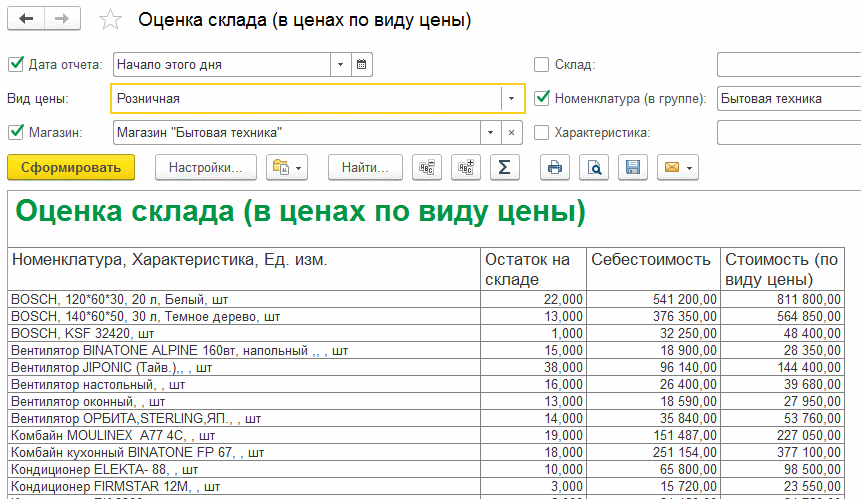
- Сумма розничная
- Цена розничная
- Сумма себестоимости товара
- Себестоимость единицы товара
Отчет может быть сгруппирован по :
- организациям
- магазинам
- товарам
- группам товаров
- складам
- характеристикам товара
Группировки отчета можно совмещать и устанавливать в различной последовательности.
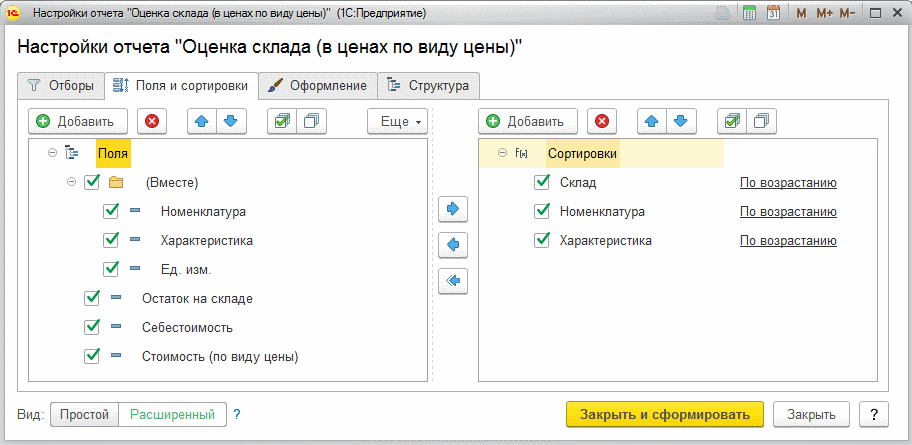
Информация выводимая в отчет может быть отсортирована и ограничена различными условиями.
Есть вопросы ?
Звоните прямо сейчас !
+7(978) 774-22-47
Программы 1С для учета и управления. 1С Бухгалтерия, Торговля, Склад. Обновления. Сканеры штрихкода.Терминалы сбора данных
Купить Тел.+7(978) 774-22-47, evdokimov.sebastopol@mail.ru
© Использование материалов сайта без письменного разрешения владельца сайта не допускается.