Можно посмотреть код программы exe файла, если знаешь что он написана на языке C#?

Можно посмотреть код программы exe файла, если знаешь что он написана на языке си шарп? И есть где-нибудь сайт где выкладывают простые программы Windows-приложения созданные на языке си шарп?
Добавлено через 11 минут
Где выкладывают sln файлы
| Здесь вы можете заказать любую студенческую или школьную работу. |
94731 / 64177 / 26122
Регистрация: 12.04.2006
Сообщений: 116,782
Ответы с готовыми решениями:
Что можно почитать, если уже знаешь основы?
Что можно почитать,если уже знаешь основы? С основами,как я вижу,ничего толкового сделать нельзя.
Можно ли вернуть исходный код программы, если exe имеет отладочную информацию
Можно ли вернуть исходный код программы, если программа Debug и имеет отладочную информацию и была.

Как можно изменить код программы, если имеем только exe файл?
Вот, допустим, имеем exe файл с таким кодом begin var a,b,c:integer; a:=200; b:=300; c:=a+b;.
Можно ли посмотреть что в exe файле.
У меня есть только exe файл с программой на с++, можно как то просмотреть саму программу(текст)??
Статья Как изменить код программы без исходника
Бывают ситуации, когда под рукой нет исходника, а Вам срочно требуется внести изменения в коде, написанной ранее Вами программы. Например, дано приложение «TextEdit.exe» — текстовый редактор, написанный на языке c#, который имеет простой пользовательский интерфейс, состоящий из двух кнопок и текстового поля.
При нажатии на кнопку “Чтение” из файла 1.txt считываются и выводятся все строки в окно элемента управления textBox, а при нажатии на кнопку “Запись” данные из текстового поля сохраняются в файле 2.txt
Для хранения путей в программе используются две текстовых переменных: filePathIn и filePathOut
Прошёл год, как программа была написана и отдана заказчику, но вдруг ему потребовалось изменить имя папки, в которой должны храниться оба файла, c 123 на Text. Задача простая, но прошло уже много времени, и исходник был потерян, что делать в такой ситуации?
Для начала вспомним, как образуется .NET сборка
Полученный в результате компиляции файл (сборка) содержит внутри себя метаданные, манифест, код на языке IL (MSIL).
Метаданные — описывают типы данных и их члены
Манифест описывают саму сборку
MSIL код, полученный в результате компиляции файла исходного кода
То есть перед вами тот же исходник, только в другом формате. И для того, чтобы поработать с ним, Вам понадобиться специальный инструмент, который позволяет просматривать и редактировать данные внутри сборки.
Дизассемблер ILDASM
Данный инструмент входит состав пакета .Net Framework SDK, который является бесплатным и устанавливается вместе с Visual Studio (включая Express версию). С помощью него вы можете, как просматривать внутреннее содержимое сборки, так и изменять его.
Для удобства работы создадим отдельную папку, например: ”c:\newasm” и поместим в неё файл TextEdit.exe
Затем в меню “Пуск” открываем папку: «Visual Studio Tools»
Запускаем командную строку разработчика
Откроется консоль, вводим первую команду: ildasm. Для выполнения команды нажмите клавишу Enter.
Появиться главное окно программы.
Переместим файл сборку TextEdit.exe в окно дизассемблера ILASM, в результате отобразиться её внутреннее содержимое.
Убедимся, что в ней содержатся нужные нам данные (пути к файлам).
Два поля на месте, теперь взглянем на метаданные.
Для доступа к метаданным Вы так же можно использовать сочетание горячих клавиш: Ctrl+M. Затем с помощью кнопки Find, найдём имя одного из файлов.
Как видно присутствуют оба. Пути найдены, и теперь их нужно изменить, но все данные, в текущий момент, доступны только для просмотра, и изменить их в самой дизассемблере нельзя, поэтому воспользуемся второй возможностью данной программы и выгрузим содержимое сборки в файл.
Выгрузка данных
Выберите пункт меню File -> Dump
Появится меню. В данном примере, все пункты меню оставим без изменений и просто нажмём кнопку OK.
Появится диалоговое окно
Выберем ранее созданную папку “newasm”, затем укажем имя и тип файла и нажмём на кнопку “Сохранить”
В результате в папке “newasm” должно появиться несколько новых файлов
Закрываем окно ildasm, а так же удаляем файл Textedit.exe, больше он нам не понадобиться. Теперь нас интересует полученный файл texted.il и для начала откроем его любым текстовым редактором, например блокнотом.
Снова воспользуемся поиском (Ctrl+F)
Так же видим найденные строки, которые содержат пути к файлам.
Изменим текущее имя папки 123 на новое название Text, для обоих файлов
Сохраняем внесённые изменения и закрываем блокнот.
Ассемблер ILASM
Изменения внесены и теперь нужно преобразовать файл txted.il обратно в исполняемый файл (.exe) Для этого нам понабиться второй инструмент ILASM, ассемблер, который так же входит в состав пакета SDK и не требует отдельной установки.
файл (.il) -> компилятор ilasm = сборка (.exe и .dll)Возвращаемся в консоль
Вводим вторую команду:
ilasm /exe c:\newasm\txted.il /output=c:\newasm\textEdit.exeПервый параметр: /exe — указывает компилятору, что на выходе мы хотим получить файл с расширением .exe. Затем указываем файл, который содержит MSIL-код. С помощью второго параметра /output — указываем имя и расширение нового файла.
Если компиляции прошла успешно, то в окне консоли вы должны увидеть сообщение, которое выделено на картинке, а внутри папке “newasm” должен появиться новый файл TextEdit.exe, который теперь уже содержит новые пути к файлам.
Вот таким не сложным способом можно выйти из данной ситуации, при этом не имея исходника под рукой.
- Cоздание файла dll
- Программное выравнивание текста по ширине
- Как удалить параметр реестра Windows
Вложения
1554325668160.png
16,8 КБ · Просмотры: 501
1554325822178.png
8,4 КБ · Просмотры: 566
The Codeby
Well-known member
- Сообщения 4 686
- Реакции 6 568
The Codeby
Well-known member
30.12.2015 4 686 6 568 BIT 141
Комментарии, перенесенные из блога
Сергей
Четверг на 02:09
Здравствуйте, когда пытаюсь открыть файл exe в редакторе LD DASM у меня появляется ошибка «отсутствует допустимый заголовок CLR поэтому дизассемблирование невозможно» что это? и можно как нибудь исправить?
admin
Пятница на 10:09
Программа (файл) на каком языке написана?
Иван
Суббота на 10:09
Добрый день. Такая же ситуация. Пытаюсь открыть файл exe в редакторе LD DASM у меня появляется ошибка «отсутствует допустимый заголовок CLR поэтому дизассемблирование невозможно». Файл написан на Delphi.
admin
Воскресенье на 09:09
Привет.
Эта утилита предназначена только для просмотра кода написанного на языке IL (MSIL) — это промежуточный язык, в который компилируется код .NET языков. Полученный в результате компиляции файл (сборка) содержит CLR заголовок. Затем, во время запуска приложения, выполняется вторая компиляция, которая превращает полученный код IL в машинный.
В дельфи сборка не содержит CLR заголовок и код, если не ошибаюсь, сразу преобразуется в машинный.
Иван
Понедельник на 12:09
А как-то нормально можно посмотреть код, если есть уже окончательный exe и несколько dll проекта?
admin
Понедельник на 09:09 ПП
Что значит «нормально посмотреть код» ?
Иван
Среда на 03:09 ПП
Ну чтобы взять код себе в другой проект
admin
Четверг на 11:09
Есть вроде какие-то, но не помню названия, потому что не использую их.
Анатолий
Четверг на 12:02 ПП
Можете, помочь как я хочу переписать лаунчер для игры, что бы изменить проверку файлов но не могу никак открыть его. Пробывал через ресторатор 2007 но оно не может прочитать пату файлов точнее отобразить язык.
Как посмотреть исходный код страницы

Если вам нужно проанализировать содержимое страницы в формате HTML, самый простой способ — это открыть её исходный код. С его помощью можно посмотреть метатеги, скопировать часть кода для парсинга, изучить стили оформления страницы, узнать о наличии подключённых счётчиков аналитики, dofollow и nofollow ссылках. Коды страниц доступны для просмотра любому пользователю. Из этого поста вы узнаете, как открыть исходный код в разных браузерах.
1. Что такое исходный код страницы, и как его посмотреть
Исходный код страницы отображается как набор HTML-описаний, CSS-стилей и Java-скриптов. Это список команд, которые сервер передаёт браузеру в ответ на запрос пользователя. Посмотреть можно код практически любой страницы, даже не являясь владельцем сайта, но внести постоянные корректировки в код могут хостинг-провайдер, владелец сайта или администратор.
1.1. Как открыть код страницы
Перейдите на страницу, которую нужно проанализировать. Для отображения кода используйте сочетание клавиш Ctrl + U . Откроется подробное описание страницы в формате HTML-разметки, тегов и скриптов.
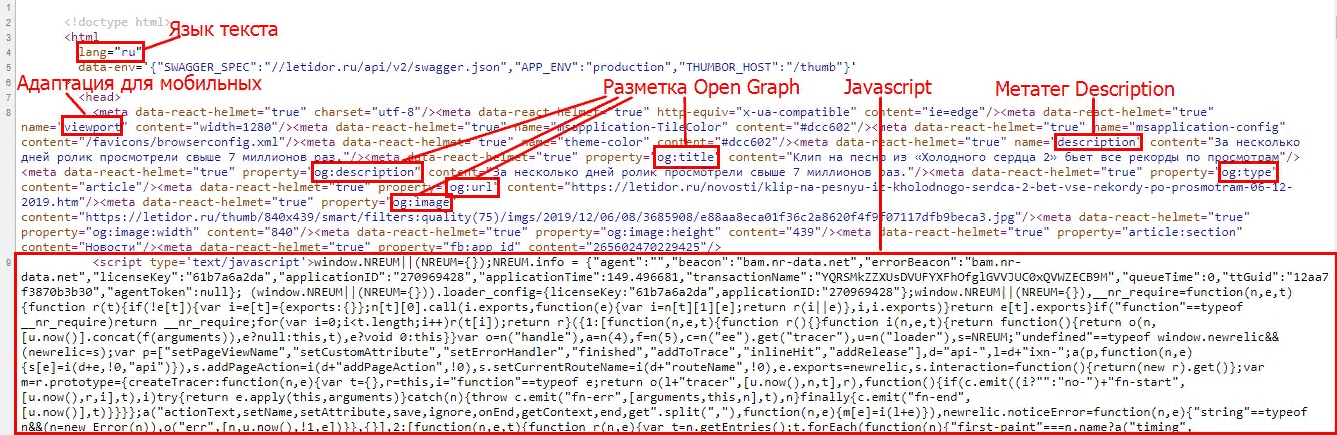
- названия title, description;
- данные микроразметки Schema.org, Open Graph или других словарей;
- данные JavaScript;
- язык отображения контента на странице;
- подключенные счётчиков аналитики, генераторов заявок и других сервисов;
- исходящие ссылки на другие страницы и сайты;
- расположение картинок, заголовков и текстовых блоков;
- размеры и тип шрифтов, цвета элементов.
Для детального анализа откройте код страницы вместе с инструментами разработчика. Это можно сделать в любом браузере через настройки или сочетание клавиш Ctrl + Shift + I . Например, в Яндекс.Браузере нужно открыть меню параметров, выбрать дополнительные инструменты и пункт «Инструменты разработчика».
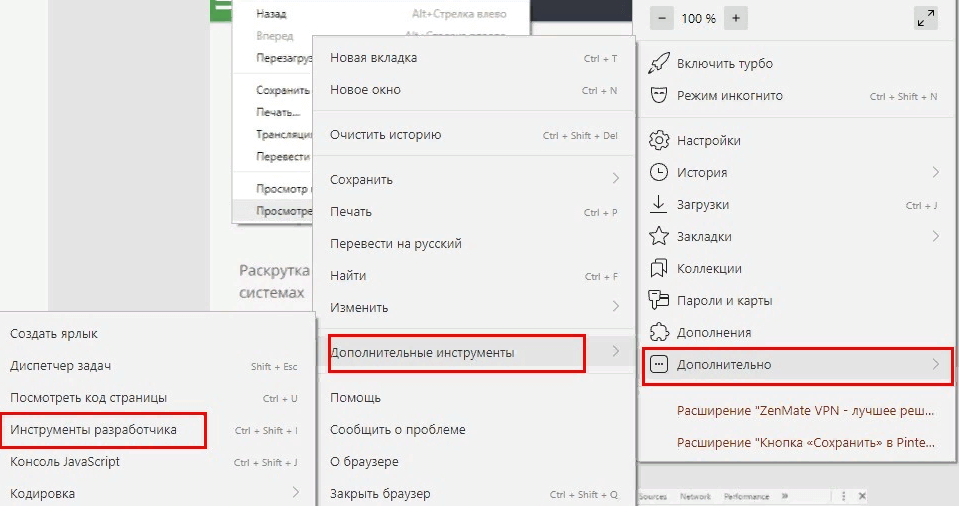
Инструменты для вебмастеров появляются в том же окне рядом с открытой страницей.
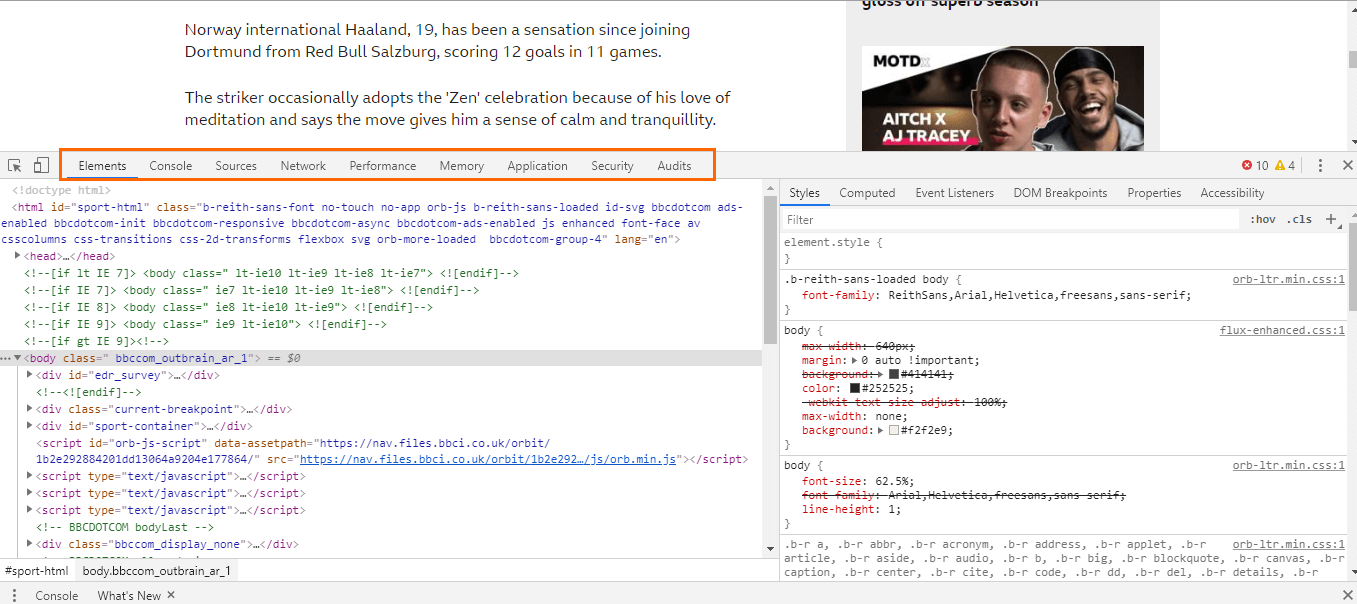
При наведении курсора мыши на участке HTML в тексте слева подсветится элемент, который описан этим участком. Для более подробного анализа данных выберите один из разделов в верхней правой части окна:
- Elements → описывает все элементы страницы.
- Console → выявляет возможные и критические ошибки кода.
- Sources → показывает содержимое файлов на странице.
- Network → указывает код ответа сервера, время загрузки страницы и ее размер.
- Security → отображает информацию о сертификате SSL.
- Audits → позволяет провести технический аудит мобильной или десктопной версии страницы.
Дальше рассмотрим, как открыть исходный код страницы в разных браузерах.
1.2. Как посмотреть исходный код страницы в браузере Google Chrome
В меню настроек в правой верхней части экрана выберите «Дополнительные инструменты», затем пункт «Инструменты разработчика».
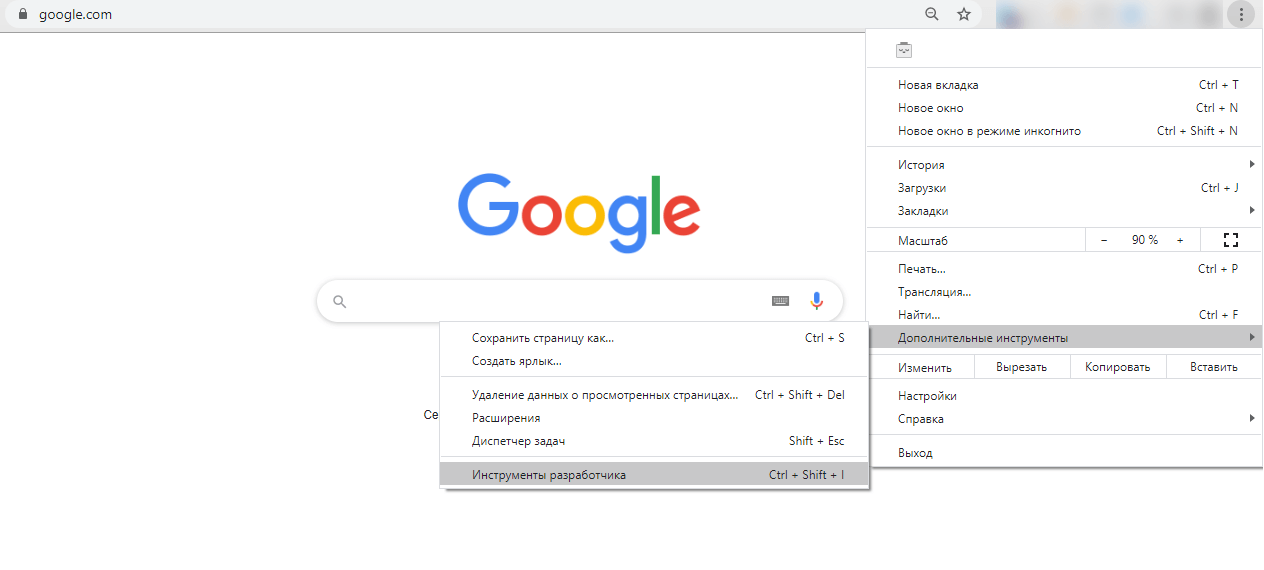
Выбрать соответствующий пункт можно также в контекстном меню правой кнопки мыши.
1.3. Как посмотреть исходный код веб-страницы в Mozilla Firefox
Зайдите в «Инструменты» → «Веб-разработка» → «Исходный код страницы».
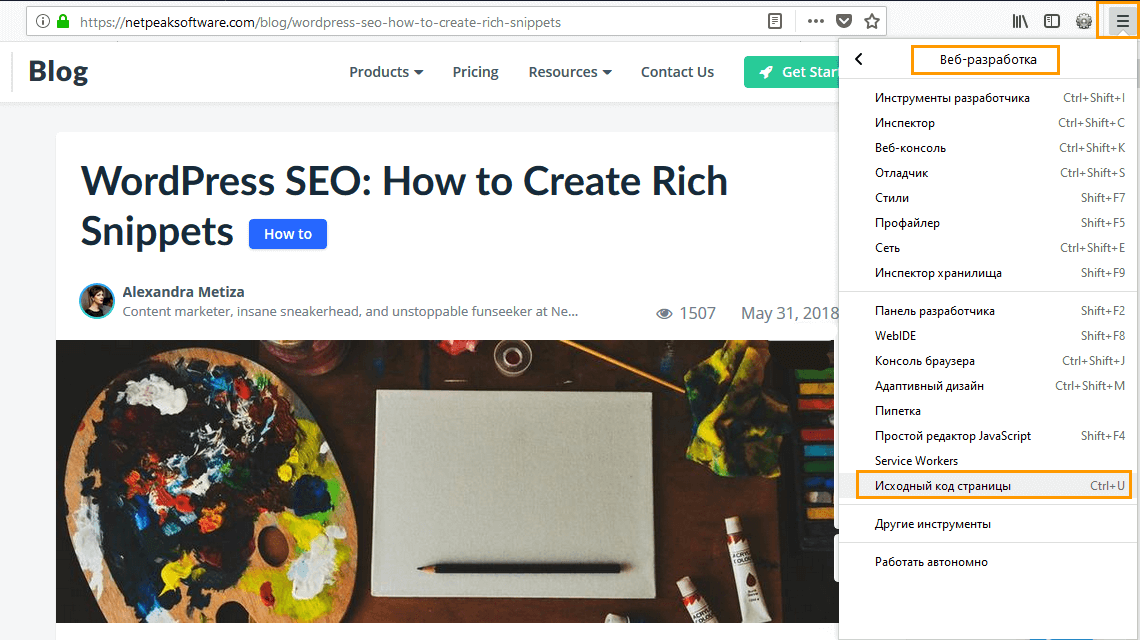
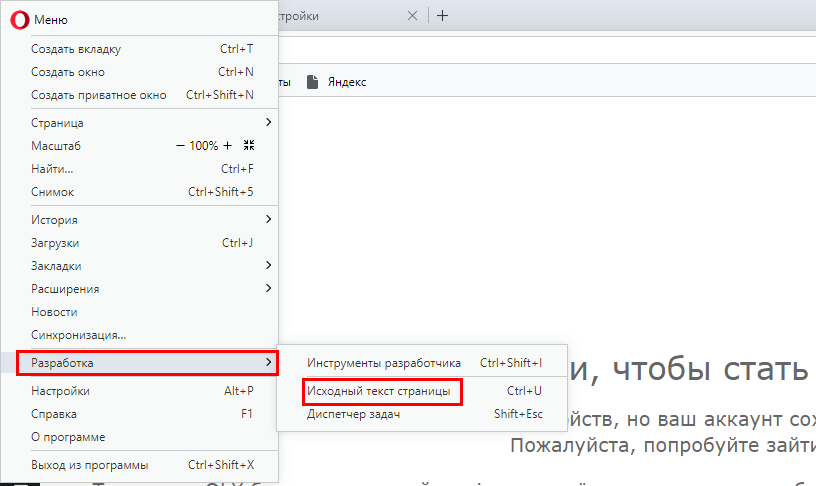
1.4. Как посмотреть исходный код страницы в браузере Opera
Нажмите в верхней панели «Меню» → «Разработка» → «Исходный код страницы».
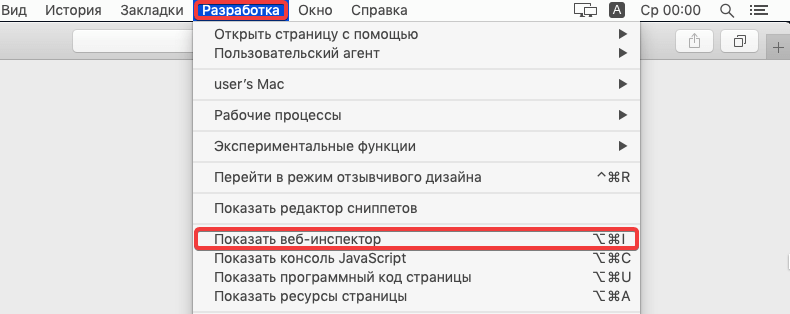
1.5. Как посмотреть исходный код страницы в Safari
Откройте раздел «Разработка» в верхнем меню браузера.
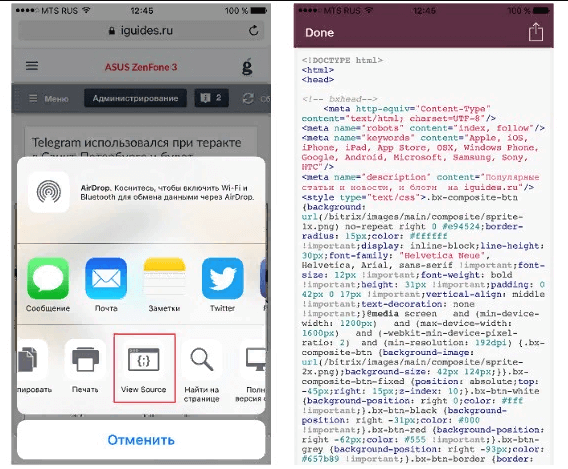
Safari, кстати, ещё отображает коды веб-страниц через смартфон. Зайдите в параметры мобильного браузера и выберите «View Source».
1.6. Как посмотреть исходный код страницы в Microsoft Edge
В Microsoft Edge источник страницы открывается через параметры (три точки) → «Дополнительные средства» → «Средства разработчика».
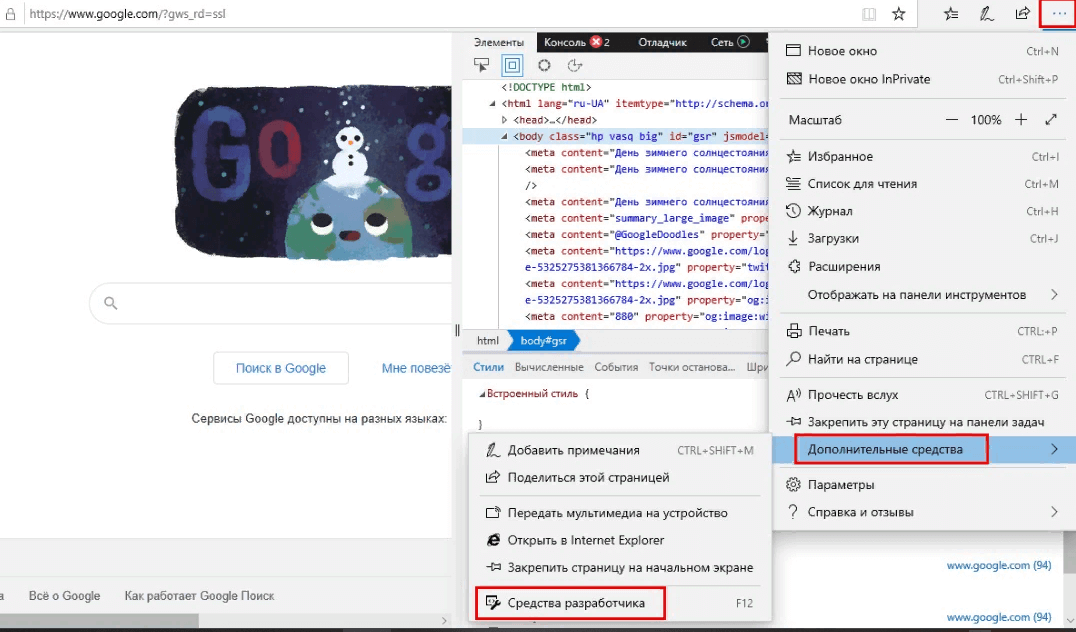
В каждом браузере также доступен просмотр кода элемента: логотипа, картинки, заголовка. Для анализа HTML-разметки отдельного объекта необходимо навести курсор и выбрать в контекстном меню правой кнопки мыши пункт «Исследовать код элемента».
1.7. Как посмотреть исходный код страницы с помощью Netpeak Spider
- Если вам нужно посмотреть код уже проскариванного краулером URL, выделите его и воспользуйтесь комбинацией клавиш Ctrl + U либо откройте контекстное меню и выберите пункт «Исходный код и HTTP-заголовки».
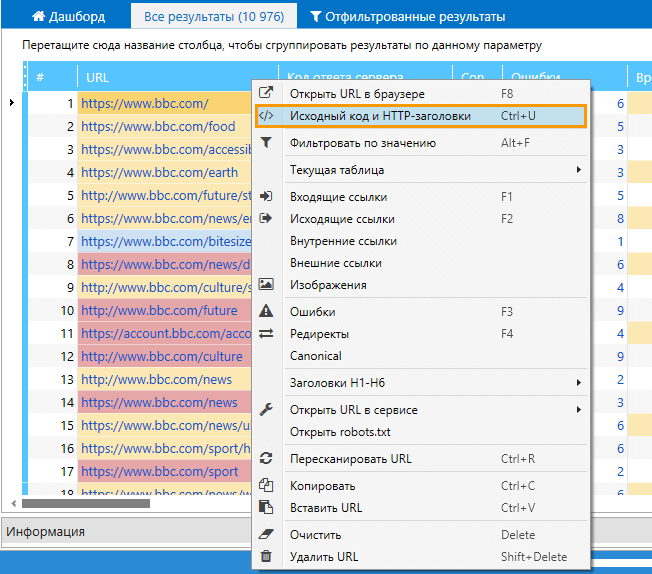
- Затем откроется окно инструмента, где вы можете детально изучить исходный код.
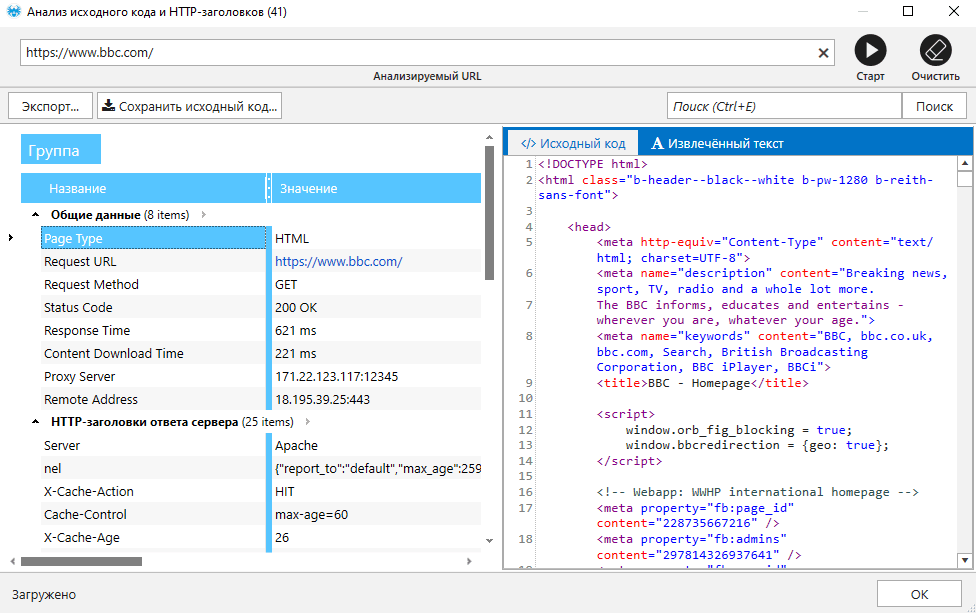
- Чтобы посмотреть код страницы, которая не была просканирована Netpeak Spider, откройте инструмент через меню «Запустить».
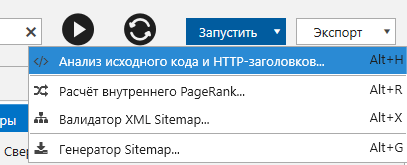
- Вставьте нужный URL и нажмите «Старт» для начала анализа.
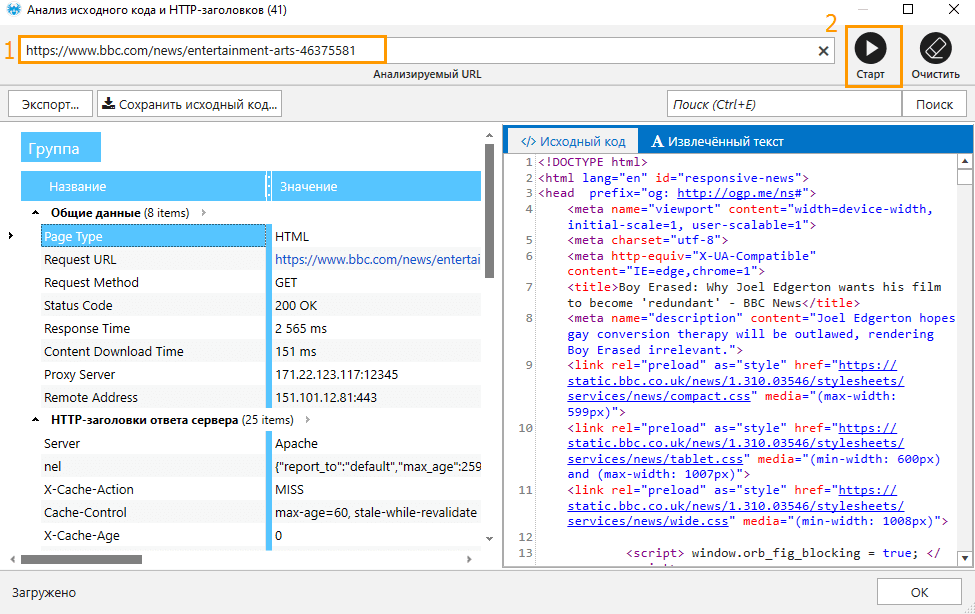
У Netpeak Spider есть бесплатная версия без ограничений по времени, в которой у вас будет возможность проанализировать исходный код и HTTP-заголовки URL. Также в Freemium-версии доступно много других базовых функций.
Чтобы начать пользоваться бесплатным Netpeak Spider, просто зарегистрируйтесь, скачайте и установите программу — и вперёд! ��
Ознакомиться со всеми особенностями инструмента «Анализ исходного кода и HTTP-заголовков» вы можете в посте на нашем блоге.
Подводим итоги
Исходный код страницы открывается в разных браузерах и доступен для просмотра всем пользователям. Чтобы открыть код в отдельном окне, используйте сочетание клавиш Ctrl + U или выберите соответствующий пункт в параметрах браузера. Код страницы состоит из элементов HTML, описаний стилей CSS и JavaScript. По этим данным можно изучить разметку страницы, и узнать множество других сведений о странице и её содержании
А для чего вы просматриваете исходный код страницы? Делитесь в комментариях 🙂
Как Просмотреть ис][одный код программы
Есть программа CarnoMinimizer 1.6 написанная на delphi
необходим её исходный код
есть способ его посмотреть или достать ?
| 666triffid666 |
| Посмотреть профиль |
| Отправить персональное сообщение для 666triffid666 |
| Отправить Email для 666triffid666 |
| Найти все сообщения от 666triffid666 |
16.04.2010, 11:06
Регистрация: 04.04.2010
Сообщения: 21
Вы сказали Спасибо: 0
Поблагодарили 0 раз(а) в 0 сообщениях
Репутация: 10
Может попробовать дизассемблер?
__________________
Лечить и учить умеют все, а вот рассчитать несущую балку.
16.04.2010, 11:29
Illuminati
Регистрация: 06.03.2008
Адрес: Крым, г. Симферополь
Сообщения: 348
Вы сказали Спасибо: 1
Поблагодарили 2 раз(а) в 2 сообщениях
Репутация: 8808
Есть множество инструментов, хотя бы DeDe, но вопрос — что нужно? Рипнуть кусок кода или подсмотреть алгоритм?
__________________
Хорошо написанная программа не требует документации
ICQ 9-184-668.
16.04.2010, 11:42
Регистрация: 15.04.2010
Сообщения: 16
Вы сказали Спасибо: 0
Поблагодарили 0 раз(а) в 0 сообщениях
Репутация: 10
и то и то
мне к своей программе надо
| 666triffid666 |
| Посмотреть профиль |
| Отправить персональное сообщение для 666triffid666 |
| Отправить Email для 666triffid666 |
| Найти все сообщения от 666triffid666 |
16.04.2010, 12:11
Регистрация: 04.04.2010
Сообщения: 21
Вы сказали Спасибо: 0
Поблагодарили 0 раз(а) в 0 сообщениях
Репутация: 10
Для вставки чужого кода в Delphi есть встроенный ассемблер, а на странице procad.ru/content/view/490/32 подробно разобран алгоритм.
__________________
Лечить и учить умеют все, а вот рассчитать несущую балку.
16.04.2010, 13:03
Начинающий
Регистрация: 26.01.2010
Сообщения: 180
Вы сказали Спасибо: 0
Поблагодарили 0 раз(а) в 0 сообщениях
Репутация: 31
| Для вставки чужого кода в Delphi есть встроенный ассемблер, |
хм. а можно чуть поподробнее?
16.04.2010, 13:19
Регистрация: 04.04.2010
Сообщения: 21
Вы сказали Спасибо: 0
Поблагодарили 0 раз(а) в 0 сообщениях
Репутация: 10
Погуглите, найдёте много интересного, короче код вставляется между ASM и end.
http://www.delphisources.ru/pages/fa. in_delphi.html
__________________
Лечить и учить умеют все, а вот рассчитать несущую балку.
16.04.2010, 13:36
Продвинутый
Регистрация: 02.06.2008
Адрес: Бендеры ПМР
Сообщения: 754
Вы сказали Спасибо: 0
Поблагодарили 0 раз(а) в 0 сообщениях
Репутация: 2446
Нужо будет еще кое где согласовать имена переменных и ссылки Label.
Т.к. Dede выдает jmp на адрес, а нужно на конкретный кусок кода на Delphi.
ИМХО
Неблагодарное это дело. я для себя писал прожку которая найденные ссылки в коде Dede перелопачивает в Label Delphi. но все равно приходилось много чего править ручками.
__________________
В начале был Бит, потом Байт и только потом появилось Слово.