Сведения об оранжевом и зеленом индикаторах в строке состояния на iPhone
В ОС iOS 14 или более поздней версии оранжевая точка, оранжевый квадрат или зеленая точка означают, что приложение использует микрофон или камеру.
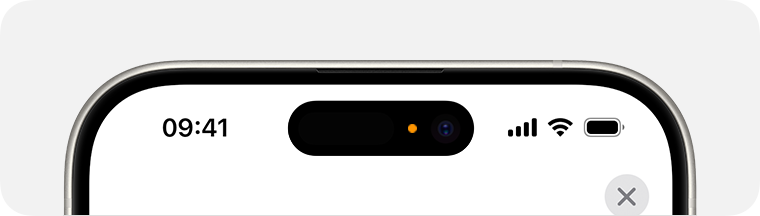
Оранжевый индикатор означает, что на устройстве iPhone приложение использует микрофон. Этот индикатор отображается в виде оранжевого квадрата, если в приложении «Настройки» > «Универсальный доступ» > «Дисплей и размер текста» включен параметр «Дифференциация без цвета».

Зеленый индикатор означает, что на устройстве iPhone приложение использует только камеру либо камеру и микрофон.
Что означает оранжевая и зеленая точка на экране iPhone в iOS 14
iOS 14 включает в себя несколько основных новых функций и множество мелких изменений, а также визуальных обновлений. Те, кто уже успели установить новую версию мобильной операционной системы Apple, наверняка заметили новые индикаторы в правой части строки состояния (рядом с отображением уровня заряда аккумулятора) и сразу задались вопросом в нашем Telegram-чате, для чего они нужны. Эти новые символы состояния отображаются в виде оранжевых и зеленых точек или кружков. В iOS 13 такого не было.
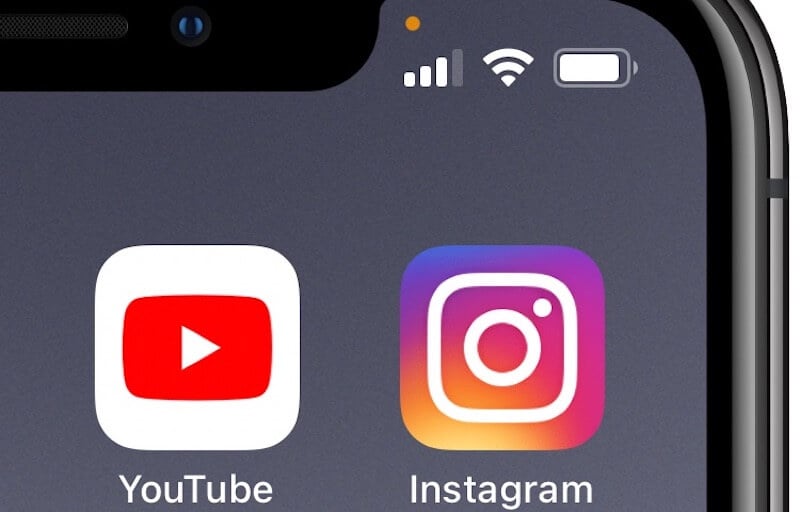
iOS 14 стала еще лучше заботиться о безопасности данных пользователей
Как оказалось, эти точки на самом деле являются информационными индикаторами, которые помогают защитить ваши данные и повысить уровень конфиденциальности. В MacBook и iMac Apple уже использует подобную штуку — она устанавливает туда зеленый светодиод, расположенный рядом с веб-камерой. При доступе к камере сразу включается светодиодный индикатор, чтобы вы знали, что приложение в вашей системе запустило камеру. iPhone и iPad не имеют физических светодиодов, поэтому Apple «смоделировала» их с помощью программного обеспечения.
Что означает оранжевая точка на iPhone?
Оранжевая точка означает, что приложение на вашем телефоне использует микрофон. Микрофон могут прослушивать через приложения и даже записывать. Если все приложения работают «добросовестно», оранжевая точка должна появляться только тогда, когда вы запускаете приложение, которое использует микрофон (Siri, диктовка в навигаторе и так далее). Если оранжевая точка отображается в тех случаях, когда кажется, что этого не должно быть, это может указывать на то, что приложение злоупотребляет вашей конфиденциальностью, то есть получает доступ к микрофону.
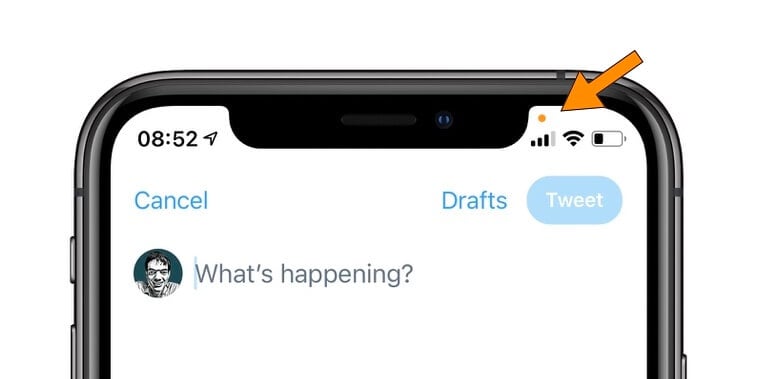
Если вы видите такую точку, приложение использует микрофон
В случае обнаружения такого сообщения (например, вряд ли калькулятору нужно обращаться к микрофону) вы можете связаться с разработчиком, чтобы узнать, почему так происходит. Это может быть просто ошибка в приложении, а не преднамеренная шпионская активность.
В предыдущих версиях iOS пользователи не знали, когда использовался микрофон устройства, если приложение не было в фоновом режиме. Когда приложения используют микрофон, находясь в фоновом режиме, iOS показывает красный индикатор наверху в левой части экрана.
Что означает зеленая точка на iPhone?
Зеленая точка появляется, когда приложение использует камеру, например, при съемке фото. Доступ к камере также подразумевает доступ к микрофону; в этом случае вы не увидите оранжевую точку отдельно. Зеленый цвет соответствует светодиодам, используемым в продуктах Apple MacBook и iMac.
Если приложение обращается к камере, когда это не имеет смысла, это может означать, что приложение нарушает вашу конфиденциальность. iOS не может знать, почему тому или иному приложению необходим доступ к вашей камере, поэтому вам лучше всего обратиться к разработчикам приложения, которое вызывает у вас подозрения. Они могут делать что-то противоправное и незаконное, и в этом случае вы можете удалить приложение.
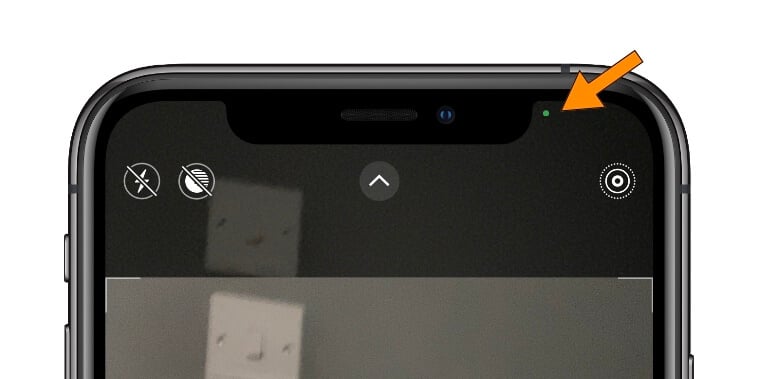
Такой же индикатор есть на Mac, только он физический
Зеленый индикатор не означает, что камера что-то записывает и сохраняет; iOS знает только то, что приложение получает доступ к камере. Операционная система не в курсе, что приложение делает с данными.
Почему появляется надпись «Недавно» на iPhone
Если вы вызовете «Центр управления» в течение нескольких минут после использования камеры или микрофона, наверху появится название приложения, которое недавно использовало вашу камеру или микрофон. Это обеспечивает дополнительный уровень прозрачности на случай, если вы пропустили индикатор с маленькими круглыми точками во время использования программы.
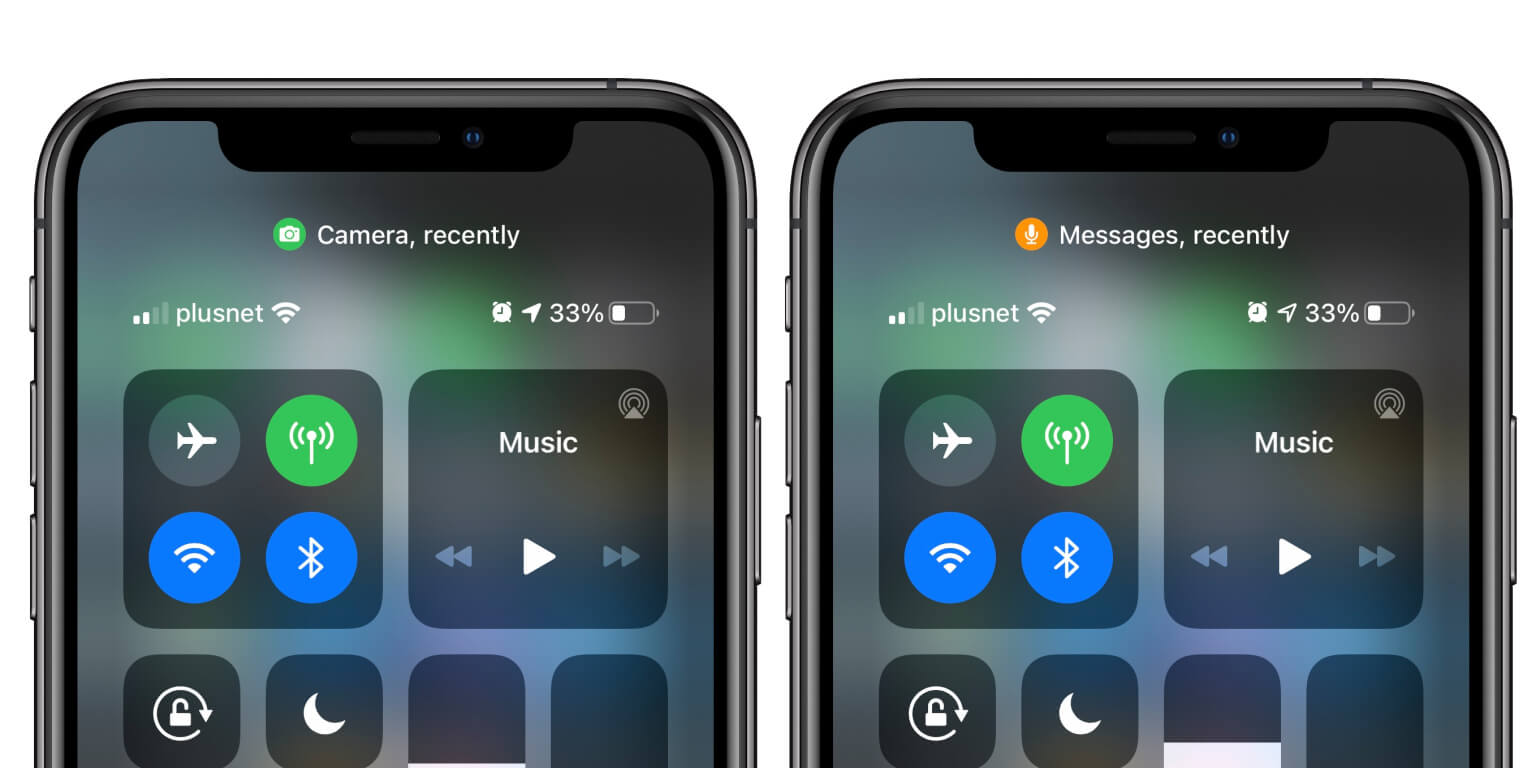
Центр управления лишний раз подсказывает, когда приложение использует камеру или микрофон
Опять же, система не знает, что приложение делает с информацией, которую оно собирает с микрофона или камеры. Данные могут могут полностью храниться на устройстве или постоянно записываться и отправляться по сети.
Если iOS 14 привлечет внимание к тому, когда используются камера и микрофон, приложения, которые обращаются к ним без необходимости, будут выявлены и им придется внести соответствующие изменения. Остается верить, что большинство приложений для iOS «ведут себя хорошо», и эти индикаторы состояния никогда не появятся, когда вы этого не ожидаете.
Зеленая или оранжевая точка на iPhone в iOS 14. Что это?
Давайте разбираться. Один из самых частых запросов среди пользователей iPhone под управлением бета-версии iOS 14 связан с новыми непонятными для многих световыми индикаторами в статусной строке. Речь идет о разноцветных точках, которые время от времени отображаются в правой части статусной строки. Их заметило большинство бета-тестеров iOS 14, но для чего они нужны разобрались не все. В статусной строке на iPhone под управлением iOS 14 может появляться небольшая точка двух цветов: зеленого или оранжевого. Она добавлена компанией Apple в iOS 14 для увеличения общей прозрачности операционной системы. Этот индикатор уведомляет пользователя о том, что какое-либо из приложений на iPhone получило доступ к камере или микрофонам устройства.
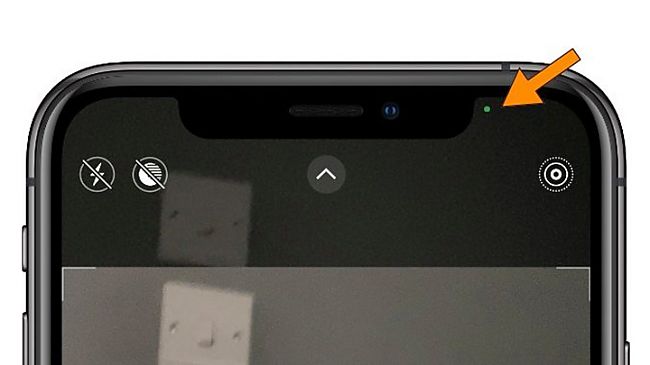
Если на iPhone загорается зеленая точка, это означает, что в настоящий момент активна камера смартфона. Если оранжевая — значит активировались микрофоны.
Важно знать, что срабатывание индикатора не означает, что на iPhone началась запись видео на камеру или звука на микрофоны. Смысл заключается в том, что какое-либо из установленных приложений обратилось к камере или микрофону и потенциально может начать выполнение записи. Благодаря новому индикатору в iOS 14 пользователи iPhone смогут наглядно определять приложения, которые тайно выполняют запросы к функциям устройства. В результате пользователи будут иметь возможность отказаться от использования приложений, выполняющих запись в фоновом режиме, причем делая это без ведома владельца iPhone.
Пн-Пт: 12.00 — 19.00
Сб: 12.00 — 18.00
Нд: 12.00 — 17.00
Значки и символы состояния на устройстве iPhone
В этой статье описывается, о чем говорят значки и символы состояния в верхней части экрана.
Где появляются значки состояния
Значки состояния отображаются в строке состояния iPhone:
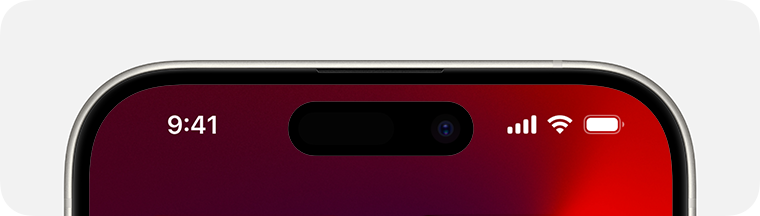
Модели iPhone с функцией Face ID
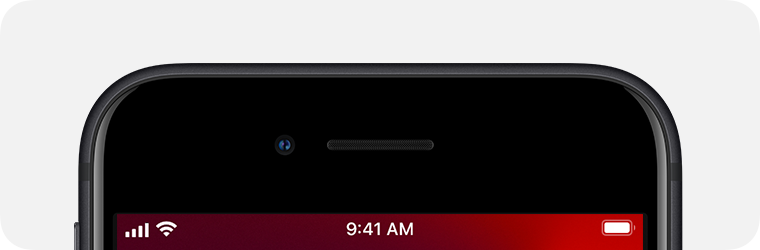
Модели iPhone с функцией Touch ID
Если значок не отображается, проверьте «Пункт управления», смахнув вниз от верхнего правого угла.


Значки состояния на iPhone
Чтобы узнать смысл значка, см. следующую таблицу.
Доступна сеть 5G вашего оператора, и iPhone можно подключить к Интернету через эту сеть. Совместимо с iPhone 12 и более поздними моделями. (Доступно не во всех регионах.)

Доступна сеть 5G вашего оператора с повышенным частотным диапазоном, и iPhone можно подключить к Интернету через эту сеть. Совместимо с iPhone 12 и более поздними моделями. (Доступно не во всех регионах.)
Доступна сеть 5G E вашего оператора, и iPhone можно подключить к Интернету через эту сеть. Совместимо с iPhone 8 и более поздними моделями. (Доступно не во всех регионах.)
Доступна сеть LTE вашего оператора, и iPhone можно подключить к Интернету через эту сеть. Совместимо с iPhone 5 и более поздними моделями. (Доступно не во всех регионах.)
Доступна сеть 3G UMTS (GSM) или EV-DO (CDMA) вашего оператора, и iPhone можно подключить к Интернету через эту сеть.
Доступна сеть 4G UMTS (GSM) или EV-DO (CDMA) вашего оператора, и iPhone можно подключить к Интернету через эту сеть. (Доступно не во всех регионах.)
Доступна сеть GPRS (GSM) или 1xRTT (CDMA) вашего оператора, и iPhone можно подключить к Интернету через эту сеть.
Доступна сеть EDGE (GSM) вашего оператора, и iPhone можно подключить к Интернету через эту сеть.
Вы находитесь в зоне действия своей сотовой сети и можете совершать и принимать вызовы. Если сигнал отсутствует, отображается сообщение «Нет сети» или «SOS».
iPhone с двумя SIM-картами находится в зоне действия сотовой сети и может принимать и отправлять телефонные вызовы. Если сигнал отсутствует, отображается сообщение «Нет сети» или «SOS».
Можно использовать функцию Вызовы по Wi-Fi. Рядом с этим значком также отображается оператор связи.
iPhone подключен к Интернету через сеть Wi-Fi.
Вы подключены к сети через VPN.
Подключение к сети VPN отсутствует.

Приложение или веб-сайт использует службы геолокации. Синяя стрелка может отображаться, когда используемое приложение запрашивает геопозицию.
Выполняется передача данных по сети.
«Переадресация» включена.
Включен авиарежим. Совершение вызовов или использование Bluetooth невозможно до выключения этого режима.
Телетайп (TTY) включен.
Блокировка книжной ориентации включена. Ориентация экрана не будет меняться, пока эта настройка не будет выключена.

Бесшумный режим включен. В этом режиме используется только вибрация и отключаются звуковые сигналы вызовов, оповещений и уведомлений. При этом будильники не заглушаются.
Включен режим «Не беспокоить». Звуковые сигналы вызовов, оповещений и уведомлений не воспроизводятся до выключения этого режима. При этом будильники не заглушаются.

Фокусирование «За рулем» включено. Во время вождения не воспроизводятся звуковые сигналы вызовов, оповещений и уведомлений до выключения этого режима. При этом будильники не заглушаются.

Фокусирование «Сон» включено. Звуковые сигналы вызовов, оповещений и уведомлений отключаются в соответствии с расписанием сна. При этом будильники не заглушаются.
iPhone синхронизируется с iTunes.
iPhone заблокирован при помощи пароля или Touch ID.
iPhone объединен в пару с гарнитурой или наушниками.
Установлен будильник.
Этот значок показывает уровень заряда аккумулятора iPhone. Желтый цвет значка означает, что включен режим энергосбережения. Красный цвет значка означает, что уровень заряда iPhone меньше 20 %.
Уровень заряда аккумулятора объединенного в пару устройства Bluetooth.
iPhone подключен к Интернету с помощью функции «Режим модема», включенной на другом устройстве iOS.
Аккумулятор iPhone заряжается.
iPhone подключен к CarPlay.
Вы транслируете содержимое своего экрана с помощью SharePlay.
Функция SharePlay активна.
Сотовая связь и Wi-Fi недоступны, но в вашем регионе доступна функция Экстренный вызов — SOS по спутниковой связи. Поддерживается на iPhone 14 и более новых моделях.

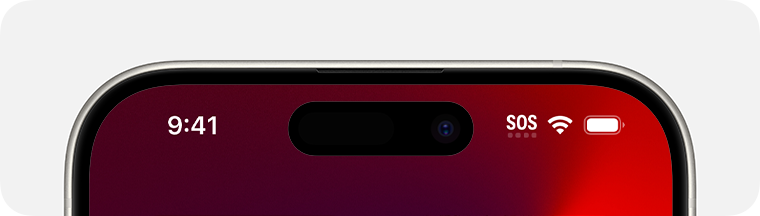
Если в строке состояния отображается сообщение «SOS»
В строке состояния iPhone или iPad может появиться сообщение «SOS». Это означает, что устройство не подключено к сотовой сети, но при этом можно совершать экстренные вызовы через сети других операторов.
Функция отображения сообщения «SOS» в строке состояния iPhone и iPad доступна в Австралии, Канаде и США.
Если отображается синий, зеленый, красный или фиолетовый индикатор в строке состояния
На iPhone X и более поздних моделях цветные индикаторы отображаются в виде облачка позади индикатора времени. На iPhone 8 и более ранних моделях цветовой индикатор тянется вдоль всей панели состояния. Вот что означает каждый цвет:

iPhone находится в режиме «Повтор экрана», или приложение активно использует ваше местоположение.

Вы разговариваете по телефону, или iPhone находится в режиме модема*.

iPhone записывает звук или экран.

Ваш iPhone использует функцию SharePlay для трансляции контента.
* В режиме модема на iPhone 8 или более ранних моделях также отображается количество устройств, подключенных к точке доступа. отображается в строке состояния устройств iOS при использовании режима модема.
Горят оранжевый или зеленый индикаторы в строке состояния
В iOS 14 и более поздних версий в строке состояния на устройстве iPhone могут гореть оранжевый или зеленый индикаторы. Эти индикаторы загораются, когда приложение использует микрофон и (или) камеру.


Оранжевый индикатор означает, что на устройстве iPhone приложение использует микрофон.
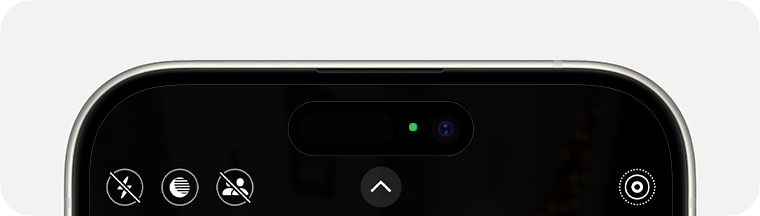

Зеленый индикатор означает, что на устройстве iPhone приложение использует камеру либо камеру и микрофон.