ФИШКА Как показать все письма с вложениями на iOS

В закладки
Упрощаем поиск нужных файлов в приложении Почта.
Статьи с пометкой «ФИШКА» включают короткие рецепты для активации малоизвестных функций в операционных системах iOS, OS X и в гаджетах Apple. Если вы уже знали об этом – мы с гордостью вручаем вам виртуальную медаль «продвинутого пользователя». Давайте подарим возможность получить такую награду и другим читателям;)
В чем проблема: Ежедневно мы сталкиваемся с необходимостью отвечать на письма, работать с электронной почтой, избавляться от ненавистного спама и рекламных рассылок и работать с вложениями. Музыка, документы, видео – все это накапливается в памяти вашего почтового ящика, смешиваясь с другими файлами.
Как быть, когда вы не помните точного содержания письма, но так нужно найти «именно то, с важным файлом»? Поможет отображение писем с вложениями:
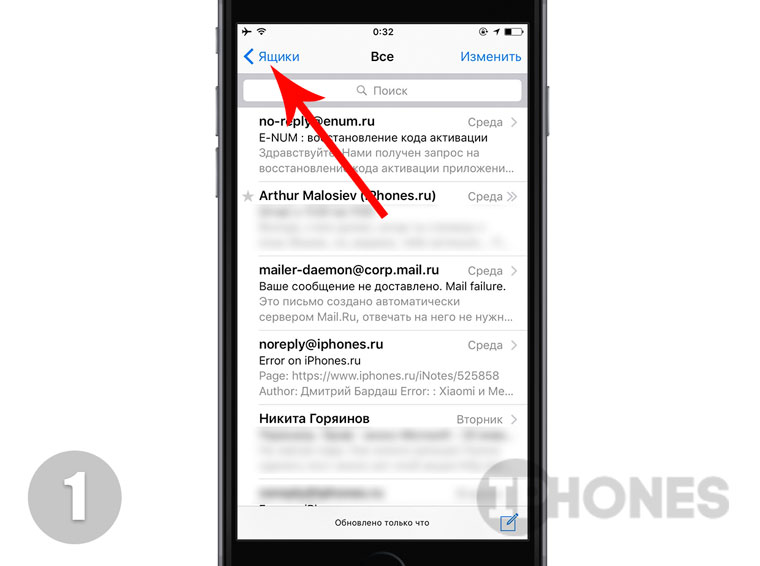
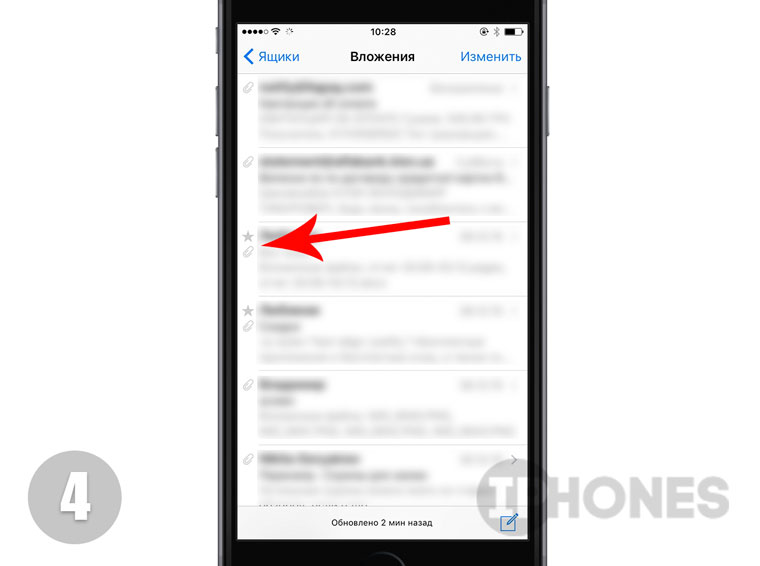
- Откройте приложение Почта.
- Убедитесь, что находитесь на вкладке Ящики (достаточно вернуться в основное меню приложения).
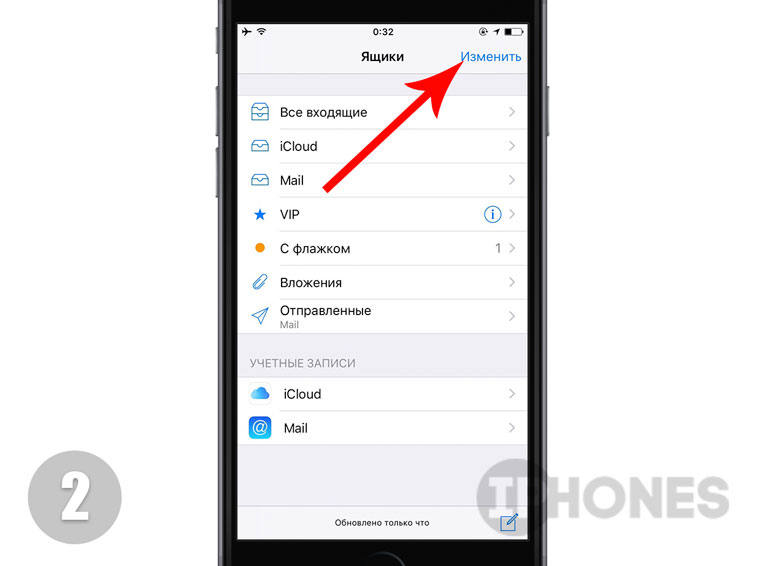
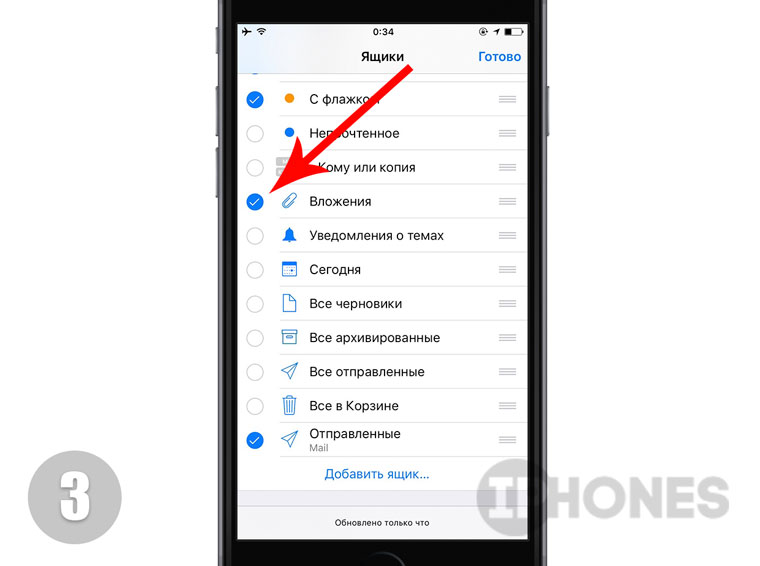
- Нажмите Изменить и поставьте чекбокс напротив пункта Вложения. Подтвердите выбор, нажав Готово.
- Сортированный список пополнится еще одной категорией Вложения. Именно здесь и хранятся все ваши письма с прикрепленными файлами.
В меню сортировки есть несколько действительно полезных вариантов отображения писем. Обратите внимание на пункты Сегодня, Уведомления о темах, Отправленные и Непрочитанное.
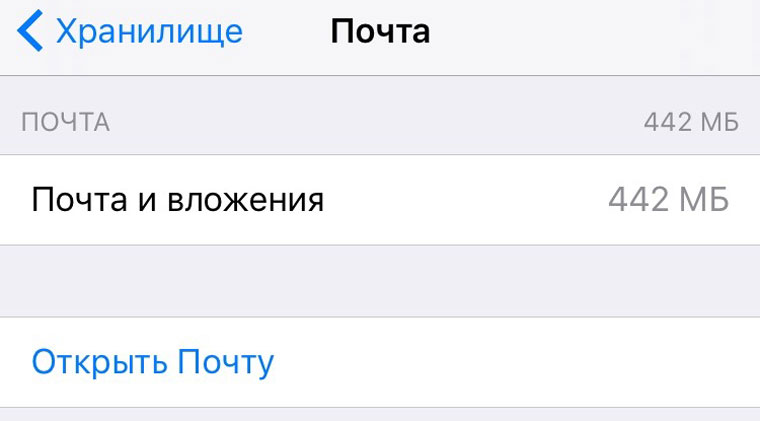
Не забывайте периодически следить за объемом вашего почтового ящика и удалять ненужные вложения. Это поможет существенно разгрузить память iOS-девайса. Следить за состоянием памяти можно из меню: Настройки – Основные – Хранилище и iCloud (Хранилище) – Управлять – Почта.
(Проголосуйте первым за статью!)
�� Хочешь ещё? Читай больше в Telegram
�� Ищешь ответ на вопрос? Приходи на Форум
Упрощаем поиск нужных файлов в приложении Почта. Статьи с пометкой «ФИШКА» включают короткие рецепты для активации малоизвестных функций в операционных системах iOS, OS X и в гаджетах Apple. Если вы уже знали об этом – мы с гордостью вручаем вам виртуальную медаль «продвинутого пользователя». Давайте подарим возможность получить такую награду и другим читателям;) В чем.
Как просмотреть или сохранить вложения в почтовом клиенте IPhone, если они не отображаются?
В некоторых случаях не отображаются вложения во встроенном почтовом клиенте Iphone, хотя письмо их содержит. Выражается это тем, что значок скрепки присутствует, но визуально вложения нет. Если такое письмо переслать на компьютер и открыть там (либо открыть в веб версии), то вложение будет внутри.
Опытным путем выяснил, что такая ситуация происходит, если тело письма содержит внешнее содержимое, картинки (возможно есть какие-то другие обстоятельства).
Можно ли каким-то образом просматривать такие вложения без дополнительного софта?
- Вопрос задан более года назад
- 609 просмотров
Комментировать
Решения вопроса 0
Ответы на вопрос 1

Dimonchik @dimonchik2013
non progredi est regredi
подкрути безопасность ) айфон же, поди, их спецом авто не загружает, там должна быть галка/свитчер для включения загрузки
Ответ написан более года назад
Комментировать
Нравится Комментировать
Как открыть вложения электронной почты iPhone в других приложениях

Когда дело доходит до вложений электронной почты на iPhone , приложение « Почта» открывает их, и на этом все. Чтобы отредактировать или скопировать вложение электронной почты со своего телефона, его сначала нужно открыть в другом приложении. Когда вложение приложения электронной почты открывается в другом приложении, вы можете делать с вложением все, что поддерживает стороннее приложение . Это может включать редактирование фотографии, сохранение файла в учетной записи облачного хранилища или подпись вашего имени в документе.
Инструкции в этой статье относятся к устройствам iOS 12 , но указания должны быть применимы и к более старым версиям iOS.
Как выбрать, какое приложение открывает вложение
Копировать вложение в приложение, отличное от Mail, так же просто, как и вложить приложение в приложение, которое вы хотите использовать.
В письме коснитесь вложения. При появлении запроса выберите « Нажмите, чтобы загрузить» .
Выберите кнопку « Поделиться» .
Mail предварительно просматривает вложение, если знает, как читать этот тип файла. Если нет, нажмите на вложение, чтобы открыть меню « Поделиться» .
Выберите приложение для копирования файла. Например, выберите « Копировать в Word», чтобы открыть файл DOCX в приложении Microsoft Word , или выберите « Сохранить в файлы», чтобы сохранить вложение на iCloud Drive .

Если вы не видите нужное приложение, выберите « Еще», чтобы увидеть полный список вариантов приложения. Если приложение отсутствует в этом списке, оно либо не может открыть тип файла, либо не установлено на iPhone.
Для архива, содержащего несколько файлов (например, файл ZIP ): откройте вложение ZIP, выберите « Просмотр содержимого», чтобы отобразить список файлов, выберите файл, а затем поделитесь файлом с внешним приложением.
Добавление вложения в приложении «Почта» на сайте iCloud.com

Вы можете вложить в электронное сообщение один или более файлов.
Совет. С пользователями iCloud также можно поделиться файлами через iCloud Drive. См. Открывайте доступ к файлам и папкам в iCloud Drive на сайте iCloud.com.
Добавление вложения
- При написании электронного сообщения в приложении «Почта» на сайте iCloud.com нажмите в правом верхнем углу окна сообщения.
Совет. Вы также можете перетащить файл непосредственно в электронное сообщение.
Если размер ваших вложений больше допустимого для отправки по электронной почте, вам будет предложено отправить вложения с помощью функции Mail Drop или ссылки iCloud (если вы хотите вложить файлы из Фото iCloud; доступно не во всех странах или регионах).
Примечание. Если вы отправляете сообщение с вложениями большого размера, оно может быть возвращено почтовым сервером получателя по причине превышения максимально допустимого размера.
Удаление вложения
- При написании электронного сообщения в приложении «Почта» на сайте iCloud.com удерживайте указатель над вложением в окне сообщения.
- Нажмите . Вложение можно удалить только перед отправкой электронного сообщения.
Нельзя удалить файлы, которые уже отправлены с помощью Mail Drop. Срок их хранения истекает через 30 дней.
Включение Mail Drop для вложений большого размера
Для загрузки вложений большого размера в iCloud и их шифрования можно использовать функцию Mail Drop. Получатели увидят в электронном сообщении вложение или ссылку Mail Drop и смогут загрузить файлы в течение 30 дней после их отправки. См. статью Службы поддержки Apple Ограничения Mail Drop.
- В приложении «Почта» на сайте iCloud.com нажмите в верхней части раздела Список почтовых ящиков, затем выберите вариант «Настройки».
- Нажмите «Формат», затем выберите «Использовать Mail Drop для отправки вложений большого размера».
См. раздел Ответ на сообщения и переадресация сообщений, чтобы добавить вложения из исходного сообщения.