Функциональные способы изменения мелодии будильника на iPhone

Обновлено Лиза Оу / 24 июля 2023 г., 16:30
Добрый день! У меня есть опасения, и я был бы признателен, если бы кто-нибудь меня выслушал. Мой график становится все более загруженным, так как дни проходят из-за нашего предстоящего выпуска. Поэтому я часто ставлю будильник на то, что должен сделать. Я планирую изменить некоторые мелодии звонка, чтобы лучше различать мои действия при срабатывании будильника. Но как мне изменить мелодию будильника на iPhone? Пожалуйста помоги.
Вы хотите изменить мелодию будильника на вашем iPhone? Если да, то вы нашли нужную статью, чтобы ответить на ваши вопросы. Вы должны быть озадачены тем, как изменить мелодию будильника, особенно если вы новичок в iOS или вы меняете ее впервые. Что ж, не беспокойтесь, так как этот пост приведет вас к наиболее удобным методам смены мелодии будильника на вашем iPhone.
- Часть 1. Как изменить мелодию будильника на iPhone в приложении «Часы»
- Часть 2. Как изменить мелодию будильника на iPhone с помощью библиотеки iTunes
- Часть 3. Как изменить мелодию будильника на iPhone с помощью FoneTrans для iOS
- Часть 4. Часто задаваемые вопросы о мелодии будильника на iPhone
Часть 1. Как изменить мелодию будильника на iPhone в приложении «Часы»
Официальный метод изменения мелодии будильника на вашем iPhone — через приложение «Часы». Это относится не только к iPhone, но и к другим устройствам, включая iPad, устройства Android и т. д. Разработчики предусмотрели способ по умолчанию изменить мелодию будильника в приложении «Часы», чтобы пользователи могли удобно выбирать предпочитаемый звук из предоставленных мелодий звонка. Но поскольку параметры мелодии звонка уже включены в ваш iPhone по умолчанию, ожидайте, что они ограничены.
Следуйте безотказным инструкциям ниже, чтобы понять, как изменить мелодию будильника на iPhone в приложении «Часы»:
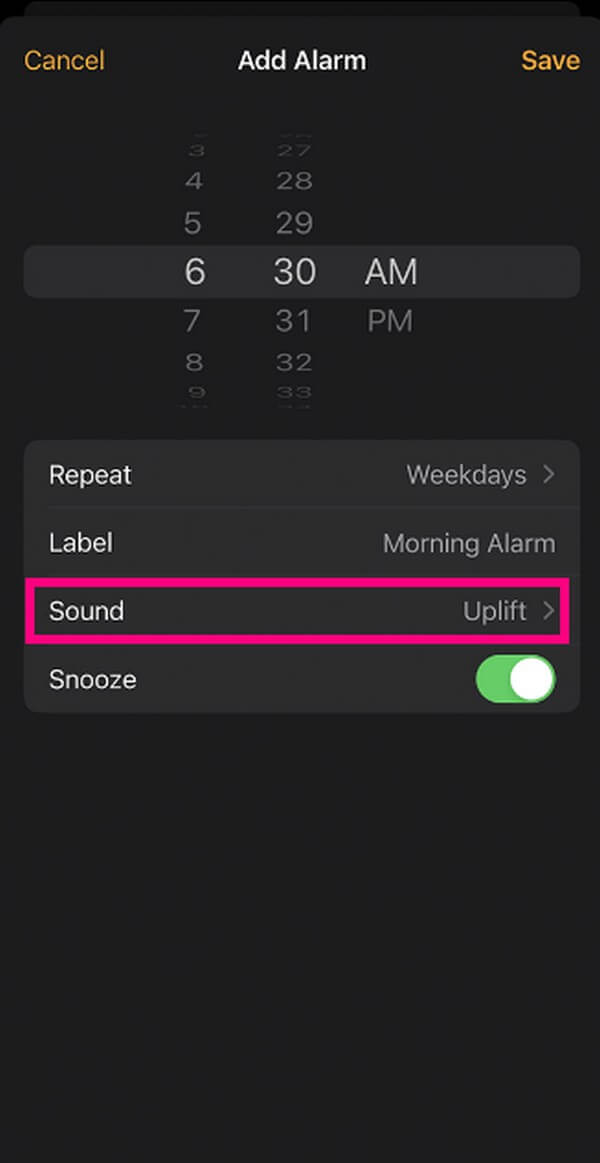
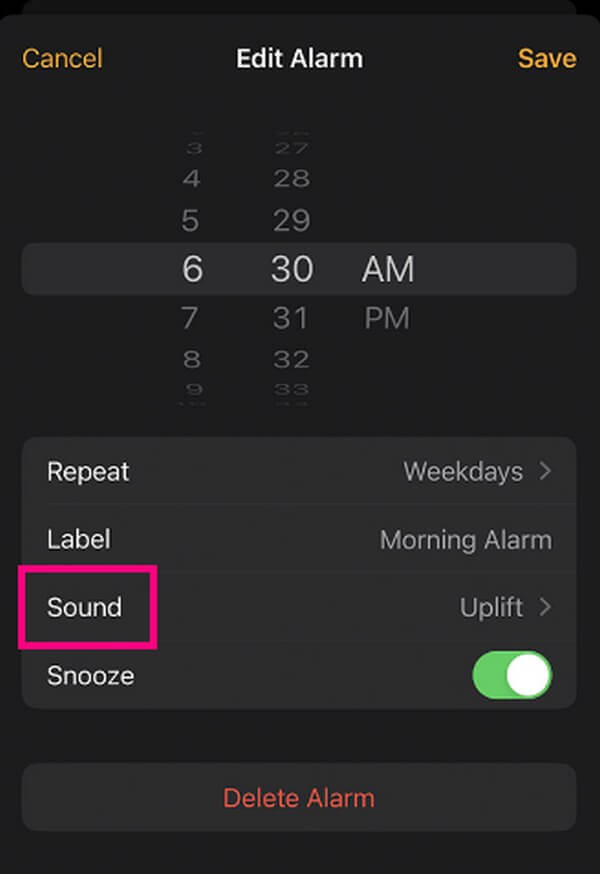
Шаг 1 Найдите аналог Часы значок на главном экране iPhone и коснитесь его, чтобы получить доступ к Часы приложение. Когда отобразятся ваши будильники, нажмите тот, который вы хотите изменить мелодию звонка. Затем коснитесь Звук на следующем экране для просмотра доступных мелодий звонка.
Шаг 2 Коснитесь каждого тона, чтобы прослушать их, и, как только вы найдете тот, который вам нравится, проверьте его и вернитесь к предыдущему экрану, где находятся другие параметры будильника. Ударь Save. в правом верхнем углу, чтобы сохранить изменения. Выбранная вами мелодия будет воспроизводиться после срабатывания будильника.

С FoneTrans для iOS вы сможете свободно передавать свои данные с iPhone на компьютер. Вы можете не только передавать текстовые сообщения iPhone на компьютер, но также легко переносить фотографии, видео и контакты на ПК.
- Передача фотографий, видео, контактов, WhatsApp и других данных с легкостью.
- Предварительный просмотр данных перед передачей.
- Доступны iPhone, iPad и iPod touch.
Часть 2. Как изменить мелодию будильника на iPhone с помощью библиотеки iTunes
Вы также можете использовать iTunes, чтобы найти и настроить мелодию звонка для будильника вашего iPhone. Но не все это знают, поэтому некоторые люди довольствуются мелодиями звонка, которые их iPhone предоставляет по умолчанию, не используя возможности iTunes установить песню, музыку или почти любой аудиофайл, который им нравится, в качестве рингтона. К счастью, теперь вы открыли для себя эту стратегию, позволяющую использовать аудиофайлы в вашей медиатеке iTunes в качестве мелодии будильника для вашего iPhone.
Следуйте несложным инструкциям ниже, чтобы изменить мелодию будильника на iPhone с помощью библиотеки iTunes:
Шаг 1 Запустите iTunes на своем компьютере и убедитесь, что у вас установлена последняя версия. Затем используйте USB-кабель, чтобы связать iPhone с компьютером. Нажмите песни под Библиотека в интерфейсе iTunes, затем щелкните правой кнопкой мыши музыку, которую хотите изменить на будильник, и выберите Информация о песне.
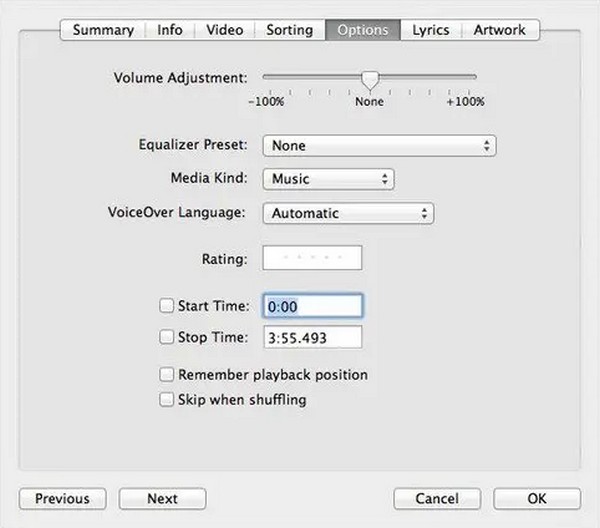
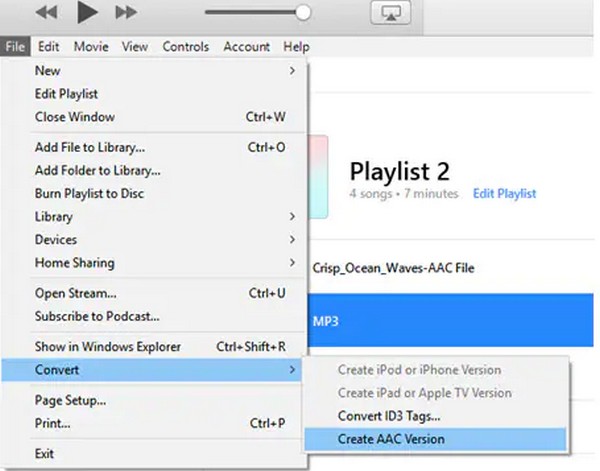
Шаг 2 Нажмите «Параметры» в появившемся окне и введите предпочитаемые точки начала и окончания музыки в соответствующих полях. После этого нажмите Файл > Конвертировать > Создать AAC Версия для создания рингтона. Как только он появится на экране, щелкните правой кнопкой мыши и выберите Показать в Проводнике Windows. Измените формат файла, переименовав его в .m4r в конце.
Шаг 3 Затем скопируйте файл и вернитесь в интерфейс iTunes, чтобы получить доступ к содержимому вашего iPhone. В левой колонке нажмите Тоны, то Редактировать > Вставить вверху слева. После этого коснитесь Часы на экране вашего iPhone. Затем коснитесь Часы работы > Звукии проверьте музыку, которую вы сохранили в iTunes. Наконец, вернитесь к последнему экрану и нажмите Save. для успешной смены мелодии звонка.
Часть 3. Как изменить мелодию будильника на iPhone с помощью FoneTrans для iOS
Следует также заметить, FoneTrans для iOS это еще один способ изменить мелодию будильника практически на любую музыку, которую вы хотите. С помощью этого инструмента вам не придется мириться с ограниченным количеством рингтонов на вашем iPhone. Вы можете просто загрузить или сохранить песни или любой аудиофайл на своем устройстве iOS или компьютере, и этот инструмент мгновенно сгенерирует его в качестве мелодии звонка. Он поддерживает аудиофайлы с вашего iPhone, компьютера, iPad или iPod Touch, и вы можете установить этот инструмент как на Windows, так и на macOS. Кроме того, другие его функции могут помочь с другими делами на вашем устройстве, такими как передача данных, резервное копирование контактов и восстановление, Конвертация HEICИ многое другое.
С FoneTrans для iOS вы сможете свободно передавать свои данные с iPhone на компьютер. Вы можете не только передавать текстовые сообщения iPhone на компьютер, но также легко переносить фотографии, видео и контакты на ПК.
- Передача фотографий, видео, контактов, WhatsApp и других данных с легкостью.
- Предварительный просмотр данных перед передачей.
- Доступны iPhone, iPad и iPod touch.
Обратитесь к простым инструкциям ниже в качестве примера того, как изменить мелодию будильника на iPhone с помощью FoneTrans для iOS:
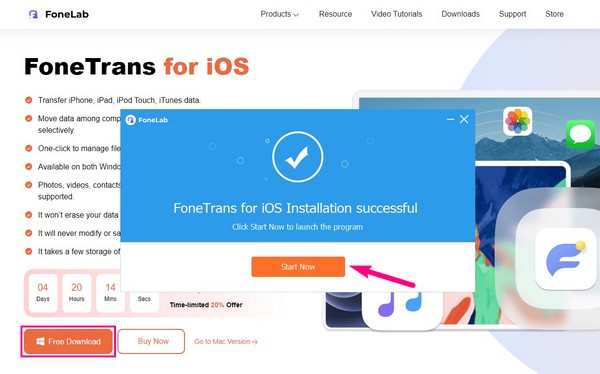
Шаг 1 Защитите файл установщика FoneTrans для iOS на своем компьютере, нажав Бесплатная загрузка в левой части своего веб-сайта. Затем управляйте процессом установки, предоставив разрешения программе. Процедура займет меньше минуты, а контакт сразу же последует кнопка в окне программы. Нажмите ее, чтобы запустить программу создания рингтонов на вашем компьютере.
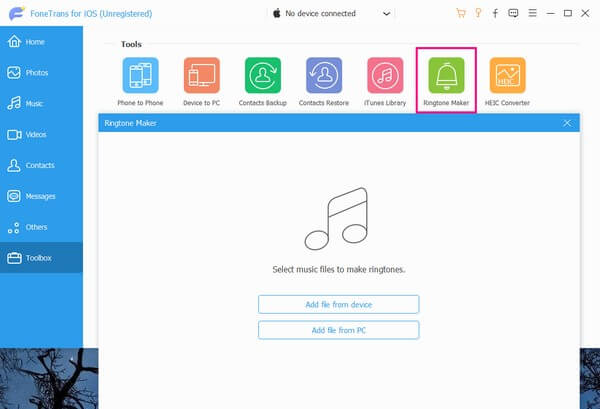
Шаг 2 Подключите устройство с помощью кабеля Lightning к компьютеру. Далее нажмите Доверие когда на экране вашего iPhone отображается приглашение, чтобы программа подтвердила ваше устройство. После этого отправляйтесь в Ящик для инструментов раздела и нажмите Ringtone Maker. Когда появится всплывающее окно, нажмите Добавить файл с ПК или устройства, затем нажмите и откройте аудиофайл, который вы хотите использовать в качестве мелодии будильника, чтобы импортировать его в интерфейс программы.
Шаг 3 Как только ваш аудиофайл появится в интерфейсе, установите начальную и конечную точки песни под панелью предварительного просмотра музыки. Но обратите внимание, что вы не должны превышать 29 секунд, так как продолжительность рингтона ограничена всего несколькими секундами. После этого нажмите на Сохранить на ПК bar и выберите папку на вашем iPhone, чтобы установить ее в качестве папки назначения.
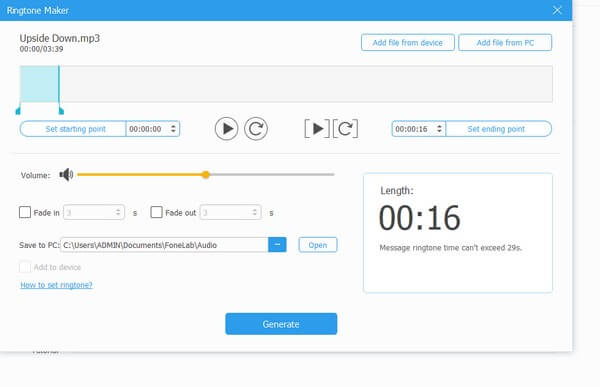
Шаг 4 Далее отметьте Добавить на устройство флажок под строкой пути к местоположению, затем нажмите Порождать чтобы сохранить рингтон на свой iPhone. После сохранения перейдите к Часы приложение на вашем iPhone и коснитесь Часы работы > Звук. Оттуда проверьте только что созданную мелодию звонка и сохраните изменения.
Часть 4. Часто задаваемые вопросы о мелодии будильника на iPhone
Могу ли я загрузить сигналы будильника для своего iPhone?
Да, ты можешь. Сигналы будильника, рингтоны, текстовые сигналы и многое другое можно приобрести и загрузить в iTunes Store. Вы также можете выбирать песни и превращать их в мелодии с помощью iTunes; см. инструкции выше, чтобы узнать, как это сделать.
Как настроить рингтоны песен на моем iPhone без iTunes?
iTunes есть только в более ранних версиях macOS и Windows, поэтому, если на вашем компьютере установлена более поздняя версия macOS, попробуйте Apple Music, выполнив те же шаги, что и метод iTunes в части 2. Но если вы предпочитаете методы, отличные от программ Apple, вы можете положиться на FoneTrans для iOS. Обратитесь к части 3, чтобы увидеть подробности.
Это эффективные стратегии для изменения мелодии будильника на вашем iPhone. Решения, связанные с этим вопросом, доступны на FoneTrans для iOS сайт, так что посетите в любое время.
С FoneTrans для iOS вы сможете свободно передавать свои данные с iPhone на компьютер. Вы можете не только передавать текстовые сообщения iPhone на компьютер, но также легко переносить фотографии, видео и контакты на ПК.
- Передача фотографий, видео, контактов, WhatsApp и других данных с легкостью.
- Предварительный просмотр данных перед передачей.
- Доступны iPhone, iPad и iPod touch.
Статьи по теме:
- Бесплатный рингтон для iPhone
- Передача рингтона с iPhone на iPhone
- Добавить рингтон в iTunes с iPhone
Как поставить музыку из Apple Music на будильник
Все еще просыпаетесь под «Волны», «Зыбь» или «Радар»? Пора разнообразить свое утро и внести в него больше драйва и позитива. Каким образом? Поставить на будильник любой из миллионов треков Apple Music.

Хотя в Apple утверждают, что у вас нет прав на музыку из стримингового сервиса, ее все равно можно использовать не для обычного прослушивания. Выгружать песни, конечно, не получится, но вот проснуться под любимую композицию — запросто. Для этого откройте приложение «Часы», выберите вкладку «Будильник» и начните редактировать один из будильников — в частности, раздел «Звуки».
Здесь во вкладке «Песни» нажимаете «Выбор песни».
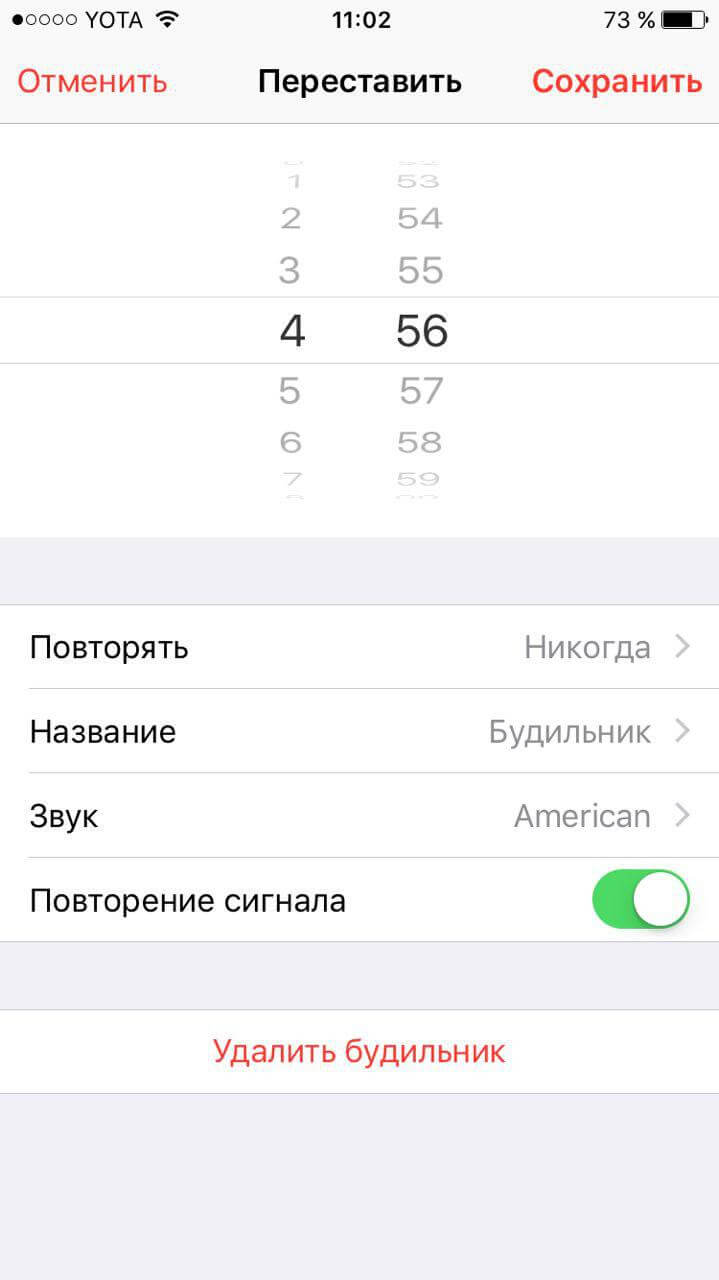
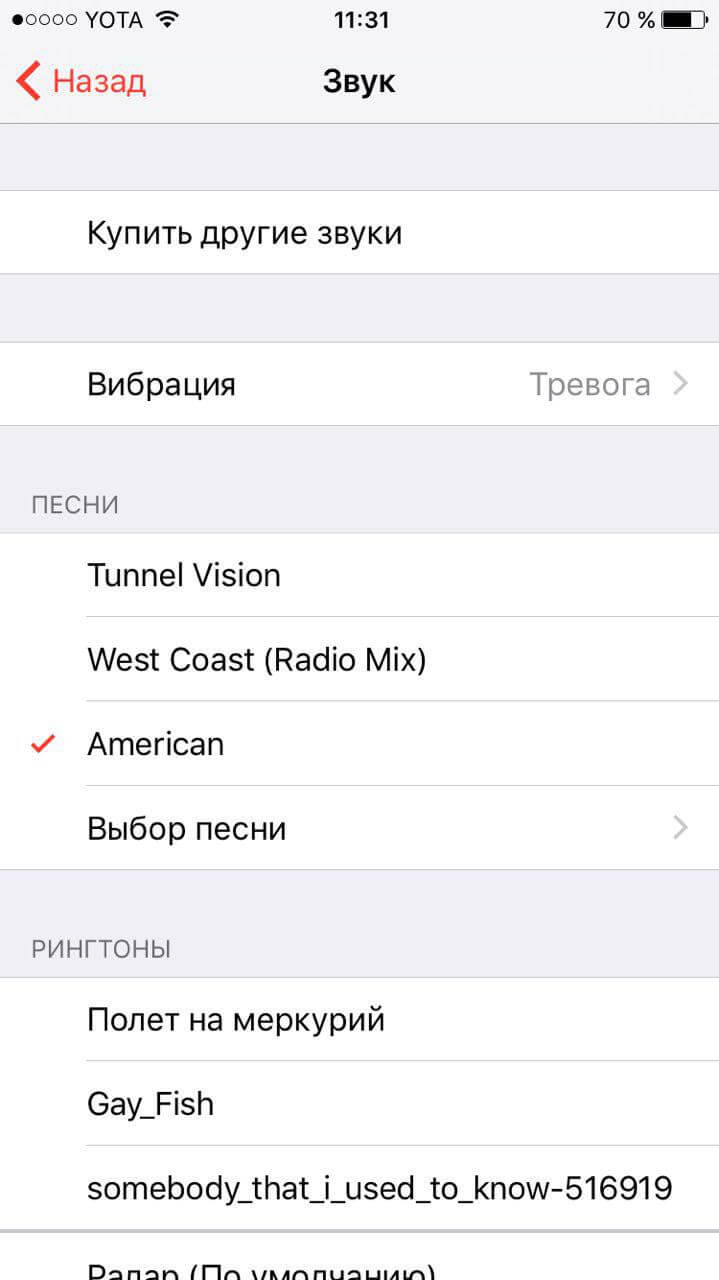
В появившемся окне будут доступны не только купленные треки (или загруженные иным образом), но и песни из Apple Music. Перед этим их необходимо добавить в плей-лист — иными словами, во вкладку «Моя музыка». Лучше сделать трек доступным офлайн.
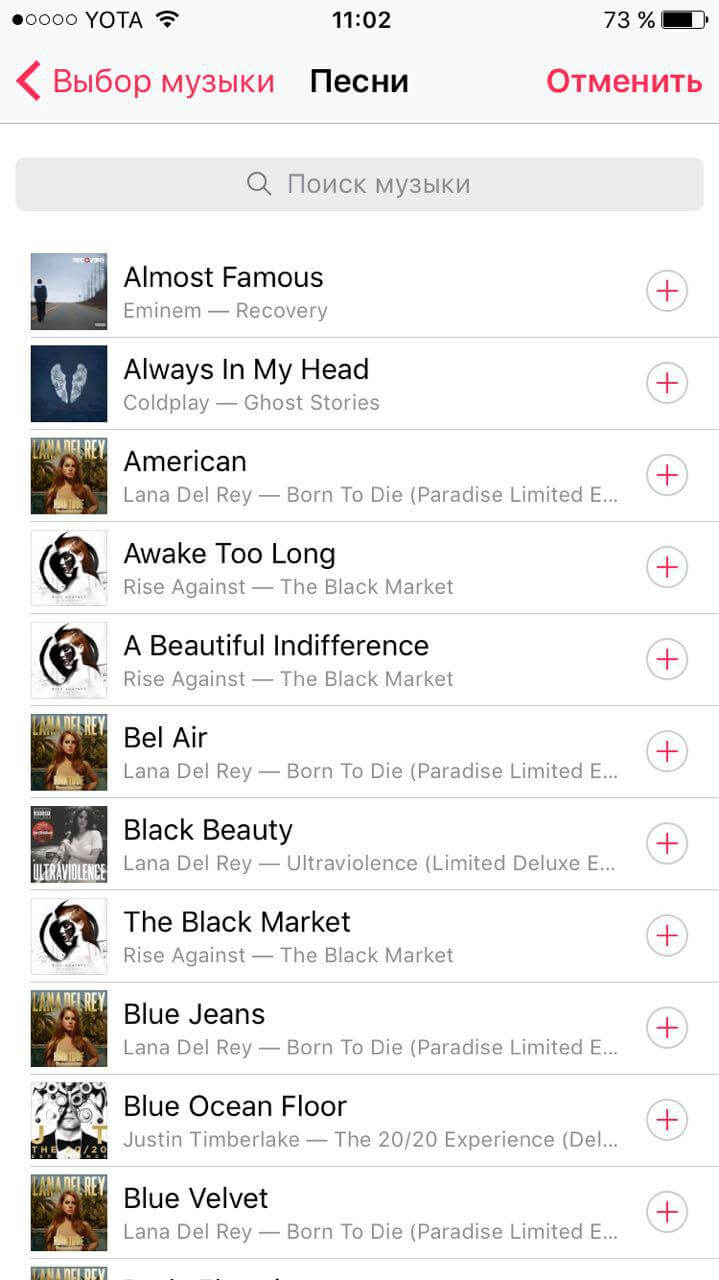
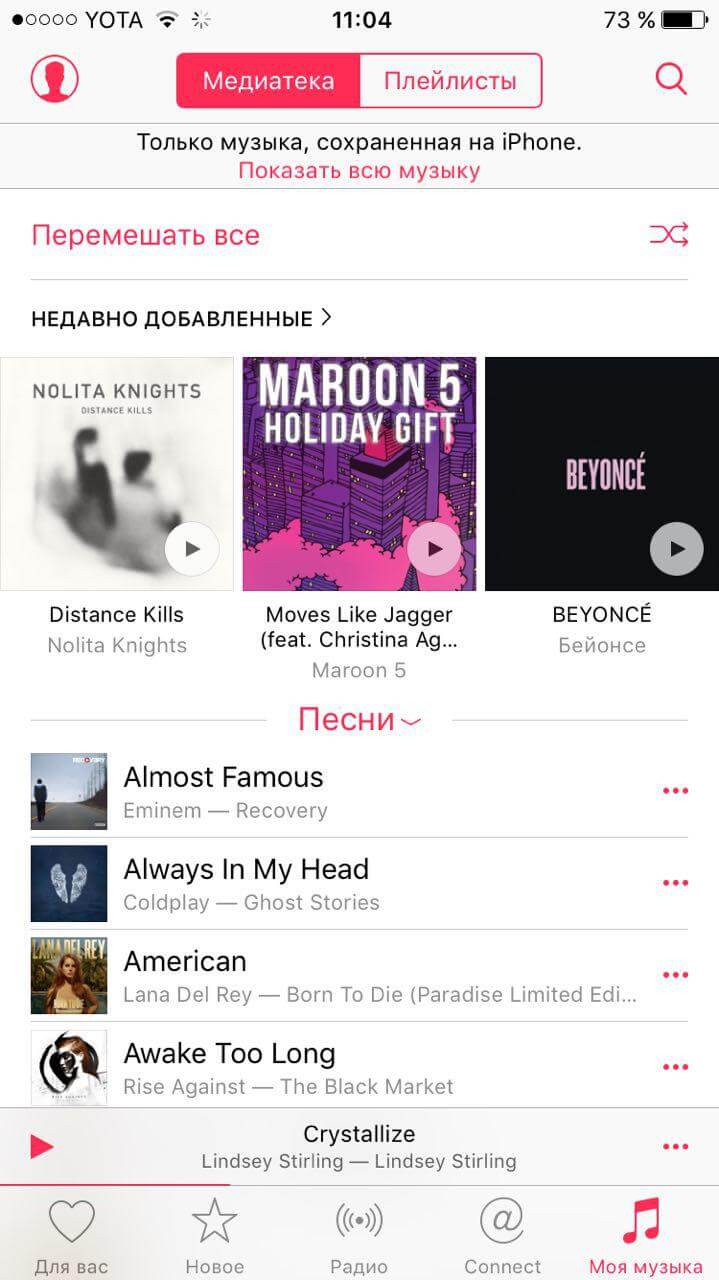
Так что смело отправляйтесь устанавливать будильник и просыпайтесь завтра вместе со своими любимыми исполнителями. Если, конечно, еще не отменили подписку на Apple Music.
Как поставить песню на будильник iPhone или iPad
Многим не нравится сигнал будильника, который звучит резко и навязчиво. Насколько было бы приятнее просыпаться под звуки приятной Вам музыки. После обновления до iOS 6 на iPhone или IPad теперь есть прекрасная возможность заменить стандартную мелодию будильника своим любимой мелодией.
Бесплатная консультация! Бесплатная диагностика! Гарантия на работу!
У нас можно починить всю технику Apple ☎ +7 (812) 953-94-11
Чтобы настроить звуковой сигнал будильника. Перейдите в приложение Часы и выберите будильник. При добавлении нового будильника или замене уже установленного, нажмите на кнопку «Звук» → «Выбрать песню» (Pick a song). Вам откроется список треков Вашего музыкального каталога. Выбираем песню с которой приятно просыпаться, несмотря на ранее утро.

Если Вы используете iTunes Match с включенной синхронизацией из iCloud (Настройки -> Музыка -> Показать всё), Вы можете установить песню из iCloud как звуковой сигнал будильника. Такая функция сработает лишь в том случае, если будет постоянно включен Интернет, иначе будильник не разбудит Вас. Данный вариант, был опробован. Выбрали песню на облаке, которой нет на телефоне, выставили будильник и включил режим полёта. В назначенное время будильник не подал признаков жизни. Поэтому надежнее будет изначально скачать мелодию на телефон, а уже потом ставить ее сигналом будильника.
Выбор мелодии доступен на обновленном приложении Часы для iPhone и iPad.
Как установить песню на сигнал будильника в iPhone (инструкция)
В App Store существует множество хороших приложений с функционалом будильника, но с выходом iOS 7 стандартные Часы получили, те необходимые улучшения, которые и могут стать решающими при выборе. В этом материале мы расскажем, как установить любимую песню из приложения Музыка в качестве сигнала будильника на iPhone.
Для того, чтобы заинтересовать пользователя, Apple добавила в iOS 7 новые звуки, которые можно использовать в качестве рингтона или мелодии для будильника. Однако, если Вы уже устали от стандартного “Вступления”, “Прогулки у моря” или “Свечения”, то мы с радостью расскажем как использовать любимую композицию в качестве звукового сигнала будильника.
Стоит отметить, что данная возможность появилась еще в iOS 6, и эта инструкция предназначена для владельцев новых iPhone, которые еще не успели ознакомиться с возможностями устройства.
Как установить песню на сигнал будильника в iOS 7 на iPhone
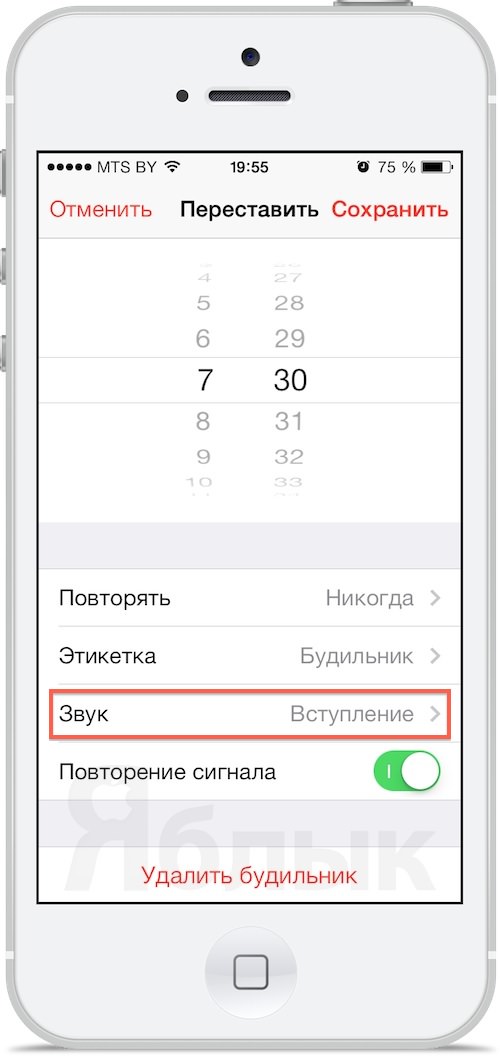
1. Откройте приложение Часы.
2. Выберите раздел “Будильник“.
3. Нажмите на плюс (+) в правом верхнем углу экрана.
4. Установите время будильника, период повтора и этикетку (название).
5. Нажмите “Звук“. 6. В разделе “Песни” нажмите “Выбор песни“.
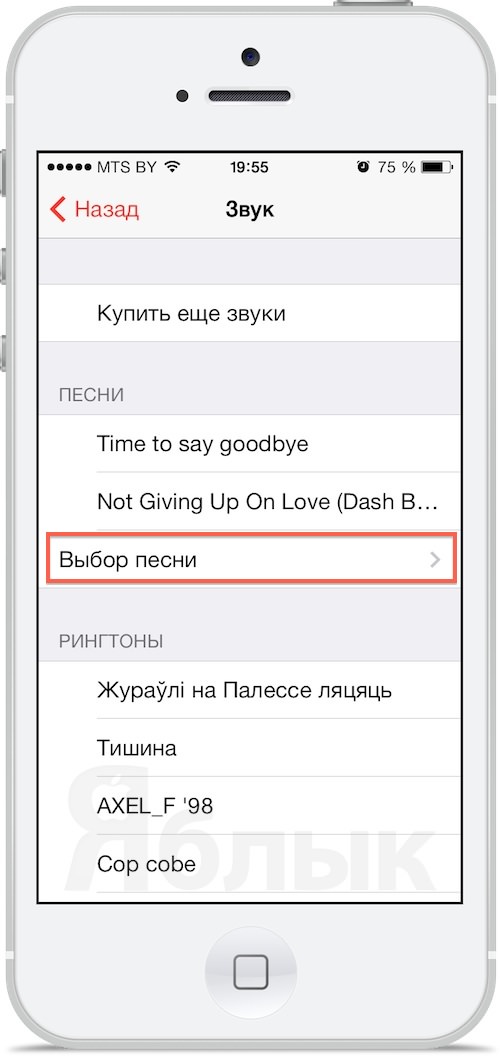
7. Выберите композицию в музыкальной библиотеке вашего устройства.
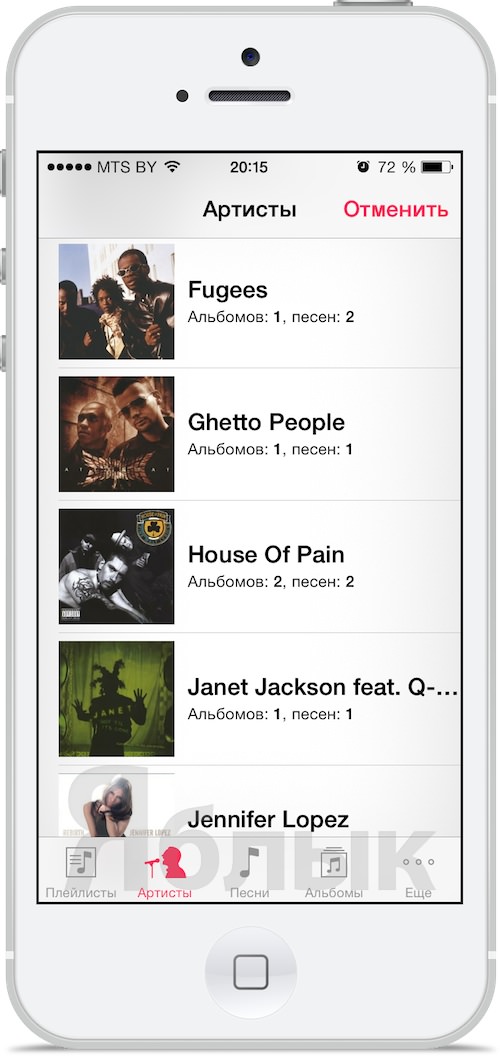
Теперь вы сможете самостоятельно устанавливать различные композиции из своей медиатеки на каждый день недели.
- Как переносить сохранения игр между iPhone и iPad без джейлбрейка.
- Как включить шумоподавление на iPhone с iOS 7.
- Скрытые опции в iOS 7 – особенности новой ОС, о которых стоит узнать.
- Как продавать свою музыку в iTunes Store.
- iOS, iPhone и iPad. Советы для новичка.
- Новичкам. Как установить программы и игры на iPhone, iPad или iPod Touch.
- Как просмотреть пароли, сохраненные в Связке ключей на iPhone, iPad и Mac.