Инструкция, как наклеить винил на Apple iPhone
Исторически сложилось мнение, что виниловые наклейки на iPhone нанести на корпус телефона очень трудно. Нужно подстроить все углы винила ровно под размеры смартфона, и сделать это с первого раза.
Сразу хочу обрадовать Вас! Это совсем не так. Наклейку легко зафиксировать на Айфоне. Если же, Вы и криво прикрепили скин, Вы легко можете его отодрать и приклеить заново. Процедуру нанесения винила Вы сможете сделать самостоятельно. Особенно хорошо, это получается у девушек. 🙂
Инструкция о нанесении винила на iPhone:
3. Начинаем нанесения винила на корпус телефона
4. Приклеиваем наклейку плавным движением руки сверху вниз, выводя пузыри воздуха, не образуя складки винила.
Как правильно пользоваться платежным стикером и чего с ним не стоит делать
Спустя год после отключения Apple Pay выяснилось, что этот способ оплаты Айфоном был не только удобным, но и самым живучим. Например, в отличие от Google Pay, воспользоваться им было практически невозможно, если смартфон был потерян. Сейчас банки активно продвигают свои платежные стикеры, которые в определенной степени должны заменить Apple Pay: мы уже писали об их нюансах в нашей статье. Но важно помнить о том, что это не просто наклейка на ваш Айфон. На всякий случай, напомним, как правильно пользоваться стикером банка и чего с ним делать не стоит, если не хотите остаться без денег.
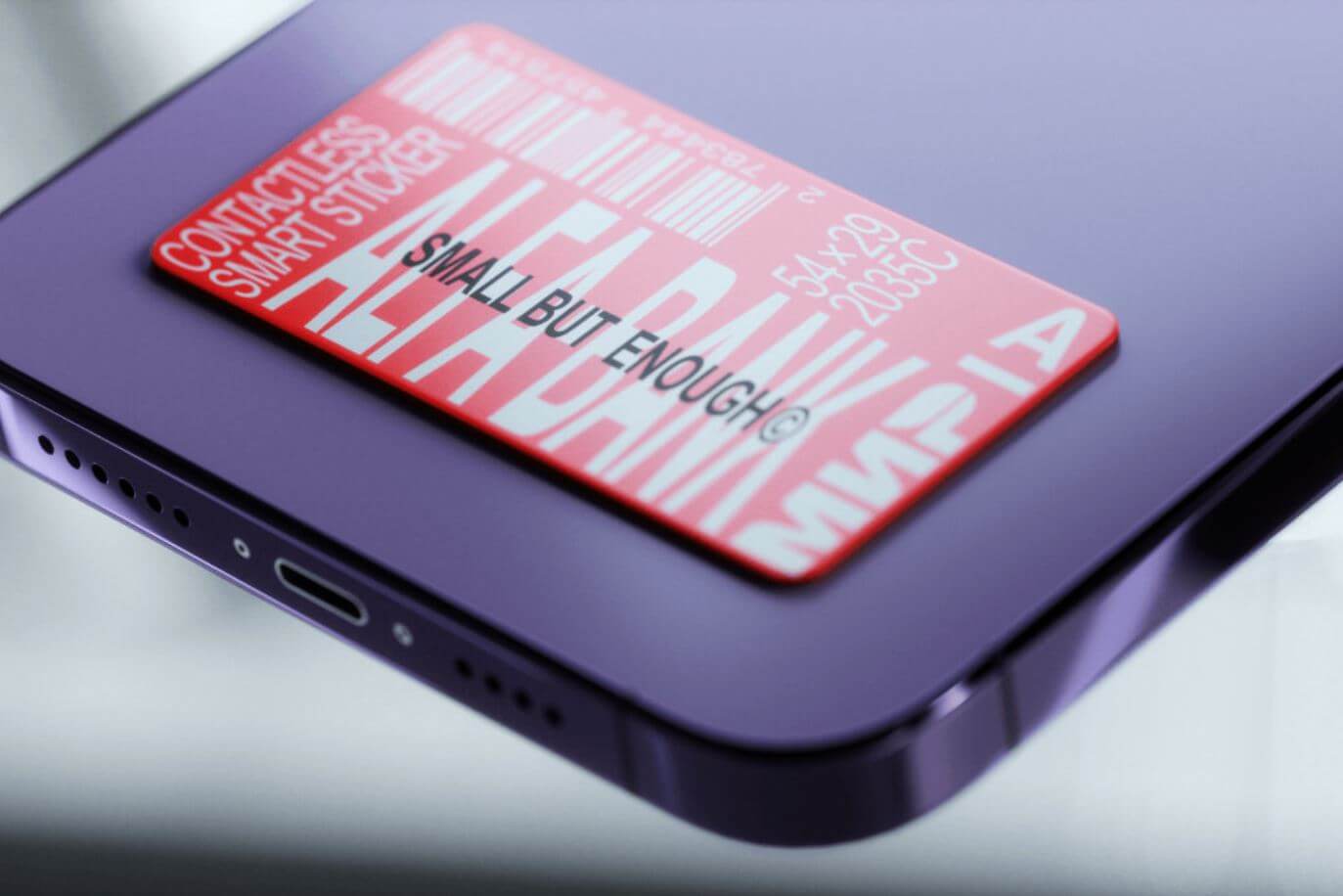
Рассказываем, как правильно пользоваться стикером банка
Перед получением платежного стикера пользователей больше всего волнует, куда его приклеить, как он работает и может ли сломаться. К счастью или сожалению, хоть они внешне напоминают банковские карты, но у них есть свои нюансы.
Куда приклеить платежный стикер
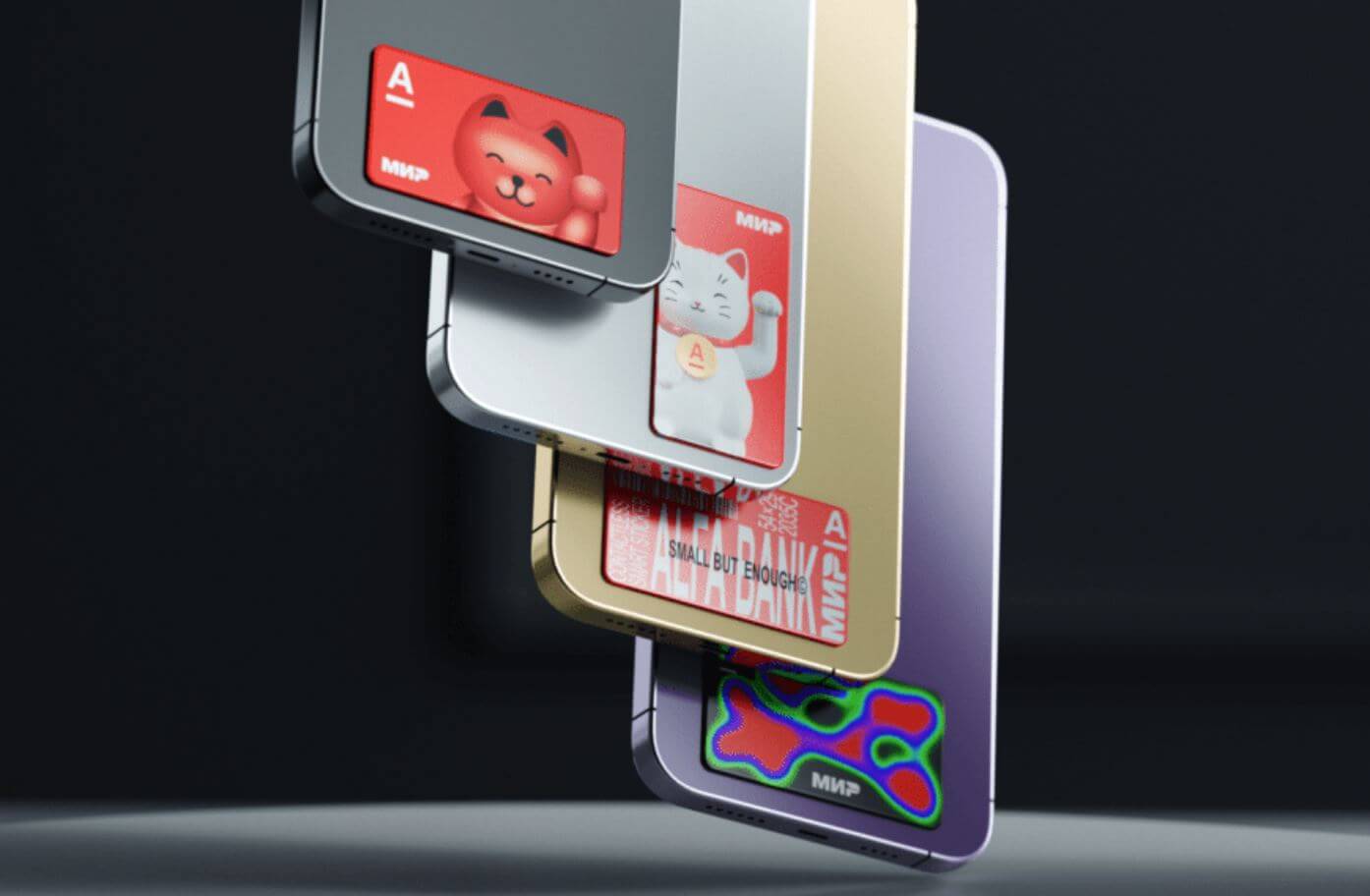
Платежный стикер лучше всего размещать снизу
Для начала давайте посмотрим, где лучше всего разместить стикер и нужно ли вообще его клеить на Айфон. Вариантов здесь несколько.
- Клеить рядом с камерой нельзя — хоть это и удобно, но будет срабатывать NFC в Айфоне и оплата стикером не пройдет. В целом, это касается верхней части телефона.
- Посередине тоже клеить не стоит — там расположен MagSafe и беспроводная зарядка.
- Лучше всего клеить платежный стикер на нижнюю часть чехла или смартфона. В первом случае, он у вас стопроцентно сработает при оплате, во-втором — так хранить его надежнее, а при смене чехла переклеивать стикер не придется.
- Кстати, необязательно клеить его горизонтально. Можно разместить стикер вертикально вдоль края корпуса Айфона.
- Не хотите клеить его? Просто положите под чехол! Но убедитесь в том, что он надежно зафиксирован и неподвижен. Так вы сэкономите клейкую сторону стикера и его можно переложить в другой аксессуар.
Ну, и важнейшее отличие платежного стикера от Apple Pay — невозможность прикрепит к Айфону сразу несколько штук. Теоретически это сделать реально, но тогда при оплате сигналы от разных карт будут перебивать друг друга. В лучшем случае, деньги просто снимутся не с той карты.
Кстати, вопреки расхожему мнению, платежный стикер можно носить без Айфона. Например, положить его в кошелек, картхолдер или наклеить на любое устройство, которым вам удобнее пользоваться. Лично я использую стикер Сбера как отдельную копилку и не оплачиваю им покупки — просто убрал его подальше, в том числе, от себя.
Может ли размагнититься стикер от телефона
Банки рекомендуют наклеивать платежный стикер еще и по той причине, чтобы он был как можно дальше от магнитов MagSafe. Есть риск, что они могут размагнитить его как и обычную банковскую карту. Правда, случится это не сразу и даже не через полгода или год. Хоть многочисленные опыты показывают, что карта не перестает работать даже при воздействии сильного магнитного поля, часты случаи, когда она переставала работать на ровном месте.
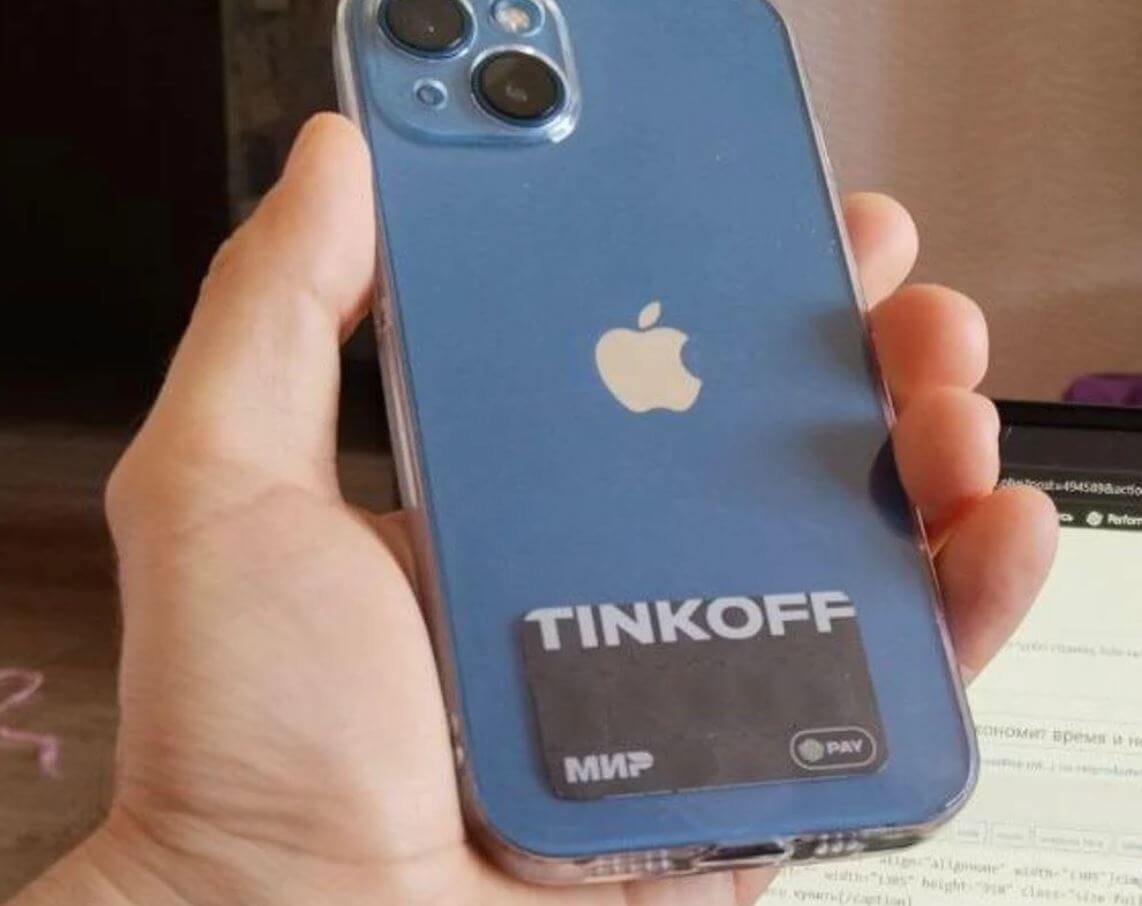
Есть небольшая вероятность, что стикер может размагнититься
Правда, в отличие от обычной банковской карты, у которой перестает работать NFC-метка, платежный стикер нельзя вставить в банкомат физически. Ну, а еще будьте к тому, что при снятии денег он может не сработать вообще на старых моделях банкоматов — такая проблема есть у стикера SberPay. Так что, всегда берите с собой обычную карту.
В любом случае, пока в Сети мне не удалось найти упоминаний о том, что стикер для Айфона размагнитился. Но если такое происходит с банковской картой, то и с ним это может случиться.
Как платить стикером банка
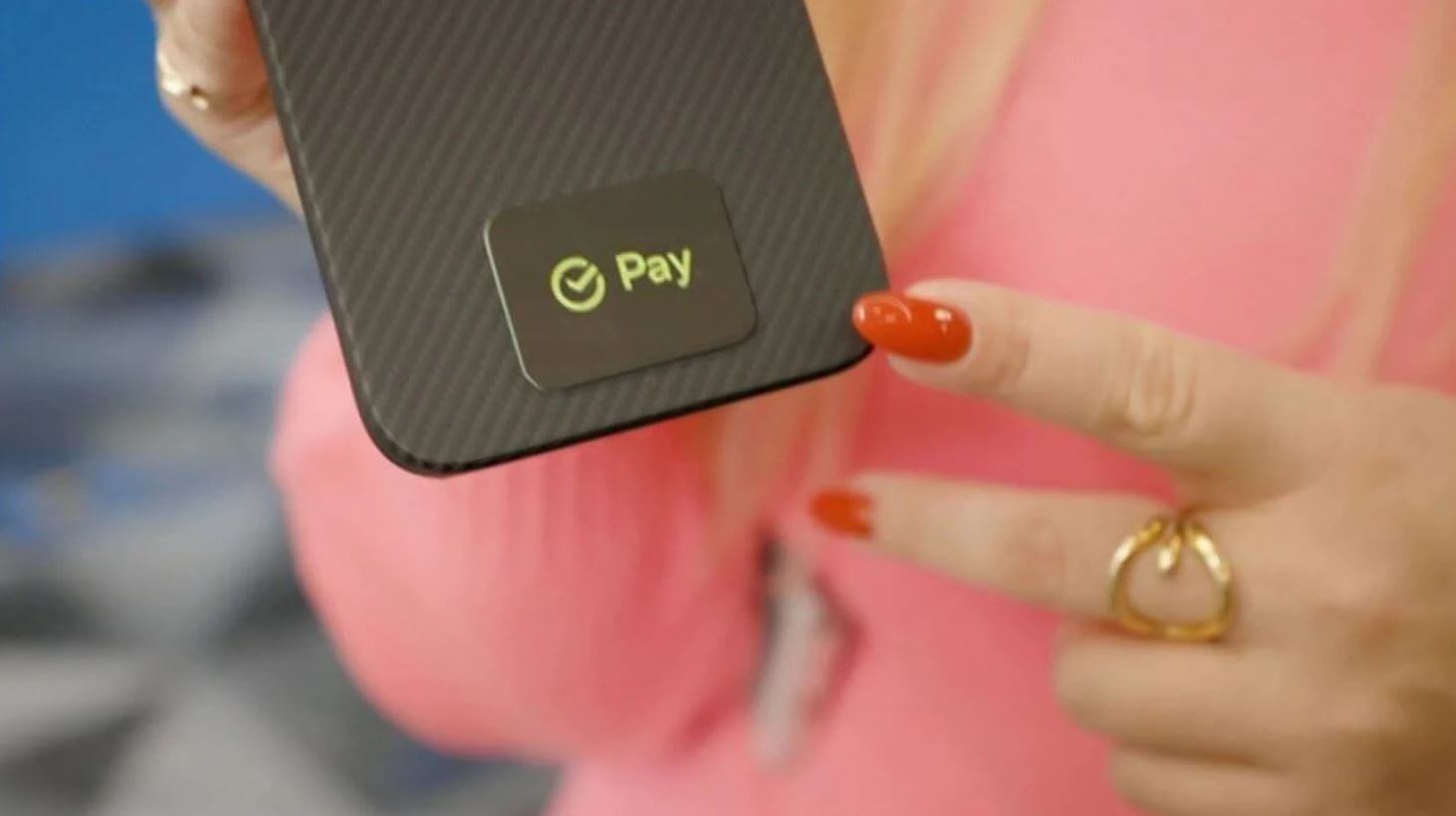
Оплата стикером может не проходить. А все ли правильно вы делаете?
Зато в соцсетях я видел множество обзоров от разных блогеров. Кто-то уже похвалил новинку, но по большей части ее все же критикуют. К сожалению, иногда не по делу: в основном, за то, что стикер не срабатывает при оплате.
- Несмотря на то, что стикеры отличаются, все они работают примерно одинаково. Нужно поднести его на некоторое время и задержать над терминалом.
- Если оплата не проходит, попробуйте поднести его снова: расстояние между ним и терминалом должно быть 2-3 сантиметра.
- Ни в коем случае не трясите телефон со стикером над терминалом! Вы же не делаете так, когда платите картой, верно?
- Если оплата не проходит, попробуйте повернуть телефон со стикером, поднесите другой стороной и не перекрывайте его пальцем — он должен сработать.
Кстати, последний способ я рекомендую применять и при использовании стикера в банкомате: иногда считыватель для NFC-меток на нем расположен неудобно, из-за чего не получается снять деньги.
Друзья, если вы планируете завести стикер банка, но у вас остались вопросы, обязательно задайте их в нашем Телеграм-чате!
Как приклеить
1. Вскройте конверт и ознакомьтесь с его содержимым: наклейка на белой подложке с нанесенной монтажной пленкой, спиртовая салфетка, бумажная инструкция по наклеиванию.
2. Очистите крышку своего mac спиртовой салфеткой.

3. Положите наклейку на ровную твердую поверхность и аккуратно удалите белую подложку. Теперь наклейка держится на прозрачной монтажной пленке.

4. Приложите наклейку к поверхности МакБука. Если сначала она пошла криво, ее мжно отнять и переклеить. Но не более, чем пару раз.

5. Разглаживайте наклейку, выгоняя пузыри воздуха пластиковой картой.

6. Медленно и аккуратно отделите монтажную пленку, начиная от угла. Если какой-то из элементов стикера отклеивается вместе с пленкой, прилепите этот участок обратно и хорошенько прогладьте карточкой.

7. На Вашем маке останется наклейка неописуемой красоты.

Поздравляем! Вы справились!
СОВЕТ (актуально для наклеек большой площади): Если после снятия монтажной пленки на наклейке остались пузырьки воздуха, можно их убрать, проколов иголкой и разгладив карточкой.
Как наклеить?
Для просмотра инструкции нажмите на соответсвующий раздел:
Кожаную наклейку на смартфон
Достаньте содержимое, ознакомьтесь с инструкцией на упаковке.
1. Достаньте содержимое, ознакомьтесь с инструкцией на упаковке.
2.1. Протрите заднюю панель устройства сначала влажной салфеткой (WET). Уделите особое внимание обезжириванию граней (торцов устройства).
2.2. Удалите влагу с панели устройства сухой салфетой (DRY)
3. Отклейте часть защитного слоя с верхней половины аксессуара так, чтобы клей остался на кожаной наклейке.
4. Совместите вырезы на наклейке с элементами (камерой, вспышкой, возможно микрофоном) на устройстве и верхними гранями смартфона.
5. Проверьте точность нанесения, при необходимости отклейте аксессуар и повторите предыдущий шаг.
6. Прижмите верхнюю часть наклейки к корпусу устройства, отклейте защитный слой с нижней части аксессуара полностью.
7. Протяните наклейку до нижней части устройства, отцентруйте положение относительно граней смартфона и прижмите по центру.
8. Плавными движениями разгладьте наклейку от центра устройства к его краям.
9. Проверьте точность нанесения, при необходимости отклейте аксессуар и повторите снова.
10. Особое внимание уделите граням устройства — прижмите наклейку по контуру плавным обводящим движением пальца.
! Виниловую наклейку необходимо нанести для более надежного крепления кожаной наклейки !
! Виниловую наклейку необходимо нанести для более надежного крепления кожаной наклейки !
1. Протрите поверхность смартфона сначала влажной салфеткой (WET), затем сухой (DRY).
2. Нанесите виниловую наклейку:
a) отделите часть аксессуара от защитного слоя и совместите вырезы на наклейке с элементами на устройстве;
b) плавно приклейте аксессуар разглаживая его по всей поверхности от центра к краям, пока не останется пузырьков воздуха;
c) с помощью обычного бытового фена прогрейте виниловую наклейку на телефоне самым горячим воздухом в течение 30-40 секунд по всему периметру, затем дополнительно прижмите края.
3. Нанесите кожаную наклейку поверх виниловой:
а) отделите часть аксессуара от защитного слоя и совместите вырезы на наклейке с элементами на устройстве;
b) плавно приклейте аксессуар, разглаживая его по всей поверхности от центра к краям;
с) сильно прижмите кожаную наклейку к устройству, уделяя особое внимание краям.
Кожаные наклейки на ноутбук
1. Ознакомьтесь с инструкцией на упаковке, достаньте содержимое.
2.1. Протрите нижнюю панель устройства сначала влажной салфеткой (WET). Уделите особое внимание обезжириванию граней (торцов устройства).
2.2. Удалите влагу с панели устройства сухой салфетой (DRY).
3. Отклейте часть защитного слоя с верхней половины аксессуара для нижней панели так, чтобы клей остался на кожаной наклейке.
4. Совместите вырезы на наклейке с элементами (шарнир, воздуховод и ножки) на устройстве и гранями ноутбука.
5. Проверьте точность нанесения, при необходимости отклейте аксессуар и повторите предыдущий шаг.
6. Прижмите часть наклейки к корпусу устройства, отклейте защитный слой с нижней части аксессуара полностью.
7. Протяните наклейку до противоположной части устройства, отцентруйте положение относительно граней ноутбука и прижмите по центру.
8. Плавными движениями разгладьте наклейку от центра устройства к его краям.
9. Проверьте точность нанесения, при необходимости отклейте аксессуар и повторите снова.
10. Особое внимание уделите граням устройства — прижмите наклейку по контуру плавным обводящим движением пальца.
11. Повторите предыдущие шаги с наклекой для верхней панели ноутбука — совместив наклейку с гранями ноутбука и соответствующими отверстиями.
Виниловую наклейку на заднюю панель смартфона
1. Достаньте содержимое, ознакомьтесь с инструкцией на упаковке.
2.1. Протрите заднюю панель устройства сначала влажной салфеткой (WET). Уделите особое внимание обезжириванию граней (торцов устройства).
2.2. Удалите влагу с панели устройства сухой салфетой (DRY).
3. Отклейте часть защитного слоя с верхней половины аксессуара.
4. Совместите вырезы на наклейке с элементами (камерой, вспышкой, возможно микрофоном) на устройстве и верхними гранями смартфона.
5. Проверьте точность нанесения, при необходимости отклейте аксессуар и повторите предыдущий шаг.
6. Прижмите верхнюю часть наклейки к корпусу устройства, отклейте защитный слой с нижней части аксессуара полностью.
7. Протяните наклейку до нижней части устройства, отцентруйте положение относительно граней смартфона и прижмите по центру.
8. Плавными движениями разгладьте наклейку от центра устройства к его краям выгоняя пузырьки воздуха.
9. Проверьте точность нанесения, при необходимости отклейте аксессуар и повторите снова;
10. Прогрейте наклейку, установленную на телефоне, обычным бытовым феном по всей поверхности в течение 30-40 секунд. Особое внимание уделите граням устройства. прижмите наклейку по контуру плавным обводящим движением пальца.
Виниловую наклейку с защитой краёв на смартфон
0. Достаньте содержимое, ознакомьтесь с инструкцией на и в упаковке;
1.1. Протрите заднюю панель устройства сначала влажной салфеткой (WET). Уделите особое внимание обезжириванию граней (торцов устройства);
1.2. Удалите влагу с панели устройства сухой салфетой (DRY);
2. Отделите часть пленки от лайнера с нижней стороны и соедините вырезы на наклейке с отверстиями устройства;
3. Включите фен на максимальную температуру и минимальный обдув (если это возможно), прогрейте часть наклеенной плёнки и прижмите её;
4. Снимите оставшуюся часть лайнера и совместите вырез под камеру с соответствующим отверстием на наклейке;
5. Разгладьте поверхность наклейки плавными движениями от центра к краям для устранения остатков воздуха под плёнкой;
6. 6. Прогрейте верхнюю часть наклейки и прижмите её к корпусу;
(!) При необходимости прогрейте плёнку еще раз;
7. Прогрейте углы с задней стороны плёнки (у верхней и нижней грани) и тщательно прижмите их;
8. Нагрейте плёнку с одной стороны и плавными движениями от центра к краям прижмите наклейку к боковой грани;
(!) Проверьте, чтобы кнопки совпали с вырезами на наклейке;
9. Повторите нанесение наклейки на противоположной грани;
10. Нагрейте хлястик плёнки с угла боковой грани, совместите его встык с верхним торцом;
(!) Убедитесь, что приклеили его встык к плёнке на верхней части, а не внахлёст; 11. Нагрейте плёнку на углу со стороны задней панели и со стороны дисплея, аккуратно прижмите её в этих местах;
12. По желанию нанесите наклейки на модуль камеры.