Как правильно сделать реестр сертификатов в 1с
Дата публикации 01.09.2023
- Сертификаты ФСС
- Сертификат страхователя
- Настройка сертификатов в 1С
При использовании сервиса «1С-Отчетность» с подключенным направлением СФР (бывш.ФСС) настройки и сертификаты, необходимые для обмена, устанавливаются автоматически.
Если сервис «1С-Отчетность» не используется, для настройки обмена электронными листками нетрудоспособности (ЭЛН) и обмена в рамках Социального электронного документооборота (СЭДО) с СФР (бывш. ФСС) можно использовать действующий сертификат любого аккредитованного удостоверяющего центра, но необходимо произвести настройки вручную. Для отправки в СФР (бывш. ФСС) расчета по форме 4-ФСС за прошлые периоды и реестра ПВСО необходимо подключить 1С-Отчетность либо настроить вручную сертификат страхователя, изданный удостоверяющим центром из списка авторизованных 1С.
Важно: в «облачном» режиме работы с базой при условии хранения ЭП сервиса «1С-Отчетность» в «облаке» подключение стороннего сертификата ЭП для обмена с СФР (бывш. ФСС) невозможно.
Какие настройки необходимо произвести в таком случае?
Чтобы настроить обмен с СФР (бывш.ФСС), нужно:
- установить криптопровайдер КриптоПро CSP или ViPNet CSP;
- установить на компьютере сертификаты СФР (бывш.ФСС) и сертификат ответственного лица организации (страхователя);
- указать сертификаты в настройках 1С.
Примечание: при ручных настройках сертификаты СФР (бывш.ФСС) необходимо поддерживать в актуальном состоянии, обновлять с сайтов-источников.
Сертификаты СФР (бывш.ФСС)
Сертификаты СФР (бывш.ФСС)следует загрузить с государственных порталов и установить встроенными средствами Windows.
Необходимые сертификаты
| Сертификат | Наименование в настройках 1С | Хранилище сертификата | Ссылка на скачивание | Примечание |
|---|---|---|---|---|
| Сертификаты головного удостоверяющего центра | Не указывается в настройках | Доверенные корневые центры сертификации | https://e-trust.gosuslugi.ru/#/portal/mainca | Рекомендуется установить все |
| Сертификат УЦ ФСС РФ, а также сертификат УЦ, издавшего сертификаты СФР (бывш.ФСС) – в настоящее время это УЦ Федеральное казначейство | Не указывается в настройках | Промежуточные центры сертификации | https://e-trust.gosuslugi.ru/#/portal/accreditation/accreditedcadetails/1027739443236 |
Порядок установки сертификата
- Скачать сертификат по ссылке с номером «отпечатка» (уникального кода).
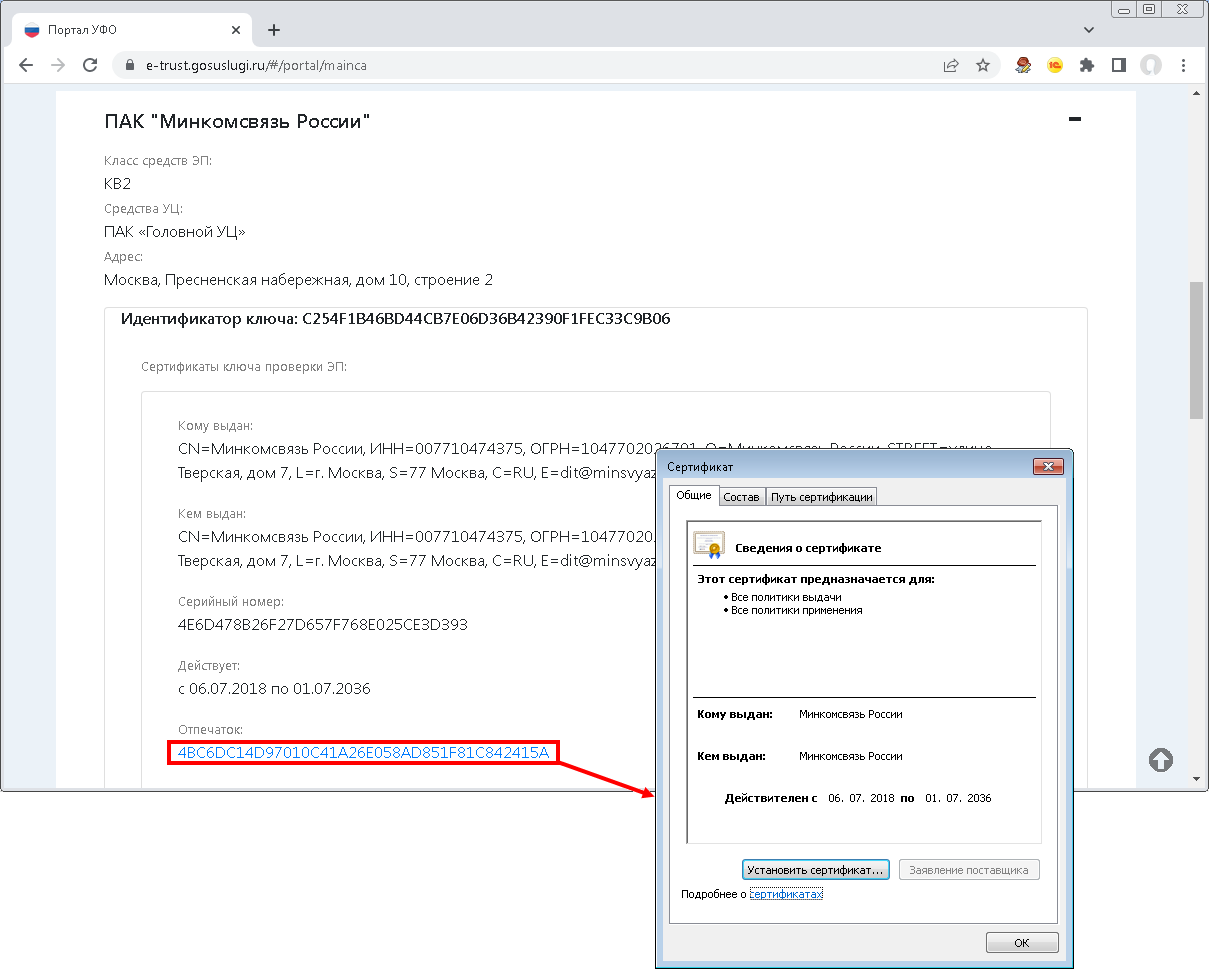
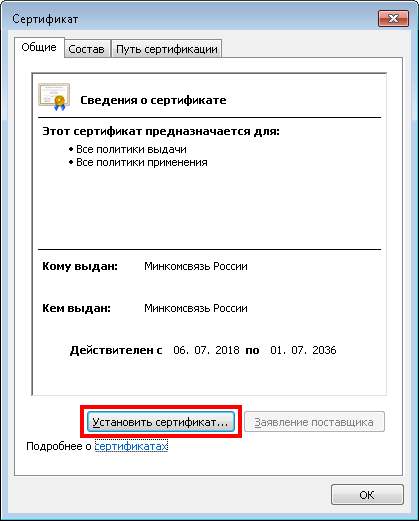
- В окне сертификата, на закладке «Общие» нажать «Установить сертификат».
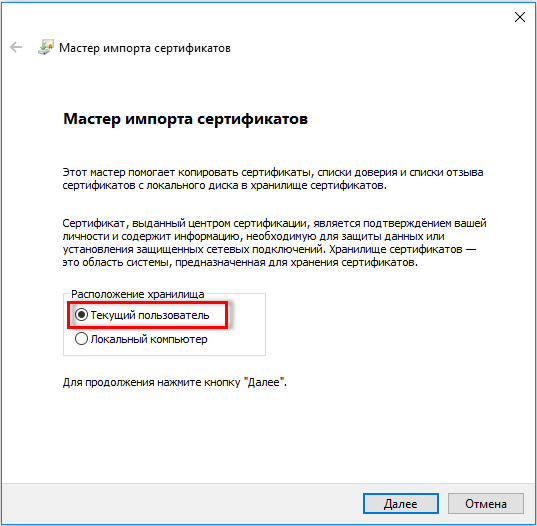
- В открывшемся «мастере» указать расположение хранилища – Текущий пользователь.
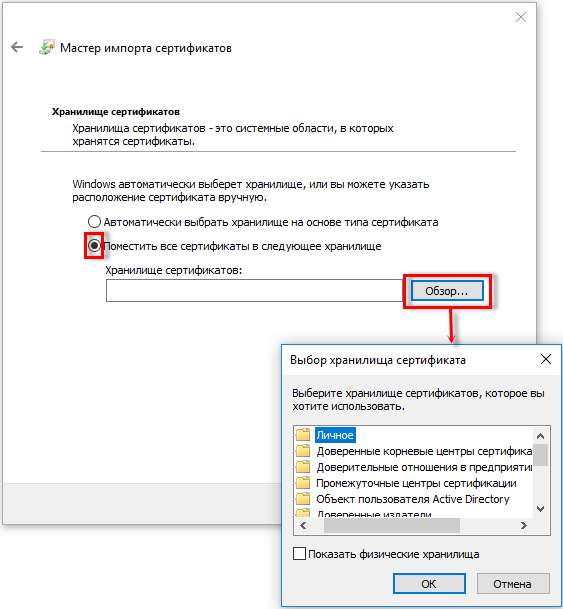
- Указать хранилище сертификата в соответствии с рекомендациями в таблице.
- Завершить настройки (кнопка Готово).
Сертификат страхователя
Для загрузки электронных листков нетрудоспособности (ЭЛН, подробнее см. в справочниках Кадровый учет и расчеты с персоналом в программах «1С» и Кадровый учет и расчеты с персоналом в программах «1С» госсектора) и обмена по СЭДО можно использовать действующий сертификат ответственного лица организации (страхователя), изданный любым аккредитованным удостоверяющим центром. Но для отправки в СФР (бывш.ФСС) расчета по форме 4-ФСС за прошлые периоды и реестра ПВСО (реестра сведений, необходимых для назначения и выплаты пособий) необходимо подключить 1С-Отчетность либо настроить вручную сертификат страхователя, изданный удостоверяющим центром из списка авторизованных 1С (заключивших с 1С договор), этот список приведен в конце статьи.
Порядок установки сертификата.
-
Запустить криптопровайдер (VipNet CSP или КриптоПро CSP).
Доступ к программе на компьютере пользователя зависит от операционной системы. В семействе Windows он осуществляется через меню Пуск или начальный экран (
 ).
).
Установить сертификат (VipNet CSP или КриптоПро CSP) в хранилище личных сертификатов текущего пользователя.
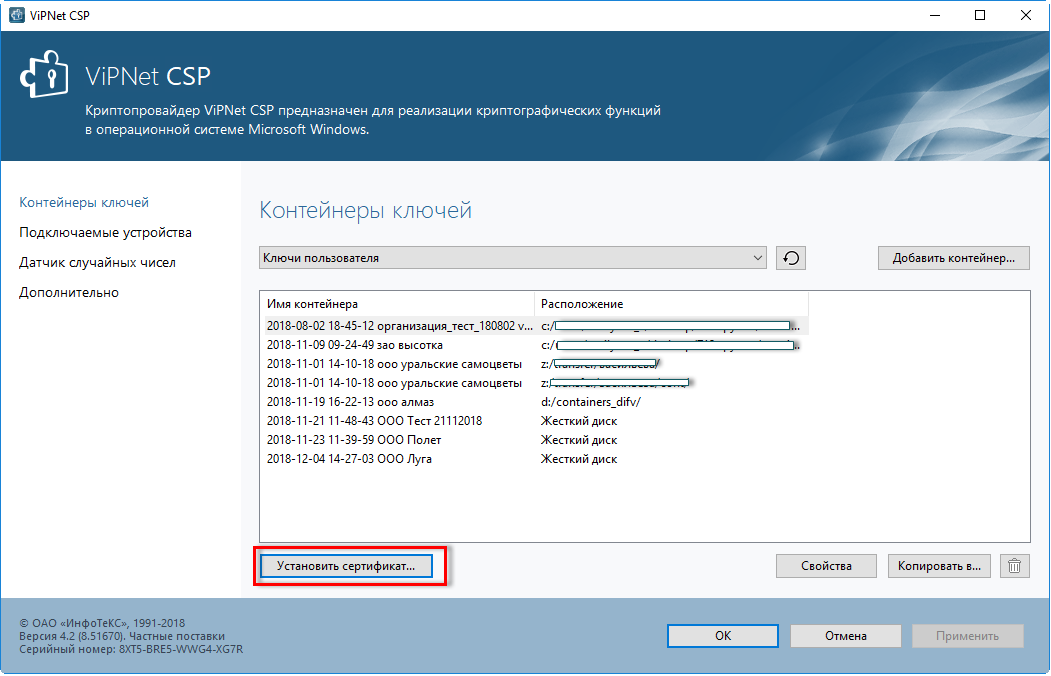
Открывается диалоговое окно выбора сертификата. Мастер установки помогает установить сертификат в хранилище сертификатов текущего пользователя.
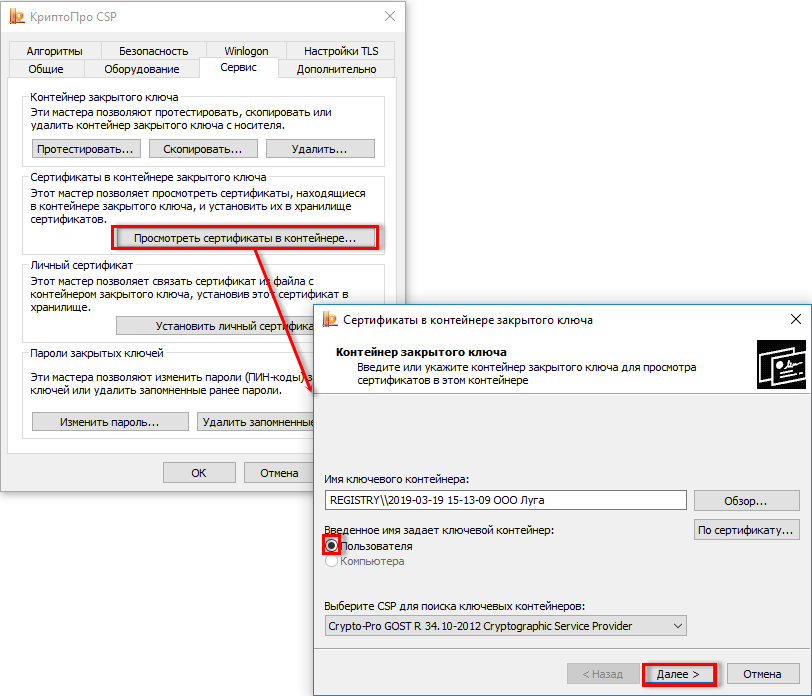
В КриптоПро CSP необходимо перейти на закладку Сервис, выбрать команду Просмотреть сертификаты в контейнере.
В открывшемся окне указать контейнер закрытого ключа, переключатель Введенное имя задает ключевой контейнер установить в значение Пользователя и нажать Далее.
Откроется окно просмотра сертификата. В нем следует нажать Установить.
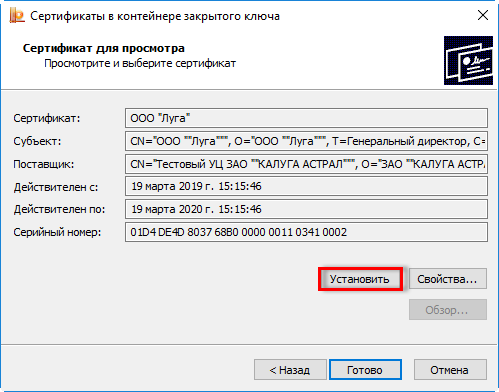
Сертификат будет установлен в хранилище «Личные» текущего пользователя.
Настройка сертификатов в 1С
Установленные сертификаты следует указать в настройках обмена с СФР (бывш.ФСС) (рабочее место «1С-Отчетность» — Настройки — Отчетность в электронном виде — Настройки обмена с контролирующими органами — Расширенные настройки — Настройки обмена с СФР (бывш.ФСС)). При сдаче представителем по машиночитаемой доверенности СФР (бывш.ФСС) необходимо выбрать эту доверенность, подробнее настройка МЧД описана в статье.
Примечание: в программах семейства «1С: Бухгалтерия 8, редакция 2.0» настройки находятся в элементе справочника Организации на закладке Документооборот, кнопка Настроить параметры отправки отчетности в ФСС.
Как правильно сделать реестр сертификатов в 1с
1С:Подпись – сервис, который позволяет получить сертификат усиленной квалифицированной электронной подписи от удостоверяющего центра ООО «НПЦ 1С».
Сертификат ключа проверки электронной подписи (сертификат электронной подписи, квалифицированный сертификат электронной подписи) – это электронный и бумажный документ, который подтверждает связь электронной подписи с ее владельцем (человеком или организацией). Содержит информацию о владельце ключа, сведения об открытом ключе, его назначении и области применения.
Заявка – электронный документ, формируемый пользователем в ПП 1С, включающий набор реквизитов, необходимых для формирования квалифицированного сертификата ключа проверки электронной подписи. К заявке обязательно прикрепляется (автоматически средствами мастера подготовки заявки) запрос на сертификат в формате PKCS#10, который формируется в процессе подготовки заявки и ключа электронной подписи.
Заявление – бумажный документ, подписываемый законным представителем организации, включающий реквизиты, подлежащие указанию в СКП и в реестре изданных сертификатов (в соответствии с требованиями законодательства РФ).
Криптопровайдер – программа, осуществляющая реализацию криптографических алгоритмов для выполнения электронной подписи.
2. Настройка криптопровайдера
Для поддержки работы с квалифицированными сертификатами в среде MS Windows необходимо получить и установить на ПК актуальную версию сертифицированного криптопровайдера. В настоящее время поддерживается работа со следующими программами:
ViPNet CSP – http://www.infotecs.ru/downloads/product_full.php?id_product=2096
Установка и настройка криптопровайдеров осуществляется в соответствии с технической документацией на эти продукты.
В настройках информационной базы необходимо указать установленный криптопровайдер, для этого перейдите в Настройки электронной подписи и шифрования.
Затем выберите вкладку «Программы» и нажмите кнопку «Добавить».
Выберите из списка криптопровайдер, установленный в Вашей системе и нажмите кнопку «Записать и закрыть».
3. Подготовка заявления на выпуск нового квалифицированного сертификата для физического лица
Для оформления заявления на выпуск сертификата физического лица необходимо перейти на вкладку «Сертификаты» и нажать кнопку «Добавить».
Затем выбрать пункт «Заявление на выпуск сертификата». Появится окно для оформления нового заявления.
Заполните поле «Физическое лицо». Данные можно заполнить вручную или выбрать из справочника.
Поле «Обслуживающая организация» заполняется данными партнера фирмы 1С, которая будет обрабатывать заявление.
Далее выберите программу для работы с криптографией из списка.
После заполнения данных перейдите к печати текста заявления, нажав на соответствующую гиперссылку.
При заполнении заявления на сертификат выполняется проверка реквизитов на наличие ошибок. В случае их обнаружения будет выдано соответствующее предупреждение.
На этапе печати текста заявления будет запущен механизм создания контейнера с ключом электронной подписи средствами криптопровайдера. При необходимости, обращайтесь к технической документации на используемое вами средство электронной подписи.
Следующим этапом выберите, куда будет сохранен контейнер с ключом электронной подписи, и сформируйте ключ, используя биологический датчик случайных чисел.
После генерации контейнера придумайте пароль. Пароль сменить нельзя! Будьте предельно внимательны при вводе пароля.
После сохранения контейнера откроется страница с бланком «Заявления на выдачу квалифицированного сертификата в Удостоверяющем центре» для печати. Напечатайте документ, подпишите его и передайте партнеру.
Затем вернитесь на вкладку «Настройки электронной подписи и шифрования» и нажмите кнопку «Отправить заявление».
Заявление перейдет в статус «Отправлено».
Сертификат электронной подписи будет выпущен после проверки документов партнером.
4. Подготовка комплекта заявительных документов
Распечатайте и подпишите заявление на изготовление сертификата.
Заявление на выпуск сертификата должно быть подписано физическим лицом собственноручно.
Подготовьте и передайте комплект документов уполномоченному представителю Вашей обслуживающей организации.
Для Физических лиц необходимы:
Заявление на выпуск сертификата (подготовленное ранее).
Фото физического лица с паспортом.
Паспорт (документ удостоверяющий личность) физического лица.
СНИЛС физического лица.
5. Проверка состояния заявления и установка сертификата в контейнер
Воспользуйтесь значком с круглой стрелкой и обновите статус отправленного заявления. По окончании обработки заявки сертификат будет получен автоматически. Статус заявки изменится на «Исполнено». Для его установки в контейнер нажмите кнопку «Установить сертификат».
Ознакомьтесь с информацией, содержащейся в квалифицированном сертификате. Распечатайте и подпишите бланк квалифицированного сертификата. Подтвердите ознакомление галочкой в чекбоксе и нажмите кнопку «Подтверждаю».
Затем нажмите кнопку «Готово».
При просмотре исполненного заявления вы увидите информацию о выпущенном сертификате и сроке его действия. В этом же окне будет указание на то, что сертификат помещен в Личное хранилище и доступно напоминание о перевыпуске.
Учет сертификатов номенклатуры в УНФ (печать реестра сертификатов)
Расширение конфигурации добавит возможность вести учет сертификатов номенклатуры в конфигурации «Управление нашей фирмой, редакция 1.6». Вы сможете организовать учет сертификатов соответствия, сертификатов качества, пожарных и гигиенических сертификатов в программе с возможностью печати реестра сертификатов к накладной.
- Возможности расширения конфигурации
- Установка расширения
- Скачать расширение конфигурации
Возможности расширения конфигурации
После добавления расширения в систему, в разделе «Продажи» у Вас появится переход к сертификатам номенклатуры:

В списке сертификатов отображаются все сведения о ранее введенных сертификатах номенклатуры. Есть возможность размещать сертификаты в различных группах.

В форме сертификата номенклатуры на странице «Общие сведения о сертификате» Вы указываете параметры сертификата:
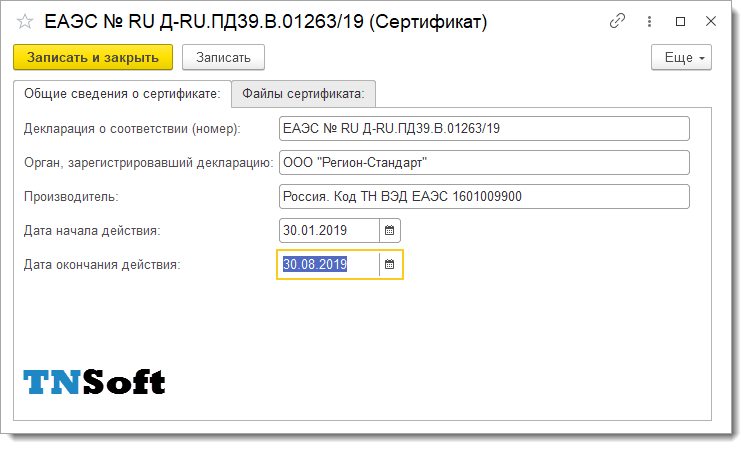
На странице «Файлы сертификата» Вы сможете указать все файлы сертификата (лицевая и обратная страница, приложения):

Теперь давайте перейдем к форме номенклатуры и опишем, как Вы сможете прикреплять сертификаты к номенклатуре. При открытии карточки номенклатуры появится дополнительная группа «Сертификаты»:

В этой группе расположена табличная часть «Сертификаты». Такое хранение обеспечивает возможность прикладывания к одной номенклатуре нескольких сертификатов. И т.к. для хранения сертификатов используется отдельный справочник — Вам не нужно будет вводить повторяющееся описание сертификата для каждой номенклатуры.
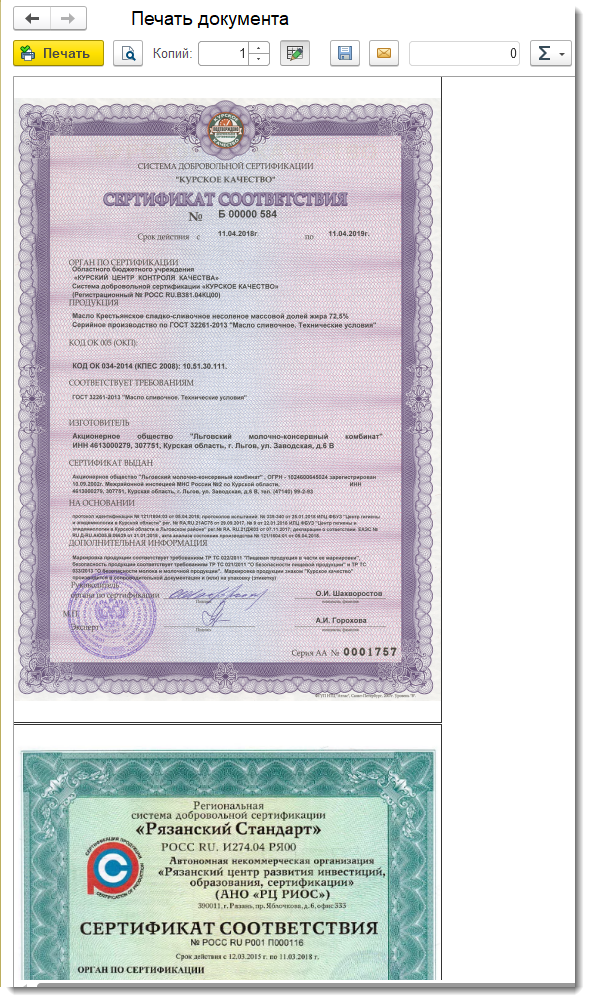
Теперь Вы сможете к каждой расходной накладной прикреплять реестр сертификатов номенклатуры или за один раз вывести на печать все файлы сертификатов. Для этого в состав разработки включена дополнительная печатная форма «Печать реестра сертификатов номенклатуры» . Как подключить дополнительную печатную форму — Вы можете прочитать в нашей статье .

После выполнения команды печати откроется окно, в котором Вам нужно будет отметить нужные сертификаты (в списке отображаются все сертификаты по номенклатуре из расходной накладной). В этой же форме есть галочка « Печать файлов сертификатов » — при ее установке на печать выведется не реестр сертификатов, а все файлы из отмеченных сертификатов.

Ниже показана сформированная печатная форма списка сертификатов соответствия:

Если Вам нужная своя печатная форма — напишите нам об этом!
Ниже показан пример печати файлов сертификатов. Печать выполняется с разделением на страницы (каждый сертификат на отдельной странице).
Установка расширения
- Компания => Администрирование => Печатные формы, отчеты и обработки => Расширение возможностей программы.
- В списке расширений нажимаем кнопку Добавить и выбираем файл расширения конфигурации.
- После установки расширения перезапускаем 1С:Предприятие.
Ниже показан пример установки произвольного расширения в программе «Управление торговлей 11.4». В УНФ воспользуйтесь порядком установки, описанным выше.
Скачать расширение конфигурации
Расширение конфигурации совместимо с последними версиями конфигурации «Управление нашей фирмой, редакция 1.6» (кроме базовых версий). После оплаты Вам на почту будет доставлен архив, в котором будет 3 файла:
- Версия расширения 1.2 — она совместима со всеми конфигурациями до версии 1.6.25.
- Версия расширения 1.3 — ее Вы устанавливаете если версия Вашей конфигурации равна или выше версии 1.6.25.
- Файл внешней печатной формы для печати реестра сертификатов.
Проверенные версии:
1.6.16.215, 1.6.16.219, 1.6.17.112, 1.6.17.119, 1.6.17.123, 1.6.17.128, 1.6.17.135, 1.6.17.141, 1.6.17.152, 1.6.17.161, 1.6.17.174, 1.6.18.70, 1.6.18.88, 1.6.18.98, 1.6.18.105, 1.6.18.117, 1.6.18.135, 1.6.18.145, 1.6.18.156, 1.6.18.168, 1.6.19.128, 1.6.19.137, 1.6.19.150, 1.6.19.160, 1.6.19.183, 1.6.19.203, 1.6.19.215, 1.6.19.237, 1.6.19.243, 1.6.20.94, 1.6.20.107, 1.6.20.123, 1.6.20.143, 1.6.20.159, 1.6.20.178, 1.6.20.189, 1.6.21.103, 1.6.21.114, 1.6.22.36, 1.6.22.48, 1.6.22.75, 1.6.23.61, 1.6.23.75, 1.6.23.96, 1.6.23.117, 1.6.24.92, 1.6.24.107, 1.6.24.125, 1.6.24.136, 1.6.24.152, 1.6.24.172, 1.6.24.180, 1.6.24.193, 1.6.24.201, 1.6.25.131, 1.6.25.139, 1.6.25.152, 1.6.25.163, 1.6.25.166, 1.6.25.178, 1.6.25.195, 1.6.25.207, 1.6.25.226, 1.6.25.236, 1.6.26.124, 1.6.26.162, 1.6.26.172, 1.6.26.185, 1.6.26.191, 1.6.26.213, 1.6.26.220, 1.6.26.229, 1.6.27.167, 1.6.27.178, 1.6.27.190, 1.6.27.200, 1.6.27.209, 1.6.27.218, 1.6.27.222, 1.6.27.232, 1.6.27.257, 1.6.27.270, 1.6.27.285, 1.6.27.295, 3.0.1.193, 3.0.1.202, 3.0.1.216, 3.0.1.230, 3.0.1.248, 3.0.1.255, 3.0.1.265, 3.0.1.282, 3.0.2.112, 3.0.2.139, 3.0.2.178, 3.0.2.193, 3.0.2.215, 3.0.3.147, 3.0.3.169, 3.0.4.45, 3.0.4.65, 3.0.4.88, 3.0.4.106, 3.0.4.117, 3.0.4.128, 3.0.4.144, 3.0.5.132, 3.0.5.145, 3.0.5.164, 3.0.5.191, 3.0.5.199, 3.0.5.211, 3.0.6.100, 3.0.6.126, 3.0.6.145.
(6 месяцев обновлений и тех. поддержки)
1.3
См. также:

Обработка заполнения табличных частей по любым документам (универсальная)
Обработка позволяет заполнять табличные части произвольных документов на основании табличных частей других документов. В качестве оснований может быть как один .

Автоматическое заполнение склада в заказе клиента (УТ11, КА2, ERP2)
При использовании групп складов в заказе клиента после добавления номенклатуры всегда приходится выбирать склад вручную. Это расширение автоматизирует этот процесс .

Множественные остатки товаров в заказе клиента (УТ11, КА2, ERP2)
Расширение конфигурации дорабатывает заказ клиента — теперь в табличной части Товары Вы сможете просматривать доступные остатки по любому складу, по .

Розница: Остатки товаров в заказе покупателя
Расширение конфигурации добавит колонки остатков в табличной части «Товары». Теперь при открытии заказа покупателя или при добавлении товаров Вы всегда .
Комментарии 20
Установилось! Спасибо!
Сергей
Огромное спасибо!
Администратор
Расширение обновлено до версии 1.1. Новые возможности:
— теперь в форме сертификата можно прикладывать произвольное количество файлов (лицевая и обратная страница, приложения);
— в форме номенклатуры теперь можно указывать не один сертификат, а произвольное количество (выбор из справочника Сертификаты номенклатуры»);
— при печати реестра сертификатов добавлена возможность отмечать нужные сертификаты а также выводить на печать не только реестр сертификатов, но и все файлы сертификатов.
Администратор
Расширение обновлено до версии 1.2. Изменения:
— Переделана печать файлов сертификатов. Теперь они выводятся в стандартной форме печати документов с разделением на страницы (каждый сертификат на отдельной странице).
Екатерина
Здравствуйте! После обновления УНФ до релиза 1.6.25.123 расширение перестало работать, пишет не удалось подключить при входе в программу. Исправьте пожалуйста. Спасибо!
Администратор
Добрый день! Екатерина, спасибо за информацию. Сегодня-завтра расширение будет перепроверено на указанной Вами версии конфигурации.
Администратор
Расширение обновлено до версии 1.3. Изменения:
— Добавлена совместимость с версией конфигурации 1.6.25.
Здравствуйте! Будет ли расширение учет сертификатов работать в облачной версии УНФ 1С Фреш?
Администратор
Добрый день!
Расширение можно устанавливать в облачной 1С. Но в 1С Фреш есть свои требования к расширениям и под эти требования оно не адаптировалось.
У нас конфигурация 1.6.14. Как получить версию расширения 1.2 для старой УНФ?
Администратор
Добрый день!
После покупки Вам на почту будет отправлен архив, в котором 2 версии расширения — для старой и новой конфигурации.
При подключении к конфигурации УНФ 1.6.26.185 в карточке номенклатуры не появляется таб.часть сертификатов.
Администратор
Добрый день! Перепроверил работу расширения в конфигурации 1.6.26.185 — все работает. Возможно у Вас установлен «Безопасный режим» для расширения?
Да, в этом проблема была.
Евгений
Нужно добавить сертификат к нескольким позициям номенклатуры. Групповым изменением реквизитов не получается. Не выводит справочник сертификата для выбора. Как можно реализвать?
Администратор
Добрый день! Евгений, напишите мне в чат на этой странице — обсудим более детально что нужно сделать.
Добрый день, к 3.0 можете адаптировать?
Администратор
Добрый день!
Расширение работает в версии 3.0. Посмотрите список проверенных версий в разделе скачивания расширения.
Добрый день! Подскажите, пожалуйста, а будете дорабатывать, чтобы печатались pdf файлы?
Администратор
Ирина, добрый день!
Пока такие работы не запланированы.
Добавить комментарий Отменить ответ
- Остатки и цены в списках номенклатуры
- Если Ваш прайс-лист неотличим от остальных — не ожидайте что он принесёт Вам продажи!

- Рубрики
- 1С: Предприятие
- Администрирование
- Конфигурации
- ERP Управление предприятием 2
- Бухгалтерия 3.0
- Комплексная автоматизация 2
- Управление нашей фирмой
- Управление торговлей 11
- Конфигурирование
- Программирование в 1С
- Разное
- Свежие записи
- Поддержание сезонных товарных запасов в УТ11, КА2, ERP2
- Перенос типовых настроек Мин-Макс в Помощник закупок
- Ноябрьские распродажи на TNSoft.ru (2023)
- Управление запасами — настройка профилей оповещений
- Универсальная выгрузка товаров на портал zzap.ru (УТ11, КА2, ERP2, УНФ, Розница)
- Архивы
- Ноябрь 2023
- Октябрь 2023
- Сентябрь 2023
- Май 2023
- Апрель 2023
- Март 2023
- Февраль 2023
- Январь 2023
- Ноябрь 2022
- Октябрь 2022
- Июль 2022
- Июнь 2022
- Апрель 2022
- Январь 2022
- Декабрь 2021
- Октябрь 2021
- Сентябрь 2021
- Август 2021
- Июль 2021
- Апрель 2021
- Февраль 2021
- Январь 2021
- Декабрь 2020
- Ноябрь 2020
- Август 2020
- Июль 2020
- Июнь 2020
- Февраль 2020
- Январь 2020
- Декабрь 2019
- Ноябрь 2019
- Октябрь 2019
- Сентябрь 2019
- Июль 2019
- Апрель 2019
- Март 2019
- Февраль 2019
- Декабрь 2018
- Ноябрь 2018
- Октябрь 2018
Как сформировать реестр документов на примере 1С: Бухгалтерии
Для формирования реестра документов можно воспользоваться обработкой «Групповая обработка справочников и документов». Для этого необходимо перейти в пункт меню «Сервис — Групповая обработка справочников и документов». .png)
В поле «Тип объекта» необходимо из списка выбрать «Документы»: .png)
По кнопке «Добавить» в табличной части документа устанавливаем отбор по документам, реестр которых необходимо сформировать. .png)
При необходимости можно использовать специальные фильтры: .png)
Далее следуя рекомендациям на рисунках указываем дату. .png)
Используя кнопку «Отобрать», в нижней части формы, получаем список выбранных документов. В качестве действия выбираем «Печать документов» и нажимаем «Выполнить» .png)
В результате получается сформированный реестр документов. .png)

Инструкция для конфигурации 3.0:
Для формирования реестра документов в конфигурации 3.0: Необходимо открыть журнал документов, по которому нужно вывести реестр (например документов реализации), и по кнопке «Печать» выбрать «Реестр документов» .png)
В открывшемся окне будет сформирован реестр документов, для его редактирования в форме представлены доп. настройки. Возможно указать период формирования и установить отбор по организации. .png)
По кнопке «Показать настройки» откроются настройки, где возможно указать дополнительные параметры отбора и оформления. По кнопке «Добавить» можно установить дополнительные отборы для формирования реестра. .png)
На закладке «Оформление» возможно включать дополнительные поля для вывода в реестр. .png)
После указания всех необходимых настроек, по кнопке «Сформировать», будет сформирован реестр выбранных документов. .png)