Использование разметки для рисования поверх фотографий в приложении «Фото» на Mac

С помощью функции «Разметка» можно что-то написать или нарисовать на фотографии, добавить на нее фигуры, обрезать или повернуть фотографию и выполнить другие действия.
Примечание. Инструменты разметки нельзя использовать для редактирования видео. См. раздел Редактирование и улучшение видео.
- В приложении «Фото» на Mac дважды нажмите фотографию, затем нажмите «Редактировать» в панели инструментов.
- Нажмите кнопку «Расширения»
 , затем выберите «Разметка».
 - Разметьте фотографию с помощью инструментов, появившихся в панели инструментов. Описание каждого инструмента см. в таблице ниже. Чтобы откорректировать разметку, наводите указатель на края и перетягивайте синие манипуляторы.
- Нажмите «Сохранить изменения». Чтобы позднее отредактировать размеченную фотографию, выберите ее, затем нажмите кнопку «Расширения» и снова выберите «Разметка».
| Инструмент | Описание | ||||||||||
|---|---|---|---|---|---|---|---|---|---|---|---|
Зарисовка  |
Схематически нарисуйте фигуру одним движением. Если рисунок будет распознан как стандартная фигура, он будет заменен этой фигурой; чтобы использовать свой рисунок, выберите его в показанной палитре. | ||||||||||
Рисовать  |
Нарисуйте фигуру одним росчерком. Надавите пальцем сильнее, чтобы провести более жирную и темную линию. Этот инструмент отображается только на компьютерах с трекпадом Force Touch. | ||||||||||
Фигуры  |
Нажмите фигуру, затем перетяните ее в нужное место. Изменить размер фигуры можно с помощью синих манипуляторов. Используя зеленые манипуляторы, можно изменить ее форму. | ||||||||||
Выделить  |
Нажмите кнопку «Фигуры», затем нажмите кнопку «Выделить». Перетяните область выделения в нужное место. Чтобы изменить размер, перетяните синие манипуляторы. | ||||||||||
Увеличить  | |||||||||||

,
или iPad
Рисование фигур в Pages на Mac

- Нажмите в панели инструментов, затем нажмите .
- Нажмите в любом месте документа, чтобы создать первую точку фигуры.
- Переместите указатель, а затем нажмите кнопку мыши для создания другой точки; продолжайте добавлять столько точек, сколько хотите. Чтобы создать изогнутый отрезок, нажмите кнопку мыши, перетяните указатель, затем нажмите еще раз для завершения сегмента. Чтобы удалить созданный отрезок, нажмите точку, чтобы выбрать ее, затем нажмите клавишу Delete на клавиатуре.
- Чтобы завершить создание фигуры, выполните одно из указанных ниже действий.
- Замкните контур фигуры (соедините линией первую и последнюю точки). Для этого нажмите первую точку.
- Оставьте фигуру незамкнутой (первая и последняя точки не соединены линией). Нажмите клавишу Esc (Escape).
Чтобы изменить вершины или контуры линий фигуры, выберите фигуру нажатием, затем выберите пункт меню «Формат» > «Фигуры и линии» > «Разрешить изменения» (меню «Формат» расположено у верхнего края экрана).
Как рисовать (делать пометки) на фотографиях в приложении Фото в macOS
В приложении «Фото» на Мас имеется набор инструментов для рисования под названием «Разметка», который может использоваться для добавления рисунков, каракулей, зарисовок, рукописного текста, аннотаций и прочих элементов на любой снимок.
Как и множество других функций в Мас, набор инструментов редактирования не бросается в глаза и его легко не заметить. Инструкция ниже подскажет, как получить доступ к инструментарию и использовать его для рисунков на фотографиях.
Вы сможете рисовать на любом снимке или изображении в приложении «Фото» независимо от того, был ли он скопирован в программу «Фото» с iPhone или цифровой камеры или импортирован непосредственно в приложение. Если у вас возникло желание опробовать функционал, сделайте копию снимка или изображения, на котором собираетесь рисовать, или выберите ту фотографию, которую не жаль испортить.
Как использовать инструменты редактирования для добавления рисунков на фотографии в приложении «Фото» на Мас
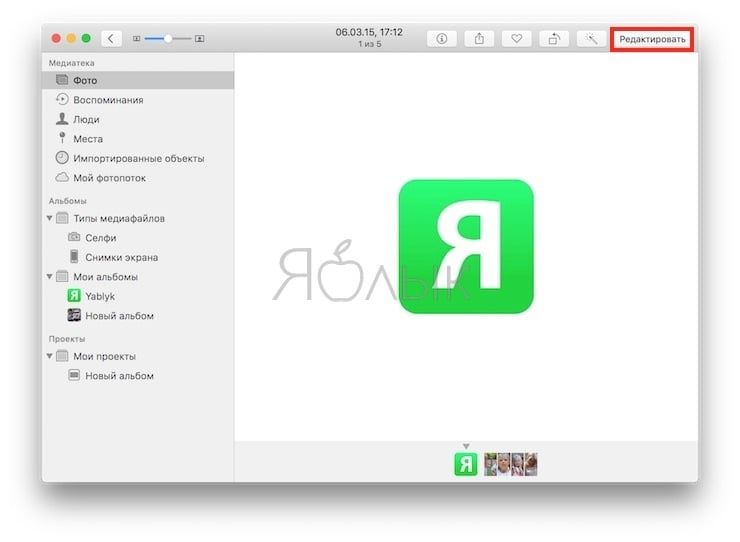
1. Откройте приложение «Фото» на Мас и выберите изображение, на которое хотите добавить рисунок или отредактировать.
2. Нажмите кнопку «Редактировать» (кнопка с изображением слайдеров) в верхнем правом углу панели инструментов.
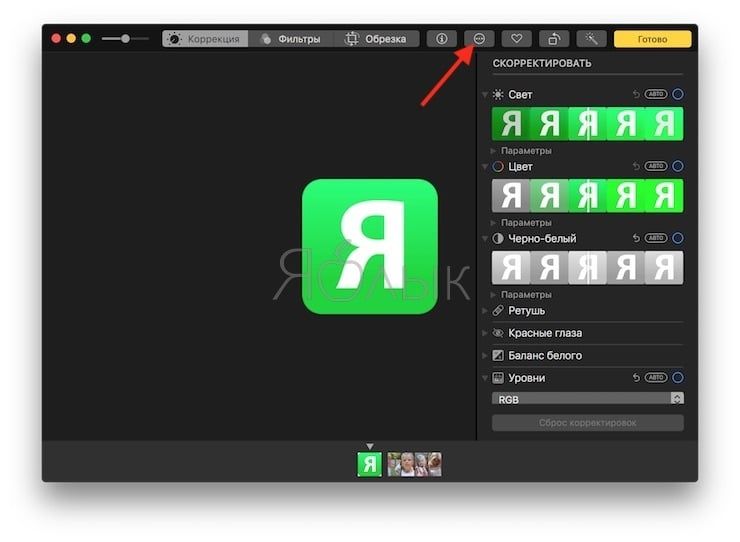
3. Теперь выберите опцию «Расширения» в верхней части панели.
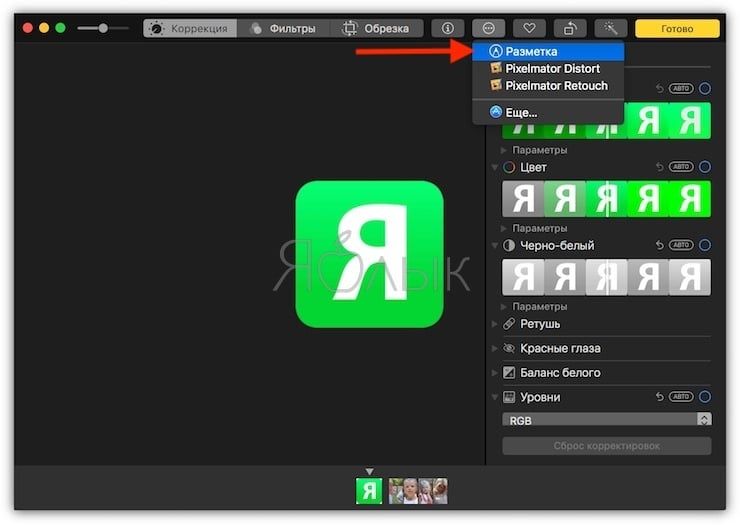
4. В выпадающем меню выберите «Разметка».
5. Используйте инструменты для рисования непосредственно на фотографии. В меню представлены различные кисти, карандаши, инструменты для создания форм, редактирования ширины линий, добавления текста и редактирования шрифта, а также цветовая палитра.
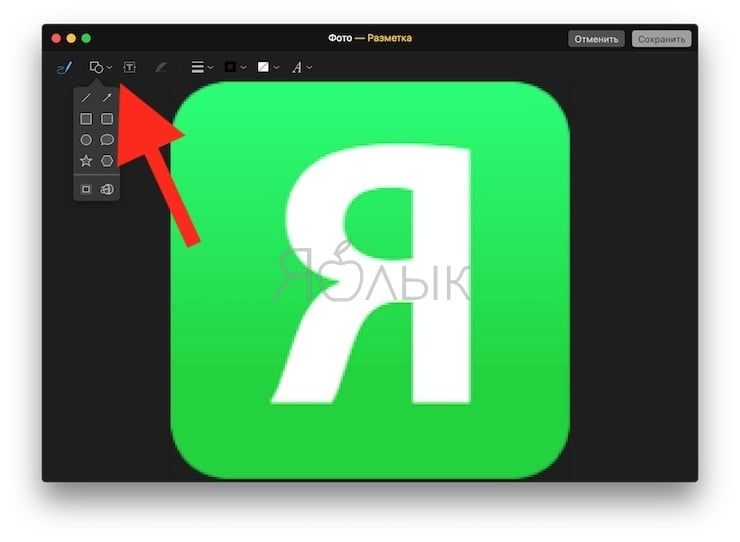
6. После того, как закончите рисовать, нажмите кнопку «Сохранить» в верхнем правом углу приложения.
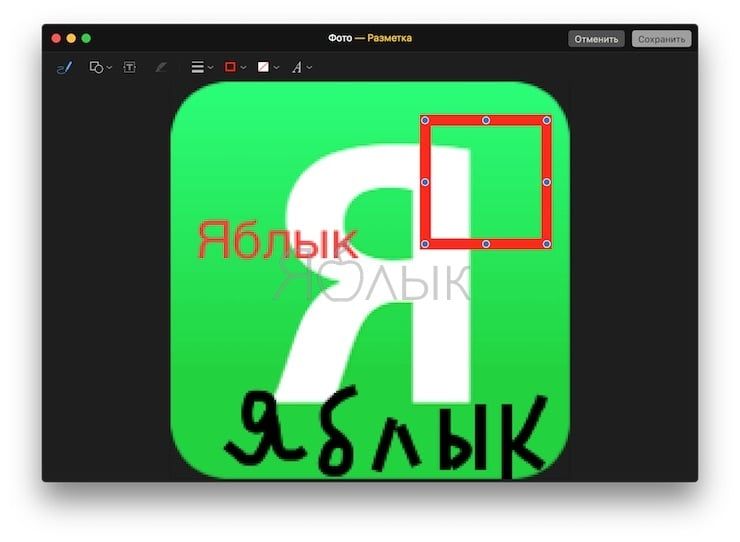
7. Нажмите «Готово», чтобы сохранить рисунок на снимке.
Вы можете сохранить изображение в галерее приложения, экспортировать его, поделиться своим творением с друзьями, отправить в сообщении и т.д.
С помощью набора инструментов для редактирования вы также можете добавлять аннотации во вложения в электронных письмах в приложении «Почта». В программе «Фото» на iPhone и iPad есть аналогичный набор инструментов, правда, доступ к нему осуществляется несколько иным способом.
�� Смотрите также:
- 8 функций приложения Фото на Mac, о которых вы могли не знать.
- Активные углы на macOS: что это, как настроить и пользоваться.
- Все про теги в Finder на Mac.
�� Мы в Telegram и YouTube, подписывайтесь!
5 простых и удобных приложений для рисования для Mac
جهاز Mac Его издавна называют «Творческой мастерской». Идея этого лейбла заключается в том, что большинство графических дизайнеров, дизайнеров интерьеров и создателей Анимационные ролики Архитекторы больше ориентированы на Mac. Mac OS нравится многим пользователям за креативный дизайн по двум причинам — как традиционная машина, которую они всегда много использовали, и, во-вторых, из-за ее высоких стандартов производительности.
было Microsoft Paint Это первое приложение для цифрового рисования, которое использовалось большинством из нас. После перехода на Mac большинство пользователей упускают из виду Paint. Краска полезна не только для рисования, но и для базового редактирования. В этой теме давайте рассмотрим некоторые из лучших Основные инструменты рисования Mini для Mac.

Хотя сравнение между Windows и MacOS Это может послужить интересной речью, мы пройдем безопасные рубежи, составим список из пяти простые приложения для рисования на Mac, и это все, о чем мы сегодня поговорим.
1. эскиз
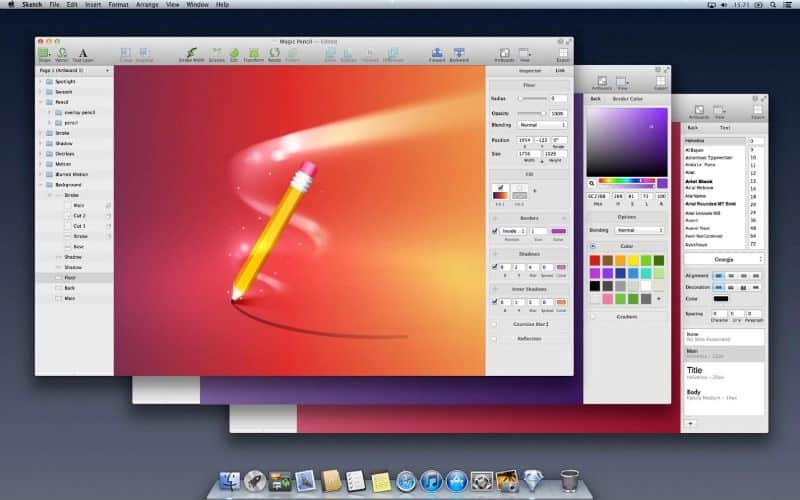
Приложение для рисования для Mac, которое содержит все возможности, когда дело доходит до мастерства. Эскиз Его можно использовать для создания профессиональные произведения искусстваРисование, веб-дизайн и многое другое. Sketch — это приложение на основе навигации со многими функциями, такими как панель инструментов, холст, редактируемые формы и многое другое. Вы можете найти Sketch немного необычным, так как для этого может потребоваться небольшое знание его инструментов и небольшой опыт работы с базовым дизайном. Однако это простое в использовании приложение даже для новичков. Вы можете добавить свое искусство любым удобным для вас способом.
2. Кисть для рисования.
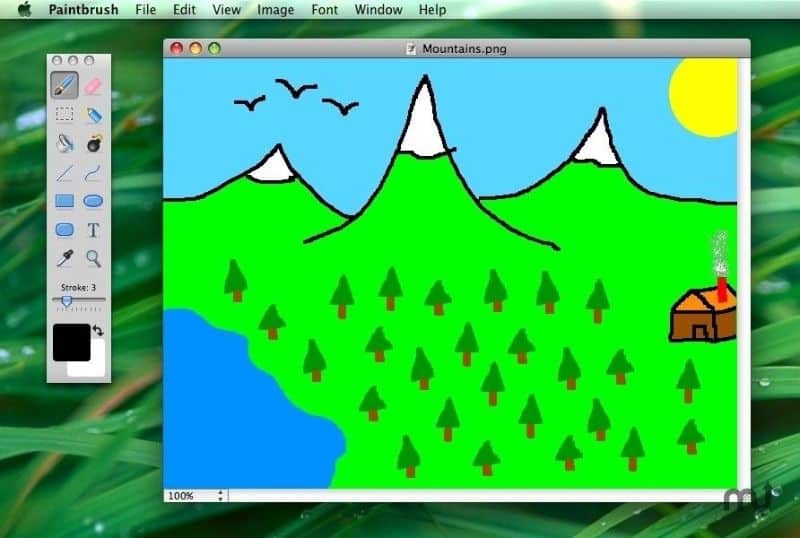
Кисть Очень похоже на Microsoft Paint В Windows с точки зрения функциональности и построения интерфейса. Paint Brush предлагает одни из лучших возможностей рисования от руки, которые вы можете получить с приложениями для рисования, и это не сложно или имеет рабочие характеристики, необходимые для других сторонних приложений, но если вам нужно получить какое-то искусство рисования, это приложение для рисования — все вам нужно творить свое повседневное творчество.
3. Сделано с озорством
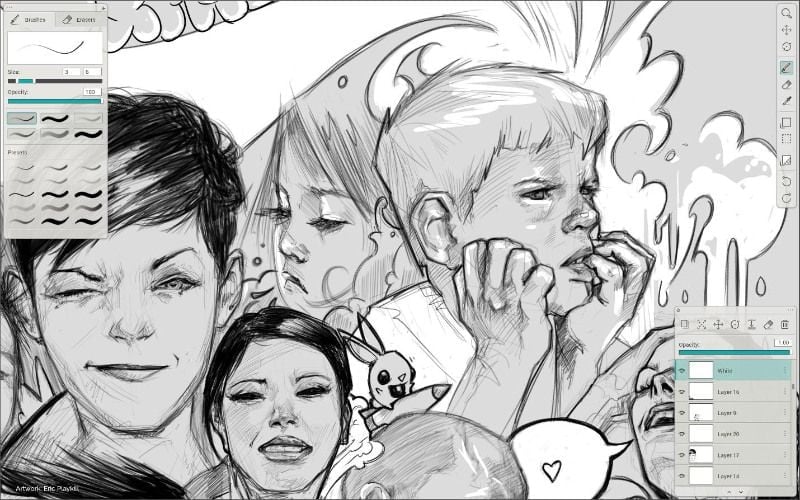
Сделано с озорством Это уникальное и простое приложение для рисования для Mac. Это приложение действительно простое и невероятно простое в использовании. После установки приложение встретит вас пустым экраном, и вы сразу сможете начать рисовать, создавая ностальгический опыт с ручкой и бумагой.
Made with Mischief — это не приложение на основе радиальной или пиксельной графики, которое лучше всего работает на настольных компьютерах. В Made with Mischief есть и другие интересные функции, например, вы можете создавать и настраивать различные кисти и инструменты для пера. Made with Mischief — хорошее приложение для начинающих, поскольку оно позволяет рисовать, не ограничивая размер холста.
4. Ягода
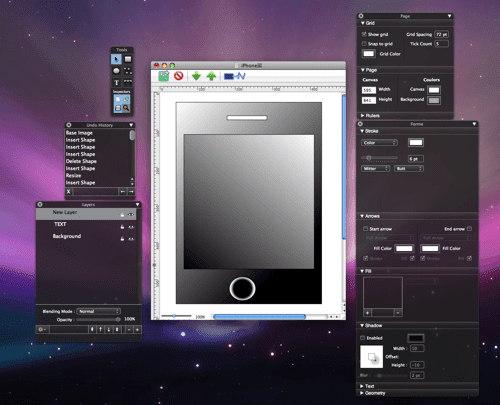
Drawberry Это бесплатное приложение для векторной графики, разработанное для macOS, которое можно загрузить с сайта разработчика или через любой авторитетный сайт. Вы можете использовать инструмент «Перо кривой Безье» для рисования и создания иллюстраций.
DrawBerry имеет интерфейс с современным и профессиональным внешним видом, но, исследуя его функции, он начал обнаруживать такие недостатки, как отсутствие инструментов отражения и обрезки, масштабирования, поддержки обновлений и многого другого. Но эти проблемы можно назвать выходящими за рамки основ, и если вы ищете приложение для развития своих базовых навыков в радиальной графике, DrawBerry — идеальное приложение для вас.
5. Артборд
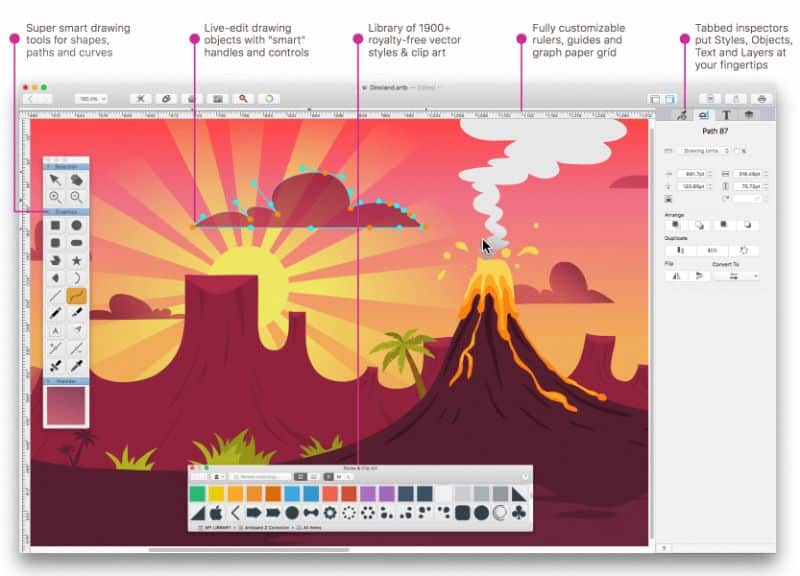
АртДоска Это простое приложение для рисования на Mac, которое позволяет создавать минимальные Художественные работы и разработан для профессиональных и личных целей. ArtBoard предлагает множество инструментов, функций, компонентов, простоту использования и гибкость. Вы можете использовать любой из множества фонов и макетов.
ArtBoard позволяет работать со слоями, позволяя одновременно работать над разными аспектами рисунков. Одной из самых выдающихся функций ArtBoard является возможность перетаскивания, которая позволяет комбинировать изображения напрямую через импорт. Несмотря на отсутствие инструментов искажения и недостатки преобразования изображений между радиальной и растровой графикой, ArtBoard остается лучшим инструментом для рисования для Mac.
Заключение
Несомненно, существует множество простых приложений для рисования для Mac — как бесплатных, так и платных. Я написал этот список на основе явного акцента на приложениях, которые имитируют рисование из реальной жизни, доступности многих инструментов, простоты, гибкости, простоты использования и современного интерфейса. Последнее слово за мной не останется, и я очень жду ваших предложений. Какие из следующих приложений для рисования вы используете? Поделитесь своими мыслями ниже.