Как сделать скриншот на самсунге s21
Samsung Galaxy S21
- Описание
- Отзывы (0)
- Вопросы и ответы (4)
- Обсуждение (0)
Вопросы и ответы по Samsung Galaxy S21
Вопрос и ответы были вам полезны?

Да

Нет
Как сделать скриншот Samsung Galaxy S22+

Здравствуйте, сегодня в этой статье я покажу вам как сделать скриншот на самсунг галакси с22+.
В предыдущей статье я показал вам, как сделать снимок экрана в Poco F2 Pro. Если вы не читали эту статью, вы можете считывание.
Итак, если вы ищете как сделать скриншот в Samsung Galaxy S22 +вы находитесь в нужном месте.
6 простых способов сделать скриншот Samsung Galaxy S22+
- Используйте комбинацию клавиш : В этом методе мы сделаем снимок экрана с помощью физической кнопки телефона.
- Использование функции смахивания ладонью : смахивание ладонью — это функция, связанная с жестами, доступная во всех телефонах Samsung серии M, которая очень полезна, особенно для создания снимков экрана.
- Использование меню мастера: вы также можете легко делать снимки экрана на своем устройстве Samsung с помощью меню «Ассистент».
- Использование меню специальных возможностей : это четвертый способ сделать снимок экрана в Samsung Galaxy S22 + с функциями меню специальных возможностей.
- Используйте свой голос : А ты знаешь, что можно делать скриншоты на телефоне голосом, как? С помощью Google Assistant вам нужно прочитать этот метод ниже.
- Использование приложения : Вы также можете использовать сторонние приложения для создания снимков экрана. В последнем методе я рассказал вам об отличном приложении для создания снимков экрана, чтобы вы могли легко делать снимки экрана.
Способ №1: сделать скриншот Samsung Galaxy S22+ с помощью комбинации клавиш
- Прежде всего, чтобы сделать снимок экрана на Samsung Galaxy S22+, вы должны откройте экран, который вы хотите захватить.
- После этого вам нужно нажмите кнопку уменьшения громкости и кнопку питания в то же время
- Теперь, чтобы увидеть свой скриншот, перейдите в галерея и перейти к недавно добавленные изображения.
Способ № 2. Сделайте снимок экрана в Samsung Galaxy S22+, используя функцию смахивания ладонью.
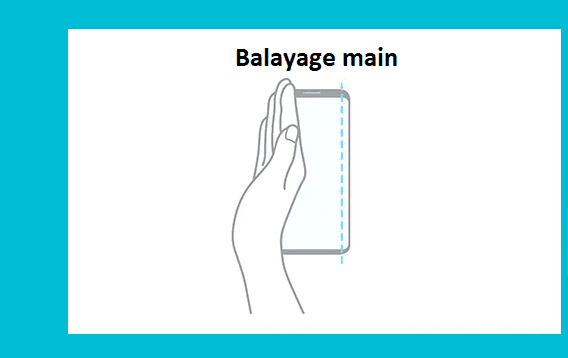
Есть второй способ сделать скриншот. На некоторых телефонах можно сделать скриншот даже без нажатия кнопки, но это нужно настроить.
- Чтобы активировать эту функцию, вы должны перейти к Настройки→Дополнительные функции→Движения и жесты. Включите смахивание ладонью для захвата.
- Теперь вы можете сделать снимок экрана, проведя краем руки по экрану телефона.
- Теперь, чтобы увидеть ваш скриншот Samsung Галактика вы идете в галерея и перейти к недавно добавленным изображениям.
Способ № 3. Сделайте снимок экрана Samsung Galaxy S22+ с помощью меню «Ассистент».
- Сначала вы должны пойти в Параметры
- Тогда тебе нужно войти Доступность→ взаимодействие и ловкость.
- После этого вы должны активировать меню помощник.
Способ № 4. Сделайте снимок экрана Samsung Galaxy S22+ с помощью меню специальных возможностей.
Четвертый способ сделать снимок экрана на этом телефоне — это меню специальных возможностей. Чтобы включить его, выполните следующие действия.
- Прежде всего, вам нужно перейти в настройки
- Тогда вы должны пойти в Доступность>>Установленные службы
- После этого вы получите пункт меню «Доступность».
- Все, что тебе нужно сделать, это активировать это
После включения этой функции вам нужно провести двумя пальцами снизу вверх по главному экрану телефона, после чего вы получите возможность сделать снимок экрана.
Способ 5: сделайте снимок экрана Samsung Galaxy S22+ с помощью голоса
Сегодня все телефоны Android оснащены сервисом Google Assistant, вы можете сделать зеркалирование экрана Samsung с помощью простой голосовой команды. “Окей Гугл, сделай скриншот“, после чего будет сделан скриншот того, что у вас на экране.
Вы также можете добавить команды вместе и сказать «Окей, Google, сделай скриншот и выложи его на Facebook, Twitter».
Способ № 6: сделайте снимок экрана Samsung Galaxy S22+ с помощью приложения
Если вы хотите сделать снимок экрана с помощью приложения, я нашел для вас лучшее приложение для создания снимков экрана. Имя этого приложения для скриншотов Скриншот Легкая, что позволяет очень легко делать скриншоты.
Samsung Galaxy S22+ Подробности
Samsung выпустила новый телефон под названием Samsung Galaxy S22 +. Этот смартфон будет иметь лучший экран, лучшую батарею и лучшую камеру, а также стильный дизайн.
Итак, начнем с дизайна телефона. Таким образом, вы можете получить в этом телефоне 6,4-дюймовый дисплей Full HD+ с водяным вырезом, а если говорить о производительности, то он оснащен новейшим восьмиядерным процессором Exynos 9611 от Exynos, который сделает ваш игровой процесс еще лучше.
Что касается камеры Samsung Galaxy S22 +, вы можете увидеть тройную камеру на задней панели, которая включает 48-мегапиксельный основной объектив с диафрагмой f/2.0, 8-мегапиксельный (сверхширокий) объектив и 5-мегапиксельный датчик глубины. Есть также одиночная 20-мегапиксельная фронтальная камера для создания отличных селфи.
Самая важная часть любого телефона — это аккумулятор, потому что телефон без аккумулятора — ничто, поэтому давайте поговорим об аккумуляторе Samsung Galaxy S22+. Samsung Galaxy S22 +, вы можете рассчитывать на автономное питание в течение всего дня при умеренном использовании.
Статьи по Теме :
- Как сделать скриншот Samsung Galaxy S21 Plus 5G
- Как сделать скриншот Samsung Galaxy S21 Ultra 5G
- Как разблокировать или разблокировать или разблокировать Samsung Galaxy S21 Ultra 5g
- Как исправить слишком долгую зарядку аккумулятора Samsung Galaxy S21 Ultra 5g — решено
- Samsung Galaxy S21, S21 Plus и S21 Ultra Технический обзор
Последнее слово :
Эта статья была о том, как сделать снимок экрана Samsung Galaxy S22 +. Я надеюсь, что вы найдете эту статью полезной и хорошей! Вы можете увидеть другие подобные руководства на скриншоте здесь.
Какой метод вы хотите попробовать первым?
Если у вас есть какие-либо вопросы, связанные с этой статьей заставки Samsung, то вы можете задать их мне в разделе комментариев, я обязательно отвечу на ваш комментарий.
Не забудьте подписаться на нашу рассылку, чтобы получать новые обновления, связанные с позициями. Пожалуйста, прочитайте эту статью до конца.
Как сделать скриншот экрана на Samsung Galaxy S21
Смартфон относительно новый, система давно привычная, бренд знакомый, задача требуется совсем банальная, но бывает так, что решается несколько нетривиально. Но мы всё равно смогли научиться делать скриншоты на Galaxy S21.
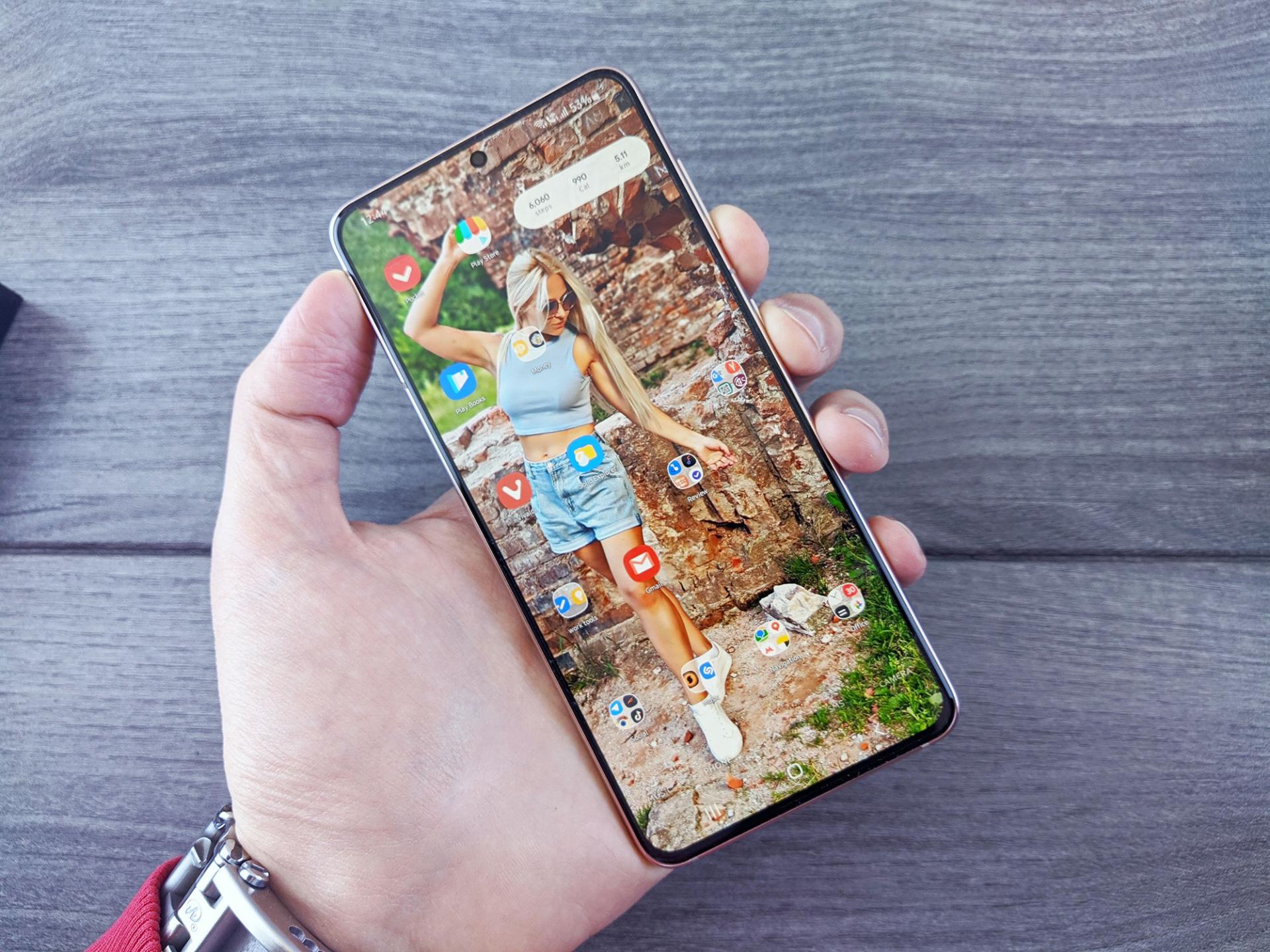
Мы каждый день пишем что-то про Android, почти каждый день тестируем новые девайсы, но не поверите – возникла проблема при попытке сделать скриншот на смартфоне Samsung Galaxy S21 для иллюстрации одной из наших статей. И такое бывает. Что уж говорить о менее искушённых пользователях?
Берёшь в руки аппарат, жмёшь привычную комбинацию клавиш «Питание»+«Понижение громкости» и ничего не происходит. Точнее, не происходит то, чего ждёшь. Вместо скриншота проваливаемся на экран перезагрузки/отключения гаджета. Кроме того, видим, что внизу экрана, который мы аккурат загораживаем рукой, промелькает ненадолго какое-то всплывающее сообщение, говорящее что-то про скриншот.
Что делать? Пробуем ещё раз, теперь открыв для себя экран, чтобы при появлении попапа успеть прочитать, что там написано. Ничего подобного! Второй раз он уже не появляется. Ну не сброс до заводских настроек же делать!
Такие новости мы постоянно публикуем в Telegram. Подписывайтесь на канал, чтобы ничего не пропустить 😉
Оказалось, что Samsung «прикололась». Скриншот на самом деле создаётся по той самой комбинации. Напомним: «Питание»+«Громкость вниз», но на Galaxy S21 это происходит немного специфически. Если на большинстве устройств это сочетание кнопок нужно зажать, дождавшись скриншота, то у Samsung нужно напротив – нажать очень быстро и опустить. И будет вам снимок экрана.
Есть альтернативные способы
Кроме того, если по какой-то причине новый способ получения скриншотов не очень понравился, то можно воспользоваться вариантом №2. Скриншот можно сделать жестом, распознаваемым системой с One UI 3.1.
Просто проводим ребром ладони по экрану слева направо или справа налево, не важно. Вуаля, скриншот снова готов!
Есть, конечно, и третий вариант, до которого вы, вероятно, уже додумались – скачать какое-нибудь приложение для создания скриншотов из Google Play Store. Но мы сегодня специально не будем приводить названий, потому что стандартные способы окажутся удобнее. Но если вдруг по какой-то немыслимой причине они не для вас, то в Play Store Обилие программ, которые придут на помощь. Если пользуетесь такими, то делитесь названиями в комментариях. Выберем лучшие.
Тогда можно поддержать её лайком в соцсетях. На новости сайта вы ведь уже подписались? 😉
Или хотя бы оставить довольный комментарий, чтобы мы знали, какие темы наиболее интересны читателям. Кроме того, нас это вдохновляет. Форма комментариев ниже.
Что с ней так? Своё негодование вы можете высказать на zelebb@gmail.com или в комментариях. Мы постараемся учесть ваше пожелание в будущем, чтобы улучшить качество материалов сайта. А сейчас проведём воспитательную работу с автором.
Если вам интересны новости мира ИТ так же сильно, как нам, подписывайтесь на Telegram-канал. Там все материалы появляются максимально оперативно. Или, может быть, удобнее «Вконтакте»?
Автор: Андрей «zeleboba» Матвеев
Шатаюсь, слушаю и наблюдаю. Пишу тексты.
Поговорить?
Читайте нас где удобно
Ещё на эту тему было
- Какова себестоимость Samsung Galaxy S23 Ultra?
- Galaxy S23 Ultra за 80 тысяч рублей продаётся с дефектом, но Samsung говорит, что всё в норме
- Появились изображения Samsung Galaxy S23 FE. Что мы вообще о нём знаем?
- Samsung Galaxy S24 может получить ячеистый аккумулятор
- Samsung Galaxy S24 будет удивлять частотой обновления экрана
- Samsung обманывает с фото луны? Бренд дал официальный комментарий
- Samsung Galaxy S23 представлен официально. Чем хорош?
- Samsung Galaxy S23 появился уже на качественных рендерах. Известны и спецификации
- Имея Galaxy S20, стоит ли обновляться до Galaxy S22?
- Samsung не планирует использовать чипы MediaTek в будущих Galaxy S23
Для тех, кто долистал
Ай-ти шуточка бонусом. Android — это свобода. Свобода продать Android и купить iPhone.
Как сделать снимок экрана на Samsung Galaxy S21
Итак, с одним из ваших друзей в Instagram происходит пикантная сплетня. и вы хотите сделать скриншот этого чата и отправить его другому другу. Или вы только что нашли фантастический рецепт мартини и хотите сохранить его, чтобы попробовать позже. Сделать снимок экрана — это очень простой способ сохранить информацию, и все снимки экрана легко сохраняются на вашем телефоне. Если у тебя есть Samsung Galaxy S21, а Galaxy S21+ или Galaxy S21 Ultra, вот как сделать снимок экрана на телефоне, просмотреть его и отредактировать.
Как сделать снимок экрана на Samsung Galaxy S21
Как только вы окажетесь на экране, который хотите сделать снимок экрана, одновременно нажмите кнопку питания и кнопку уменьшения громкости. Кнопки удерживать не нужно, просто нажимайте на них — снимок экрана происходит мгновенно.
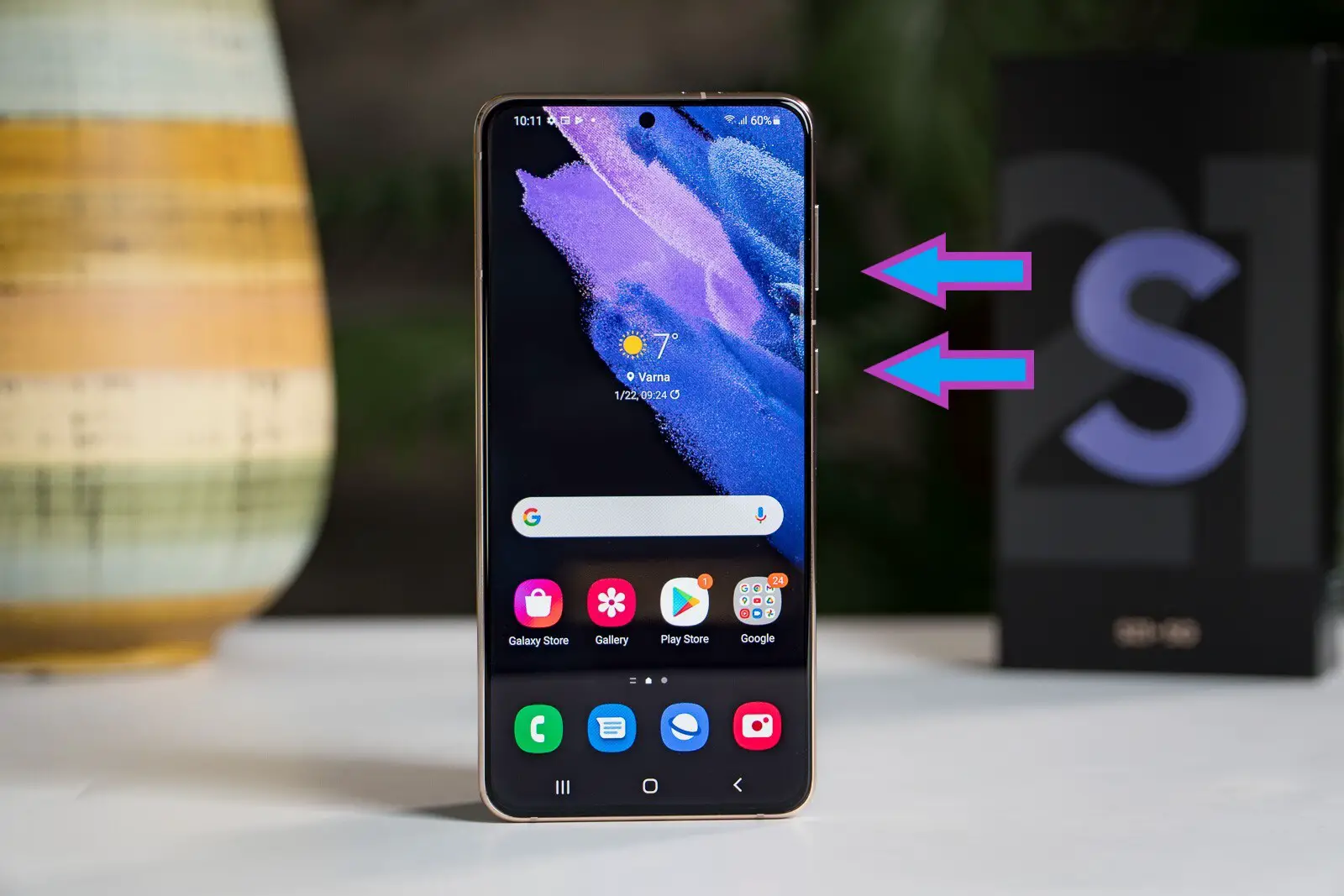
Одновременно нажмите кнопку уменьшения громкости и питания на правой стороне вашего Galaxy.
Будьте осторожны, чтобы не удерживать обе кнопки нажатыми, потому что вместо снимка экрана телефон отобразит меню выключения / перезапуска. Если вы успешно запустили механизм снимков экрана, этот красивый дисплей AMOLED замигает через одну секунду, показывая, что снимок экрана был сделан и сохранен в вашей галерее.
Как сделать снимок экрана всей веб-страницы с помощью Samsung Galaxy S21
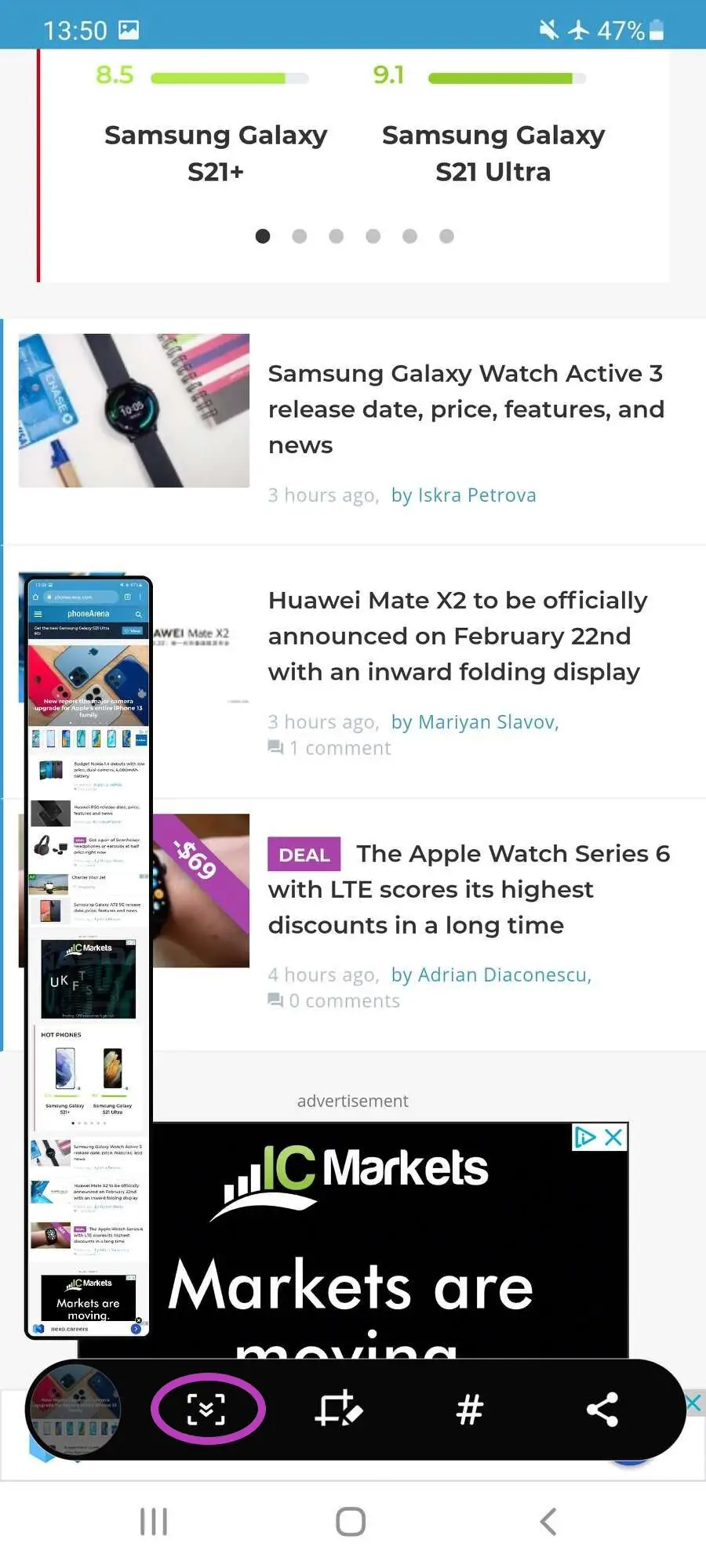
Именно для этого и предназначен режим Scroll Capture: он помогает сделать снимок экрана всей веб-страницы (когда вам нужно прокрутить, чтобы увидеть все содержимое). Когда вы одновременно нажимаете кнопки увеличения громкости и питания, чтобы сделать снимок экрана с помощью метода, упомянутого выше, вам нужно нажать Scroll Capture (первая опция, которая появляется в нижней части экрана), чтобы позволить Galaxy автоматически прокрутить вниз и взять еще один скриншот. Повторяйте действие, пока страница не перестанет прокручиваться вниз, чтобы захватить всю страницу. На изображении ниже вы видите, как выглядит этот снимок экрана.

Как отредактировать скриншот на Samsung Galaxy S21
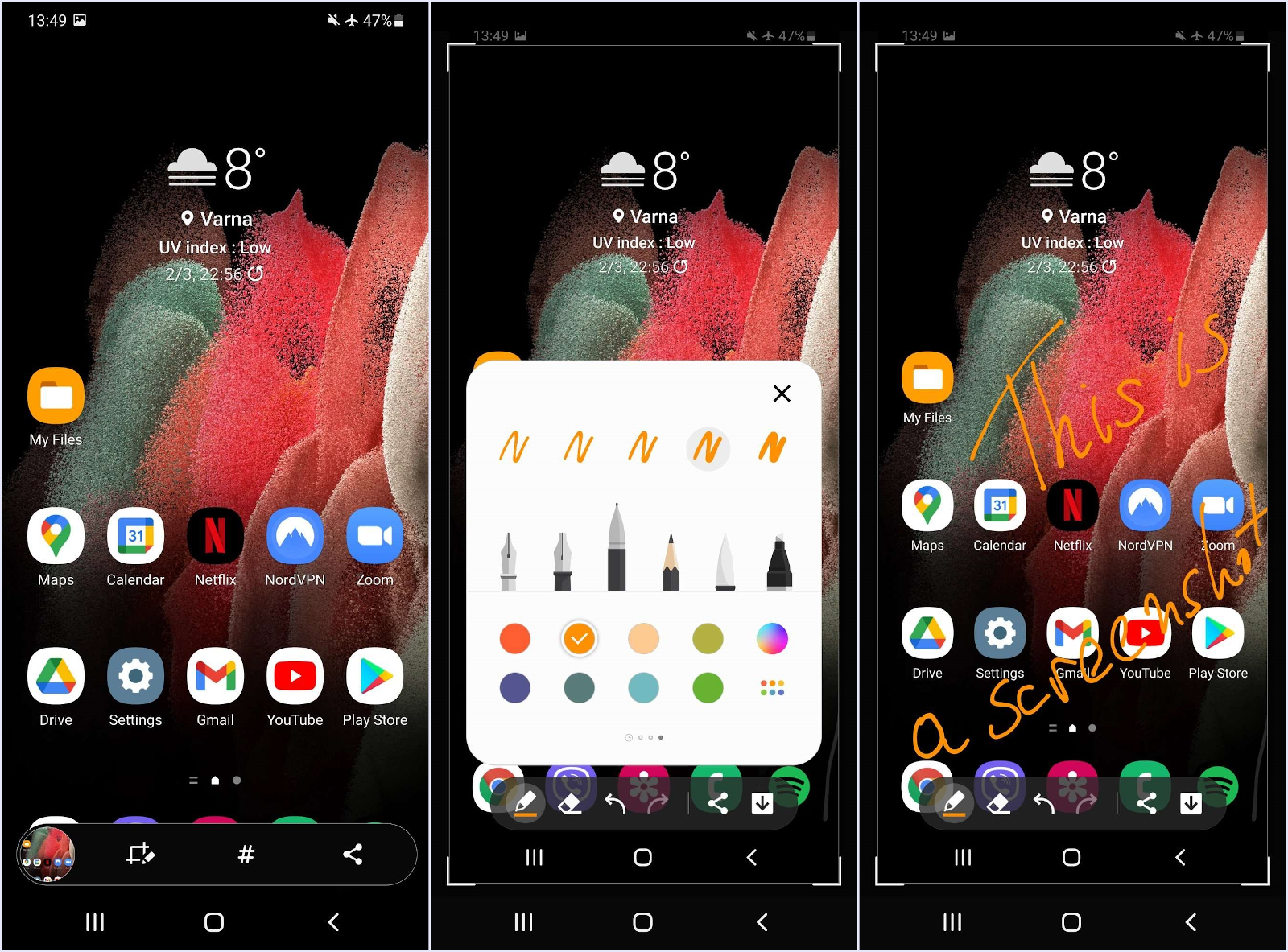
Сразу после съемки ваш Galaxy S21 покажет вам меню с параметрами редактирования. Вы увидите четыре кнопки: Scroll Capture Mode, Crop / Draw, Label и Share. Функция тегов поможет вам легко найти снимок экрана в вашей галерее. Эта функция помогает помечать и систематизировать снимки экрана и фотографии в галерее. Вы даже можете создать свой собственный тег или использовать теги Samsung по умолчанию. Функция «Поделиться» говорит сама за себя: она позволяет отправить снимок экрана одному из ваших контактов.
18 января 2024 г., 12:48.

Elgato Video Capture — простое в использовании устройство захвата USB 2.0, аналого-цифровое преобразование с адаптером VHS/VCR/TV-DVD для Mac, Windows или iPad