5 способов сделать жирным шрифт в Telegram

Telegram позволяет разнообразно форматировать текст, чтобы подчеркнуть в сообщении главное. Как можно сделать жирным шрифт Telegram – читайте в материале Фактов ICTV.
Как можно форматировать текст в Telegram
По умолчанию любые сообщения в мессенджере пишутся в стиле regular. Это обычный шрифт, не имеющий жирного выделения, наклона или подчеркивания. Однако если вам понадобится выделить определенную фразу или слово в сообщении, их можно выделить, например жирным шрифтом.
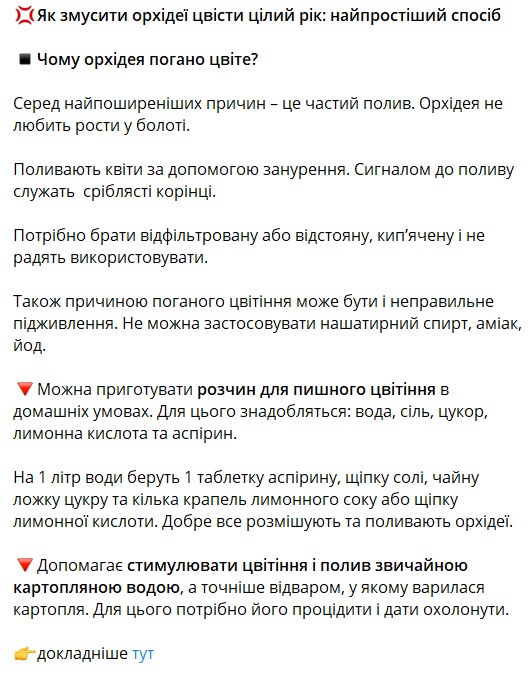
Приведем пример уместного способа форматировать сообщение в телеграмм-канале. Здесь жирным выделены заголовок поста и ключевые фразы.
Сейчас смотрят
Как сделать жирный шрифт в ТГ
Существует пять способов выделить слово или фразу в телеграмм-сообщении жирным. Три из них можно использовать в зависимости от того, на каком гаджете вы пишете пост. И еще два предполагают использование бота либо специализированного сайта.
Меню редактирования
Таким способом текст можно сделать жирным и на смартфоне, и на компьютере.
- Выделяем нужный фрагмент текста, после чего появится контекстное меню.
- Выбираем раздел “Форматирование” и жирный стиль шрифта.
При необходимости здесь же можно прикрепить ссылку на нужную вам фразу.

Горячие клавиши
При работе с десктопной версией Телеграмма значительно проще и быстрее выделить текст жирным с помощью классических горячих клавиш. Для этого нужно набрать Ctrl либо Cmd + В в зависимости от операционной системы вашего компьютера.
Символы
Еще один способ – при наборе перед и после нужного текста ввести специальные символы. Чтобы выделить текст жирным шрифтом в Телеграмм нужно поставить две звездочки – **текст**
Интернет-ресурсы для форматирования
В сети есть сайты, которые помогают менять внешний вид текста. Например, здесь легко добавить не только стандартное, но и необычное форматирование. Это может быть:
- зачеркивание слэшем;
- двойное подчеркивание;
- подчеркивание пунктирной линией;
- подчеркивание волнистой линией.
Также буквы могут быть заключены в круги.
Бот в Telegram
Кроме этого, сделать в Телеграмме текст жирным можно с помощью Markd own Bot , который может автоматически отредактировать текст. Для этого понадобится:
- Подписаться на бот.
- Отметить его перед введением нужного текста в чате
- Выбрать из меню с вариантами формата – жирный .

Есть у этого способа и минусы:
- использование разных стилей текста в одном сообщении невозможно;
- в сообщении будет указано, что был использован бот.
Чтобы избежать этих неудобств, лучше всего отправить созданные сообщения в “Избранное” и уже оттуда сделать копию для десктопной версии – так все сделанное вами форматирование сохранится.
Как писать разными шрифтами в Telegram (жирным, курсивом)?
Мы уже рассказали о том, что WhatsApp теперь позволяет использовать разные шрифты при написании сообщений. Это очень удобно, поскольку вы можете, к примеру, выделить жирным текстом не только всю фразу целиком, но и конкретное слово, делая на нем упор. Поддерживает ли такую возможность Telegramm? Поддерживает, даже алгоритм схожий, но есть нюансы.
Как писать жирным текстом?
Для того, чтобы писать жирным текстом в WhatsApp, текст нужно выделять звездочкой (*). В Telegramm нужно выделять весь текст или фразу с обеих сторон двумя звездочками.


Как писать курсивным текстом?
Выделяете с обеих сторон цитату нижним подчеркиванием, причем в количестве двух раз (_) — два раза перед фразой и два раза по ее окончании.


Как писать шрифтом разработчиков?
Поддерживается также шрифт разработчиков, он слегка отличается от стандартного шрифта, который используется в мессенджере. Чтобы им воспользоваться, используйте три апострофа перед началом фразы и три — после нее.


Обратите внимание на последний пример и последнюю фразу: мы выделили только одно слово жирным, а не всю фразу целиком.

Вам будет интересно:
- Как писать разными шрифтами в WhatsApp (жирным, курсивом и т.д.)?
- Telegram: секреты и хитрости
- WhatsApp: секреты и хитрости
- Как установить Telegram на телефон Android на русском языке?
- Что такое мессенджер?
- Как поменять номер телефона в WhatsApp на телефоне?
- WhatsApp Web онлайн для компьютера или как просканировать QR-код
- Как русифицировать Телеграмм на Андроид-телефоне?
Как форматировать текст в Телеграме

Если скажем, что восприятие текста зависит не только от того ЧТО написано, но и от того КАК это сделано, Америку, наверняка, не откроем. А вот небольшой ликбез по техническим моментам в формате “Бери и делай!” — всегда хорошая идея. Поэтому пристегнулись, приготовились учиться делать текст в телеге удобно-читаемым и погнали.
Форматирование в Телеграм: какие шрифты доступны
По умолчанию текст в телеге набирается в стиле regular. Это классический шрифт без засечек, наклона, подчеркиваний и т.д. Но, при необходимости, можно немного поколдовать и выделить отдельные слова или фрагменты текста специальным форматированием.
Шрифт в Телеграме может быть:
- жирным;
- курсивным;
- моноширинным;
- зачеркнутым;
- подчеркнутым;
- скрытым.
Скрытый текст — достаточно свежая опция, которая позволяет скрыть спойлеры. Текст становится видимым, только если кликнуть по нему. А вот так доступные стили текста выглядят на практике:
Как изменить форматирование в Телеграм
Telegram позволяет играть с текстом тремя способами: с помощью контекстного меню, сочетания горячих клавиш и спецсимволов.
Способ 1. Контекстное меню
Этот способ работает как с мобильных устройств, так и с десктопа. Чтобы изменить стиль текста, нужно выделить его — нажать правой кнопкой мыши (если с десктопа) — выбрать опцию форматирования в появившемся меню — выбрать нужный тип шрифта. Также через контекстное меню можно добавить гиперссылку.
Способ 2. Специальные символы
Telegram также позволяет видоизменять текст, обернув его его при наборе в специальные символы. Правда эта опция доступна только для трех стилей: жирного, моноширинного и курсивного.
- для жирного, выделите фрагмент текста слева и справа двумя звездочками: **text** → text;
- чтобы сделать текст курсивным, нужно поставить по два знака нижнего подчеркивания справа и слева: __text__ → text;
- для моноширинного текста, оберните фрагмент в тройные апострофы “`text“`→ text.
Способ 3. Горячие клавиши
Если пользуетесь Telegram с компьютера, удобнее всего менять шрифт с помощью горячих клавиш. Это позволяет играть текстом быстрее, чем через контекстное меню, и дает более широкий набор опций, чем использование специальных символов. Неделька со шпаргалкой и Вы будете форматировать текст по памяти, как telegram-маг.
Набор волшебных клавиш выглядит так:
- жирный — Ctrl (CMD) + B;
- подчеркнутый — Ctrl (CMD) + U;
- зачеркнутый — Ctrl (CMD) + Shift + X;
- курсивный — Ctrl (CMD) + I;
- моноширинный — Ctrl (CMD) + Shift + M.
Чтобы отформатировать текст на устройстве с Windows, используйте клавишу Ctrl, для устройств MacOs — клавишу Cmd.
Бонусный лайфхак

Навык менять стиль текста пригодится не только чтобы навести красоту и сделать сообщение более читаемым, выделив важное жирным курсивом и т.д. С помощью нужного начертания текста, можно также упростить читателю жизнь при копировании нужной информации. Так текст, написанный моноширинным шрифтом, можно скопировать при одном нажатии. Пометочка: функция доступна только на мобильных устройствах и планшетах.
Выделяйте моноширинным текстом номера телефонов, email-адреса, банковские реквизиты, промокоды и т.д.
На этом порция обучалок по мэджик-скилз на сегодня закончена. Надеемся было полезно и Ваши отношения с Telegram станут более теплыми. А у нас тут тепло всегда, поэтому заходите на огонек.
Как выделить текст жирным в Telegram: все способы


Я уже делал статью со всеми возможными вариантами оформления текста в Телеграмме. В этой же расскажу, как сделать текст жирным всеми возможными способами:
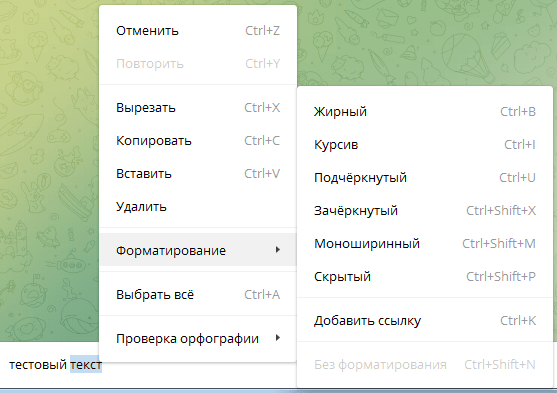
1. Жирный текст через контекстное меню
- Выделите текст
- Нажмите на него правой кнопкой мыши
- В открывшемся меню выберите пункт “Форматирование”
- Выберите “Жирный”
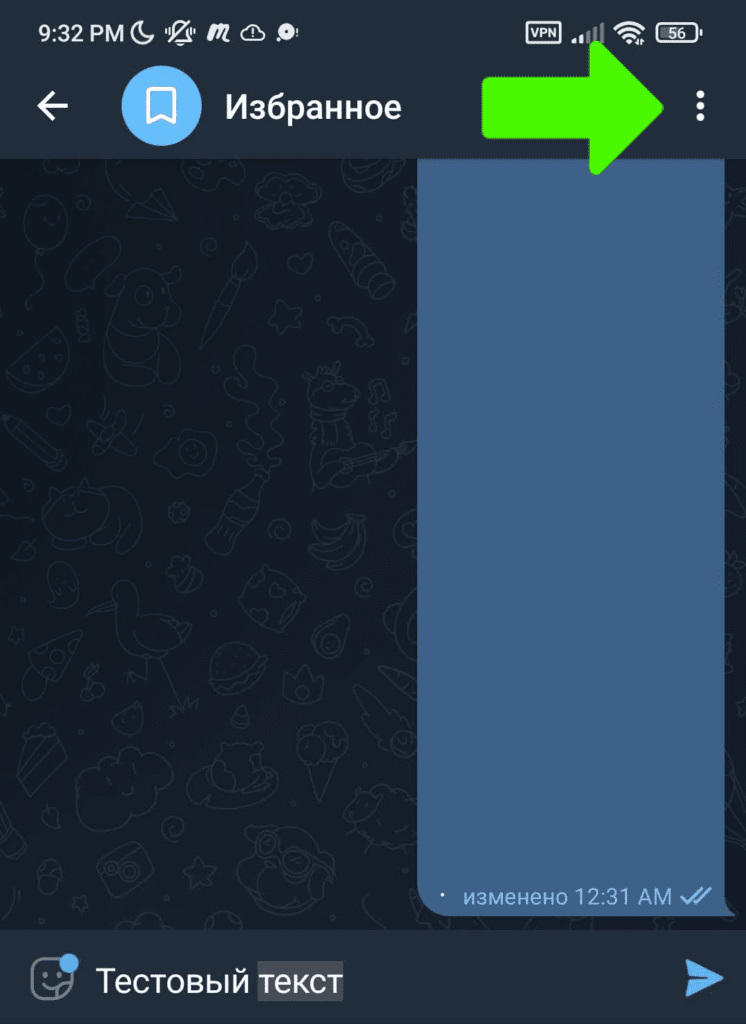
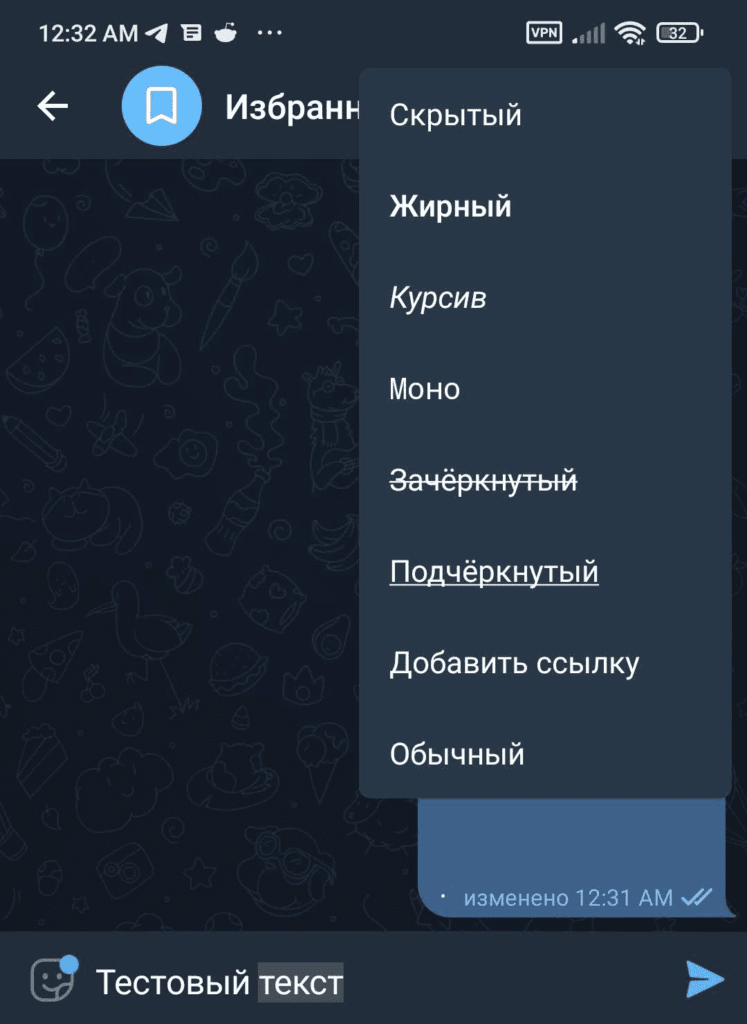
- Выделите текст
- Нажмите на 3 точки справа сверху
- В место привычного меню откроется меню форматирования
- Выберите в нем “Жирный”:
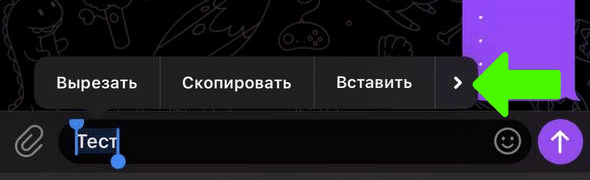
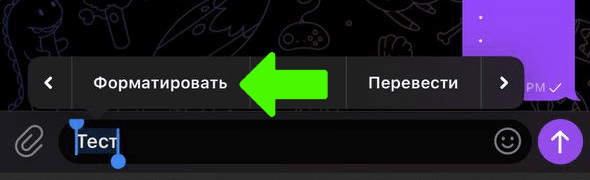
- Выделите текст.
- В появившемся контекстном меню нажмите на “Форматировать” или “BIU” (если этих пунктов нет, то нажмите на стрелку ▶ справа).
- Выберите нужный вариант форматирования (их можно прокручивать стрелками ◀ ▶ по бокам).
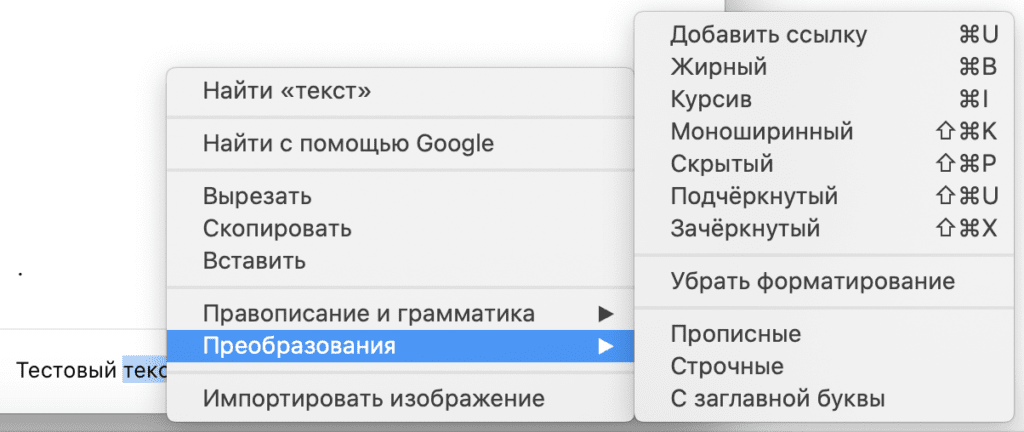
- Выделите текст
- Нажмите на него правой кнопкой мыши
- В открывшемся меню выберите пункт “Преобразования”
- Выберите “Жирный”
Telegram Web
Выделите текст и вы сразу увидите меню форматирования текста. Иконка “B” это как раз то, что вам нужно:
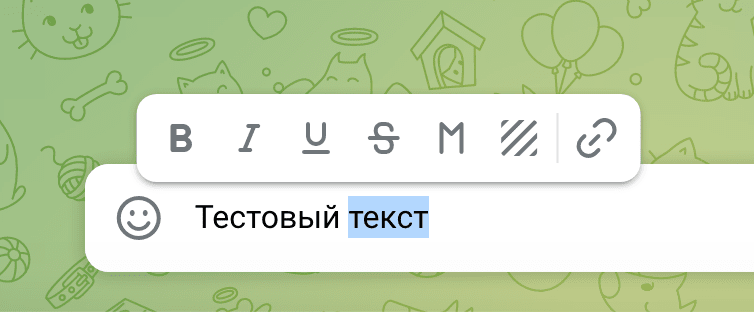
2. Жирный текст через горячие клавиши
Windows: Ctrl + B
MacOS: ⌘ + B
3. Жирный текст через Markdown (спецсимволы)
Просто поставьте по 2 звездочки с обеих сторон текста:
**Этот текст станет жирным**
И отправьте его.
4. Жирный текст через ru.piliapp.com
К сожалению, этот способ работает только для текста на английском.
Сначала заходите сюда: https://ru.piliapp.com/cool-text/bold-italic/ и в форме пишите текст. После этого выбираете жирный шрифт и копируете его в буфер обмена и вставляете в Телеграм:
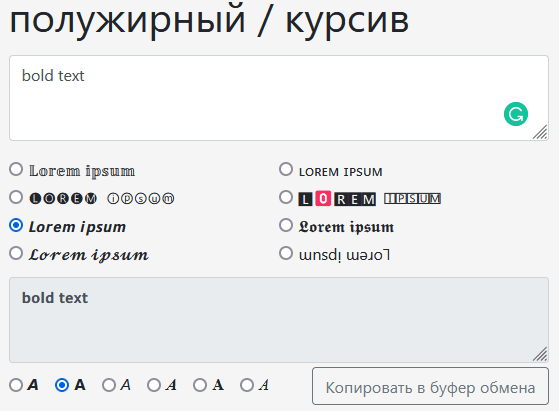
Кстати, около кнопки копирования у некоторых шрифтов появляются дополнительные опции, этот шрифт был по-умолчанию курсивом, а я его убрал через эту опцию.
Вот так этот жирный выглядит рядом со стандартным жирным текстом:

Чуть меньше размером, но чернее.
5. Форматирование через бота @bold
Еще один вариант сделать текст жирным, это использовать бота @bold:
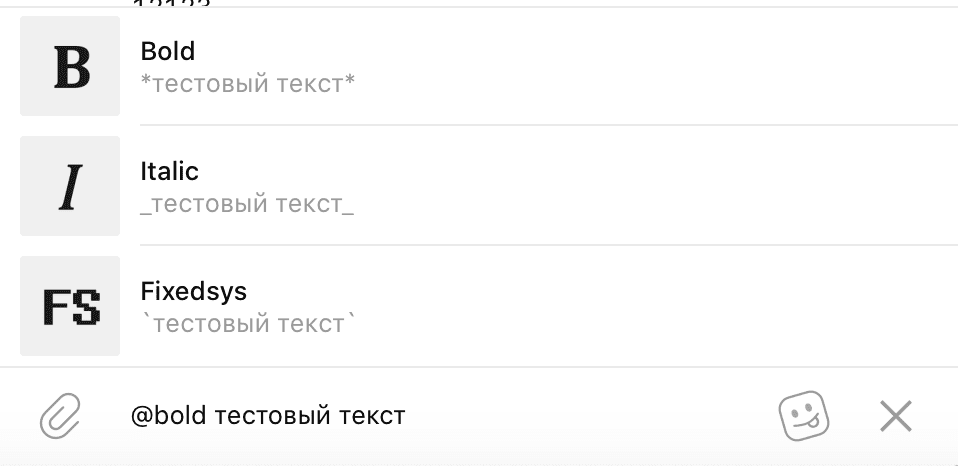
Просто начните писать сообщение со слов @bold и пишите текст, который нужно форматировать, после этого чуть подождите и появится меню. В нем выберите “Bold”.
После выбора варианта форматирования из того меню текст сразу отправится, имейте это в виду!