Samsung Music
Отличный музыкальный проигрыватель для устройств Samsung
Скачать последнюю версию
Слушайте самую разнообразную музыку с помощью Samsung Music, замечательного музыкального проигрывателя, который поддерживает MP3, WMA, AAC и FLAC файлы. В придачу к этому, приложение сразу же обнаружит, импортирует и упорядочит всю музыку в вашем устройстве.
Samsung Music имеет все функциональные возможности, что можно пожелать от хорошего музыкального проигрывателя для Android, включая управление через экран блокировки и создание собственных списков воспроизведения. Ещё, это приложение имеет эквалайзер, позволяющий настроить качество звучания.
В общем, Samsung Music – превосходный музыкальный проигрыватель с изящным интерфейсом и массой функциональных возможностей. Правда стоит заметить, что приложение может работать не как ожидается, если ваше устройство не марки Samsung.
Проверено Andrés López Переведено Uptodown Localization Team
Требования (последняя версия)
- Требуется Android 11 или более новая версия
Больше информации
| Имя пакета | com.sec.android.app.music |
| Лицензия | Бесплатно |
| ОС | Android |
| Раздел | Аудио |
| Язык | Pусский |
Проблема решена! 4 Полезных совета по передаче музыки с Samsung на Samsung

Как только Вы «подсядете» на Samsung, Вы уже не можете сдержать себя и не перейти на новейшую версию, когда на рынке появится новый Samsung. При переходе на новый телефон появится вопрос — как передавать музыку с Samsung на Samsung — однако сейчас это несложная задача. Мы понимаем, насколько важна для Вас Ваша музыка, и поэтому привели несколько действительно полезных советов. После прочтения этой статьи Вам не нужно будет тратить время на поиск ответов на вопросы о передаче музыки с Samsung на Samsung. Просто прочитайте и наслаждайтесь музыкой в полной мере.
- Часть 1: Как использовать Samsung Smart Switch для передачи музыки между Samsung
- Часть 2: Как использовать сторонний инструмент, чтобы упростить передачу музыки
- Часть 3: Как передать музыку с Samsung на Samsung через Bluetooth
- Часть 4: Перетаскивание музыки между телефонами Samsung
Часть 1: Как использовать Samsung Smart Switch для передачи музыки между Samsung
У Samsung есть приложение Smart Switch, специально созданное для передачи широкого спектра данных на устройства Samsung. Есть много вещей, которые Вам нужно знать о Smart Switch, и для начала это будет наш первый способ, с которым мы хотели бы Вас познакомить для достижения нашей цели. Приложение может работать с операционными системами Android, iOS, BlackBerry или Windows. Вам просто нужно, чтобы два устройства были подключены к одному и тому же стабильному Wi-Fi или, если Вы захотите использовать кабель, Вам потребуются USB-кабели и разъем OTG. Однако мы предпочитаем использовать первый вариант, и поэтому расскажем, что делать для передачи контактов с Samsung на Oppo:
- Прежде всего, приблизьте два устройства Samsung друг к другу и запустите приложение Smart Switch, если оно у Вас установлено.
- На исходном телефоне Samsung нажмите «Беспроводная связь», а затем «Отправить». Теперь нажмите «Подключиться».
- На целевом телефоне Samsung нажмите «Беспроводная связь» и нажмите «Получить». Выберите «Android сейчас».


Часть 2: Как использовать сторонний инструмент, чтобы упростить передачу музыки
Следующий способ передачи музыки с Samsung на Samsung — это инструмент, который удовлетворяет все необходимые требования пользователей. А именно: безопасность при выполнении процесса передачи, удобный интерфейс, самые простые и быстрые действия, а также надежность. Это один из ведущих брендов, который предлагает хорошую совместимость с Windows и Mac. При работе с этим инструментом можно передавать различные типы данных. Пришло время узнать, как передавать музыку с Samsung на Samsung с помощью MobileTrans.
Передача Samsung
- MobileTrans чрезвычайно прост в использовании, с интуитивно понятным интерфейсом, не требующим каких-либо технических знаний.
- Поддерживает прямую передачу данных с телефона на телефон — фотографии, видео, музыка, контакты, журнал вызовов, закладки, сообщения, заметки и многое другое.
- Прежде чем начать процесс, пользователи могут выбрать тип данных, которые они хотят переместить. При использовании программы Вы не столкнетесь с какими-либо проблемами совместимости.
- Совместима с 6000+ различными моделями телефонов и даже поддерживает кроссплатформенную передачу данных, например, с iOS на Android (и наоборот).
- Качество данных останется неизменным на 100%, они не будут сохранены на сторонних ресурсах.
Доступно на:
Шаг 1: Откройте программу
Посетите официальный сайт Wondershare MobileTrans и скачайте программу оттуда. Установите и откройте ее. Щелкните на вкладку «Передача с телефона на телефон» на главном экране.

Шаг 2: Установите соединение между устройствами и ПК
Возьмите два устройства Samsung и с помощью USB-кабеля подключить их к компьютеру. Ваши устройства будут обнаружены программой, и Вы увидите их в исходной и целевой позиции. Нажмите «Поменять», если хотите поменять позиции.

Шаг 3: Перенесите музыку с Samsung на Samsung
Вы увидите доступные типы данных на экране. Выберите «Музыка», а затем нажмите «Пуск». Начнется передача, и Вы сможете наслаждаться музыкой на своем новом устройстве.

Часть 3: Как передать музыку с Samsung на Samsung через Bluetooth
Это один из традиционных методов, который до сих пор актуален для многих пользователей! И если Вам не понравились предыдущие два варианта, Вы можете выбрать этот. Давайте рассмотрим шаги, которые помогут Вам в достижении поставленной задачи.
Прежде всего, включите Bluetooth на обоих устройствах — либо на панели уведомлений, либо в настройках.
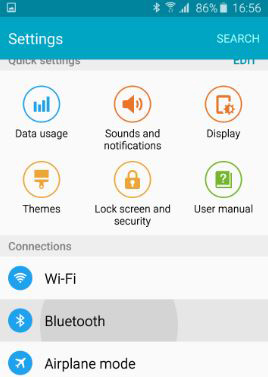
Сделайте устройство видимым, а затем на старом Samsung выберите Bluetooth с именем целевого устройства.
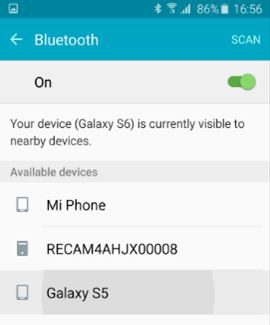
Устройства будут сопряжены, и Вам нужно будет это подтвердить.
Теперь просто зайдите в диспетчер файлов и начните выбирать музыку для передачи. Выберите значок «Поделиться» и Bluetooth в качестве способа передачи. Таким образом, Вы сможете перенести всю свою музыку в новый Samsung.
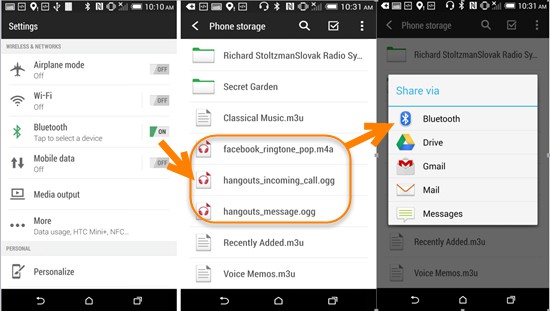
Часть 4: Перетаскивание музыки между телефонами Samsung
И в конце, мы бы хотели представить еще один простой в использовании метод передачи музыки с Samsung на Samsung. Для этого у Вас должен быть компьютер и оригинальные USB-кабели обоих устройств Samsung. Давайте теперь пошагово разберемся, как передавать музыку с Samsung на Samsung.
Шаг 1: Сначала подключите оба устройства Samsung к компьютеру через оригинальные USB-кабели. Как только устройства будут обнаружены Вашим компьютером, откройте «Этот компьютер» на рабочем столе. Затем войдите в исходный диск устройства Samsung, с которого Вы хотите перенести музыку.
Шаг 2: Снова запустите «Этот компьютер» со своего рабочего стола, а затем войдите в целевой диск устройства Samsung, на который Вы хотите перенести музыку.
Шаг 3: Наконец, в окне исходного устройства перейдите в папку с музыкой и выберите файлы, которые Вы хотите перетащить. Как только Вы будете удовлетворены своим выбором, нажмите и удерживайте любой файл и не отпускайте. Теперь перетащите выделенные файлы в окно целевого устройства.
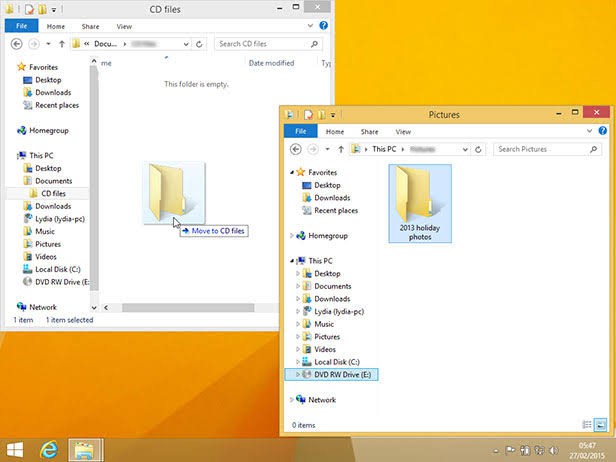
После этого начнется передача Вашей музыки с Samsung на Samsung. Подождите, пока процесс завершится, и через короткий промежуток времени (в зависимости от размера передаваемых данных) вся Ваша музыка будет перенесена на новое устройство Samsung. Отключаем девайсы и наслаждаемся результатом!
Заключение
Мы рассмотрели всевозможные способы передачи музыки с Samsung на Samsung: через Bluetooth, Smart Switch, специальный инструмент передачи данных и перетаскивание. Теперь Вам решать, какой способ Вы выберете для передачи музыки с Samsung на Samsung.
Передача Samsung
- Samsung Smart Switch не работае
- Передача данных с Samsung на Samsung S20
Как сохранить контакты, фото, видео, музыку и другие данные с Samsung Galaxy
Данные сохраняют на случай потери или поломки смартфона/планшета. Рекомендуем сохранять данные раз две недели или чаще.
2. Как сохранить контакты
Самый удобный способ хранить контакты — перенести их в аккаунт Google. При таком способе устройство настраивается один раз, а дальше все работает автоматически. Также вы можете сохранить контакты на SIM-карту (все контакты потеряются, если SIM-карта выйдет из строя) или в файл (придется повторять процесс при добавлении нового контакта и куда-то сохранять файл со смартфона).
Выберите статьи ниже, чтобы посмотреть подробную информацию о каждом способе.
3. Как сохранить файлы, фото, видео, музыку, документы на компьютер
Рекомендуем сохранять файлы на компьютер. Этот способ самый быстрый и не требует дополнительных настроек. Можно скопировать как все папки и файлы, так и выборочно.
Нажмите здесь, если на вашем компьютере Windows
- Подключите смартфон или планшет к компьютеру кабелем USB. В папке Компьютер появится мобильное устройство.
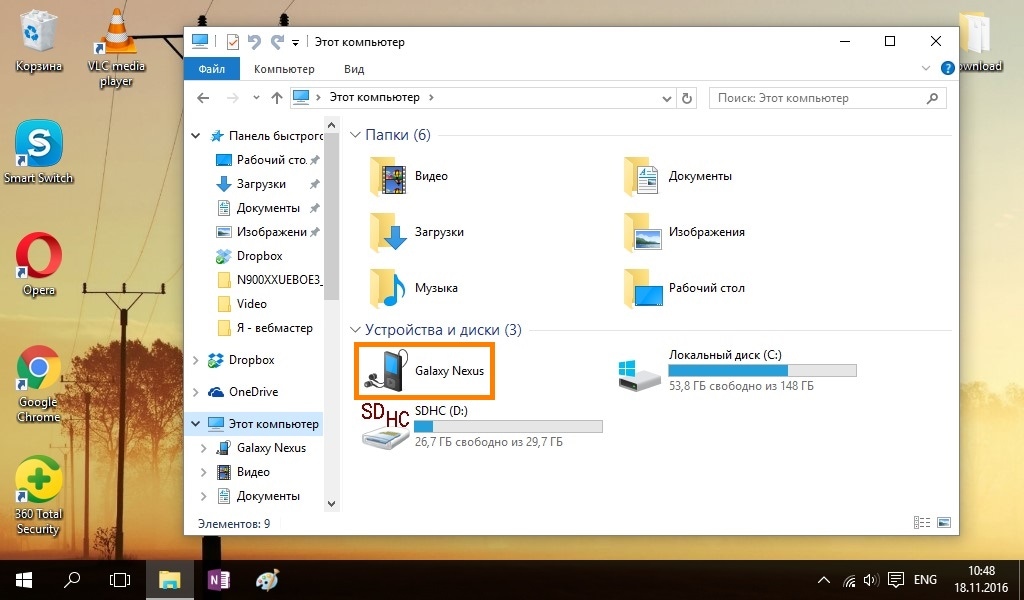 На некоторых моделях на экране устройства появится запрос на доступ. Нажмите Разрешить .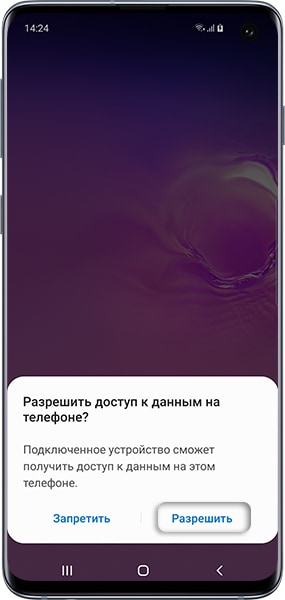
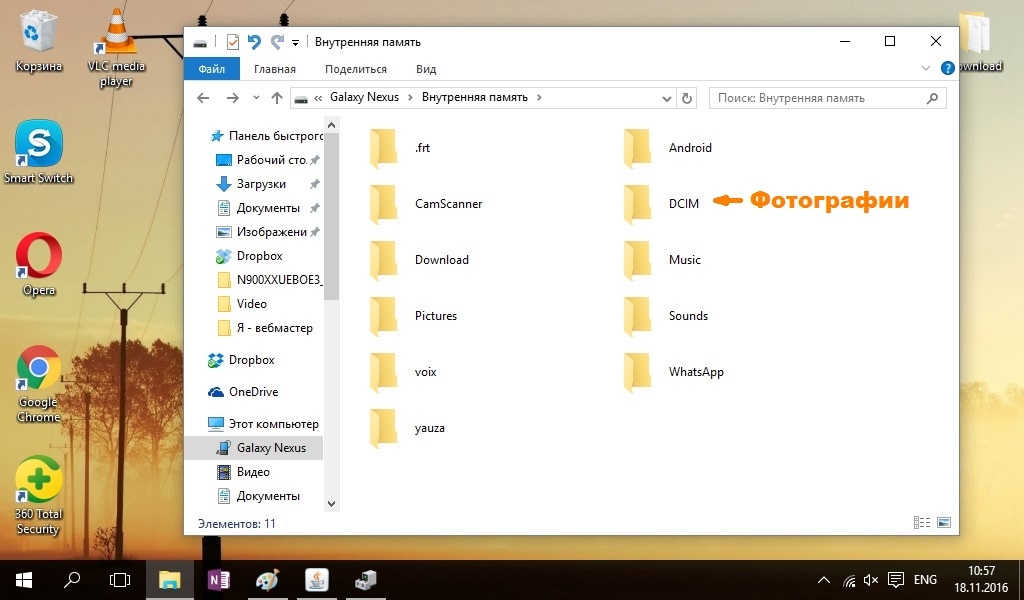
- Откройте внутреннюю память устройства через проводник. Теперь можно скопировать нужные файлы и папки на компьютер. Если внутренняя память пуста, значит экран заблокирован рисунком, PIN-кодом или паролем — разблокируйте.
Нажмите здесь, если на вашем компьютере Mac
Для Mac в Google разработали специальную программу — Android File Transfer , используйте ее для переноса файлов.
Нажмите здесь, чтобы узнать, в каких папках хранятся фото, музыка и видео
1. Фото и видео
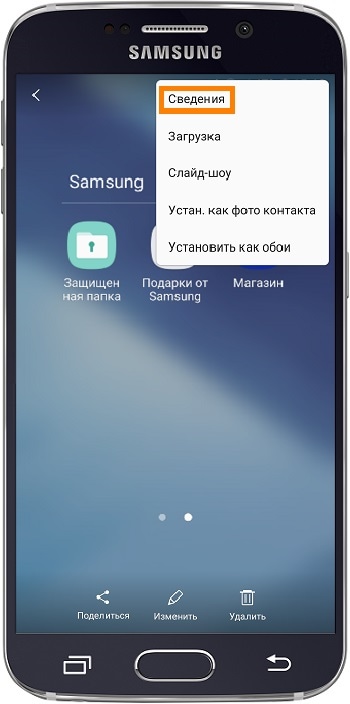
- Откройте галерею. Файлы в ней расположены по альбомам (папкам). Чтобы узнать, где хранится тот или иной альбом, откройте из него любое фото или видео.
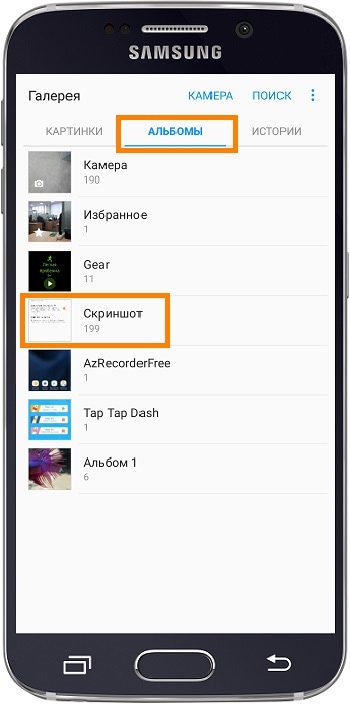
- Нажмите кнопку Опции (может выглядеть как три точки сверху справа) и выберите Сведения ( Свойства ).
- В поле Путь будет указано место, где хранится этот альбом. В нашем примере альбом лежит в папке Screenshots , которая лежит в папке DCIM .
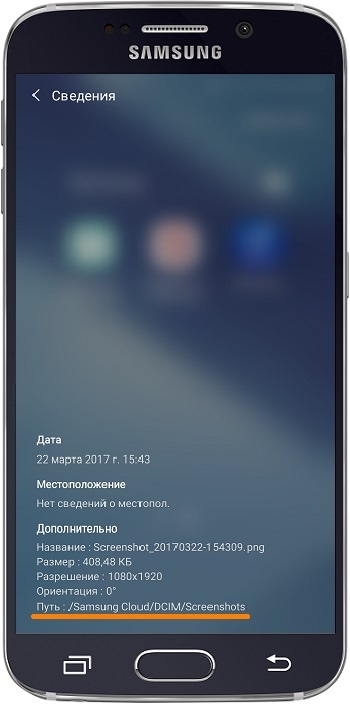
- Обычно фото и видео хранятся в папках DCIM (фото и видео с камеры), Pictures, Downloads (загруженные файлы), Bluetooth.
Обычно музыка хранится в папках Music, Downloads, Bluetooth.
Если не можете определить, в каких папках лежат нужные файлы — копируйте все папки, которые есть в памяти устройства.
4. Как сохранить файлы, фото, видео, музыку, документы в облачное хранилище
Если по каким-то причинам вам неудобно сохранять файлы на компьютер, можно хранить их в облачном сервисе. Облачный сервис — это «жесткий диск» определенного объема, который находится в интернете.
Облачные хранилища предлагает много компаний, ниже вы найдете ссылки на справочные руководства некоторых из них.
5. Как сохранить данные через программу Smart Switch PC
Программа Smart Switch PC работает с устройствами Galaxy на Android 4.3 и выше. Это все устройства, которые выпускались примерно с 2015 года.
Если у вас на устройстве Android 4.2 и ниже, или обычный телефон, — используйте программу Kies.
Еще один способ сохранить файлы и настройки — программа Smart Switch PC. Программа сохранит:
- Контакты, журнал вызовов
- SMS, S Planner (события календаря), E-mail (аккаунты электронной почты)
- Музыка, фото, видео, документы
- Обои рабочего стола, браузер Интернет (закладки, настройки)
- Приложения (только установочные файлы, данные приложений не сохранятся)
- Настройки, часы (будильники)
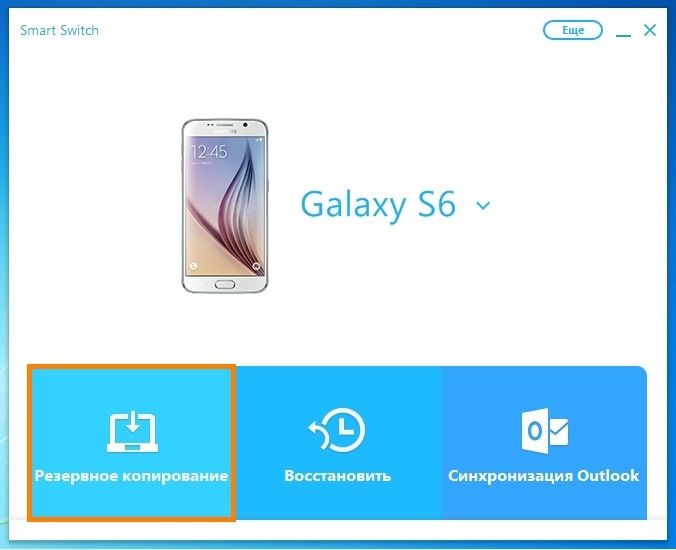
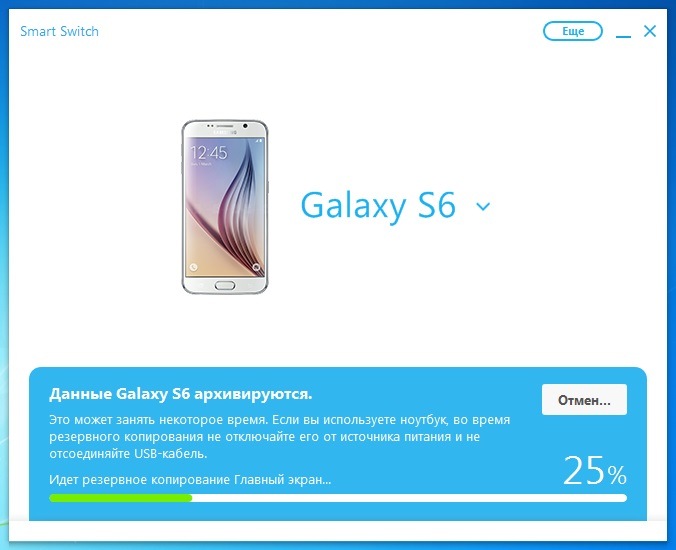
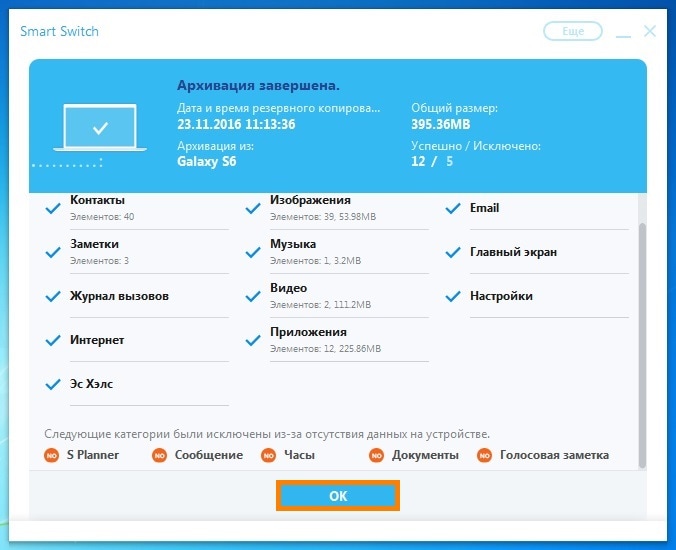
Нажмите здесь, чтобы узнать как сохранить данные
- Скачайте программу и установите на компьютер.
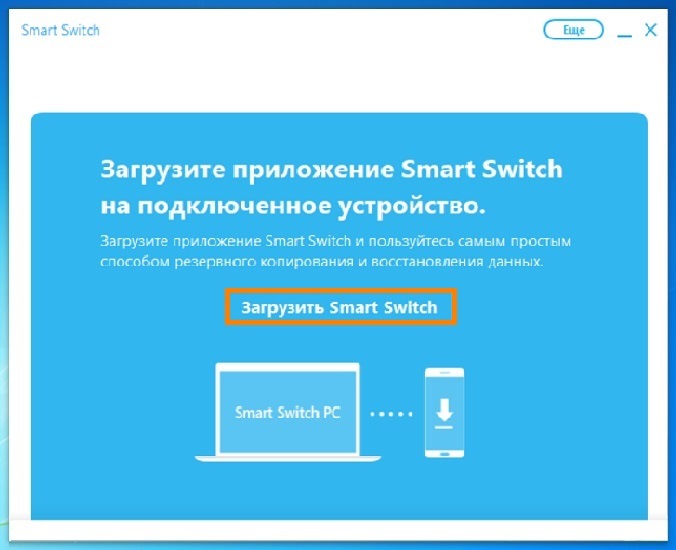 Затем на устройстве нажмите Да .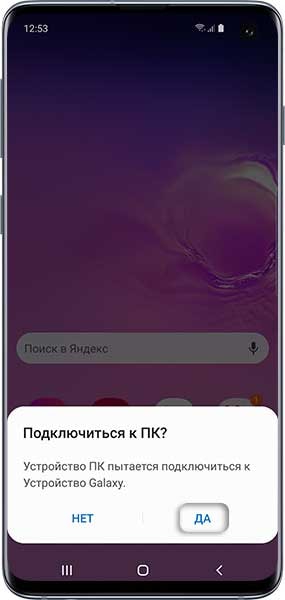
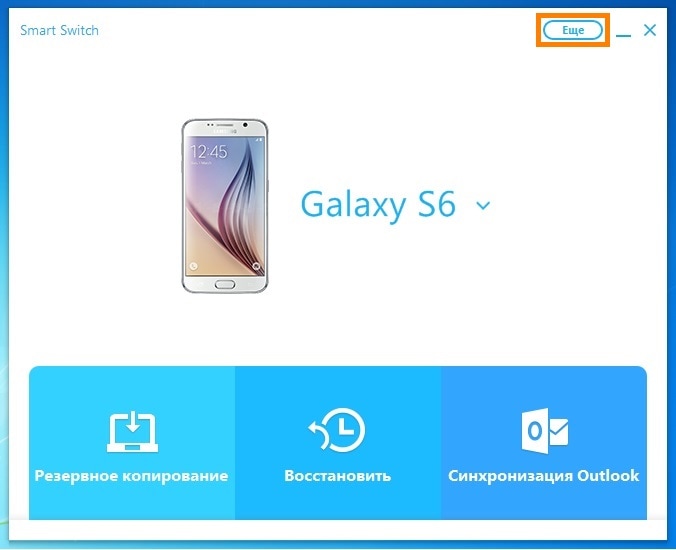
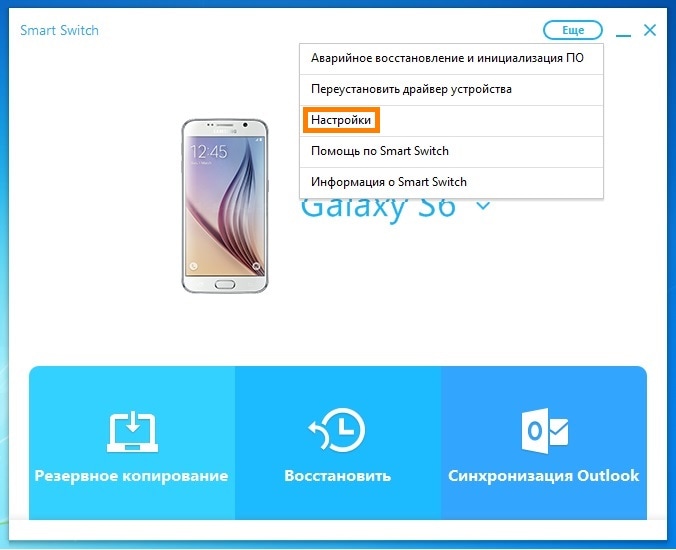
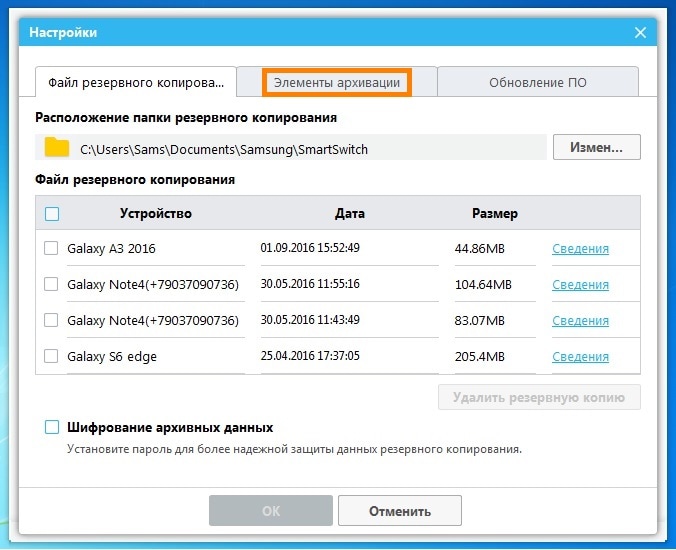
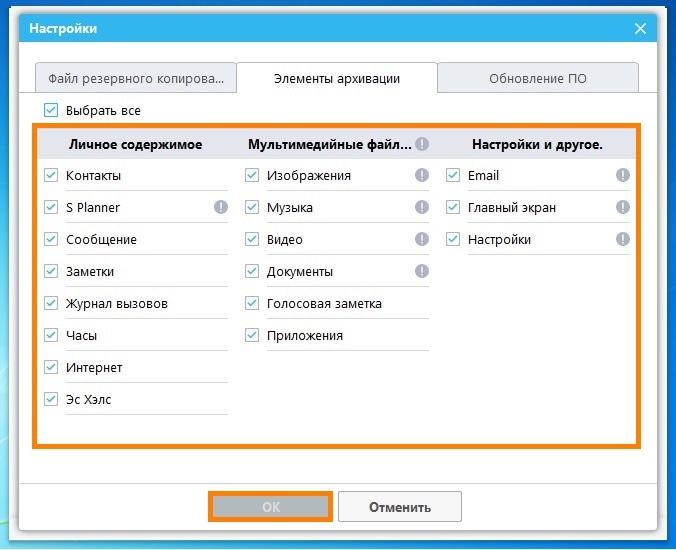
Нажмите здесь, чтобы узнать как восстановить данные
- Запустите программу и подключите устройство кабелем к компьютеру. Нажмите кнопку Восстановить .
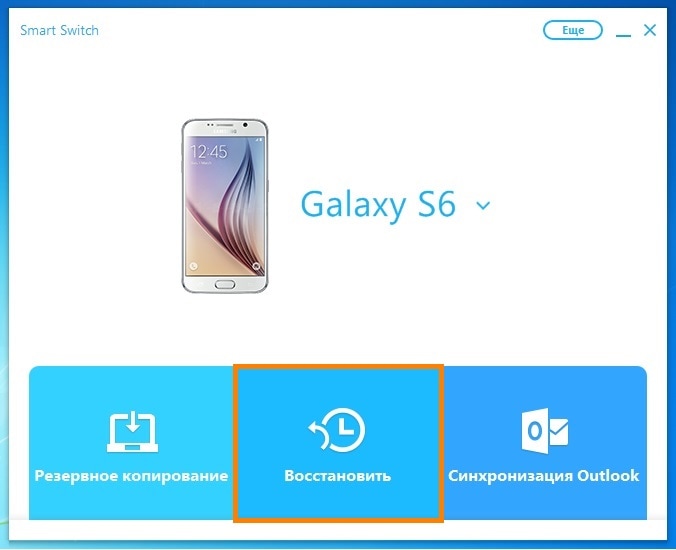
- Программа сама найдет последнюю резервную копию. Нажмите кнопку Восстановить .
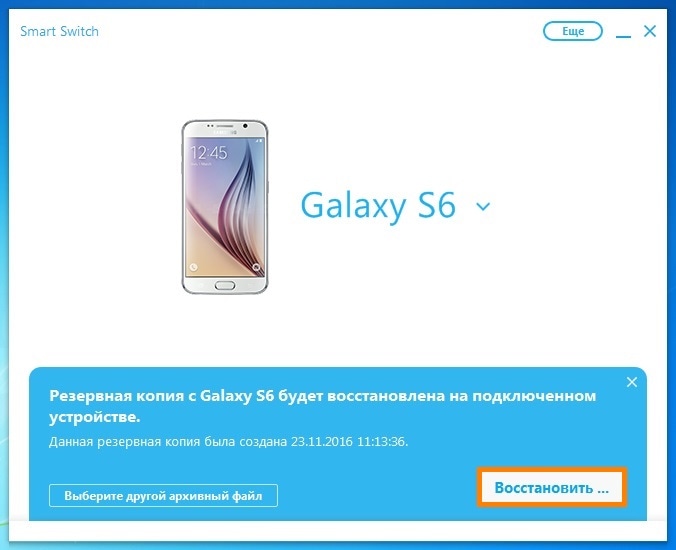
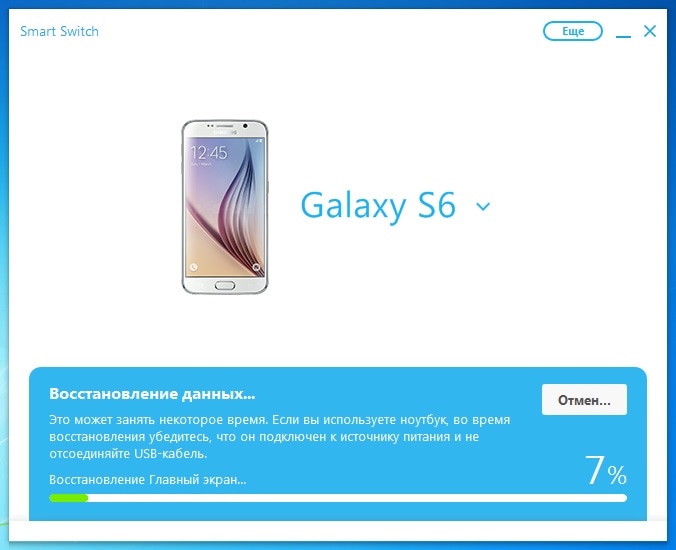
- Начнется восстановление данных.
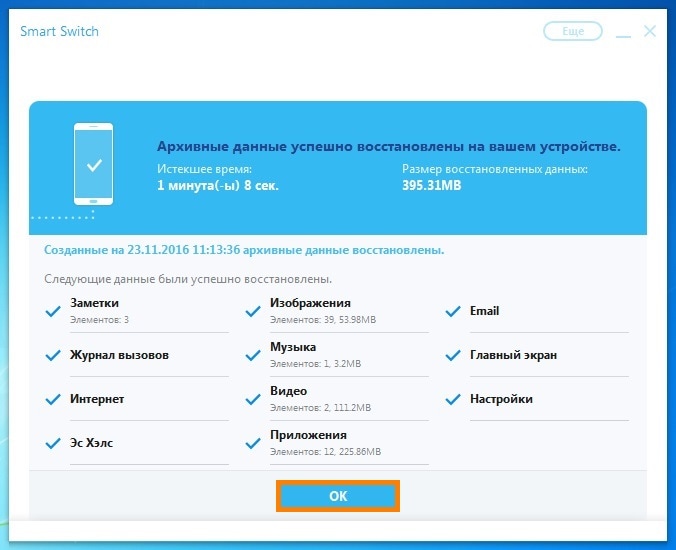
- Появится информация, какие данные восстановились. Нажмите ОК .
6. Если компьютер с Windows не определяет смартфон или планшет
1. Используйте оригинальный кабель для подключения! Многие неоригинальные кабели имеют другую распайку контактов, поэтому могут не работать с устройствами Samsung.
2. Для подключения не требуется никаких дополнительных драйверов от Samsung. Устройство подключается по протоколу MTP, который встроен в Windows. Если устройство к вашему компьютеру не подключается — проблема с операционной системой. Проверьте, что установлены последние обновления для Windows и актуальная версия Windows Media Player. Подробнее о протоколе MTP на Википедии
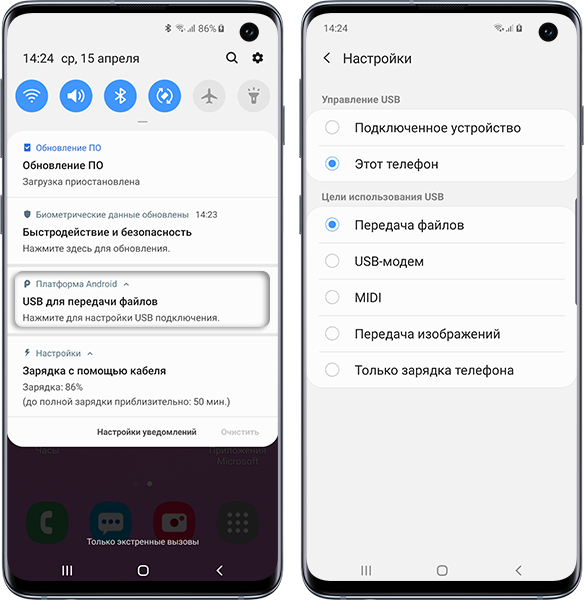
3. Проверьте, что на устройстве выбран режим передачи данных для подключения. Для этого: проведите сверху вниз два раза на главном экране → подключите устройство кабелем к компьютеру → появится пункт для настройки USB подключения, нажмите на него → выберите Этот телефон и Передача файлов.
4. Проверьте подключение устройства на другом компьютере. Больше всего сложностей при подключении возникает при использовании нелицензионных Windows XP и 7. Рекомендуется использовать Windows 10.
7. Как перенести данные с одного устройства на другое
Для переноса данных с одного Galaxy на другой или с iPhone на Galaxy используйте программу Smart Switch Mobile (доступна в Play Маркет).
8. Если не получилось сохранить или перенести данные
Если у вас не получилось сохранить данные или возникли другие вопросы, обратитесь в службу поддержки за персональной консультацией. В процессе переноса есть много нюансов, которые лучше обсудить с техническим специалистом.
Как скачать музыку на Самсунг бесплатно
Как скачать музыку на Самсунг бесплатно? Аппараты от корейского производителя работают на операционной системе Android. Эта ОС открытого типа, предоставляет пользователю большое количество функций и широкие возможности для пиратства. В нашей статье расскажем, как загрузить любые мелодии на Galaxy.

Как скачать музыку на Самсунг через компьютер?
Большинство пользователей скидывают музыку с компьютера. У многих людей хранится огромная фонотека на ПК, в которую входят сотни треков. Кстати, сейчас традиция загружать все мелодии на компьютер уходит в прошлое, так как пользователи перешли на потоковое воспроизведение музыки с онлайн-сервисов.
Как перебросить имеющиеся файлы на мобильный аппарат?
- Подключите смартфон к ПК через кабель. Для владельцев MAC потребуется предварительно установить на компьютер программу Android File Transfer. Она позволяет перемещать файлы на телефоны с ОС Андроид.
- Выберете режим «Съемный диск» на аппарате.
- На компьютере появится внешний накопитель. Откройте его в системе.
- Выделите файлы в папке, где они хранятся на ПК, переместите на мобильное устройство.
- Дождитесь окончания загрузки музыки на телефон, после отключите его от компьютера.
Переместить файлы можно и через беспроводную сеть. Для этого нужно:
- Из официального магазина приложений скачать WiFi File Transfer.
- Включите Wi-Fi и присоедините устройство к домашней сети.
- Запустите загруженное приложение и нажмите на кнопку «Start».
- В программе появится IP-адрес, его нужно ввести в строку браузера на ПК.
- В новом окне откройте пункт «Выбор файлов».
- Выберете среди папок необходимые композиции, запустите их скачивание.
- После окончания загрузки можно закрыть приложение и проверить наличие файлов на телефоне.
Как включить автодозвон на телефоне Самсунг

Как скачать музыку на смартфон Samsung? Можно воспользоваться программой Samsung Smart Switch. Она является официальным продуктом, применяется не только для перемещения музыки с компьютера, но и другой информации на мобильное устройство.
Слушать композиции можно с помощью хорошего стандартного плеера. Он предоставляет пользователям основные функции, весьма удобен в применении. В официальном магазине приложений можно найти и множество других плееров, как платных, так и бесплатных.
Как найти и скачать музыку из рекламы Самсунг?
Зависит от того, из какой именно рекламы вам понравилось звуковое сопровождение. Определить название используемого производителем трека можно с помощью бесплатного приложения Shazam. После вы сможете найти, прослушать и скачать его на онлайн-сервисах, например, Zaycev.
Загрузка музыки с помощью различных приложений
В официальном магазине приложений существует множество программ для поиска и загрузки музыки. Перечислим несколько версий:
Zaycev – одна из самых популярных программ в этой категории. Загрузить музыку с ее помощью легко:
- Скачайте приложение.
- Запустите его.
- Введите в строку название трека.
- Нажмите на значок стрелочки для загрузки композиции.

Как скачать музыку с ВК?
Лучше не пользоваться для этой цели мобильными приложениями. Они несут потенциальную угрозу для вашего профиля, способны украсть личные данные. Рекомендуем выполнить скачивание через ПК, воспользовавшись расширением Savefrom.net – https://ru.savefrom.net/user.php?vid=308#download.

- Скачать данное расширение.
- Подтвердить его интеграцию в браузер.
- Запустить расширение.
- Открыть ВК и перезагрузить страницу.
- Перейти в раздел «Музыка».
- Навести курсор на трек. Сбоку от него появится значок стрелочки для скачивания.
- Загруженную музыку можно перенести на смартфон по описанному ранее алгоритму.
С помощью расширения можно скачивать не только музыку с ВК, но и различный контент с разнообразных сервисов, в том числе видео с Ютуб. Рекомендуем вам поставить этот плагин в браузер, он определенно пригодится в дальнейшем.
Как увеличить громкость Samsung Galaxy Buds
Как установить музыку на звонок?
На Самсунг можно использовать не только стандартные рингтоны для звонка, но и собственные мелодии. Чтобы поставить на сигнал вызова свою музыку, необходимо:
- Перейти в настройки.
- Проследовать в раздел «Звуки и вибрация».
- Найти пункт «Мелодии звонка».
- Нажать на кнопку «Добавить».
- Запустить утилиту «Выбор звука».
- Найти нужную мелодию и отметить ее.
- Выполнить добавление.
- Теперь она будет использоваться для сигнала вызова.
Важно! Эту мелодию необходимо хранить в памяти устройства. В случае ее удаления система автоматически выберет стандартный рингтон для сигнала вызова.
Вильям Ли (Написано статей: 100)
Автор технических обзоров. Всегда поможет выбрать и настроить необходимый гаджет, расскажет о синхронизации устройств и создании единой системы устройств. Просмотреть все записи автора →