Как поменять пароль в Яндекс Почте

Сменить пароль в Яндекс Почте может потребоваться в нескольких случаях. Во-первых, если есть подозрения, что пароль попал в открытый доступ и необходимо срочно свести к минимуму вероятность утечки данных. Во-вторых, если пароль кажется не слишком надежным, а к почте привязаны важные аккаунты, электронные кошельки и прочие сервисы. В-третьих, если вы использовали свою почту на чужих устройствах и есть вероятность, что там пароль был сохранен в браузере или приложении.
Обратите внимание
Если вы использовали Яндекс Почту на другом устройстве, можно не менять пароль, а просто выйти из почтового аккаунта со всех устройств.
В этой статье мы рассмотрим способы поменять пароль в Яндекс Почте с компьютера и телефона.
При смене пароля в Яндекс Почте, меняется пароль во всех привязанных аккаунтах. Например, в аккаунте Яндекс Музыки, Яндекс Навигатора и прочих, где авторизация происходит через единый аккаунт Яндекс.
Как поменять пароль в Яндекс Почте с компьютера
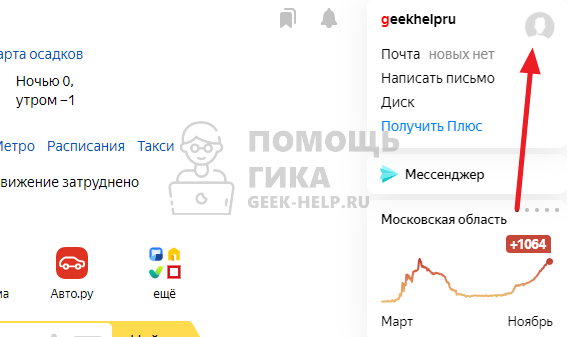
Чтобы поменять пароль в Яндекс Почте, на главной странице сайта Яндекс добавьте свой аккаунт. Далее нажмите на его аватар в правом верхнем углу.
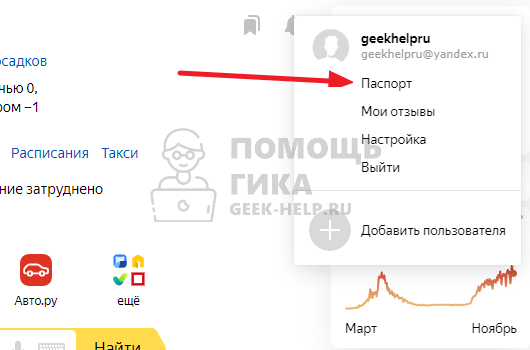
Выберите пункт “Паспорт”.
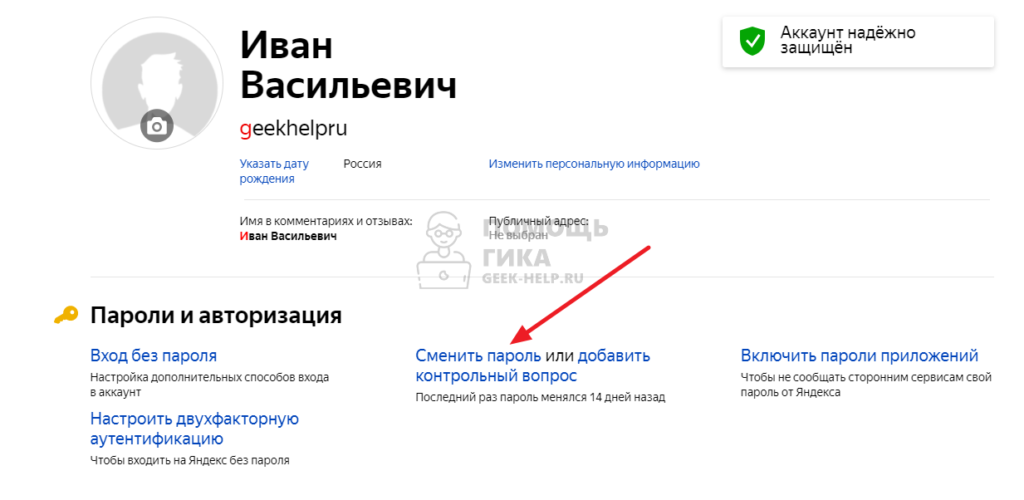
Здесь нужно нажать “Сменить пароль” в разделе “Пароли и авторизация”.
Появится окно смены пароля в Яндекс Почте и остальных сервисах Яндекс для конкретного аккаунта. Чтобы поменять пароль, нужно ввести старый пароль (который на данный момент используется на аккаунте), новый пароль и повторить новый пароль. Также потребуется ввести капчу, чтобы подтвердить Яндексу, что вы живой человек, а не робот, который использует автоматический перебор паролей.
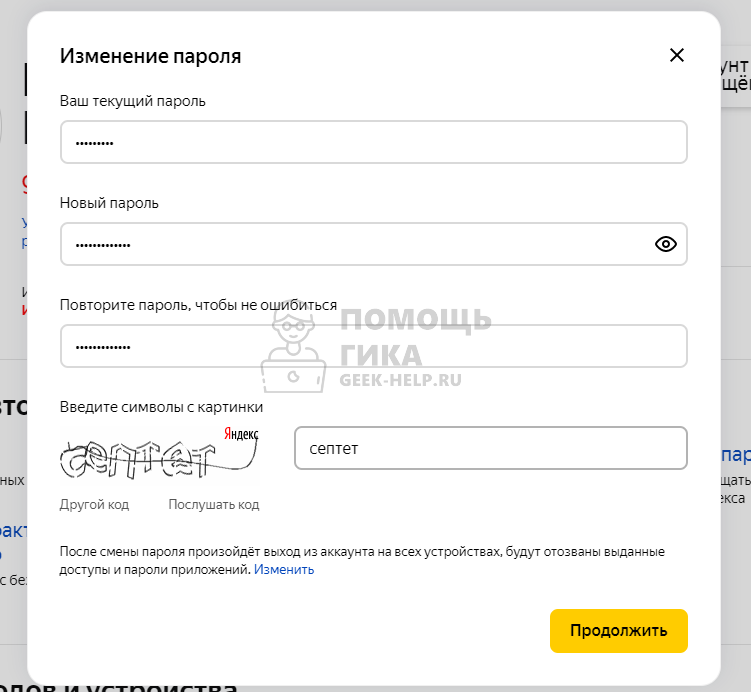
После ввода необходимых данных нажмите “Продолжить”.
Все, пароль будет сразу сменен.
Обратите внимание
На всех устройствах, где вы были авторизованы в Яндекс Почте под аккаунтом, где сменился пароль, произойдет выход из аккаунта.
Как поменять пароль в Яндекс Почте с телефона
Теперь рассмотрим способ поменять пароль в Яндекс Почте с телефона.
С телефона поменять пароль в Яндекс Почте можно не только из браузера. Также это можно сделать из некоторых специализированных приложений Яндекс. Однако, через приложение Яндекс Почта поменять пароль на телефоне не получится.
Рассмотрим способ поменять пароль именно с браузера. Запустите в любом браузере главную страницу сайта Яндекс. После этого добавьте свой аккаунт, чтобы выполнить в него вход.
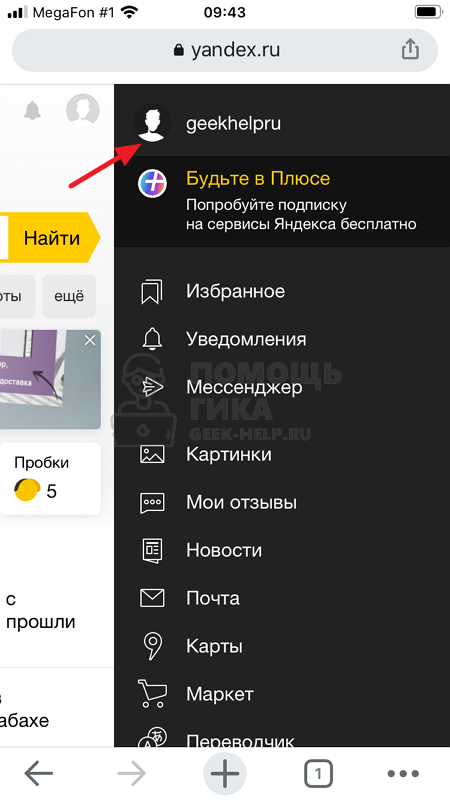
Нажмите на главной странице Яндекс в правом верхнем углу на аватар.

Потом нажмите на имя аккаунта, у которого нужно сменить пароль.
Обратите внимание
Если вы авторизованы в нескольких аккаунтах Яндекс, предварительно переключитесь на нужный.
Выберите пункт “Паспорт”, чтобы открыть настройки аккаунта.
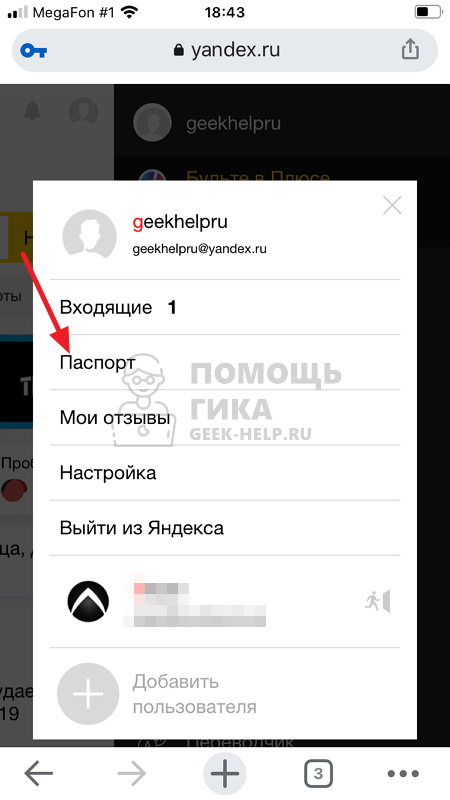
В разделе “Пароли и авторизация” нажмите на пункт “Сменить пароль”.

Введите текущий пароль, новый пароль, капчу и нажмите “Продолжить”.
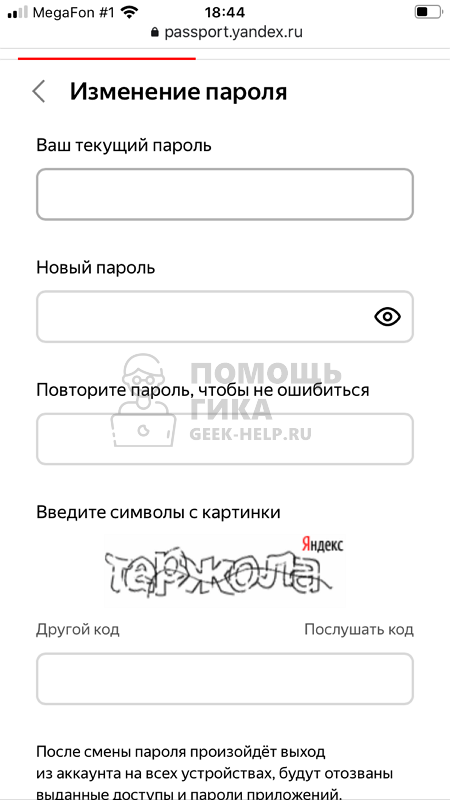
Все, после этого произойдет замена пароля для указанного аккаунта.
Как изменить пароль Яндекс.Почта?
Пароли в почте нужно менять как минимум каждые несколько месяцев. Собственно, это касается практически любого важного для человека аккаунта. Помнится, проверил я почту и решил зайти в журнал посещений, а там несколько неизвестных мне ip-адресов, с которых кто-то заходил в аккаунт. Пришлось сразу же поменять пароль. Сегодня вы узнаете, как это сделать в случае в Яндекс.Почтой.
Первым делом необходимо зайти в почтовый ящик. Для этого мы открываем главную страницу Яндекса и в правом углу видим окошко для ввода логина и пароля. Если забыли, то напоминаю, что в качестве логина используется адрес вашего e-mail.
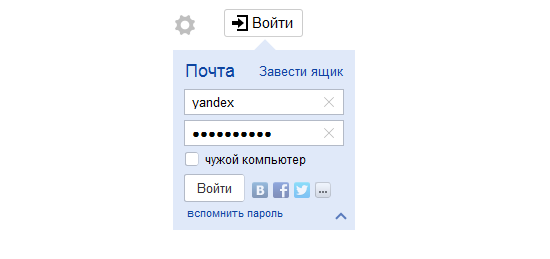
Не забываем, что пароль сохранять в браузере нельзя, что бы его не смог украсть вирус и впоследствии им не смогли воспользоваться злоумышленники.
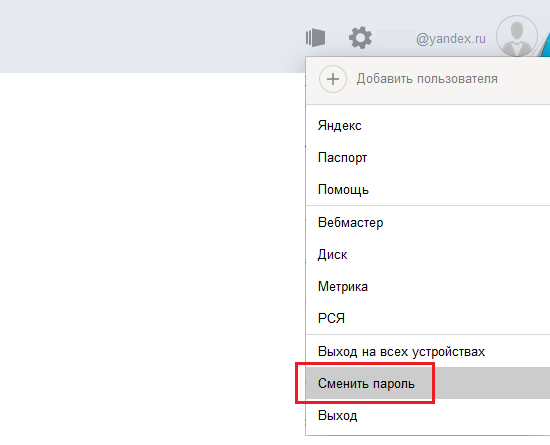
Перед вами открылся почтовый ящик. На главной странице находится список входящих писем. В правой части экрана вы видите адрес своего e-mail, который одновременно выполняет роль кнопки. Нажмите на него и перед вами появится меню. Один из пунктов в этом меню называется «Сменить пароль» — нажимаем на него.
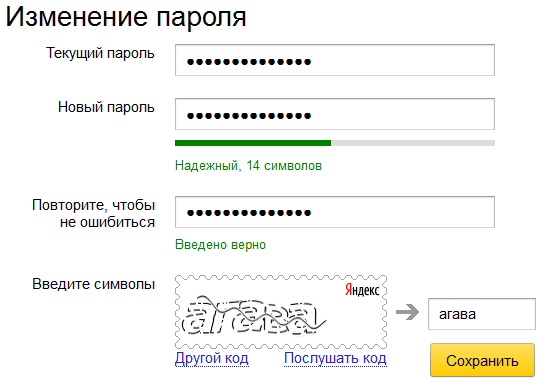
На этой странице вы увидите несколько пустых форм, куда нужно будет ввести пароль. В первую форму введите текущий пароль от вашего почтового ящика. В следующие две формы нужно ввести новый пароль. Если новый пароль введен верно оба раза, вы увидите надпись «Введено верно», после чего можете вводить капчу. Если вам сложно разглядеть капчу, вы можете сменить код на другой (нажмите «Другой код») или прослушайте код, нажав на одноименную ссылку. Затем нажмите «Сохранить».
Крайне важно отнестись к паролю. Во-первых, помните о том, что он должен быть сложным — иметь как цифры, так и буквы, причем разного регистра. Неплохо также добавить специальных символов. Более подробно о сложных паролях я уже писал. А во-вторых, прежде, чем изменять пароль, предварительно запишите его на отдельном листке бумаги и уберите как можно дальше от людских глаз в такое место, где кроме вас его никто не сможет найти.
Комментарии к записи “ Как изменить пароль Яндекс.Почта? ”
- Матан18 августа 2015 в 12:41 поменять-то легко, если знаешь пароль. а вот если не знаешь?
- Нина18 августа 2015 в 12:41 Вам нужно восстановить пароль, например, на телефон, потом заходите и меняете его.
Как изменить пароль на Яндекс Диске
В целях безопасности рекомендуется менять пароль каждые 6 месяцев. Чтобы сменить ваш пароль на Яндексе, откройте меню аккаунта в правом верхнем углу экрана, нажмите кнопку Управление аккаунтом и в блоке Пароли и авторизация нажмите ссылку Сменить пароль.
- Рекомендуется менять пароль на Яндексе каждые 6 месяцев
- Чтобы сменить пароль, нужно открыть меню аккаунта в правом верхнем углу экрана, нажать «Управление аккаунтом», затем «Пароли и авторизация» и выбрать ссылку «Сменить пароль»
- Если вы забыли пароль, можно попробовать сбросить его самостоятельно. Для этого нужно следовать инструкциям на странице «Восстановление доступа»
- Чтобы поменять номер телефона, нужно зайти на страницу «Телефонные номера», кликнуть на поле со старым номером и выбрать «Заменить на новый»
- Чтобы переключиться между аккаунтами на компьютере, нужно нажать на свой портет в правом верхнем углу экрана и выбрать нужный аккаунт
- Чтобы сменить пароль на почте в приложении, нужно открыть меню аккаунта в правом верхнем углу и выбрать «Сменить пароль». Потребуется ввести текущий пароль и дважды новый, а также символы с картинки
- Чтобы удалить пароли в Яндекс Браузере, нужно открыть меню и выбрать пункт «Пароли и карты». Затем нужно нажать «Удалить» для нужного пароля
- Чтобы открыть доступ на Диск, нужно выбрать папку и нажать настройку доступа. Затем нужно ввести имя или адрес пользователя, выбрать права доступа и нажать «Пригласить»
- Если забыли пароль, можно восстановить доступ на странице «Восстановления доступа». Нужно заполнить форму и подтвердить номер телефона.
- Цена Яндекс Диска зависит от объема хранилища — 100 ГБ стоит 80 рублей в месяц, а 1 ТБ — 200 рублей в месяц.
- Как узнать свой пароль на Яндекс Диск
- Как изменить номер телефона в Яндекс диске
- Как поменять аккаунт в Яндекс диске на компьютере
- Как сменить пароль на Яндекс почте через приложение
- Как сбросить Пароли в Яндексе
- Как открыть доступ на Яндекс Диск
- Что делать если забыл пароль от Яндекс Диска
- Сколько стоит Яндекс диск
- Сколько места на Яндекс Диске бесплатно
- Что будет если не заплатить за Яндекс Диск
- Как сменить Яндекс аккаунт
- Как редактировать на Яндекс Диске
- Где посмотреть пароль на почте Яндекс
- Где в Яндекс почте сменить пароль
- Что случилось с Яндекс
- Как найти Пароли в Яндексе
- Как узнать пароль на Яндекс аккаунте
- Можно ли восстановить Яндекс диск
- Сколько памяти на Яндекс Диске
- Как узнать свой аккаунт в Яндексе
- Как удалить аккаунт на Яндекс Диске
- Кто может смотреть фото на Яндекс Диске
- Как разблокировать аккаунт в Яндекс Диске
- Можно ли с одного Яндекс Диска перенести на другой
- Как сменить пароль от электронной почты
- Как убрать разделение в папке Входящие Яндекс
- Как удалить свой почтовый ящик на Яндексе
- Что делать если забыл логин и пароль от Яндекс диска
- Как узнать все Пароли в Яндексе
- Где посмотреть секретный ключ Яндекс
Как узнать свой пароль на Яндекс Диск
Если вы забыли пароль для входа на Яндекс, попробуйте сбросить его самостоятельно. Для этого следуйте инструкциям на странице Восстановление доступа. Если вы привязали к своему аккаунту номер телефона или адрес почты, вам понадобится ввести его, чтобы получить код подтверждения.
Как изменить номер телефона в Яндекс диске
Поменять номер телефона:
- Перейдите на страницу Телефонные номера.
- Нажмите на поле с защищенным номером телефона, а затем выберите Заменить на новый.
- Если старый номер вам недоступен, выберите Нет доступа к номеру.
- Введите новый номер телефона в поле и нажмите кнопку Далее.
Как поменять аккаунт в Яндекс диске на компьютере
Переключиться между аккаунтами:
- В правом верхнем углу нажмите свой портрет.
- Выберите аккаунт, на который хотите перейти.
Как сменить пароль на Яндекс почте через приложение
Чтобы сменить ваш пароль на Яндексе, откройте меню аккаунта в правом верхнем углу экрана и нажмите кнопку Сменить пароль. На открывшейся странице укажите свой текущий пароль и дважды новый для подтверждения правильности ввода. Введите символы с картинки и нажмите кнопку Сохранить.
Как сбросить Пароли в Яндексе
Удаление паролей в Яндекс Браузере:
- Откройте меню Яндекс Браузера и выберите пункт «Пароли и карты», это откроет вкладку настроек Яндекс ID.
- В открывшемся окне отобразятся сохраненные пароли сайтов.
- Для удаления пароля или паролей нажмите «Удалить».
Как открыть доступ на Яндекс Диск
Настроить общий доступ к папке на Диске можно только в браузере на компьютере.Доступ к папке:
- Выберите нужную папку и нажмите → Настроить доступ на верхней панели или в контекстном меню.
- Введите имя или электронный адрес пользователя, которому хотите выдать доступ.
- Выберите права доступа и нажмите кнопку Пригласить.
Что делать если забыл пароль от Яндекс Диска
Перейдите на страницу восстановления доступа. Заполните форму и нажмите кнопку Дальше. Подтвердите номер телефона, который привязан к вашему Яндекс ID: Введите номер в поле ввода и нажмите Получить код.
Сколько стоит Яндекс диск
100 ГБ — 80 ₽/месяц 1 ТБ — 200 ₽/месяц
Сколько места на Яндекс Диске бесплатно
Сразу после подключения Диска вы получаете бесплатно 5 ГБ дискового пространства. Если вам нужно больше места, докупите его — при покупке у вас автоматически появится Яндекс 360 Премиум.
Что будет если не заплатить за Яндекс Диск
Пополните карту и дождитесь следующей даты списания. Если платеж не пройдет в течение девяти дней, Яндекс 360 Премиум заморозится и его возможности станут временно недоступны. Возможно, из-за этого Диск окажется переполнен. У вас будет еще 17 дней, чтобы оплатить тариф и разморозить Яндекс 360 Премиум.
Как сменить Яндекс аккаунт
Подробнее об аккаунте на Яндексе читайте в Справке Яндекс ID. Откройте приложение Настройки и выберите пункт Пользователи и аккаунты.Изменить аккаунт:
- Откройте приложение Настройки и выберите пункт Аккаунт в Яндексе.
- Если на Телефон добавлено несколько аккаунтов, выберите нужный из списка.
- Отредактируйте профиль.
Как редактировать на Яндекс Диске
Работа в редакторе
Дважды нажмите на документ, чтобы открыть его в редакторе. Все изменения сохраняются автоматически. Чтобы завершить работу над документом и вернуться в папку Диска, закройте вкладку с редактором. Вы можете переименовать файл, скачать его или отправить на печать.
Где посмотреть пароль на почте Яндекс
Рассмотрим пример на браузере Яндекс. Браузер, заходим в «Настройки» — «Показать дополнительные настройки» — «Управление паролями» — нажимаем на поле, где введен пароль (она пока зашифрован) и нажимаем «Показать».
Где в Яндекс почте сменить пароль
На главной странице находится список входящих писем. В правой части экрана вы видите адрес своего e-mail, который одновременно выполняет роль кнопки. Нажмите на него и перед вами появится меню. Один из пунктов в этом меню называется «Сменить пароль» — нажимаем на него.
Что случилось с Яндекс
Домен Yandex.ru перестал существовать. Теперь главная страница «Яндекса» находится по адресу Ya.ru. Оттуда можно зайти в свою почту, посмотреть погоду, пробки и курсы валют, а также воспользоваться поиском. Поиск по «Яндексу» и погода доступны и на «Дзене».
Как найти Пароли в Яндексе
Чтобы посмотреть сохраненные пароли в Яндекс. Браузере, в верхней части окна браузера нажмите на кнопку Настройки Яндекс. Браузера и в появившемся меню выберите пункт Менеджер паролей. В окне Пароли вы увидите названия сайтов и логины к ним.
Как узнать пароль на Яндекс аккаунте
Узнать пароль от Яндекс почты невозможно, так как он храниться в зашифрованном виде и его дешифровка так же невозможна.
Можно ли восстановить Яндекс диск
Если файлы были удалены меньше месяца назад, вы можете их восстановить: Откройте Корзину. Выберите файлы. На верхней панели нажмите кнопку Восстановить.
Сколько памяти на Яндекс Диске
Сколько места доступно бесплатно? Сразу после подключения Диска вы бесплатно получаете 5 ГБ места. Чтобы увеличить объем Диска на 200 ГБ, 1 ТБ или 3 ТБ, оформите Яндекс 360 Премиум.
Как узнать свой аккаунт в Яндексе
Если вы корректно указали имя и фамилию при регистрации и привязали номер телефона к аккаунту, Яндекс может найти все логины с этими данными. Для этого откройте страницу Восстановление логина и следуйте инструкциям. Автоматический поиск логина работает, только если вы точно указали имя и фамилию.
Как удалить аккаунт на Яндекс Диске
Для полного удаления вашего аккаунта перейдите на вкладкуДанные и нажмите Удалить аккаунт внизу страницы. Удаление нужно будет подтвердить кодом, отправленным на ваш мобильный телефон или адрес почты. Если вы не привязали ни дополнительный адрес, ни номер телефона, нужно будет ответить на контрольный вопрос.
Кто может смотреть фото на Яндекс Диске
Чужие файлы могут попасть на ваш Яндекс Диск, если вы авторизуетесь на чужом мобильном устройстве. В этом случае при включенной автозагрузке файлы с устройства будут загружены на Яндекс Диск. Чтобы на ваш Яндекс Диск не попадали чужие файлы, выйдите из Яндекс Диска на всех устройствах.
Как разблокировать аккаунт в Яндекс Диске
В этом случае, возможно, стоит обратиться в службу поддержки Яндекса, чтобы она предоставила доступ к Диску хотя бы на один-два дня, чтобы была возможность скачать оттуда свои фотографии и важные документы. Можно использовать другой аккаунт Яндекса, чтобы пользоваться Диском.
Можно ли с одного Яндекс Диска перенести на другой
Чтобы переместить объект в другую папку, выберите объект и на верхней панели свойств нажмите кнопку Переместить. Выберите, куда нужно переместить объект, и нажмите кнопку Переместить. Если вы хотите переместить объект в подпапку текущей папки, вы можете просто перетащить его туда.
Как сменить пароль от электронной почты
Как изменить пароль:
- Откройте страницу своего аккаунта Google. При необходимости выполните вход.
- На странице «Безопасность» перейдите к разделу Вход в аккаунт Google.
- Выберите Пароль. Если потребуется, выполните вход ещё раз.
- Введите новый пароль и нажмите Изменить пароль.
Как убрать разделение в папке Входящие Яндекс
Входящие письма могут автоматически сортироваться по папкам Рассылки, Социальные сети и С вложениями.Чтобы отключить системные папки с категориями:
- Нажмите значок в левом верхнем углу экрана.
- Нажмите Настройки под списком папок.
- Выберите Основные.
- Отключите опцию Сортировка входящих писем.
Как удалить свой почтовый ящик на Яндексе
Чтобы удалить почтовый ящик:
- Перейдите в раздел Все настройки.
- Нажмите ссылку удалить внизу страницы:
- Введите пароль от вашего Яндекс ID и подтвердите удаление одним из способов: введите код из SMS-сообщения, отправленного на ваш номер телефона; ответьте на контрольный вопрос.
Что делать если забыл логин и пароль от Яндекс диска
Для восстановления доступа вам понадобится номер телефона, привязанный к вашему Яндекс ID. Если у вас нет доступа к нужному номеру телефона, заполните анкету для обращения в службу поддержки.
Как узнать все Пароли в Яндексе
Чтобы посмотреть сохраненные пароли в Яндекс. Браузере, в верхней части окна браузера нажмите на кнопку Настройки Яндекс. Браузера и в появившемся меню выберите пункт Менеджер паролей. В окне Пароли вы увидите названия сайтов и логины к ним.
Где посмотреть секретный ключ Яндекс
Нажмите в Яндекс Ключе кнопку Добавить аккаунт в приложение. Яндекс Ключ включит фотокамеру, чтобы сканировать показанный в браузере QR-код. Если считать QR-код не получается, нажмите в браузере ссылку Показать секретный ключ, а в приложении — ссылку или добавьте его вручную.
- Как сбросить Пароли в Яндексе
- Как узнать пароль на Яндекс аккаунте
03.06.2023 Как изменить пароль на Яндекс Диске
Яндекс Диск — популярный облачный сервис для хранения данных, который предоставляет пользователям функциональные возможности и легкий доступ к файлам с любого устройства. Однако, в свете растущих угроз кибербезопасности и утечек данных, важно обеспечить высокий уровень защиты для своего аккаунта на Яндекс Диске. мы подробно рассмотрим процесс изменения пароля на Яндекс Диске и другие полезные факты о работе с сервисом.
Первый вопрос, который возникает у многих пользователей — как изменить пароль на Яндекс Диске? Ответ прост — чтобы сменить пароль, нужно открыть меню аккаунта в правом верхнем углу экрана, нажать кнопку «Управление аккаунтом» и в блоке «Пароли и авторизация» выбрать ссылку «Сменить пароль». Важно помнить о периодичности смены пароля — рекомендуется менять пароль каждые 6 месяцев.
Если же вы забыли пароль для входа на Яндекс, не стоит отчаиваться. Для самостоятельного сброса пароля на странице «Восстановление доступа» нужно следовать инструкциям и, если привязали к своему аккаунту номер телефона или адрес почты, ввести его для получения кода подтверждения. Также можно поменять номер телефона, используемый для авторизации. Для этого нужно перейти на страницу «Телефонные номера», нажать на поле с защищенным номером, а затем выбрать «Заменить на новый». Если старый номер недоступен, можно выбрать вариант «Нет доступа к номеру», а затем ввести новый номер.
Если вы используете Яндекс Диск на нескольких аккаунтах и хотите поменять активный, вам помогут следующие инструкции. Чтобы переключиться между аккаунтами на компьютере, нужно в правом верхнем углу нажать свой портрет и выбрать аккаунт, на который хотите перейти. А для смены пароля на Яндекс почте через приложение, необходимо открыть меню аккаунта в правом верхнем углу экрана, нажать кнопку «Сменить пароль» и на открывшейся странице указать текущий пароль, а затем дважды ввести новый пароль для подтверждения.
Кроме того, возможно в случае необходимости пользователю понадобится удалить сохраненные пароли в Яндекс Браузере. Для этого нужно открыть меню браузера, выбрать пункт «Пароли и карты» и нажать «Удалить». Настройка общего доступа к папке на Диске возможна только в браузере на компьютере. Для этого нужно выбрать нужную папку и нажать «Настроить доступ», ввести имя или адрес пользователя, которому нужно выдать доступ, выбрать права доступа и пригласить.
Наконец, нужно знать, что процедура восстановления доступа на Яндекс Диске возможна через корректное заполнение формы на странице восстановления доступа и подтверждение номера телефона. Цена на услуги Яндекс Диска — от 80 рублей в месяц за 100 Гб и до 200 рублей в месяц за 1 Тб.
Таким образом, были рассмотрены основные вопросы о работе с Яндекс Диском, в том числе изменение пароля, смена номера телефона, удаление паролей, переключение аккаунта, настройка общего доступа и процедура восстановления доступа. Все эти функции помогут пользователям обеспечить безопасность работы с облачным сервисом и защитить свои данные от несанкционированного доступа.
Как сменить пароль на Яндекс почте

Если вы решили улучшить защиту на электронной почте или сменить пароль на более запоминающуюся комбинацию, то читайте данную инструкцию. В редактировании данных авторизации задействуются стандартные возможности сервиса, поэтому процедура отнимет у вас всего пару минут. Разберемся подробнее, как поменять пароль на почте Яндекс разными способами.
Настройки почтового ящика
Первый вариант подразумевает использование стандартных настроек почтового ящика. Открыть нужный раздел и внести изменения вы сможете по представленной инструкции:
- Откройте в браузере ссылку https://mail.yandex.ru . Нажмите кнопку «Войти» и авторизуйтесь с помощью логина и старого пароля.
- Кликните по названию Email в правом верхнем углу и в открывшемся меню выберите пункт «Сменить пароль».
- Вас автоматически перенесет на страницу для смены данных авторизации. Здесь вы должны указать текущую защитную комбинацию от аккаунта, а затем дважды вписать новый пароль.
- Введите слово с картинки в соседнее поле и нажмите «Сохранить». После этого к аккаунту будет привязан новый пароль.

После смены защиты система автоматически отключит вас от аккаунта на всех устройствах и сервисах в целях безопасности. Помните, что вы меняете пароль не только от почтового ящика, но и от всех сервисов Yandex разом – Яндекс.Деньги, Музыка, Диск и так далее.
И также существует еще один метод перехода к странице для смены данных через настройки электронной почты. Воспользоваться им можно следующим образом:
- Снова откройте сайт Яндекса и авторизуйтесь с помощью своего аккаунта.
- Теперь кликните по кнопке с иконкой шестеренки, которая расположена в правом верхнем углу возле названия почты (на нее вы нажимали в предыдущем способе).
- В открывшемся списке выберите пункт «Безопасность».
- Теперь нажмите на ссылку «менять пароль», которая встроена в текст. В результате загрузится та же страница, которая описывается в предыдущем методе.
- Укажите текущий пароль, впишите новую комбинацию дважды, введите символы с изображения и сохраните новые параметры аккаунта.

На странице «Безопасность» вы также найдете ссылку на статью Яндекса о правильном выборе пароля для аккаунта. Ознакомьтесь с материалом, чтобы составить надежный защитный код.
Смена пароля через Яндекс.Паспорт
Второй метод подразумевает использование личного кабинета Яндекс, через который можно настраивать любые параметры учетной записи. Напомним, что все сервисы Yandex используются с помощью одного аккаунта. Разберем изменение данных через Яндекс.Паспорт:
1. Откройте ссылку на главную страницу сайта https://yandex.ru/ .
2. Нажмите кнопку «Войти» в правом верхнем углу и авторизуйтесь в учетной записи.
3. Теперь в том же месте появится информация о почте, кошельке, диске и так далее. Кликните мышкой по названию аккаунта и в дополнительном меню выберите пункт «Паспорт».
4. Перед вами появится страница со всеми данными профиля. В блоке «Пароли и авторизация» нажмите ссылку «Сменить пароль».

5. Затем появится всплывающее окно с формой для заполнения. С ее помощью вы сможете изменить защитную комбинацию. Сначала вводим текущие данные, затем новый пароль с подтверждением, код с картинки. Затем жмем кнопку «Продолжить».
6. Остается только подтвердите действие. После этого вы должны заново войти в почтовый ящик на всех устройствах, но с новым кодом для авторизации.

Через Паспорт вы можете настроить автоматическое действие при смене пароля. Для этого кликните по ссылке «Изменить». Поставьте или снимите галочки в пунктах выхода со всех устройств или браузеров. Вы можете отключить данную опцию, чтобы не заходить в аккаунт заново.

Если вы используете Yandex.Browser в качестве главного обозревателя, то перейти к настройкам аккаунта можете через основную вкладку браузера. Для этого откройте поисковую страницу и нажмите на название вашей почты в правом верхнем углу. После этого вы сразу окажетесь в разделе Яндекс.Паспорт и сможете воспользоваться предыдущим методом.
Изменение сохраненных данных в браузере
Итак, у вас есть новый пароль от учетной записи Yandex, но в браузере, которым вы постоянно пользуетесь, остались прежние сведения. Ниже мы разберемся, как убрать старые логин/пароль от почты и добавить другие данные.
Во-первых, при первой авторизации с новым паролем браузер предложит вам сохранить сведения в памяти, чтобы не вводить их каждый раз. Вам необходимо согласиться на данную процедуру. После этого в списке паролей окажется и старая, и новая комбинации.
Во-вторых, необходимо стереть уже неактуальные сведения из памяти обозревателя. Рассмотрим эту процедуру на примере фирменного Яндекс.Браузера:
- Откройте настройки программы и зайдите во вкладку «Инструменты».
- Нажмите на ссылку «Сохраненные данные».
- Перейдите к разделу «Пароли».
- В списке отыщите сайт почты Яндекса, поставьте напротив него галочку и нажмите на появившуюся кнопку «Удалить».
- Подтвердите действие.

Готово! Теперь на странице авторизации будет присутствовать только новый пароль. Похожим способом осуществляется удаление и в других популярных браузерах – отличаются лишь некоторые пункты меню и внешний вид интерфейса.
Смена забытого или утерянного пароля
Мы рассмотрели все способы изменения пароля, если у вас есть доступ к аккаунту. Но как сменить данные авторизации, если вы не можете зайти на почту? В такой ситуации необходимо воспользоваться функцией восстановления пароля, которую мы рассмотрим дальше:
1. Итак, первым делом нужно зайти на сайт https://yandex.ru и нажать кнопку «Войти в почту».
2. Сначала введите логин/электронную почту и нажмите «Продолжить».
3. Теперь вместо ввода защитного кода кликните по ссылке «Не помню пароль».

4. Теперь впишите ваш логин и введите слово с картинки. Если по какой-либо причине вы не сможете прочесть слово, то нажмите «Другой код» или «Прослушать… ». После заполнения кликните на «Далее».

5. Введите номер мобильного телефона, который привязан к учетной записи, и нажмите «Получить… ». Дождитесь SMS с кодом, впишите его на сайте. Если вы все сделали правильно, то сможете ввести новый пароль и сохранить его.

Если система не дает восстановить доступ, то кликните на ссылку «Не получается восстановить?». После этого загрузится более подробная форма, где нужно указать почту для обратной связи, ФИО, дату рождения, последний пароль, который вы помните. И также впишите примерную дату последней авторизации, поставьте галочку в пункте согласия и нажмите «Далее».

Теперь нужно подождать, пока служба поддержки примет решение и ответит на почту, которая указана в заявке. Если администрация восстановит доступ, то вы сможете авторизоваться в аккаунте Яндекс и изменить пароль самостоятельно с помощью способов из нашей инструкции.
Читайте также:
Если пользуетесь мобильным приложением Яндекс, но не помните пароль, то авторизуйтесь в аккаунте с помощью QR-кода. Вы получите доступ к профилю и сможете поменять пароль:
- Откройте страницу для авторизации и введите логин от аккаунта.
- Теперь вместо ввода пароля нажмите по кнопке с изображением QR-кода.
- Зайдите в приложение Яндекс и нажмите на кнопку с иконкой камеры. Наведите камеру смартфона на QR-код.
- После синхронизации вы сможете пользоваться аккаунтом с компьютера.

Данный метод работает, если вы ранее установили Яндекс на смартфон и авторизовались со своей учетной записи. Скачать официальное приложение для Android можно здесь https://play.google.com/store/apps/details?id=ru.yandex.searchplugin&utm_source=passport_bage&referrer=appmetrica_tracking_id%3D458404701881276453%26ym_tracking_id%3D1135825221031841622 , а для iOS по этой ссылке https://apps.apple.com/ru/app/id1050704155?referrer=appmetrica_tracking_id%3D386347106450828605%26ym_tracking_id%3D11115662496729184224 .
Использование почты с мобильного устройства
Если вы используете смартфон или планшет в качестве основного девайса, то смена данных осуществляется в мобильной версии сайта. Достаточно просто открыть ссылки из нашей инструкции и следовать рекомендациям.
В официальном приложении Яндекс.Почта, к сожалению, нет возможности смены пароля. Поэтому вам придется использовать программу Яндекс, ссылка на которую представлена немного выше. Скачайте приложение, авторизуйтесь и следуйте инструкции:
- Зайдите на главную страницу приложения и нажмите по иконке профиля в правом верхнем углу.
- После этого загрузится страница с Яндекс.Паспортом. В блоке «Пароль и авторизация» выберите ссылку «Сменить пароль».
- Укажите текущий пароль, впишите новую защитную комбинацию дважды и подтвердите процедуру.

Возможные проблемы
Мы рассмотрели все варианты изменения пароля от почтового ящика Yandex. Однако иногда пользователи сталкиваются с рядом проблем при настройке данных авторизации. Рассмотрим их подробнее:
- Система не принимает новый пароль. В таком случае вам нужно ознакомиться с правилами составления защитной комбинации. В ней должны присутствовать цифры и латинские буквы разного регистра в обязательном порядке. Если ваша комбинация не подойдет, то сайт отметит поле красным цветом.
- Неправильное подтверждение. Проверьте, правильно ли вы ввели пароль во второе поле. В обеих строках символы должны совпадать.
- Неверно введенная комбинация с картинки. Обновите страницу, чтобы появилась новая картинка, если вы не смогли распознать символы. Дополнительно можно воспользоваться голосовой подсказкой.
- Не приходит подтверждение в SMS или на почту. Убедитесь, что вы правильно указали контактные данные, которые привязаны к вашему аккаунту. Только в таком случае вы получите письмо или сообщение с кодом.
И также нельзя исключать, что проблема может быть связана с сервером Яндекса. Попробуйте сменить пароль через 15-20 минут. Если это не помогло, обратитесь в службу поддержки. После рассмотрения вашей проблемы администрация пришлет ответ на почту или мобильный номер.