Как наладить работу или отключить antimalware service executable в Windows 10: пошаговая инструкция
Иногда системные процессы и службы сторонних утилит влекут за собой замедление производительности в связи с чрезмерным потреблением ресурсов. Чтобы оптимизировать работу компьютера, полезно знать, как отключить antimalware service executable windows 10. Часто именно этот компонент вызывает проблемы, хотя на самом деле должен приносить пользу.
Antimalware service executable windows 10: что это
Этот компонент представляет собой службу антивируса, который защищает устройство по умолчанию. Он помогает своевременно выявить различные угрозы, такие как вредоносные файлы, программы или коды.
Этот защитник Windows умеет выполнять проверки в фоновом режиме без необходимости запускать процесс. То есть обычный пользователь о его работе даже не предполагает, защита происходит без его вмешательства.
Проверить, защищен ли компьютер, можно в разделе «Центр безопасности защитника Windows».

На этом примере мы видим, что встроенный антивирус функционирует, а пользователю для обнаружения угроз не нужно предпринимать дополнительных действий.
Почему antimalware service executable грузит память
В стандартном режиме работа этого компонента незаметна для пользователя. Но иногда процесс начинает чрезмерно нагружать систему. В результате компьютер сильно тормозит: окна открываются медленно или не открываются вообще, даже значок мышки перестаёт передвигаться по монитору, из-за чего приходится перезагружать систему с помощью кнопки, что можно делать только в крайних случаях.
Причин такого «поведения» может быть несколько:
- Записи в реестре повреждены или в них содержатся ошибки. Возможно, произошло некорректное обновление. В этом случае стоит запустить утилиты для очистки реестра. Среди них есть бесплатные продукты, такие как CCleaner или Zookware. Интерфейс у них интуитивно понятный, поэтому даже пользователю без профильных знаний будет легко в нём разобраться.
- Вы «поймали» вирус. В этом случае защитник начинает работать более активно, чтобы найти источник опасности и обезвредить её в фоновом режиме. Чтобы помочь ему и быстрее завершить процесс, проведите расширенное сканирование любым другим антивирусом.
- В настоящее время выполняется глубокая проверка и скоро она будет завершена. Нужно просто подождать.
Что делать, если antimalware service executable грузит диск
Даже если очистка реестра и антивирусная проверка не помогли, а компьютер продолжает тормозить, сразу удалять защитника не стоит. Сначала попробуйте разобраться с настройками.
- Внесите коррективы в расписание проверок
Возможно, windows 10 занимает много оперативной памяти, так как неудачно запланировано полное сканирование.
В разделе поиска (символ лупы в нижнем левом углу) напишите «Планировщик заданий» и откройте соответствующий раздел. В левом вертикальном меню выберете «Библиотека планировщика заданий». Открывайте папки по пути: Microsoft/Windows/Windows Defender.

На центральной панели выберете строку «Windows Defender Scheduled Scan» и дважды щелкните левой кнопкой мыши. Откроется дополнительное окно, в котором нужно выбрать вкладку «Условия». Снимите все галки и нажмите «ОК». В результате плановые проверки автоматически запускаться не будут.
Но вообще без проверок компьютер лучше не оставлять. Поэтому откройте вкладку «Триггеры», нажмите кнопку «Создать» и задайте новое время для проверки. Лучше всего назначать проверки, когда нагрузка на систему минимальна. Например, поздно вечером, когда вы уже не работаете и не играете, но ещё не выключили компьютер. Оптимальный вариант выбрать пункт «Запускать задачу при простое компьютера».
В процессе работы защитник Windows по умолчанию анализирует все файлы без исключения, среди них файлы самого антивируса. Это противоречие приводит к тому, что проверка затягивается, а компьютер работает медленно.
Откройте диспетчер задач сочетанием клавиш Ctrl+Shift+Esc. Найдите процесс Antimalware Service Executable и щёлкните по нему правой кнопкой мыши. Кликните на «Открыть расположение файла». Выделите и скопируйте путь до нужного файла. Обычно он называется MsMpEng.exe и расположен в папке Windows Defender.

Теперь в поиске наберите «Безопасность Windows», откройте соответствующий раздел. Пройдите путь «Защита от вирусов и угроз» / «Параметры защиты от вирусов и угроз» / «Управление настройками». Крутите колёсико вниз до раздела «Исключения». Кликните по «Добавление или удаление исключений». Откроется новое окно, где нужно выбрать «Добавить исключение», пункт «Папка». Вставьте сюда скопированный ранее путь до файла встроенного антивируса.

Как отключить Antimalware Service Executable
Если никакие действия не помогли и по-прежнему наблюдается высокая загрузка оперативной памяти Windows 10, защитника можно отключить. Однако учитывайте, что работа в Интернете предполагает много угроз, поэтому это может быть рискованно. Желательно в качестве замены использовать аналогичные продукты других разработчиков.
Временное отключение
Для начала попробуйте отключить защиту на время. Кликните на значок Защитника на панели задач внизу.

Откройте раздел «Защита от вирусов и угроз», а затем «Параметры защиты от вирусов и других угроз». Переведите ползунки в значение «откл». Встроенный антивирус не будет работать до перезагрузки компьютера.
Отключение через панель управления
Откройте раздел «Администрирование» в панели управления. Найдите пункт «Планировщик заданий» и откройте его. С левой стороны расположена библиотека файлов. Здесь нужно выбрать каталог Microsoft, в нем Windows, а в нем папку Windows Defender.

В центральной части сверху отображены 4 параметра. Дважды кликните по верхнему. Откроется окно с условиями, в котором нужно убрать все галки. Нажмите «ОК».
Теперь по очереди выделяйте каждый параметр и нажимайте «Отключить» в правом столбце окна.
Отключение через редактор локальной групповой политики
Нажмите сочетание клавиш R+Win. Откроется небольшое окно, введите в форме «pedit.msc» и нажмите «ОК».
Дважды щелкните по «Конфигурация компьютера», открыв окно «Административные шаблоны». Выбирайте каталог «Компоненты Windows», потом «Антивирусная утилита «Защитник Windows». Выбирайте пункт «Отключить антивирусную программу».

Откроется очередное окно, выберите пункт «Включено». Нажмите «Применить», затем «ОК». Перезагрузите компьютер. Готово, antimalware service executable windows 10 отключен.
Заключение
Если в Windows 10 оперативная память загружена на 100% или процессор не справляется с нагрузкой, скорее всего, проблема заключатеся в утилите antimalware service executable. Чтобы решить проблему, нужно очистить реестр, проверить компьютер другим антивирусом или изменить время плановых проверок. Если ничего не помогло, утилиту можно отключить временно или навсегда (потом можно включить обратно). Сделать это можно самостоятельно, при этом пользователю не нужны профильные знания в области информационных технологий. Достаточно воспользоваться пошаговой инструкцией из нашей статьи.
Руководство по устранению неполадок с высокой загрузкой ЦП
Эта статья поможет определить причину устойчивого высокой загрузки ЦП. Имейте в виду, что можно ожидать, что загрузка ЦП увеличится по мере процесса или приложения обслуживает запросы. Однако если вы постоянно видите, что загрузка ЦП остается на высоком уровне (80 процентов или больше) в течение длительного времени, производительность системы или приложения будет снизиться. По этой причине важно понимать причину устойчивого высокой загрузки ЦП, чтобы по возможности устранить проблему.
Инструменты устранения неполадок
Диспетчер задач
Используйте диспетчер задач для просмотра потребления ЦП, чтобы определить процесс или приложение, вызывающие высокую загрузку ЦП:
- Нажмите кнопку «Пуск», введите задачу, а затем выберите диспетчер задач в результатах поиска.
- В окне диспетчера задач по умолчанию используется вкладка «Процессы«. Если в столбце «Имя» отображается один список имен процессов, можно развернуть все экземпляры сгруппированных процессов.
- Выберите заголовок столбца ЦП, чтобы отсортировать список по использованию ЦП. Убедитесь, что стрелка, отображаемая в заголовке, указывает вниз, чтобы отсортировать данные от наибольшего к наименьшему потреблению ЦП.
Если процесс можно остановить или связанную службу можно отключить, остановите процесс или службу. Затем проверьте, устраняет ли это проблему.
Монитор ресурсов
Используйте монитор ресурсов для просмотра потребления ЦП:
- Нажмите кнопку «Пуск», введите команду resmon, а затем выберите «Монитор ресурсов » в результатах поиска.
- В окне «Монитор ресурсов » выберите вкладку «ЦП «.
Примечание. Чтобы просмотреть все данные, может потребоваться развернуть окно.
Если какой-либо из процессов показывает более высокую, чем ожидалось, скорость потребления для вашей среды, сначала рассмотрите эти основные процессы при попытке определить причину проблемы.
Обозреватель процессов
Средство обозревателя процессов предоставляет полный обзор процессов, выполняемых на компьютере, включая сведения о том, кто вызывает процессы, а также об общем числе используемых системных ресурсов.
Если вы хотите проверить процесс, связанный с операционной системой (например, System), выполните следующие действия:
- Запустите обозреватель процессов от имени администратора.
- Щелкните правой кнопкой мыши процесс, выберите «Свойства» и откройте вкладку «Потоки «.
- Выберите поток, использующий высокую загрузку ЦП, а затем выберите «Стек «, чтобы просмотреть выполняемые функции.
Чтобы получить более подробные сведения о стеке, настройте символы в обозревателе процессов. Для этого выполните следующие действия:
- Установите средства отладки для Windows.
- Запустите обозреватель процессов от имени администратора.
- Выберите меню «Параметры «, а затем выберите «Настроить символы».
- Измените Dbghelp.dll на C:\Program Files (x86)\Windows Kits\10\Debuggers\x64\dbghelp.dllи нажмите кнопку «ОК».
Распространенные сценарии устранения неполадок
В этом разделе описываются сценарии различных процессов, использующих высокую загрузку ЦП.
Уникальный именованный уникальный процесс Майкрософт
- Сбор журнала монитора производительности. Используйте интервал моментального снимка от 1 до 5 секунд.
- Сбор журнала записи производительности Windows (WPR) во время высокой загрузки ЦП.
Примечание. Не разрешите этому журналу выполняться в течение длительного времени, так как файл растет очень быстро. Чтобы фиксировать высокую загрузку ЦП, необходимо запустить журнал только в течение нескольких минут (от трех до пяти).
Процесс Svchost
Если процесс svchost использует высокую загрузку ЦП и процесс svchost содержит несколько служб, необходимо разбить каждую службу на выполнение в собственном процессе svchost, чтобы определить, какая служба вызывает высокую загрузку ЦП. Для этого выполните указанные ниже действия.
- Откройте окно командной строки с повышенными привилегиями.
- Разведите каждую службу на отдельный процесс svchost, если это общий процесс svchost. Для этого выполните следующую команду.
sc config type= own Примечание. В этой команде замените <имя службы> фактическим именем службы.
Важно! После устранения проблемы необходимо вернуться к шагу 2 и отменить то, что вы сделали. Для этого замените его sc config
Несколько экземпляров процессов с одинаковыми именами
Несколько экземпляров процесса могут иметь одно и то же имя. Например, эта проблема может возникнуть с explorer.exe на сервере протокола удаленного рабочего стола (RDP).
Чтобы устранить эту проблему, выполните следующие действия.
- Сбор журнала монитора производительности. Используйте интервал моментального снимка от 1 до 5 секунд.
- Соберите журнал WPR во время возникновения проблемы.
- Запустите ProcDump два раза во время высокой загрузки ЦП. Интервал между выполнением на несколько минут.
- Запишите идентификатор процесса, который является неугодным, выполнив следующую команду: tasklist /v /fo csv >Running_Process.txt
Процесс стороннего приложения
Если в качестве причины проблемы определен третий процесс, необходимо обратиться к поставщику приложения, чтобы понять, почему соответствующий процесс приводит к высокой загрузке ЦП на компьютере.
Сбор данных
До возникновения проблемы
Для дальнейшего устранения этой проблемы можно использовать диагностику отладки версии 2.0. Чтобы использовать средство, выполните следующие действия.
Важно! Удалите все остальные версии средства диагностики отладки перед установкой версии 2.0.
При возникновении проблемы
- Откройте коллекцию DebugDiag 2.
- Перейдите на вкладку «Процессы», щелкните правой кнопкой мыши рабочий процесс, соответствующий соответствующему пулу приложений, а затем выберите команду «Создать полный пользователь».
- Повторите шаг 2 три раза, пока загрузка ЦП высока.
- Остановите ведение Монитор производительности журнала.
- Сжатие данных с помощью DebugDiag. Для этого выберите » Инструменты>«, чтобы создать cab-файл приращения.
На случай, если вам нужно связаться с служба поддержки Майкрософт, рекомендуется сохранить собранные служба поддержки Майкрософт.
Обратная связь
Были ли сведения на этой странице полезными?
Windows грузит процессор во время простоя
По неизвестным для меня причинам, Windows грузит процессор во время простоя. Компьютер гремит как паровоз, на мои действия реагирует или с очень длительными задержками или не реагирует вообще. При этом обновления я приостановил через параметры. Что может так нагружать процессор особенно во время простоя? Во время работы таких приколов не было? ОС Windows 10 Enterprise LTSC. В активном режиме работает только касперский, но никакой активности с его стороны в момент простоя не было. Вирусов на компьютере тоже нет. Помогите, пожалуйста
Отслеживать
задан 28 апр 2019 в 18:35
Programmer Programmer
27 1 1 серебряный знак 8 8 бронзовых знаков
скачай aida посмотри, что грузит твою систему, посмотри автозагрузку
28 апр 2019 в 18:47
Самое первое действие — посмотреть какой процесс грузит. А так вам никто не ответит, потому что причин может быть миллион
28 апр 2019 в 20:26
Может обновления качает?
29 апр 2019 в 9:39
2 ответа 2
Сортировка: Сброс на вариант по умолчанию
Смотрим процесс который загружает систему. Если процесс не системный, то идём по его адресу и выкладываем на VirusTotal на анализ. Если же это системный процесс то возможны 2 варианта:
- Так работает ОС. Возможно выполняет фоновые операции, а Win10 любит делать что-то на фоне, например кушать вашу ОЗУ.
- Это зловред(возможно майнер). Оно прописывается у вас в системном процессе(обычно это может быть svchost.exe) и занимается гадкой деятельностью. Убивать svchost — плохая идея, вместе с ним упадёт система. Тут только выискивать подозрительные приложения.
Отслеживать
ответ дан 29 апр 2019 в 14:16
Johnny Rage Johnny Rage
131 15 15 бронзовых знаков
Далеко не со всеми svchost упадёт система. Большинство из них вполне можно убивать или останавливать соответствующие службы.
8 дек 2019 в 23:21
Согласен, но зачастую если уж зловреда и маскируют под сервис-хост, то обязательно заставляют систему упасть при его суспенде.
28 дек 2019 в 10:42
Вариант 1: Проверить систему другим антивирусом (желательно в безопасном режиме и другим антивирусом). Как это делается, можно легко нагуглить. Возможно засел какой-то майнер, который не видится Касперским.
Вариант 2: Win10 очень любит в режиме простоя оптимизировать компьютер: производить дефрагментацию жесткого диска, перестраивать индексы, сканировать встроенным защитником файлы и т.д. (решение частично пересекается с вариантом 3, но так же гуглится способы отключения)
Возможны и другие варианты, т.к. слишком мало входной информации.
Отслеживать
ответ дан 29 апр 2019 в 14:25
468 2 2 серебряных знака 13 13 бронзовых знаков
-
Важное на Мете
Похожие
Подписаться на ленту
Лента вопроса
Для подписки на ленту скопируйте и вставьте эту ссылку в вашу программу для чтения RSS.
Дизайн сайта / логотип © 2024 Stack Exchange Inc; пользовательские материалы лицензированы в соответствии с CC BY-SA . rev 2024.1.17.3574
Процесс System грузит Windows, что делать? Загруженность жесткого диска или процессора 100%

Операционная система Windows выполняет большое количество «фоновых» задач, которые могут негативно сказываться на производительности маломощных компьютеров. Одним из процессов, который грузит оперативную память, диск или CPU, является System.exe. В «Диспетчере задач» можно увидеть, что файл System грузит Windows, а если уточнить, то нагружает «железо» компьютера. Решить данную проблему владелец компьютера может самостоятельно, если выполнит ряд простых действий.
Оглавление: 1. Процесс System грузит жесткий диск и память до 100% 2. Как отключить автоматическое обновление Windows 10 и системные службы 3. Видеоинструкция
Процесс System грузит жесткий диск и память до 100%
System – это процесс операционной системы Windows, который не является вирусом, вопреки распространенному заблуждению. Он отвечает за работу приложений в «фоновом» режиме, то есть без активного контроля со стороны пользователя. Данный процесс не скрывается, и его можно с легкостью обнаружить в «Диспетчере задач».
Главная проблема процесса System.exe, что его нельзя остановить. Таким образом, если System грузит оперативную память или жесткий диск компьютера, выключить простыми методами его не удастся. Понижение приоритета процесса с помощью стандартных средств Windows так же не приводит к успеху.
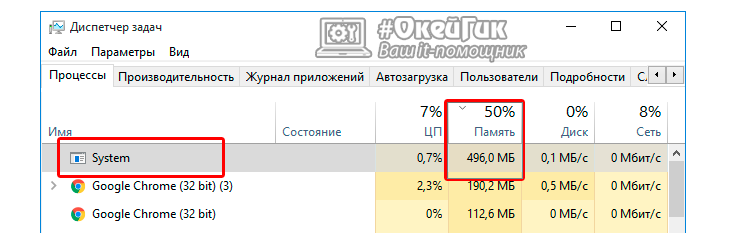
Процесс System примечателен тем, что он забирает оперативную память понемногу, и в итоге полностью ее нагружает. При этом в «Диспетчере задач» может отмечаться, что System грузит не более 200-400 Мб оперативной памяти, а она будет заполнена полностью, и компьютер начнет сильно зависать при выполнении любых задач. Подобным образом системный процесс System может грузить жесткий диск.
Чтобы файл System не грузил компьютер, расходуя непомерные ресурсы, следует отключить в операционной системе Windows некоторые «фоновые» задачи:
Если выключить и удалить DrWeb без лишних подсказок может любой владелец компьютера, то с другими двумя задачами справиться сложнее, и мы расскажем о них чуть подробнее.
Как отключить автоматическое обновление Windows 10 и системные службы
Компания Microsoft в операционной системе Windows 10, и более ранних версиях, предусмотрела возможность автоматического обновления программного обеспечения. К сожалению, данная функция на некоторых компьютерах приводит к тому, что при проверке доступных обновлений на сервисах Microsoft, файл System грузит оперативную память или жесткий диск. В таком случае единственным решением является отключение автоматического обновления Windows 10. Внимание: Если вы отключили автоматическое обновление Windows 10, рекомендуем раз в несколько месяцев (или недель) самостоятельно проверять наличие новых сборок операционной системы.
Отключить автоматическое обновление Windows 10 довольно просто, для этого необходимо:
-
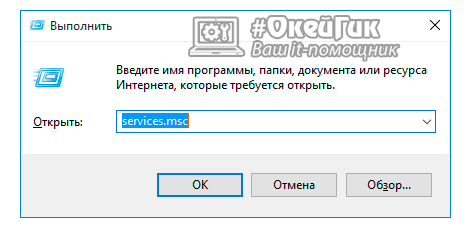
Нажать на клавиатуре сочетание клавиш Windows+R, и в открывшемся меню «Выполнить» прописать команду services.msc, а после нажать «ОК».
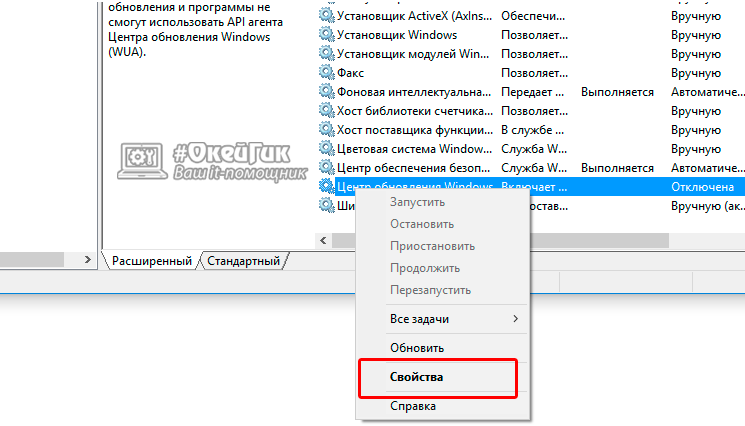
Команда services.msc позволит открыть меню, в котором отображаются все системные службы. Листаем немалый список до тех пор, пока не обнаружим службу «Центр обновления Windows (локальный компьютер)». Жмем на обнаруженный элемент правой кнопкой мыши, и в выпавшем меню выбираем «Свойства».
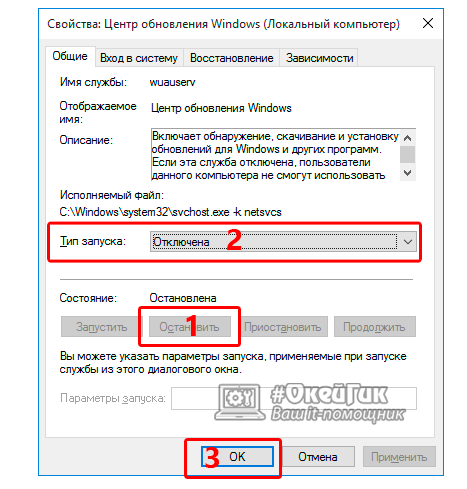
Откроются свойства выбранной службы, и здесь надо сперва нажать кнопку «Остановить», если она активна, а после изменить «Тип запуска» на «Отключена».
Выполнив указанные выше инструкции, в операционной системе будет отключена служба, которая занимается автоматической проверкой, в «фоновом» режиме, актуальности действующей на компьютере версии Windows.
Помимо автоматического обновления Windows 10, чтобы процесс System не грузил систему, необходимо отключить и некоторые службы. В меню «Служб», которое открывается командой services.msc, также необходимо остановить, а после отключить, следующие локальные службы:
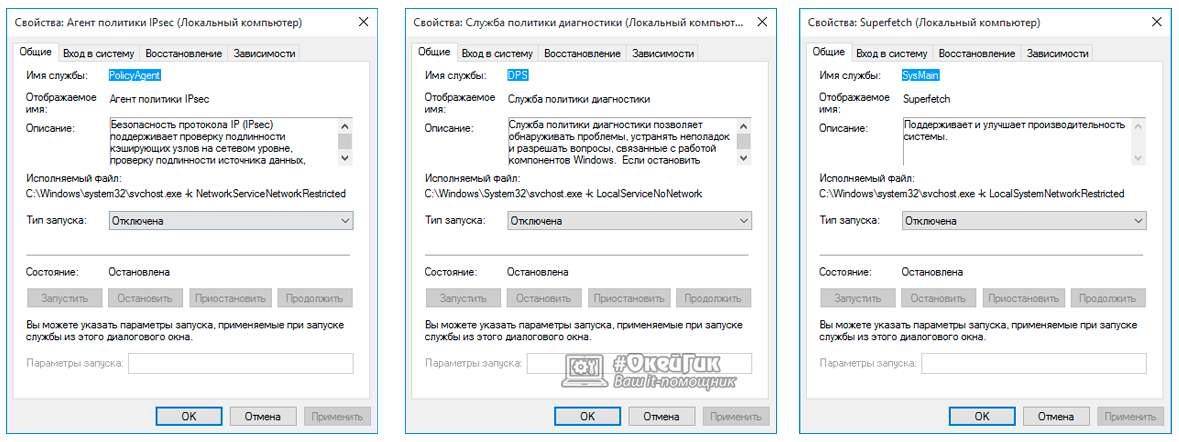
- KtmRm для координатора распределенных транзакций
- Snupchat
- Superfetch
- Агент политики IPsec
- Клиент отслеживания изменившихся связей
- Служба политики диагностики
Обратите внимание: в зависимости от версии операционной системы Windows, а также количества установленных драйверов и кодеков, некоторые службы, перечисленные выше, могут отсутствовать.
После отключения антивируса DrWeb, автоматического обновления Windows 10 и некоторых служб, следует перезагрузить компьютер. За счет отключения ряда задач, которые отнимали много ресурсов компьютера, должна в целом повыситься производительность работы системы, а в «Диспетчере задач» исчезнет проблема с загрузкой жесткого диска и оперативной памяти.