Как смотреть телевизор через телефон без интернета
На данный момент человек имеет возможность смотреть телевизионные программы прямо со смартфона. Это может понадобиться тем, кто часто путешествует или отправляется в командировки. Возможно, некоторым просто хочется иметь под рукой мини-телевизор. Статья рассказывает о том, как сделать доступ к телевизионным каналам с помощью телефона постоянным и стабильным.
Существует несколько способов, помогающих пользователю смотреть ТВ с телефона. В их число входят:
- Использование сторонних приложений.
- Использование плееров и плейлистов.
- Просмотр через браузер.
Дочитав статью до конца, юзер сможет выбрать подходящий способ просмотра телевизионных каналов через смартфон.
Использование сторонних приложений
Этот способ является самым удобным и простым, ведь в приложениях все каналы сгруппированы и работают стабильно.
Лайм TV
Лайм ТВ – одно из самых популярных приложений, которое в своем каталоге имеет более 150 каналов. К ним относятся и бесплатные: Первый, ТНТ, СТС и др. Интерфейс позволяет добавлять каналы в папку «Избранные». Регулировка звука производится свайпом вверх или вниз. Имеется подробная телепрограмма и смена качества показываемой картинки.

В настройках Лайм ТВ пользователь может заметить функцию для людей, имеющих медленный интернет. Она позволяет ускорить старт телепередач.
Помимо всех преимуществ, Лайм ТВ обладает и недостатками. К ним относятся:
- Больше 50 каналов доступны только по подписке.
- К каждой категории каналов нужно покупать дополнительную подписку.
- Агрессивная реклама, которая всплывает после каждого действия юзера.
Большинство каналов в приложении – российские. Именно поэтому трансляция на территории других стран может быть ограничена.
Лайт HD TV
Приложение располагает более 250 каналами. В приложении доступны: смена качества картинки, регулировка звука, перемотка некоторых каналов. Но за определенные категории каналов в Лайт HD TV пользователь подписку не оплачивает.

Программа содержит большое количество рекламы, которая всплывает после каждого действия юзера. Чтобы от нее избавиться, нужно оплатить подписку на 1-6-12 месяцев. А в остальном интерфейс и работа Лайт HD TV схожа с рассматриваемым выше приложением.
Использование плееров и плейлистов
Этот метод просмотра ТВ через смартфон сложнее тех, которые находятся в списке. Зато пользователь сможет самостоятельно настраивать доступ к определенному каналу.
LazyIPTV
Чтобы добавить LazyIPTV в телефонную коллекцию программ и начать ею пользоваться, юзеру необходимо:
- Зайти в PlayMarket.
- В поисковой строке вписать запрос – LazyIPTV.

- Из всплывающего окна кликнуть на соответствующую программу.
- Нажать на «Установить».

- Найти плейлист формата m3u. Этот сайт – https://smarttvapp.ru/tag/iptv-pleylist/ поможет пользователю осуществить просмотр ТВ через смартфон.
- Открыть приложение и кликнуть по «Новый плейлист».

- Указать источник: из файла на телефоне, из интернета, из буфера обмена.

- Выбрать «Из файла в телефоне».
- Указать соответствующий плейлист.
- Выбор плеера (юзер может воспользоваться встроенным).
Преимущества программы очевидны – возможность просматривать любые каналы, выбор источников ТВ-программ и ручное редактирование плейлиста.
К недостаткам LazyIPTV относятся: самостоятельный поиск m3u файлов, необходимость в наличии плеера, а также то, что плейлисты могут становиться неактуальными.
Просмотр через браузер
Если человек не хочет устанавливать сторонние приложения для просмотра телевизионных программ с помощью смартфона, то он может осуществить это действие через браузер. Проблемой является то, что не все подобные сайты адаптированы под мобильные приложения.
glaz.tv
Glaz.tv – платформа, содержащая более 100 каналов. На некоторых из них трансляция может прерываться. Сайт адаптирован под мобильные приложения. Рекламные баннеры присутствуют.


Сайт, который транслирует российские и американские каналы. В начале просмотра пользователю предстоит просмотреть рекламу. Выбор качества картинки отсутствует.

Wink.rt.ru располагает большим количеством популярных программ. На сайте указаны: категории и скорость передачи данных. Используя эту платформу, пользователь может выбрать определенное качество картинки и режим просмотра каналов.
После прочтения статьи пользователь понял, что любой из предложенных способов создания мини-телевизора в телефоне имеет свои преимущества и недостатки. Если юзер так и не может определиться с вариантом, то ему рекомендуется опробовать в работе сразу несколько.
И интернет не нужен: смотрим ТВ на телефоне
Возможности современных технологий позволили телевидению выйти за рамки привычного формата и стать мобильным. При наличии интернет-соединения пользователи могут в режиме онлайн смотреть любимые телепередачи и фильмы. А можно ли смотреть ТВ на телефоне без подключения к интернету? Оказывается — да, причём для этого существует несколько способов.
Как смотреть ТВ на телефоне без интернета
Современные мобильные устройства с функцией просмотра ТВ можно сравнить с переносными мини-телевизорами. Отсутствие необходимости привязки к интернету позволяет пользователю смотреть любимые телепередачи и фильмы в любом месте и в любое время: в транспорте, на прогулке, в поездках на природу.
Реализовать функцию просмотра ТВ-каналов на телефоне можно разными способами:
- используя ресурсы телефона;
- установив специальные приложения;
- подключив дополнительное оборудование.

Способ 1: встроенный ТВ-тюнер
Это самый простой метод просмотра эфирных телеканалов на смартфоне бесплатно и без интернета. Единственное условие — наличие в телефоне встроенного ТВ-тюнера. Однако такой функцией оснащены далеко не все мобильные устройства. Из кнопочных телефонов, оборудованных приёмниками аналогового телевизионного сигнала, на российском рынке представлены следующие модели:
- BQ-3201 Option;
- DBEIF D2016;
- SERVO X7;
- LandRover XP6700;
- Mafam D99 и другие.
Все они очень просты в эксплуатации и не отличаются особым дизайном. Для просмотра телевидения достаточно в меню телефона выбрать соответствующую опцию и выдвинуть антенну. Дополнительных настроек при этом не требуется. Тюнер самостоятельно просканирует диапазоны частот и отобразит найденные эфирные каналы.

Несмотря на то, что с появлением мобильного интернета интерес к телевидению заметно ослаб, производители смартфонов продолжают оснащать некоторые свои модели ТВ-тюнером. Но в связи с переходом в 2019 году российских федеральных каналов на цифровое вещание в телефоны стали встраивать вместо аналоговых приёмников тюнеры стандарта DVB-H. Это европейский стандарт мобильного ТВ, позволяющий передавать цифровой видеосигнал на смартфоны и планшеты. Примерами таких устройств являются аппараты следующих моделей:
- Asus Zenfone GO TV (ZB551KL);
- Samsung Galaxy J2 DTV;
- Huawei Honor Bee;
- LG G Flex 2 16Gb;
- Nokia N92.
Читайте еще: Мифы и правда о телефонных аккумуляторах
Для активирования функции просмотра ТВ на таких устройствах достаточно выбрать в меню телефона и включить соответствующее приложение. Например, в смартфоне Asus Zenfone GO TV такое приложение называется Solo TV. После его запуска пользователю будет предложено в выпадающем списке выбрать свою страну и дождаться завершения поиска доступных каналов.
Видео: цифровое ТВ на смартфоне Asus Zenfone GO TV

Чтобы воспользоваться архивом приложения, нужно в разделе меню «Все каналы» развернуть список доступных телеканалов. Напротив тех, которые есть в архиве, будет расположена соответствующая текстовая пометка. Кликнув на неё, пользователь перейдёт к сохранённым трансляциям, любую из которых можно скачать на своё устройство или в облачное хранилище для дальнейшего просмотра в удобное время.
Читайте еще: Фантастические гаджеты, появления которых мир ждет в 2020 году
Видео: как работать с приложением Peers TV

Способ 3: внешние тюнеры (ресиверы)
Если два первых способа не требуют от пользователя никаких затрат, то этот вариант предполагает приобретение и установку дополнительного оборудования. Это могут быть как миниатюрные ТВ-тюнеры, подключаемые к смартфону через USB-разъем, так и портативные ресиверы, раздающие телесигнал сразу на несколько мобильных устройств посредством Wi-Fi.
К первому типу оборудования относятся тюнеры, принимающие цифровой телевизионный сигнал стандарта DVB-T2, и совместимые в основном с телефонами Android. Примерами таких тюнеров являются Geniatech MyGica PT360, AVerTV Mobile 510, TV Mobile DVB-T и Digital TV Receiver DVB-T2, каждый их которых размером меньше спичечного коробка, а также Openbox T2USB DVB-T2/C, Rombica Pro DVB-T2 и Behold TV Voyage, внешне напоминающие флешку.

Принцип работы всех USB-тюнеров одинаков: присоединение к мобильному устройству, подключение антенны, скачивание и запуск на смартфоне приложения PadTV HD из Google Play. При первом запуске приложение попросит пользователя указать своё местонахождение и активировать автоматический поиск каналов. Найденные каналы будут сохранены в памяти устройства для быстрого доступа к ним в дальнейшем.
Другой разновидностью ТВ-тюнеров являются автономные ресиверы, подключаемые к мобильным устройствам как проводным способом, так и беспроводным. Некоторые модели, имеющие функцию Wi-Fi, способны раздавать телесигнал сразу на несколько устройств. Одним из таких тюнеров является Lunas TV-1, предназначенный для Аndroid и iOS. Работа этого приёмника осуществляется благодаря одноимённому приложению, которое можно бесплатно скачать в Play Market.
Читайте еще: Тест: какой ты телефон из детства — узнай о себе больше
Видео: просмотр ТВ на смартфоне с помощью Lunas TV-1
Раньше моя работа была связана с частыми командировками. Поскольку обычно мы ездили командой из четырёх человек, то всегда с собой возили портативный ТВ-тюнер Lunas TV-1, работа которого не требует соединения с интернетом. Благодаря тому, что к прибору могут подключаться одновременно до пяти мобильных устройств, каждый из нас имел возможность смотреть онлайн на своих смартфонах любые передачи и сериалы. Тюнер способен работать от аккумулятора более четырёх часов, а в автомобиле его можно запитать через прикуриватель. Особое внимание хочется обратить на качество транслируемых каналов: оно намного лучше (без «зависаний» и артефактов), чем при просмотре ТВ через 3G-соединение.
Мобильное телевидение — прекрасная возможность смотреть эфирные телеканалы на смартфонах и планшетах. Причём это можно делать в любой местности, независимо от попадания в зону покрытия 3G/4G. Благодаря встроенным и внешним тюнерам, а также специальным приложениям, смотреть ТВ на телефоне сегодня можно даже без подключения к интернету.
- Автор: Светлана Ковалева
- Распечатать
Здравствуйте! Меня зовут Светлана. Я — человек любознательный, интересуюсь новинками в сфере высоких технологий, веб-дизайна, компьютерной графики.
Cмотреть тв без интернета на андроид — скачать Cмотреть тв без интернета бесплатно
Не можете прожить и дня прожить без телевизора ? Тогда получите доступ к популярным телеканалам России и других стран , которые можно будет смотреть на Android, вне зависимости от своего текущего местоположения.
Функции :
Приложение предоставляет доступ к основным федеральным и региональным телеканалам России , распределённым на категории (бизнес, информационные, кино и сериалы, музыкальные, образовательные, популярные, развлекательные, региональные, спортивные), которые вы сможете смотреть, где бы вы ни находились.
Возможности :
Вы получаете доступ к удобному поисковику телеканалов , распределённых на категории, а также сможете добавлять любимые телеканалы в «Избранные» для их быстрого поиска в дальнейшем.
Рекомендации по пользованию :
Зайдя в приложение, выберите нужную категорию, найдите телеканал , который хотите посмотреть, и начните его воспроизведение , имея возможность приостановить прямой эфир и возобновить просмотр с того же места.
Управление :
Приложение располагает хорошо организованным сенсорным интерфейсом с интуитивно понятным меню , где все действия осуществляются с помощью стандартных жестовых команд.
Язык :
Целевая аудитория :
Все пользователи, которые ищут возможность смотреть российские TV-каналы на смартфоне Android, вне зависимости от возраста.
Как без проблем подключить смартфон к телевизору?
Хочу управлять телевизором с телефона, но никак не могу их подружить. Как это можно сделать?

за дружбу телефона и телевизора
Есть разные способы подключить смартфон к телевизору — по проводу и без. Если ваш телевизор не поддерживает какую-то технологию, это, скорее всего, можно исправить с помощью адаптера.
Расскажу, какие варианты подключения сейчас актуальны. Способы я проверяла на смартфонах Xiaomi Mi Note 10 Lite, Pixel 5a и iPhone 12.
УЧЕБНИК Т—Ж
Курс: как хранить деньги
Бесплатный курс расскажет, как защитить от инфляции и выгодно хранить любые сбережения

Изучить программу
Как подключить к ТВ Айфон через AirPlay
Этот вариант подходит только для Айфонов, если:
- у вас есть приставка Apple TV;
- ваш телевизор поддерживает AirPlay без дополнительных устройств — например, у вас Samsung или LG новее 2018 года.
Чтобы подключить Айфон к ТВ через AirPlay:
- Подключите Apple TV и Айфон к одной сети, например домашней.
- Откройте «Пункт управления» — проведите по экрану из правого верхнего угла вниз, если у вас iPhone X или новее. Для старых моделей — снизу вверх.
- В открывшемся меню нажмите иконку с двумя экранами и выберите телевизор.
После подключения вы сможете транслировать на телевизор экран телефона.

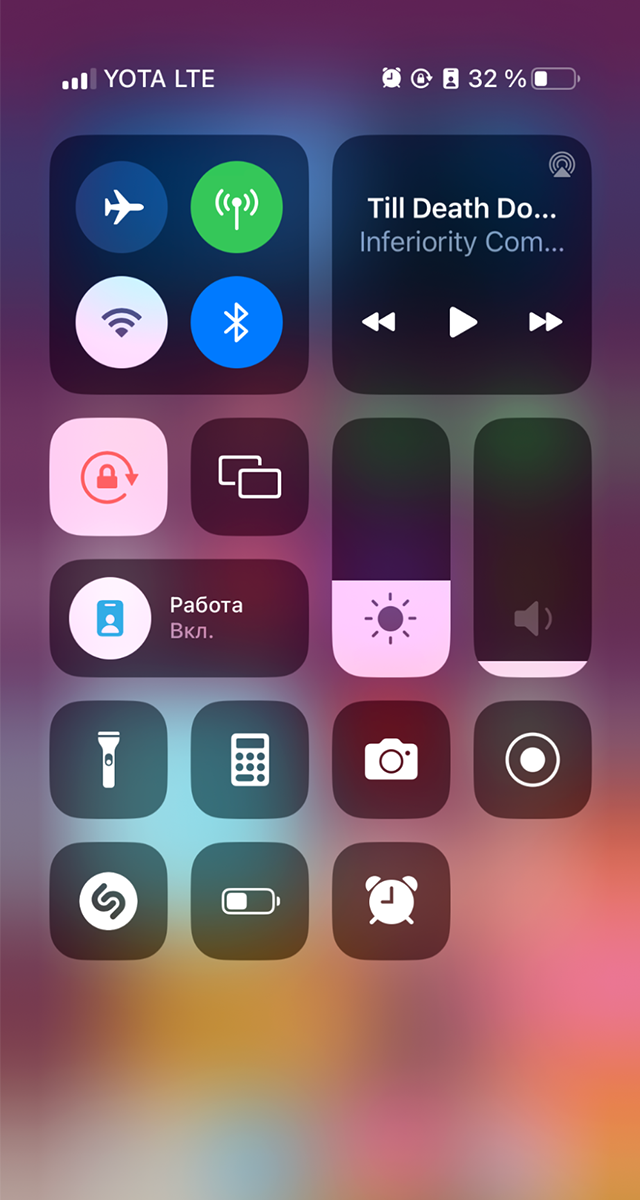
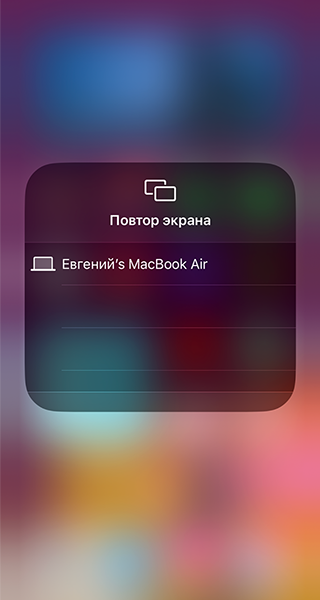
Если все сделано верно, в окне «Повтор экрана» появится телевизор
Как подключить к ТВ телефон на Андроиде
Через Wi-Fi Direct. При соединении телевизор работает как точка доступа, а телефон подключается к нему по протоколам WPA/WPA2. Но не все современные смартфоны на Андроиде поддерживают эту технологию. Например, новые модели Pixel или Samsung заменяют ее собственными системами.
Чтобы подключить телефон на Андроиде к ТВ:
- Подключите телевизор и смартфон к одной интернет-сети.
- В настройках телевизора найдите пункт Wi-Fi Direct — почти во всех современных телевизорах он есть.
- В настройках смартфона найдите пункт Wi-Fi, а в нем — Wi-Fi Direct. Обычно он находится в расширенных настройках.
- Найдите в списке устройств в этом пункте свой телевизор и подключите смартфон к нему как к точке доступа.
- Теперь можно передавать медиафайлы из памяти смартфона на экран телевизора через кнопку «Поделиться».
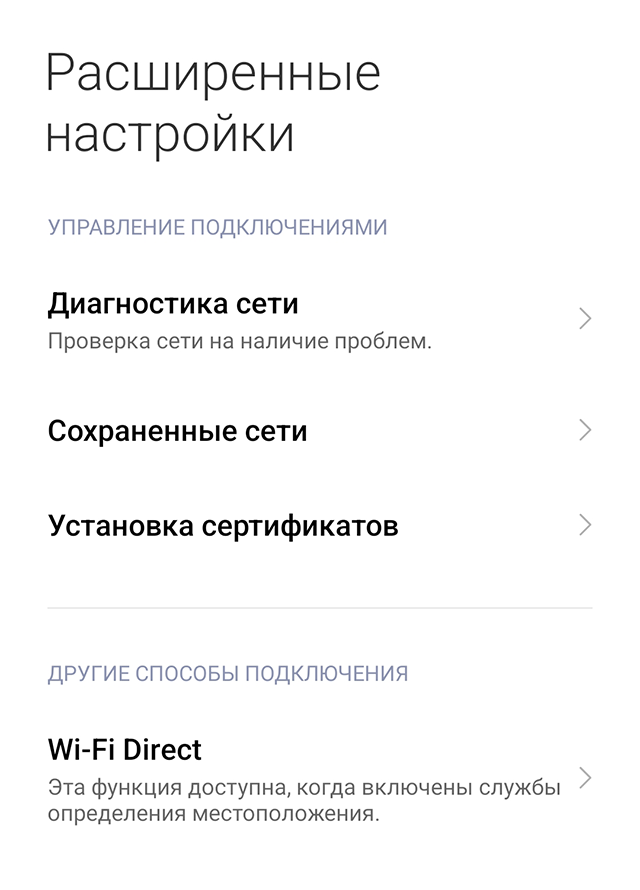
Для работы Wi-Fi Direct нужно включить геолокацию в настройках
Через Miracast. Эту технологию поддерживают смартфоны на Андроиде и многие телевизоры со смарт-ТВ.
После подключения вы сможете транслировать на телевизор экран телефона. Для этого:
- Подключите телевизор и смартфон к одной сети.
- Включите на телевизоре функцию Miracast. Обычно она есть в настройках беспроводного соединения у многих современных телевизоров. Но это не всегда нужно: некоторые телевизоры отображают экран смартфона автоматически после подключения.
- В настройках телефона найдите настройки трансляции и выберите телевизор. На разных смартфонах путь до функции выглядит по-разному . Два примера: «Экран» → «Беспроводной монитор» или «Подключение и общий доступ» → «Беспроводной дисплей». На экране телевизора появится изображение экрана телефона.
- На смартфонах и планшетах Huawei опция «Беспроводной дисплей» может быть в отдельном пункте выпадающего меню. Ее также могут называть функцией Mirror Share.
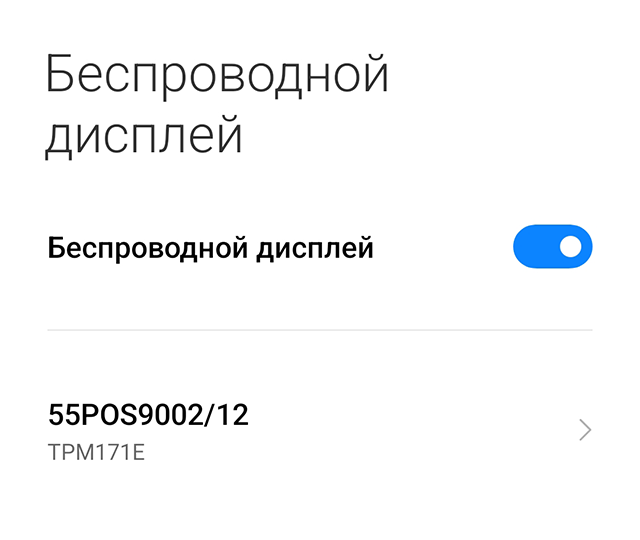
Если все настроено правильно, в списке появится ваш телевизор
Через Chromecast — это система Гугла. Ее поддерживают и смартфоны на Андроиде, и Айфоны с Айпадами. Но чтобы ее использовать, обязательно нужны приставка с Chromecast, приложение Google Home и гугл-аккаунт. Поэтому, учитывая обилие бесплатных альтернатив, это не самый удобный способ подключения.
Обратите внимание, что для нормальной работы Chromecast нужно, чтобы у платформы «Сервисы Google Play» было разрешение на доступ к микрофону.
Подключить смартфон к телевизору можно так:
- Подключите телевизор с приставкой Chromecast и смартфон к одной сети, например домашней.
- Откройте на смартфоне приложение Google Home.
- Нажмите иконку с нужным устройством.
- Выберите вариант «Транслировать экран». На экране телевизора появится изображение экрана телефона.
Через DLNA можно транслировать фотографии и видеоролики, а с помощью сторонних приложений, например Web Video Cast, и потоковое видео из интернета. В некоторых случаях без приложения не обойтись: оно связывает телефон с телевизором.
Чтобы соединить смартфон с телевизором через DLNA:
- Подключите телевизор и смартфон к одной вайфай-сети.
- В настройках телевизора найдите пункт DLNA — во многих современных телевизорах он есть. Если функция отключена, включите ее. Часто она работает по умолчанию.
- Выберите нужный файл в галерее смартфона.
- Зайдите в меню → «Выбрать проигрыватель». Этот пункт может называться по-другому , например «Выбрать устройство».
- Нажмите на название своего телевизора.
Если способ не работает напрямую, скачайте приложение, например тот же Web Video Cast.
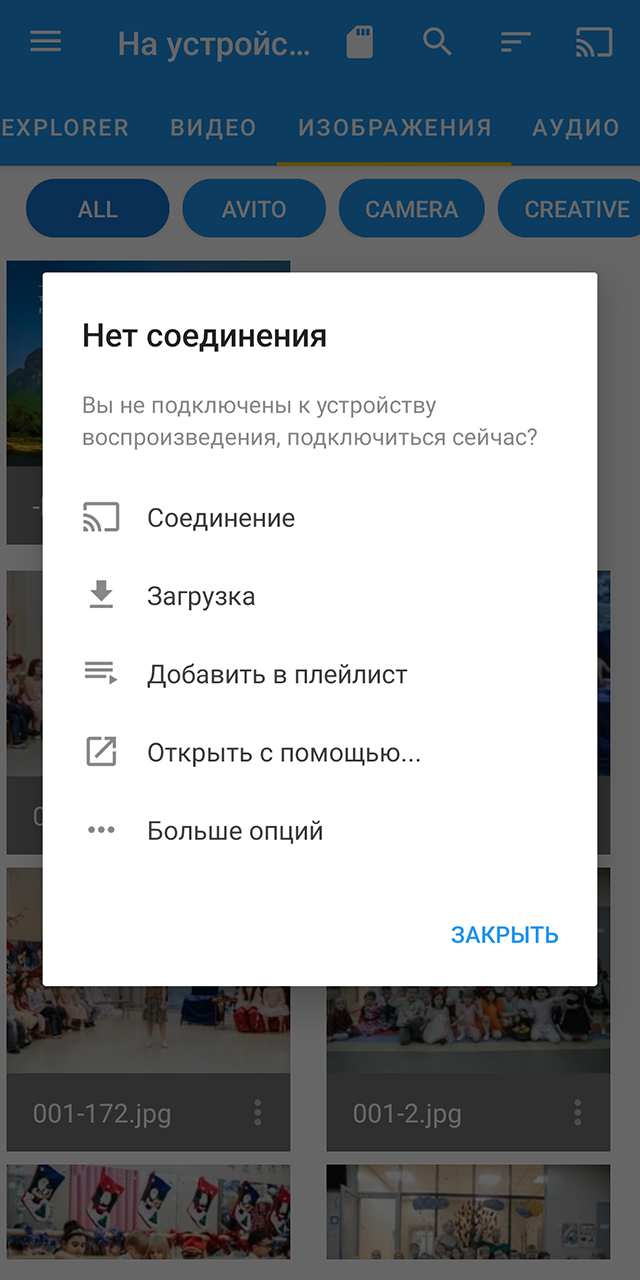
Выберите в меню «Файлы телефона» и нажмите на любой из них. Затем в открывшемся меню нажмите «Соединение»
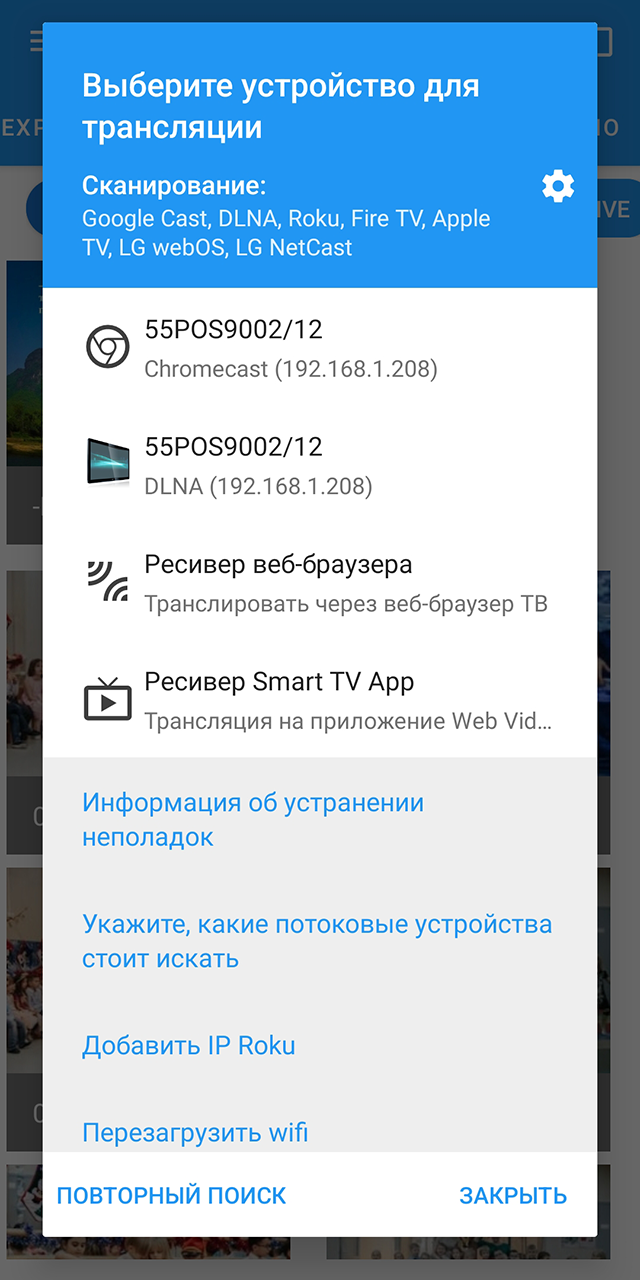
Выберите телевизор и способ подключения в появившемся меню
Через USB-кабель можно подключить телефон к телевизору, если беспроводные способы почему-то не подошли. Так вы сможете открыть на телевизоре файлы из памяти смартфона и управлять воспроизведением с помощью телевизионного пульта.
Чтобы подключиться через USB:
- Подключите смартфон к USB-порту телевизора.
- Укажите на телевизоре источник — USB, — а на смартфоне разрешите передачу файлов или фотографий.
- На экране телевизора появится меню телефона. Фотографии и видео можно открыть из него.
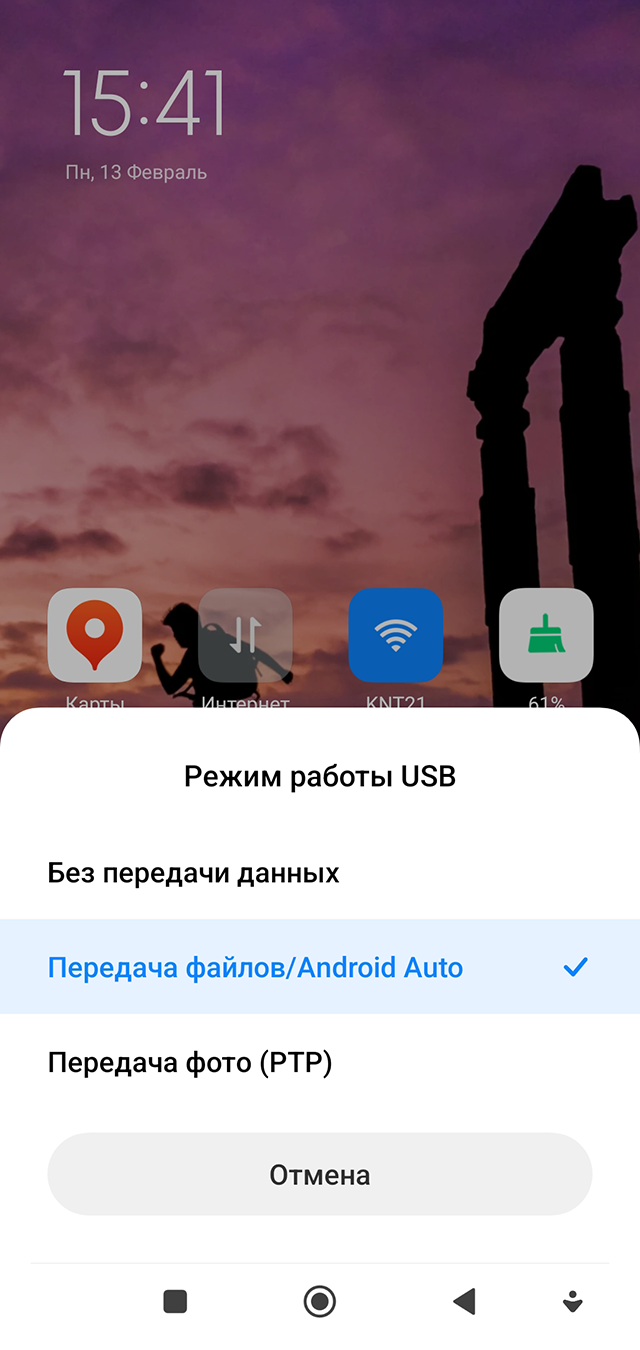
В смартфоне Xiaomi Mi Note 10 Lite нужно выбрать передачу фото
Какие способы подключения поддерживают и Андроид, и Айфон
Сторонние приложения. Таких приложений множество и в «Эпсторе», и в «Гугл-плее». Обычно эти сервисы платные, но есть и бесплатные опции, и расширенные тестовые версии. Вот примеры:
- Screen Mirroring позволяет делиться изображением на экране любого смартфона или планшета с телевизором или ПК. В бесплатной версии есть реклама, но она не мешает им пользоваться;
- SmartView на смартфонах Samsung. С этим приложением вы сможете передавать фото, видео и музыку с любого смартфона на телевизор Samsung. Приложение поддерживает одновременную передачу двух файлов, например фильма и субтитров к нему.
HDMI. К порту HDMI можно подключить любой смартфон, но вам понадобится специальный кабель, например с Type-C или Lightning на HDMI.
После подключения вы сможете транслировать на телевизор экран смартфона. Для этого:
- Подключите смартфон к телевизору через кабель.
- Выберите на телевизоре нужный порт HDMI.
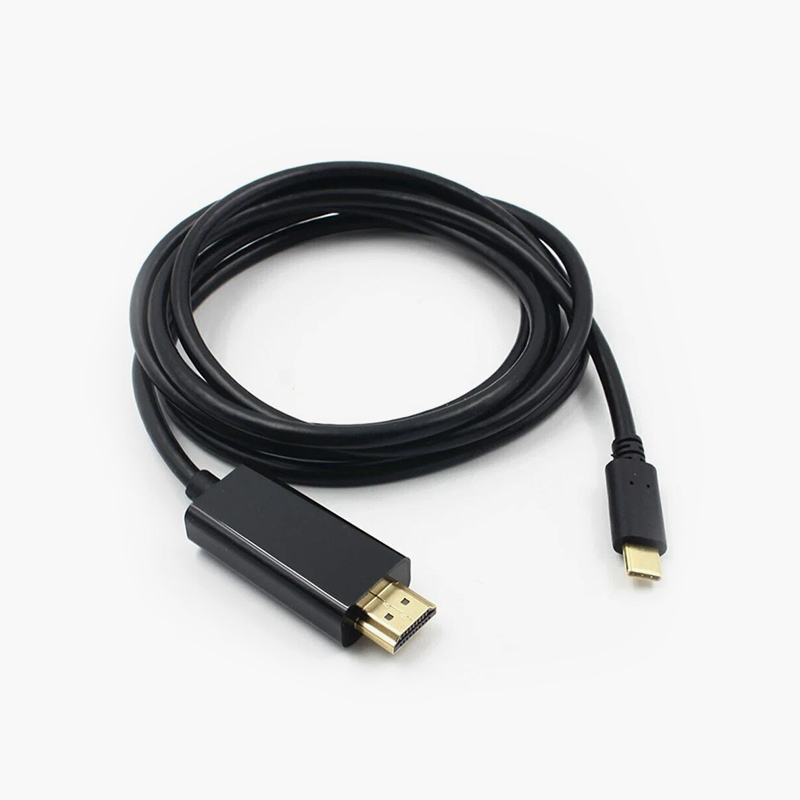
Так выглядит кабель-переходник с HDMI на USB Type-C для современных смартфонов на Андроиде. Источник: market.yandex.ru
Что делать, если телевизор не поддерживает подключение смартфона
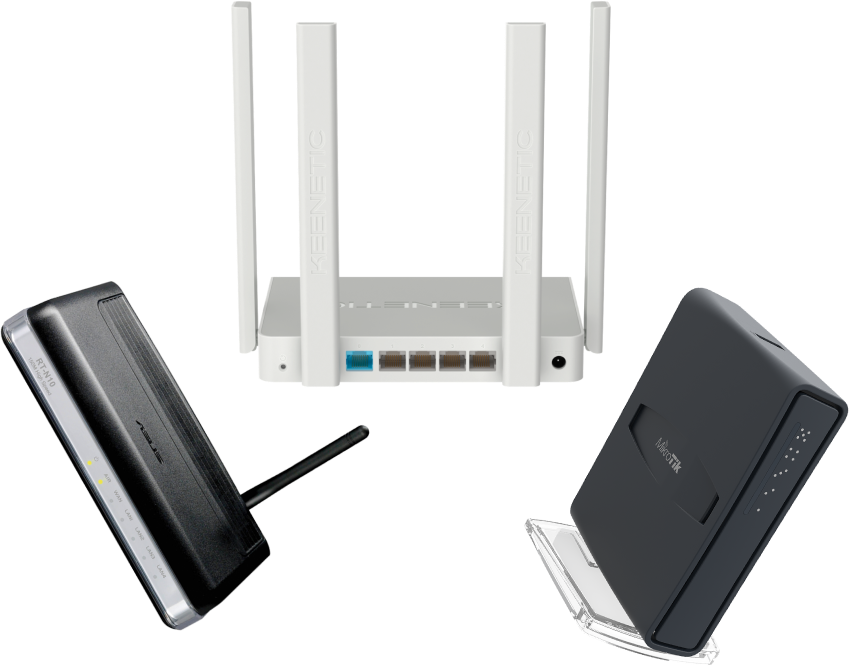
Если ваш телевизор не знает, что такое DLNA, Miracast или AirPlay, можно купить адаптер, который поддерживает эти технологии. Как правило, это коробочка размером чуть больше флешки, которая вставляется в порт HDMI телевизора.
Недостатки таких адаптеров — невысокое качество трансляции, проблемы с подключением смартфона, рассинхронизация видео и звука. Чтобы улучшить эти параметры, купите ТВ-приставку с поддержкой нужной технологии. Она тоже подключается через HDMI, но может также нуждаться в подключении через USB-разъем или в обычную розетку.
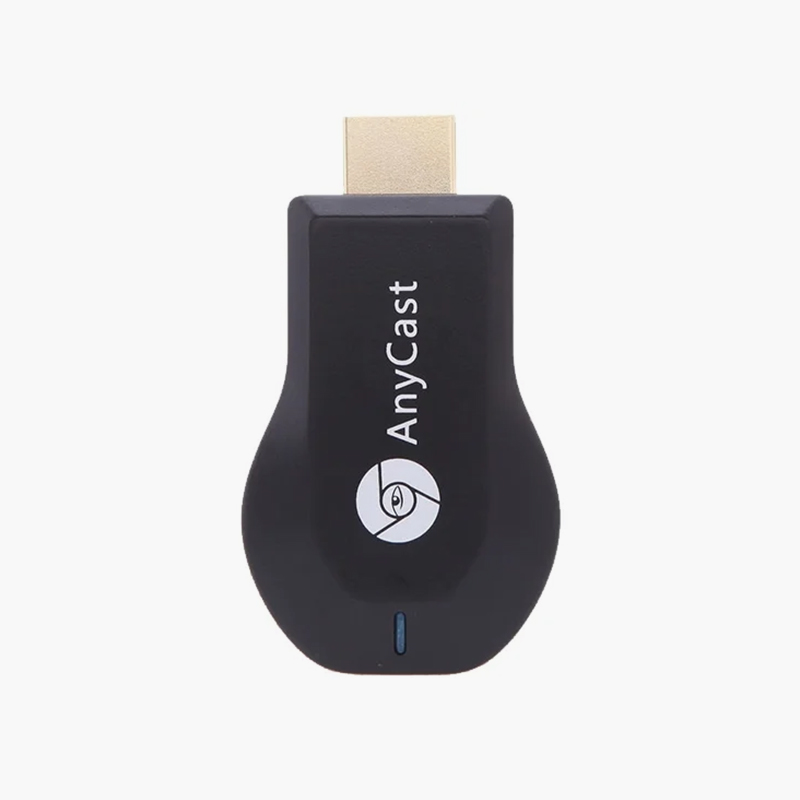
Адаптер AnyCast M4 Plus за 700—800 ₽ поддерживает технологии DLNA, Miracast и AirPlay, но качество видео, по словам пользователей, не превышает 480p, хотя заявлено Full HD. Источник: market.yandex.ru
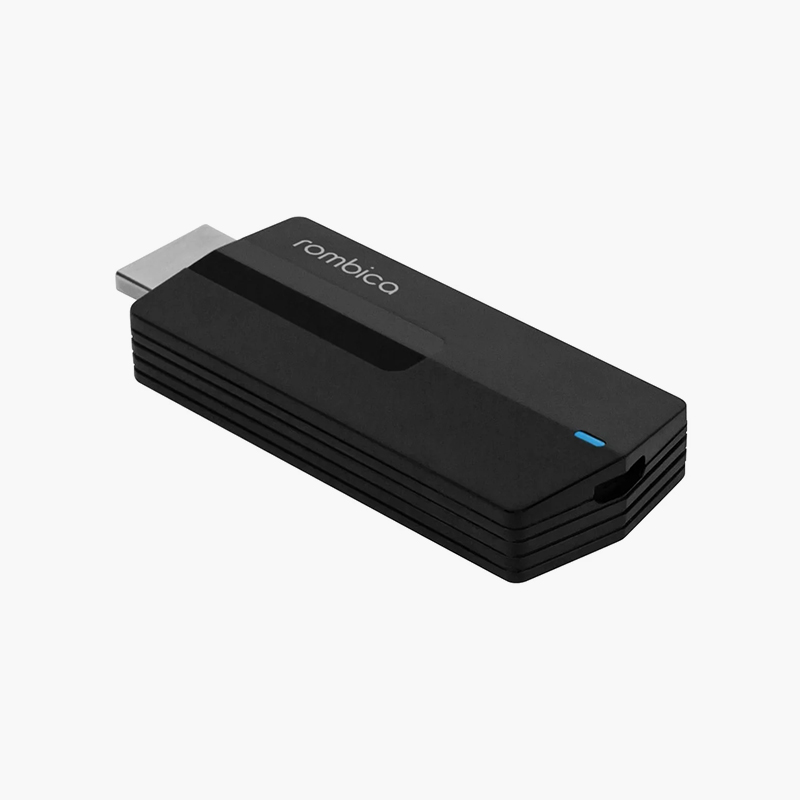
ТВ-приставка Rombica SmartCast 4K тоже поддерживает DLNA, Miracast и AirPlay, но в разрешении до 4К, — это удобно и современно. Стоит дороже — около 5000 ₽. Источник: market.yandex.ru
Что в итоге
Подключить смартфон к телевизору можно без проводов — по технологиям Wi-Fi Direct, AirPlay, Miracast, Chromecast, DLNA. У них разные возможности. Свои способы есть и для телефонов на Андроиде, и для Айфонов.
Также можно воспользоваться проводом и подключить телефон через порт HDMI или USB-разъем.
А если телевизор не поддерживает нужную технологию, купите адаптер или ТВ-приставку.