Запись изображения с экрана iPhone, iPad и iPod touch
На iPhone, iPad и iPod touch можно записывать изображение с экрана вместе со звуком.
Запись изображения с экрана

- Перейдите в «Настройки» > «Пункт управления», затем нажмите кнопку «Добавить» рядом с функцией «Запись экрана».
- Откройте «Пункт управления» на iPhone или на iPad.
- Нажмите серую кнопку «Запись» , а затем дождитесь трехсекундного обратного отсчета.
- Выйдите из «Пункта управления», чтобы записать экран.
- Чтобы остановить запись, откройте Пункт управления и нажмите красную кнопку записи . Можно также коснуться красной строки состояния в верхней части экрана и выбрать «Остановить».
Откройте приложение «Фото» и выберите сохраненную запись экрана.
Некоторые приложения могут не разрешать записывать аудио и видео. Нельзя выполнять запись экрана и использовать повтор экрана одновременно.
Как качественно снять видео в темноте на iPhone?
Камера на iPhone всегда была одной из лучших среди смартфонов. По сути, именно Apple задала высокий уровень качества, и показала, что камера на смартфоне — это не просто баловство. Даже в самых первых моделях качество фото и видео было ничем не хуже, чем в популярных на тот момент “мыльницах”. Единственной проблемой долгое время оставалось плохое качество видео и фото при недостаточном освещении. Видео были очень темными и имели много шумов.

Со временем разработчики Apple смогли частично решить и эту проблему, добавив “Ночной режим”, однако он касается только фотосъемки, но не видео. Новые модели уже показывают гораздо более высокое качество ночной съемки. Однако вы можете самостоятельно произвести некоторые настройки, чтобы добиться еще более высокого качества. Кроме того, даже на старом смартфоне можно получить вполне приемлемую картинку. Далее подробно расскажем о том, как это сделать.
Снимаем видео на Айфоне в темноте
“Ночной режим” появился на Айфонах довольно быстро, однако он не касался записи видео, а мог использоваться только для фото. Поэтому добиваться приемлемого качества приходится самостоятельно.
Если вы не будете снимать видео в темноте без каких-либо предварительных настроек, то оно будет записываться с частотой 60 кадров в секунду. При такой высокой скорости съемки на матрицу попадает меньше света. Как известно, “Ночной режим” для фото увеличивает выдержку, то есть замедляется скорость затвора.
Отсюда следует, что для повышения качества видео при плохом освещении, необходимо устанавливать минимальную частоту кадров. Необходимо установить как минимум 30 FPS, а еще лучше 24 FPS. Да, видео получится не таким плавным, но какой толк от плавности, если картинка темная и зашумленная?
Как настроить Айфон для съемки в темноте
Вручную снижать частоту кадров придется на всех смартфонах до iPhone 11 включительно. Если же устройство более новое, то есть iPhone 12 и выше, можно установить автоматическое снижение кадров при плохом освещении. По сути, это и есть “Ночной режим”, только для съемки видео.

Для изменения этой настройки выполните следующие действия:
- В настройках смартфона перейдите в раздел “Камера”.
- Коснитесь строчки “Запись видео”.
- В блоке “Автовыбор частоты кадров” выберите вариант “Авто, 30 и 60 кадр/с”.
После применения данных настроек, вы обязательно заметите, что картинка стала более светлой и четкой. Кроме того, уменьшится количество шумов.
Однако, имейте в виду, что в темное время суток не стоит снимать в режиме замедленной съемки, экшн съемке и в кинематографическом режиме, так как применение этих настроек не поможет.
Если же у вас Айфон 11 или более ранняя модель, настройка выполняется несколько иначе:
- Откройте настройки и перейдите в раздел “Камера”.
- Затем зайдите в подраздел “Запись видео”.
- Выберите режим съемки с частотой
- Выберите любое разрешение с FPS 30 кадров.
- Активируйте тумблер “Авточастота (слабый свет)”.

Как вы наверняка догадались, при активации этого режима, частота кадров в темное время суток будет понижаться до 24 кадров в секунду.
Несколько дополнительных советов
Несколько простых дополнительных советов помогут вам получить более высокое качество видео:
- При съемке объекта выбирайте такой ракурс, чтобы на объект попадало как можно больше света.
- динамические объекты в при съемке в темноте выглядят всегда хуже, поэтому по возможности старайтесь снимать объект, когда он неподвижен.
- По возможности используйте дополнительное освещение — иногда фонарик или вспышка другого смартфона смогут значительно повысить качество картинки.
Кроме того, не забудьте тщательно протереть стекло камеры. Если оно имеет царапины, потертости и, тем более, трещины, его необходимо заменить. Недорого заказать замену стекла камеры или любой другой ремонт Айфона вы можете в нашем СЦ.
Читайте также:

23 октября 2021
iTunes — удобное приложение, которое позволяет выполнять самые разные операции с iPhone, такие как создание резервных копий, восстановление прошивки, обмен файлов и многое другое. Однако нередко .

24 мая 2021

17 августа 2021
На iPhone приложение “Календарь” кроме своей основной задачи также выполняет функцию планировщика задач. В него можно добавлять различные события и редактировать их, что позволит не пропустить важные .
Как снимать видео на айфон — фишки камеры
Все знают, что у iPhone отличная камера. Все видели рекламные сюжеты с кинематографичными сценами, снятыми на смартфоны Apple. Но не все понимают, как делать интересные ролики. Разобрались, какие особенности камеры помогут снять крутое видео на iPhone и как их использовать на практике.

iPhone 14 можно превратить и в экшн-камеру — достаточно включить Action Mode. Фото: cnet.com
В статье не будет информации о базовых канонах: правиле третей и золотом сечении, киношном таймлапсе, основах предметной съёмки и т. д. Узнать больше о камерах и техническом оснащении модельного ряда iPhone 14 можно здесь. Акцент же этого материала — на советах, которые помогут реализовать потенциал камеры — при условии, что снимающий имеет начальное представление о съёмке в целом.
Трюк с частотой кадров
В айфонах много пресетов «разрешение — частота кадров в секунду» на выбор. С разрешением всё понятно: чем оно выше, тем лучше детализация. Идеально для любого сценария — 4K (если на устройстве достаточно места). А вот с частотой кадров ситуация другая. Считается, что большее значение FPS — лучшая динамика и плавность. Это так, но нельзя слепо следовать этому правилу во всех видеопроектах.
Фильмы (арт-хаусные драмы и т. д.) снимают при 24 кадрах в секунду. В таком режиме появляется знаковое кинематографичное «мерцание», которое добавляет видеоряду атмосферности.
60 и более кадров в секунду оптимальны для активных роликов (спорта, съёмки движущихся объектов). Частоту кадров нужно подбирать под каждый сценарий индивидуально.

Для записи роликов «киношного плана» вместо 4K 24 FPS можно выбрать Cinematic Mode. Фото: phonearena.com
Снятые с 60 FPS ролики можно вручную замедлить, чтобы получить дрим-эффект (как в сценах в кино, где герои медленно погружаются в воду, а окружающие элементы сцены получают лёгкий блюр-эффект со смазанным фокусом). Для этого видео обрабатывается в iMovie, Final Cut Pro или других похожих приложениях, чтобы частота кадров снизилась до 30 в секунду.
Action Mode: съёмка на бегу
Актуально для владельцев моделей 14-й серии iPhone. Если открыть приложение камеры, перейти к «Видео» и коснуться иконки бегущего человека, активируется режим Action Mode. Его функциональная особенность — нивелирование тряски, улучшение стабилизации кадров во время съёмки в движении. Автоматически выставляются параметры 2,8К 60 FPS. Режим неплохо отрабатывает при обычном беге, прыжках, езде на велосипеде по брусчатке и т. д.

Action Mode — больше плавности и качества кадра в движении. Фото: malevus.com
Полноценную экшн-камеру Action Mode не заменит, но качество ролика повысит в разы. Кроме того, режим хорошо подходит для съёмки сцен в стиле боевика или музыкальных роликов.
Блокировка экспозиции
В готовом ролике важна единая, равномерная экспозиция и плавная смена кадров. По умолчанию iPhone автоматически фокусируется и подстраивает экспозицию под окружающие реалии. Это не лучший вариант. Функция блокировки фокуса и экспозиции обеспечит ровный видеоряд.
Достаточно коснуться дисплея для фокусировки, затем проэкспонировать кадр ползунком и зафиксировать настройки нажатием. Надпись «AE/AF LOCK» оповестит, что блокировка прошла успешно. Теперь настройки будут сохраняться до нового касания пользователем экрана.

AE/AF LOCK избавит от дрожащих кадров, засвеченных объектов. Фото: ios.gadgethacks.com
Filmic Pro: одобрено Спилбергом
Штатное приложение камеры достаточно продвинутое для повседневной съёмки. Но если есть желание сделать короткометражку, приложение Filmic Pro даст больше возможностей. Стивен Спилберг и Шон Бейкер сняли с Filmic Pro целые художественные фильмы. Стоимость приложения — всего 15 долларов, и вот что оно предлагает:
- поддержку 10-битной съёмки для удивительно живых цветов и оттенков;
- управление гамма-кривой для повышения реалистичности и глубины цвета;
- регулировку освещения;
- эффект живой тени и многое другое.

Лучше, чем Filmic Pro, ничто не раскрывает потенциал камеры iPhone. Фото: learnaboutfilm.com
Размытие движения: ручная настройка
Альфа и Омега кинематографичных роликов — размытие в движении. Используйте формулу «выдержка = число кадров в секунду Х 2». Например, при съёмке в 4K 60 FPS выдержка 1/120 даст нужную естественность и размытость. Не забывайте держать ISO на низких показателях, чтобы не допустить появления шума.
Всё просто, но есть проблема — отсутствие настроек диафрагмы. Поэтому для идеального результата лучше докупить фильтр переменной плотности ND. Он уменьшит количество света, попадающего на сенсор.

ND фильтр поможет при дневной съёмке, когда опускать значение ISO будет технически некуда. Фото: dpreview.com
Apple QuickTake: не упустить момент
Система QuickTake позволяет снимать видео одним нажатием — быстро и без предварительных настроек. Зайдите в штатное приложение и зажмите белую кнопку спуска затвора. Переключаться на вкладку «Видео» не нужно. Пока кнопка удерживается, видео снимается. Кажется, что съёмка с руки без подготовки — плохая идея. Но иногда кадры настолько ценны, что логичнее снять их, а потом отредактировать и смонтировать, чем промедлить и потерять уникальный сюжет.

Открыл приложение — зажал — снимаешь. Всё очень просто и удобно. Фото: to5mac.com
ProRes: суперкачество в один клик
Формат ProRes представлен на iPhone 13 Pro, iPhone 13 Pro Max, iPhone 14 Pro и iPhone 14 Pro Max. ProRes не совместим с режимом кинематографичного видео, таймлапсом и замедленной съёмкой. Зато он снимает ролики с удивительной точностью цветопередачи 10 бит и визуальным вау-эффектом.
Максимальное разрешение для моделей с объёмом памяти больше 128 Гб — 4K 30 FPS. Платить за качество приходится местом в хранилище. Видео на одну минуту в HD ProRes занимает аж 1,7 Гб. Вывод простой: для короткометражек и длительных съёмок формат не годится, но снять несколько минут и использовать на монтаже как вставку — дельная мысль.

С ProRes можно сделать красивое луп-видео, заставку, минирекламу. Фото: onetech.pl
Итоги
Снять на iPhone (особенно последние модели) сильное по сюжету и красивое по визуальному качеству видео реально. Если погрузиться в законы жанра основательно и набить руку, iPhone поможет превзойти самого Спилберга. Главное — постоянно учиться разным техникам. Всё остальное софт от Apple сделает сам.
Как снимать крутые видео на iPhone – советы от профессионала
Абсолютное большинство пользователей при съемке видео на iPhone используют ровно одну кнопку – большую красную в штатном приложении Камера. Более продвинутые знают, что при этом девайс нужно держать горизонтально, а еще умеют перемещать фокус. Что еще можно сделать, чтобы снимать на свой iPhone действительно крутые ролики?
Камеры мобильных устройств улучшаются с каждым годом, инженеры трудятся над созданием более качественной оптики, производительных чипов и функционального ПО для них, но мы по-прежнему едва ли способны снять видео с фейерверком на день города или детский утренник так, чтобы не было стыдно выложить в социальную сеть. О том, как записывать ролики кинематографического качества на iPhone, рассказал Ste Smith – профессионал видеосъемки и монтажа с сайта Cult of Mac.
Правило 1. Не используйте штатное приложение
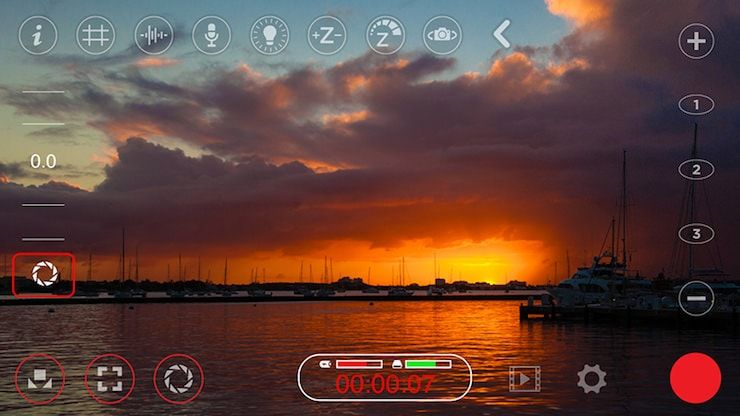
Единственное преимущество нативного приложения Камера в iOS – это быстрый доступ к нему с экрана блокировки, в остальном данная программа не радует своим функционалом.
Любителям айфонографии лучше подыскать более продвинутое приложение в App Store, автор рекомендует довольно дорогой, но удовлетворяющий практически всем требованиям профессионала вариант – программу FiLMiC Pro стоимостью 1 390 рублей.
Пример видео, снятого на iPhone 7 Plus с применением обработки в FiLMiC Pro:
Правило 2. Используйте стабилизатор (стедикам)
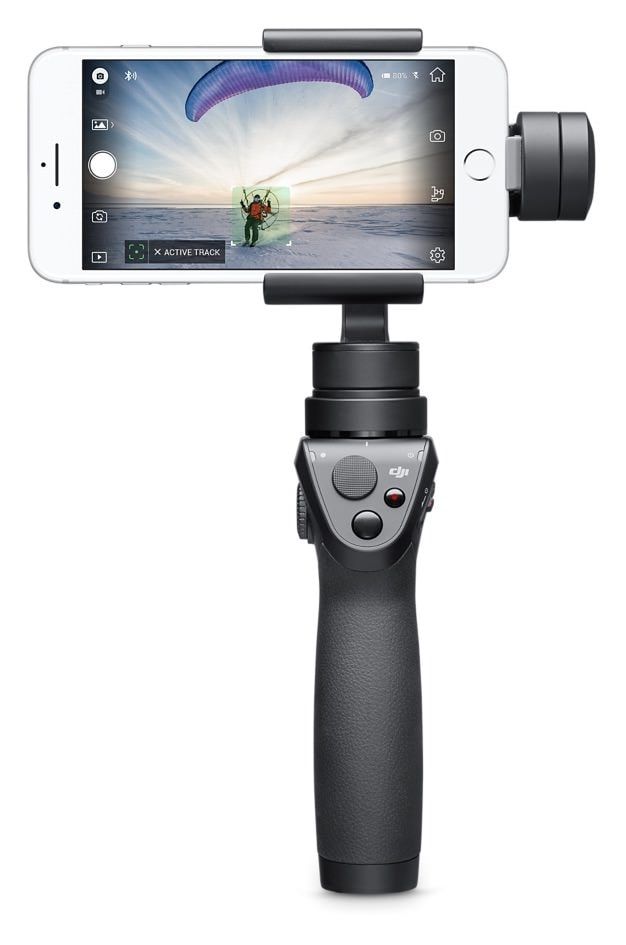
Еще один пункт, подразумевающий финансовые траты. Да, в некоторых случаях удается отснять неплохое видео с рук, оперевшись о дерево или зафиксировав руки на крыше автомобиля, но в большинстве случаев для получения годного контента потребуется специальный аксессуар.
В качестве самого дешевого варианта можно приобрести крепление Glif от StudioNeat, которое позволит установить iPhone на любом штативе в случае надобности. Однако для ведения влога или съемки любительских репортажей придется раскошелиться на носимую систему стабилизации (так называемый стедикам).
Наиболее популярным девайсом из этой категории на сегодняшний день является DJI Osmo, однако автор мануала предлагает более дешевый и не менее функциональный гаджет Smooth-Q от Zhiyun Tech. Больше достойных стабилизаторов можно найти здесь.
Правило 3. Не применяйте цифровой зум
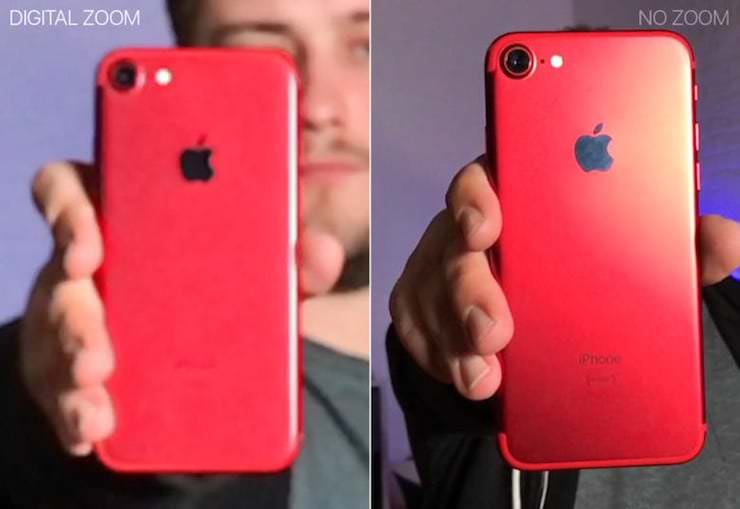
Приближать объект съемки, используя программные методы – распространенная ошибка начинающих операторов. Делайте что угодно, приближайтесь к объекту любым доступным способом (подъезжайте на офисном кресле с колесиками или катите камеру на скейтборде), но не используйте цифровой зум, который моментально в разы снизит качество видео. При съемке без увеличения объекты останутся резкими, а фокус и размытый фон позволит расставить акценты.
Правило 4. Больше света
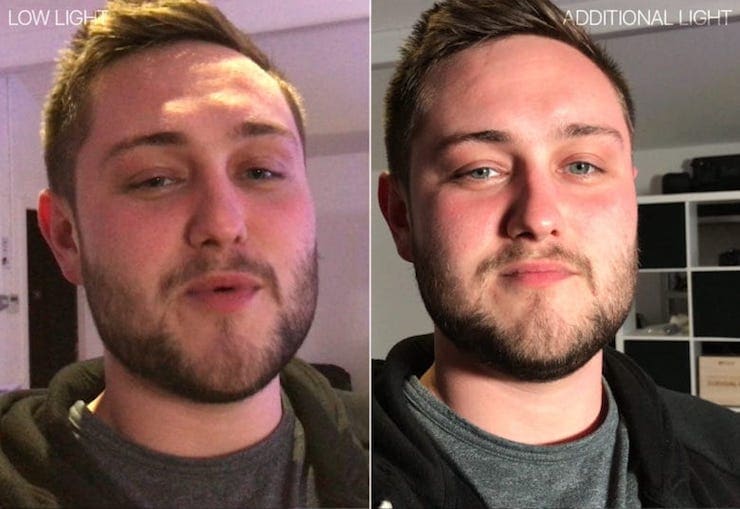
В абсолютном большинстве случаев качество картинки прямо пропорционально количеству и интенсивности источников света. Ниже представлены два изображения, которые наглядно это демонстрируют. При съемке кадра слева человека освещали лишь диоды, вмонтированные в потолок комнаты, а справа – был дополнительно установлен фонарик, светящий прямо в лицо.
Правило 5. Золотое сечение
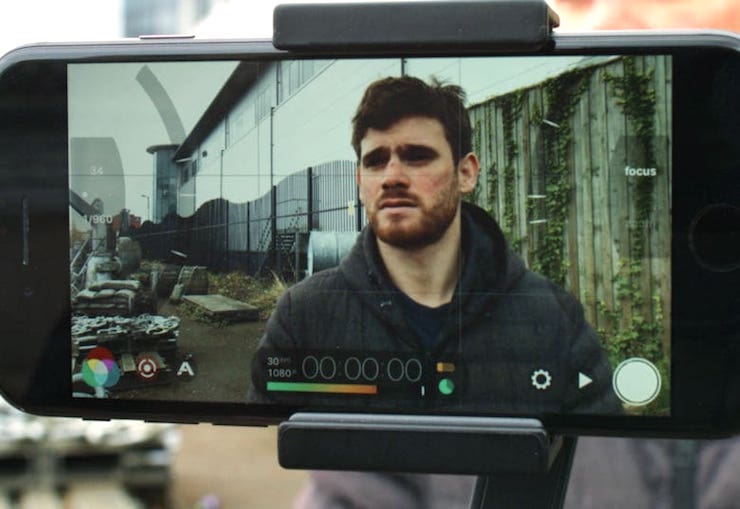
Фотографы и видеооператоры зачастую используют упрошенный вариант «золотого сечения», так называемое «правило третей». Выражаясь простыми словами, оно говорит о том, что при выстраивании композиции не будет лишним сместить объект съемки немного в сторону по горизонтали или опустить горизонт по вертикали, используя прорисованную во многих программах сетку на экране.
А вот и пример съемки на iPhone, созданный Ste Smith из Cult of Mac.
- Обратная съемка на iPhone, или как снимать видео «задом наперед».
- Как склеить несколько видео в одно (до 1 мин) в Instagram на iPhone.
- Какой iPhone лучше держит батарею? Сравнение времени автономной работы всех актуальных iPhone.