Сохранение презентации в формате видео

Созданную презентацию PowerPoint можно сохранить в формате видео и поделиться с другими.
- Выберите пункты Файл >Экспорт >Создать видео.
- Выберите нужное качество видео:
- Ultra HD (4K): максимальный размер файлов и превосходное качество (3840 x 2160).
- Full HD (1080p): большой размер файлов и хорошее качество (1920 x 1080).
- HD (720p): средний размер файлов и обычное качество (1280 x 720).
- Standard (480p): минимальный размер файлов и плохое качество (852 x 480).
Примечание: Full HD (1080p) рекомендуется для большинства случаев использования.
- Использовать записанные речевое сопровождение и время показа слайдов
- Не использовать записанные речевое сопровождение и время показа слайдов
Совет: Рекомендуется использовать формат Видео MPEG-4 для максимальной совместимости с видеопроигрывателями.
Сохранение презентации в виде файла фильма или MP4
Чтобы запустить презентацию на компьютерах, на которых не установлена PowerPoint, можно сохранить презентацию в виде видеофайла.
MOV-файлы можно воспроизводить в любом приложении, поддерживающем фильмы QuickTime. Формат MP4 является международным стандартом, поэтому он поддерживается более широко, особенно на аппаратных устройствах.
PowerPoint 2016 для Mac не поддерживает сохранение в формате видео. Другие версии PowerPoint для macOS (2011, 2019 и Microsoft 365 подписка) поддерживают эту функцию.
Сохранение в формате видео
- Выберите Файл >Экспорт.
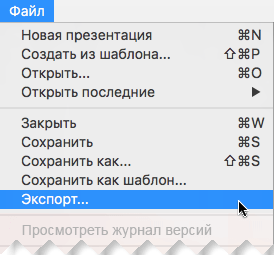 (Не используйте команду Сохранить как, так как в ней нет параметров видео.)
 - Откройте список Формат файла и выберите нужный формат видео (MP4 или MOV).
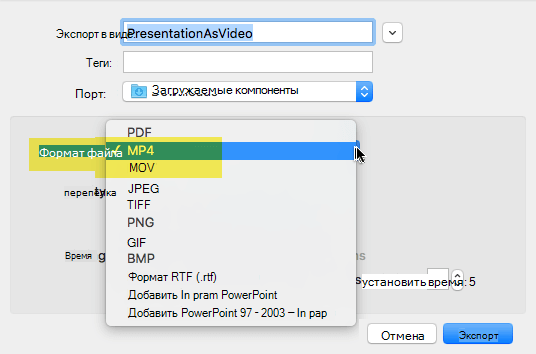 Если параметры MP4 и MOV отсутствуют в вашей версии PowerPoint, дополнительные сведения см. в разделе Требования ниже.
 - Выберите нужное качество видео: Качество презентации, Качество Интернета или Низкое качество. Чем лучше качество видео, тем больше размер файла.
- Если вы записали время показа слайдов и хотите использовать его в видео, установите флажок Использовать записанные речевое сопровождение и время показа слайдов. Вы также можете задать длительность показа каждого слайда, если не записали время показа.
- После выбора параметров нажмите кнопку Экспорт.
Примечание: При экспорте презентации в виде видео все записанные в слайд-шоу звуковые данные будут воспроизводиться, но другие внедренные файлы мультимедиа не будут воспроизводиться.
После сохранения презентации в видео вы можете поделиться им, как и любым другим видеофайлом, с помощью приложения или устройства, которое может открывать и воспроизводить видео.
Требования для сохранения в формате видео

Применимо к:
PowerPoint для Microsoft 365 для Mac версии 15.23 и более поздних. Начиная с версии 16.19 записанный закадровый текст включается в экспортированные видеофайлы.
Лицензия: Microsoft 365 подписка
Найдите версию Office
Применимо к:
PowerPoint 2019 для Mac версии 16.19 и более поздних.
Поиск версии Office
При сохранении файла можно добавить звуковое сопровождение и титры, а также задать другие параметры воспроизведения фильма.
- В меню Файл выберите пункт Сохранить как фильм.
- Чтобы добавить параметры, например титры или фоновое звуковое сопровождение, выберите пункт Параметры фильма и выполните одно из следующих действий:
Добавление звукового сопровождения
Щелкните Параметры фильма и в разделе Параметры мультимедиа во всплывающем меню Фоновое звуковое сопровождение щелкните Выбрать звуковое сопровождение.
Примечание: Если не удается найти звуковой файл, воспроизводимый на данном компьютере, во всплывающем меню Включить выберите пункт Все файлы.
Найдите нужный файл со звуковым сопровождением и дважды щелкните его.
Откройте вкладку Титры и введите текст, который нужно отобразить в титрах, например сведения о создателях фильма или об авторских правах.
Примечание: Титры добавляются не в конец фильма, а в свойства файла. Чтобы просмотреть свойства файла, щелкните его в Finder и выберите команду Файл, а затем — Свойства.
Изменение размера экрана
Щелкните Параметры фильма и в разделе Размер и качество выберите нужные размеры.
Непрерывное воспроизведение фильма
Щелкните Параметры фильма и в разделе Параметры мультимедиа установите флажок Повторять фильм.
Ограничения на презентации, сохраненные в виде фильмов
- Когда презентация воспроизводится как фильм, каждый слайд отображается в течение единого количества времени, если вы не задали отдельное время или не запишите слайд-шоу, чтобы установить время для всей презентации. Дополнительные сведения о настройке времени показа слайдов см. в разделе Репетиция и настройка времени показа слайдов.
- Некоторые переходы воспроизводятся в фильме иначе, чем в презентации. Эффекты анимации не воспроизводятся в фильмах.
- В PowerPoint для Mac 2011 году закадровый текст не сохраняется при сохранении презентации в виде фильма.
Совет №34: как сделать из презентации в PowerPoint видео
Совсем не обязательно после выступления высылать коллегам или заказчикам презентацию в PowerPoint. Можно отправить видео, где будут сохранены речь, анимация, перемещения курсора. Вы можете сохранить презентацию в формате MPEG-4 (MP4) или WMV и отправить его по электронной почте или выложить в сеть.
Преимущества видеоформата
- Размер файла можно контролировать.
- Презентация будет проигрывать анимацию и речь.
- Смотреть видео можно без PowerPoint.