Как отключить карусель обоев на Xiaomi
К началу 2023 года уже сказано много слов о том, как отключить рекламу Xiaomi. Владельцу смартфона нужно зайти в каждое приложение, установленное по умолчанию, и снять галочку «Получать рекомендации». Думаете, если все сделаете правильно, то Xiaomi перестанет на вас зарабатывать деньги? Как бы не так! У китайцев останется козырь в рукаве — карусель обоев. Она представляет из себя яркий пример, доказывающий, что ради лишней копейки производитель готов испортить довольно неплохую функцию. А нам придется искать ответ на вопрос, как убрать карусель обоев.
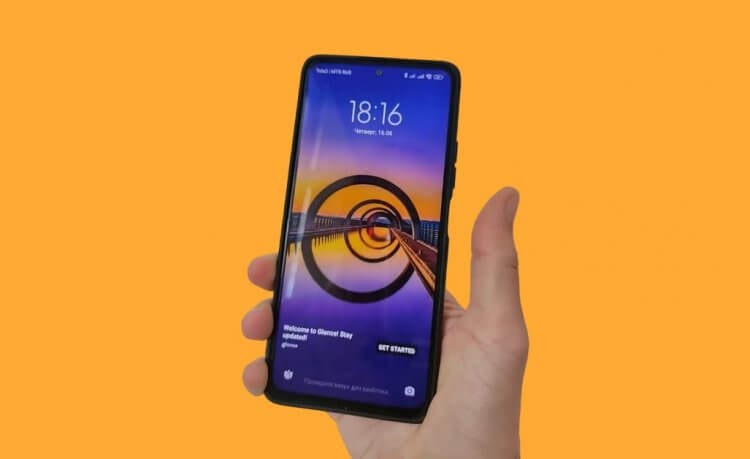
Карусель обоев оживляет экран блокировки, но бесит своей рекламой
Карусель обоев на экране блокировки — что это
Карусель обоев — функция, устанавливающая вместо стандартных обоев экрана блокировки целый набор красивых картинок, которые сменяют друг друга. И на что же тут жаловаться, если после каждой разблокировки смартфона мы видим не абстрактные изображения, а настоящие произведения искусства?
Вся проблема карусели обоев на экране блокировки Xiaomi заключается в рекламе. Судя по всему, китайская компания (или ее российское подразделение) состоит в партнерских отношениях с VK Group — корпорацией, которая помимо прочего владеет рекомендательной системой Пульс Mail.ru (аналог ленты Google и Дзена).
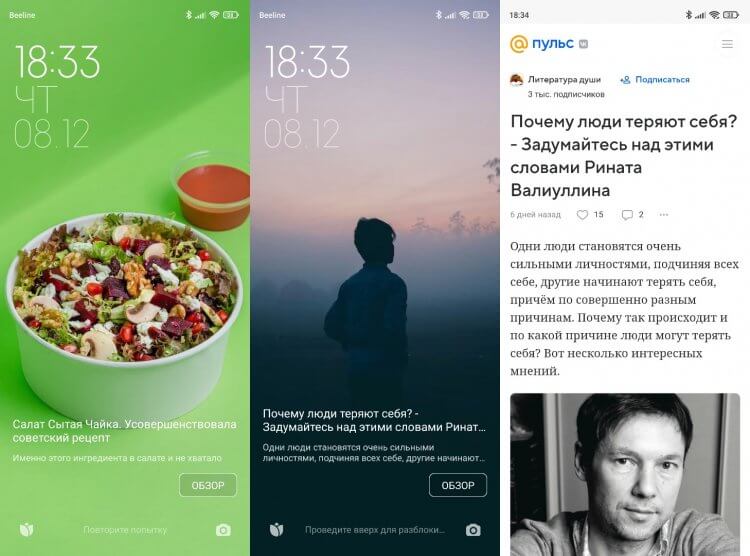
В России карусель обоев рекламирует статьи из рекомендательной ленты Пульс
Поэтому каждая картинка, показываемая в карусели обоев Xiaomi, сопровождается текстом и кнопкой «Обзор». Нажав на нее, вы попадете на страницу материала в Пульсе, заголовок которого только что видели на экране блокировки. Карусель обоев может показывать и другую рекламу. Словом, зарабатывают китайцы на всем.
⚡ Подпишись на Androidinsider в Пульс Mail.ru, чтобы получать новости из мира Андроид первым
Как отключить карусель обоев
Обычно, когда вы впервые настраиваете смартфон Xiaomi, то на все предложения отвечаете словом «Да», пытаясь как можно скорее попасть на рабочий стол. Так и включается злосчастная фотолента с рекламой. Но от нее можно избавиться. Показываю, как отключить карусель обоев на экране:
- Откройте настройки телефона.
- Перейдите в раздел «Блокировка экрана», а затем — «Карусель обоев».
- Передвиньте влево ползунок, расположенный напротив пункта «Включить».
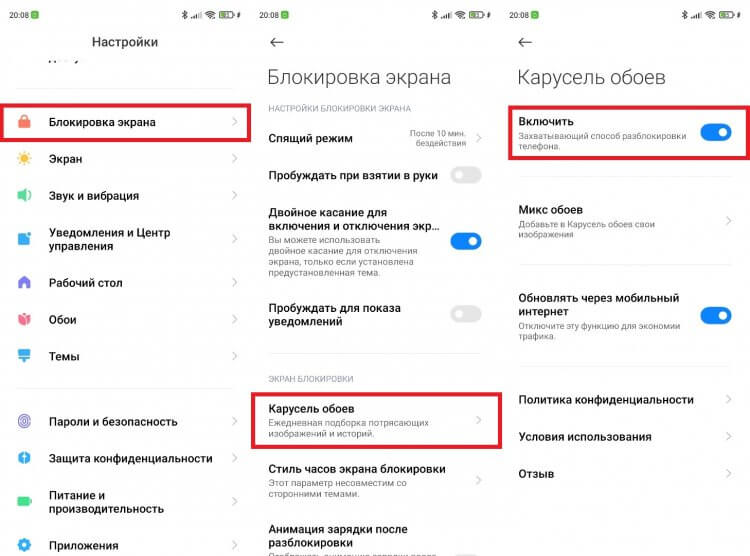
Захватывающий способ разблокировки экрана, ага
Также вы можете не избавляться от карусели, а просто зайти в подраздел «Политика конфиденциальности» и снять отметку с пункта «Реклама на экране блокировки». Партнерские предложения исчезнут, но рекомендации Пульса останутся. Кстати, если вы думаете, что рассказ о том, как отключить карусель обоев на Redmi и Xiaomi, на этом заканчивается, то ошибаетесь.
❗ Поделись своим мнением или задай вопрос в нашем телеграм-чате
Примерно раз в неделю на экране блокировки будет появляться сообщение, предлагающее снова включить фотоленту. Можно его игнорировать, но когда-то вы точно по ошибке нажмете кнопку «Согласиться». Если нет, то вас наверняка будет раздражать само наличие подобных напоминалок. Поэтому давайте доведем дело до конца и разберемся, как навсегда отключить карусель обоев.
Как удалить карусель обоев
Несмотря на то, что в настройках телефона Xiaomi для этой отвратительной функции предусмотрен отдельный раздел, карусель обоев — это приложение, которое в любой момент можно удалить. Сделав это, вы окончательно избавитесь от каких-либо напоминаний включить фотоленту. Вот, как удалить карусель обоев на Xiaomi:
- Откройте настройки смартфона.
- Перейдите в раздел «Приложения», а затем — «Все приложения».
- Нажмите кнопку в виде трех точек.
- Включите опцию «Показать все приложения».
- Откройте раздел с программой «Карусель обоев».
- Нажмите кнопку «Удалить».
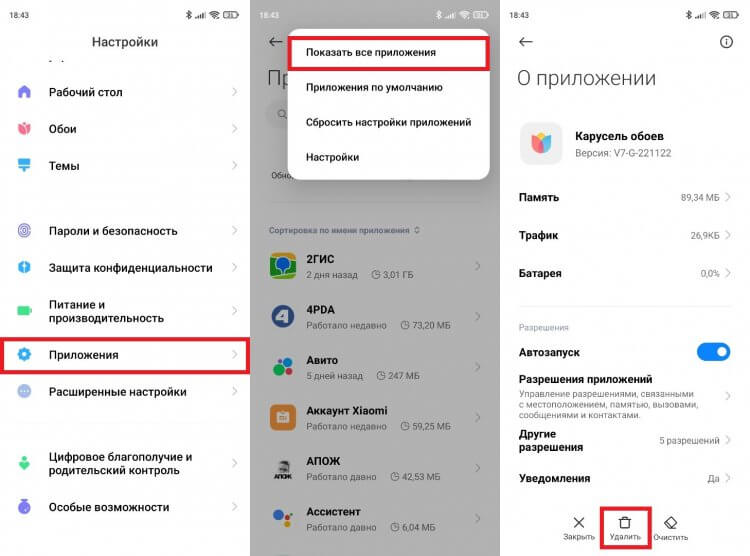
Приложение удаляется за пару кликов
После удаления вместо характерного значка, который всегда присутствует в левом нижнем углу экрана Xiaomi, вы увидите кружок, а из настроек телефона исчезнет раздел «Карусель обоев». То есть повторно воспользоваться функцией не получится.
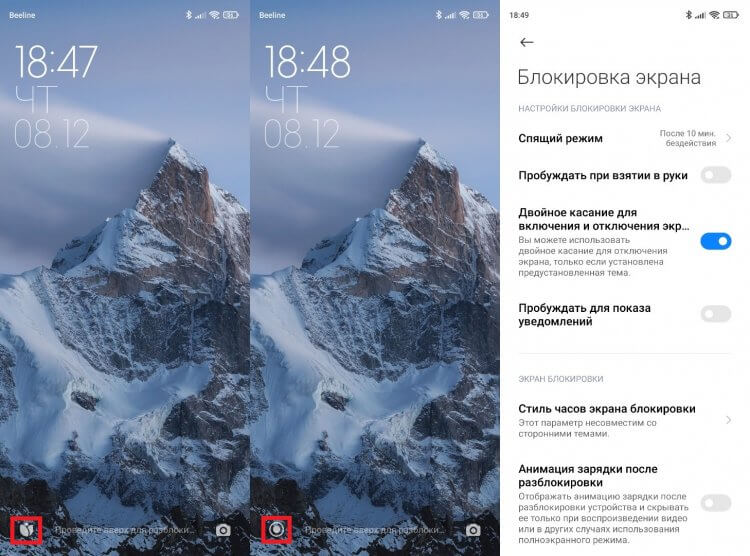
После удаления приложения изменится значок на экране блокировки, а из настроек телефона исчезнет раздел «Карусель обоев»
Если вы не готовы к таким кардинальным изменениям, то после выполнения шагов 1-5 из вышестоящей инструкции просто отзовите у карусели все разрешения. Тогда она перестанет напоминать о себе, а вам не придется удалять программу без возможности ее восстановить.
�� Загляни в телеграм-канал Сундук Али-Бабы, где мы собрали лучшие товары с АлиЭкспресс
Как установить карусель обоев
Думаю, не стоит отдельно рассказывать, как включить карусель обоев на Xiaomi. Просто взгляните на инструкцию для отключения и на последнем шаге передвиньте ползунок в обратную сторону. Если же вы удалили приложение, а теперь пытаетесь выяснить, как вернуть карусель обоев, то сразу отбросьте в сторону следующие варианты:
- перезагрузка смартфона;
- смена региона;
- загрузка программы через Google Play или GetApps (Mi Picks).
Ничего из этого вам не поможет, как бы авторы других инструкций ни убеждали в обратном. И что же делать? Придется установить карусель обоев на телефон через APK-файл. Подробнее о том, как установить APK, читайте в нашем отдельном материале.
После того, как вам удастся скачать карусель обоев и установить ее, в разделе настроек «Экран блокировки» снова появится переключатель функции.
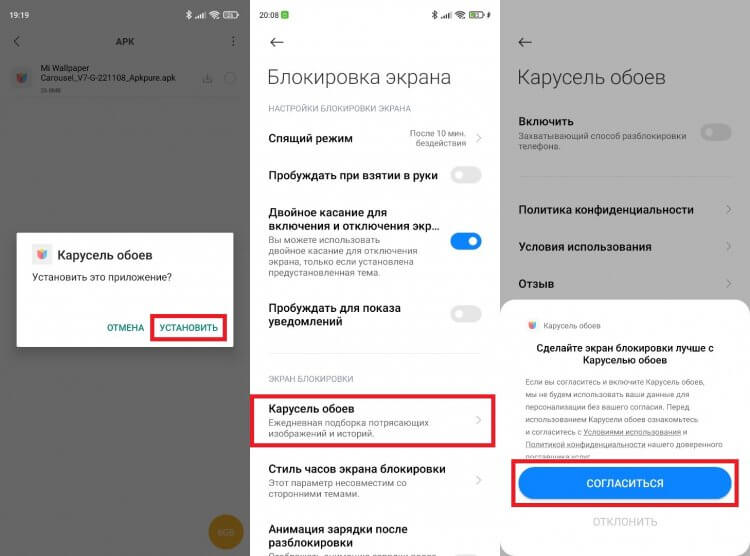
После повторной установки приложения вы снова сможете включить карусель обоев
⚡ Подпишись на Androidinsider в Дзене, где мы публикуем эксклюзивные материалы
Если в параметрах телефона у вас установлен другой регион (не Россия), раздел «Карусель обоев» будет называться иначе. В Индии он именуется как «Glance для Mi» и отличается подбором картинок с рекламой. Чтобы вернуть карусель обоев с Пульсом, нужно выбрать регион Россия и переустановить приложение.

Теги
- Xiaomi Poco
- Новичкам в Android
- Смартфоны Redmi
- Смартфоны Xiaomi
Наши соцсети
Новости, статьи и анонсы публикаций
Топ 4 способа убрать рисунок блокировки на самсунге
Пароль блокировки экрана является необходимой мерой для защиты данных и личной информации устройства. Графический ключ или же рисунок блокировки – один из видов пароля блокировки экрана, он представляет собой линии, проходящие через точки. Линии, в свою очередь, могут быть в виде различных букв, узоров или цифр. Но иногда вы забыли рисунок или вам необходимо убрать рисунок блокировки на устройстве по тем или иным причинам. Не стоит беспокоиться, если вам необходимо отключить рисунок блокировки на телефоне. В этой статье вы узнаете, как убрать рисунок блокировки на самсунге с помощью нескольких способов. Каждый из описанных нами способов прост и легок в применении.
- Способ 1. Выбрать рисунки блокировки в соответствии с распространенными моделями
- Способ 2. Отключить рисунок блокировки на самсунге
- Способ 3. Убрать рисунок блокировки с помощью сервиса Find My Mobile
- Способ 4. Снять блокировку рисунок через Tenorshare 4uKey for Android
Способ 1. Выбрать рисунки блокировки в соответствии с распространенными моделями
Зачастую пользователи смартфонов предпочитают устанавливать на телефон легкий и запоминающийся графический рисунок блокировки для того, чтобы его без труда можно было воспроизвести в любой момент. Чтобы узнать, как убрать рисунок блокировки на самсунге, ознакомьтесь с этим способом.
Одни из самых распространенных графических ключей приведены в нижеследующем списке:
Многие пользователи устанавливают в качестве графического ключа первую букву своего имени или цифру из даты рождения.
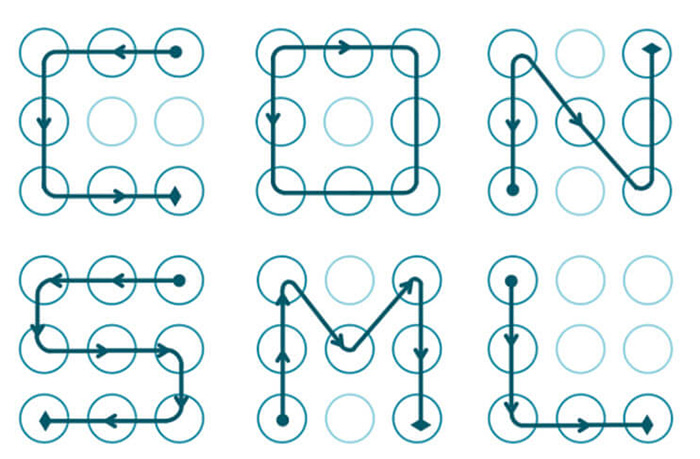
По статистике около 44% пользователей предпочитают пароли, которые берут свое начало с верхнего левого угла.
77 % владельцев смартфонов создают графический пароль экрана блокировки именно такого типа.
При создании графического пароля многие используют пять точек или даже четыре.
Вероятно, что один вышеуказанных видов графического ключа, поможет вам вспомнить забытый пароль, установленный на вашем телефоне Samsung. Поскольку они все очень распространенные среди пользователей смартфонов, то есть высокая возможность, что один из видов все же сможет подойти вам.
Способ 2. Отключить рисунок блокировки на самсунге
С помощью настроек Samsung вы сможете за короткое время отключить рисунок блокировки. Если вы не знаете, как снять блокировку рисунок телефона samsung, то ознакомьтесь с этим способом.
Выполните следующие шаги:
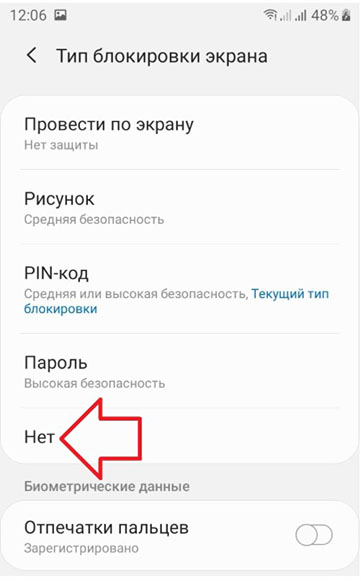
- Войдите в «Настройки» на вашем устройстве Samsung;
- Далее необходимо войти в раздел «Экран блокировки»;
- Теперь вам необходимо нажать «Тип блокировки экрана»;Если вам необходимо установить новый пароль, выбрать необходимый тип блокировки.
- Внизу поставьте галочку рядом с «Нет».
Таким образом, мы быстро отключили рисунок блокировки всего за минуту. В том случае, если по каким-либо причинам этот способ не помог выполнить сброс графического пароля, то попробуйте использовать следующий описанный нами способ.
Способ 3. Убрать рисунок блокировки с помощью сервиса Find My Mobile
Этим способом можно воспользоваться только, если на устройстве включен Интернет и добавлен аккаунт Samsung от которого вы знаете пароль и адрес электронной почты. Сервис Find My Mobile поможет вам справиться с такой проблемой как убрать рисунок блокировки на самсунге если забыл его.
Следуйте нашей инструкции, чтобы убрать рисунок блокировки на самсунге:
- Шаг 1. На своем ПК перейдите на сайт, введя в строку поиска https://findmymobile.samsung.com/?p=ru
- Шаг 2. Далее введите пароль и адрес электронной почты от аккаунта Samsung и нажмите «Войти».
Если вы знаете пароль или адрес эл.почты, нажмите «Узнайте свой идентификатор или пароль» и выполняйте действия согласно предложенной инструкции.
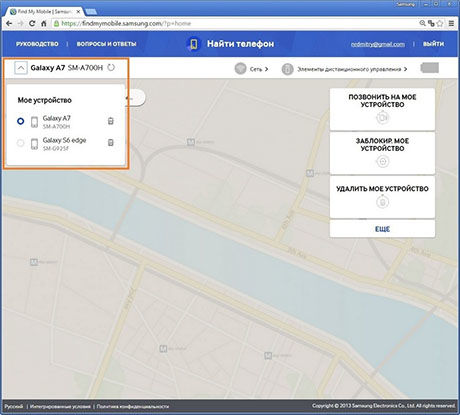
Шаг 3. В появившимся списке с левой стороны выберите ваше устройство.
И всё готово. Теперь вы уже убрали рисунок блокировки на самсунге.
Способ 4. Снять блокировку рисунок через Tenorshare 4uKey for Android
Если вы забыли рисунок блокировки и вышеуказанные методы не помогают вам, то можно попробовать эту программу Tenorshare 4uKey for Android. Она может быстро и легко удалять любые виды блокировки экрана, и даже удалить пароль экрана ранних устройств самсунг без потери данных.
-
Скачайте программу Tenorshare 4uKey for Android и установите программу Tenorshare 4uKey for Android на ПК или Mac и запустите ее;
Данная опция позволяет разблокировать пароль экрана Android, включая PIN-код, графический ключ, отпечатки пальца и т.д.



Затем нажмите «Начать», чтобы запустить процесс удаления блокировки экрана Samsung;

Потом вы должны подтвердить, что удаление пароля экрана блокировки приведет к удалению всех данных на устройстве. Если вы уверены, просто нажмите кнопку «Да», затем Tenorshare 4uKey for Android начнет автоматически удалять экран блокировки.

После завершения процесса удаления вам будет предложено войти в режим восстановления. Выключите устройство и одновременно нажмите и удерживайте кнопки «Увеличение громкости» + «Домой» + «Питание».

Затем вам нужно будет выбрать опцию с помощью клавиш громкости и использовать клавишу питания, чтобы подтвердить перезагрузку системы: wipe data/factory reset > подтвердить > wipe cache partition > подтвердить > ReBoot system now > подтвердить.

Затем 4uKey for Android автоматически удалит экран блокировки. Через несколько минут вы увидите, что весь процесс выполнен.
После этого вы успешно сможете использовать телефон без рисунка блокировки на экране.
Заключение
Теперь вы ознакомились со всеми доступными и простыми способами, позволяющими справиться с такой задачей как отключить рисунок блокировки на самсунге. Один из самых эффективных способов – это программа Tenorshare 4uKey for Android, у которой есть ряд преимуществ. Программа автоматические определяет вид блокировки экрана, который установлен на вашем устройстве, и удаляет его за пару кликов. Tenorshare 4uKey for Android за несколько минут удаляет пароль блокировки экрана без потери данных и работает со всеми моделями Samsung .
Обновление 2021-11-19 / Обновление для Разблокировать телефон андроид
Как удалить загруженную тему, шрифт (стиль текста) или обои
Откройте приложение Темы , перейдите в раздел Я > Темы/Стили текста/Обои , нажмите и удерживайте элемент, чтобы удалить его.
1. Вы не можете удалить элемент, который используется на данный момент. Чтобы удалить используемый элемент, сначала настройте другую тему, шрифт (стиль текста) или обои.
2. Чтобы посмотреть историю покупок, выберите Темы > Я > Темы/Стили текста/Обои > История покупок . Вы можете удалить приобретенные элементы, но они буду отображаться в истории покупок, чтобы при необходимости вы могли загрузить их повторно.
3. Предустановленные темы, шрифты (стили текста) и обои невозможно удалить.
Как убрать обои с экрана блокировки xiaomi — Решение

Как убрать обои с экрана блокировки Xiaomi . Подробное руководство, с помощью которого можно отключить вовсе или загрузить свои обои на рабочий стол.
Комментарии:
- Удалил со своего Сяоми некрасивые стандартные обои, а они вернулись опять. Подскажите, пожалуйста, как избавиться от карусели обоев, а то это приложение уже надоело. К тому же, с ним быстрее садится аккумулятор.
- Помогите, пожалуйста, отключить карусель обоев на Хиаоми. Не могу нигде найти настройки и отключение данного приложения.
- Всем привет. Не подскажите, как восстановить стандартные обои на Ксаоми, установил свои, а они оказались глючными.
Запишись на, ремонт телефона Хиаоми редми, очень быстро, диагностика 0 руб.
Как убрать обои с экрана блокировки xiaomi
Многие пользователи сталкиваются с вопросом, как убрать обои с экрана блокировки Xiaomi , потому что стандартные надоели или из-за встроенного приложения намного быстрее садится аккумулятор. Так или иначе каждый пользователь должен знать, как можно отключить или изменить обои. Потому что они задают настроение и порой могут стать решающими в определенном моменте.
Производитель стремится сделать свои устройства более привлекательными, для чего в некоторых версиях прошивок MIUI карусель обоев работает в фоновом режиме и каждый раз при активации экрана меняет изображение. Если такое поведение телефона надоест, то всегда можно отключить приложение или загрузить свои картинки. Рассмотрим данную ситуацию для телефонов с MIUI 11 и MIUI 12. И выполняется данное действие достаточно просто.
Отключение карусели обоев на MIUI :
- Первым делом откройте настройки на своем телефоне.
- На следующем этапе зайдите в пункт «Блокировка экрана».
Удаление карусели обоев с xiaomi
Чтобы удалить само приложение, необходимо зайти в раздел приложений в настройках и найти карусель обоев. Удаляется обычным способом, как это происходит и с другими программами. Можно не удалять, а отключить его из автозапуска. Для этого переведите соответствующий переключатель в неактивное положение.
Похожие записи

Bluetooth шлюзы Xiaomi — 11 способов настроить
Bluetooth шлюзы Xiaomi, как работает, и какие могут быть схемы подключения устройств.…

Как подключить Xiaomi earbuds к телефону и компьютеру
Как подключить Xiaomi earbuds к телефону и компьютеру, проблема затрагивает многих пользователей.…

Как настроить эквалайзер Xiaomi — 5 способов решения
Как настроить эквалайзер Xiaomi, несколько проверенных решений проблемы. Что пишут пользователи: Появился…

Как включить Bluetooth на Mi band 3 — способы которые помогут
Как включить Bluetooth на Mi band 3, настройка синхронизации браслета. Услуга ремонт…

Как сбросить настройки беспроводных наушников Xiaomi
Как сбросить настройки беспроводных наушников Xiaomi, проблема затрагивающая многие наушники. Что пишут…

Как включить блютуз на фитнес браслете Xiaomi Mi Band 3
Как включить блютуз на фитнес браслете Xiaomi Mi Band 3. Актуальный вопрос…
Рубрики
Свежие записи
Инструкции на сайте являются ознакомительными, и не являются пособием для ремонта. Качественный ремонт можно выполнить только в сервисе по ремонту. Такие, как наш Профессиональный сервис Android Shark.
Copyright © 2024 call center Android-Shark | Профессиональный сервис: Ремонт, настройка и решение технических проблем различных устройств!
Программы, восстанавливающие экран
Когда качество пикселей определено, и среди них удалось обнаружить «выгоревшие», можно приступать к поиску приложений, которые исправят ситуацию:
- JScreenFix проста в использовании, для начала работы необходимо воспользоваться кнопкой Fix Stuck Pixels. Разработчик обещает 30 минут для совершения этой операции, но мастера сервисных центров рекомендуют оставлять устройства. Не менее чем на 10–12 часов для более полной проверки;
- Pixel Fixer: еще одна программа, аналогичная JScreenFix. Для восстановления пикселей также необходимо нажать на кнопку зеленого цвета;
- «Лечение битых пикселей»: платформа не только тестирует мобильный телефон на битые пиксели. А потом «лечит» их, но одновременно выявляет другие дефекты в дисплее.
При использовании приложений рекомендуется на время «лечения», устройства не отключать его от зарядных устройств. Во время обработки пикселей смартфон постоянно включен, поэтому зарядки может не хватить.
Видео замена экрана на Xiaomi redmi note 4
Дефекты появившиеся в процессе эксплуатации.
Микротрещины экрана, чреваты разрывом цепи питания. Если это случилось, то вам прийдется менять экран. Благо в Китае они стоят в несколько раз дешевле.
Проверьте флешь карту
Бывает, и неисправности кроется в неправильной установке сим карты, либо флешки. Попробуйте их вынуть и проверить, что будет.
Карту с проблемами можно починить, восстановив битые кластеры, с помощью ПК.
Способ поможет, если Xiaomi, стал глючить после падения.
При сотрясении, плохо выставленный штекер от дисплея может выпасть. Что повлечет за собой отключение модуля передачи изображения, либо частичное отключение.
Снимите крышку аппарата, и воткните шлейф в гнездо. Если он вставлен, то выньте его и вставьте. При этом не забудьте отключить шлейф питания, от аккумулятора.
Программные методы
Действия, как поступить в такой ситуации
Поможет смена графики на низкое разрешение. Требуется ограничить режим энергопотребления. Не продолжать играть при включенном зарядном устройстве телефона. Вынуть телефон из чехла, дать возможность общей вентиляции корпуса. Отключить телефон, снять аккумулятор.
Если смартфон, находился во влажном помещении, либо на него попадала влага. Особенно это касается USB входа, и затекания внутрь смартфона. Окислы могут приводить к утечке тока, а это способствует нагреву аппарата. Для устранения, вам необходимо почистить USB. Возьмите тонкую палочку и намотайте на неё ватку. Обмакните её в вайт спирит, либо спирт, и протрите контакты во входе.
Если вода попадала внутрь, то надо разбирать Мейзу. И, туже операцию проводить с контактами, которые присоединяются к плате. Но, прежде чем это делать, отключите шлейф аккумулятора во избежания замыкания.
Программная настройка звука
Если у Meizu M8 не работает микрофон, для этого нужно проделать следующие действия.
Открываем настройки безопасности, ищем root-доступ и нажимаем принять, перезагружаем аппарат. Открываем « телефон » и вводим данную комбинацию *#*#54298#*#* или *#*#3646633#*#* . Листаем вправо и находим « Hardware Testing » -> audio -> Audio Playback выставляем значение Heaset PGA на 160 . Выходим из меню и перезагружаем телефон.
Также, могут применяться программные методы. Но, они смогут помочь только при отсутствии неисправностей в самом устройстве. Этот способ один из самых простых, мы открываем на мобильнике настройки. И, выбираем команду « сбросить настройки ». Имейте в виду, что под этим понимается удаление со смартфона всех данных.
Основные методы устранения проблемы
Чтобы полосы на экране Meizu M8 не беспокоили, нужно:
- Убедиться в целостности и подключить заново шлейф дисплейного модуля;
- Заменить экран полностью, если есть реальные повреждения;
- Обновить прошивку и оболочку Flyme.
В первой ситуации мог быть просто нарушен контакт. Соединение отошло из-за удара, засорились контакты или на заводе дисплей не был до конца соединён.
Во втором случае рекомендуется обращаться к специалистам по гарантии или в независимую мастерскую. Третий вариант указывает на то, что вы купили телефон с устаревшей версией ПО. Которое имеет недостатки, исправленные в обновлениях.
Для осуществления данной процедуры нужно:
- Войти в настройки прибора;
- Выбрать пункт «о телефоне»;
- В подменю потребуется выбрать проверку наличия обновлений – при включении Wi-Fi всё начнёт скачиваться;
- Прибор перезагрузится.
Появление полос во время пользования можно исключить сразу после покупки путём обновления. Это не аннулирует гарантию. В отличие от полной перепрошивки или самостоятельного ремонта в этот же период.
Простой способ, сброса через настройки.
Банальный метод, это просто зайти на устройстве в аккаунт.
Нажать внизу на пункт « Удалить mi аккаунт ».
В этом случае произойдёт отвязка account от мобильника . Больше не будет выпадать сообщение, во время загрузки аппарата.
Почему не работает динамик
Если в Xiaomi пропал звук, сначала стоит проверить настройку аудиопараметров. Если стоит активный режим ( со звуком ), то продолжаем искать проблему.
Необходимо — почистить гнездо для наушников .
Если на экране смартфона xiaomi горит значок гарнитуры, а наушники не подключены, значит, замкнуло контакты. Поэтому звук транслируется в наушники, хоть физически они и не подключены.
После чистки перезагрузите телефон.
Шумоподавление на xiaomi
Если во время звонка собеседник вас плохо слышит, то возможно отключена эта функция. Зайдите в настройки «звук и вибрация» и подвиньте бегунок « шумоподавление » на значение « вкл «.
Если она активирована, а треск и помехи при разговоре присутствуют, то попробуйте выключить функцию.
Помехи из-за Ok Google
Встроенный мобильный помощник так же может мешать нормальной работе микрофона. Перейдите в меню « настройки «, найдите « Google «. Далее, отключите функцию « определитель голоса «.
Перезагрузите телефон xiaomi.
Видео Xiaomi redmi note 4 сброс mi аккаунта
Если нет sim карты, и пароля от смартфона.
Сброс аккаунта можно произвести, с помощью службы поддержки Сяоми.
Для этого необходимо иметь документы на телефон , для подтверждения, что он не краденый.
Как разговаривать с техподдержка Сяоми.
Зайдите на свой почтовый сервис типа mail.ru и авторизуйтесь.
Нажимаем создать сообщение. В первой строчке, пишем вот этот адрес: mishu@xiaomi.com Либо вот этот: service.us@xiaomi.com В теме можно написать ( Разблокировка ми account ). Писать необходимо по-английски. Воспользуйтесь, онлайн переводчиком.
Далее пишем, что требуется. Хочу на Xiaomi redmi 6a сбросить mi аккаунт. Эта процедура, долгая, и может затянуться на 2 — 3 недели .
Обход активацию mi аккаунта Xiaomi
Выбираем английский язык и любую страну;
Производим подключение к интернету при помощи Wi-Fi или сотовых данных;
Заходим в « Privacy Policy » (Политика безопасности) и выделяем любой фрагмент текста. Справа нажимаем на три точки, « Web Search » и « Google App ». Далее мы можем перейти в настройки, нажав на запись « Settings ». Ищем пункт « О телефоне (About Phone) » и кликаем на него.
После входа нажимаем на « Версия ПО (Miui version) » на которую нужны быстро нажать несколько ( около 5 ) раз, пока не появится уведомление о предоставлении « прав Developer ». Возвращаемся и переходим в «Second Space», а потом «Turn on second space».
Здесь создается второе пространство и устройство уже вполне готово к работе. Тем не менее после перезагрузки все сбросится и придется все делать заново, поэтому продолжаем. Заходим в настройки, потом «About Phone», «Additional Settings» и «Меню разработчика (Developer)». Передвигаем переключать USB Debugging на позицию включения.
Подключаемся к компьютеру при помощи USB и запускаем Switch . Скачиваем « Minimal Adb and Fastboot » и включаем. Переходим на первый рабочий стол, а на компьютере набираем « adb devices ». Здесь же вводим следующую команду: adb (вводная команда) shell pm uninstall (параметры) –k –user 0 (значения) com.xiaomi.finddevice (связь с сервером);
Удаляем « Найти мой телефон (Find my phone) ».
Нюансы после такой отвязки.
После этого гаджет готов к полноценной эксплуатации: можно выходить в интернет, пользоваться различными программами и т. д.
Тем не менее, стоит обратить, что нельзя будет пользоваться сервисами Сяоми. Что объясняется отсутствием самой учетной записи. На учётную запись Xiaomi, много жалоб от пользователей, из-за некачественно выполненого по, и вполне логично, что её удаляют.