Как поменять фото в Яндекс Почте

Аватар пользователя в Яндекс Почте дает возможность получателям писем легче его идентифицировать среди других отправителей. Если вы часто общаетесь по почте с собеседниками через Яндекс Почту, лучше поставить запоминающееся фото в качестве аватара. Это может быть полезно и для продвижения бренда компании, которую вы представляете. В этой статье мы рассмотрим способ поменять фото в Яндекс Почте у вашего аккаунта на компьютере или телефоне.
Как поменять фото в Яндекс Почте с компьютера
Обратите внимание
Рекомендуем предварительно подготовить фотографию, которую вы планируете поставить в качестве аватара почты. Оптимальным вариантом будет квадратное фото размером от 200*200 пикселей. Учитывайте, что содержание изображения должно быть понятно и в малом размере.
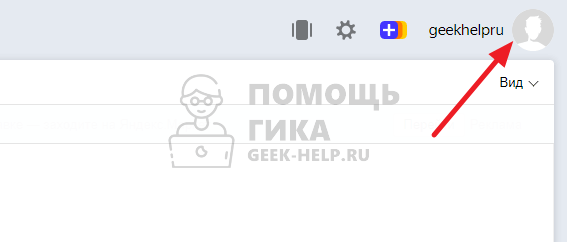
Чтобы установить фото в Яндекс Почте, добавьте свой почтовый аккаунт и войдите на саму страницу почты. Нажмите на аватар в правом верхнем углу.
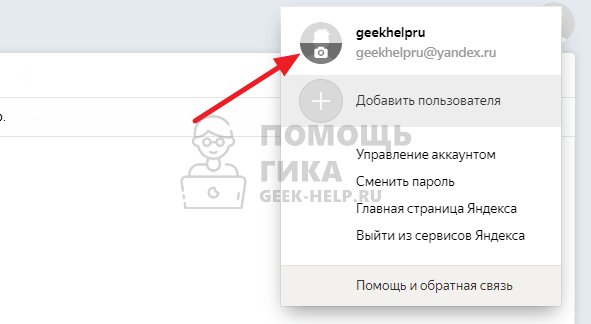
В выпадающем меню снова нажмите на аватар, рядом с изображением которого показан фотоаппарат.
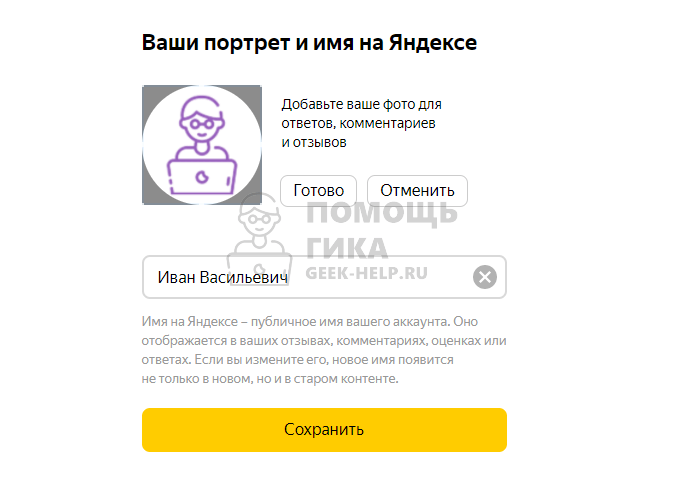
Вы перейдете на страницу установки фото. Здесь снова нужно нажать на аватар.

Откроется стандартный проводник Windows. Выберите фотографию с компьютера и добавьте ее. После этого можно настроить фото, выделив нужную область на ней для аватара, и далее нажать “Сохранить”.
Отметим, что в интернете можно найти много фото, которые идеально подходят именно в качестве аватара.
Установленное фото в Яндекс Почте будет использоваться для вашего аккаунта Яндекс не только в сообщениях на почте. В комментариях на сервисах Яндекс, в отзывах, в Яндекс Такси и прочих связанных сервисах отображается единое фото, которое можно установить в Яндекс Почте.
Как поменять фото в Яндекс Почте с телефона
Поменять фотографию почтового аккаунта Яндекс можно и с телефона. Это можно сделать с мобильной версии почтового клиента Яндекс.
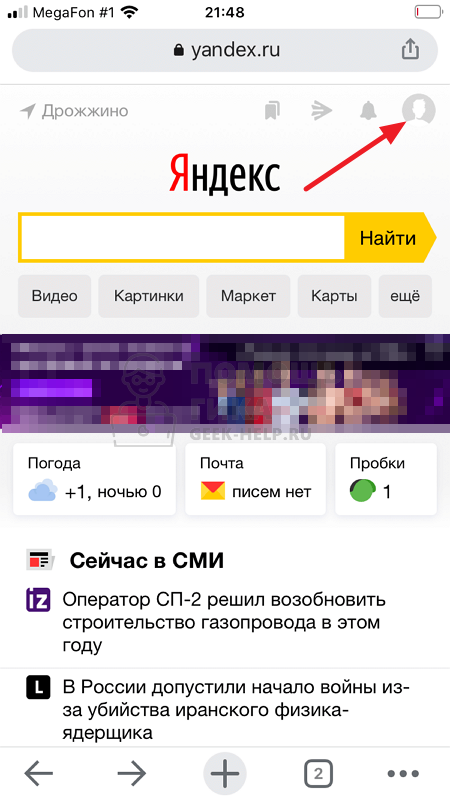
В мобильной версии сайта Яндекс необходимо добавить аккаунт. Далее в правом верхнем углу нажмите на свой аватар.
Нажмите на название вашего аккаунта в открывшемся меню.
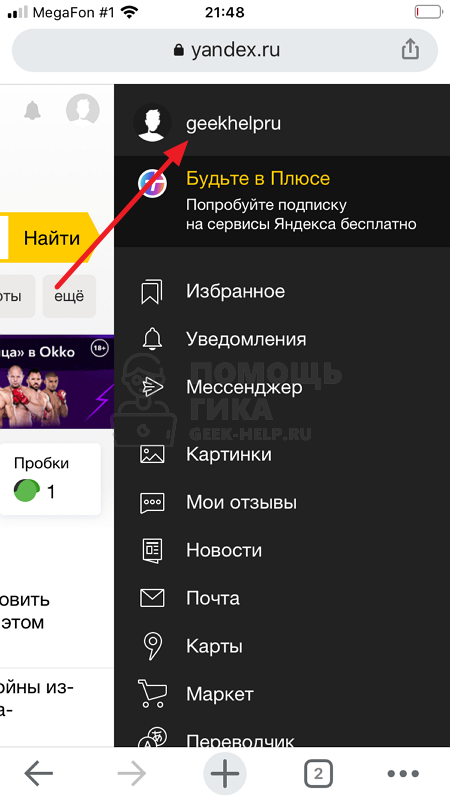
Перейдите в пункт “Паспорт”.

Обратите внимание
Через пункт Яндекс Паспорт можно настроить фото аккаунт и в версии для компьютеров.
Откроется страница Яндекс Паспорта. Здесь нужно нажать на значок фотоаппарата на аватаре.
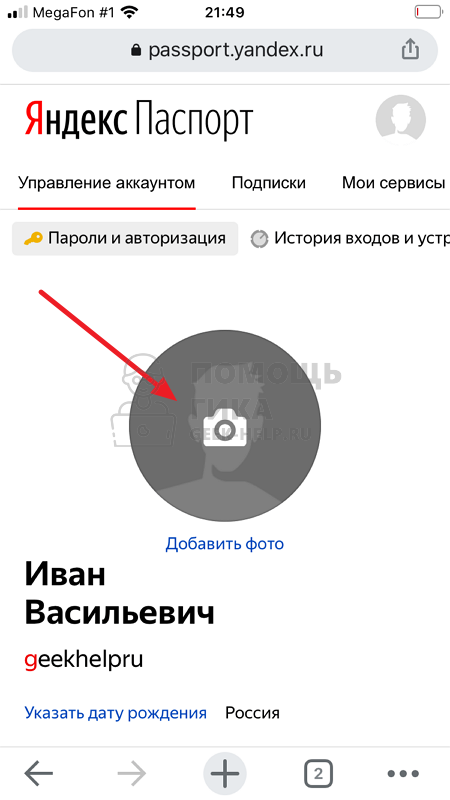
Загрузите изображение, нажав на кнопку “Загрузить”.

В отличие от рассмотренного выше способа для компьютера, в мобильной версии Яндекс можно установить фото профиля с внешнего веб сайта, путем ввода его адреса в соответствующее поле.
Выберите нужную область на фотографии. При необходимости, тяните за углы рамки, чтобы увеличивать или уменьшать область кадра, которая попадет в итоговый аватар почтового аккаунта. Настроив область фото нужным образом, нажмите “Сохранить”.
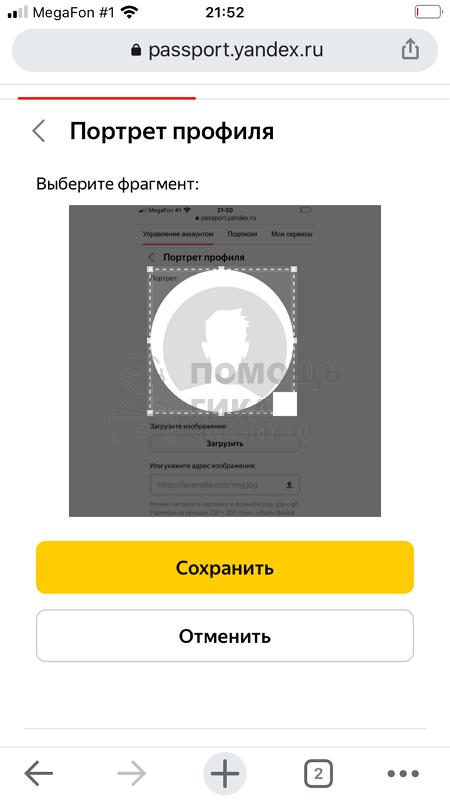
Все, после этого аватар будет установлен.
Обратите внимание
Поменять фото для аккаунта Яндекс Почты из мобильного приложения для iOS и Android на данный момент нельзя.
Как освободить место в почтовом ящике
Иногда письма с билетами не приходят потому, что почтовый ящик переполнен. Вы узнаете о проблеме сразу после оплаты — нужно будет освободить место, вернуться на страницу Qtickets и отправить себе билеты повторно.
С очисткой ящиков часто возникают сложности. Поэтому мы подготовили пошаговые инструкции для самых популярных почтовых сервисов, чтобы вы могли быстро решить проблему и получить билеты.
Обратите внимание! Очистка почтового ящика не позволяет увидеть ранее не полученные письма. После того как вы гарантированно произведёте освобождение места, то для повторной отправки билетов на ваш email вернитесь на страницу с сообщением о проблеме переполнения или воспользуйтесь нашим вспомогательным сервисом.
iCloud
Зарегистрировавшись в iCloud, вы бесплатно получили 5 ГБ для хранения данных. Это общий объем для резервных копий, писем, документов, фото и видео. Если место закончилось, нужно или сменить тарифный план, или посмотреть, какие файлы заполнили хранилище, и удалить ненужные. Порядок действий зависит от устройства, с которого вы будете выполнять очистку, детали найдете в официальном мануале . Главное — не забывайте всегда очищать корзину!
Gmail
Каждый пользователь сервисов Google бесплатно получает 15 гигабайт в хранилище Google One, которое совместно используют три сервиса: Google Диск, Gmail и Google Фото. Мы расскажем, как почистить почтовый ящик, — если это не помогло, попробуйте освободить место на Диске или удалить ненужные фото и видео .
Чтобы узнать, сколько свободного места у вас осталось и сколько гигабайт каждый сервис занимает сейчас, перейдите на страницу Google One и авторизуйтесь. В нашем примере пользователю нужно почистить почту.
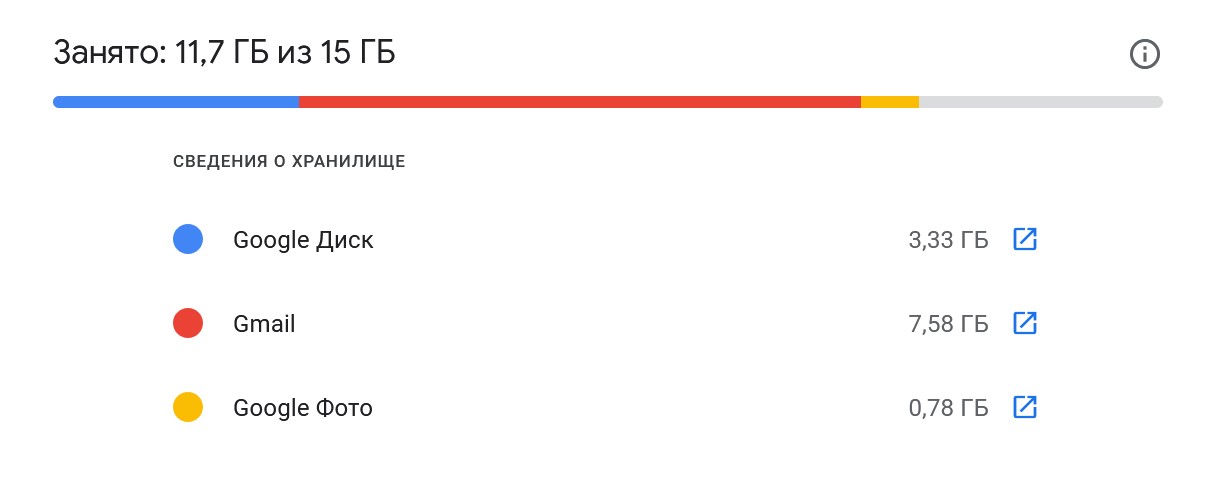
Информацию о том, сколько места занято, найдете также в самом низу страницы браузерной версии почтового клиента. Перейдя по ссылке оттуда, попадете на страницу Google One и увидите разбивку по сервисам.

Чтобы очистить почтовый ящик, удалите письма и очистите корзину.
Обратите внимание! Чтобы не выбирать письма вручную, можно быстро найти те, которые содержат самые большие вложения, или избавиться от старой почты. Для этого введите в строку поиска запрос вида size:2mb older_than:1y . Используя его, получите перечень писем, полученных год и более назад, размер которых превышает 2 мегабайта.
Можете использовать часть запроса, указав только размер (например, size:2mb , если размер письма вместе с вложениями более 2 Мб) или «возраст» (например, older_than:2y , если письмо получено более двух лет назад). Этот приём работает как в браузерной версии, так и в мобильном приложении. Другие возможности поиска найдете в официальной справке по сервису.
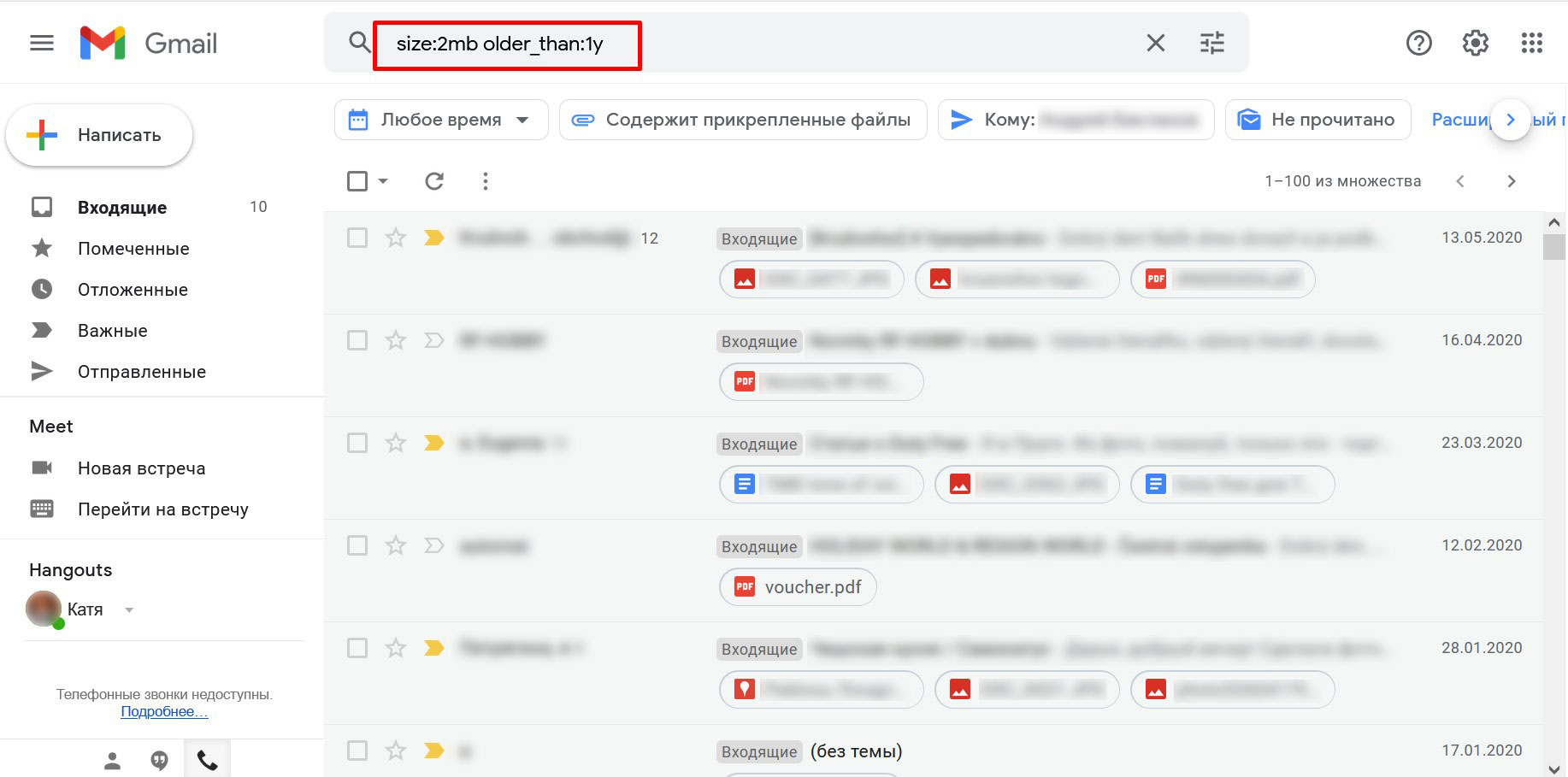
Если ещё не знаете как удалять письма, то действуйте следующим образом:
- Выберите письма, которые хотите удалить, и отметьте их галочками. С помощью фильтра в правой части строки поиска вы можете дополнительно уточнить результаты поиска.
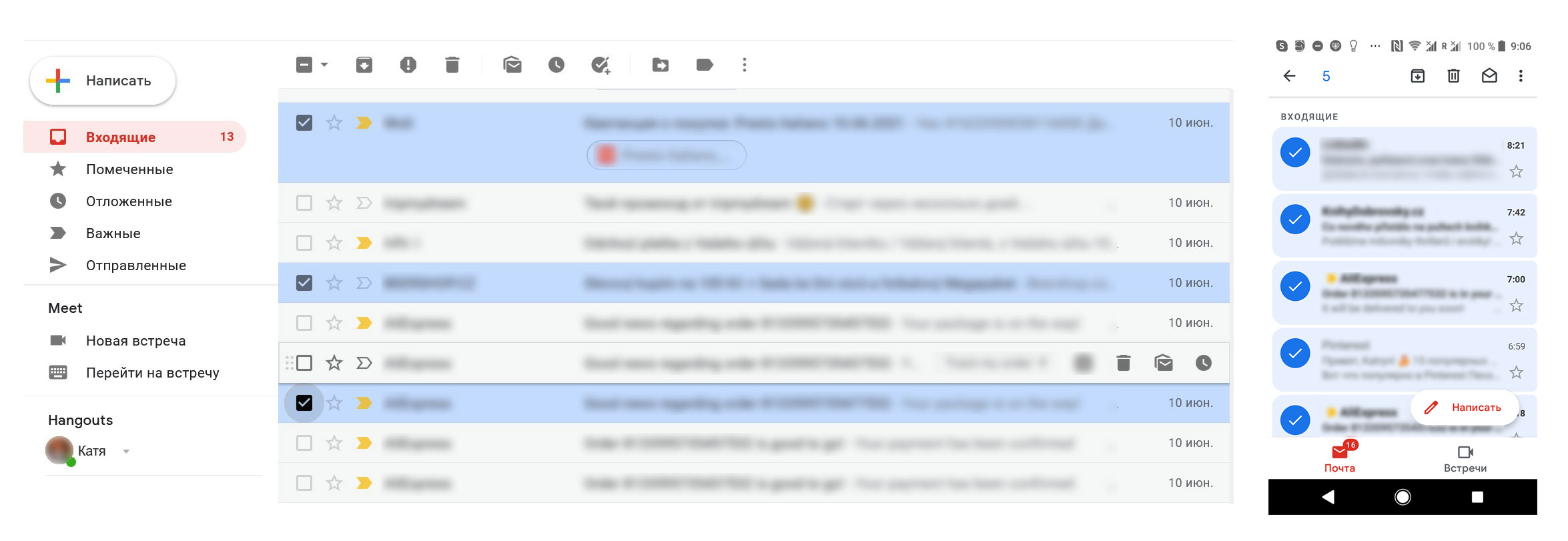
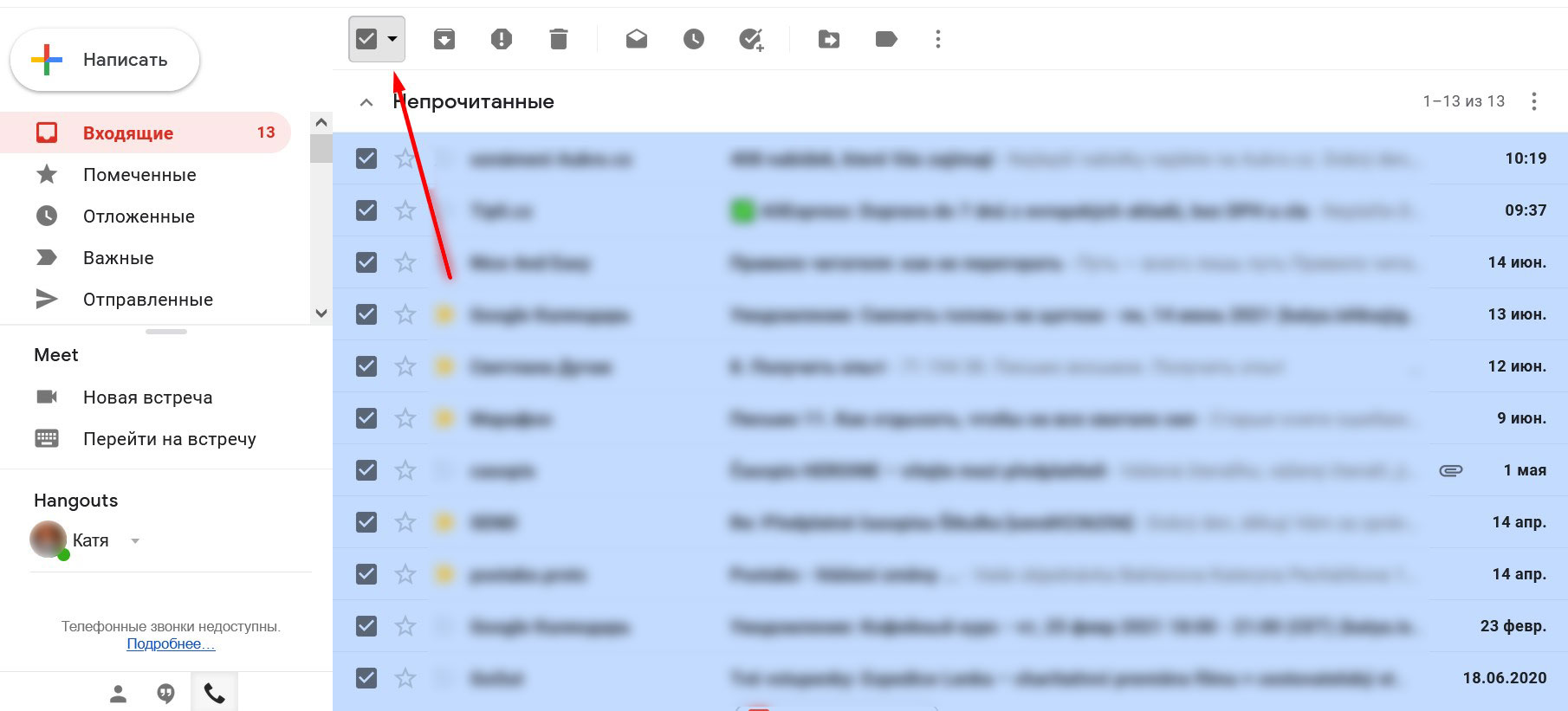
В браузерной версии можно выделить все письма на странице, используя самый верхний чек-бокс.
-
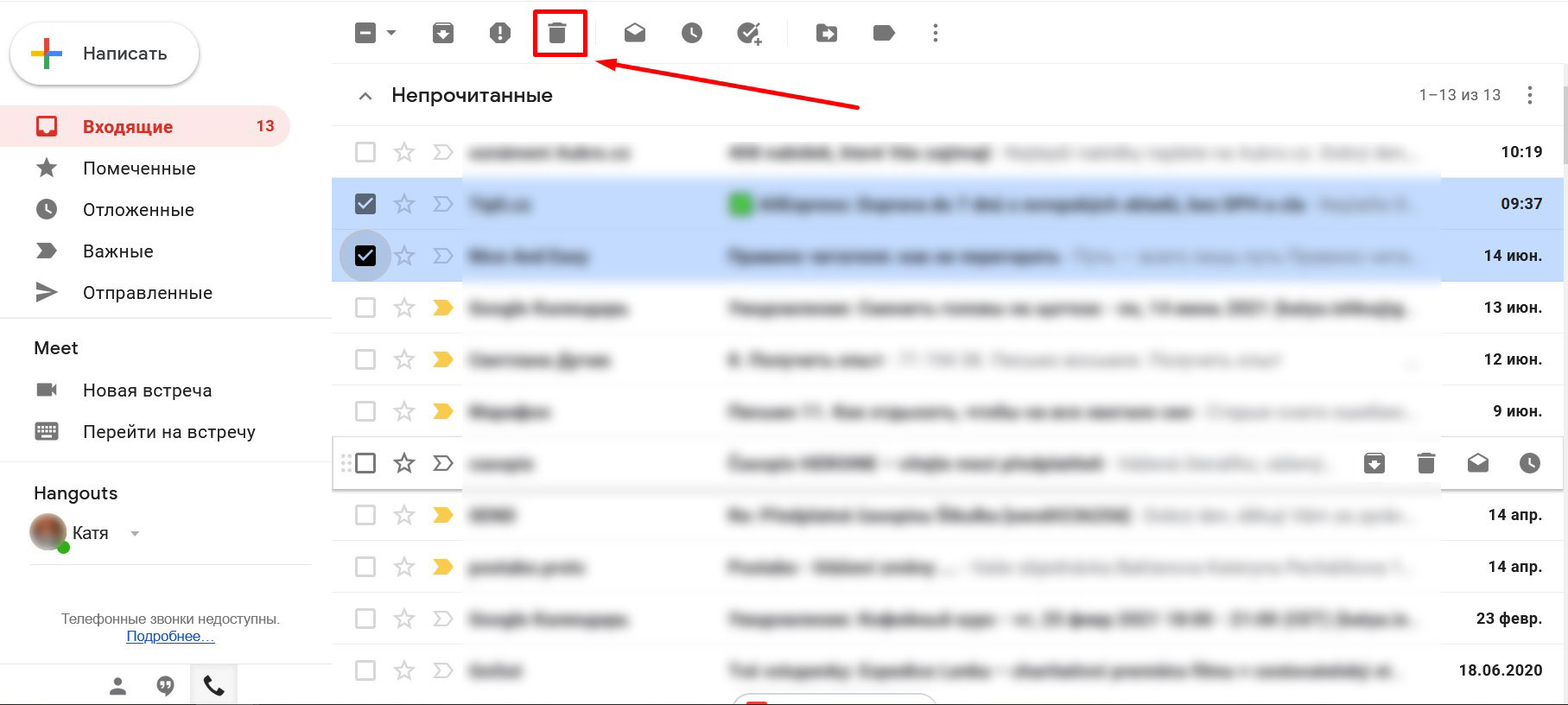
- Нажмите значок корзины в верхнем меню. Выделенные письма будут удалены из папки, но их еще можно восстановить.
-
-
- Повторите шаги 1 и 2 в каждой папке, где есть письма, подлежащие удалению («Черновики», «Отправленные» и так далее). Из папки «Спам» можно удалить все письма, кликнув по ссылке в верхней правой части экрана.
- Повторите шаги 1 и 2 в каждой папке, где есть письма, подлежащие удалению («Черновики», «Отправленные» и так далее). Из папки «Спам» можно удалить все письма, кликнув по ссылке в верхней правой части экрана.
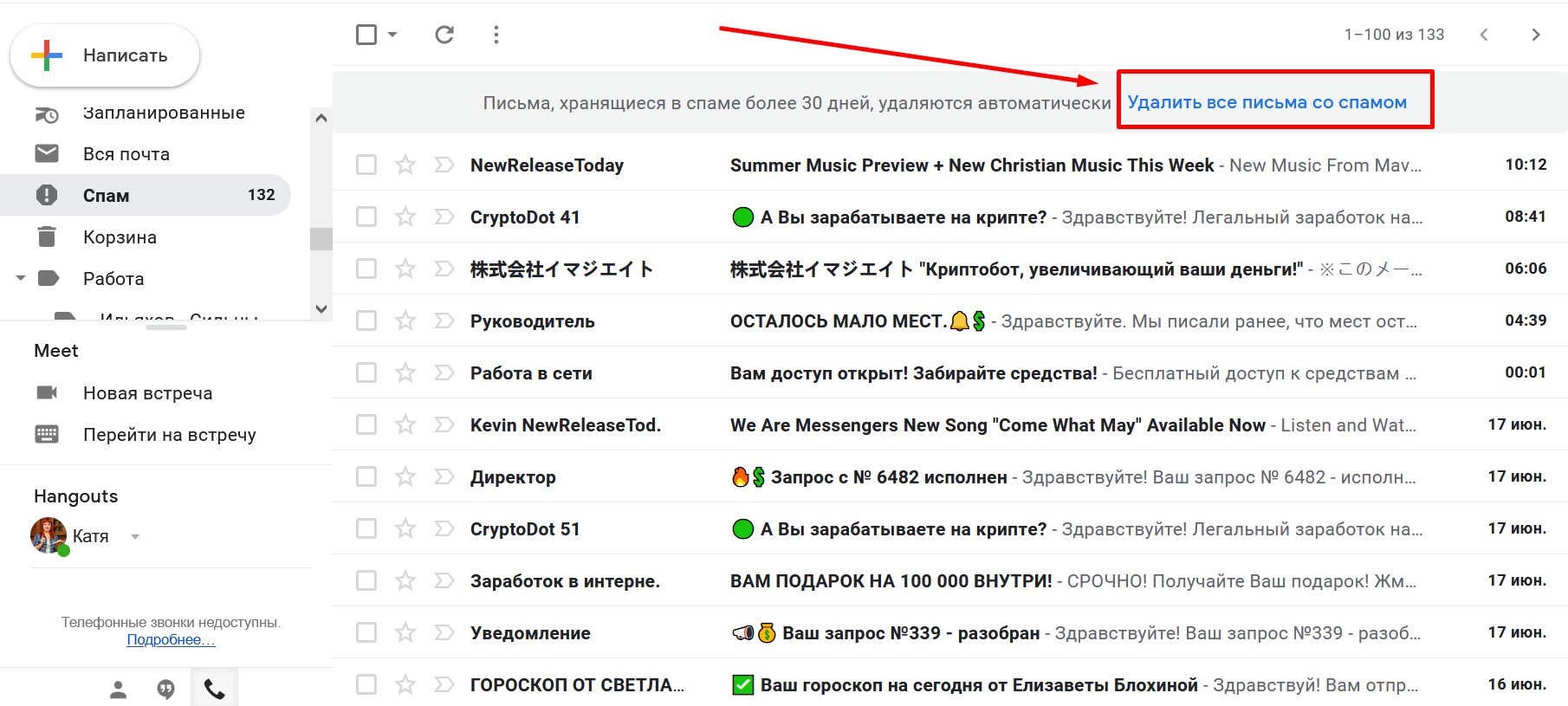
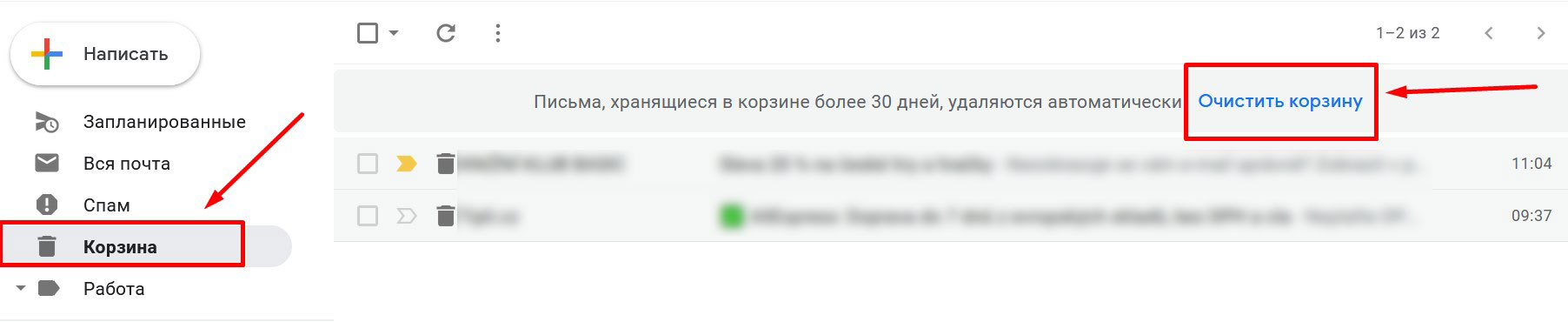
Удаленные таким образом письма перемещаются в папку «Корзина», где хранятся 30 дней, после чего удаляются без возможности восстановления. Все это время они продолжают занимать место, поэтому важно сразу же перейти в корзину и удалить ненужные сообщения вручную.
Найдите в боковом меню корзину, войдите в папку и кликните по ссылке «Очистить корзину» в правой верхней части экрана. Если хотите убедиться в том, что в корзину по ошибке не попало ничего важного, можете выделить письма вручную и удалить их, нажав значок в верхнем меню, как делали в остальных папках.
В мобильном клиенте порядок действий аналогичный.
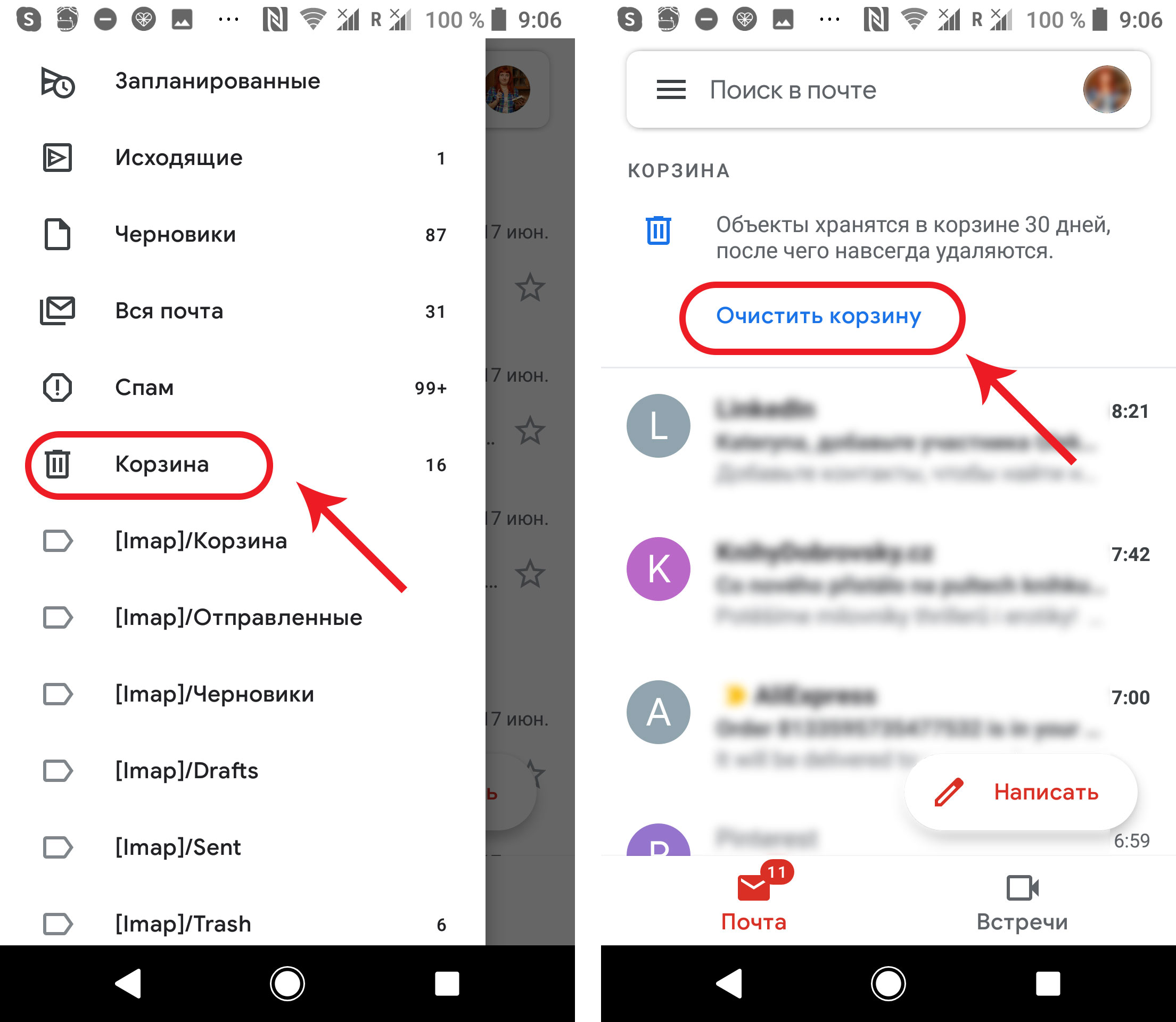
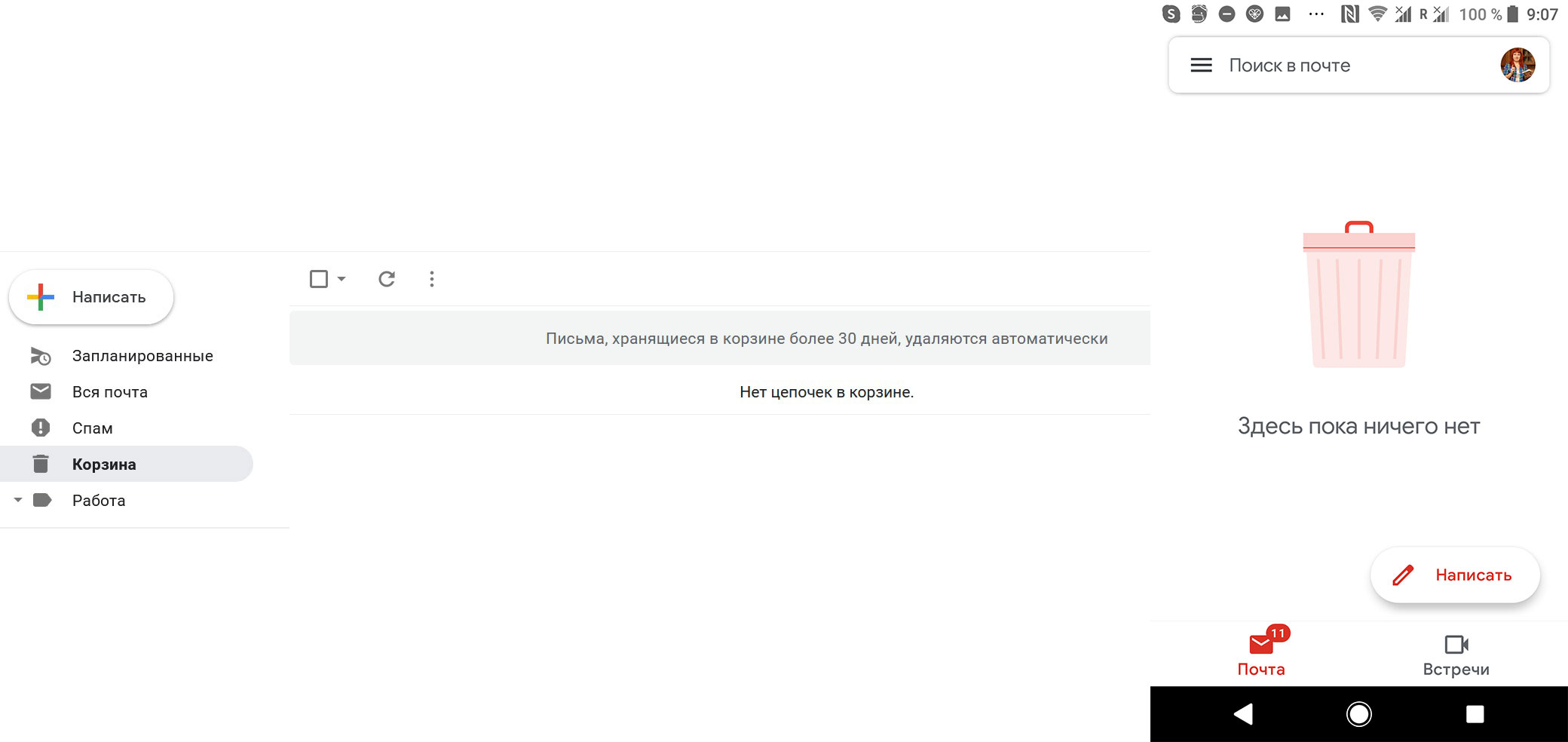
Система запросит подтверждение, и письма будут удалены без возможности восстановления.
Готово! Корзина пуста, свободного места в хранилище стало больше, и вы снова можете без проблем получать письма.
Mail.ru
Чтобы освободить место в почтовом ящике, действуйте следующим образом:
- Отметьте галочками письма, которые хотите удалить, или выделите все письма в папке одним кликом.
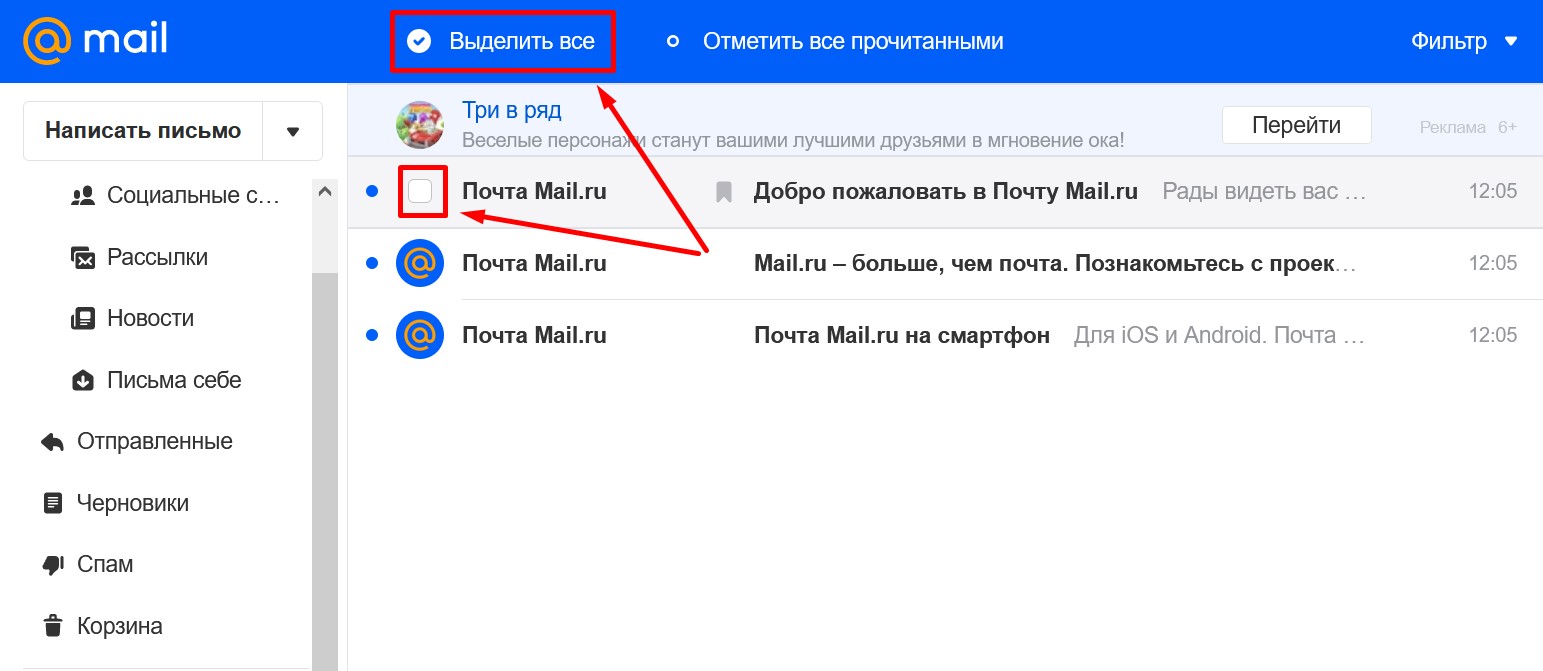
В мобильном клиенте возможности выбрать несколько писем (или все) нет, нужно отмечать каждое отдельно.
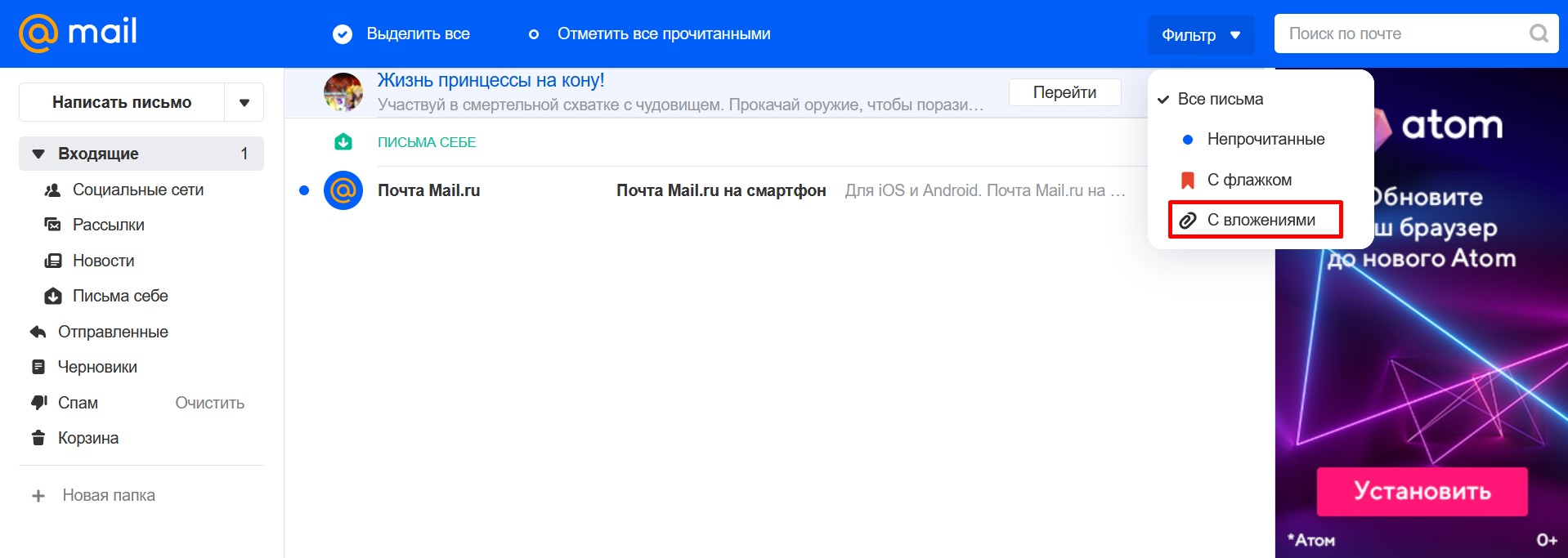
Чтобы ускорить процесс, начните с просмотра писем, содержащих вложения. Найти их можно с помощью фильтра.
-
- Выберите пункт «Удалить» в верхнем меню (в мобильном клиенте — значок корзины).
-
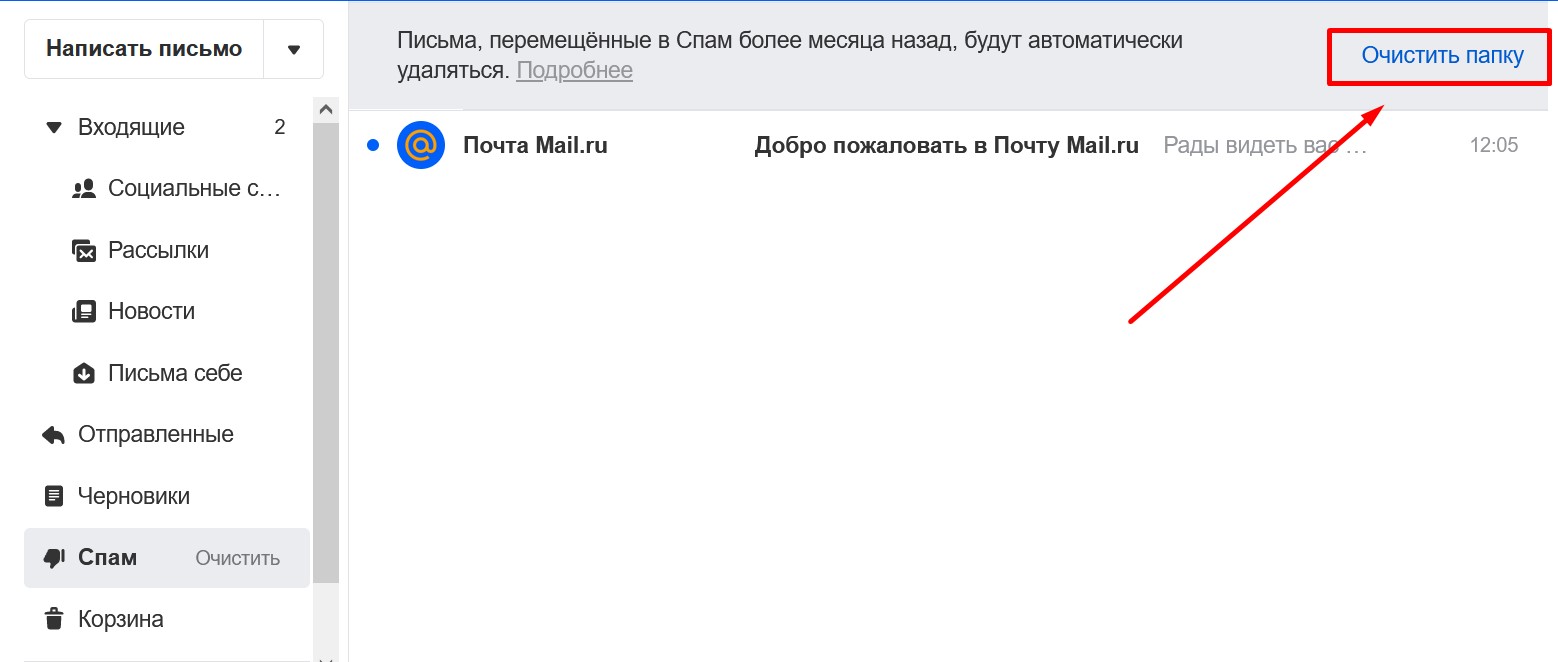
- Повторите шаги 1 и 2 в каждой папке, где есть письма, подлежащие удалению («Черновики», «Отправленные» и так далее). Из папки «Спам» можно удалить все письма, нажав кнопку «Очистить папку», расположенную в правой верхней части экрана.
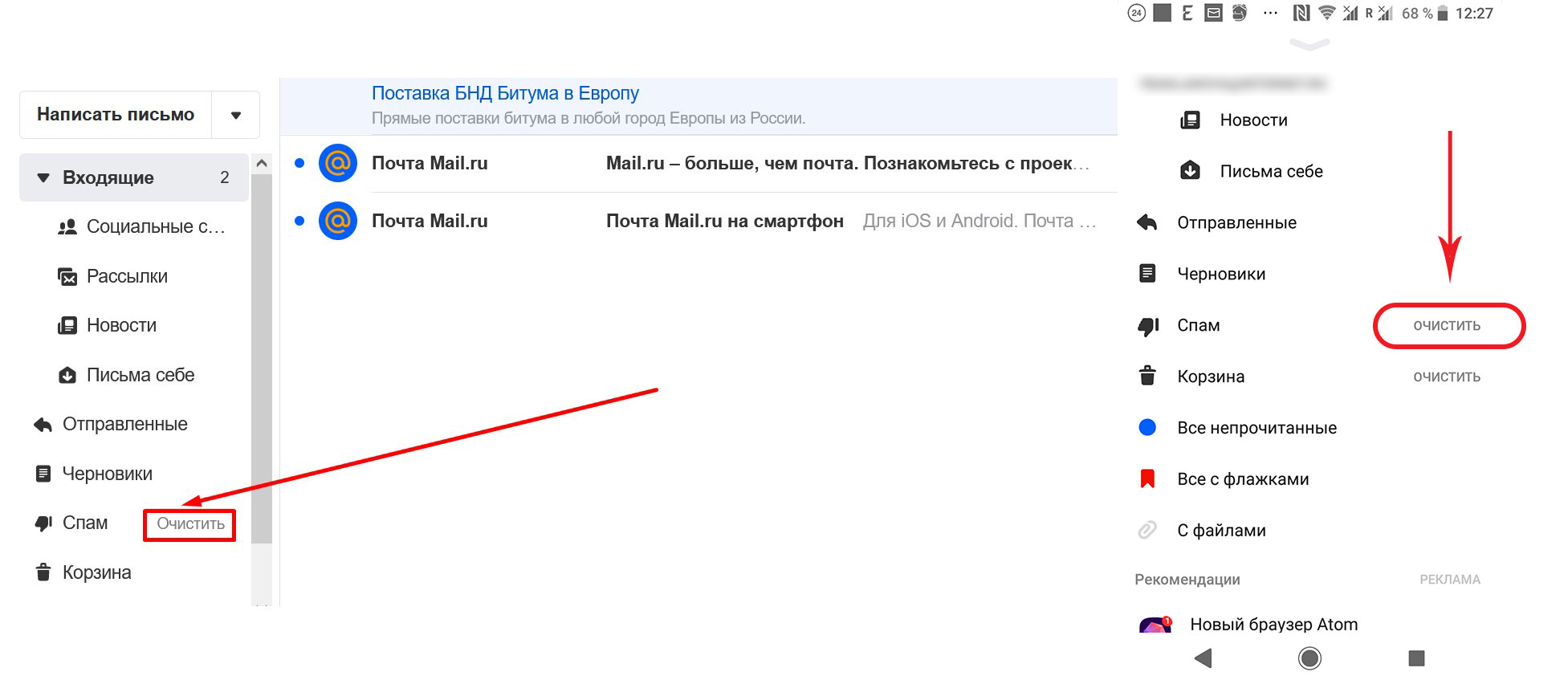
Также вы можете удалить всё из папки «Спам», кликнув по ссылке «Очистить» напротив нее в боковом меню.
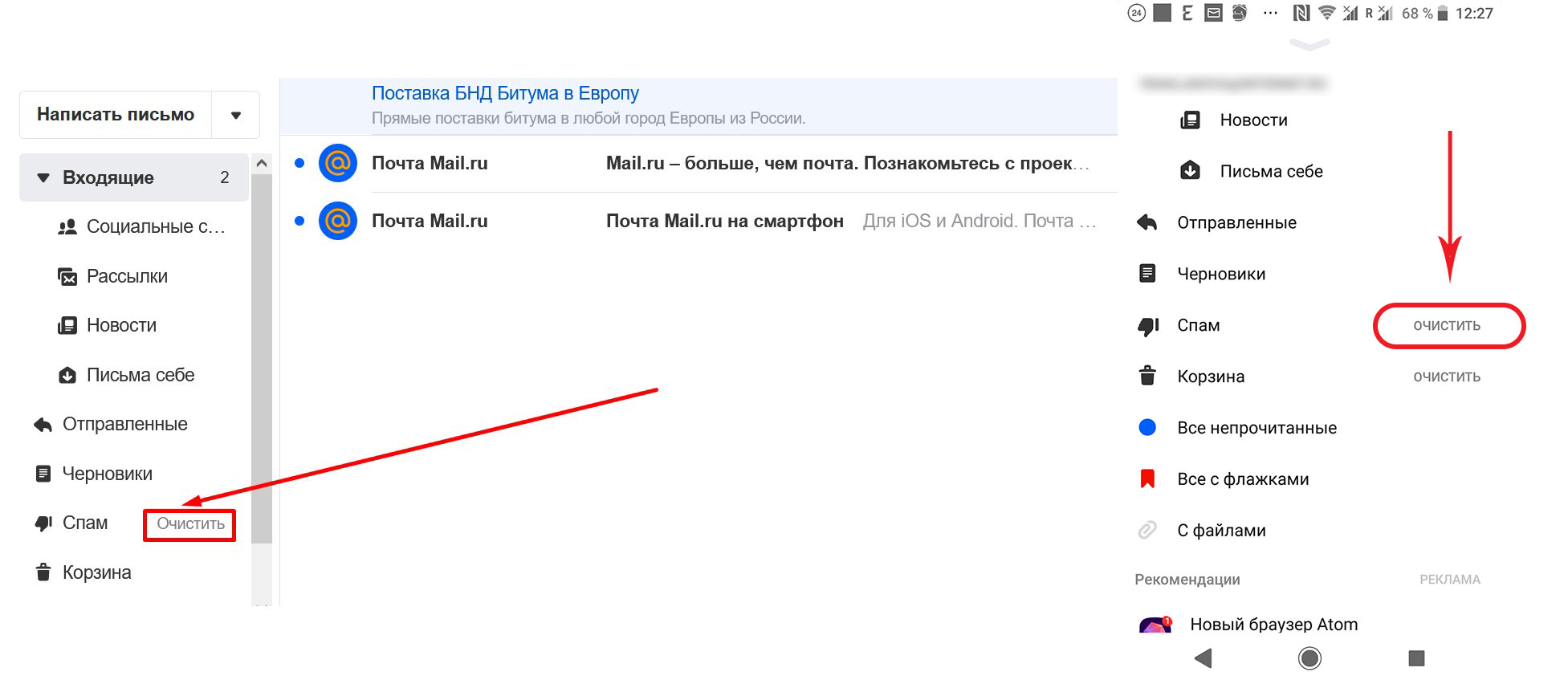
После удаления из основных папок письма перемещаются в папку «Корзина», откуда автоматически удаляются без возможности восстановления через месяц. Всё это время они продолжают занимать место, поэтому важно сразу же удалить ненужные сообщения вручную.
Найдите в боковом меню нужную папку, войдите в нее и кликните по ссылке «Очистить папку» в верхней правой части экрана. Также можно воспользоваться ссылкой «Очистить» напротив папки в боковом меню.
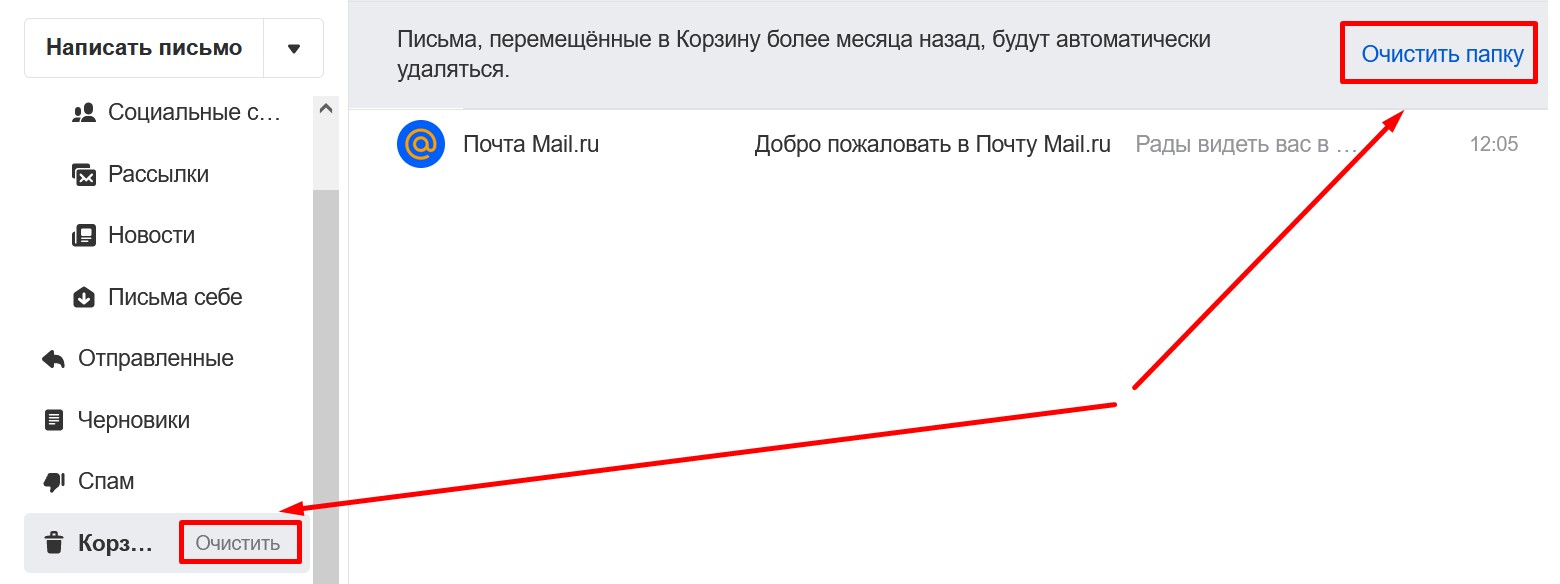
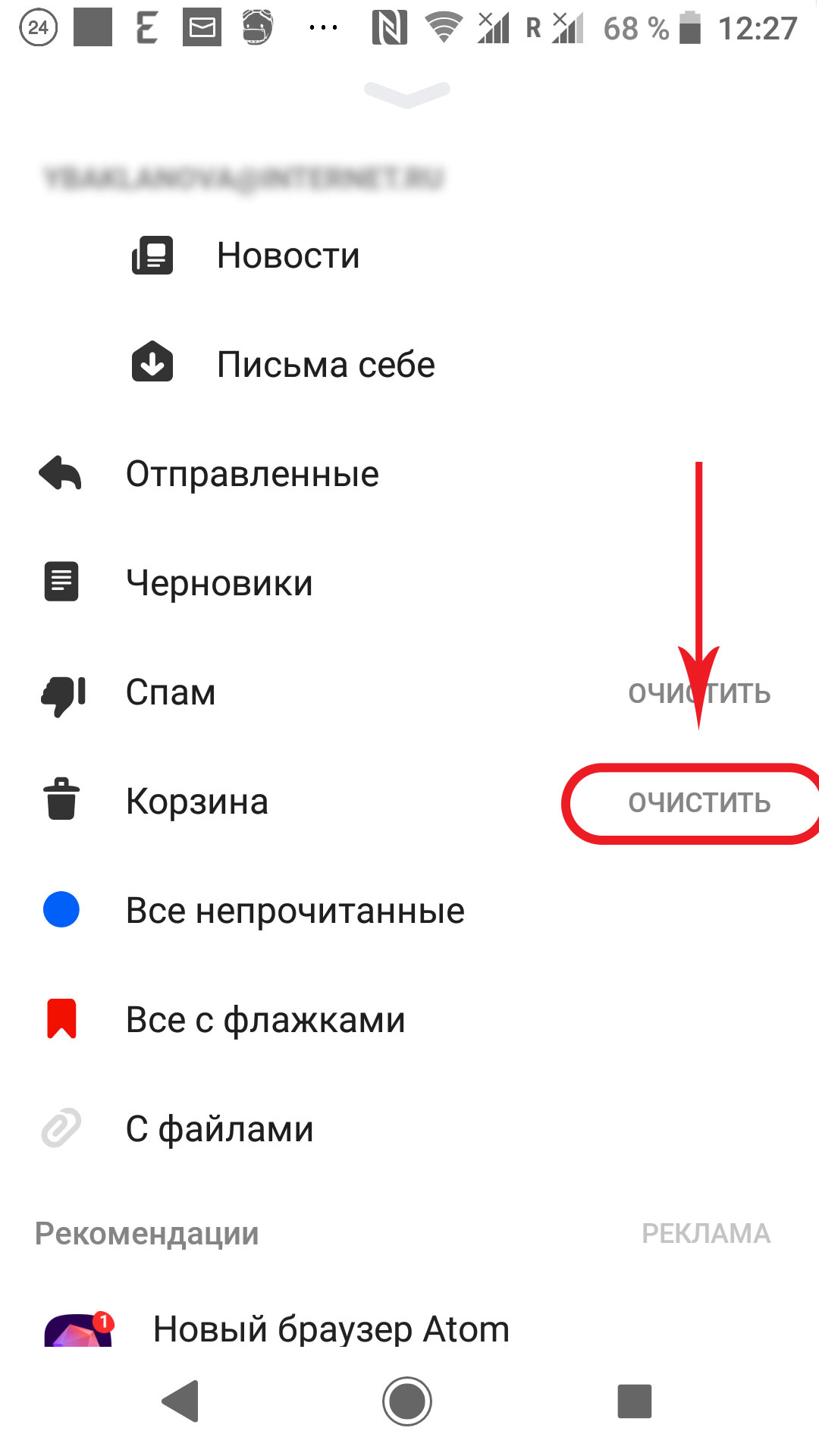
В мобильном клиенте ссылка «Очистить» есть только в боковом меню.
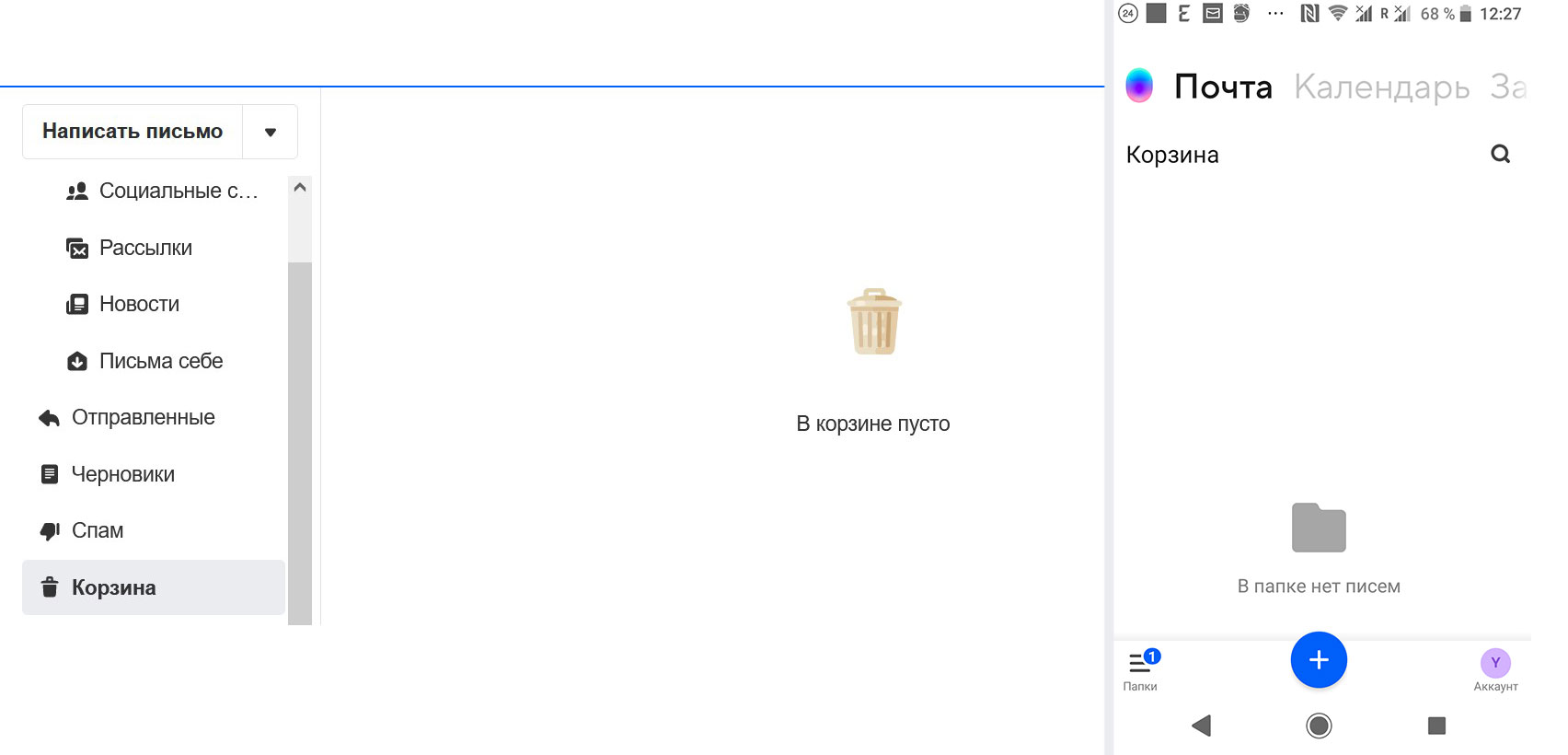
Если хотите убедиться в том, что в корзину по ошибке не попало ничего важного, можете выделить письма вручную и удалить их, нажав значок в верхнем меню, как делали в остальных папках.
Готово! Корзина пуста, свободного места в хранилище стало больше, и вы снова можете без проблем получать письма.
Rambler
Первым делом убедитесь, что проблема действительно в нехватке свободного места.
Если используете браузерную версию, зайдите в настройки, выбрав соответствующий пункт меню в верхнем правом углу.
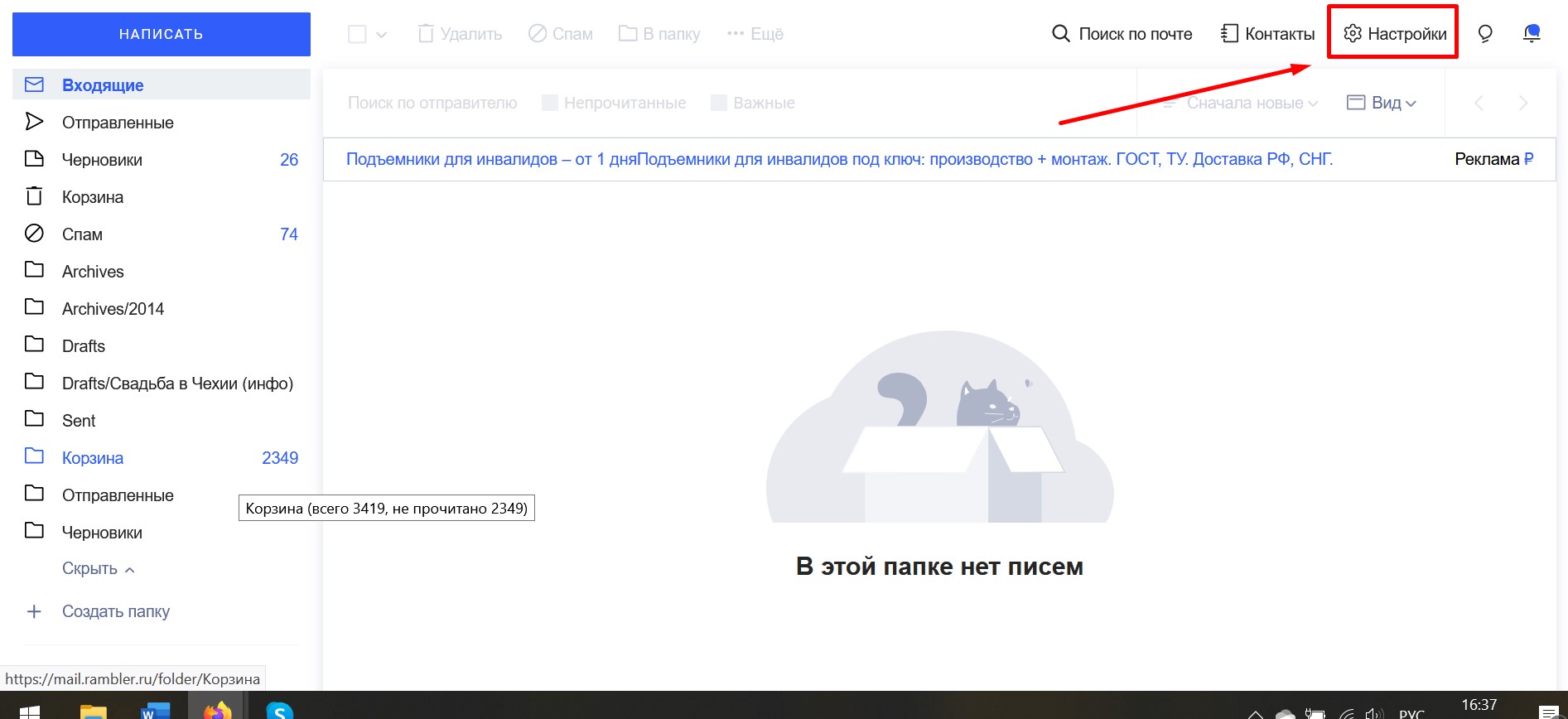
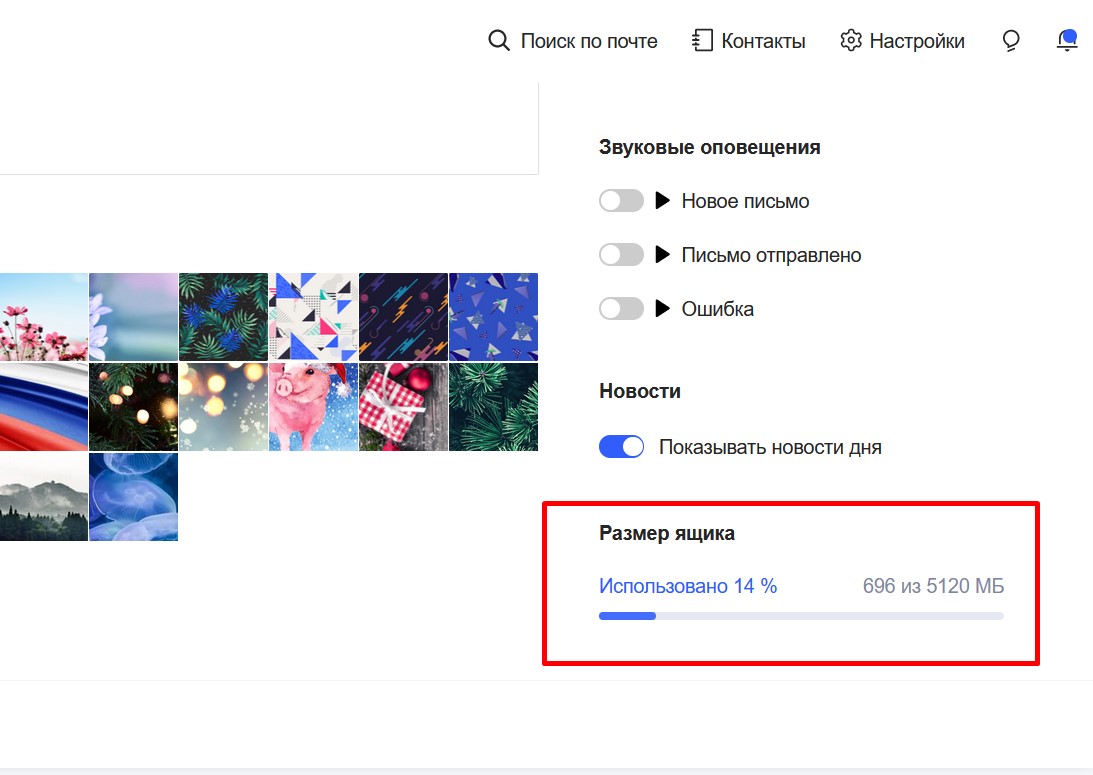
В нижнем правом углу увидите блок «Размер ящика» с необходимой информацией.
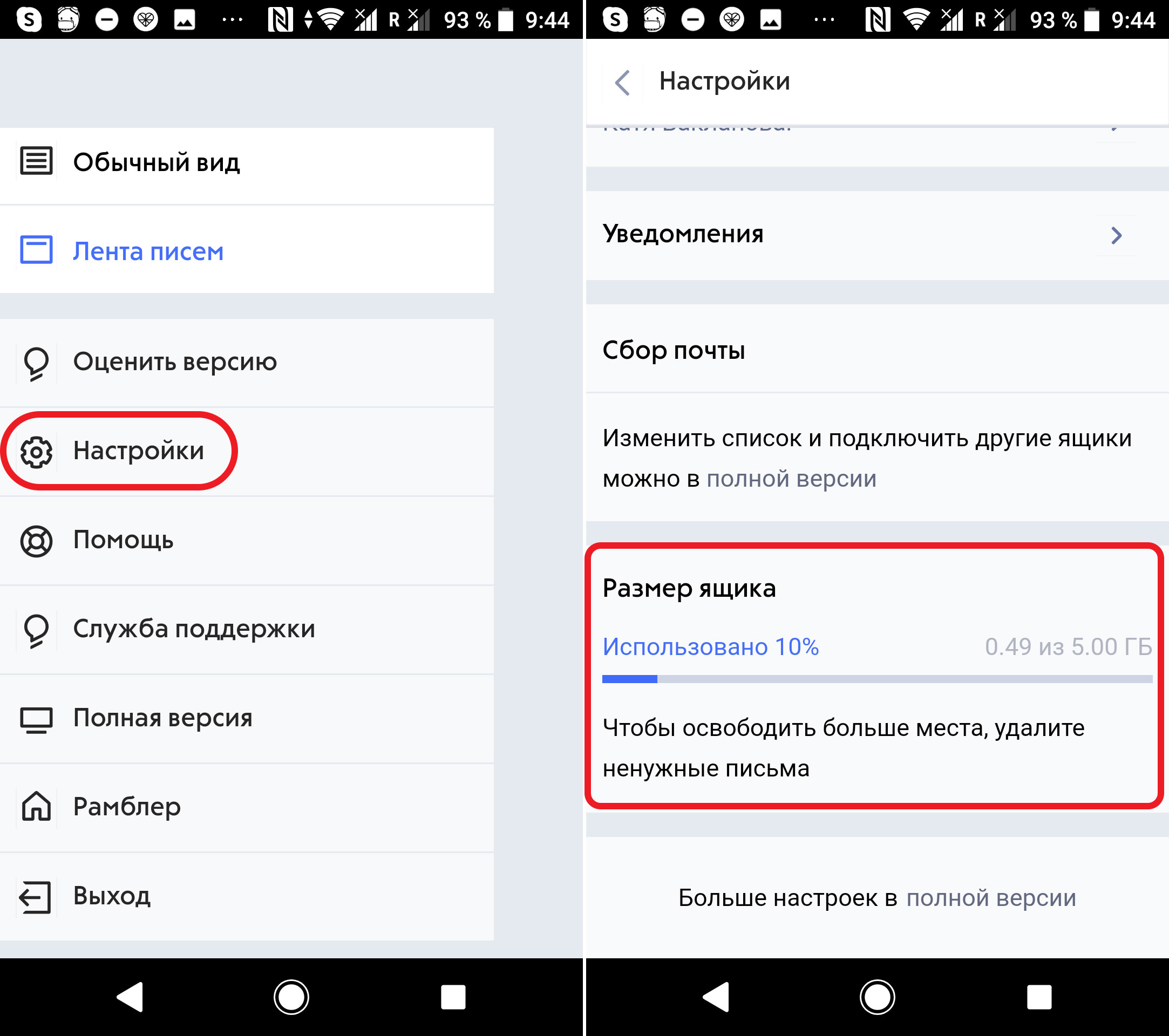
Если пользуетесь мобильным клиентом, найдите в боковом меню пункт «Настройки», перейдите в раздел и в самом низу увидите информацию о заполненности ящика.
Если видите, что место заканчивается или уже закончилось, нужно очистить папки от ненужных писем («Входящие», «Черновики» и так далее, каждую отдельно). Алгоритм следующий:
- Отметьте галочками письма, которые нужно удалить.
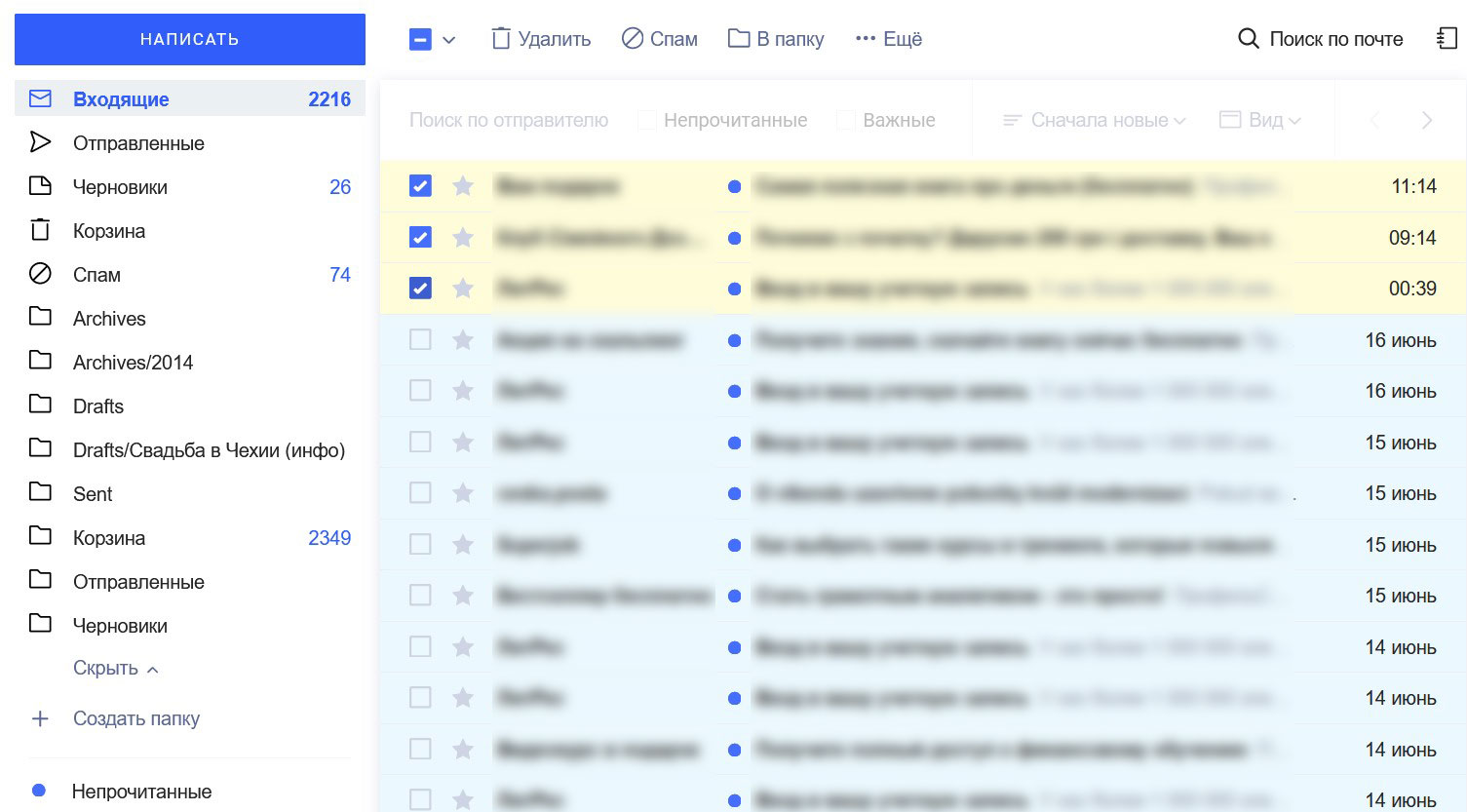
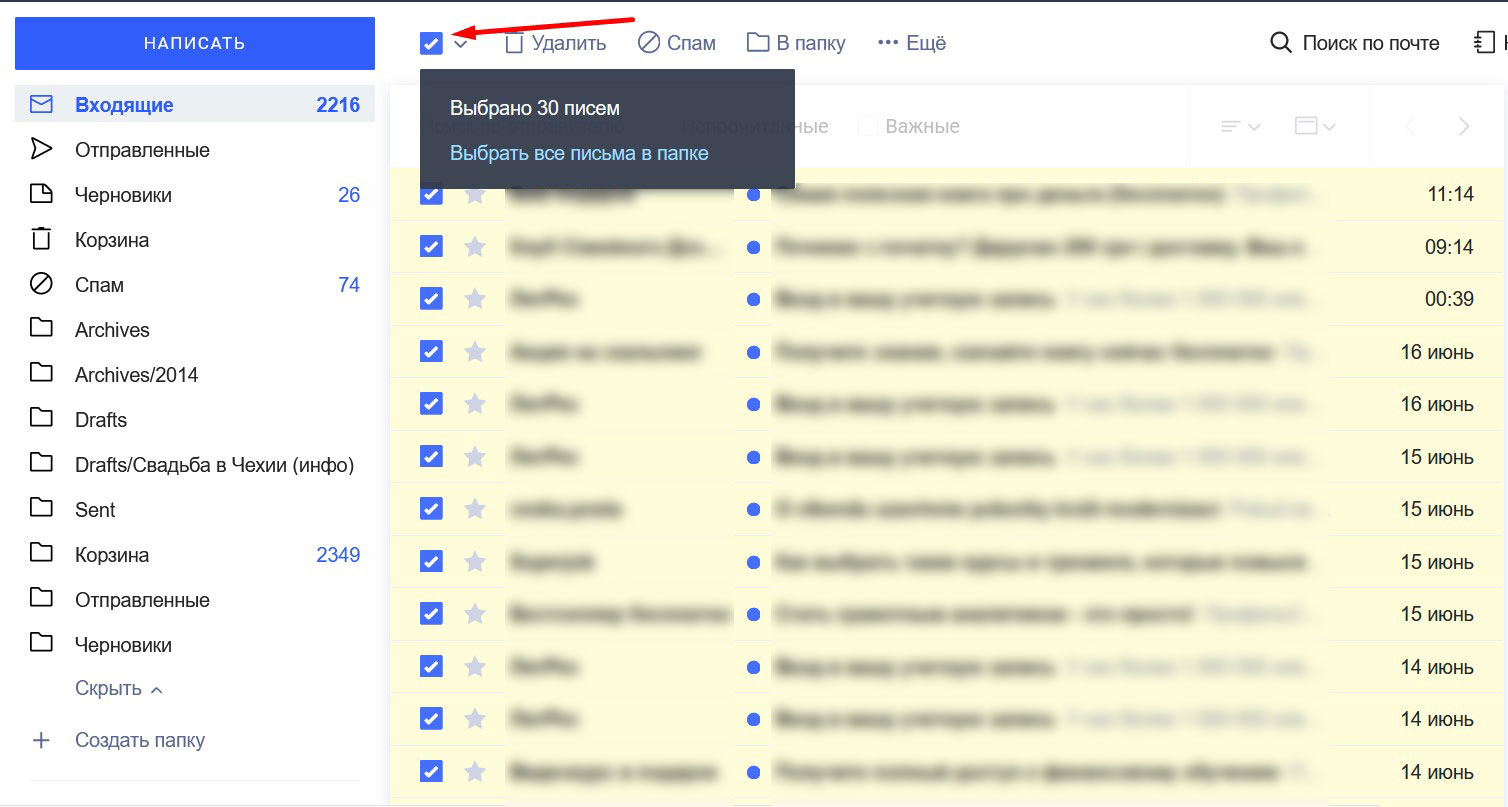
В браузерной версии можно удалить все письма на странице или полностью очистить папку «Входящие», поставив галочку в самом верхнем чекбоксе и выбрав подходящий вариант. В нашем примере установлен режим отображения 30 писем на страницу, поэтому система предлагает удалить именно такое количество. У вас цифра может быть другой.
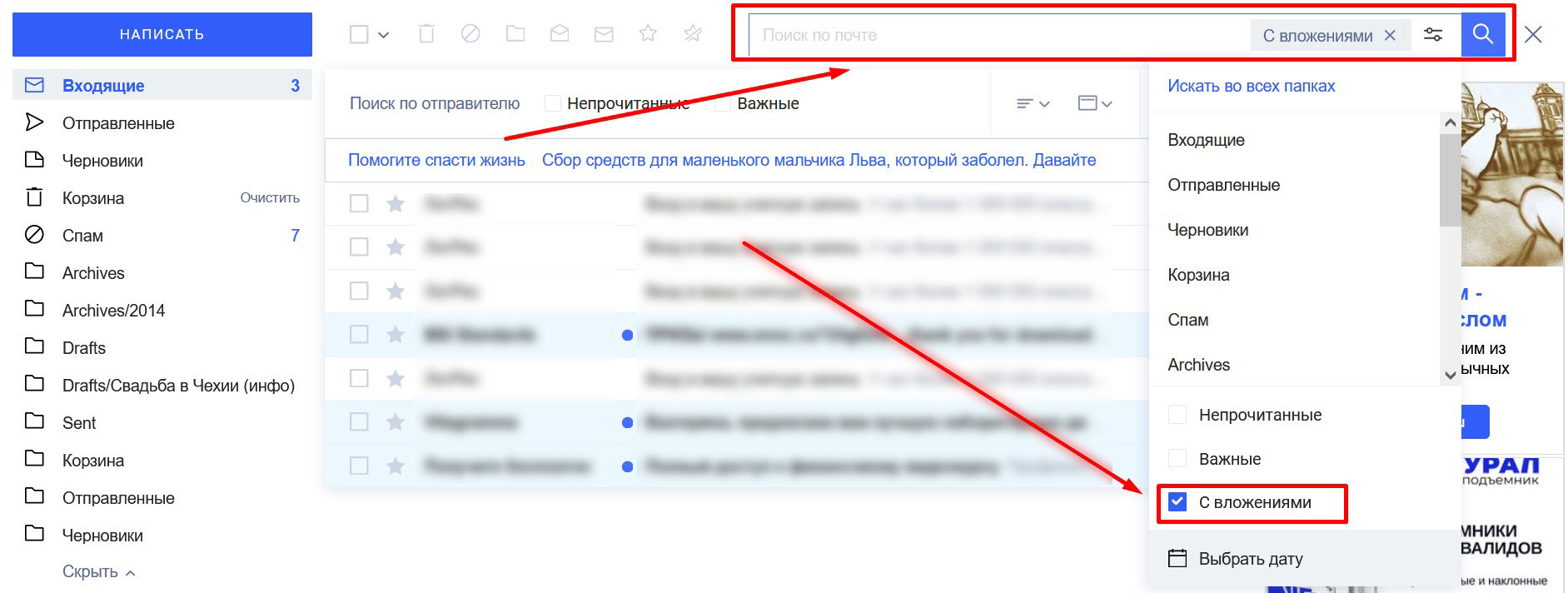
Чтобы ускорить процесс, начните с писем, содержащих вложения. Найти их просто — поставьте курсор в поле поиска, которое находится в правом верхнем углу окна, и отметьте галочкой пункт «С вложениями».
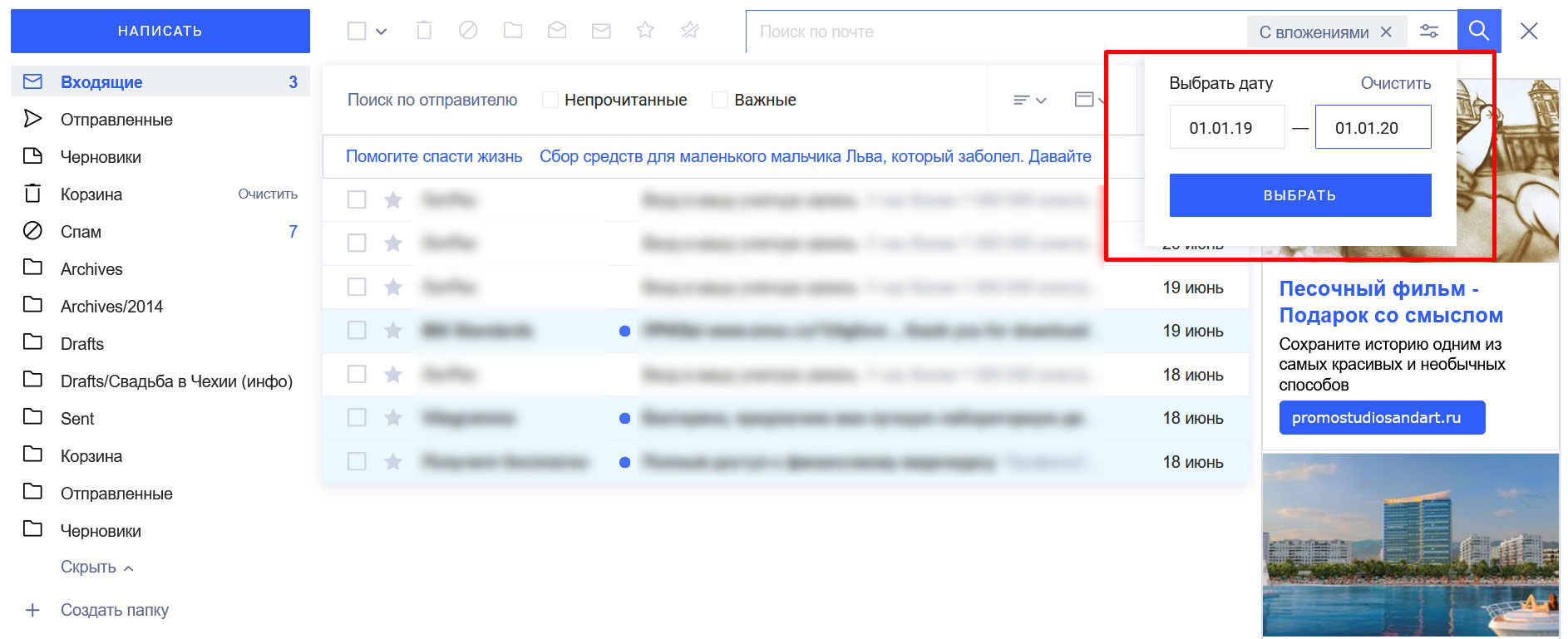
По ссылке «Выбрать дату» откроется окошко, где можно установить период получения писем, которые уже не актуальны.
-
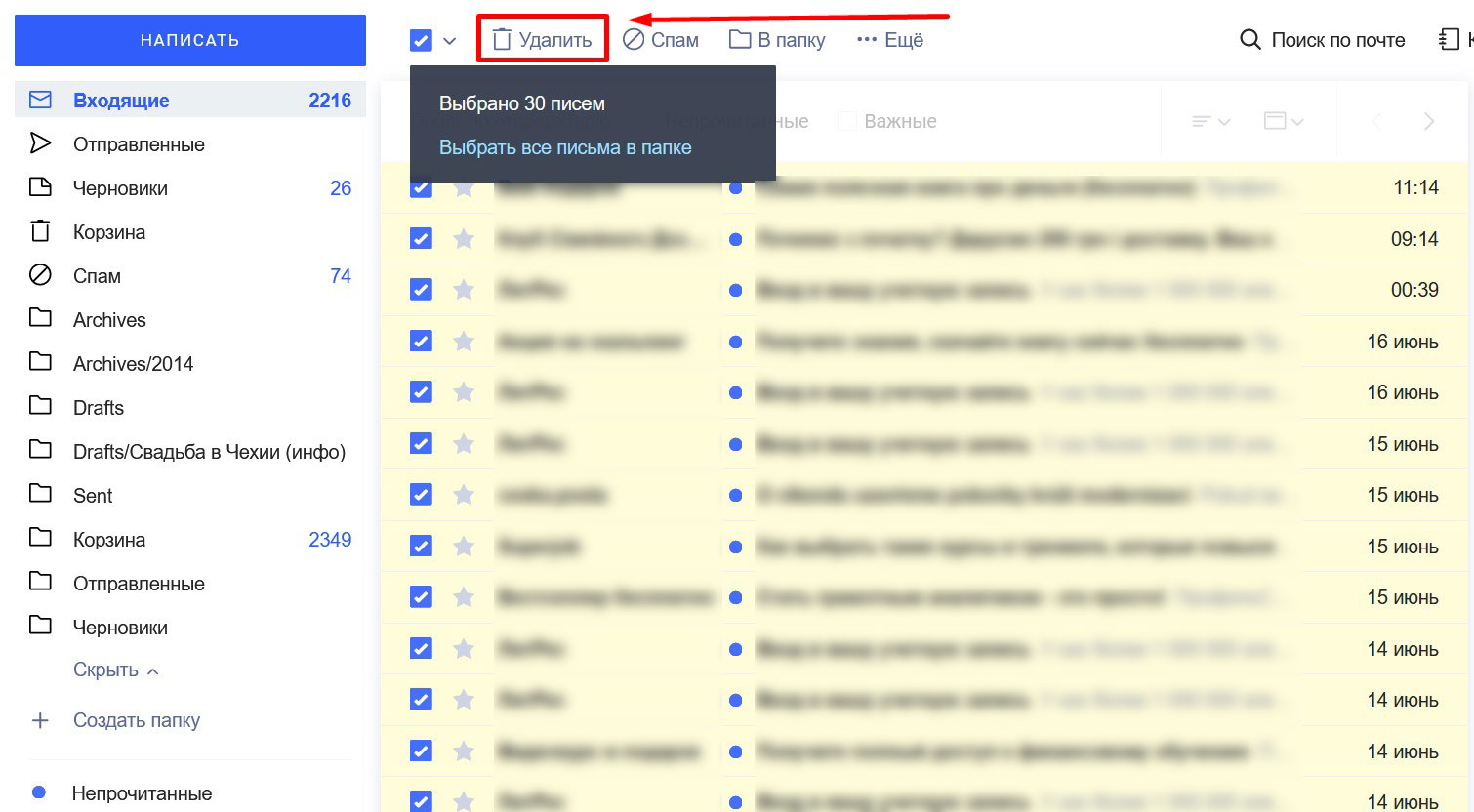
- Выберите пункт «Удалить» в верхнем меню.
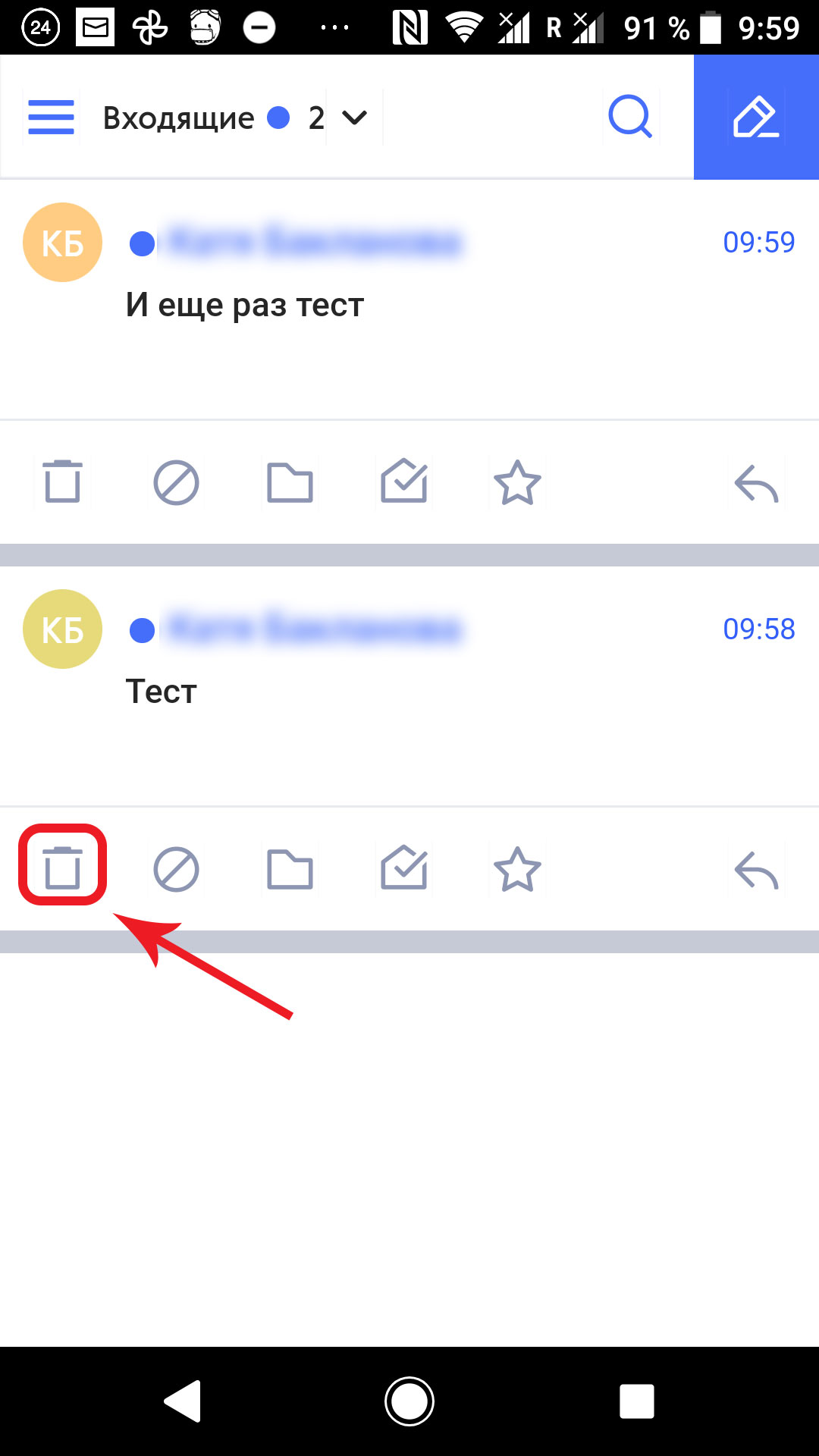
В мобильном клиенте есть два варианта действий. Если хотите удалить отдельные письма, зайдите в папку «Входящие», найдите их в списке и нажмите значок корзины ниже.
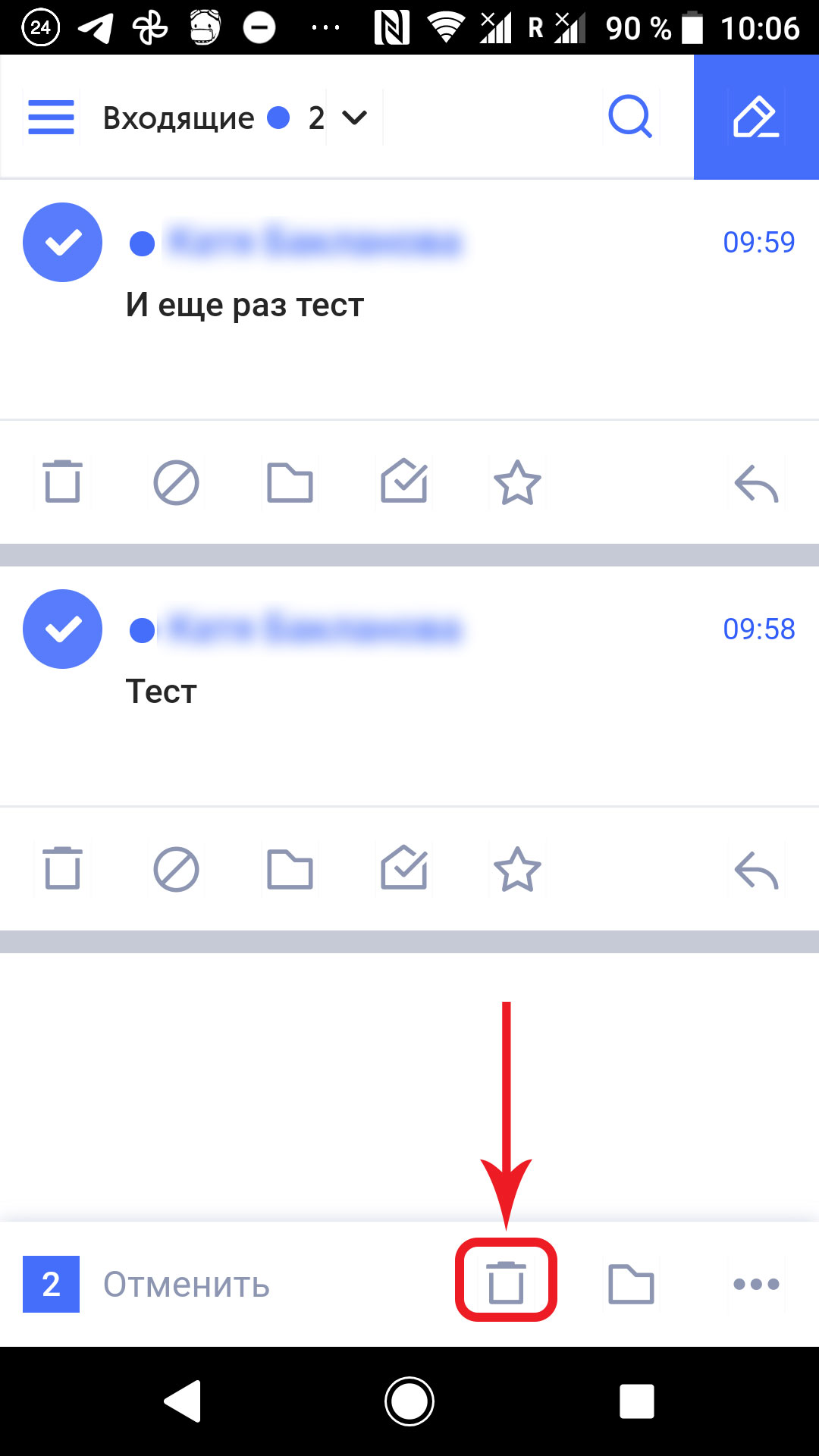
Если нужно удалить несколько писем, отметьте их в списке и нажмите значок корзины, который появится внизу экрана.
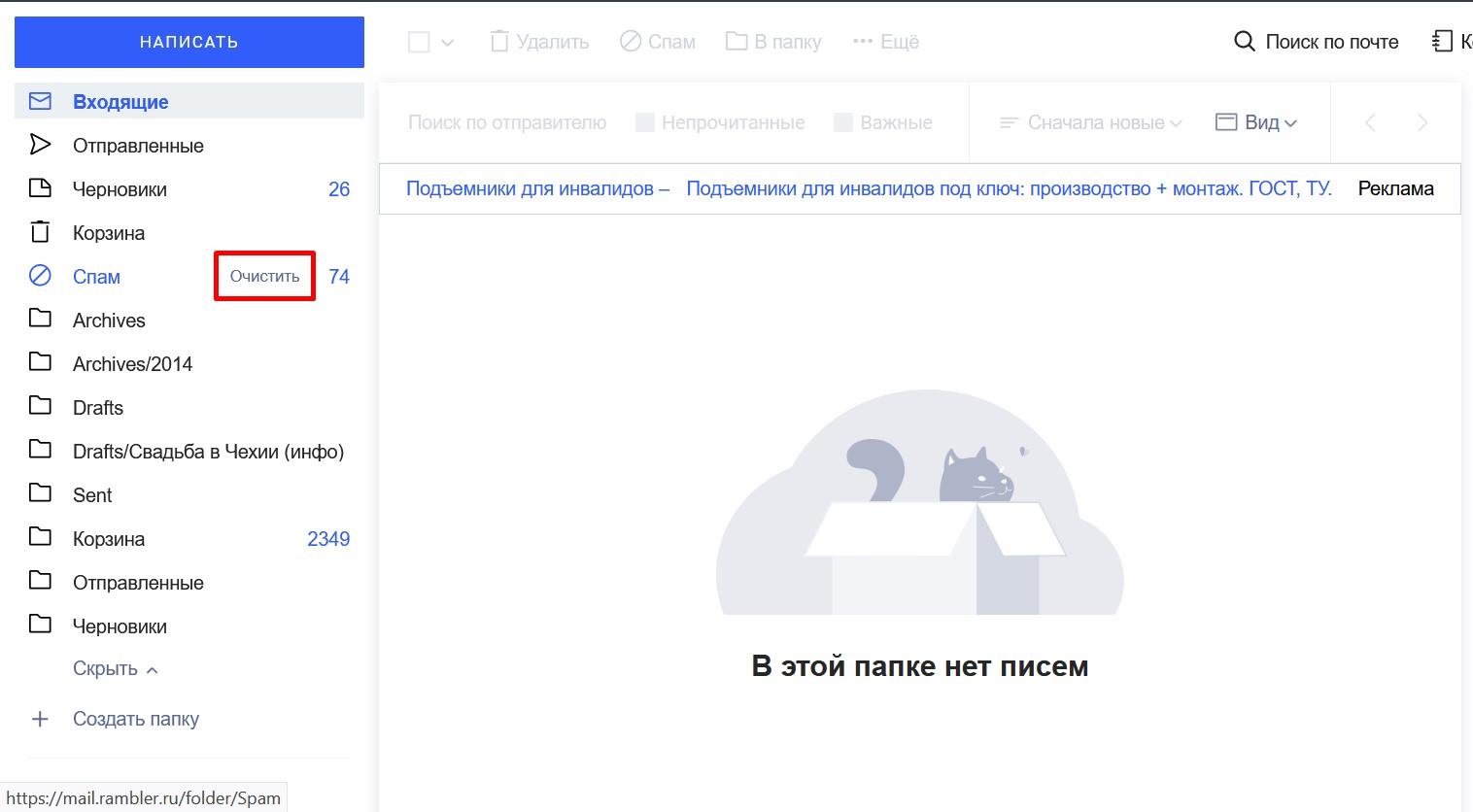
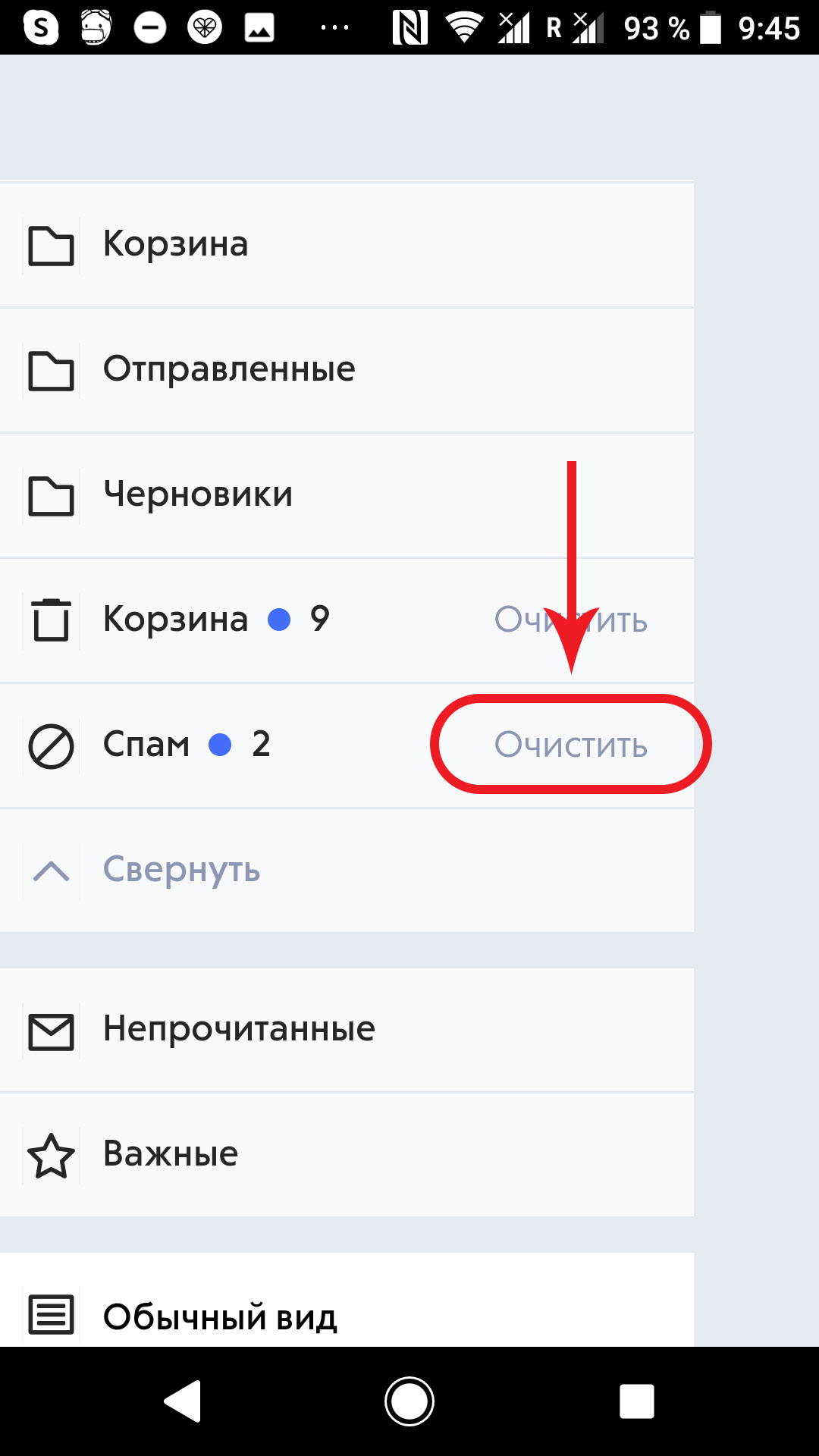
Папку «Спам» можно очистить, не заходя в нее. Наведите курсор мышки на соответствующий пункт в боковом меню, и увидите ссылку, по клику на которую все письма в папке будут удалены. В мобильном клиенте эта ссылка присутствует постоянно, достаточно на нее кликнуть.
Удаленные таким образом письма перемещаются в папку «Корзина», где хранятся 30 дней, после чего удаляются без возможности восстановления. Всё это время они продолжают занимать место, поэтому важно сразу же перейти в корзину и удалить ненужные сообщения вручную.
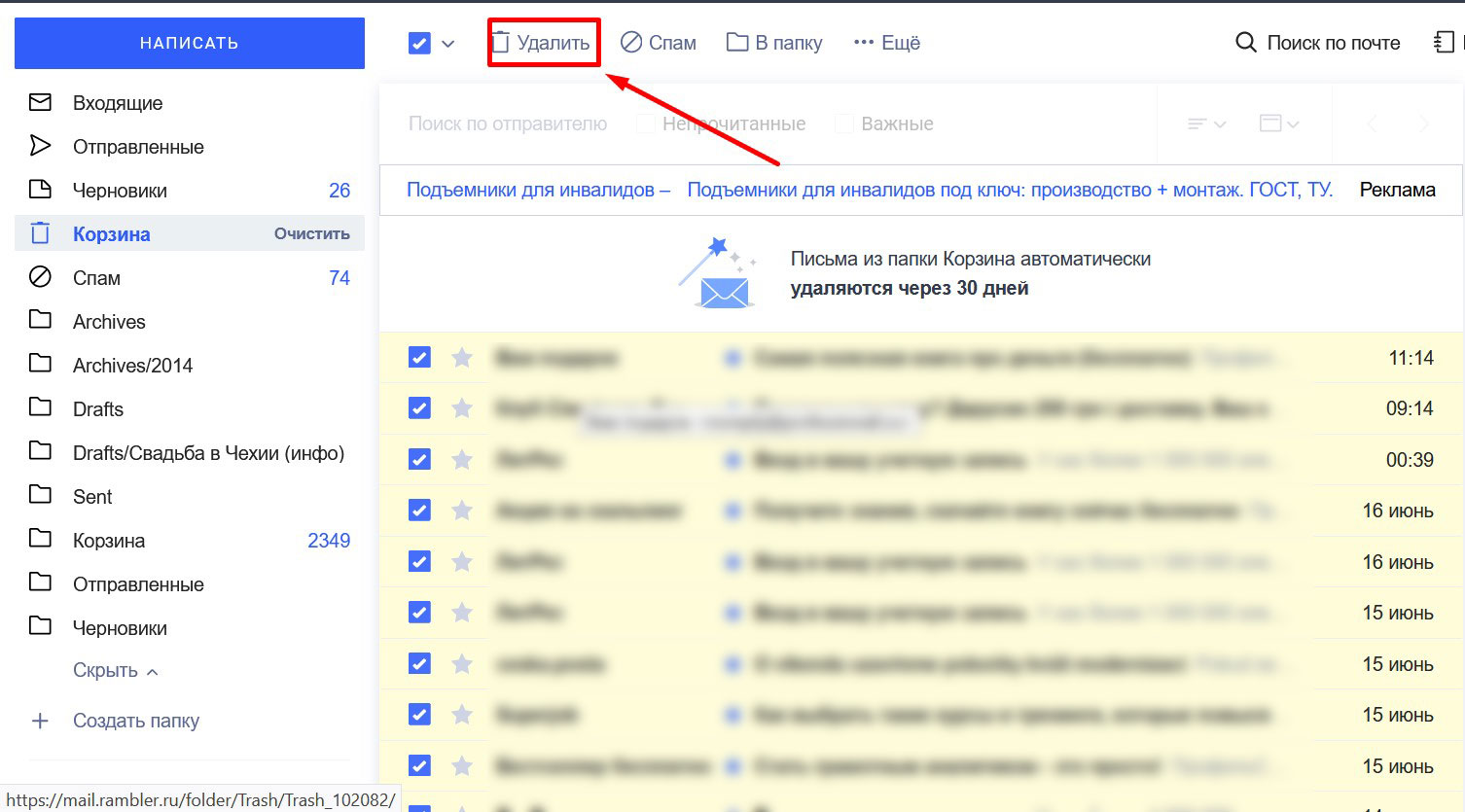
Самый простой способ — кликнуть на ссылку «Очистить» справа от папки «Корзина» в боковом меню. Система запросит подтверждение, и все содержащиеся в корзине письма будут удалены.
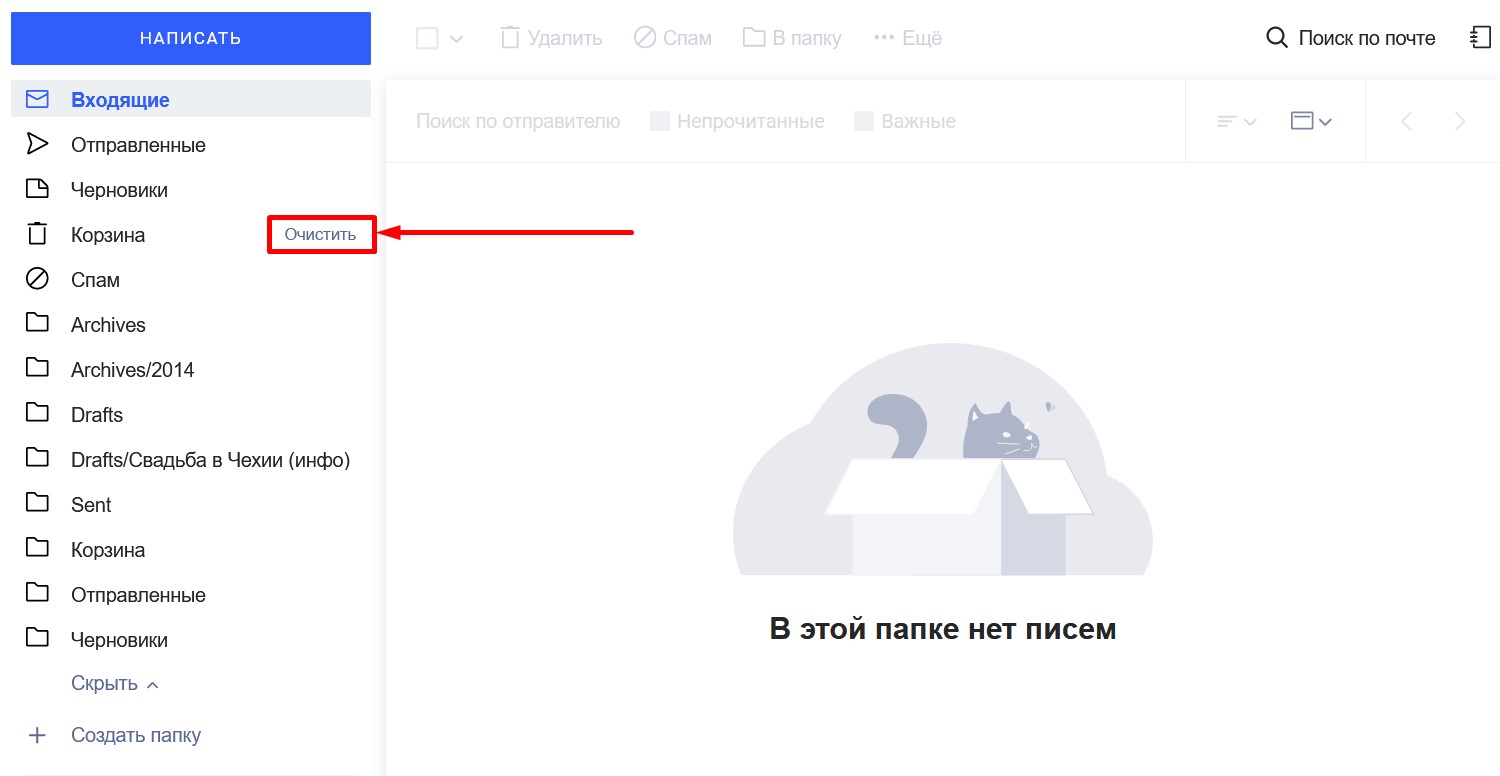
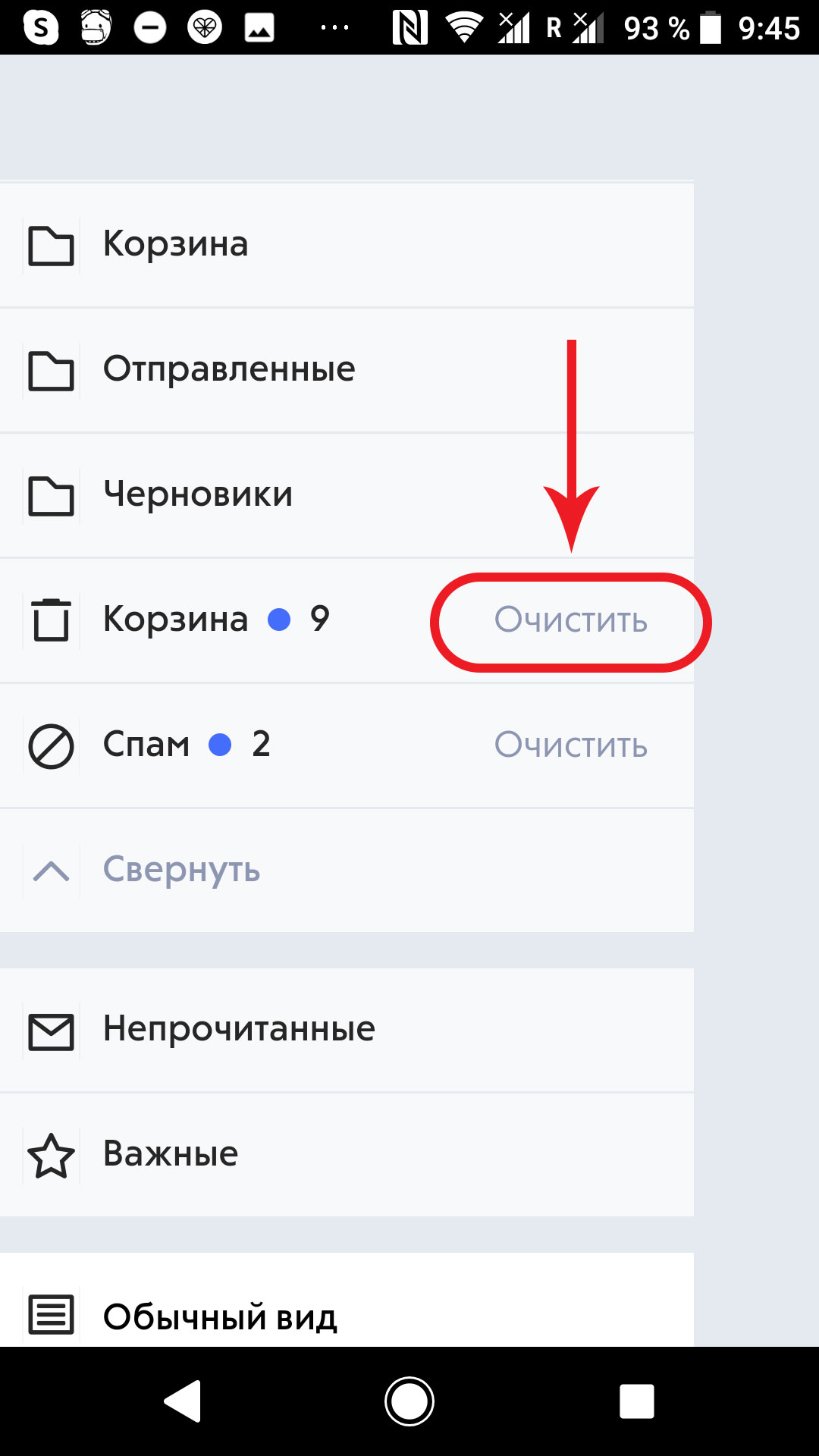
Если хотите убедиться, что в корзину не попало ничего важного, действуйте так:
- Выберите пункт «Корзина» в боковом меню и перейдите в папку.
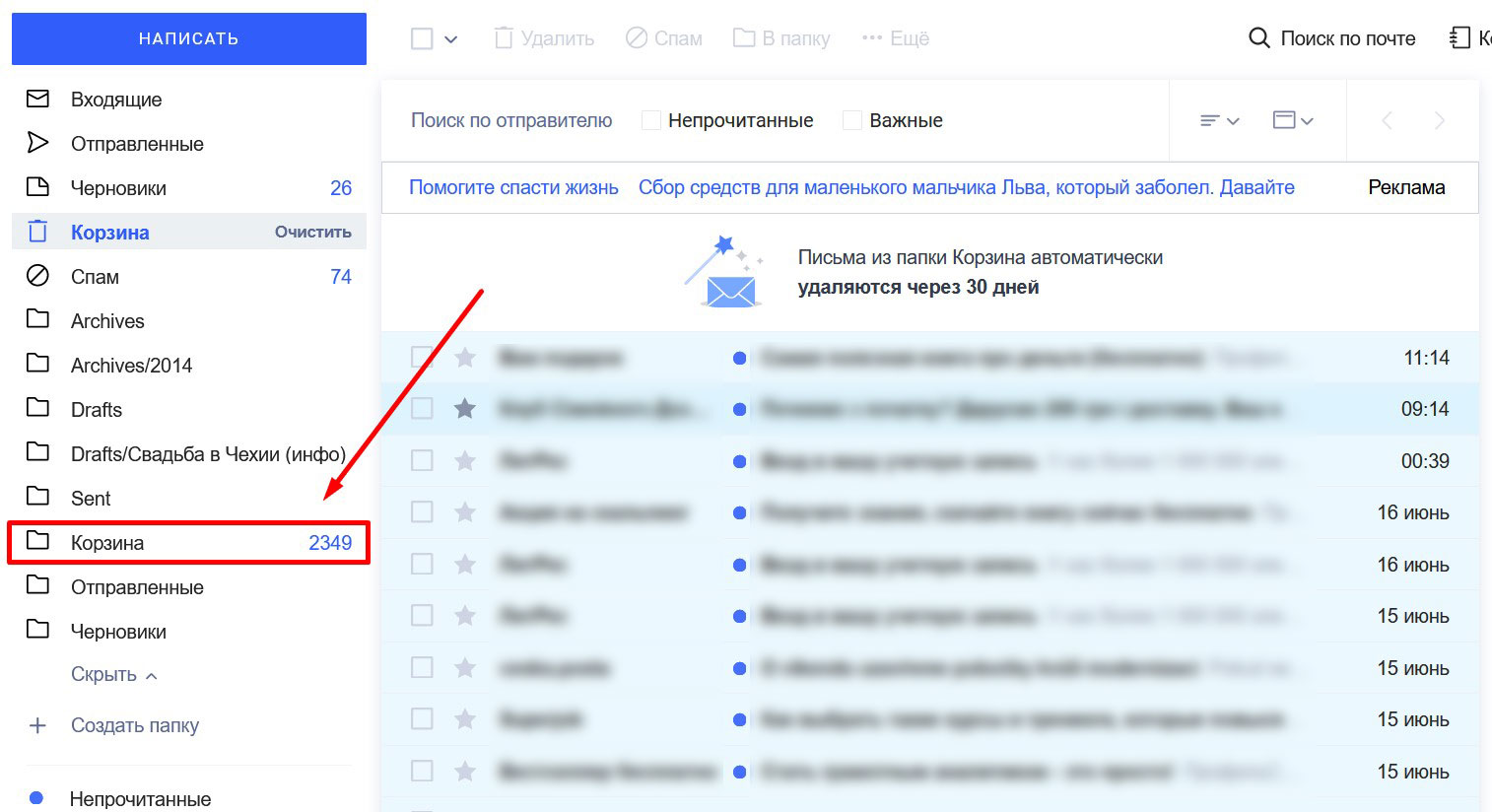
-
- С помощью самого верхнего чекбокса выберите все письма в корзине либо проставьте галочки напротив всех писем, которые хотите удалить
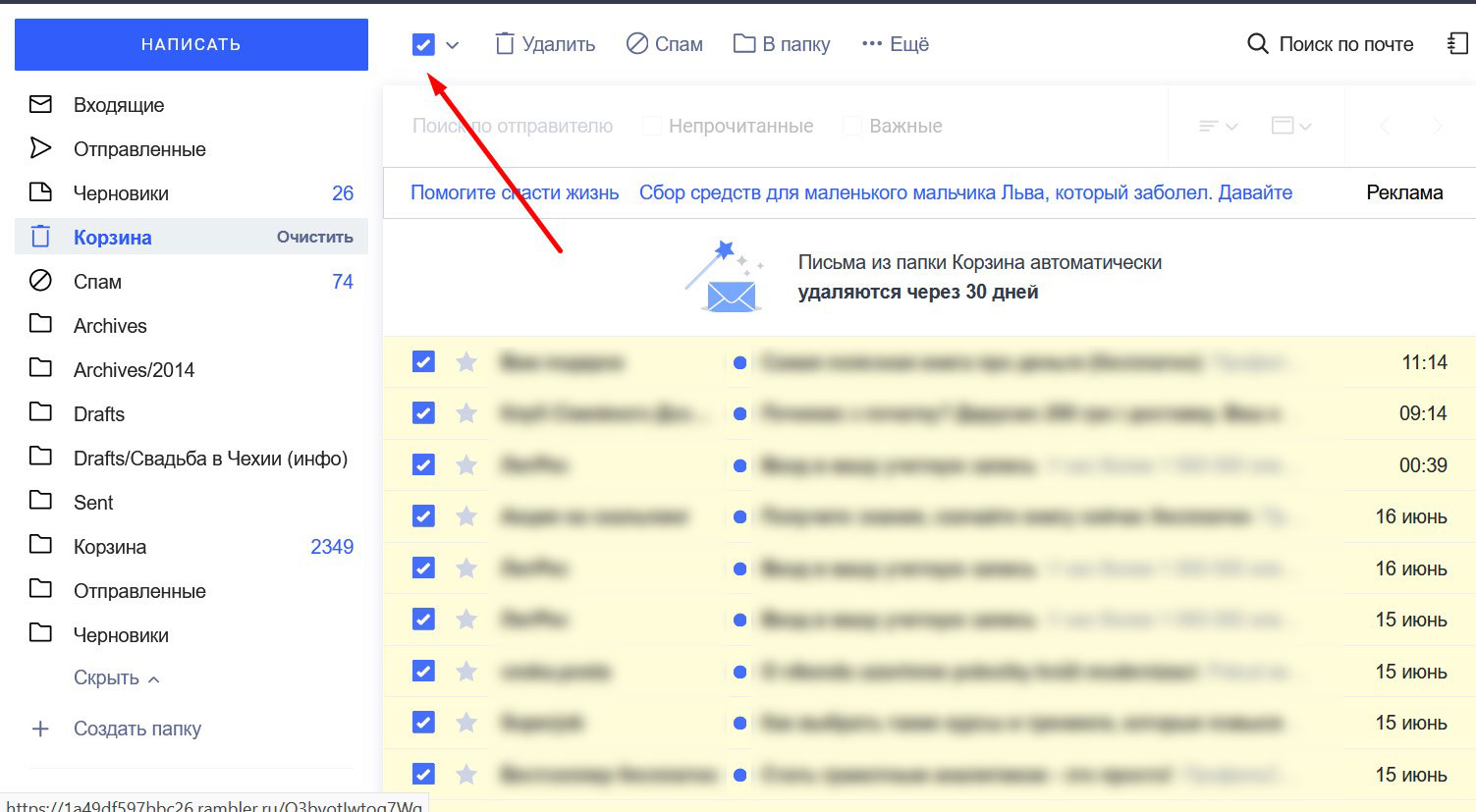
-
- Выберите пункт «Удалить» в верхнем меню. Письма будут удалены безвозвратно.
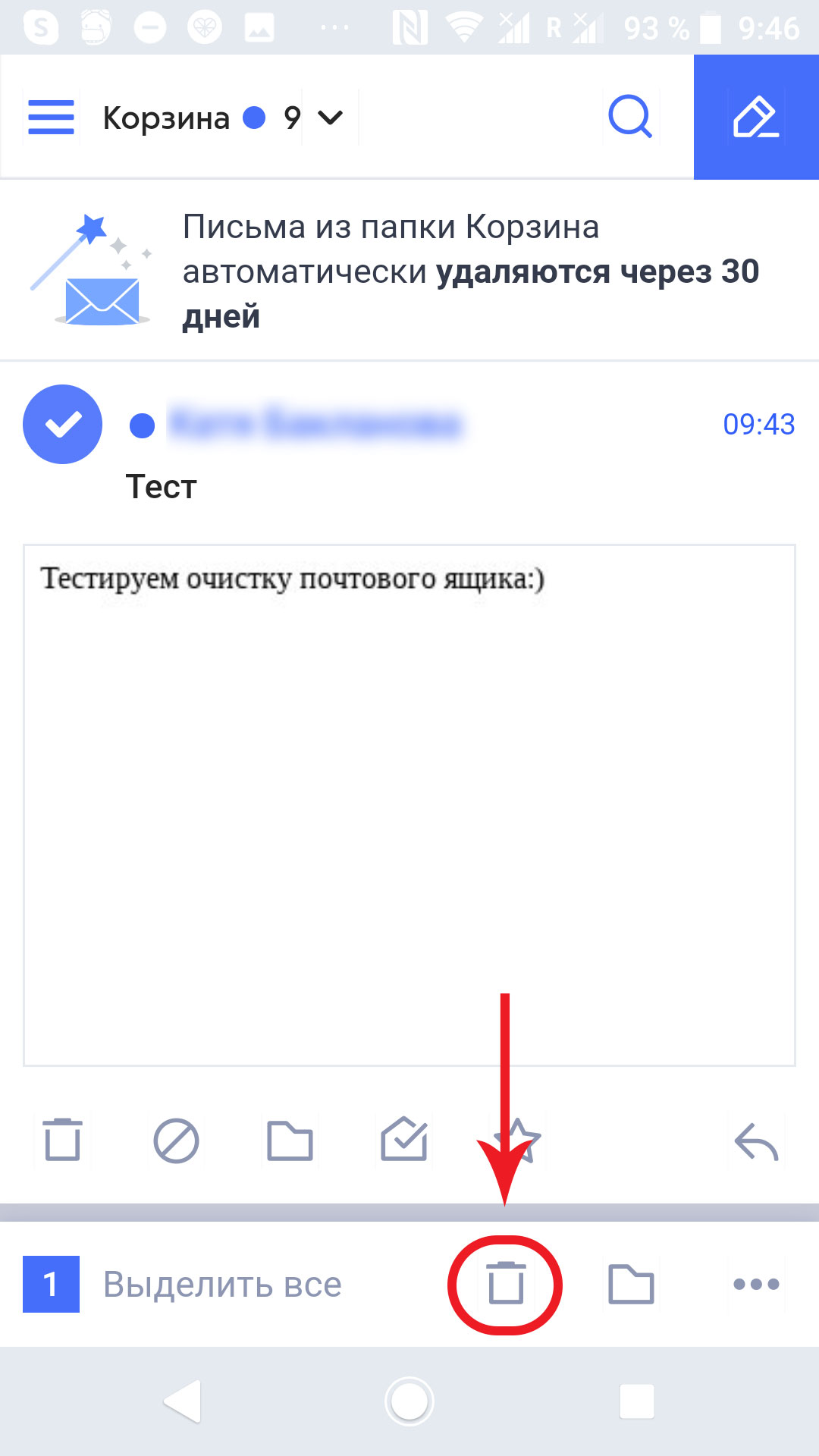
В мобильном клиенте очистка корзины проходит по алгоритму, который мы описали выше для папки «Входящие». Вы можете нажать значок корзины под каждым письмом или выделить несколько и кликнуть на значок корзины внизу экрана один раз.
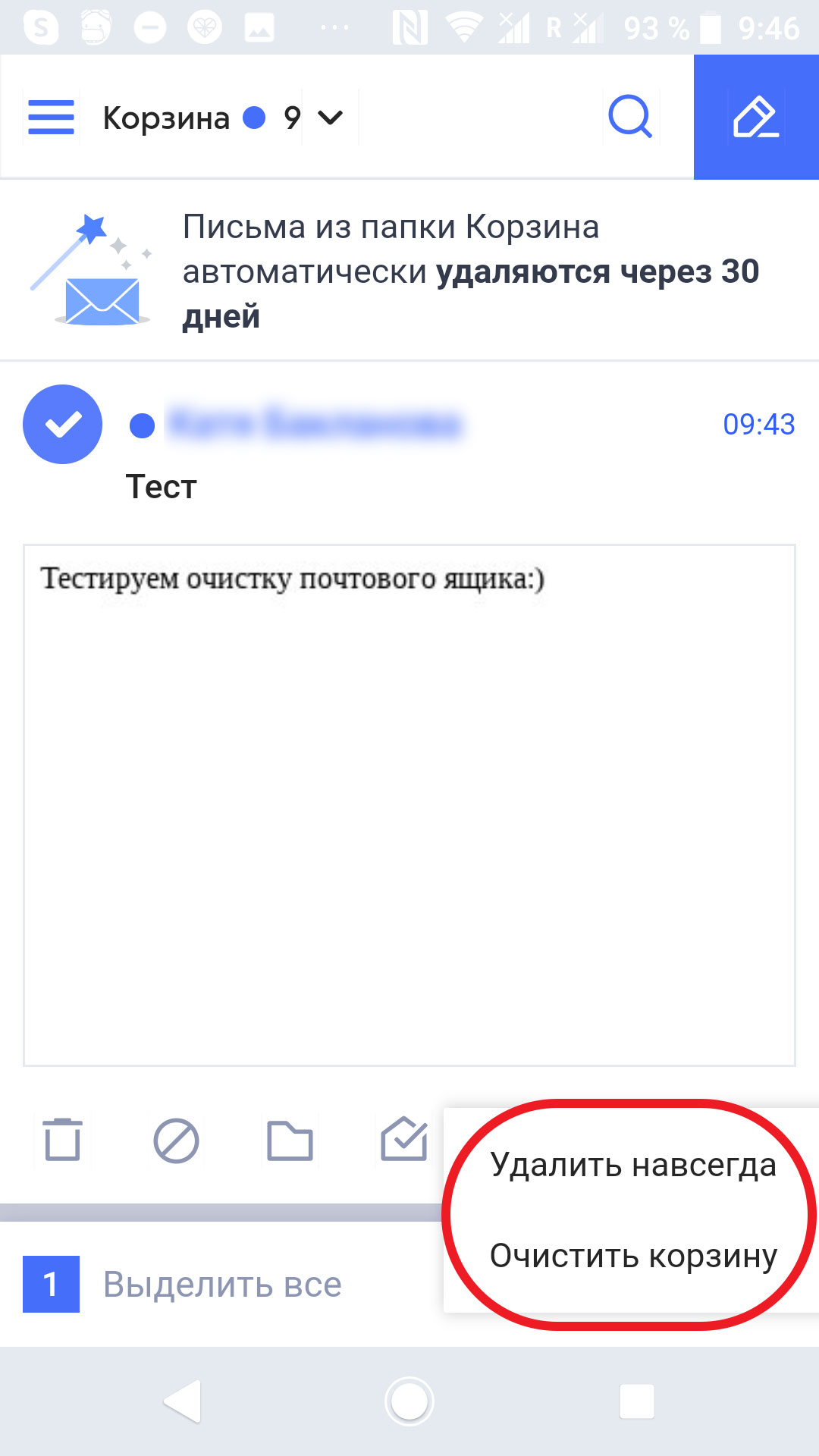
Система предложит вам две возможности: удалить выбранные письма навсегда или очистить корзину. Если выберете второй, удалите безвозвратно все письма, которые были в папке.
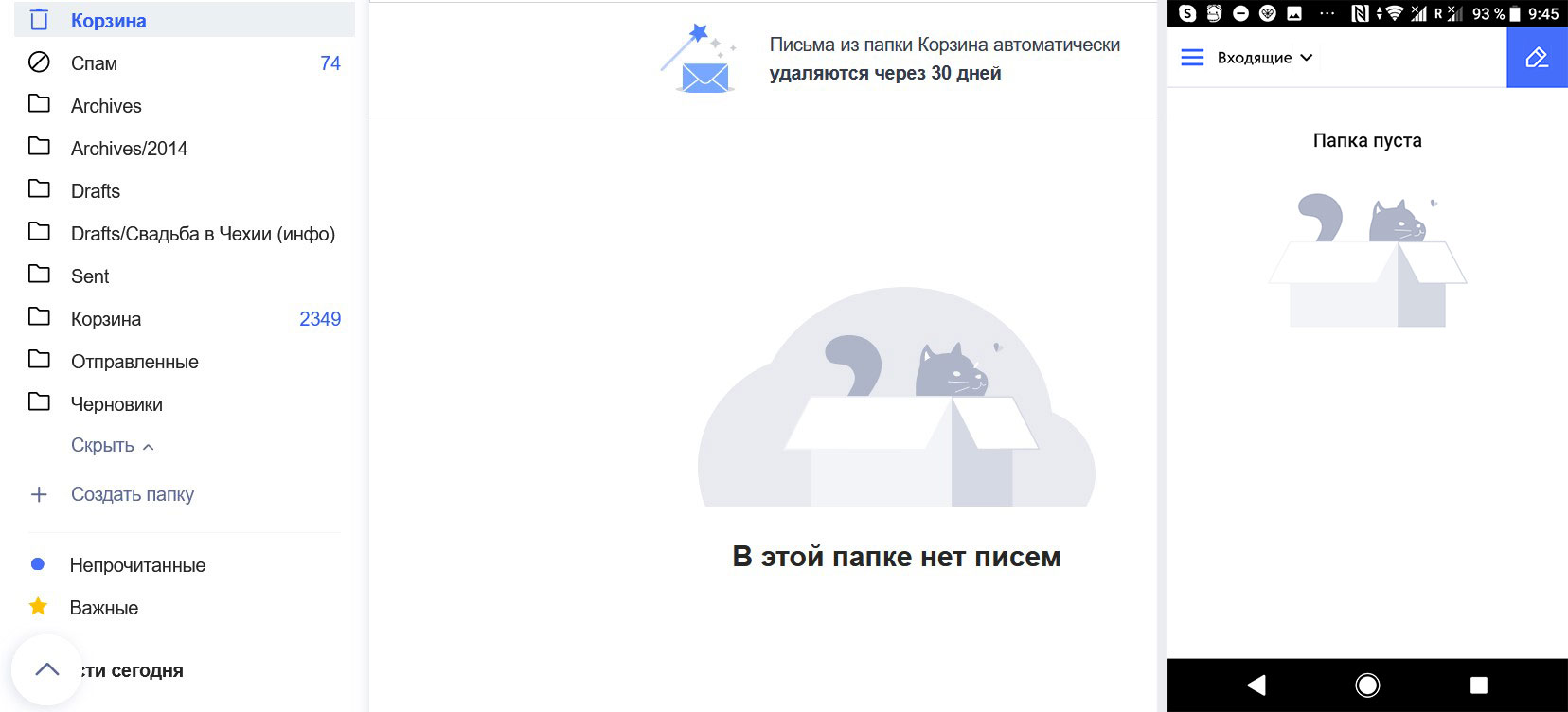
Готово — корзина очищена, и у вас появилось свободное место.
Яндекс.Почта
Чтобы освободить место в почтовом ящике, действуйте следующим образом:
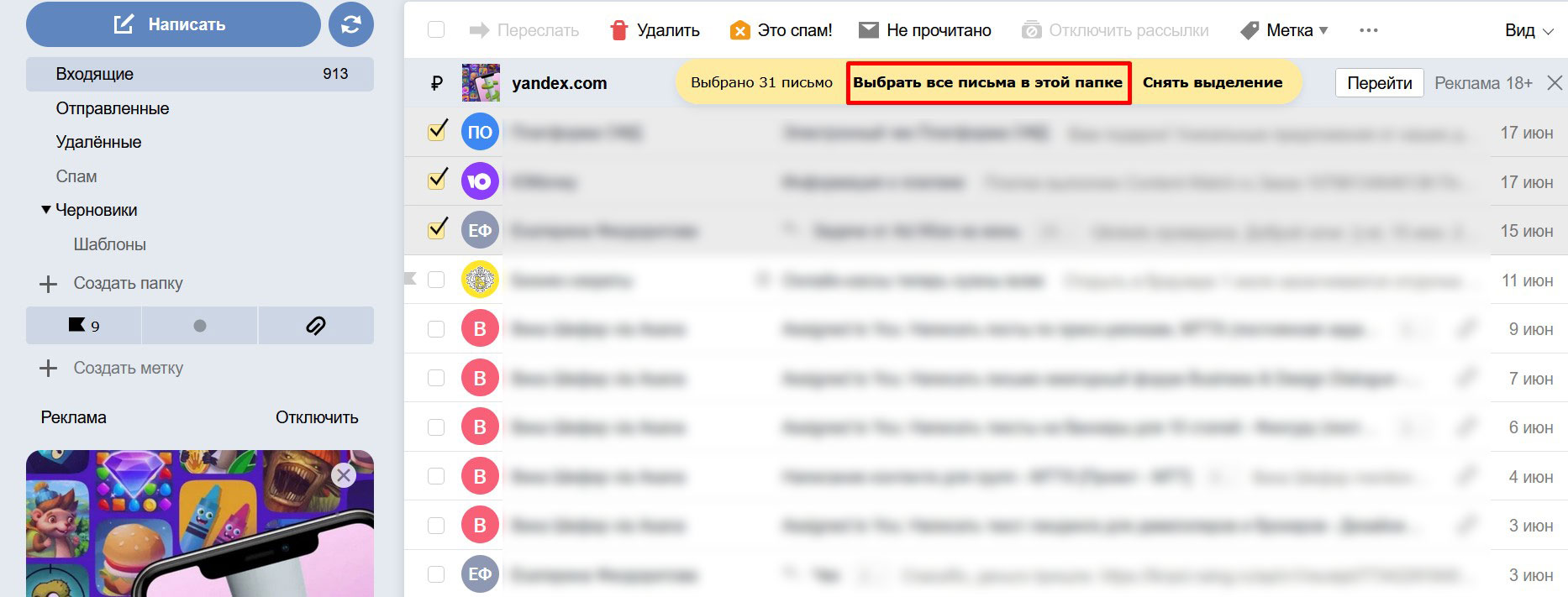
- Отметьте галочками письма, которые хотите удалить. Система предложит выбрать все письма в папке.
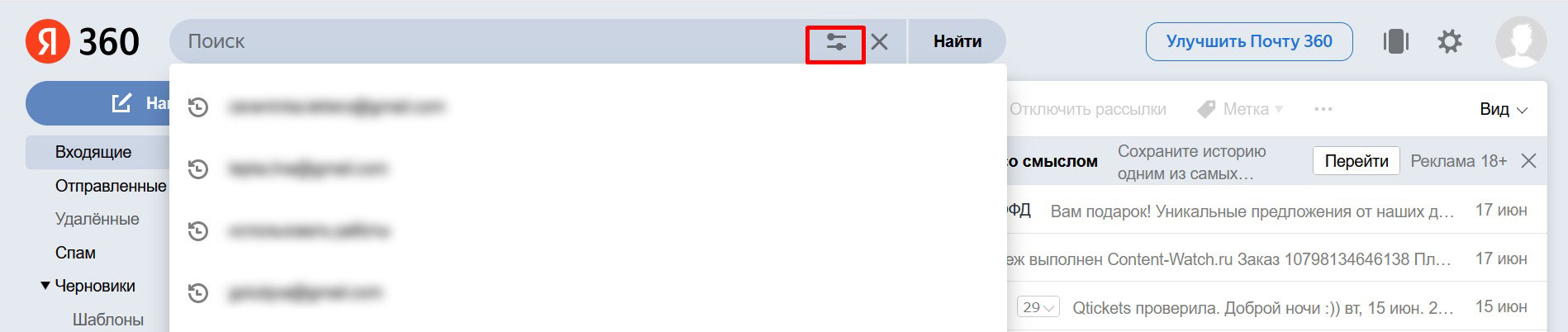
Ускорить процесс можно, используя фильтры. Поставьте курсор в поле поиска и нажмите на значок, чтобы открыть расширенное меню.
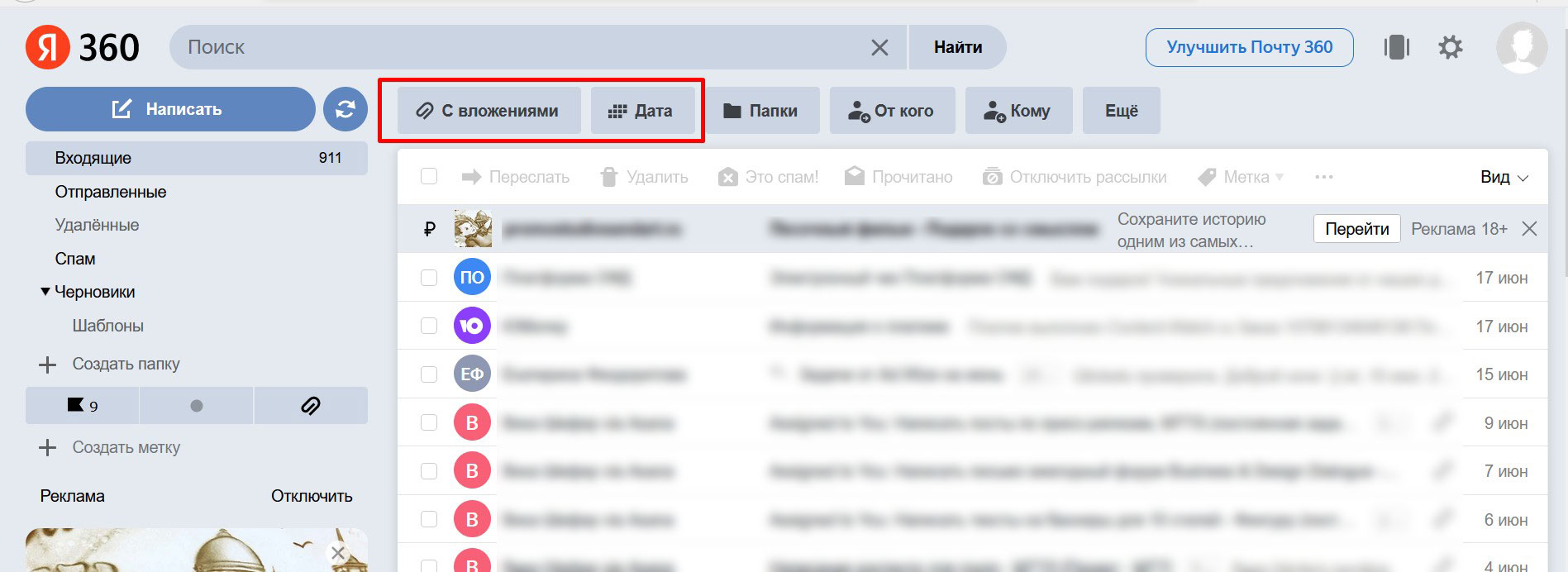
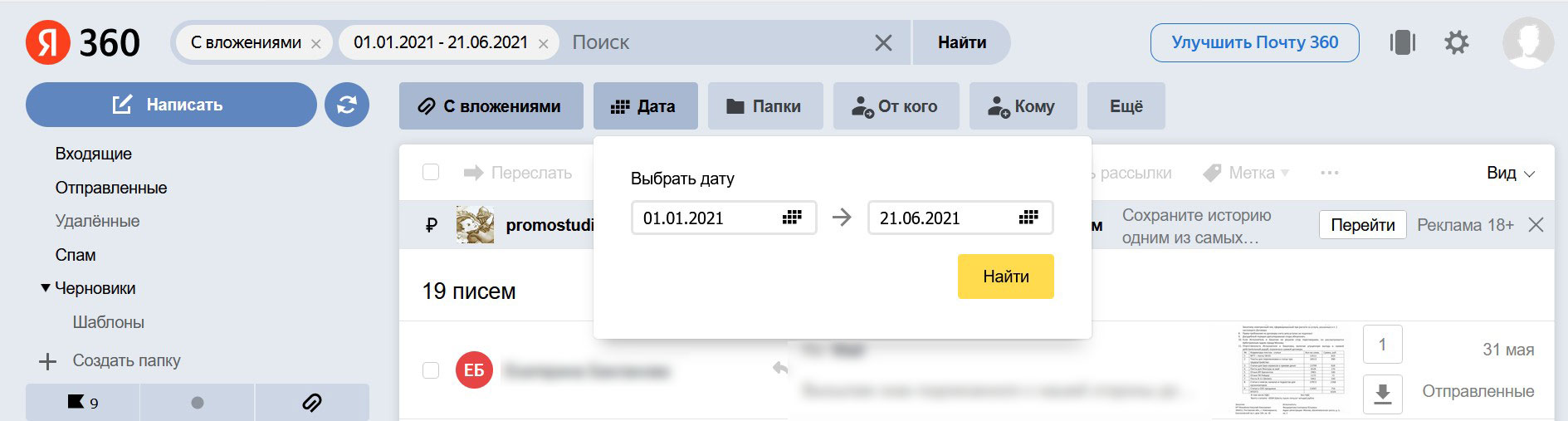
Выберите пункт «С вложениями» и установите период, письма за который уже не актуальны.
В мобильном клиенте выбрать все письма не получится, фильтры тоже отсутствуют. Нужно выделять по одному.
-
- Выберите пункт «Удалить» в верхнем меню (в мобильной версии это значок корзины).
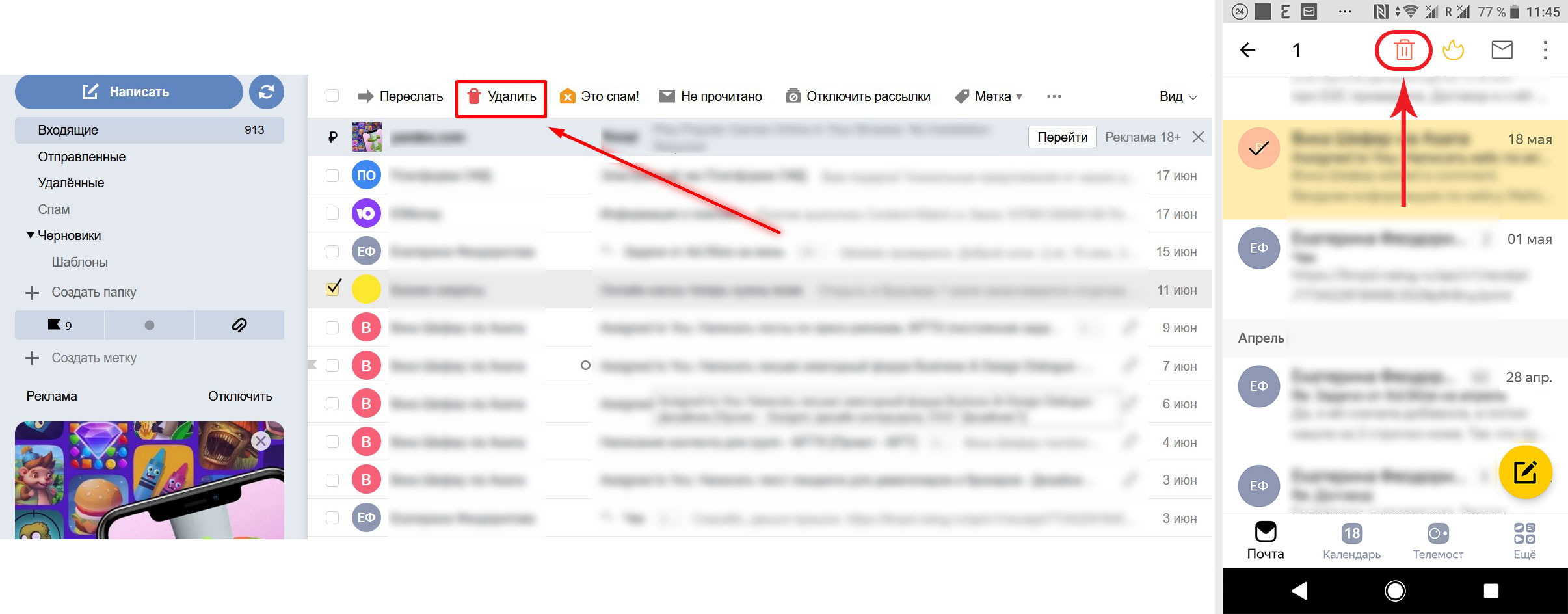
-
- Повторите шаги 1 и 2 в каждой папке, где есть письма, подлежащие удалению («Черновики», «Отправленные» и так далее). Из папки «Спам» можно удалить все письма, нажав кнопку «Очистить папку».
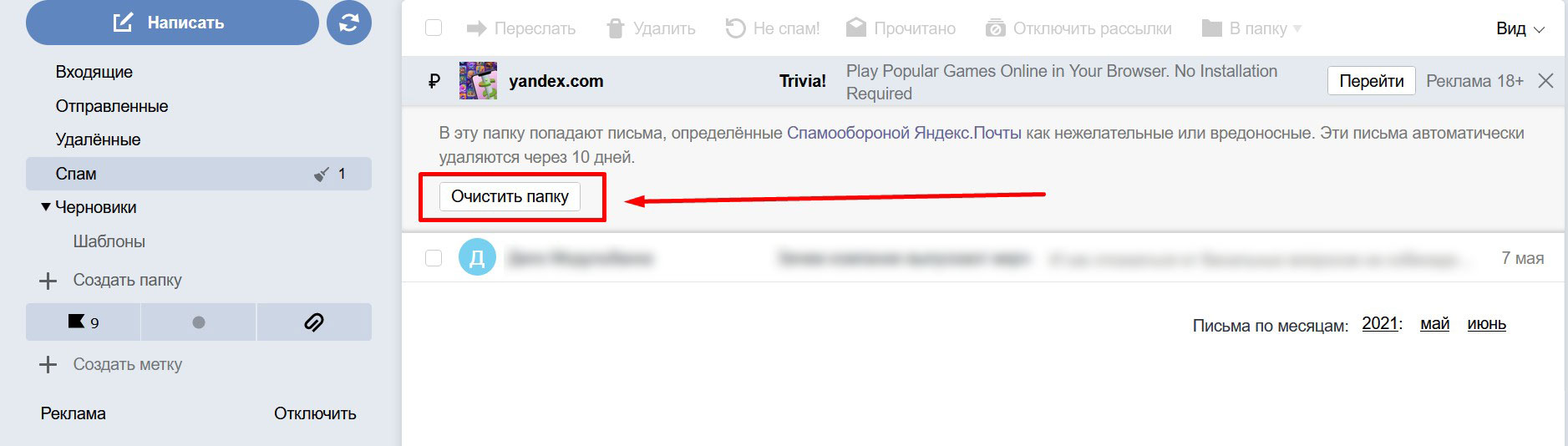
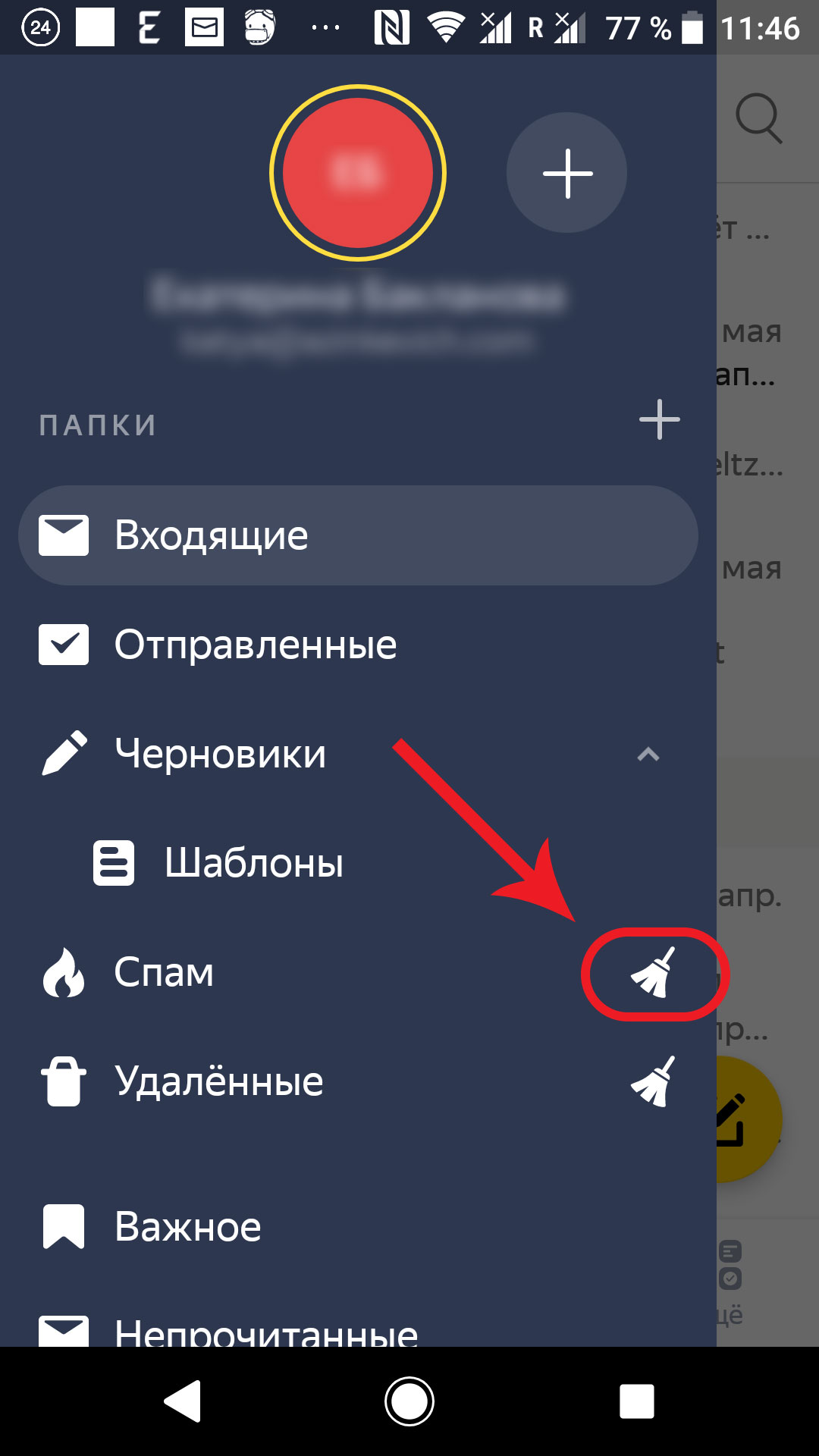
В мобильном клиенте папку «Спам» можно очистить прямо из бокового меню, кликнув на значок метлы.
После удаления из основных папок письма перемещаются в папку «Удаленные», откуда автоматически удаляются без возможности восстановления через 31 день. Всё это время они продолжают занимать место, поэтому важно сразу же удалить ненужные сообщения вручную.
Найдите в боковом меню нужную папку, войдите в нее и кликните по ссылке «Очистить папку сейчас» в верхней части экрана. Если хотите убедиться в том, что в корзину по ошибке не попало ничего важного, можете выделить письма вручную и удалить их, нажав значок в верхнем меню, как делали в остальных папках.
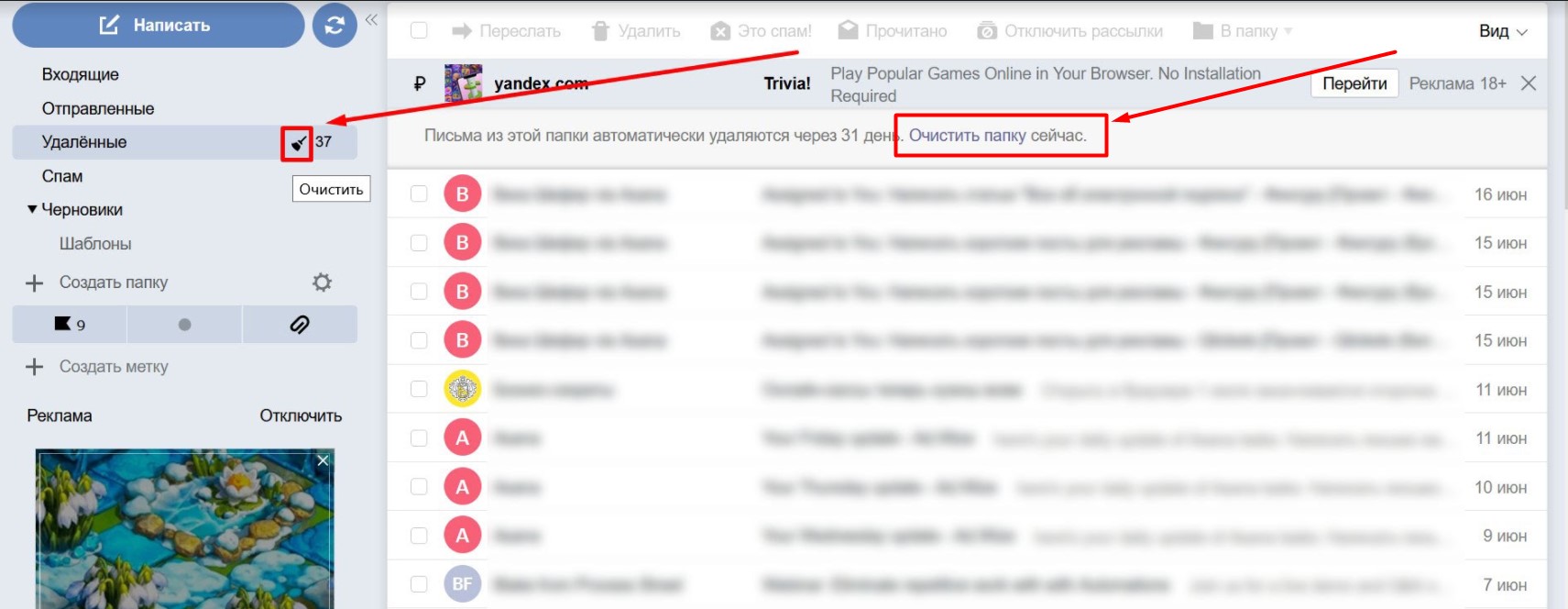
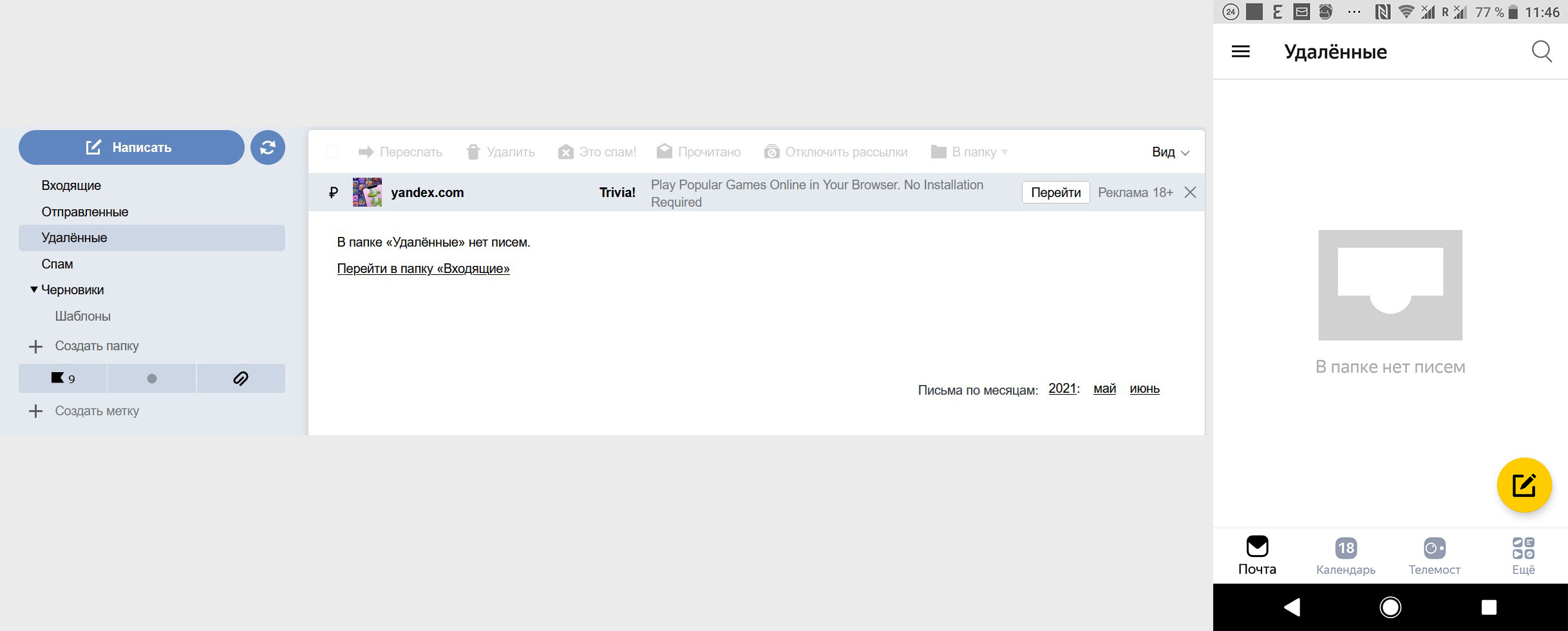
Удалить все письма из корзины можно, не переходя в нее. Для этого кликните по значку метлы напротив пункта «Удаленные» в боковом меню. Система предупредит вас о том, что письма невозможно будет восстановить, и очистит папку.
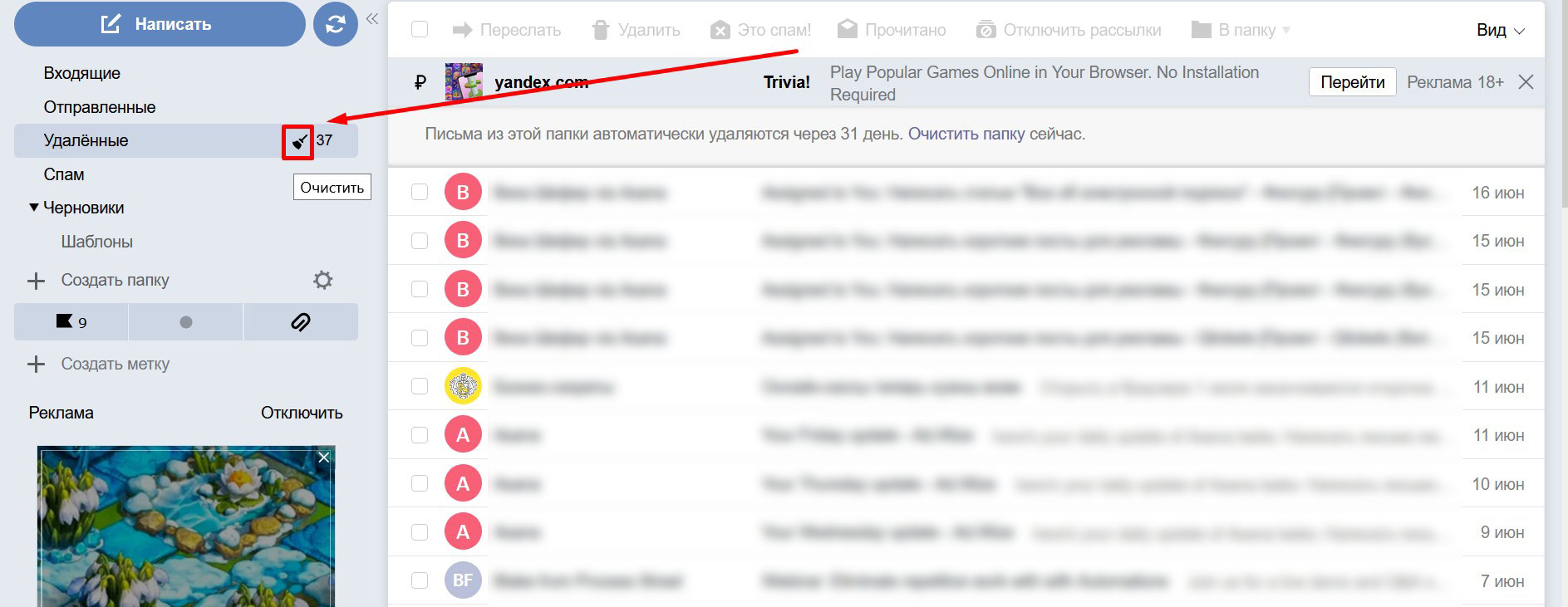
Готово! Корзина пуста, свободного места в хранилище стало больше, и вы снова можете без проблем получать письма.
Если остались вопросы, обратитесь за консультацией к специалистам службы поддержки на info@qtickets.ru
Частые вопросы по Яндекс Путешествиям
Где посмотреть договор и условия сотрудничества
Посмотреть договор (оферту) и условия сотрудничества можно:
1. На сайте Яндекс Путешествий
- Оферта на заключение договоров оказания гостиничных услуг
- Условия сотрудничества
2. В личном кабинете TraveLline:
- на шаге «Принятие оферты» при подключении Яндекс Путешествий в разделе «Метапоисковики»;
- после подключения в разделе «Метапоисковики» → «Яндекс Путешествия» на вкладке «Передача данных в Яндекс».
Примечание: иногда при подключении сервиса Яндекс Путешествия у гостиницы не получается принять оферту — окно оферты появляется на мгновение и пропадает. Это связано с тем, что браузер блокирует всплывающие окна. Снимите запрет всплывающих окон в настройках вашего браузера и примите оферту. После принятия оферты вы сможете вернуть исходные настройки.
Какая информация выгружается в Яндекс Путешествия из TravelLine
По условиям оферты, в Яндекс Путешествия передаются все тарифы и услуги, которые доступны в модуле онлайн-бронирования TravelLine на вашем сайте.
Увидеть, какие тарифы и услуги передаются, вы можете в разделе «Метапоисковики» → «Яндекс Путешествия» на вкладке «Передача данных в Яндекс»
Полный список параметров, передаваемых в Яндекс Путешествия из TravelLine:
- Адрес отеля
- Координаты отеля
- Возрастные диапазоны
- Время заезда
- Время выезда
- Контактный номер телефона
- Комментарии к номеру телефона
- Контактный email
- Реквизиты отеля
- Система налогообложения
- Услуги, включенные в стоимость тарифа*
- Питание, включенное в стоимость тарифа*
- Описание услуги*
- Темп начисления услуги*
- Фотографии услуг*
- Количество доступных услуг для бронирования*
- Название категорий номеров
- Тип категории номера
- Площадь номера
- Размещение взрослого на основном месте
- Размещение взрослого на доп. месте
- Размещение ребенка на основном месте
- Размещение ребенка на доп. месте
- Размещение ребенка без предоставления места
- Описание/Оснащение номеров
- Фотографии категорий номеров
- Количество доступных номеров
- Открытые тарифы с сайта
- Комбинированные тарифы
- Условия аннуляции для каждого тарифа
- Остановка продаж (Closed)
- Минимальный срок проживания (MinLOS)
- Максимальный срок проживания (MaxLOS) — до 30 дней
- Мин. срок от даты бронирования до даты заезда (MinAdvBooking)**
- Макс. срок от даты бронирования до даты заезда (MaxAdvBooking)**
* Услуги должны быть включены в стоимость тарифа.
** Сервис показывает даты проживания максимум на 120 дней вперед.
Как указать адрес и координаты отеля
Адрес отеля выгружается из раздела «Настройки гостиницы» → «Общие настройки» в личном кабинете TravelLine. Чтобы изменить текущий адрес или координаты, воспользуйтесь инструкцией: «Как заполнить контактную информацию (адрес, телефоны, email)».
Откуда выгружаются фотографии в карточку отеля на сайте Яндекс Путешествий
Общие фотографии отеля можно изменить через Яндекс.Бизнес. Модерация фотографий занимает до 14 дней.
Фотографии в Яндекс.Бизнес выгружаются из открытых источников: например, может появиться фотография из отзыва об отеле.
Если в Яндекс.Бизнес подтвердить себя в роли владельца, то можно поменять фото местами, удалить и добавить. Если появился новый отзыв с фотографией, можно снова зайти и удалить нежелательное фото при необходимости. Если вы редактируете фотографии в статусе владельца своей карточки, то изменения модерируются быстрее, так как приоритет владельца выше, чем простого пользователя.
Также в Яндекс.Бизнес можно изменить описание и звездность отеля.
Фотографии и описание категорий номеров редактируются в личном кабинете TravelLine в разделе Управление номерами → Категории номеров.
Почему не отображается питание на сайте Яндекс Путешествий
Питание, включённое в стоимость, передаётся в Яндекс Путешествия из TravelLine. Проверьте настройки услуги.
1. Услуга питания включена в стоимость тарифа.
2. Цена на услугу питания задана.
3. Стоит галочка с источником «Яндекс Путешествия».
* Если питание создано с названием «Другое», на сайте Яндекс Путешествий оно не отобразится.
Почему не отображаются тарифы на сайте Яндекс Путешествий
В Яндекс Путешествия из TravelLine передаются тарифы, которые продаются на официальном сайте отеля. Проверьте настройки, если тариф не отображается на сайте Яндекс Путешествий.
1. Стоит галочка с источником «Официальный сайт».
2. Галочка с источником «Яндекс Путешествия» стоит хотя бы для одного тарифа в личном кабинете TravelLine.
3. Цены в тарифе проставлены.
4. Период отображения влияет на выгрузку. Если период отображения уже закончен или еще не начат, то такой тариф не будет выгружаться в Яндекс Путешествия.
5. Правило аннуляции настроено верно. Нет пересекающихся условий.
6. В тарифе настроены ограничения, которые удовлетворяют критериям поиска.
* Если тарифы схожи по параметрам, у них одинаковое питание, включенное в стоимость, и одинаковое правило аннуляции, то на сервисе Яндекс Путешествия будет показан тариф с наименьшей ценой.
Почему отель может проходить долго проверку перед публикацией на сервисе Яндекс Путешествия
Подключить Яндекс Путешествия можно в личном кабинете TravelLine. После заполнения визарда данные автоматически выгрузятся в Яндекс Путешествия для проверки и подключения.
Проверка может занять длительное время, если:
1. Неверно или не полностью заполнен адрес в настройках гостиницы. Важно указывать индекс фактического адреса объекта;
2. Заполнены неверно банковские реквизиты;
3. При работе в режиме апартаментов адрес в категории не совпадает с общим адресом в настройках гостиницы.
Ограничения для работы с Яндекс Путешествия
Есть ограничения для работы апартаментов и санаториев:
1. Яндекс Путешествия на данный момент не предлагают объект, если его категории номеров/апартаменты расположены по разным адресам. Поэтому если вы работаете с режимом апартаментов в TravelLine, в настройках категорий номеров необходимо указать адреса, полностью совпадающие с адресом в разделе «Общие настройки». В этом случае адрес апартамента можно указать в названии категории.
2. Есть ограничения по санаториям, т.к. Яндекс Путешествия не работают с санаторными тарифами TravelLine с ценой за койко-место.
В этом случае, для Яндекс можно настроить обычные тарифы. Однако если санаторий работает с подневной моделью продажи номера, то бронь может прийти по некорректной цене, из-за того, что Яндекс поддерживает размещение только за номеро-ночи.
Как указать ставку НДС 0% для сервиса Яндекс Путешествия
Ставку НДС 0% могут применять только гостиницы и другие средства размещения на общей системе налогообложения. Убедитесь, что ваше средство размещения может применять НДС 0%, согласно Федеральному закону № 67-ФЗ.
Нулевая ставка НДС действует 5 лет — с 1 июля 2022 года до 30 июня 2027 года.
Если вам необходимо передавать ставку НДС 0% на общей системе налогообложения для сервиса Яндекс Путешествия, выполните настройки в личном кабинете TravelLine.
1. Перейдите в раздел «Метапоисковики» → «Яндекс Путешествия», кликните на кнопку «Подробнее».
2. На вкладке «Реквизиты юридического лица» в строке «Ставка НДС» укажите ставку НДС 0%.
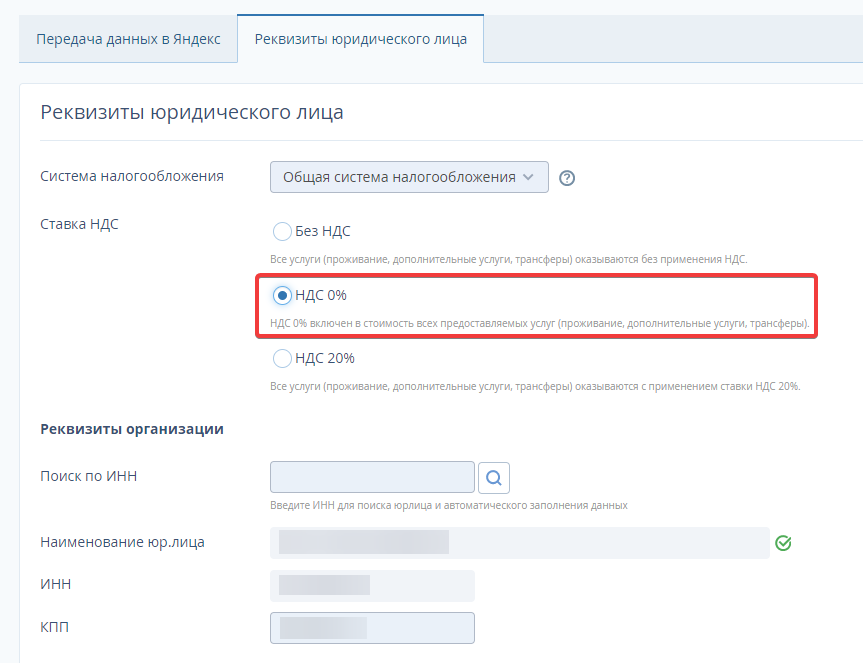
3. Нажмите на кнопку «Сохранить», чтобы все настройки сохранились.
Для печати чека на предоплату ставка НДС берется из раздела «Настройки гостиницы» → «Система налогообложения» личного кабинета TravelLine. Настроить систему расчета НДС можно по инструкции.
Как поступают деньги за брони
Все бронирования с сайта Яндекс Путешествий полностью оплачены гостем. Яндекс Путешествия отправляют оплату в гостиницу за вычетом комиссии через 3-5 рабочих дней после даты выезда гостя. Более подробные условия указаны в оферте.
В 2023 году Яндекс Путешествия подключили новый способ оплаты — отложенную оплату. При этом способе оплаты пользователь оплачивает бронирование полностью до того, как по нему возникают штрафные санкции за возврат. То есть, до заезда бронирование будет либо на 100% оплачено, либо отменено в соответствии с политикой отмены тарифа.
Если гости бронируют в день заезда, отложенный платеж предложен не будет. Этот способ предлагается в том случае, если есть какое-то длительное время до заезда.
Отложенная оплата предлагается только при бесплатной отмене или отмене с маленьким штрафом — тогда при бронировании ЯП первым платежом возьмет сумму штрафа, а остальное ближе к заезду.
При бронировании по отложенной оплате гостю указывается график платежей:
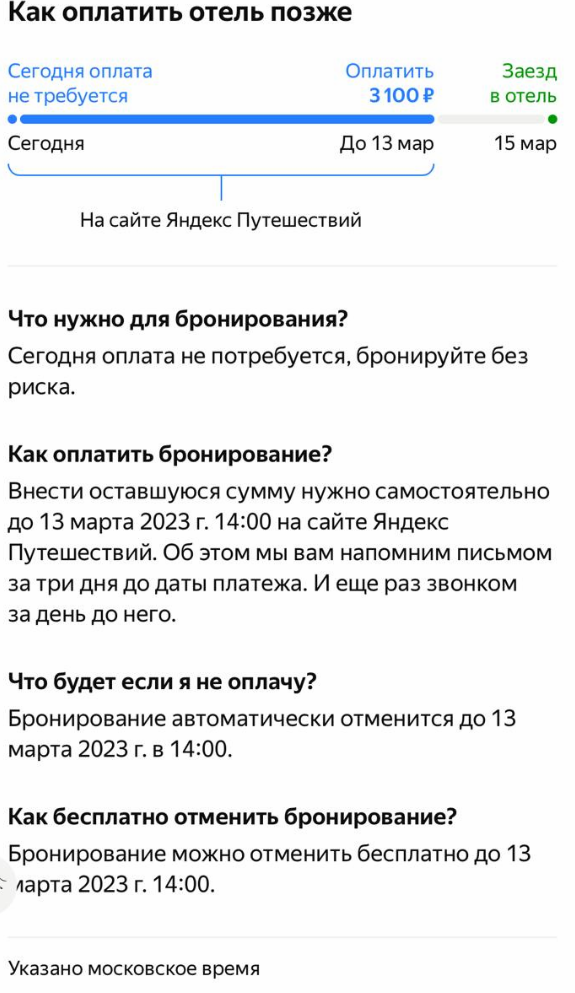
То есть гость сразу знает, сколько времени у него есть на оплату. Этот график можно посмотреть не только при бронировании, но и позже в личном кабинете гостя.
Также у отелей может быть настроена оплата частями на стороне Яндекс Путешествий. При этом гость сначала вносит предоплату, а затем до заезда должен внести остаток.
Как найти бронь в личном кабинете TravelLine
Все бронирования с сайта Яндекс Путешествий отображаются в личном кабинете TravelLine.
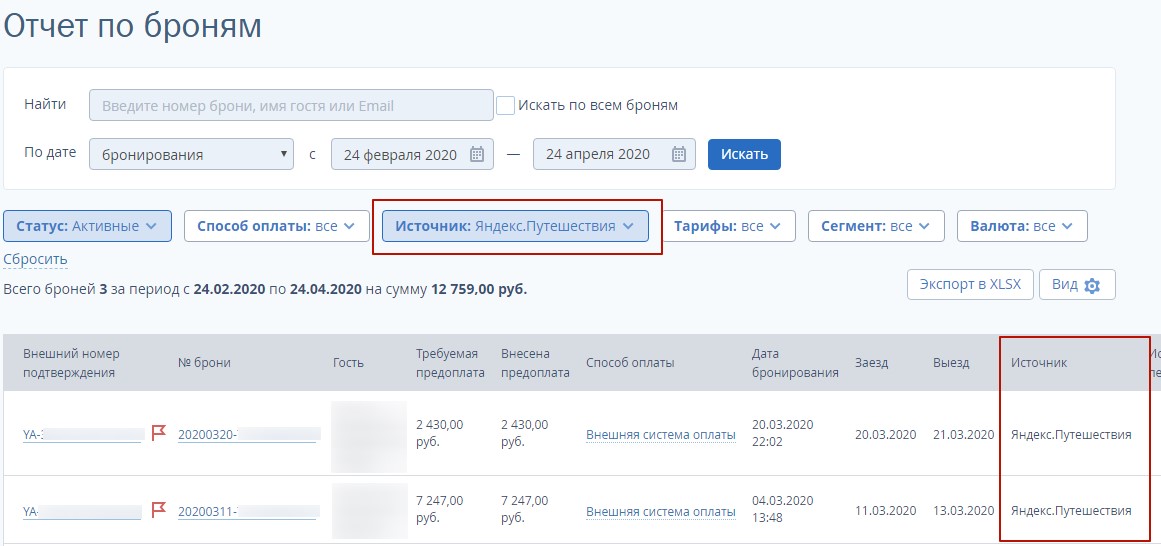
1. Перейдите в раздел «Отчеты» → «Отчет по броням».
2. В фильтре «Источник» выберите «Яндекс Путешествия».
3. Укажите интересующий вас период и один из фильтров: «По дате заезда», «По дате выезда», «По дате проживания», «По дате бронирования», «По дате отмены», «По дате коррекции».
В список выгрузятся все бронирования из этого источника. Если список пуст, проверьте, чтобы все остальные фильтры стояли с параметром «все». Это касается фильтров «Способ оплаты», «Тарифы» и др.
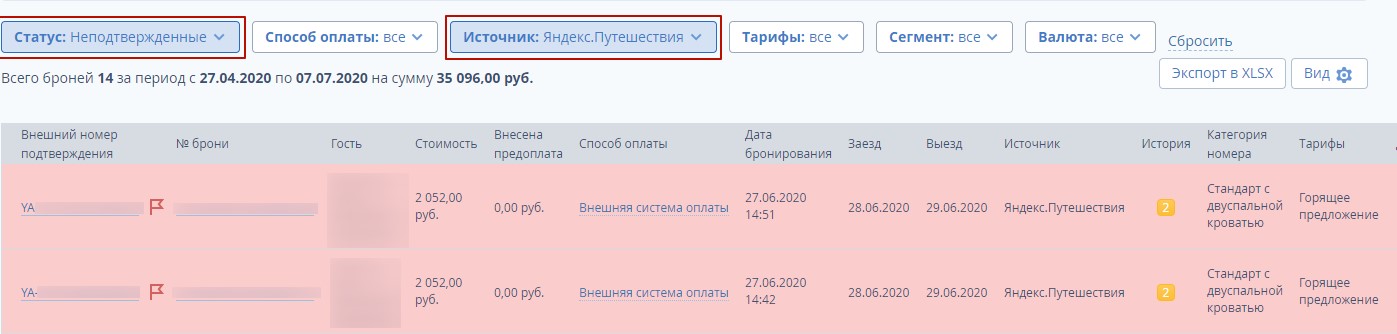
Если бронирование отменилось из-за того, что гость не успел оплатить, в причине отмены брони будет указано: «Срок оплаты истек».
Чтобы посмотреть все брони с истекшим сроком оплаты, выберите «Неподтвержденные» в фильтре «Статус».
Как отменить или отредактировать бронь
Для отмены брони необходимо обратиться в поддержку Яндекс Путешествий.
Для того, чтобы в личном кабинете TravelLine убрать бронь, например из шахматки или освободить доступность номеров, то вы можете отправить запрос на отмену в разделе «Отчет по броням» с помощью кнопки «Действие» → «Отменить бронь».
Обратите внимание: при выполнении этого действия бронь в Яндекс Путешествия не отменяется, для отмены брони необходимо обратиться в поддержку Яндекс Путешествий. В случае, если бронь была предоплачена, то Яндекс Путешествия получат уведомление об отмене бронирования и могут связаться с отелем сами, чтобы уточнить причину отмены и обсудить возврат предоплаты гостю. Рекомендуем после отправки запроса обратиться в поддержку Яндекс Путешествий самостоятельно.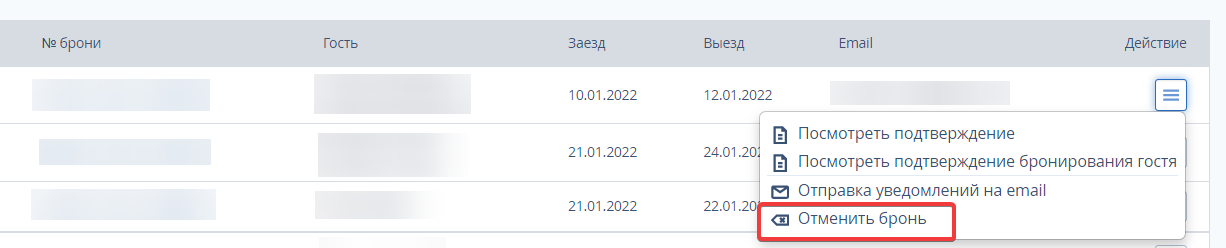
Гость также может отменить бронирование в своем личном кабинете Яндекс Путешествий или перейдя по ссылке из письма в электронной почте. Возврат предоплаты будет сделан в соответствии с правилами аннуляции, которые вы установили в личном кабинете TravelLine.
В настоящий момент гости не могут вносить изменения в бронирования с сайта Яндекс Путешествий. Чтобы уточнить детали бронирования, гостю нужно связаться с поддержкой Яндекс Путешествий.
Если необходимо внести изменения в бронирование, при этом не отменяя его, отелю нужно обратиться в службу поддержки Яндекс Путешествий.
Контакты службы поддержки Яндекс Путешествий для отелей
- +7 495 660-01-90
- hotel.partners@support.yandex.ru
Личные данные и подпись в Яндекс почте
Для редактирования личной информации и создания подписи, переходим в меню настроек. Нажимаем кнопку .

В появившемся меню, находим раздел «Личные данные, подпись, портрет» и заходим в него (кликаем левой клавишей мышки).

«Ваше имя» — это то, что будет видеть получатель, еще не открыв письма. Если имя не указывается, то будет видно логин (или начало логина) отправителя, то есть Ваш адрес электронной почты.

«Мой портрет» — нажав «загрузить портрет», можно выбрать любое изображение с компьютера для аватарки. Для создания моментального фото через веб-камеру, нажимаем «Сфотографироваться». Фотографии хорошего качества не будут приняты Яндекс-почтой, максимальный размер изображения до 200 КБ.
Для удаления фотографии нажимаем в нижнюю часть установленной фотографии, где полупрозрачная надпись «Удалить».

«Отправлять письма с адреса» — в этом разделе выбирается адрес, который будет виден получателю Вашего письма. Точнее выбираем не адрес, а расширение или имя почтового отправителя. Доступны «@yandex.ru» (по умолчанию), «@ya.ru», «@yandex.by», «@yandex.com», «@yandex.kz» и «@yandex.ua». Возможности у всех одинаковые, это все дубликаты Вашей электронной почты, только перенаправляются через другие сайты. Во втором пункте, в моем логине, точки заменяются на знак «дефис», а расширения предлагаются точно такие же, как и в первом пункте. Третьего пункта у Вас скорее всего не будет, но у меня уже есть, так как я добавлял к Яндексу дополнительную почту с другого ящика.
Какое бы расширение Вы не выбрали, в любом случае ничего существенного не изменится. Только в письме от Вас, обратным адресом будет указан тот, который Вы выбрали.

Ниже создается подпись для письма. Подпись необязательный элемент, но очень полезный, когда в каждом письме приходится подписываться и указывать координаты компании или тому подобное.
По умолчанию создается стандартная подпись «С уважением…» и далее Ваши имя и фамилия, указанные в личной информации, и ниже номер телефона (указывается номер, к которому привязана почта).
Возможности форматирования текстовых полей в почте Яндекса очень велики, можно пофантазировать над своей подписью. Есть возможность создания множества подписей на разные случаи жизни и привязать отдельные подписи к отдельным адресам почты (к расширениям). Это позволит в одном почтовом ящике создать и деловую и личную переписку, при этом главное не запутаться на каком расширении у Вас деловая, а на каком личная переписка.
Для привязки подписи к определенному расширению, под полем для подписи, ставим флажок в графе «Привязать к адресу…» и выбираем сам адрес (нажимаем на кнопку, по умолчанию @yandex.ru). После создания подписи, нажимаем «Добавить подпись».

Готовая подпись автоматически появляется ниже. Чтобы удалить или редактировать подпись, наводим мышкой на саму подпись и выбираем в правом верхнем углу значок карандаша для редактирования или ведра (или что-то похожее на ведро) для удаления.
Если почта привязана только к одному адресу (расширению), то внизу подписи указывается имя расширения, для которого существует эта подпись.

Далее выбираем, где будет располагаться подпись — «сразу после ответа», то есть после Вашего текста или «внизу письма». Если выбрать внизу письма, то при ответе на письмо, сначала будет Ваш текст, потом текст прошлого или прошлых писем, а затем уже Ваша подпись.

Последний пункт по умолчанию активный, то есть Вы можете выбирать подпись во время создания письма. Если убрать флажок из этой графы, то подпись будет всегда только одна и поменять ее можно будет только в настройках.
После изменения настроек, не забываем нажать «Сохранить изменения».

Чтобы вернуться к письмам, нажимаем «Почта» над списком папок, или выше «Письма», или вверху страницы «Почта».

Теперь проверим, как изменять подпись.
Переходим в раздел «Написать письмо», наводим курсор мышки на подпись, которая уже добавлена в письмо. Слева появляется почти незаметная эмблемка вкладки.

Кликаем по этой вкладке и, в появившемся меню, выбираем нужную подпись.
-