Как удалить контакты с iPhone: по одному, несколько или все сразу
Иногда владельцы iPhone сталкиваются с проблемами, решение которых не кажется им очевидным, несмотря на то, что оно лежит на поверхности. Так, некоторые пользователи затрудняются справиться даже с такой простой задачей, как удаление контактов из памяти iPhone. Предлагаем краткую инструкцию, которая поможет в таких случаях.
Видео:
Как удалять контакты с iPhone по одному
Способ 1. Только для iOS 16 и новее
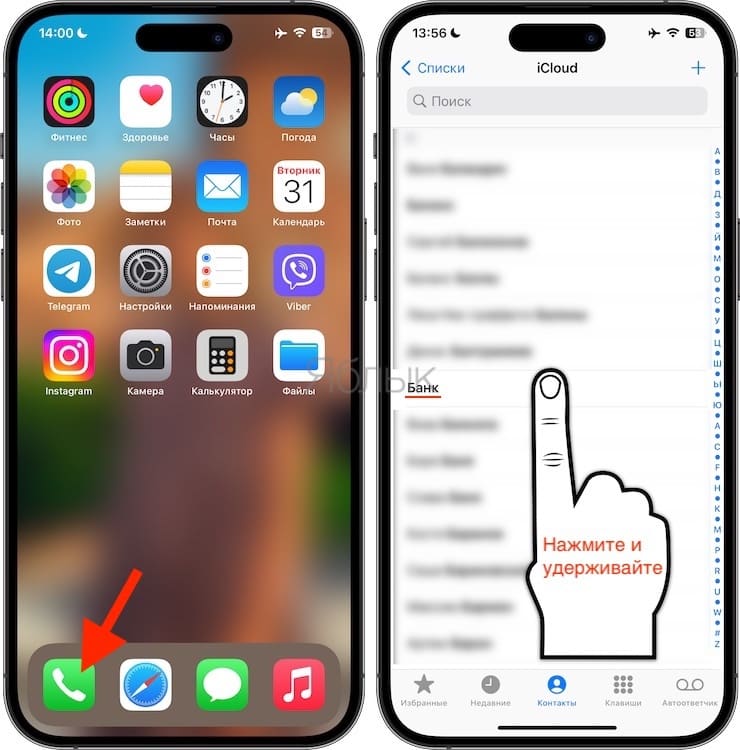
1. Откройте приложение Телефон и перейдите в раздел Контакты.
2. Нажмите и удерживайте палец на карточке контакта в списке контактов.
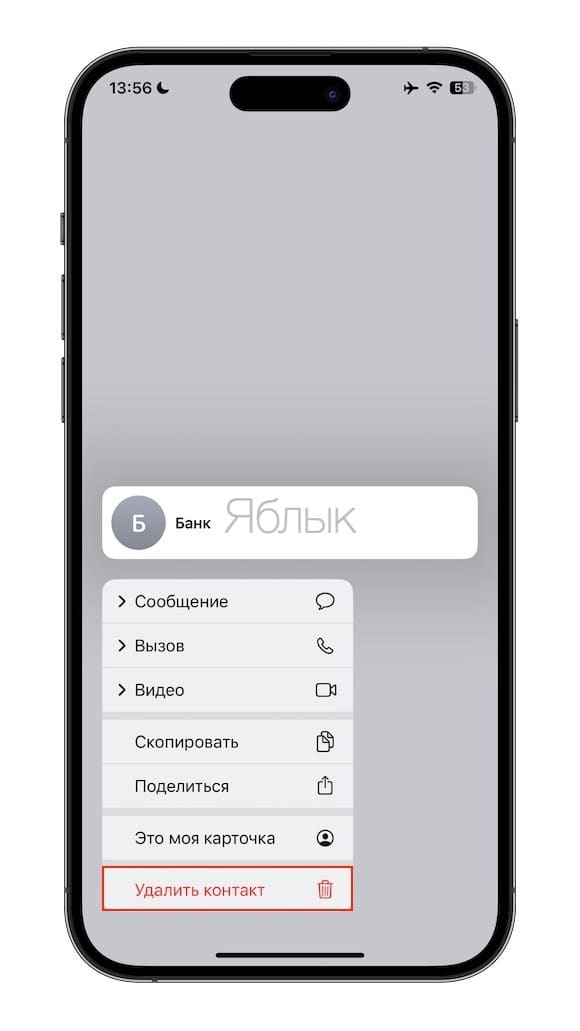
3. В появившемся контекстном меню выберите Удалить контакт и подтвердите действие.
Способ 2
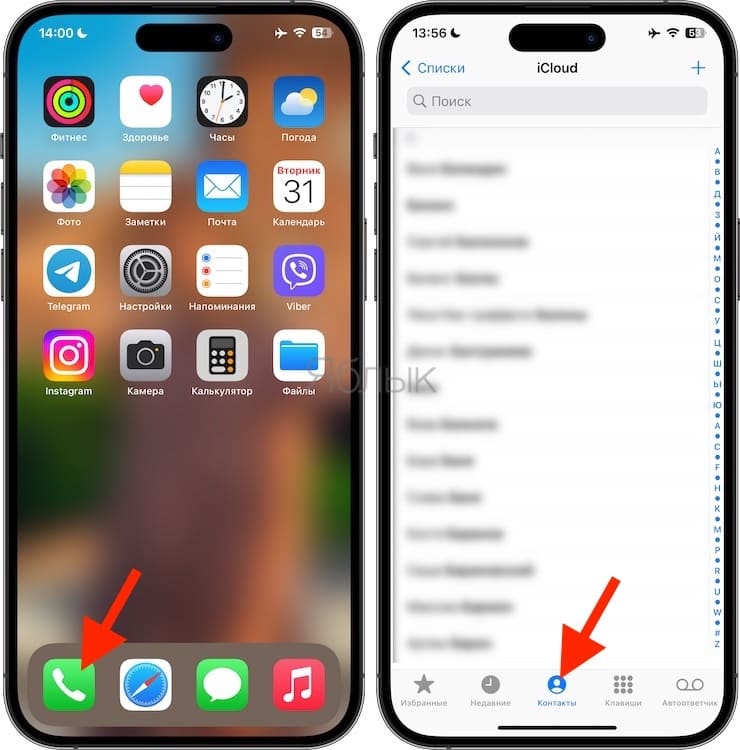
1. Откройте приложение Телефон и перейдите во вкладку Контакты;
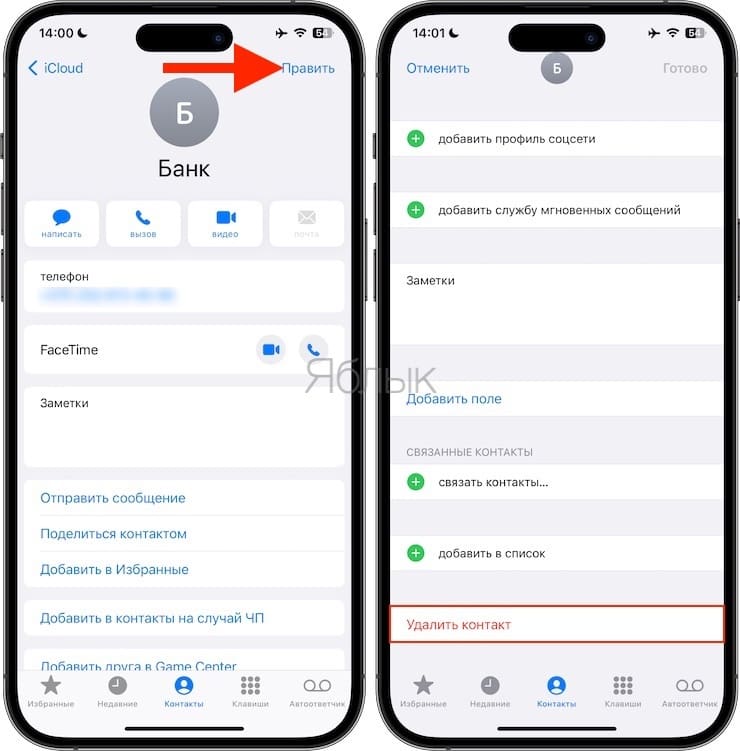
2. Выберите интересующую запись и нажмите на кнопку Править в правом верхнем углу экрана;
3. На появившемся экране, прокрутив список вниз, кликнете по пункту Удалить контакт. Затем подтверждаем удаление. При необходимости повторяем всю последовательность действий с другими записями.
Способ 3. На сайте icloud.com
1. Откройте сайт icloud.com с компьютера.
2. Перейдите в веб-приложение Контакты.

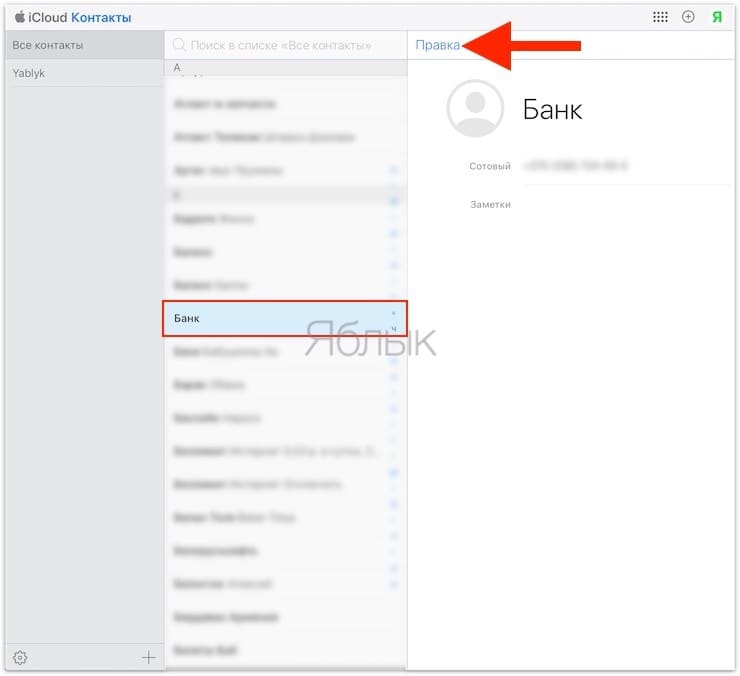
3. Найдите необходимый для удаления контакт и нажмите кнопку Правка.
4. Прокрутите страницу вниз и нажмите кнопку Удалить контакт.
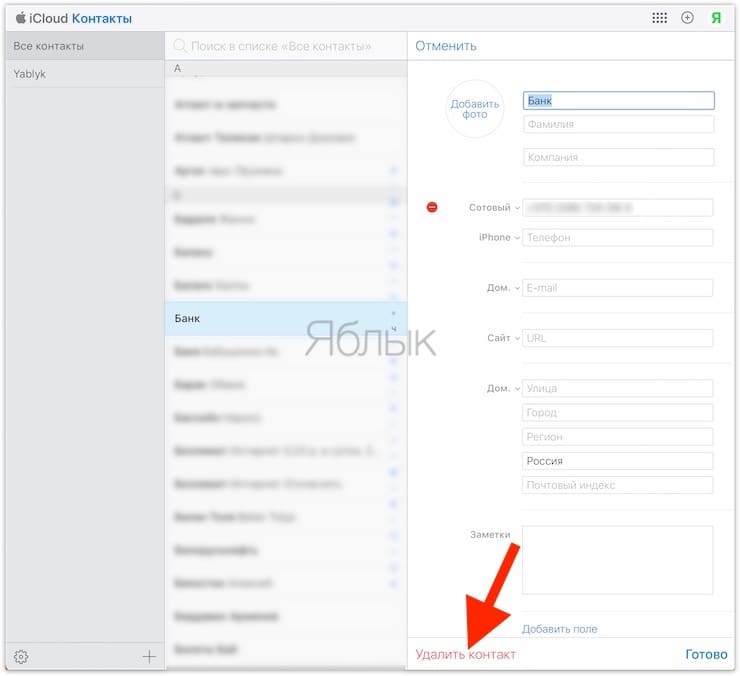
5. Подтвердите удаление. Контакт удалится и в «облаке» и с iPhone.

Как удалять сразу несколько контактов с iPhone
Способ 1. Только для iOS 16 или более новой версии ПО
1. Откройте приложение Телефон или Контакты на iPhone.
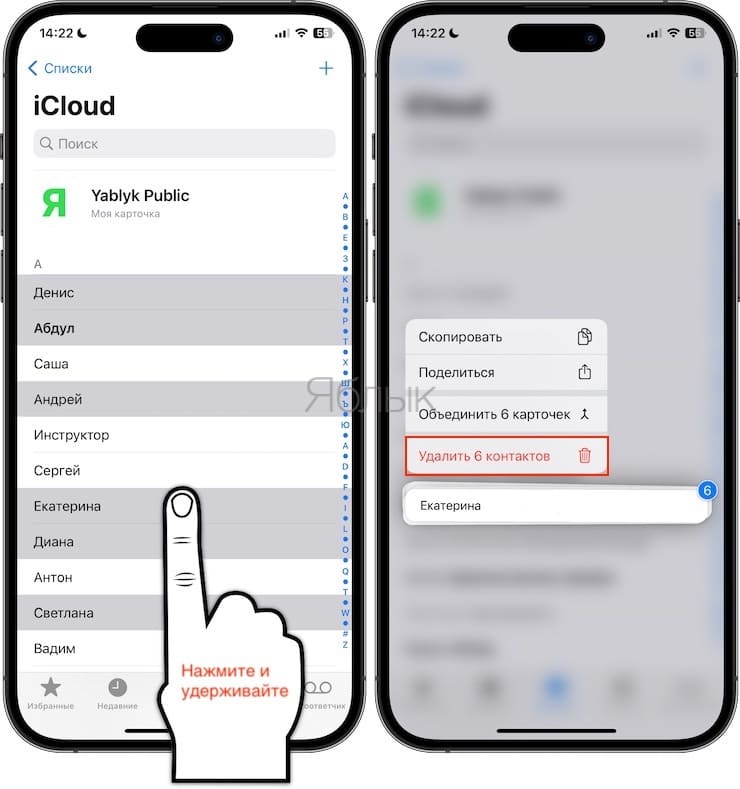
2. Проведите по списку контактов двумя пальцами, чтобы выбрать их. Таким способом можно выделить даже один контакт и контакты, которые не размещены рядом. При выделении одной карточки контакта в списке, коснитесь ее двумя пальцами и немного проведите вниз.
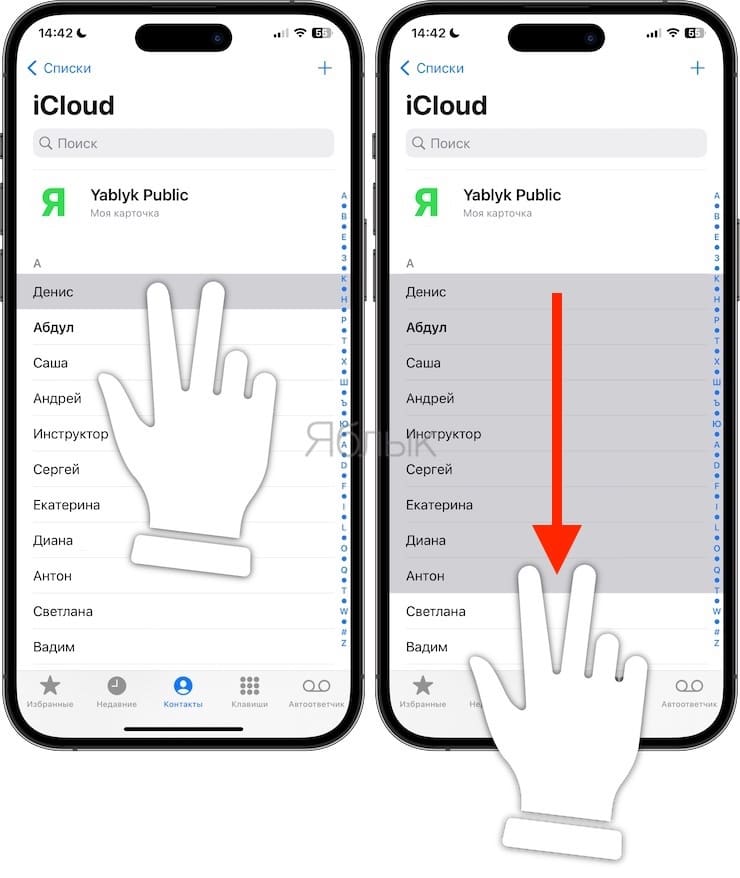
3. Нажмите и удерживайте один из выбранных контактов, и все они будут объединены. На экране появится контекстное меню.
4. Нажмите Удалить N контактов.
Способ 2. На сайте icloud.com
1. Откройте сайт icloud.com с компьютера.
2. Перейдите в веб-приложение Контакты.
3. Удерживая нажатой на клавиатуре клавишу ⌘Cmd (в macOS) или Ctrl (в Windows) нажимайте на карточки контактов в списке, чтобы выделить их.
4. Нажмите на значок с изображением шестеренки в левом нижнем углу экрана.
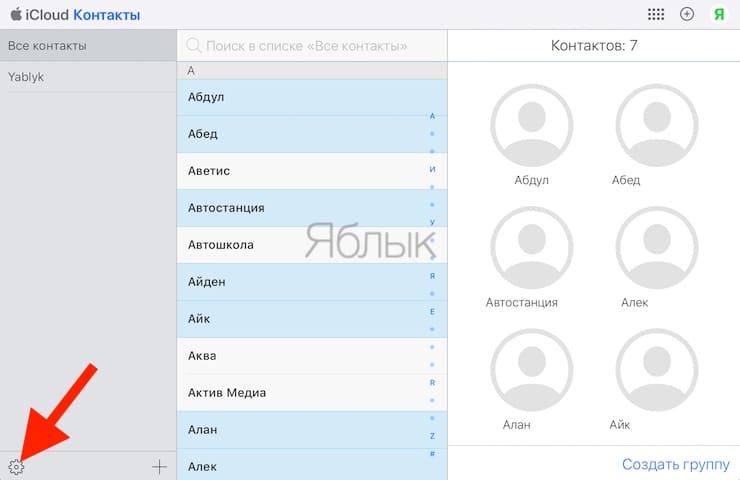
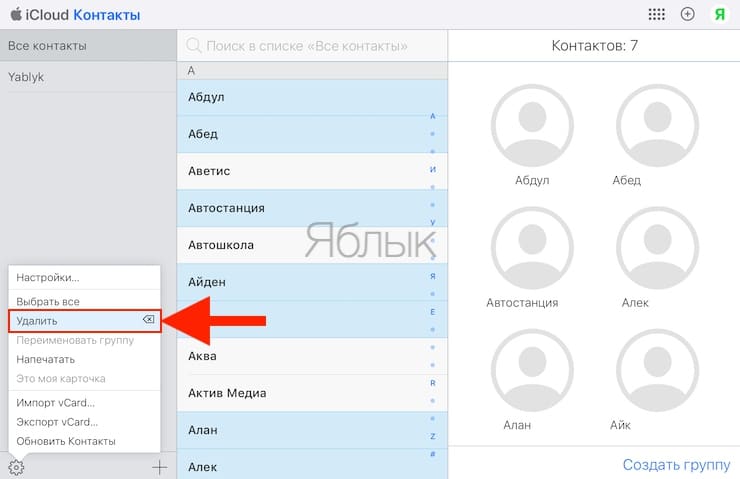
5. Нажмите Удалить.
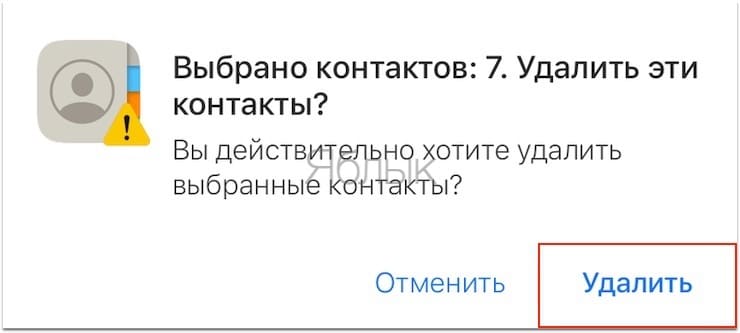
6. Подтвердите действие.
Как удалить сразу все контакты с айфона
1. Откройте приложение Настройки на iPhone и перейдите в раздел Apple ID (в самом верху), а затем нажмите iCloud;
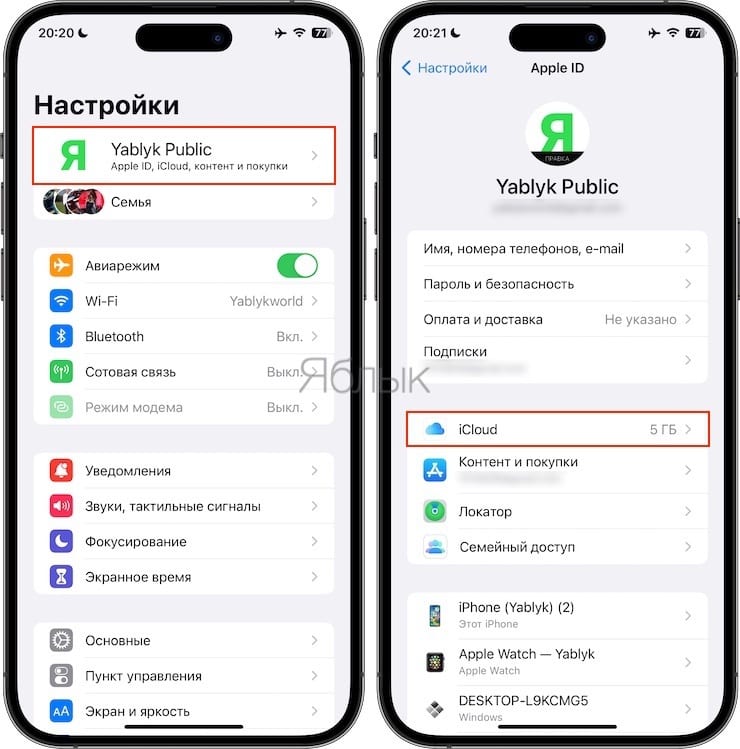
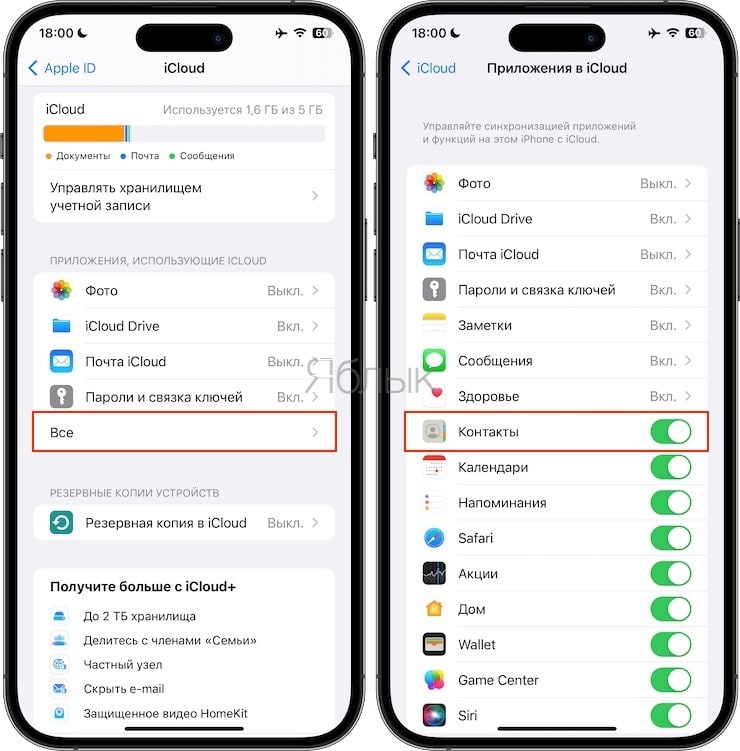
2. Если переключатель Контакты отсутствует на странице, нажмите меню «Все» (см. скриншот).
3. Переведите переключатель Контакты в положение Выключено;
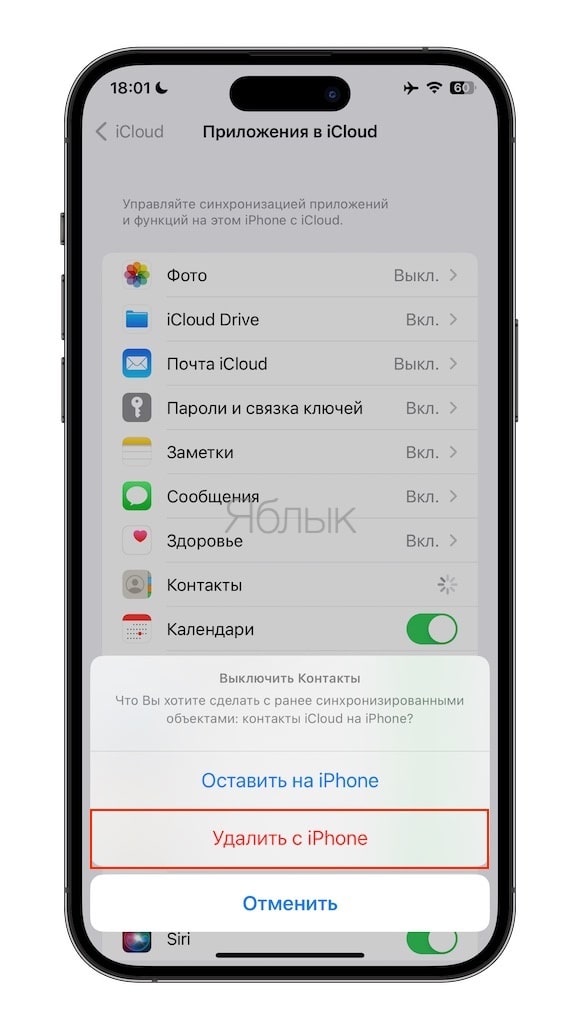
4. После этого появится диалоговое окно, в котором будет предложено удалить или оставить контакты на iPhone.
При выборе варианта Удалить с iPhone все контакты будут удалены с iOS-устройства, но при этом останутся на сайте iCloud.com.
Как удалить все данные с iPhone, включая Контакты
В случае, если необходимо вовсе удалить все данные с iPhone, сбросив его до заводских настроек, то в этом материале мы рассказывали как это сделать.
�� Смотрите также:
- Как добавить фото для контакта на iPhone (на весь экран при звонке).
- Как перенести контакты с SIM-карты, Gmail или телефона в iPhone и в iCloud.
- Как правильно настроить виджет избранных контактов на iPhone.
�� Мы в Telegram и YouTube, подписывайтесь!
Как удалить номера и контакты с СИМ-карты?!

Все современные смартфоны на операционных системах Andorid или iOS позволяют привязать контакты к учётной записи и хранить их в облаке. Это очень удобно, ведь в случае пропажи, утери или поломки телефона можно быстро и просто восстановить всю свою телефонную книгу, а не собирать по крупицам телефонных справочник заново. Поэтому полностью отпадает необходимость хранить номера на SIM-ке. Она остаётся только для обеспечения сотовой связи.
Но тут пользователи новомодных гаджетов сталкиваются с трудностью — у них не получается удалить контакты с СИМ-карты. При попытке это сделать номера с лёгкостью удаляются, но из памяти телефона. Очистить карту не получается никак. С карточки их убрать никак не получается. Что делать? Не отчаивайтесь! Есть несколько способов!
1. Самый простой и быстрый способ
Чтобы легко очистить память СИМ-карты на смартфоне — просто вытащите её и вставьте в какой-нибудь старый простой телефон. Недаром говорят — «простота — наилучшая лепота». На таких устройствах всё это делается очень просто и быстро. Достаточно зайти в контакты и в настройках выбрать вариант «Удалить всё» или «Удалить несколько» и поставить галочку «Все».
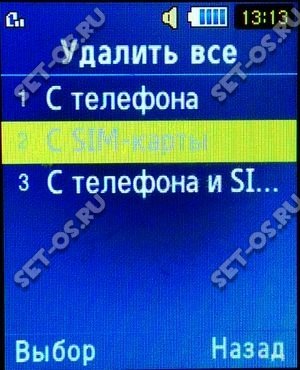
Аппарат спросит — откуда будет удалять. Выбираем вариант «С SIM-карты». Посоле этого память СИМ-карты будет очищена.
2. Очистка SIM на Андроиде
Операционная система Android имеет очень обширную функциональность и позволяет сделать многое. Но вот просто так удалить все номера на СИМке так просто не даст. Для этого придётся покопаться в настройках.
Для примера рассмотрим телефон на Андроид 6. На более старых версиях всё делается примерно так же. По крайней мере, алгоритм такой же.
Итак, заходим в Контакты и открываем меню параметров:
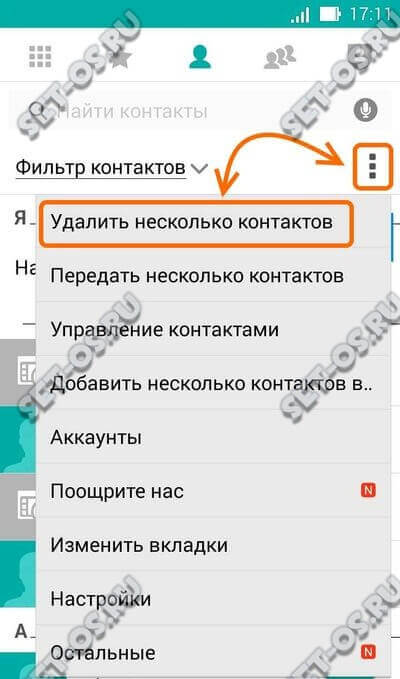
Выбираем пункт меню «Удалить несколько контактов». Появится вот такое меню выбора источника:
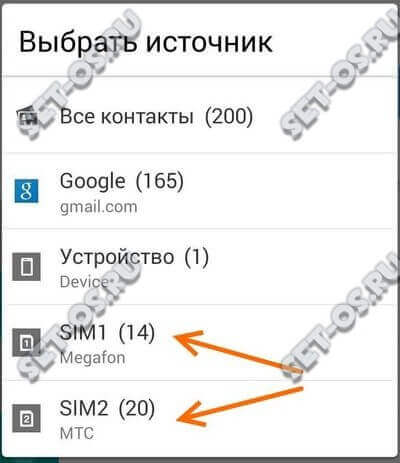
Выбираем SIM-карту, очистить которую мы хотим. После этого будет отображён список номеров и контактов, которые на ней присутствуют:
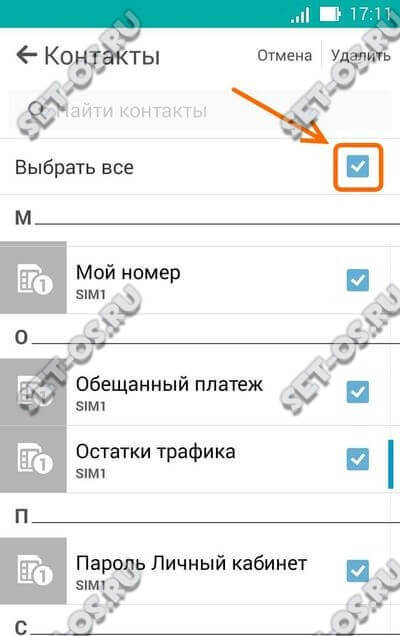
Так как мы хотим сделать полную очистку — ставим галочку «Выбрать все». Profit!
Примечание: Если Вам не удалось найти в своём Android такой возможности — воспользуетесь сторонними приложениями. Например, HTC SIM Manager. Это позволит Вам держать под контролем память СИМ-карты, создавая или удаляя контакты.
3. Убираем номера с СИМ на Айфоне
Это официальный способ от компании Apple.
К сожалению он не очень удобный и вот почему. Этот вариант позволяет полностью удалить все номера из памяти iPhone, в том числе и на его SIM-карте. То есть, если Вы хотите, чтобы на самом аппарате контакты остались — их придётся сохранять, синхронизировав их с сервисом iCloud.
После этого надо подключить телефон к компьютеру и запустить iTunes. В окне программы открываем свой смартфон и заходим в раздел «Информация»(Info). Здесь надо поставить галочку «Синхронизировать контакты»(Sync Contacts):
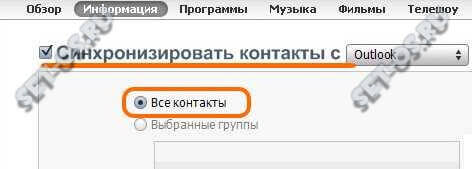
Ниже ставим флажок «Все контакты». Прокручиваем окно ниже, до подраздела «Дополнительно»(Advanced):
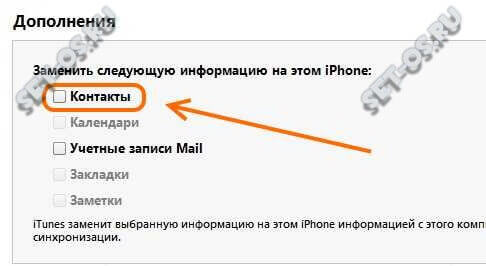
Здесь надо поставить галочку «Контакты». Нажимаем на кнопку «Применить».
Должно появится окно подтверждения действий, в котором надо нажать на кнопку «Заменить информацию».
Готово. После этого память аппарата и сим-карты будут очищены.
Чтобы вернуть контакты на сам аппарат — синхронизируйте его с iCloud и они снова окажутся на телефоне.
Как удалить контакты на iPhone

Инструкции для iPhone
В этой статье мы рассмотрим все возможные способы удаления контактов на Айфоне.
Способ №1 — удаление отдельного контакта
Шаг 1. Открываем телефонный справочник и выбираем контакт:

Шаг 2. Далее в правом верхнем углу жмем «Изменить», затем прокручиваем открывшееся меню в самый низ и находим пункт Удалить контакт:

Подтверждаем действие и готово:

Способ №2 — удаление всех контактов с iPhone
Шаг 1. Открываем Настройки > Раздел Apple ID > iCloud

Шаг 2. Отключаем тумблер напротив пункта «Контакты», после чего появится окно, где нас интересует пункт Удалить с iPhone.

В данном случае с вашего устройства будут удалены все контакты, но в облаке они останутся и при желании их можно будет легко восстановить.
Если в iCloud нет синхронизированных контактов, то данный способ не сработает.
Способ №3 — удаление нескольких контактов через iCloud
Данный способ хорош тем, что можно удалить сразу несколько контактов.
Шаг 1. Открываем Настройки и находим пункт iCloud как показано на скриншоте ниже:

Шаг 2. Далее если потребуется — вводим свой Apple ID и пароль. Смартфон спросит: требуется ли объединение данных вашего iPhone с iCloud. Жмете — Объединить.
Шаг 3. В открывшемся окне находим пункт «Контакты» и активируем переключатель напротив него.

Шаг 4. Включаем ПК и переходим на сайт icloud.com , где потребуется ввести Apple ID и пароль.

Шаг 5. Выбираем пункт «Контакты:

Шаг 6. В списке вы можете с помощью клавиши Ctrl выбрать сразу несколько контактов для удаления, после чего жмем на шестеренку в левом нижнем углу экрана.

Шаг 7. Жмем «Удалить».

Шаг 8. Подтверждаем действие и готово.

Теперь можете открыть список контактов на вашем iPhone и убедиться, что стертые в iCloud номера исчезают из телефонной книги.
МТС: как удалить номера с сим-карты
Многие пользователи выбирают для сохранения контактов память сим-карты. Несмотря на ограничения, этот способ имеет ряд преимуществ. Среди них стоит выделить то, что получить доступ к телефонной книжке можно буквально с любого телефона. Для этого достаточно установить в него сим-карту, и не потребуется выполнять вход в аккаунт или синхронизацию данных. Однако с учетом ограничения на количество записей контактов на симке, необходимо удалить из ее памяти предустановленные оператором. Как удалить сервисные номера оператора МТС с сим-карты – в нашем обзоре.
Номера в памяти симки МТС
- Узнать свой номер;
- Проверить баланс;
- Уточнить последние расходы;
- Позвонить в поддержку.
Всего в память сим-карты оператором записывается до пятнадцати сервисных номеров. Многие из них являются контентными – подключение мелодии вместо гудка, знакомства. Примечательно, что некоторые из приписываемых оператором номеров ведут к архивных услугам, уже не предоставляемых оператором.
 Wifi выключен на телевизоре lg как включить