Выделение текста в Apple Pages

Существует несколько способов выделить текст в Apple Pages:
1. Выделение сплошного текста.
- Выделить необходимый фрагмент текста мышью.
- Поставить курсор в начале фрагмента, который необходимо выделить, зажать и удерживать клавишу Shift и стрелками на клавиатуре переместить курсор к концу выделяемого фрагмента.
- Поставить курсор в начале фрагмента, который необходимо выделить, зажать и удерживать клавишу Shift, кликнуть мышью в конец выделяемого фрагмента.
2. Выделение отдельного слова:
Двойной клик левой клавишей мыши по слову.
3. Выделение абзаца:
Тройной клик левой кнопкой мыши внутри абзаца.
7. Выделить весь текст в документе:
Расписание ближайших групп:
Pages — Выделение текста

Перед форматированием или выполнием каких-либо иных операций с текстом, его
необходимо выделить.
Способы выделения текста
Для выделения одного или нескольких символов нажмите перед первым символом
и перетащите указатель по символам, которые требуется выделить.
Для выделения слова дважды нажмите слово.
Для выделения абзаца нажмите его мышью три раза.
Для выделения текста целиком выберите «Правка» > «Выбрать все».
Для выделения блоков текста нажмите начало блока и затем нажмите конец
другого блока, удерживая при этом клавишу Shift.
Для выделения текста от точки ввода до начала абзаца нажмите клавишу «Стрелка
вверх», удерживая при этом клавиши Shift и Option.
Для выделения текста от точки ввода до конца абзаца нажмите клавишу «Стрелка
вниз», удерживая при этом клавиши Shift и Option.
Чтобы расширить область выделения на один символ, нажмите клавишу «Стрелка
влево» или «Стрелка вправо», удерживая при этом клавишу Shift.
Чтобы расширить область выделения на одну строку, нажмите клавишу «Стрелка
вверх» или «Стрелка вниз», удерживая при этом клавишу Shift.
Для выделения нескольких несмежных слов или блоков текста выделите первый
блок или слово и затем, удерживая клавишу Command, выделите остальные блоки
или слова.
Pages > Выделение текста
- Pages ’09 Руководство пользователя
- Содержание
- Введение: Добро пожаловать в Pages ’09
- Глава: 1 Инструменты и методы Pages
- Шаблоны Pages
- Шаблоны обработки текста
- Шаблоны макетов страниц
- Уровни масштаба
- Режимы просмотра страниц документа
- Режим «Макет»
- Символы форматирования (невидимые символы)
- Создание нового документа
- Открытие существующего документа
- Открытие документа из другой программы
- Просмотр и редактирование документа в полноэкранном режиме
- Защита документа паролем
- Сохранение документа
- Отмена изменений
- Сохранение документа в качестве шаблона
- Сохранение копии документа
- Автоматическое сохранение резервной копии документа
- Доступ к архивным версиям документа
- Сохранение документа в режиме структуры
- Блокировка редактирования документа
- Закрытие документа без выхода из программы Pages
- Просмотр информации о документе
- Управление настройками документа
- Задание ориентации и размера страниц
- Задание полей документа
- Использование разрывов строк и страниц
- Вставка разрыва страницы
- Размещение абзацев в начале страниц
- Сохранение соседних абзацев на одной странице
- Размещение целого абзаца на одной странице
- Вставка разрывов строк вручную
- Запрет изолированных строк в начале и в конце страниц
- Определение столбцов
- Задание разрывов столбцов
- Определение разрывов макета
- Задание полей макета
- Определение полей для разворота
- Определение верхних и нижних колонтитулов страниц разворота
- Просмотр страниц разворота
- Добавление сноски
- Добавление заключительной сноски в конец документа
- Добавление заключительной сноски в конец раздела
- Удаление сносок и заключительных сносок
- Преобразование сносок в заключительные сноски и наоборот
- Форматирование сносок и заключительных сносок
- Переход между меткой и соответствующей ей сноской или заключительной сноской
- Определение меток для нумерации сносок и заключительных сносок
- Изменение меток для нумерации сносок и заключительных сносок
- Определение начала нумерации сносок и заключительных сносок в конце разделов
- Просмотр миниатюр
- Добавление и удаление разделов
- Изменение порядка разделов
- Изменение верхних и нижних колонтитулов разделов
- Отдельная нумерация страниц в разделе
- Задание уникального формата для первой страницы раздела
- Форматирование страниц разворота для раздела
- Повторное использование разделов
- Содание и обновление содержания
- Применение стилей к содержанию
- Отслеживание изменений в документе
- Пример использования отслеживания изменений в документе
- Управление режимом отслеживания изменений
- Просмотр отслеживаемых изменений
- Отслеживание изменений в ячейках таблиц
- Принятие и отклонение изменений
- Сохранение документа при отключенном режиме отслеживания изменений
- О создании текста
- Использование текста-заполнителя
- Добавление новых страниц шаблона
- Удаление страниц
- Выделение текста жирным шрифтом, курсивом и подчеркивание текста
- Добавление теней к тексту и зачеркивание текста
- Создание контурного текста
- Изменение размера текста
- Создание подстрочного и надстрочного текста
- Изменение регистра текста
- Изменение шрифтов
- Настройка сглаживания шрифта
- Ввод диакритических знаков
- Просмотр раскладок клавиатур для других языков
- Ввод специальных символов
- Использование смарт-кавычек
- Использование типографических атрибутов
- Выравнивание текста по горизонтали
- Выравнивание текста по вертикали
- Задание межстрочных интервалов для текста
- Задание интервалов перед абзацами и после абзацев
- Задание интервалов между символами
- Изменение цвета текста
- Установка нового табулятора
- Изменение позиции табуляции
- Удаление позиции табуляции
- Задание расстояния между табуляторами по умолчанию
- Изменение настроек линейки
- Задание отступов абзацев
- Изменение полей вокруг текста в объектах
- Форматирование маркированных списков
- Форматирование нумерованных списков
- Форматирование упорядоченных списков
- Создание плавающего текстового блока
- Создание встроенного в текст текстового блока
- Связывание плавающих текстовых блоков
- Задание цвета символов и цвета заливки абзаца
- Создание границ и правил
- Оформление текста в столбцы
- Создание фигур с текстом
- Ссылка на веб-страницу
- Вставка ссылки для создания электронного сообщения с адресом
- Ссылка на другие страницы документа
- Создание ссылки на другой документ Pages
- Редактирование текста гиперссылки
- Что такое стили?
- Применение стилей
- Создание новых стилей
- Переименование стиля
- Удаление стиля
- Изменение стилей символов
- Изменение стилей абзацев
- Изменение стиля многоуровневого списка для упорядоченных списков
- Изменение стилей маркированных и нумерованных списков
- Поиск и замена стилей
- Импорт стилей из другого документа
- Что такое плавающие и связанные с текстом объекты?
- Работа с изображениями
- Замена изображений шаблона собственными изображениями
- Установка маски (обрезка) изображений
- Уменьшение размера файла изображения
- Удаление фона или нежелательных элементов с изображения
- Изменение яркости, контрастности и других настроек изображения
- Добавление готовой фигуры
- Добавление пользовательской фигуры
- Редактирование фигур
- Добавление, удаление и перемещение точек редактирования на фигуре
- Изменение формы кривой
- Изменение формы прямого сегмента
- Преобразование углов в изгибы кривой и наоборот
- Редактирование прямоугольника с закругленными углами
- Изменение простых и двойных стрелок
- Редактирование облачков с цитатами или комментариями в прямоугольнике
- Изменение звезды
- Изменение многоугольника
- Добавление звукового файла
- Добавление фильма
- Помещение фильма в рамку
- Настройка воспроизведения медиафайлов
- Уменьшение размера медиафайлов
- Выделение объектов
- Копирование или дублирование объектов
- Удаление объектов
- Перемещение и расстановка объектов
- Перемещение объектов по слоям
- Перемещение объекта на фоновый слой
- Быстрое выравнивание объектов друг относительно друга
- Использование линий выравнивния
- Создание пользовательских направляющих
- Размещение плавающих объектов по координатам X и Y
- Группирование и разгруппирование плавающих объектов
- Соединение плавающих объектов с помощью настраиваемой линии
- Блокировка и разблокирование плавающих объектов
- Изменение размеров объектов
- Вертикальный переворот и поворот объектов
- Изменение стиля границ
- Обрамление объектов
- Добавление теней
- Добавление отражения
- Регулировка прозрачности
- Заливка объекта одним цветом
- Заливка объекта смешанными цветами (градиентами)
- Заливка объекта изображением
- Работа с таблицами
- Добавление таблицы
- Использование инструментов таблиц
- Изменение размера таблицы
- Перемещение таблиц
- Улучшение внешнего вида таблиц
- Преобразование текста в таблицу
- Копирование таблиц в другие программы iWork
- Выделение таблицы
- Выделение ячейки таблицы
- Выделение группы ячеек таблицы
- Выделение строки или столбца в таблице
- Выделение границ ячейки таблицы
- Добавление строк в таблицу
- Добавление столбцов в таблицу
- Удаление строк и столбцов из таблицы
- Добавление строк или столбцов верхнего колонтитула таблицы
- Добавление строк нижнего колонтитула таблицы
- Изменение размера строк и столбцов таблицы
- Чередование цветов строк таблицы
- Сортировка строк в таблице
- Размещение содержимого в ячейках таблицы
- Добавление и изменение значений в ячейках таблицы
- Работа с текстом в ячейках таблицы
- Работа с числами в ячейках таблицы
- Автозаполнение ячеек таблицы
- Определение правил условного форматирования
- Изменение и управление условным форматированием
- Использование автоматического форматирования в ячейках таблицы
- Использование формата чисел в ячейках таблицы
- Использование формата валюты в ячейках таблицы
- Использование формата процентов в ячейках таблицы
- Использование формата даты и времени в ячейках таблицы
- Использование формата длительности в ячейках таблицы
- Использование формата дроби в ячейках таблицы
- Использование формата системы счисления в ячейках таблицы
- Использование научного формата (экспонента) в ячейках таблицы
- Использование формата текста в ячейках таблицы
- Использование собственных произвольных форматов для отображения значений в ячейках таблицы
- Создание произвольного формата чисел
- Задание элемента «Целые» в формате произвольного числа
- Определение элемента «Десятичные знаки» в произвольном формате чисел
- Определение разряда в произвольном формате чисел
- Установка условий для произвольного формата чисел
- Создание произвольного формата даты/времени
- Создание произвольного формата текста
- Изменение произвольного формата ячеек
- Реорганизация, переименование и удаление произвольных форматов ячеек
- О диаграммах
- Создание новой диаграммы и ввод данных
- Изменение типа диаграммы
- Редактирование данных диаграммы
- Обновление диаграммы, скопированной из документа Numbers
- Размещение и форматирование заголовка и легенды диаграммы
- Форматирование текста заголовков, меток, легенд диаграммы
- Изменение размера и поворот диаграммы
- Форматирование осей диаграммы
- Форматирование элементов ряда данных
- Отображение линий погрешности на диаграмме
- Отображение линий тренда в диаграммах
- Настройка оформления круговых диаграмм
- Изменение цветов и текстур круговой диаграммы
- Включение отображения меток круговой диаграммы
- Разделение секторов круговой диаграммы
- Добавление теней круга и секторов
- Поворот двумерных круговых диаграмм
- Что такое поля получателя?
- Данные для полей получателя из Адресной книги или документа Numbers
- Использование контактных данных, не содержащихся ни в Адресной книге, ни в vCard
- Печать документов
- Задание размера бумаги и ориентации
- Предварительный просмотр документа перед печатью
- Печать всего документа или его части
- Печать комментариев
- Создание документа ePub для чтения в iBooks
- Сохранение документа в формате iWork ’08 или Microsoft Word
- Разработка шаблона
- Настройка документа для использования произвольного шаблона
- Определение атрибутов по умолчанию в произвольном шаблоне
- Определение атрибутов по умолчанию для текстовых блоков и фигур
- Определение атрибутов по умолчанию для таблиц
- Определение атрибутов по умолчанию для диаграмм
- Определение атрибутов по умолчанию для импортируемых изображений
Выделение текста цветом в Pages на Mac

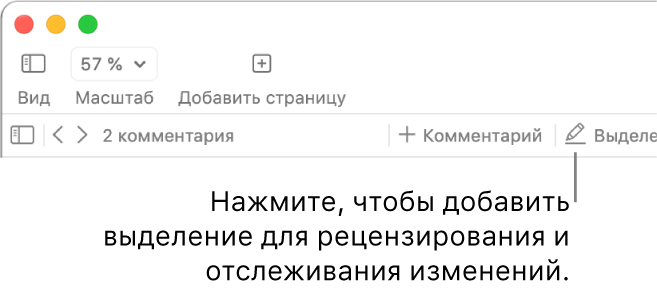
Можно временно выделять текст в документе, текстовых блоках и фигурах. Это удобно, когда требуется, например, пересмотреть документ и обратить особое внимание на определенные части. Выделенные фрагменты не видны на распечатанных документах. Если над документом работают несколько человек, фрагмент, выделенные каждым из них, обозначаются уникальным цветом.
Совет. Чтобы выделенные фрагменты были видны в итоговом документе, добавьте фоновый цвет к тексту любого цвета. Этот тип выделения не относится к инструментам рецензирования в Pages.
Выделение текста цветом
- Выберите текст, который хотите выделить.
- Выполните одно из описанных ниже действий.
- Нажмите Shift-Command-H на клавиатуре.
- Выберите «Вставка» > «Выделение» в меню «Вставка» вверху экрана. (Кнопка «Вставка» в панели инструментов Pages не дает доступа к команде выделения).
- Нажмите «Выделить» в панели инструментов рецензирования у верхнего края документа. Панель инструментов рецензирования отображается только при наличии в документе комментариев, выделений цветом или отслеживаемых изменений.
Выделить текст в ячейке таблицы невозможно, но можно добавить условное выделение в ячейке таблицы, чтобы изменить вид ячейки в зависимости от значения данных.
Добавление комментария к выделенному тексту
- Наведите указатель на выделенный текст.
- Нажмите «Добавить комментарий» и введите текст комментария.
- Нажмите «Готово».
Можно также добавить комментарий к выделенному тексту в боковой панели «Комментарии и изменения» слева. Чтобы открыть ее, нажмите в панели инструментов и выберите «Показать панель «Комментарии»».
Снятие выделения
- Наведите указатель на выделенный текст, затем нажмите «Удалить».
Если кнопка «Удалить» не отображается, значит, выделение добавлено в виде цвета за текстом. Чтобы снять выделение, удалите фоновый цвет.
Удаление всех выделений и комментариев их текста
Можно быстро удалить выделения и комментарии из текста документа.
- Выберите текст, из которого нужно удалить выделения и комментарии. Чтобы удалить их из всего текста документа, нажмите Command-A на клавиатуре.
- Выберите «Правка» > «Удалить выделения и комментарии» (меню «Правка» расположено вверху экрана).
Выделения и комментарии к тексту в текстовых блоках, фигурах и таблицах не будут затронуты.
Об изменении цвета выделения, применяемого к тексту, см. в разделе Задание имени автора и цвета комментариев.
5.1.4. Фрагмент текста
Фрагмент текста— это выделенная часть текста. В отличие от MS Word выделение в редакторе Pages обозначается по умолчанию голубым цветом, а не черным.
Цвет выделения назначается с помощью мини-утилиты Внешний вид (Appearance) в окне Системные настройки (System Preferences), для открытия которого необходимо произвести щелчок по значку находящемуся в Dock:

Или выполнить команду: (Apple) —> Системные настройки… (System Preferences…).
Способы выделения фрагментов текста
В принципе способы выделения аналогичны MS Word. Также используются левая кнопка мыши, клавиша , пункт меню Select All (Выбрать все), только вместо привычной для нас клавиши используется . Все-таки перечислим все способы, может быть, вы почерпнете для себя что-нибудь новое.
5. С помощью клавиш.
• Для выделения одного или нескольких символов установить курсор ввода (щелчком мыши) перед символом, затем удерживать клавишу управления курсора < ?>или совместно с .
• Для выделения строки, начиная с места вставки, используется в комбинации с клавиша управления курсором или , в зависимости от того хотим мы выделить верхнюю или нижнюю строку.
• Для выделения фрагмента, начиная с места вставки до начала абзаца, используется клавиша управления курсором совместно с и .
• Для выделения фрагмента, начиная с места вставки до конца абзаца, используется клавиша управления курсором совместно с и .
6. С помощью мыши.
• Способ, который известен всем и наиболее часто используется! Для выделения произвольного фрагмента установить указатель мыши в начало выделения и, удерживая кнопку мыши, перетащить указатель до конца выделяемого фрагмента
• Для выделения отдельного слова следует произвести двойной щелчок по слову.
Словом для текстового редактора является любой набор символов, ограниченный с обеих сторон пробелами или знаками препинания. Вот пример трех слов:
• Для выделения абзаца используется тройной щелчок мыши в любом месте абзаца.
• Для выделения нескольких фрагментов, не идущих друг за другом, необходимо выделить мышью первый фрагмент, затем следующие, удерживая клавишу .
7. Выделение текста всего документа.
• Выполнить команду Edit (Правка) ? Select All (Выделить все).
• Применить комбинацию клавиш +.
Действия с фрагментом текста
Аналогично MS Word любой фрагмент текста в Pages можно: перемещать, копировать, удалять. А теперь рассмотрим подробнее о том, как это делается.
Перемещение фрагмента текста
1. Через буфер обмена:
• выполнить команду Edit (Правка) ? Cut (Вырезать) или использовать клавиатурный эквивалент +;
• поместить курсор ввода щелчком мыши в место вставки;
• выполнить команду Edit (Правка) ? Paste (Вставить) или использовать клавиатурный эквивалент +.
2. С помощью мыши:
• навести указатель мыши на фрагмент, нажать кнопку мыши и удерживать ее до тех пор, пока не появится черная стрелка, говорящая о том, что мы готовы к перемещению фрагмента;
• перетащить фрагмент в необходимое место.
Обратите внимание, что на место вставки указывает курсор ввода, который перемещается одновременно с фрагментом текста.
Копирование фрагмента текста
1. Через буфер обмена:
• выполнить команду Edit (Правка) ? Сору (Копировать) или использовать клавиатурный эквивалент +;
• указать место вставки щелчком мыши;
• выполнить команду Edit (Правка) ? Paste (Вставить) или использовать клавиатурный эквивалент +.
2. С помощью мыши:
• нажать на кнопку мыши, удерживая клавишу , и начать перетаскивать фрагмент; если появилась черная стрелка со знаком «+», то мы готовы к копированию фрагмента;
• перетащить фрагмент в необходимое место.
Удаление фрагмента текста
Перечислим несколько способов удаления фрагмента:
? выделить фрагмент, выполнить команду Edit (Правка) ? Delete (Удалить);
? выделить фрагмент, выполнить команду Edit (Правка) ? Cut (Вырезать);
? выделить фрагмент, нажать клавишу или .
Пункты: Cut (Вырезать), Сору (Копировать), Paste (Вставить), Delete (Удалить), Select All (Выделить все) также содержатся в контекстном меню, вызываемого щелчком правой кнопкой мыши. На компьютерах с одноклавишной мышью контекстное меню вызывается щелчком мыши с клавишей .
Для освоения разд. 5.1.4 используйте практикум из разд. 6.1.2.
Данный текст является ознакомительным фрагментом.
Продолжение на ЛитРес
Читайте также
Псевдостили текста
Псевдостили текста Псевдостили применяются некоторым элементам текстовых абзацев, например, к первой строке абзаца или первой букве первой строки.first-letterПрименяется к первой букве первой строки абзаца. Может использоваться для создания буквиц.
Форматирование текста
Форматирование текста Для чего нужно форматирование? Попробуйте скопировать в «тело» документа произвольный текст и посмотрите на результат. Понравилось? Вся информация идет сплошным текстом: без заголовков, переносов, делений на абзацы и т. д. Чтобы сделать документ
Вывод текста
Вывод текста Было бы странно, если канва не позволяла выводить произвольный текст. Существуют два метода и несколько свойств для вывода текста.Метод strokeText выводит заданный текст в указанное место. Текст рисуется в виде контура, без заливки; цвет контура задается
19.4. Обработка текста
19.4. Обработка текста bpe файлПрограмма bpe — это редактор двоичных файлов. Данная программа позволяет редактировать файл в двоичном или шестнадцатиричном режиме. После запуска программы вы можете использовать множество команд редактирования. Некоторые из них
Версия текста: 1.0
Версия текста: 1.0 Демонстрационное приложение (только .exe) (72 kb)Демонстрационное приложение (исходный код) (44 kb) Демонстрационное приложениеКомпьютерная графика всегда была одним из самых интересных проявлений развития информационных технологий. Давным-давно, во времена
Подготовка текста
Подготовка текста Основная проблема, связанная с версткой телепрограмм, в том, что тексты телепрограмм поступают к дизайнеру из разных источников. Каждый телеканал самостоятельно определяет, как будет выглядеть программа телевещания; точно так же разные люди в разных
Верстка текста
Верстка текста Первой задачей по верстке станет назначение стилей импортированному тексту. Следует также удалить лишние пустые строки (которыми обычно отбиваются в наборе заголовки и врезки), оставив только пустую строку между текстом врезки и последующим обычным
Объединение текста
Объединение текста Знак конкатенации, & (амперсанд), обозначает операцию соединения строк в одну. Его можно использовать со строками текста, строковыми переменными или любыми функциями, возвращающими строковые значения. Его можно использовать несколько раз, чтобы
Оформление текста
Оформление текста Оглавление и указателиЕсли вы создаете в Word документ большого объема (такой, например, как эта книга, дипломная работа или большая журнальная статья), частенько возникает необходимость добавить в него всевозможные дополнительные перечни.Оглавление,
Стиль текста
Стиль текста Шрифтом, высотой и другими характеристиками, которые влияют на вид текста, можно управлять с помощью текстовых стилей. С любым текстом в рисунке связан определенный стиль. При добавлении нового текста используются настройки стиля текста, заданные в данный
Результирующий фрагмент дерева (result tree fragment)
Результирующий фрагмент дерева (result tree fragment) Четыре типа данных, описанных выше, заимствованы языком XSLT из XPath. Вместе с тем, XSLT имеет и свой собственный тип данных, называемый result tree fragment (результирующий фрагмент дерева).Для того чтобы понять этот тип данных, обратимся к
- Шаблоны Pages