Определение наличия 32- или 64-разрядной версии операционной системы Windows на компьютере
При установке программы Microsoft Lync 2010 в зависимости от операционной системы компьютера следует использовать 32-разрядную или 64-разрядную версию установщика.
Минимальные требования к операционной системе для Lync 2010 — это Windows 7, Windows Vista или Windows XP Professional с пакетом обновления 3 (SP3). Дополнительные сведения о требованиях к системе см. в статье Требования к системе для Lync Online и настройки «Собрание по сети» для Microsoft Lync 2010.
Определение разрядности операционной системы
- Windows 7 или Windows Vista
- Windows XP Professional
Windows 7 или Windows Vista
В системах Windows Vista и Windows 7 есть два способа определить разрядность версии. Если не сработает один, используйте другой.
Способ 1. Окно «Система» панели управления
- Нажмите кнопку Пуск, введите система в поле поиска и выберите пункт Система в списке Панель управления.
- Операционная система описывается следующим образом:
- 64-разрядная версия: в разделе Система в поле Тип системы указано 64-разрядная операционная система.
- 32-разрядная версия: в разделе Система в поле Тип системы указано 32-разрядная операционная система.
Способ 2. Окно «Сведения о системе»
- Нажмите кнопку Пуск, введите система в поле поиска и щелкните Сведения о системе в списке Программы.
- При выборе пункта Сводные сведения о системе в области навигации операционная система описывается следующим образом:
- 64-разрядная версия: в разделе Элемент в поле Тип системы отображается запись Компьютер на базе x64.
- 32-разрядная версия: в разделе Элемент в поле Тип системы отображается запись Компьютер на базе x86.
Windows XP Professional
В Windows XP есть два способа определить разрядность версии. Если не сработает один, используйте другой.
Способ 1. Окно «Свойства системы» в панели управления
- Нажмите кнопку Пуск, а затем — Выполнить.
- Введите sysdm.cpl и нажмите кнопку ОК.
- Откройте вкладку Общие. Операционная система описывается следующим образом:
- 64-разрядная версия: Windows XP Professional, выпуск x64, версия в разделе Система.
- 32-разрядная версия: Windows XP Professional, версия в разделе Система
Способ 2. Окно «Сведения о системе»
- Нажмите кнопку Пуск, а затем — Выполнить.
- Введите winmsd.exe и нажмите кнопку ОК.
- Выбрав пункт Сведения о системе в области навигации, найдите Процессор в разделе Элемент в области сведений. Обратите внимание на указанное значение.
- Если значение в строке Процессор начинается с x86, то на компьютере установлена 32-разрядная версия Windows.
- Если значение в строке Процессор начинается с ia64 или AMD64, то на компьютере установлена 64-разрядная версия Windows.
Как определить разрядность в Windows 10 / Как определить тип системы

Добрый день, уважаемые читатели, сегодня мы разберем, что такое разрядность операционной системы и как ее узнать. Для того чтобы узнать разрядность операционной системы Windows, есть несколько способов, которые мы и рассмотрим ниже, так же представлено видео, для людей кто не любит читать.
Что такое разрядность windows
Под разрядностью понимается способность одновременно обрабатывать какое-то количество битов системой. Существует их два вида это 32 бита (обычно обозначается x86) и 64 бита.
Основными их отличиями выступают
- Разный уровень максимальной поддерживаемой оперативной памяти, и которое может быть использовано операционной системой, а также максимальное количество данных, которые могут быть обработаны процессором. Операционные системы с разрядностью 32-бит могут использовать до 4 ГБ оперативной памяти, в то время как операционные системы с разрядностью 64-бит могут использовать гораздо больше памяти.
- Разные команды процессору
Первый способ определить разрядность windows
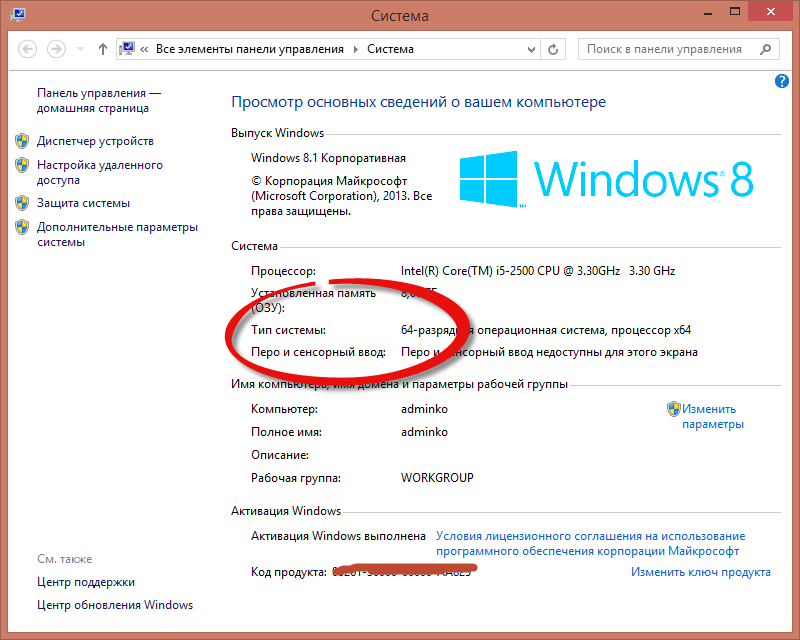
Это воспользоваться оснасткой свойства системы, посмотреть ее можно щелкнув правым кликом по значку мой компьютер и выбрать свойства или нажать сочетание клавиш Win+Pause Break.
Как определить разрядность в Windows 10
Второй способ определить разрядность windows
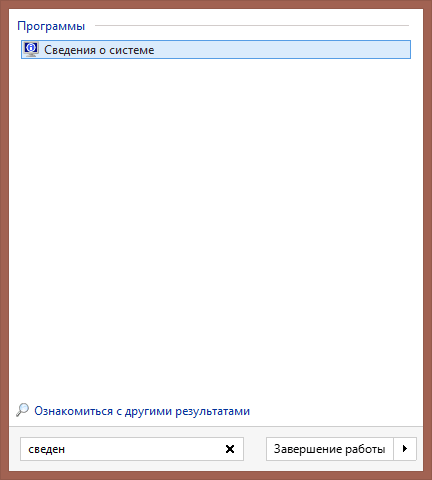
Следующий способ который нам поможет узнать тип системы это открыть пуск и ввести сведения о системе
Как определить разрядность
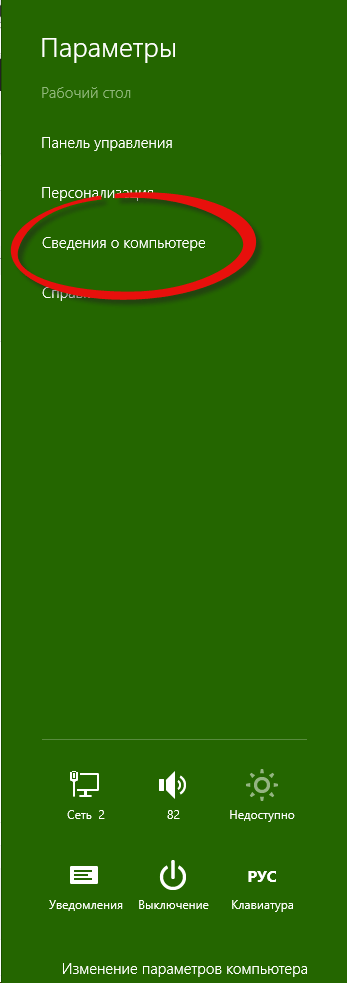
либо справа выбрать плавающее меню Параметры (актуально для версий 8.1) и выбрать сведения о системе
Как определить разрядность в Windows 10, Windows 8.1, Windows 7-03
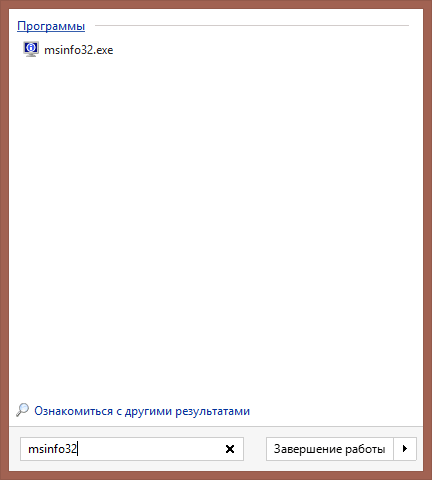
Также можно ввести msinfo32 в пуске, это по сути тоже самое но уже системным языком.
Как определить разрядность в Windows 10, Windows 8.1, Windows 7-04
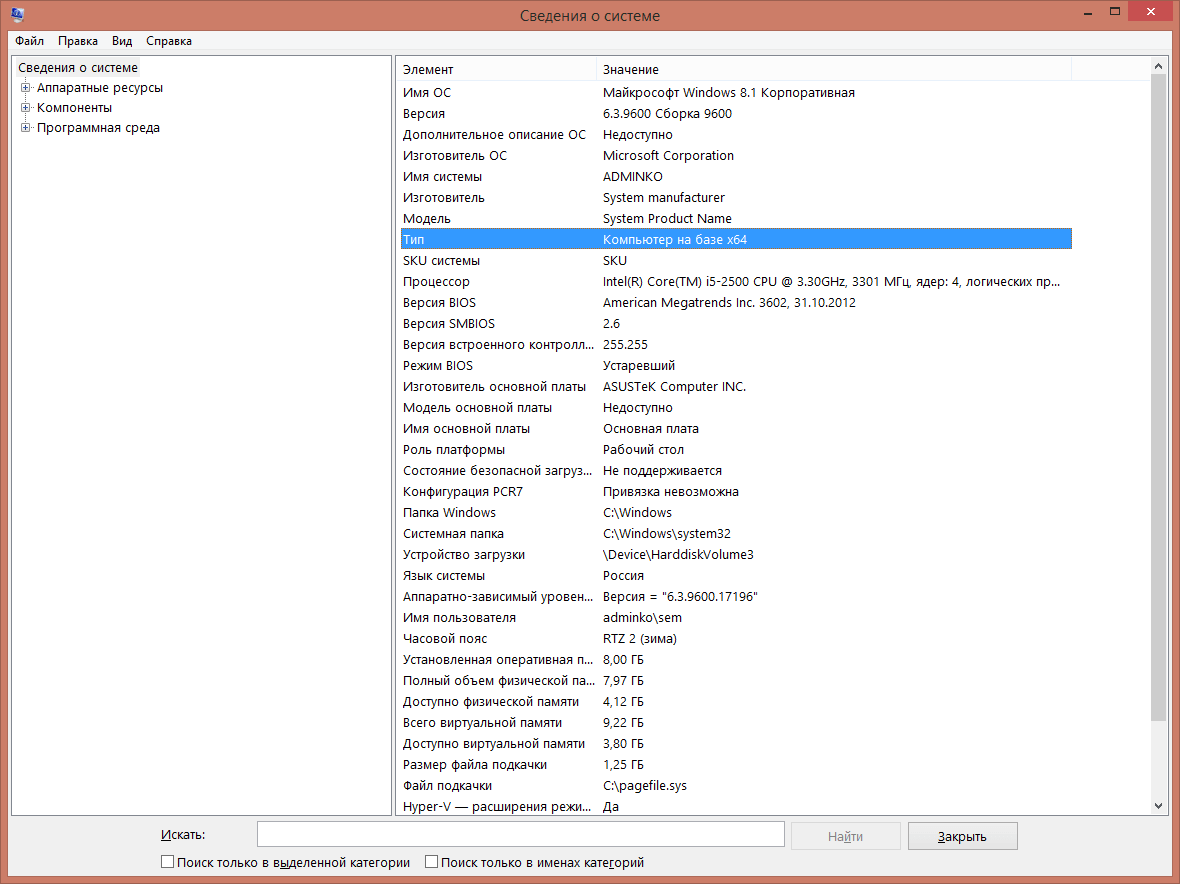
В итоге у вас откроется окно. В нем видим очень подробную информацию о все что есть в вашем компьютере. Нас тут так же будет интересовать поле Тип, в нем у меня в примере Компьютер на базе x64.
Как определить разрядность в Windows 10, Windows 8.1, Windows 7-05
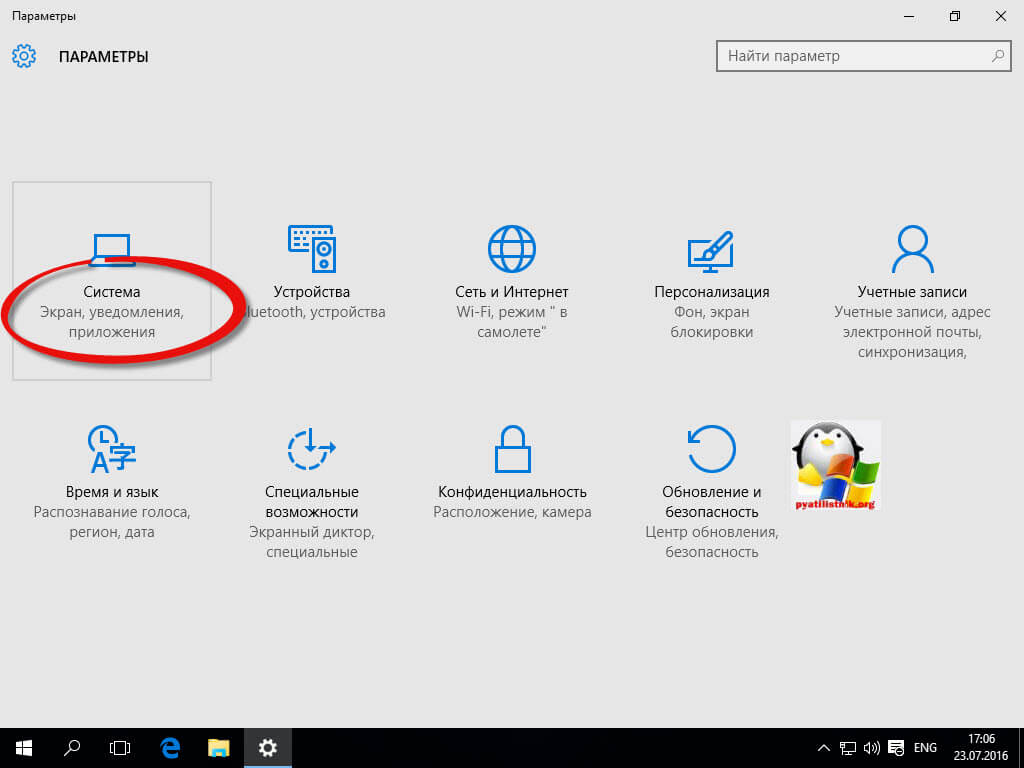
В Windows 10, можно нажать пуск > Параметры. Там вы выбираете пункт Система (Экран, уведомления, приложения)
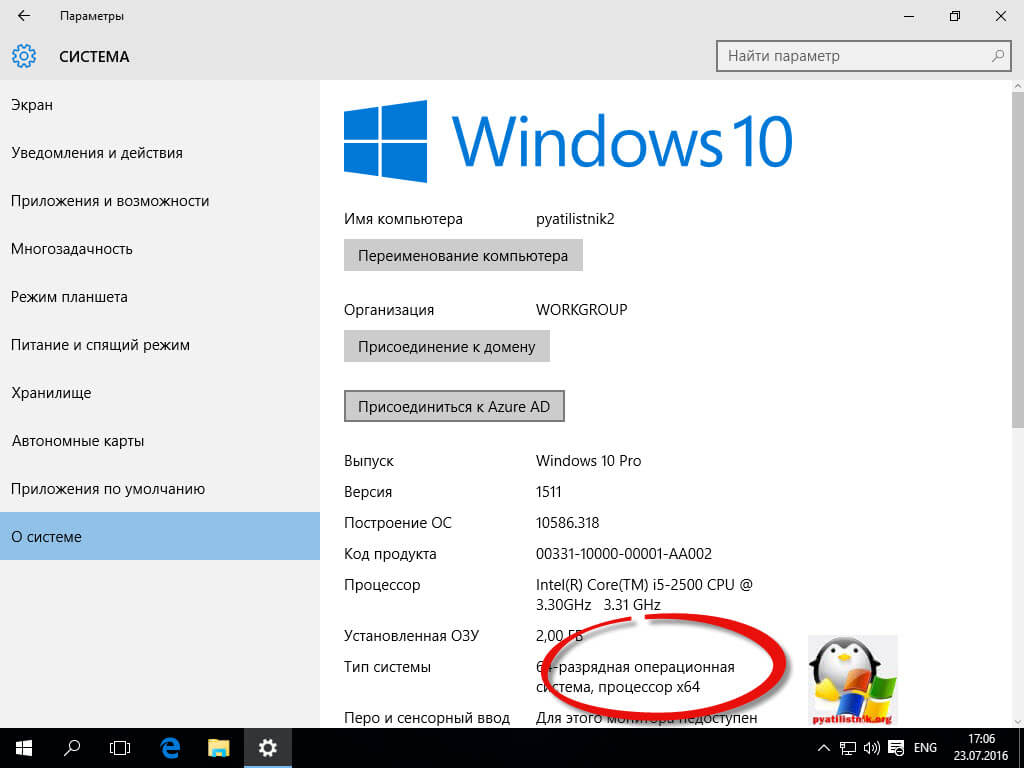
Переходите в пункт О системе, и видите все то же поле Тип системы 64-разрядная система, процессор x64.
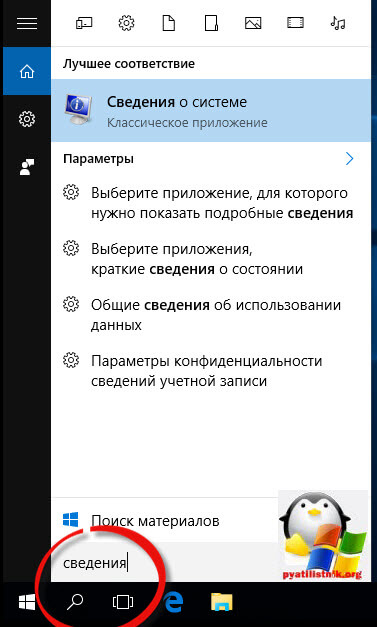
и конечно же никто не отменял поиск по системе, жмем значок лупы в Windows 10 и в открывшемся поле вводим Сведения, этого уже будет достаточно, чтобы поиск нашел нужную оснастку.
Разрядность windows через реестр
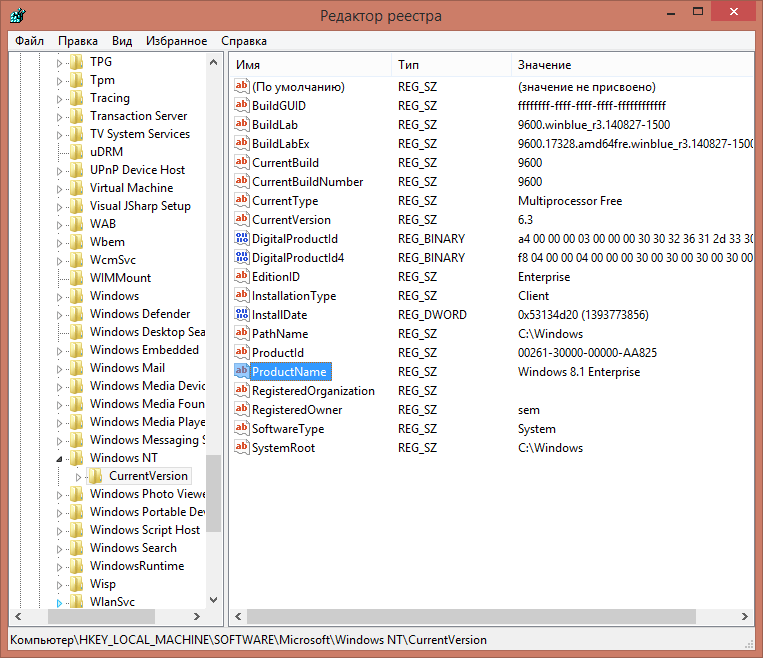
Ну и на самое вкусное как определить версию разрядности виндоус через реестр, нажимаем WIN+R и вводим regedit. Попадаем в редактор реестра идем по пути
HKEY_LOCAL_MACHINE \ SOFTWARE \ Microsoft \ Windows NT \ CurrentVersion
Еще в 32 битной версии нет раздела HKLM\Software\Wow6432Node
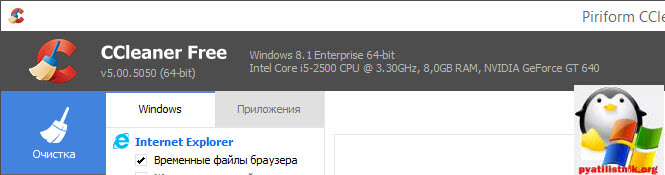
Существует опять же большое количество утилит и программ которые позволяют определить разрядность windows 10, примеров может служить
Как узнать разрядность Windows с помощью PowerShell
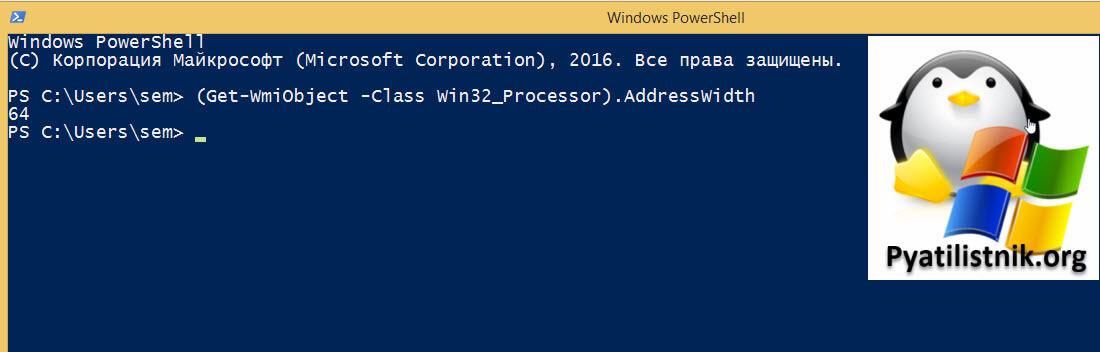
Запустите оболочку PowersShell и выполните вот такой запрос.
(Get-WmiObject -Class Win32_Processor).AddressWidth
Можно еще обратиться в реестр Windows и выдернуть информацию от туда:
(Get-ItemProperty -Path «HKLM:\SYSTEM\CurrentControlSet\Control\Session Manager\Environment» -Name PROCESSOR_ARCHITECTURE).PROCESSOR_ARCHITECTURE
Как видите в таком примере будет не 64, а AMD64.
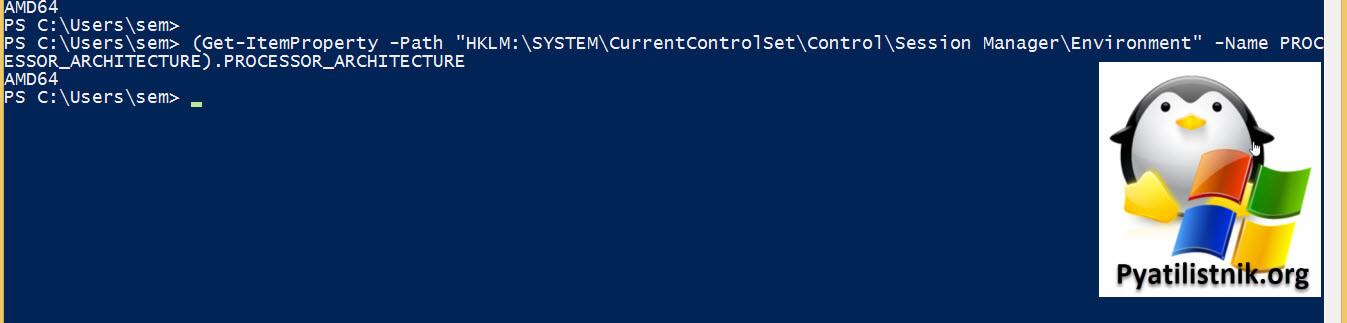
Чтобы посмотреть разрядность на удаленном компьютере, то выполните вот такой запрос, не забудьте подставить только свое имя компьютера или IP-адрес
(Get-WmiObject -Class Win32_Processor -ComputerName «имя_компьютера«).AddressWidth
Или такой вариант получения информации, о разрядности в реестре удаленного компьютера:
(Get-ItemProperty -Path «HKLM:\SYSTEM\CurrentControlSet\Control\Session Manager\Environment» -Name PROCESSOR_ARCHITECTURE -ComputerName «имя_компьютера«).PROCESSOR_ARCHITECTURE
Получаем разрядность для списка компьютеров
Тут так же будем использовать PowerShell ISE.
$computers = «computer1», «computer2», «computer3» # Замените значениями имена или IP-адресами удаленных компьютеров
foreach ($computer in $computers) $arch = Invoke-Command -ComputerName $computer -ScriptBlock (Get-ItemProperty -Path «HKLM:\SYSTEM\CurrentControlSet\Control\Session Manager\Environment» -Name PROCESSOR_ARCHITECTURE).PROCESSOR_ARCHITECTURE
>
Write-Output «Компьютер: $computer, Разрядность: $arch»
>
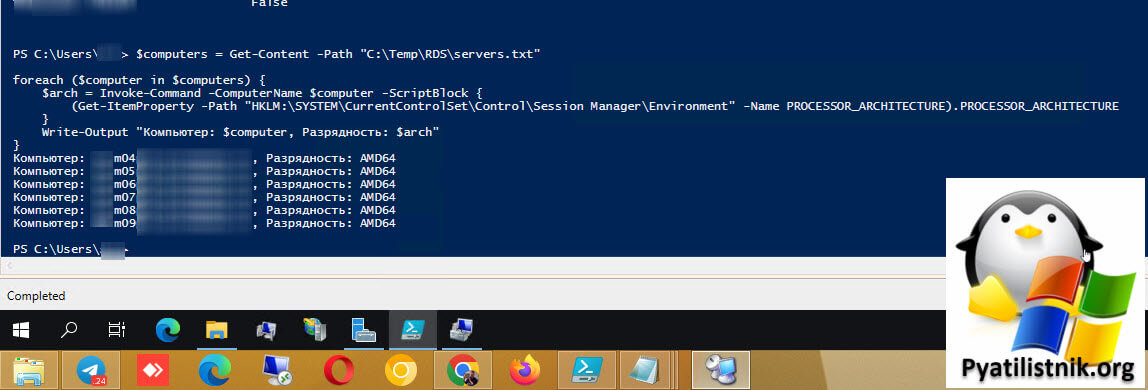
или вариант, когда у вас будет файл со списком имен компьютеров.
$computers = Get-Content -Path «computers.txt»
foreach ($computer in $computers) $arch = Invoke-Command -ComputerName $computer -ScriptBlock (Get-ItemProperty -Path «HKLM:\SYSTEM\CurrentControlSet\Control\Session Manager\Environment» -Name PROCESSOR_ARCHITECTURE).PROCESSOR_ARCHITECTURE
>
Write-Output «Компьютер: $computer, Разрядность: $arch»
>
Как изменить разрядность windows
Если задаться вопросом как изменить разрядность windows, то ответ никак, кроме переустановки системы. Сохраняете все свои данные, берете загрузочный носитель, будь то диск или флешка, форматируете старый жесткий диск и производите чистую установку новой редакции, других способов не существует.
Итог
Способов конечно много для просмотра одного и того же, но я уверен, что рядовой пользователь остановится на первом, где нужно посмотреть свойства системы, остальные требуют слишком много телодвижений, я о них вам рассказал для общего развития, показать что одну задачу можно решить несколькими методами. Может быть есть и еще какие либо способы, рад если напишете о них в комментариях.
Популярные Похожие записи:
- Как узнать, нуждается ли удаленный сервер в перезагрузке
 Как вывести список установленных программ в Windows 11
 Переменные среды Windows, примеры использования
 Ошибка The number of connections to this computer is limited
- Как скрыть программу в списке установленных, за минуту
 Как вернуть средство просмотра фотографий Windows 11, за минуту
Как узнать разрядность (битность) системы Windows и на что она влияет?
Несмотря на стародавнюю поддержку процессорами 64-битных вычислений, переход пользователей на 64-битные операционные системы начался сравнительно недавно, с 2009 года, когда была выпущена операционная система Windows 7. Ранее выпущенная Windows XP хотя и имела 64-битную версию, но назвать её работоспособной можно лишь с большим трудом из-за отсутствия обратной совместимости с 32-битными драйверами и приложениями, а так же благодаря другим граблям, старательно разложенным фирмой Microsoft. Промежуточная же Windows Vista, хотя и имела 64 битную версию, по моему личному мнению считаться серьезной операционной системой может с большой натяжкой.
Итак, отбросим ненужные технические детали и попробуем простым языком объяснить, на что влияет 32- или 64-битная операционная система у вас установлена и зачем обычному пользователю нужна эта информация.
1. Оперативная память. Операционная система с поддержкой 32-разрядов не может работать с объемами оперативной памяти более 3 гигабайт (ну ладно, ладно, максимум 3,5 гигабайта, но больше ни-ни).
Вся оперативная память сверх этого объема попросту не используется, чего часто не знают идиоты менеджеры, так как я не раз видел компьютеры, продающиеся в собранном виде, с установленными 4-8 гигабайтами оперативной памяти и 32-битной Windows. В этом случае вся оперативная память сверх 3,5 Гб просто простаивает.
ВАЖНО! Что же делать, если у вас установлена ОС неверной битности?
К сожалению, никакие патчи, обновления и шаманские танцы с бубном вам не помогут. Единственный выход — готовить пиво для знакомого эникейщика в растянутом свитере и просить его полностью переустановить операционную систему с последующей установкой всех необходимых программы, которые в процессе переустановки Windows тоже будут удалены.
2. Процессор и программы. Собственно тут и говорить не о чем. Процессор с поддержкой 64-бит и работающий под управлением подходящей ОС может использоваться 64-битные вычисления, которые увеличивают производительность.
По данным журнала CHIP, тестировавшего 32 и 64-битные версии одних и тех же приложений, ускорение в работе последних может достигать 15%.
ВАЖНО! А что будет, если у меня 64-битная операционная система и я установлю 32-битную программу?
Ничего страшного не произойдет. Ваш процессор автоматически перейдет в режим совместимости с 32-разрядными приложениями, а программа запустится и будет работать как обычно.
Однако помните, что запустить 64 битные приложение на 32-битной операционной системе невозможно и программа при попытке запуска выдаст соответствующее предупреждение о несовпадении разрядности.
Как определить разрядность операционной системы
Проверка через Панель управления
Первый и самый простой способ для определения разрядности (битности) установленной операционной системы, это открыть меню Пуск → Панель управления → Система , в графе Тип системы будет указана разрядность установленной операционной системы.

Проверка через Проводник
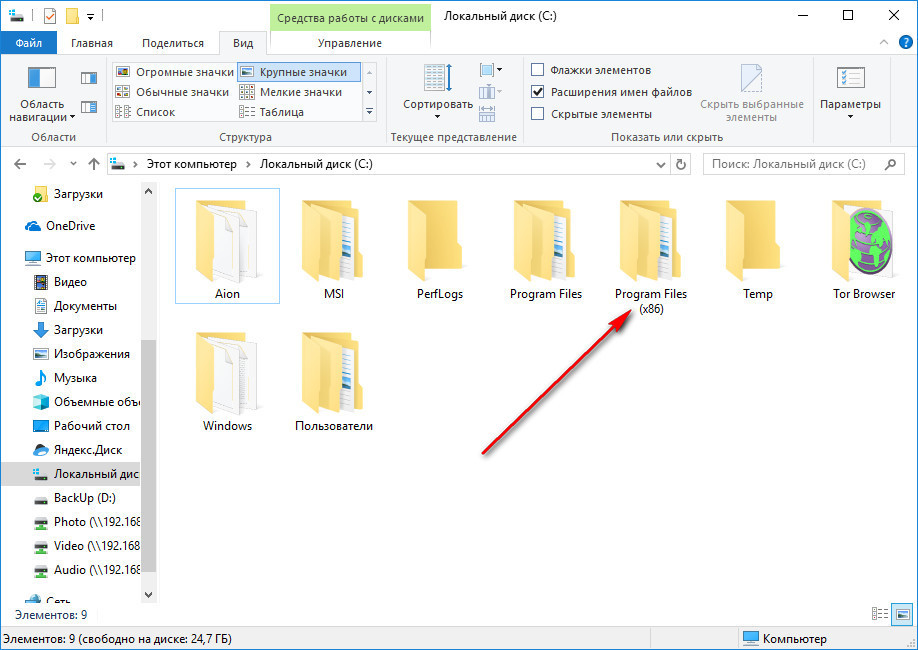
Второй способ определить разрядность, это открыть в Проводнике диск, на который установлена операционная система (обычно это диск С) и поискать на нем папку Program Files (х86) которая создается в 64-разрядной операционной системе для хранения 32-битных программ работающих в режиме совместимости.
Коротко: если ни диске С есть папка Program Files (х86) — у вас 64 бита, если нет — 32 бита.
Проверка с помощью программы «Тест 32 или 64 бита»
Последний способ определения разрядности потребует скачивания небольшой программы Тест 32 или 64 бита, которая помимо разрядности умеет определять имя, версию и тип операционной системы, а так же установленные сервисные пакеты и наличие поддержки 64-битных вычислений процессором.
Программа не требует установки, а для получения информации достаточно скачать её с нашего портала и запустить.
Как узнать сколько бит 32 или 64 моя Windows, какую выбрать для установки [их различие]. Разрядность Windows 7, 8, 10
Вопрос от пользователя
Здравствуйте.
Подскажите, как можно узнать сколько бит 32 или 64 в моей версии Windows 7. Когда устанавливали мне ОС — сказали 64 бита, а сейчас не могу установить антивирус (скачал как раз 64 битную версию).
Пробовал посмотреть в свойствах компьютера, но там вообще нет данных: просто ZverDVD — Windows. Есть ли еще работающие способы?
Доброго дня.
Судя по всему у вас стоит какая-то сборка Windows от различных «умельцев» (вообще, я ярый противник всех этих сборок, всегда лучше работать с лицензией ��). Подозреваю, что проблема с отображением свойств — это еще не самая большая, с которой вы можете столкнуться.
В этой статье приведу несколько способов, которые помогут определить разрядность вашей Windows (т.е. сколько бит 32 или 64).
Примечание : обычно 32 битные системы помечаются — как x86, а 64 битные системы — как x64.
Определение разрядности ОС Windows (32 или 64 бит)
�� Способ №1: свойства системы
Самый простой способ определения — это посмотреть свойства системы. Для этого зайдите в панель управления Windows по адресу:
Панель управления\Система и безопасность\Система
В строке «Тип системы» — увидите тип вашей ОС (в данном случае, на скрине ниже ��, система 64 битная, помечается, как x64) .
64 битная версия Windows
Я так понимаю, что пользователь, задававший вопрос таким способом не смог узнать разрядность ОС, поэтому сразу перехожу еще к нескольким.
�� Способ №2: через командную строку
Сначала необходимо открыть командную строчку. Привожу универсальный способ для всех ОС:
- нажать Win+R ;
- в появившемся окне ввести CMD и нажать кнопку Enter.

cmd — запуск командной строки
В командной строке введите команду systeminfo и нажмите Enter.
Через некоторое мгновение увидите достаточно много информации о вашем ПК и Windows, в том числе будет указан и тип системы (см. скрин ниже, 64 бита) .
Просмотр разрядности системы в командной строке
�� Способ №3: через спец. утилиты
Сейчас довольно много разнообразных утилит для мониторинга состояния ПК, ОС, ее чистки, обслуживания и пр. В них часто можно узнать всю подноготную о вашей Windows.
У меня на блоге, кстати, есть такая статья, ссылка ниже (рекомендую).
�� В помощь!
Утилиты для просмотра характеристик ПК — см. мою подборку
Одна из бесплатных и довольно популярный утилит просмотра характеристик компьютера — это Speccy . Именно ее и рекомендую использовать — в ней есть большинство информации о Windows, температуре основных компонентов ПК, информация о процессоре, видеокарте и т.д. (все, что только может пригодится обычному пользователю) .
В частности, чтобы узнать сколько битная ваша ОС — достаточно ее запустить, когда программа загрузится — первая строчка ответит вам на этот вопрос.
Speccy / 64 битная система
Особенности x64, x32 систем, стоит ли переходит с 32-битной системы на 64?
Многие ошибочно полагают, что если на коробке написано (или в описании) «64» — значит система по определению лучше ( ностальгия: вспомнились картриджи к Dendy, когда писали «999 игр в одном картридже», а по факту 5. ).
Рассмотрим ниже основные особенности (я оформлю их в виде пунктов, а уж каждый для себя решит сам, стоит ли ему переходить на другую ОС Windows).
- Самое главное отличие (для рядового пользователя, если не лезть в «глубь») — это то, что x64 система видит более 3 ГБ оперативной памяти (32-битные — максимум 3 ГБ) ! Т.е. логично вытекает: если у вас ОЗУ 4 ГБ или более, есть смысл перейти на x64 систему — чтобы были задействованы все мощности ПК и повысить быстродействие системы в целом;
- Если вы работаете с редким софтом (например, который писался конкретно под вас, вашу компанию) — перед переходом на новую ОС, проверьте будут ли эти программы работать. То же самое относится к антивирусам (благо, все производители выпускают свои программы под разные системы) , виртуальным дисководам, архиваторам и еще целому ряду программ;
- Есть смысл перейти на 64-битную систему, если вы работаете с графическими редакторами, такими как Adobe Photoshop, Adobe Illustrator и пр. Разнообразные фильтры, загрузка картинок и пр. задачи — происходят быстрее и эффективнее (к тому же программа может задействовать весь объем ОЗУ, в 32-битной версии Windows, почему-то, действует какое-то «искусственное» ограничение) ;
- Если часто что-то сжимаете архиваторами (особенно, большие архивы в несколько гигабайт) — x64 система позволит архиватору быстрее сжимать/разжимать файлы;
- Также есть смысл перейти на x64 ОС — если пользуетесь большими офисными пакетами для редактирования большого числа документов (сейчас не беру в расчет обычные текстовые файлы);
- Для бухгалтеров при работе с 1С — также имеет смысл перейти на x64 Windows, т.к. 1С будет более эффективнее расходовать память, меньше тормозить.
Обновление 2020 г.
Вообще, сейчас почти все современные ноутбуки и ПК идут как минимум с 8 ГБ ОЗУ. Поэтому, на сегодняшний день для большинства пользователей выбор-то очевиден.
А всё-таки, как быстро бежит время. Еще несколько лет назад 3-4 ГБ ОЗУ считалось самым топом, а теперь и 16-32 ГБ никого не удивляет.
В остальных случаях, гнаться за цифрой «64» (если у вас нет 4+ГБ ОЗУ) — нет вообще никакого смысла. Существенного плюса в производительности не получите (как бы не было обратного эффекта ☝).
Кстати, первые x64 Windows не отличались большой стабильностью, программы часто вылетали с ошибками, ОС уходила в «синие экраны». Сейчас, в общем-то, об этом можно забыть и не говорить.
На этой ноте статью завершаю.
Первая публикация: 14.02.2017


Александр, смысл этой статьи устарел. Сейчас нет выбора между 32 и 64 бит (как 5-10 лет назад).
Да, вы правы. Но удалять вроде пока жалко
Сделал сноску в статье.
Слуга народа :
32 бит тоже полно, статья как раз полезна, СПС
ошибка в тексте
Способ №2: через командную строк(а)
Спасибо, опечатка вышла. Поправил.
Работает, спасибо
Добрый вечер. Вот Вы в начале статьи не останавливаясь затронули что столкнетесь с несовместимсотью. В чем это выражено, как исправить. У меня как раз такая тема беспокоит.
Добрый день.
Что вы имеете ввиду? Антивирусы, эмуляторы и др. некоторый софт очень требовательны к разрядности ОС. Вот, что имелось ввиду.
Здравствуйте. Вот меняю уже не одну ОС, почти в каждой есть проблемы в разделе другие устройства. Разрядность нетбука одинаковая, уже это усвоил. Но почему-то начинаю подбирать драйвера и их не разрешают устанавливать. Что это может быть? Антивирус пока не хочу применять. Потому что одну систему пришлось из-за него сносить. Уж больно они как-то глубоко внедряются, что удалять практически не возможно. Сетевые устройства сразу же у каждой системы вылетают. Да понимаю, что они уже устарели. Это виндовс ХР, 7, виста. Почему хочу их: у меня осталось несколько квестовых игровых дисков, по их содержанию за последние года прочел несколько рассказов, теперь хотелось проиграть, немного освежить пройденное. Мне они очень интересны, вечерами просиживать с карандашом решая задачи. Может какую другую ОС найти? Что посоветуете? Позже скину характеристики своего ПК, без этого, конечно, не возможно что-то советовать. Спасибо.
1. Я бы попробовал Windows 10 (если, конечно, проходит по хар-кам ноутбук). Чем она в вашем случае может быть лучше 7-ки — автоматически устанавливает драйвера на многое оборудование. С одной стороны это плюс.
И, кстати, многие старые игры вполне норм. работают и под 10-кой (тем более те, которые работали в 7-ке). Тут, конечно, тестировать нужно. 2. Насчет драйверов. Есть сборник драйверов (Snappy Driver Installer), он на 20 ГБ. Загрузив его себе на флешку — можно будет легко запускать обновление драйверов на любом ПК в любое время (даже если в Windows не работает сеть). Рекомендую попробовать.