Как в 1с убрать напоминания
Дата публикации 14.06.2019
Использован релиз 2.4.8
Управление сервисом новостей (за исключением важных новостей) осуществляется в конфигурации в разрезе пользователей из раздела: НСИ и администрирование — Администрирование — Интернет-поддержка и сервисы — Новости.
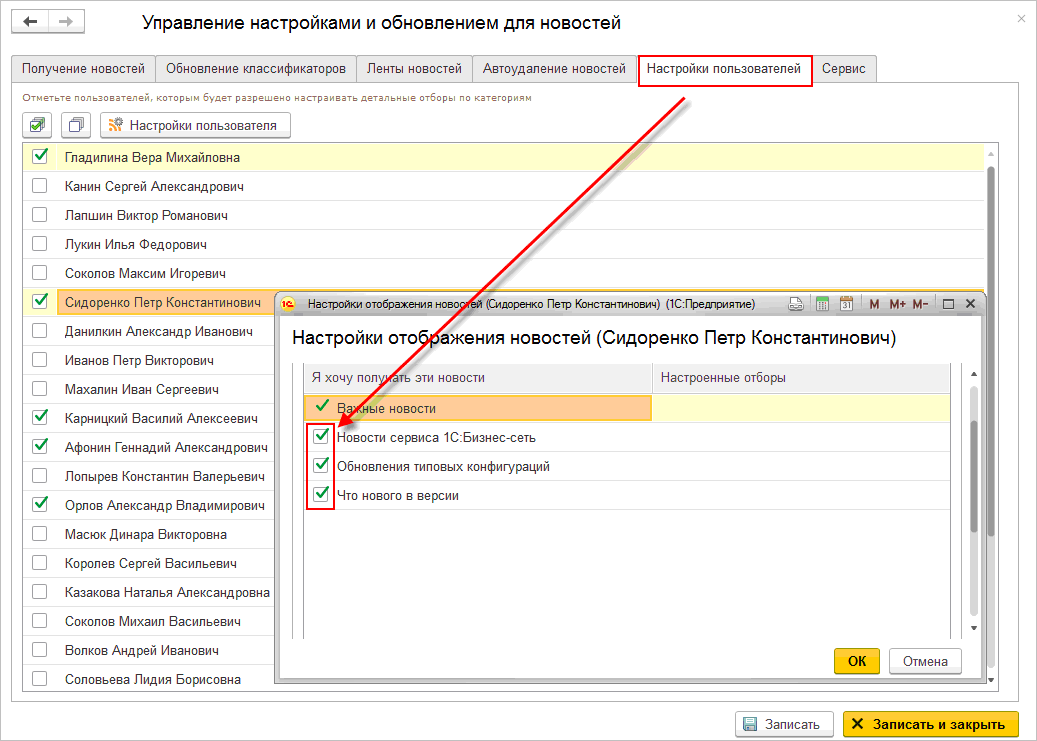
Для конфигураций в сервисе 1cfresh такая настройка недоступна.
Подпишитесь на новости
Не пропускайте последние новости — подпишитесь
на бесплатную рассылку сайта:
- десятки экспертов ежедневно мониторят изменения законодательства и судебную практику;
- рассылка бесплатная, независимо от наличия договора 1С:ИТС;
- ваш e-mail не передается третьим лицам;
Как в 1с убрать напоминания
Дата публикации 23.08.2022
Использован релиз 3.1.23
В карточке сотрудника (раздел Кадры – Сотрудники) можно установить напоминание о дне рождения сотрудника. Кнопка «Напоминание»  расположена напротив даты рождения сотрудника и будет доступна, если установлен флажок «Напоминания» в разделе Администрирование — Органайзер — раздел «Заметки, напоминания, анкетирование, шаблоны сообщений» (рис. 1). Нажмите на копку «Напоминание»
  . В форме установите флажок «Напоминать мне за» и укажите за сколько дней до события должно сработать напоминание. По умолчанию напоминание устанавливается за 5 дней до дня рождения. Кнопка «ОК».
Также напоминание о дне рождения можно установить сразу для нескольких сотрудников. Выделите в списке необходимых сотрудников и нажмите на кнопку «Органайзер» — «Напоминать о дне рождения» (рис. 2).


Смотрите также
Подпишитесь на новости
Не пропускайте последние новости — подпишитесь
на бесплатную рассылку сайта:
- десятки экспертов ежедневно мониторят изменения законодательства и судебную практику;
- рассылка бесплатная, независимо от наличия договора 1С:ИТС;
- ваш e-mail не передается третьим лицам;
Как убрать всплывающие окна в 1С?
В новых версиях 1С:Предприятие реализовано оповещение пользователей о новых версиях платформы 1С и конфигураций. Эти оповещения появляются в виде периодичестки всплывающих окон. Обычным пользователям, не занимающимся обновлениями, всплывающие окна мешают работать и выступают в роли раздражителя.
В этой статье мы расскажем, как отключить навязчивые напоминания о новой версии программы на примере конфигурации «Управление торговлей» редакции 11.3.
На начальной странице программы в правом нижнем углу у каждого пользователя отображается список новостей. Оповещения о новых версиях программы являются частью новостей 1С. Для перехода к настройкам новостей на начальной странице необходимо нажать гиперссылку «Все новости», она выделена на рисунке ниже красным.
При нажатии на гиперссылку «Все новости» открывается окно «Новостной центр», в нем отображаются все новости, сгруппированные по разделам. Необходимо перейти к настройкам — кнопка «Настройки».
В окне «Настройки отображения новостей» на вкладке «Ленты новостей» необходимо отключить флажок «Обновления типовых конфигураций» и нажать кнопку «Ок». Все готово, больше всплывающие окна с сообщениями об обновлениях не будут вам надоедать!
Для того, чтобы отключить всплывающие окна для всех пользователей, необходимо перейти в раздел «НСИ и администрирование» — «Интернет-поддержка пользователей».
В группе «Управление настройками и обновлением для новостей» нажать гиперссылку «Открыть настройки управления новостями».
В окне управления настройками и обновлением для новостей на вкладке «Настройки пользвателей» необходимо отметить флажками пользователей, для которых необходимо изменить настройки, затем нажать кнопку «Настройки пользователя». В настройках пользователя на вкладке «Ленты новостей» отключите лишние флажки и нажмите «Ок». После этого необходимо нажать кнопку «Записать и закрыть» в окне управления настройками и обновлением для новостей.
Напоминания и заметки в 1С: Бухгалтерия государственного учреждения 2.0


В основном в своих статьях мы рассказываем непосредственно о ведении учета с помощью конфигурации 1С: Бухгалтерия государственного учреждения ред. 2. Сегодня мы бы хотели рассказать об инструментах, которые сделают Вашу работу в 1С удобнее, проще и технологичнее.
Итак, речь сегодня пойдет о напоминаниях и заметках.
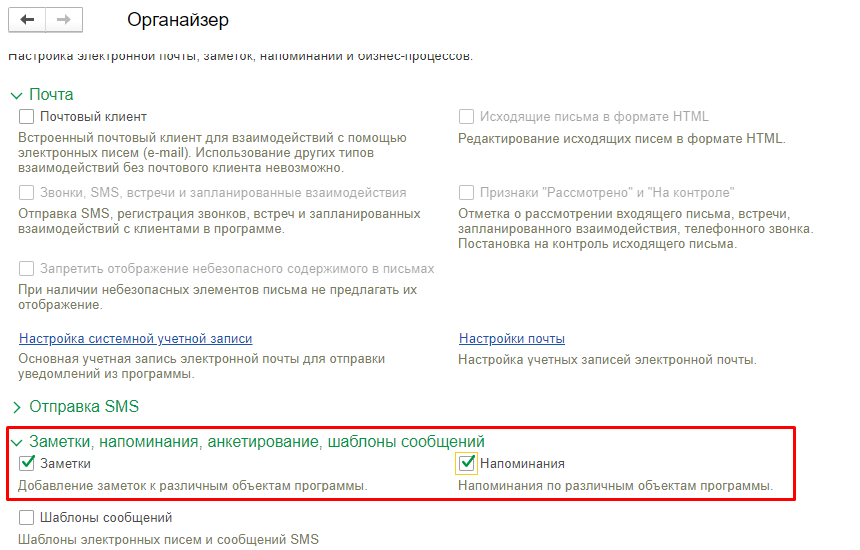
Для того, чтобы пользоваться этими инструментами, необходимо зайти в раздел Администрирование -> Органайзер и поставить нужные галочки.
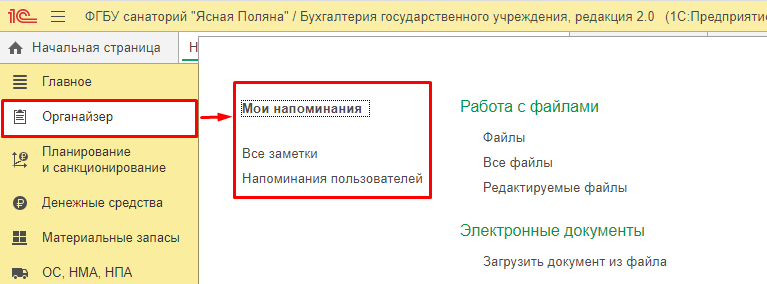
После этого в разделе Органайзер появятся команды “Мои напоминания”, “Все заметки” и “Напоминания пользователей”.
Как пользоваться напоминаниями?
Давайте предположим, что нам нужно напомнить о необходимости запросить оригиналы документов по поступлению материалов от ООО “Медтехника” от 22.09.20.
Для этого найдем нужный нам документ и создадим напоминание, указав нужные параметры.
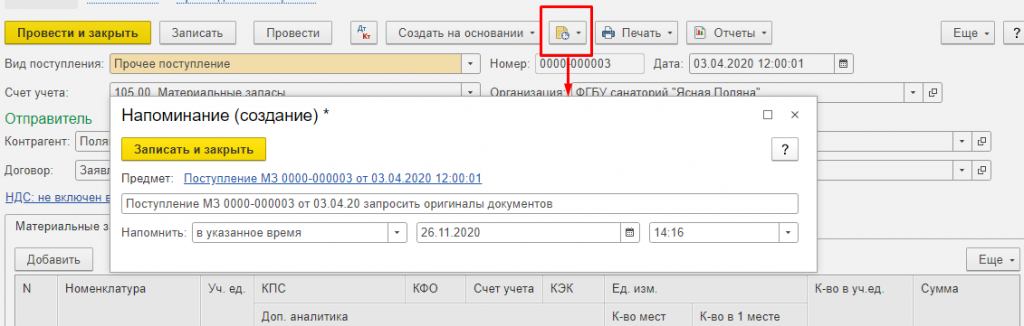
После этого в указанное время в программе появится всплывающий список. В этом списке будет не только то напоминание, для которого наступило время, но и все остальные.
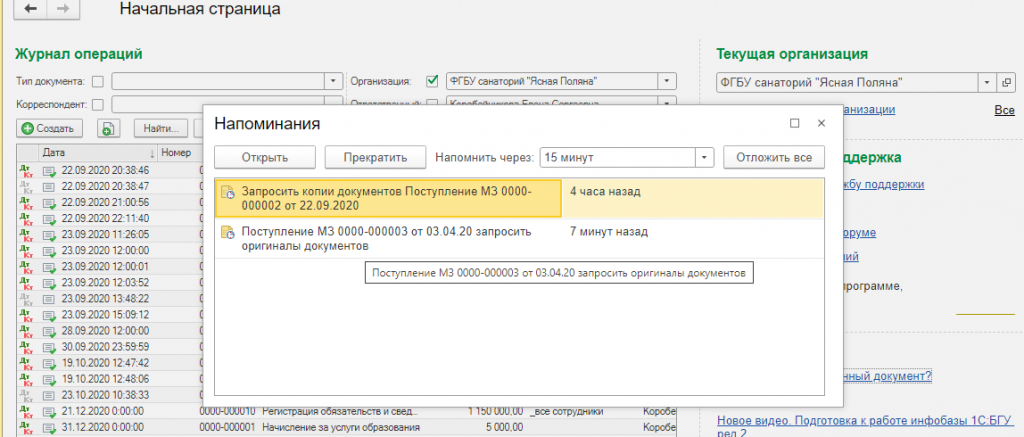
Как убрать напоминание? Для этого в открывшейся форме поставьте курсор на нужную строчку и нажмите кнопку “Прекратить”. А если хотите перенести напоминание на другое время или отредактировать текст, нажмите на кнопку “Открыть”.
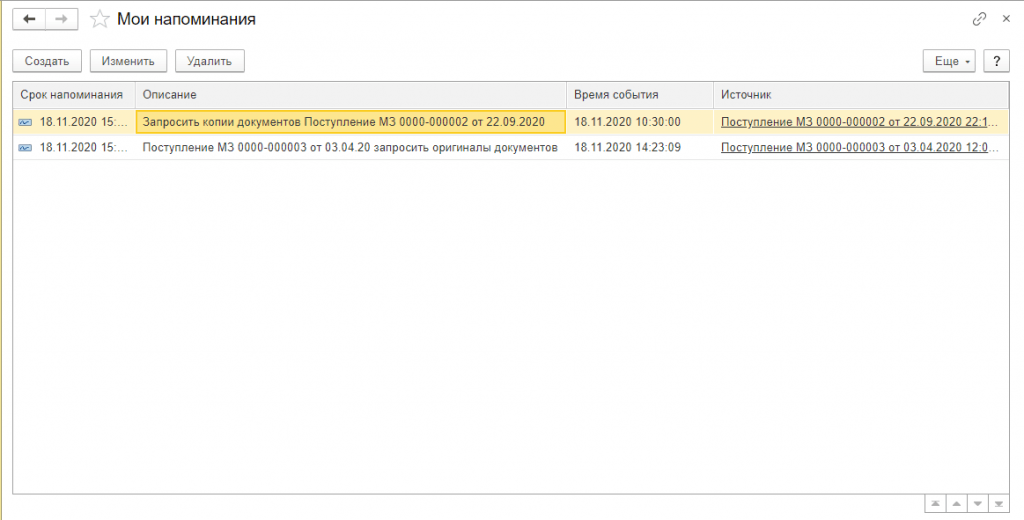
Для корректировки списка напоминаний зайдите в Мои напоминания раздела Органайзер. В этом списке Вы можете создать напоминание, не привязанное к конкретному документу или справочнику.
Как пользоваться заметками?
Заметка — это текстовое сообщение, не привязанное к конкретному времени.
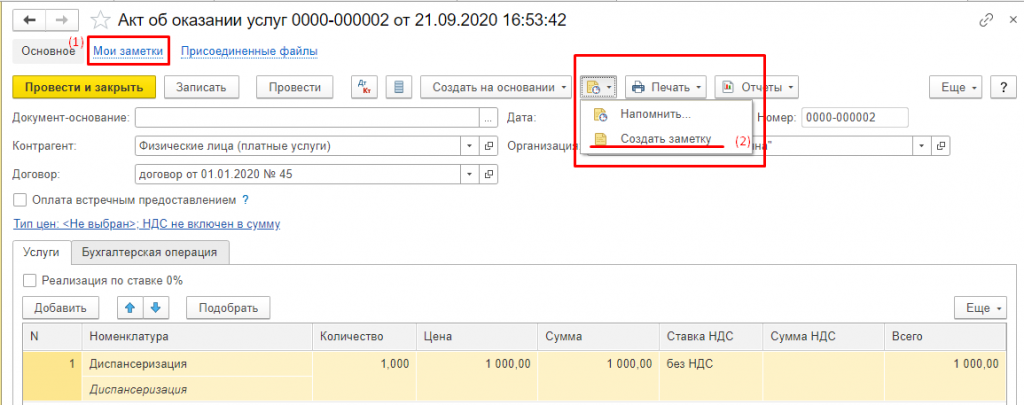
Для создания заметки перейдите по гиперссылке Мои заметки или нажмите на специальную кнопку.
После этого появится форма для редактирования текста заметки.
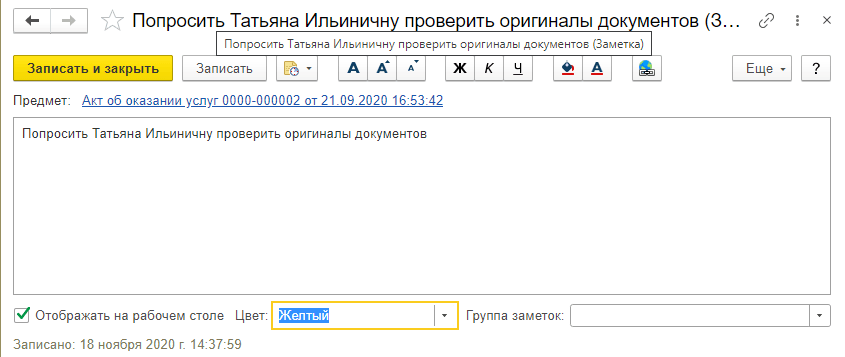
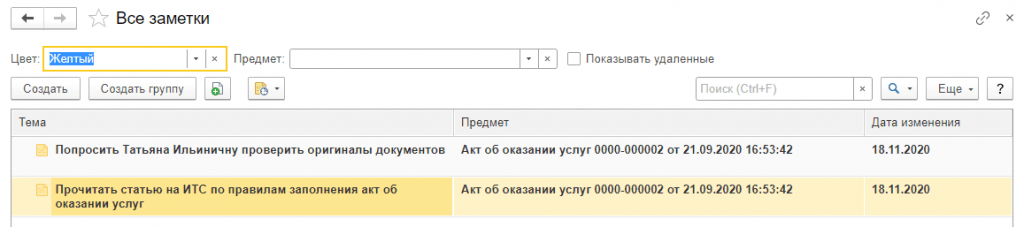
Для корректировки списка заметок зайдите во Все заметки раздела Органайзер. Также как и напоминания, заметки можно удалить, отредактировать или создать заметку, не привязанную к конкретному объекту.
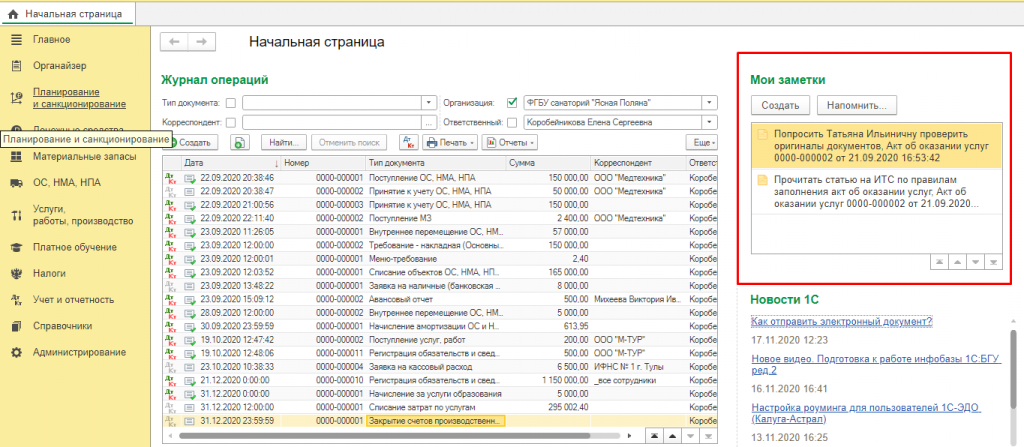
А если хотите всегда видеть свои заметки перед глазами, поместите список на Начальную страницу.
Это может быть вам интересно: