Изменение регистра текста
Excel для Microsoft 365 Excel для Microsoft 365 для Mac Excel для Интернета Excel 2021 Excel 2021 для Mac Excel 2019 Excel 2019 для Mac Excel 2016 Excel 2016 для Mac Excel 2013 Excel для iPad Excel для iPhone Excel для планшетов с Android Excel 2010 Excel 2007 Excel для Mac 2011 Excel для телефонов с Android Excel Mobile Еще. Меньше
В Microsoft Word Microsoft Excel нет кнопки «Изменить дело» для изменения букв. Однако функции UPPER,LOWERи PROPER можно использовать для автоматического изменения регистра существующего текста на верхний, нижний или на правильный. Функции — это встроенные формулы, предназначенные для выполнения определенных задач, в данном случае — преобразования текста.
Изменение досье
В приведенном ниже примере функция ПРОПЕРВНА используется для преобразования имен верхнего регистра в столбце A в первые буквы, которые преобразуются только в первую букву каждого имени.
-
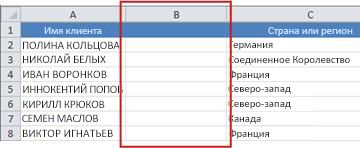
Сначала вставьте временный столбец рядом со столбцом, содержащий текст, который вы хотите преобразовать. В этом случае мы добавили новый столбец (B) справа от столбца Имя клиента.
В ячейке B2 введите =ПРОПНАЧ(A2)и нажмитеввод .
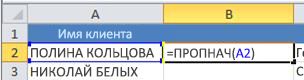
Эта формула преобразует имя в ячейке A2 из верхнего регистра в нужное. Чтобы преобразовать текст в нижний регистр, введите =LOWER(A2). Используйте =UPPER(A2) в случаях, когда нужно преобразовать текст в верхний регистр, заменив ячейку A2 соответствующей ссылкой на ячейку.
Теперь заполните формулу вниз в новом столбце. Самый быстрый способ сделать это — выбрать ячейку B2 и дважды щелкнуть маленький черный квадрат, который появится в правом нижнем углу ячейки.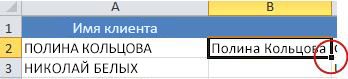
Совет: Если данные в Excel, автоматически создается вычисляемая таблица со значениями, заполненными вниз при вводе формулы.
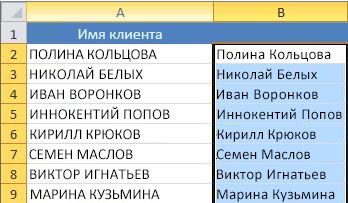
Щелкните ячейку A2 правой кнопкой мыши, выберите Вправо, а затем — Значения. На этом этапе вы можете в нее в нее вклеить только имена, а не формулы, которые не нужно хранить.
Дополнительные сведения
Вы всегда можете задать вопрос эксперту в Excel Tech Community или получить поддержку в сообществах.
Как в excel сделать заглавные буквы в каждой строчке
Argument ‘Topic id’ is null or empty
Сейчас на форуме
© Николай Павлов, Planetaexcel, 2006-2023
info@planetaexcel.ru
Использование любых материалов сайта допускается строго с указанием прямой ссылки на источник, упоминанием названия сайта, имени автора и неизменности исходного текста и иллюстраций.
| ООО «Планета Эксел» ИНН 7735603520 ОГРН 1147746834949 |
ИП Павлов Николай Владимирович ИНН 633015842586 ОГРНИП 310633031600071 |
Пример макроса для изменения регистра текста в Excel
Версия данной статьи для Microsoft Excel 2000:213649 (Эта ссылка может указывать на содержимое полностью или частично на английском языке).
Версия данной статьи для Microsoft Excel 98 и более ранних версий:141094 (Эта ссылка может указывать на содержимое полностью или частично на английском языке).
Аннотация
Хотя в Microsoft Excel имеются функции для изменения регистра текста, в некоторых случаях может потребоваться изменить регистр текста программно.
В данной статье приведены три примера макросов на языке Microsoft Visual Basic для приложений (процедуры Sub), которые можно использовать, чтобы сделать все буквы в текстовой строке прописными, строчными или сделать прописной только первую букву каждого слова. Эти действия аналогичны функциям Excel =ПРОПИСН(), =СТРОЧН() и =ПРОПНАЧ().
Дополнительная информация
Корпорация Майкрософт предлагает примеры программного кода только для иллюстрации и не предоставляет явных или подразумеваемых гарантий относительно их пригодности для применения в пользовательских приложениях. Примеры в данной статье рассчитаны на пользователя, имеющего достаточный уровень знаний соответствующего языка программирования и необходимых средств разработки и отладки. Специалисты службы технической поддержки Майкрософт могут пояснить назначение определенной процедуры, но модификация примеров для обеспечения дополнительных возможностей или разработка процедур для конкретных задач заказчика не предусмотрена.
Макрос для преобразования всех букв в тексте в указанном диапазоне ячеек в прописные
Sub Uppercase()
‘ Цикл по каждой ячейке в указанном диапазоне.
For Each x In Range(«A1:A5»)
‘ Изменить буквы текста в диапазоне на прописные.
x.Value = UCase(x.value)
Next
End Sub
Макрос для преобразования всех букв в тексте в указанном диапазоне ячеек в строчные
Sub Lowercase()
‘ Цикл по каждой ячейке в указанном диапазоне.
For Each x In Range(«B1:B5»)
x.Value = LCase(x.Value)
Next
End Sub
Макрос для преобразования в прописные только первых букв слов в тексте в указанном диапазоне ячеек
Sub Proper_Case()
‘ Цикл по каждой ячейке в указанном диапазоне.
For Each x In Range(«C1:C5»)
‘ В языке Visual Basic для приложений отсутствует функция Proper.
‘ Поэтому необходимо воспользоваться функцией листа в следующем виде:
x.Value = Application.Proper(x.Value)
Next
End Sub
Проверка макросов
Чтобы проверить макросы, выполните указанные ниже действия.
- В книге, в которой содержатся макросы, введите на новом листе указанные ниже данные.
A1: toM B1: toM C1: toM
A2: sUe B2: sUe C2: sUe
A3: joe SMITH B3: joe SMITH C3: joe SMITH
A4: mary B4: mary C4: mary
A5: LORI B5: LORI C5: LORI
Примечание. Тестовые данные содержат текст в различных регистрах, что позволяет проверить, как работает каждый макрос. - Запустите каждый макрос.
Текст в указанном в макросе диапазоне ячеек (строка «For each x in . «) будет отформатирован, соответственно, в верхнем регистре, нижнем регистре или первые буквы каждого слова будут преобразованы в прописные.
Ссылки
Дополнительные сведения об использовании функций листа для изменения регистра текста см. в следующей статье базы знаний Майкрософт:
263580 Изменение регистра текста в Excel (Эта ссылка может указывать на содержимое полностью или частично на английском языке)Дополнительные сведения о получении справки по языку Visual Basic для приложений см. в следующей статье базы знаний Майкрософт:
305326 Список ресурсов для разработчиков на языке Visual Basic для приложений (Эта ссылка может указывать на содержимое полностью или частично на английском языке)
Изменение размера шрифта
Excel для Microsoft 365 Word для Microsoft 365 PowerPoint для Microsoft 365 Excel 2021 Word 2021 PowerPoint 2021 Excel 2019 Word 2019 PowerPoint 2019 Excel 2016 Word 2016 PowerPoint 2016 Excel 2013 Word 2013 PowerPoint 2013 Excel 2010 Word 2010 PowerPoint 2010 Еще. Меньше
В классических версиях приложений Excel, PowerPoint и Word можно изменить размер шрифта всего текста или только выделенного фрагмента.
Изменение размера шрифта по умолчанию для всего текста
Способ изменения размера шрифта по умолчанию зависит от приложения. Выберите ниже свое приложение и следуйте указаниям.

- На вкладке Файл выберите пункт Параметры.
- В диалоговом окне выберите раздел Общие.
- В группе При создании новых книг в поле Размер шрифта введите нужный размер шрифта. Вы также можете ввести любой размер от 1 до 409, кратный 0,5, например 10,5 или 105,5. Кроме того, вы можете выбрать другой стиль шрифта.
Примечание: Чтобы начать использовать новый размер шрифта или шрифт по умолчанию, необходимо перезапустить Excel. Новый шрифт по умолчанию и размер шрифта используются только в новых книгах, созданных после перезапуска Excel; все существующие книги не затрагиваются. Чтобы использовать новый шрифт и размер по умолчанию в существующих книгах, переместите листы из существующей книги в новую.
PowerPoint
Чтобы изменить размер шрифта на всех слайдах, измените его на образце слайдов. Каждая презентация PowerPoint содержит образец слайдов со связанными макетами слайдов.
Примечание: Если вам нужно изменить тему, сделайте это до изменения шрифта, поскольку в разных темах могут использоваться разные шрифты.
- На вкладке Вид нажмите кнопку Образец слайдов.
 В представлении Образец слайдов образец слайдов отображается в верхней части области эскизов, а связанные макеты — под ним.
 - Щелкните образец слайдов, чтобы изменить размер шрифта на всех слайдах, или один из макетов, чтобы изменить размер шрифта только в этом макете.
- В образце слайдов или макете выберите уровень замещающего текста, для которого хотите изменить размер шрифта.

- На вкладке Главная в поле Размер шрифта выберите нужный размер шрифта.
 Вы также можете ввести любой размер, кратный 0,1, например 10,3 или 105,7. Размер маркера автоматически увеличивается или уменьшается в соответствии с изменением размера шрифта.
- Откройте новый пустой документ.
- На вкладке Главная в группе Стили щелкните средство запуска диалогового окна
 . Или нажмите клавиши CTRL+ALT+SHIFT+S.
 - Нажмите кнопку
 Управление стилями (третий слева внизу):
- Нажмите вкладку Задать значения по умолчанию и в поле Размер выберите нужный размер.
 Вы также можете ввести любой размер от 1 до 1638, кратный 0,5, например 10,5 или 105,5.
 - Выберите пункт В новых документах, использующих этот шаблон.
- Закройте и снова откройте Word. Если будет предложено сохранить шаблон Normal, выберите вариант Да.
Совет: Можно также изменить шрифт по умолчанию или цвет шрифта на вкладке Задать значения по умолчанию.
Выбор шрифта для использования по умолчанию обеспечивает его применение во всех новых документах. Шрифт по умолчанию применяется в новых документах, основанных на активном шаблоне, обычно — Normal.dotm. Можно создавать и другие шаблоны, в которых по умолчанию используются другие шрифты.
Изменение размера шрифта выделенного текста
Чтобы изменить размер шрифта выделенного текста в классических версиях приложения Excel, PowerPoint или Word, выполните описанные ниже действия.
- Выделите текст или ячейки с текстом, который нужно изменить. Чтобы выделить весь текст в документе Word, нажмите клавиши CTRL+A.
- На вкладке Главная в поле Размер шрифта выберите нужный размер шрифта. Вы также можете ввести любой размер с учетом следующих ограничений:
- Excel: от 1 до 409, от 1 до 409, в кратных .5 (например, 10,5 или 105,5).
- PowerPoint: от 1 до 3600, кратный 0,1 (например 10,3 или 105,7).
- Word: от 1 до 1638, кратный 0,5 (например 10,5 или 105,5).
- При выделении текста возле курсора появляется мини-панель инструментов. Можно изменить размер текста на этой панели инструментов.

- Вы также можете щелкать значок Увеличить размер шрифта или Уменьшить размер шрифта (Увеличить размер и Уменьшить размер в некоторых более ранних версиях приложений Office), пока в поле Размер шрифта не появится нужный размер.
