Miro: интерактивная доска для совместной работы
Miro предоставляет широкий набор функций, инструментов, которые позволяют пользователям работать вместе, визуализировать свои идеи. Вот некоторые из основных возможностей Miro:
- Интерактивная доска: представляет собой виртуальную доску, на которой пользователи могут создавать, редактировать, организовывать различные элементы, такие как текстовые блоки, изображения, формы, стрелки, комментарии.
- Совместная работа: позволяет нескольким пользователям работать над одной доской одновременно. Они могут видеть изменения в режиме реального времени, обмениваться мнениями, комментариями, а также работать над задачами вместе.
- Интеграция с другими приложениями: интегрируется с другими популярными сервисами, такими как Slack, Jira, Trello, многими другими. Это позволяет командам интегрировать приложение в свои рабочие процессы.
- Создание прототипов, схем: предлагает возможность создавать прототипы интерфейсов, визуализировать бизнес-схемы, диаграммы, мозговые карты, другие важные элементы проекта. Это помогает командам визуализировать свои идеи, легче понять процессы, связи между элементами.
- Сбор данных, база знаний: позволяет создавать таблицы, базы данных, собирать материалы, данные на доске. Это позволяет пользователям организовывать информацию, делать заметки, хранить все необходимые материалы в одном месте.
Преимущества использования Miro
Использование Miro в рабочих процессах, проектах имеет ряд значительных преимуществ:
- Совместная работа в реальном времени: командам удобнее работать вместе, независимо от их местоположения. Все изменения видны в режиме реального времени, что способствует более эффективному сотрудничеству, принятию коллективных решений.
- Визуализация идей, концепций: здесь пользователи могут визуализировать свои идеи, концепции с помощью различных элементов, таких как изображения, диаграммы, стрелки, текстовые блоки. Это помогает улучшить понимание проекта, улучшить коммуникацию в команде.
- Интеграция: интегрируется с другими популярными приложениями, сервисами, что позволяет командам совмещать их функциональность, организовывать рабочие процессы в одном месте.
- Удобство использования: приложение имеет интуитивно понятный интерфейс, простую навигацию, что делает его доступным для пользователей с разным уровнем технической подготовки. Он также доступен в виде веб-приложения, мобильного приложения для платформы Android, что обеспечивает гибкость использования.
Ограничения Miro
Хотя Miro предоставляет множество полезных функций, следует учитывать следующие ограничения, условия использования:
- Платная подписка: предлагается бесплатный тарифный план с ограниченными функциями, возможностями. Для расширенного функционала, доступа к дополнениям требуется платная подписка, стоимость которой 8-16 долларов в месяц с члена.
- Ограничение по количеству досок, участников: бесплатный тариф имеет ограничение по количеству создаваемых досок (до 3), участников команды. Для больших команд, проектов может потребоваться платная подписка.
- Интернет-соединение: требуется стабильное интернет-соединение. Без доступа в Интернет функциональность Miro ограничена.
Инструкции для работы
Начало работы: Чтобы начать работу в Miro, вам необходимо создать аккаунт на их веб-сайте. После создания аккаунта вы сможете создавать свои доски, приглашать участников для совместной работы.
Создание доски: после входа в свой аккаунт вы сможете создать новую доску. Нажмите на кнопку «Создать доску», выберите тип, который соответствует вашим потребностям, например, «Пустая» или «Дизайн». Также можно фильтровать их: “Владелец – я”, “Доступны мне”, “Не доступны мне (просмотр)”
Рабочая область: после создания доски вы увидите пустую рабочую область, которая представляет собой виртуальную доску, на которой можно создавать, редактировать, организовывать различные элементы.
Работа с изображениями
Добавление изображения: чтобы добавить изображение на доску, выберите инструмент «Изображение» в панели. Затем перетащите изображение с компьютера на рабочую область или выберите изображение из вашей галереи.
Редактирование изображения: вы можете изменять размер, поворачивать, перемещать изображение на рабочем пространстве. Для этого выберите изображение, используйте соответствующие направляющие, кнопки.
Работа с текстом
Добавление текстового блока: чтобы добавить текстовый блок, выберите «Текст» в панели. Затем щелкните на рабочей области, чтобы создать текстовый блок, начните вводить текст.
Редактирование текста: вы можете изменять шрифт, размер, цвет текста, а также выравнивание, отступы. Для этого выделите текстовый блок, используйте кнопки на панели.
Вставка геометрической фигуры
Добавление фигуры: чтобы добавить геометрическую фигуру, выберите инструмент «Фигуры». Затем выберите нужную фигуру (например, прямоугольник, круг, стрелку), нарисуйте ее на рабочей области.
Редактирование фигуры: вы можете изменять размер, цвет, стиль линии фигуры. Для этого выделите фигуру, используйте все тот же набор кнопок.
Работа с документами, таблицами
Добавление документа: чтобы добавить документ, выберите «Документы». Затем выберите файл с компьютера, он будет добавлен на доску для просмотра, совместной работы.
Добавление таблицы: чтобы добавить таблицу, выберите «Таблицы». Затем выберите размер таблицы, она будет добавлена для ввода данных, организации информации.
Вставка аудио, видео
Добавление аудио: чтобы добавить аудио, выберите «Аудио». Затем выберите аудиофайл с компьютера, он будет добавлен для прослушивания.
Добавление видео: чтобы добавить видео, выберите «Видео». Затем введите URL видео (например, с YouTube) или загрузите видеофайл с компьютера, видео будет вставлено на доску для просмотра.
Пример использования Miro
Допустим, у вас есть проект по созданию нового веб-приложения. Вы можете использовать Miro для организации всего процесса:
- Создайте доску в Miro. Добавить можно после регистрации, все будет на центральной панели
- Назовите ее «Проект по разработке веб-приложения». Добавьте блоки с описанием требований к приложению, прототипами интерфейса, диаграммой базы данных. Это можно сделать через блок Miro слева сверху.
- Пригласите свою команду в сервис, разделите задачи между участниками. Каждый член команды может работать над своей частью проекта, делиться результатами с остальными. Делается там же.
- Используйте интеграцию с другими инструментами, например, с Slack, чтобы обсуждать проблемы, задавать вопросы, получать обратную связь от команды. Интеграция происходит через панель выбора инструментов в левой части рабочей области.
- В процессе работы вы можете использовать Миро для отслеживания прогресса проекта, визуализации идей, собирания обратной связи от заинтересованных сторон.
Заключение
Miro – это мощный инструмент для совместной работы, визуального сотрудничества. Он позволяет командам организовывать идеи, планировать проекты, совместно принимать решения в режиме реального времени. Со множеством функций, интеграцией с другими сервисами, Miro становится незаменимым инструментом для команд, работающих удаленно или в распределенных командах. При условии платной подписки, учете ограничений, Миро может значительно улучшить рабочие процессы, помочь достичь лучших результатов.
Год без Miro: обзор российского рынка онлайн-досок
Уже год прошёл с того момента, как популярный сервис Miro закрыл офис в России и прекратил новые продажи российским пользователям. Сервис полностью не ушёл из России, вы можете зайти на их сайт и даже в прежнем режиме поработать на доске, но возникают сложности, если вам нужно больше, чем бесплатный тариф с ограничениями.
Одно из решений — рассмотреть российские онлайн-доски. Да, они есть и в условиях импортозамещения постоянно появляются новые. В этой статье расскажу, что происходит на российском рынке онлайн-досок, какие решения есть на замену зарубежным доскам и каким функционалам они обладают.
Сервисы и критерии обзора
В этом обзоре будут рассмотрены следующие российские онлайн-доски: ELDOSKA, Pruffme, Ontonet, SBoard, GetLocus, Jespo. Если вы знакомы с другими российскими решениями, обязательно оставляйте ссылки в комментариях.
В качестве критериев сравнения я выбрала следующие параметры:
- Стоимость: тарифы, пробный тариф, наличие бесплатного тарифа
- Размер доски, количество участников и досок
- Технические параметры для работы на доске
- Фон доски
- Ограничение доступа к доске, существующие роли
- Курсоры участников и возможность следить за курсором
- Инструменты и наличие фреймов
- Загрузка медиаконтента (изображений, видео и аудио файлов, презентаций) на доску
- Шаблоны
- Возможность скачать доску
- Комментарии, сообщения, реакции
- Аудио и видео связь, запись экрана
- Таймер и голосование
- База знаний, обучающие вебинары и служба поддержки
Сначала опишу каждую платформу, а в конце вы найдёте резюмирующую таблицу со всеми сервисами и критериями.
Важно: цены и функционал указаны на апрель 2023 года.
Онлайн-доска для дистанционного обучения. Много инструментов для репетиторов и преподавателей, есть возможность подключиться с камерой и микрофоном.
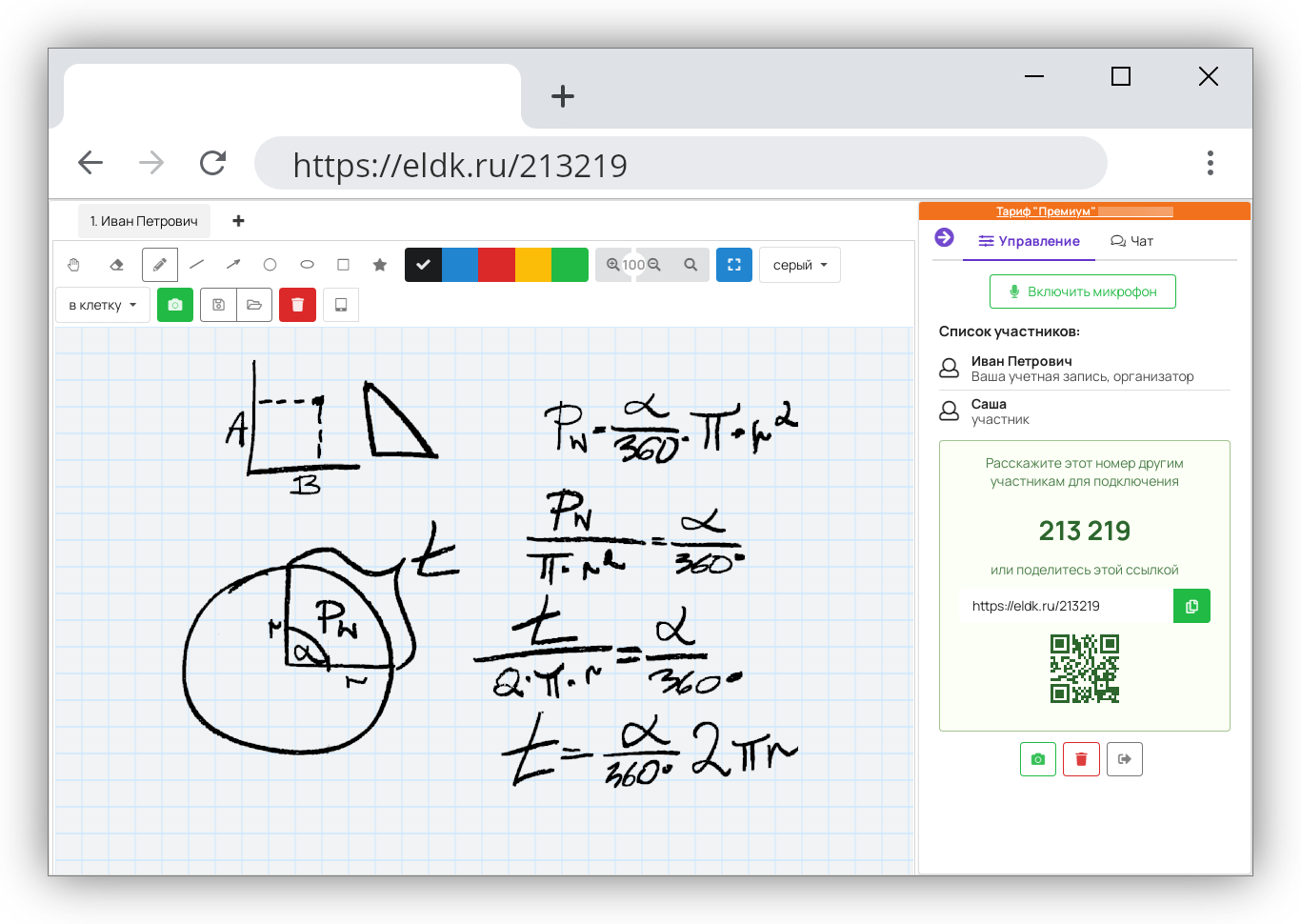
Вы можете приобрести один из двух тарифов: либо бесплатный, либо платный. Платный стоит 585 рублей в месяц при оплате за один месяц и 555 рублей в месяц при оплате за 3 месяца. Бесплатный отличается от платного количеством участников, продолжительность сеанса и количеством досок. Интересно, что разработчики ограничивают на всех тарифах продолжительность сеанса.
2. Размер доски, количество участников и досок
Доска бесконечная. Чтобы не теряться в таком большом пространстве, можно ставить метки — тогда все участники смогут передвигаться по доске по меткам с помощью специальных стрелок.
На доске могут одновременно работать до 30 участников на платном тарифе и до 3 участников на бесплатном.
Количество досок тоже ограничено: на платном тарифе вы сможете создать максимум 64 доски, на бесплатном — 10.
3. Технические параметры для работы на доске
Технических требования: браузер последней версии (Google Chrome, Яндекс.Браузер, Microsoft Edge), соединение с интернетом на скорости более 1Мбит.
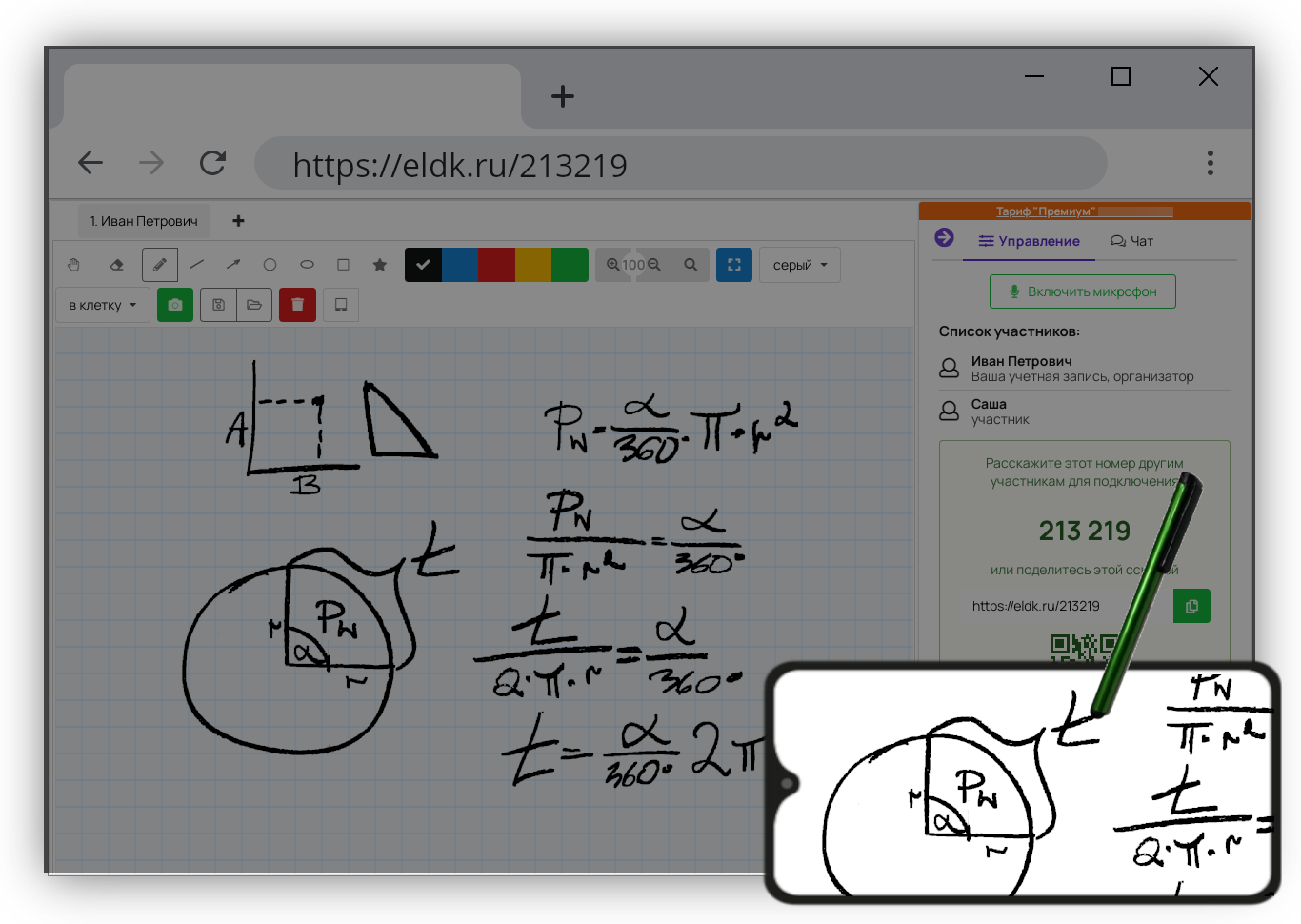
ELDOSKA работает через браузер — приложения скачивать не нужно. Вы можете работать на компьютере, графическом планшете и на мобильном устройстве. Причём переход с компьютера на мобильное устройство можно совершить при помощи QR-кода — вы наводите камеру телефона на код, сгенерированный на доске и попадаете сразу на неё на своём мобильном телефоне. Как объясняют разработчики, это для тех случаев, когда вам неудобно писать/рисовать мышкой. То есть вы можете работать одновременно на двух устройствах с одного аккаунта.
Когда вы откроете доску, перед вами будет большое белое пространство в клетку. Но вы можете поменять как цвет фона, так и его вид. Вы можете сделать доску тетрадкой в линейку, нотным станом, пространством для прописи, шахматной доской и просто белым пространством. Из цветов вам доступны все нейтральные цвета: от чёрного и коричневого до серого и белого.
5. Ограничение доступа к доске, существующие роли
Вы можете управлять правами участников: блокировать их — тогда у них не будет прав к редактированию, и отключать — тогда они автоматически вылетят из доски. Плюс вы можете защитить вход на доску паролем.
6. Курсоры участников и возможность следить за курсором
Курсоров нет, но есть указка, которой может воспользоваться любой участник.
При включенном режиме слежения вносить изменения на доску сможет только тот, кто включил этот режим. Остальные в этот момент автоматически будут следить за действиями включившего режим и не смогут ничего сделать на доске. Они смогут снова начать работу только в том случае, если в течение 5 секунд включивший режим ничего не делал на доске.
7. Инструменты и наличие фреймов
Фреймов на ELDOSKA нет, но зато есть много различных инструментов: карандаш, ластик, указка, текст, редактор формул, линии, стрелки, фигуры (окружность, эллипс, прямоугольник), стикеры и капля, которая играет роль заливки.
Цветовая гамма довольно широкая — в палитре есть 48 цветов.
8. Загрузка медиаконтента
На доску вы можете загрузить контент самых разных форматов: jpg, pdf, png, mp3, odt, odp, ods, ogg, webp. Файлы можно добавить простым ctrl+c/ ctrl+v, загрузить через устройство или воспользоваться камерой, чтобы прямо в моменте сфотографировать нужный для доски контент.
Размер загружаемого файла не должен превышать 10 мб.
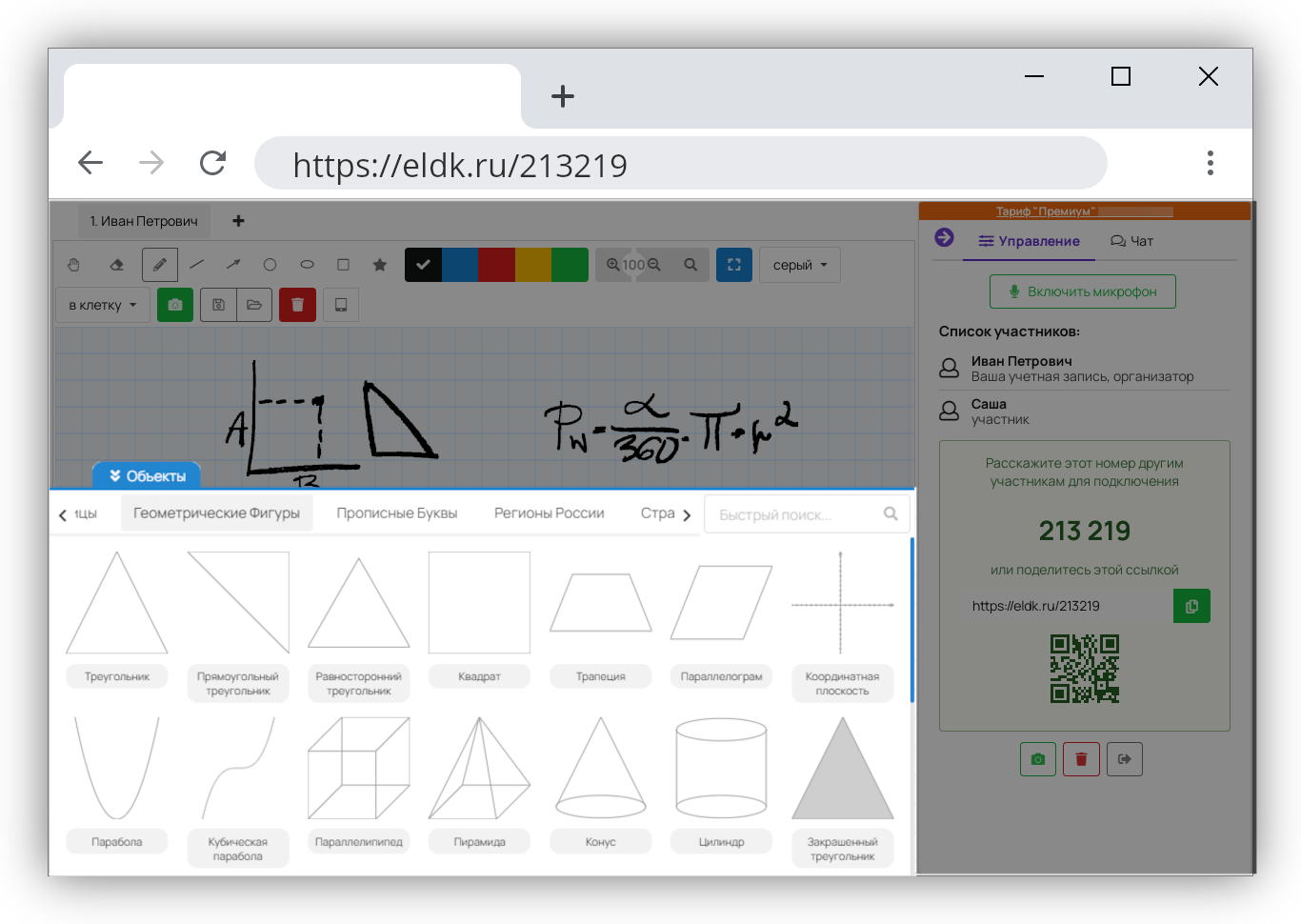
Вы можете воспользоваться большой коллекцией шаблонов, которые особенно будут полезны репетиторам и преподавателям. Среди шаблонов вы найдёте карты регионов России и стран, геометрические фигуры, картинки животных и растений, а также домино и карты для перерывов.
10. Возможность скачать доску
Вы можете сохранить доску на устройство как в pdf формате, так и в jpeg. Причём можно сохранить как всю доску, так и не всю — для этого нужно просто выделить нужный фрагмент доски.
11. Комментарии, сообщения, реакции
Комментариев и реакций нет, но есть чат с самым базовым функционалом — возможностью написать текстовое сообщение.
12. Аудио и видео связь, запись экрана
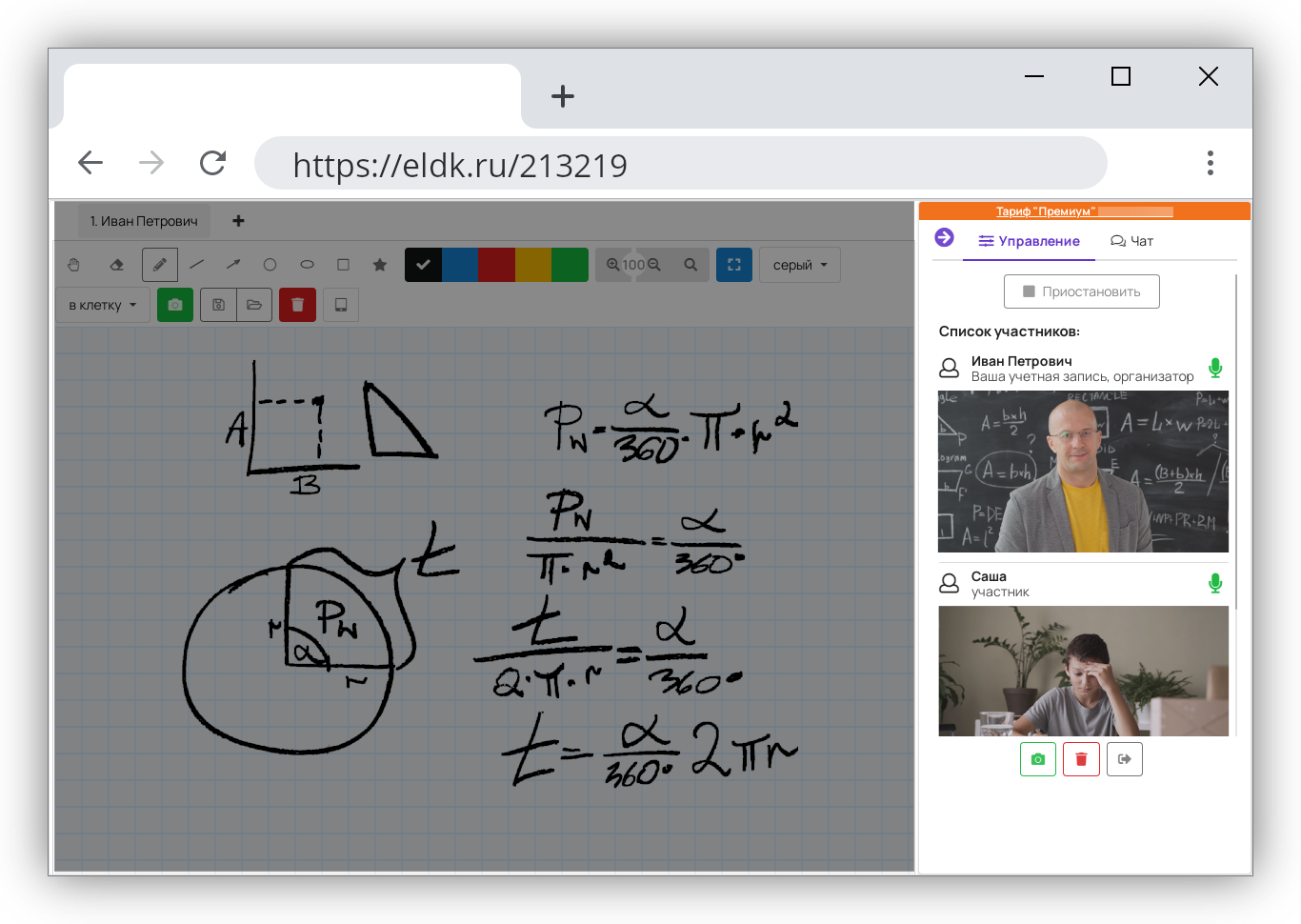
Вы можете подключиться на доску с камерой и микрофоном — тогда все участники появятся в правой части доски. Начать видеовстречу или завершить её может только создатель доски, также он может контролировать включение/выключение звука у участников.
Запись экрана есть, после завершения она автоматически сохранится на вашем устройстве в формате mp4.
13. Таймер и голосование
14. База знаний, обучающие вебинары и служба поддержки
Чтобы познакомиться с функционалом доски, можно прочитать подробную справку и подписаться на вк группу.
Служба поддержки работает с 10:00 до 17:00 по мск и отвечает на звонки и e-mail-письма.
Большое пространство для совместной работы и обучения. Помимо доски, есть вебинары, поэтому на доске можно работать как отдельно, так и внутри вебинарной комнаты.
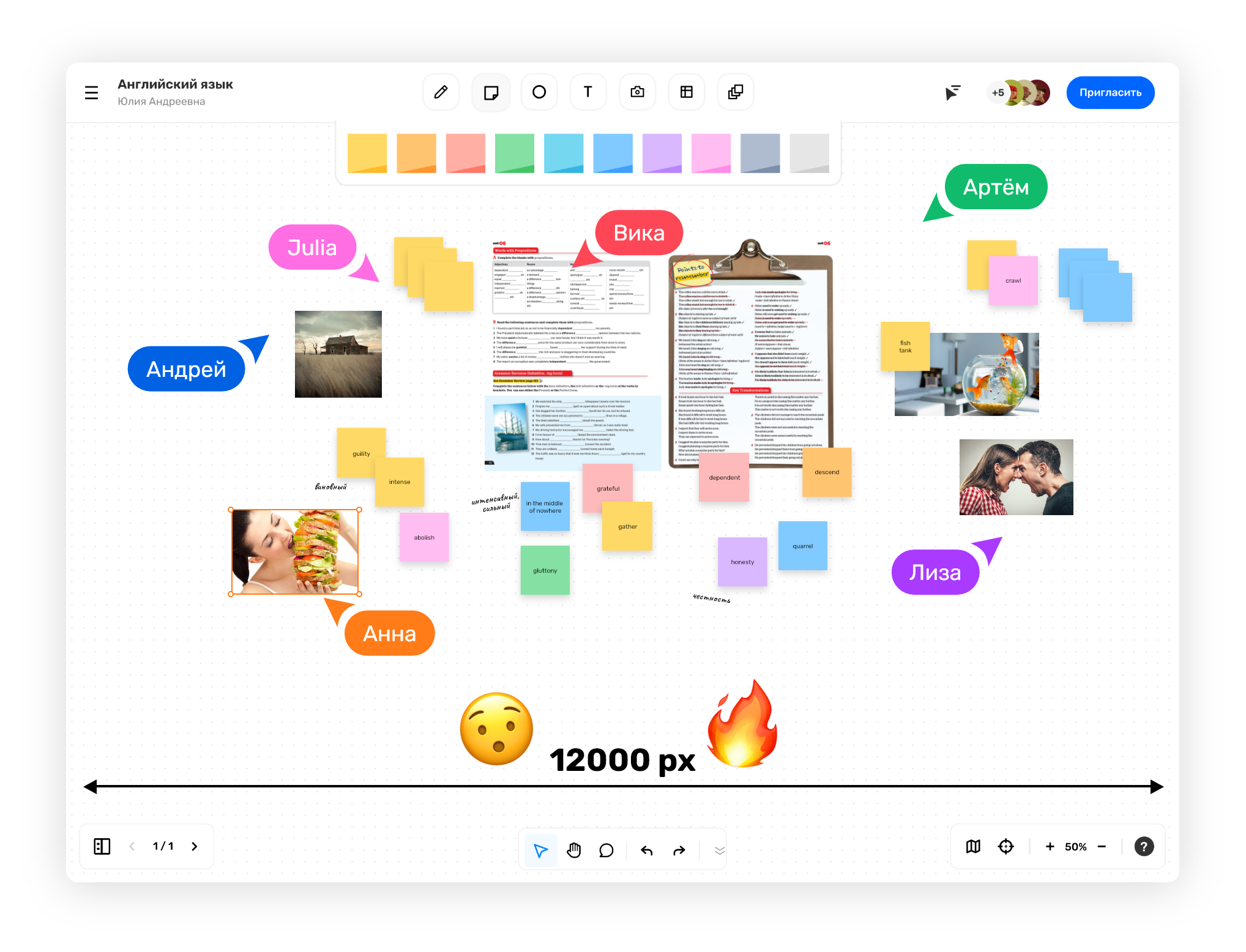
Есть два тарифа: платный и бесплатный. Отличаются они между собой лишь количеством одновременных редакторов: на бесплатном тарифе это число равно двум, на платном никак не ограничено. Платный тариф обойдётся в 150 рублей за редактора в месяц.
2. Размер доски, количество участников и досок
Доска имеет размер 12000 px и на ней могут одновременно работать до 25 редакторов. Если пространства доски вам не хватает, вы можете воспользоваться слайдами, чтобы уместить весь контент в одном месте. Количество досок на одном аккаунте не ограничено.
3. Технические параметры для работы на доске
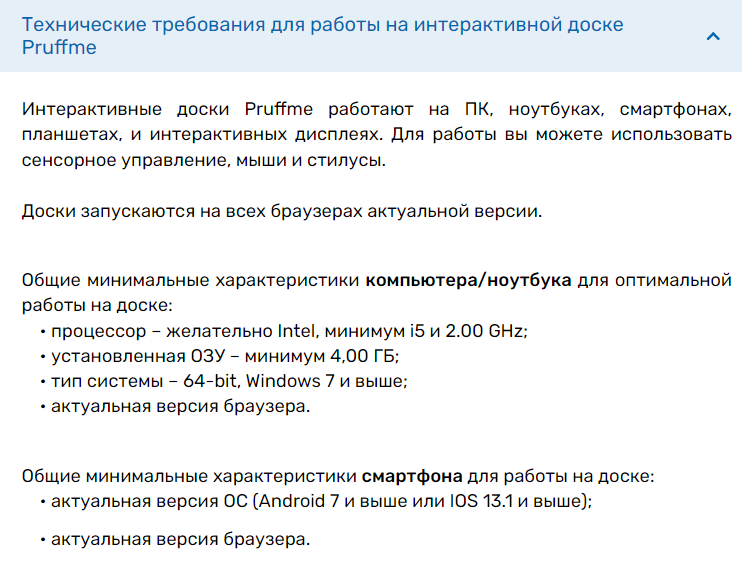
Во-первых, онлайн-доска Pruffme — это полностью браузерное решение, никаких приложений скачивать не нужно. Во-вторых, работать можно на любом устройстве, в том числе и на графическом планшете. В FAQ есть подробные технические требования к устройствам:
Доска Pruffme — это большой белый холст, вид которого поменять нельзя.
5. Ограничение доступа к доске, существующие роли
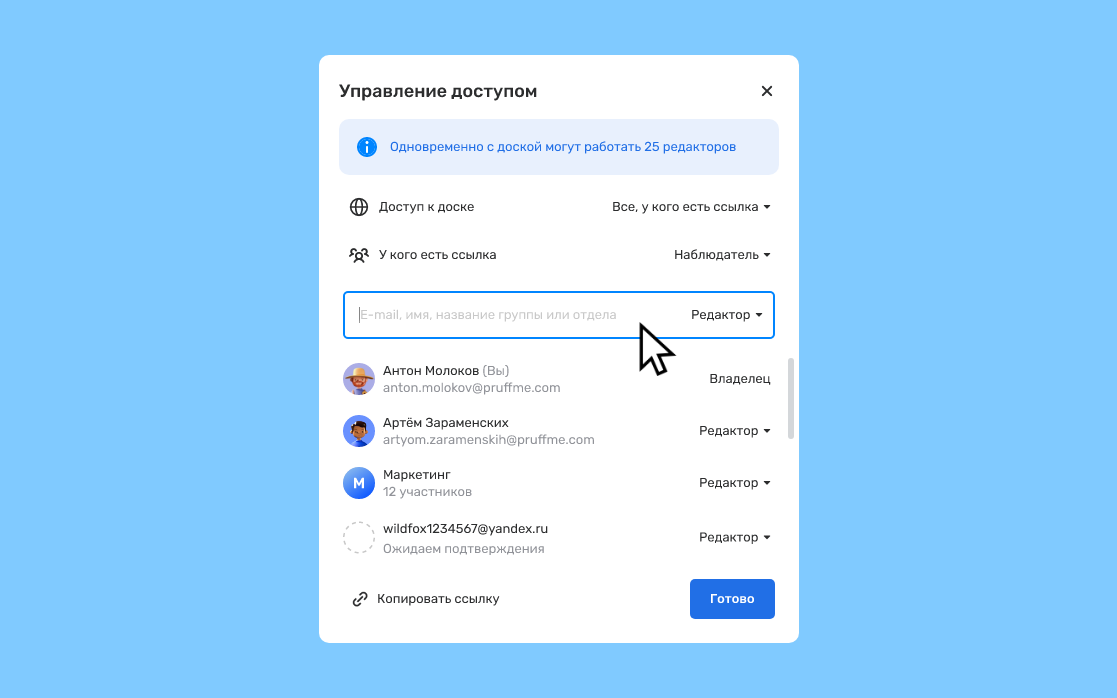
На досках могут работать как зарегистрированные пользователи, так и незарегистрированные. Вы можете пригласить участников на доску либо по ссылке — тогда любой, у кого есть ссылка, сможет зайти, либо указав электронные почты участников.
Участники, попавшие на доску, могут быть наблюдателями или редакторами — вы можете управлять этими ролями. Если вы приглашаете участников по ссылке, тогда вы сможете выбрать только одну роль для всех, то есть все будут либо редакторами, либо наблюдателями. А если вы позвали участников через email-письма, то у вас будет возможность выбрать для каждого участника свою роль.
6. Курсоры участников и возможность следить за курсором
Все участники могут видеть курсоры друг друга, как с именами, так и без них. Если курсоры вам мешают, вы можете выключить их. Чтобы обратить внимание всех на ваши действия, вы можете воспользоваться функцией «слежение за курсором», либо включить эту функцию у любого из участников.
7. Инструменты и наличие фреймов
Фреймов нет, но есть другие инструменты: кисть и ластик, стикеры, фигуры (квадрат, круг, треугольник и сердце), линии и стрелки, таблица, текст и ссылки.
При работе с текстом можно выбирать шрифт, кегель, цвет и стиль (жирный, курсивом, подчеркнутый), а также прикреплять ссылки. Причём ссылки можно прикреплять не только к текстам, но и к изображениям, фигурам, стикерам.
8. Загрузка медиаконтента
Вы можете добавить на доску изображения в формате png и jpeg.
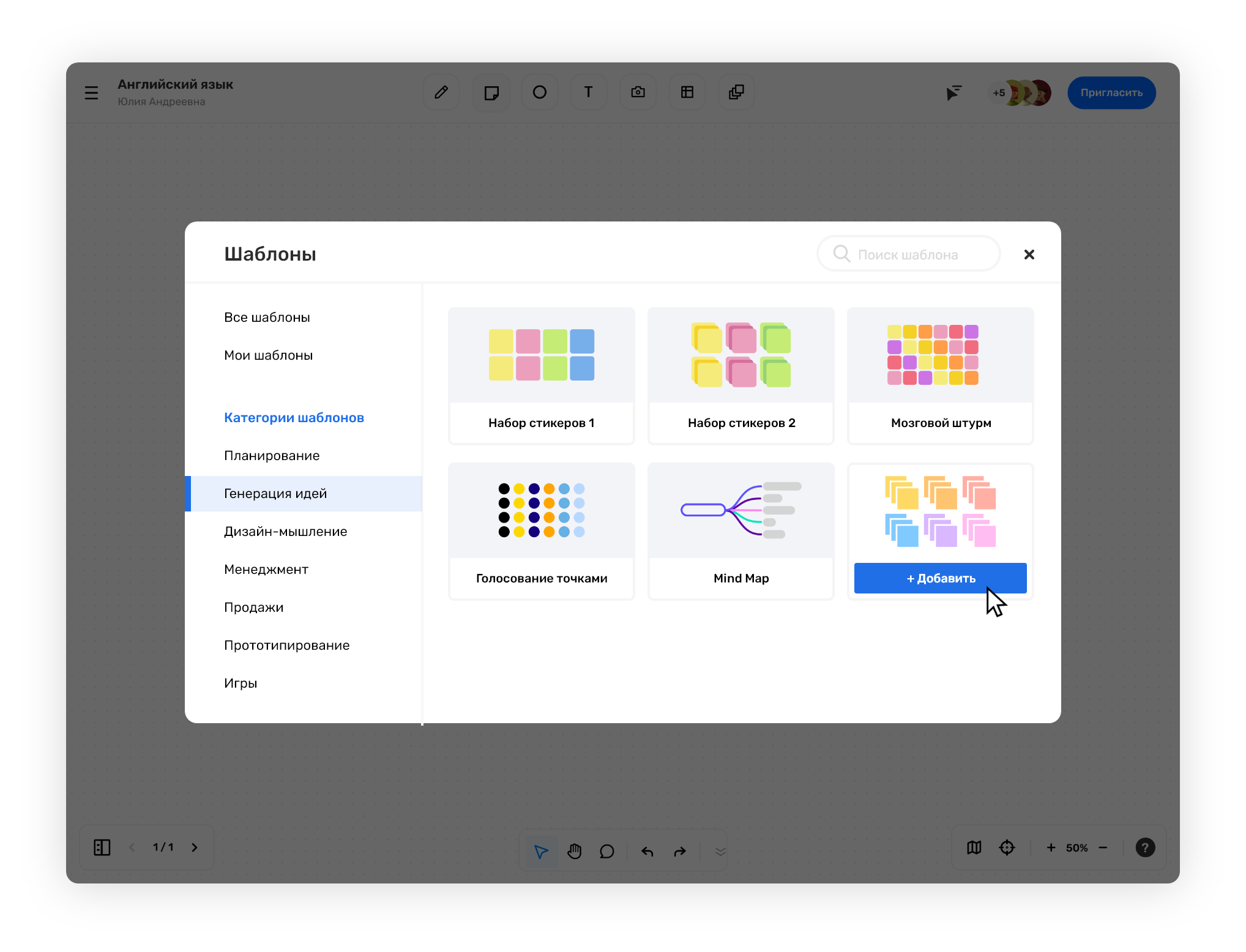
Вы можете использовать шаблоны для выстраивания своих рабочих и учебных процессов. В коллекции Pruffme больше 40 шаблонов для планирования, генерации идеи, проведения дизайн-исследования и т.д. Вы можете адаптировать готовые шаблоны под свои сценарии или создать свои собственные.
10. Возможность скачать доску
Вы можете сохранить доску на устройство в формате png и jpeg.
11. Комментарии, сообщения, реакции
Вы и другие участники можете оставлять комментарии. В комментарий кроме текстового сообщения можно прикрепить аудио и видео файлы, документы, запись экрана. Системы сообщений и и реакций на самой доске нет, но есть в вебинарной комнате, в связке с которой может работать доска.
12. Аудио и видео связь, запись экрана
На самой доске нет такого функционала, но вы можете включить доску внутри вебинарной комнаты. Там же есть и запись экрана.
13. Таймер и голосование
Таймера нет, а вот голосование есть. Чтобы провести голосование между объектами (изображениями, стикерами, фигурами), включите его на нужных элементах — тогда в правом верхнем углу у каждого объекта появится сердце и количество голосов. Важно: когда вы включите голосование, с объектом нельзя будет работать — двигать его и изменять.
14. База знаний, обучающие вебинары и служба поддержки
Для изучения функционала платформы есть подробная инструкция по работе с доской и обучающие вебинары, которые проводят каждые две недели во вторник в 14:00 по мск. За обновлениями можно следить в социальных сетях.
Поддержка работает с 9 до 21 по мск каждый день — с ней можно связаться по почте, телефону или в сообщениях в личном кабинете.
Этот сервис значительно отличается от остальных в этой подборке. Платформа предназначена для командной работы преимущественно в компаниях. Что необычного? Само понятия доски здесь видоизменено — вместо классического холста с привычным нам набором инструментов пространства для построения диаграмм, и только диаграмм. Все эти диаграммы хранятся в пространствах, которых тоже может быть несколько в рамках одного аккаунта.
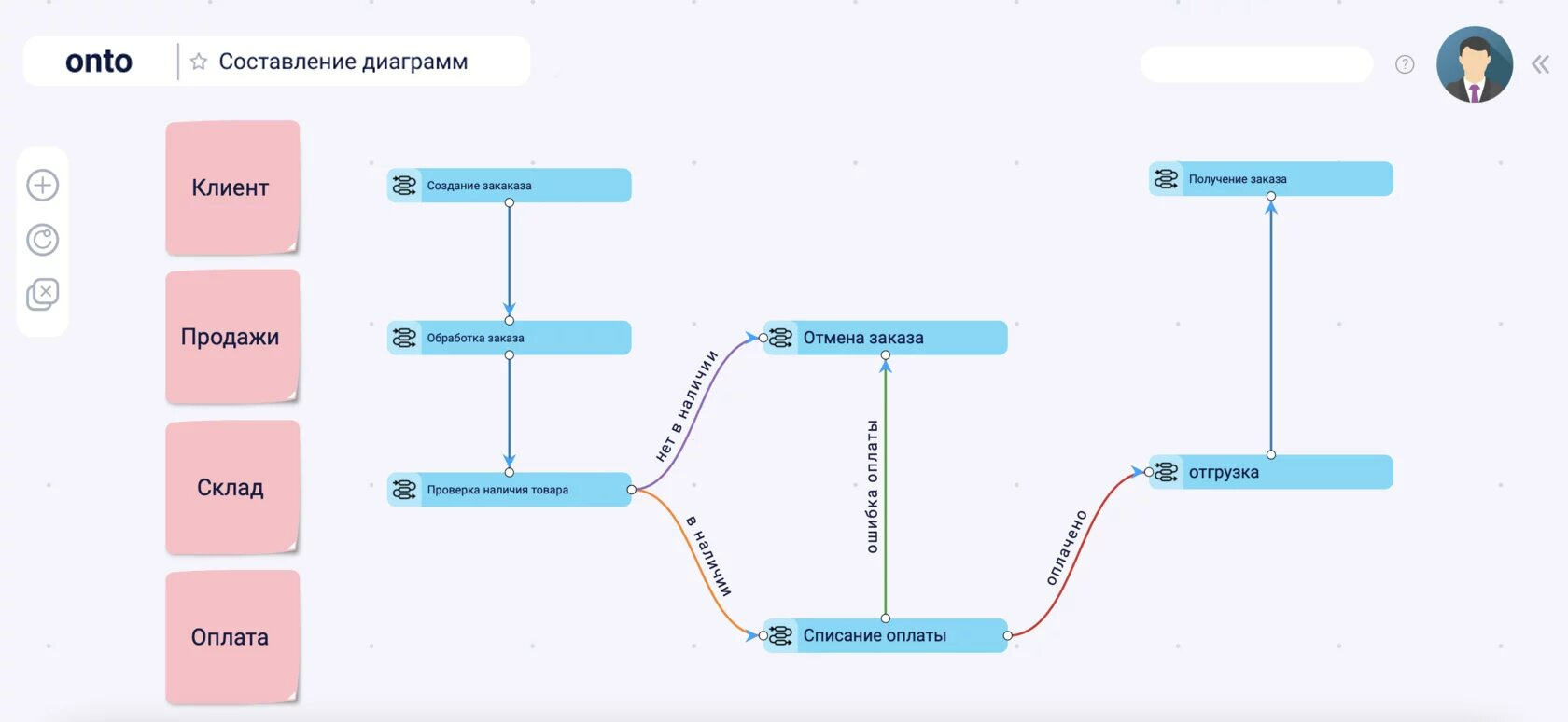
В общем, давайте разбираться по порядку.
Предлагают два тарифа: платный и бесплатный. Причём для платного тарифа они не прописывают цену на сайте — рассчитывают по запросу. По функционалу особых отличий нет. Предполагают, что платный тариф будут приобретать компаний, которые имеют высокие требования к безопасности. Поэтому в платный тариф включается установка доски на ваши собственные сервера и поддержку.
2. Размер доски, количество участников и досок
Нет ограничений ни в одном из параметров.
3. Технические параметры
Онтонет — это и браузерное решение , для которого никаких приложений скачивать не нужно, и серверное с возможностью установить доску на свои сервера — для этого нужно соблюсти следующие параметры:

Доска представляет собой серое пространство в точку, которое нельзя видоизменить.
5. Ограничение доступа к доске, существующие роли
Войти и в пространство, и в диаграмму может только зарегистрированный пользователь. Интересно, что конкретной доской (диаграммой) вы не можете поделиться с коллегами, только целым пространством, внутри которого может быть одна доска, а может быть и десять досок. Роли внутри пространства и доски никак не разграничиваются.
6. Курсоры участников и возможность следить за курсором
Курсоров и, соответственно, функции слежения на платформе нет.
7. Инструменты и наличие фреймов
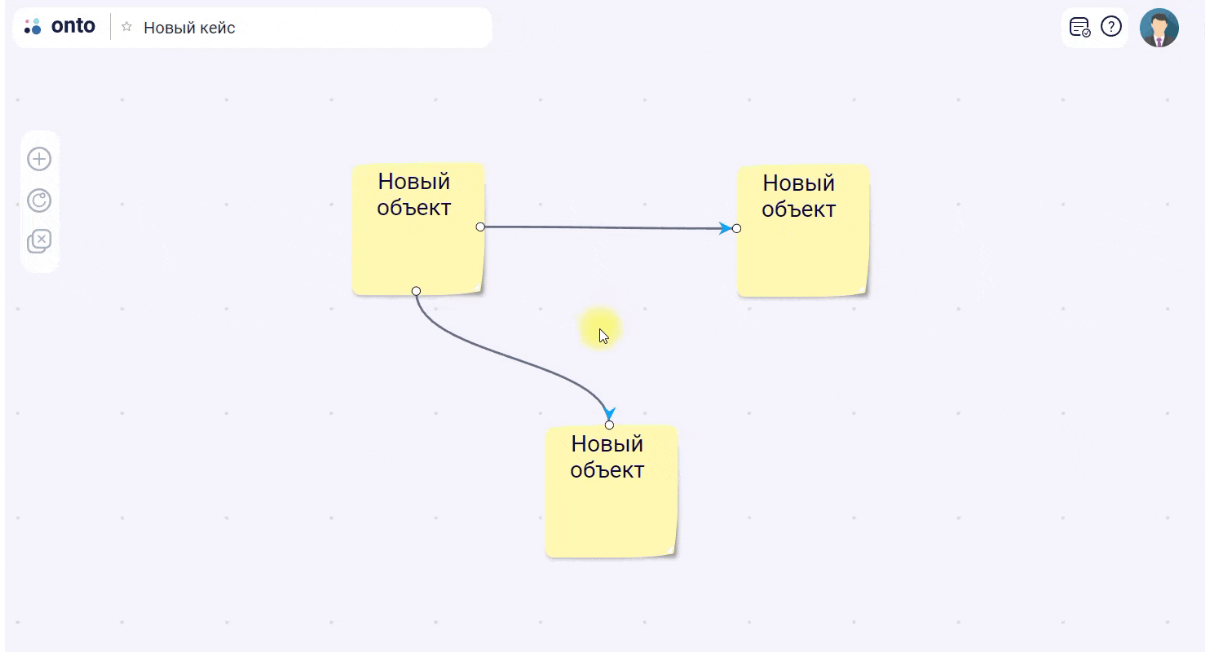
Фреймов нет и классических инструментов тоже, но есть всё для построения диаграмм: стикеры в роли ключевых объектов и стрелки для связи этих объектов.
При работе со стикерами вы можете оставить комментарий и описать свойства объекта. А при работе со стрелками — указать тип связи.
8. Загрузка медиаконтента
Загружать файлы в пространство Онтонет нельзя.
Не совсем то, что подразумевается в других сервисах (как и вся концепция платформы в целом). Он нужен для того, чтобы при создании объектов, не выбирать цветовое решение и иконку с нуля, а сразу определить объект к определённой категории (шаблону).
Вы можете создать только свой собственный шаблон — готовых решений нет. Шаблон можно создать только в пространстве, не на доске (диаграмме). При создании шаблона вы можете дать ему имя и добавить комментарий, связи. Затем вы можете добавить объекты, которые будут включены в этот шаблон.

10. Возможность скачать доску
Сохранить доску на устройство нельзя.
11. Комментарии, сообщения, реакции
Комментарии можно оставлять в редакторе объектов и шаблонов. Сообщений и реакций на платформе нет.
12. Аудио и видео связь, запись экрана
13. Голосование и таймер
14. База знаний, обучающие вебинары и служба поддержки
В Онтонет есть раздел «учебный центр». В этом разделе вы можете найти подробные инструкции по работе на платформе, посмотреть кейсы использования, а также оставить свою идею и увидеть, какие функции сейчас в работе — да, прямо изучить продуктовую канбан-доску. Ещё в учебном центре есть раздел с вебинарами, но он пока не активен — предполагаю, что они планируют в будущем проводить их. Есть телеграм канал, в котором ребята рассказывают об обновлениях, своих победах и мерче.
С Онтонет можно связаться по телефону и электронной почте, а ещё присоединиться к чату в телеграме — там админы довольно-таки тепло отвечают на вопросы и делятся новостями. Время работы поддержки не указывают.
Раньше позиционировали себя как доску для преподавателей, но год назад расширили свою ЦА, добавив бизнес в портфель потенциальных клиентов. У них сейчас тестируется новый вид доски судя по сообщениям в социальных сетях, но на сайте пока старая версия. Значит, буду писать про старую.
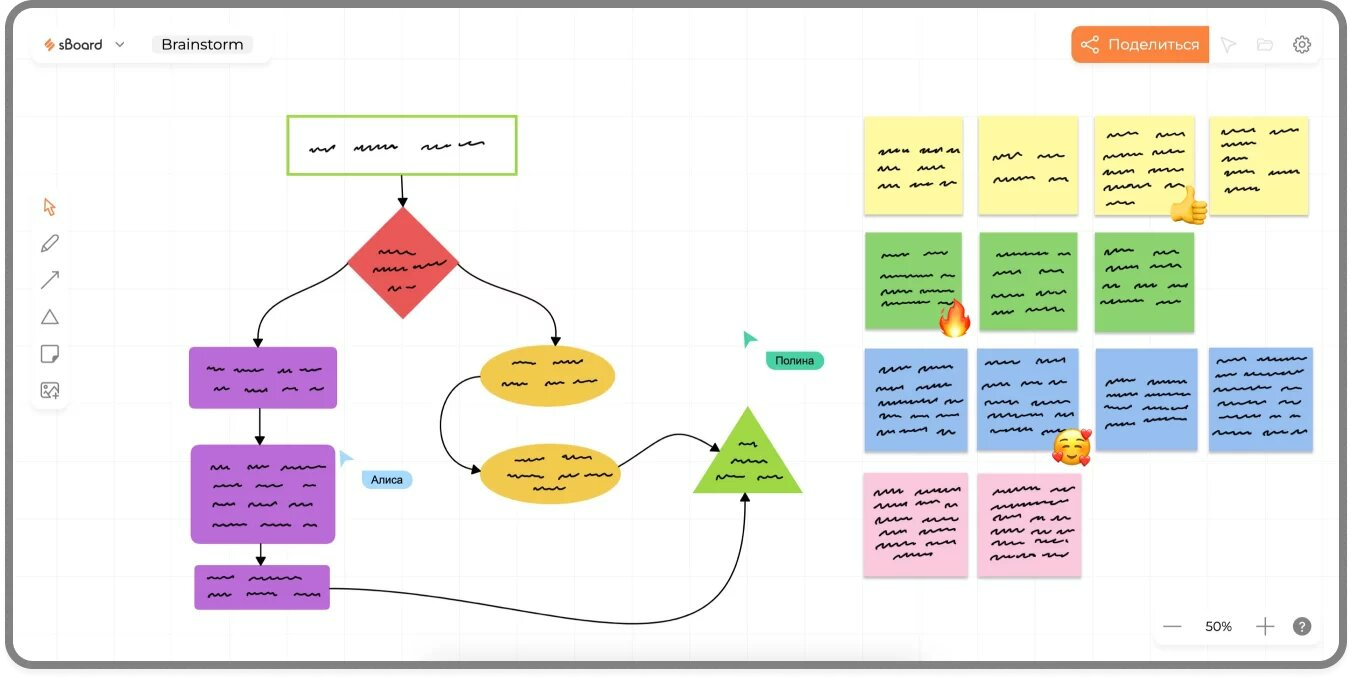
Предлагают четыре тарифа на выбор:
- Бесплатный, который включает в себя только одну доску и которому не доступен такой функционал, как добавление изображений, экспорт, смена фона, отображение курсоров.
- Стандартный — за 595 рублей в месяц. Здесь уже можно создать 15 досок, но нельзя сменить фон и видеть курсоры.
- Оптимальный — за 745 рублей в месяц. Доступны все функции и 25 досок.
- Профессиональный за 945 рублей в месяц. Количество досок не ограничено, как и все функции.
При оплате за год делают 30% скидку. Также есть тестовый доступ на 20 минут.
2. Размер доски, количество участников и досок
Доска не бесконечна, а вот количество участников — да. Количество досок зависит от выбранного тарифа: от одной на бесплатном тарифе до бесконечности на самом дорогом тарифе.
3. Технические параметры
Работать на Sboard можно на любых устройствах, в том числе и на графических планшетах. Правда разработчики предупреждают, если вы будете работать на графическом планшете не в Google Chrome, работа может быть некорректной.
А вот технические требования ко всем другим устройствам:
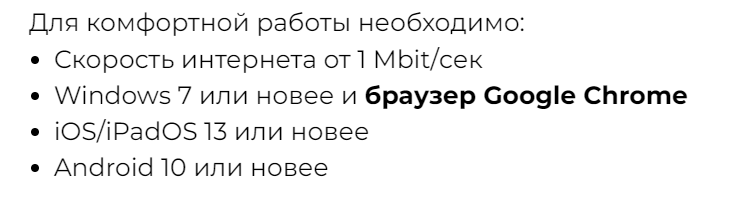
И да, Sboard — это браузерное решение, поэтому скачивать никаких приложений не нужно.
Во-первых, вы можете выбрать, ваша доска будет в клетку, в точку или без каких-либо фактур. Во-вторых, вы можете изменить цвет доски: белый, чёрный или зелёный.
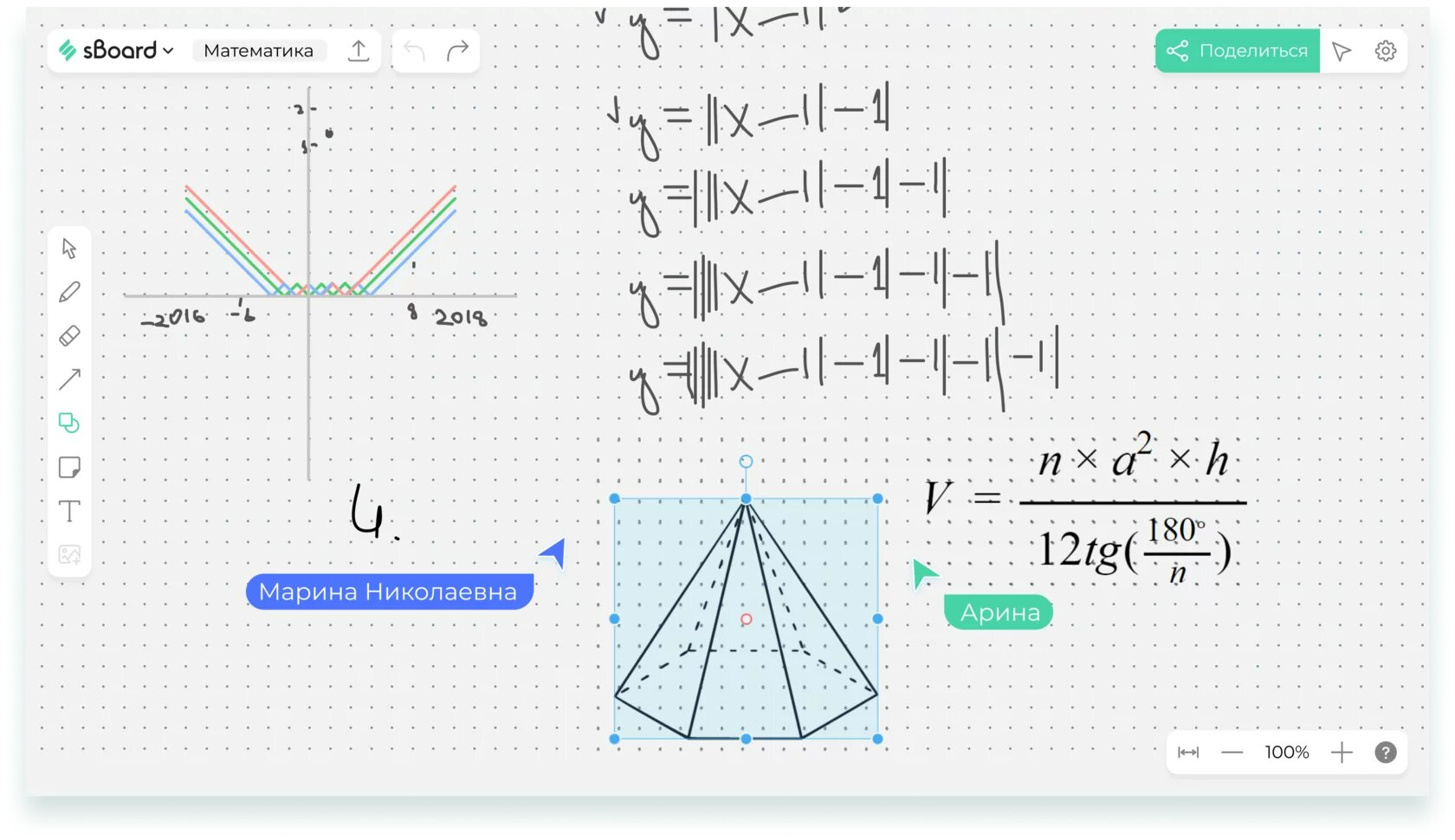
5. Ограничение доступа к доске, существующие роли
Прежде чем делиться доской с другими участниками, вам нужно выбрать, будете ли вы пускать на доску только зарегистрированных пользователей или всех. Но надо иметь в виду, что редактировать доску могут только зарегистрированные участники, незарегистрированные могут лишь изучать контент доски.
Чтобы пригласить участников на доску, вам нужно будет прислать им ссылку. Перейдя по ссылке, участники окажутся в зале ожидания. Тут вы можете решить: пустить всех или только определённых участников. Интересно что, если вы в зале ожидания решите не пускать участника, он никогда не сможет зайти на эту доску — чтобы работать с ним на доске, нужно будет создать новую.
Далее вы можете регулировать права зарегистрированных участников: дать доступ к редактированию доски или только к просмотру.
Участники, имеющие права редактирования, могут делать всё, кроме как приглашать других людей на доску и удалять эту доску.
6. Курсоры участников и возможность следить за курсором
Все участники могут видеть курсоры друг друга, но следить за конкретным курсом нельзя.
7. Инструменты и наличие фреймов
Фреймов нет, но есть все необходимые инструменты: карандаш (обычный, пунктирный и выделительный), ластик и корректор (ластик стирает элемент полностью, а корректор только часть его), линия (обычная, пунктирная, со стрелкой), фигуры, текст и редактор формул
Объекты (фигуры, стикеры и т.д.) можно скрывать, блокировать и группировать.
8. Загрузка медиаконтента
На доску вы сможете добавить только изображения.
Шаблоны тесно связаны с фигурами и со сферой образования. Уже доступны фигуры из геометрии, алгебры, физики и химии. Ожидается информатика, история, русский и английский язык, обществознание.
10. Возможность скачать доску
Доску можно выгрузить на устройство в формате pdf.
11. Комментарии, сообщения, реакции
Такого функционала платформой не предусмотрено.
12. Аудио и видео связь, запись экрана
13. Таймер и голосование
На платформе таких функций нет.
14. База знаний, обучающие вебинары и служба поддержки
Есть довольно подробная база знаний по работе на платформе. А для репетиторов даже отдельный раздел с бесплатными и платными вебинарами. Правда, в последнее время в этом разделе у них тихо — никаких обновлений. Также ребята ведут телеграм канал и вк группу, но не очень активно.
Поддержка отвечают на почте. Время работы не указывают, но пишут, что отвечают до двух дней.
Большое виртуальное пространство, где каждый участник может подключиться с камерой и микрофоном и передвигаться по доске. Звук воссоздан как в реальности — чем ближе к спикеру ты подходишь, тем лучше его слышишь и наоборот.
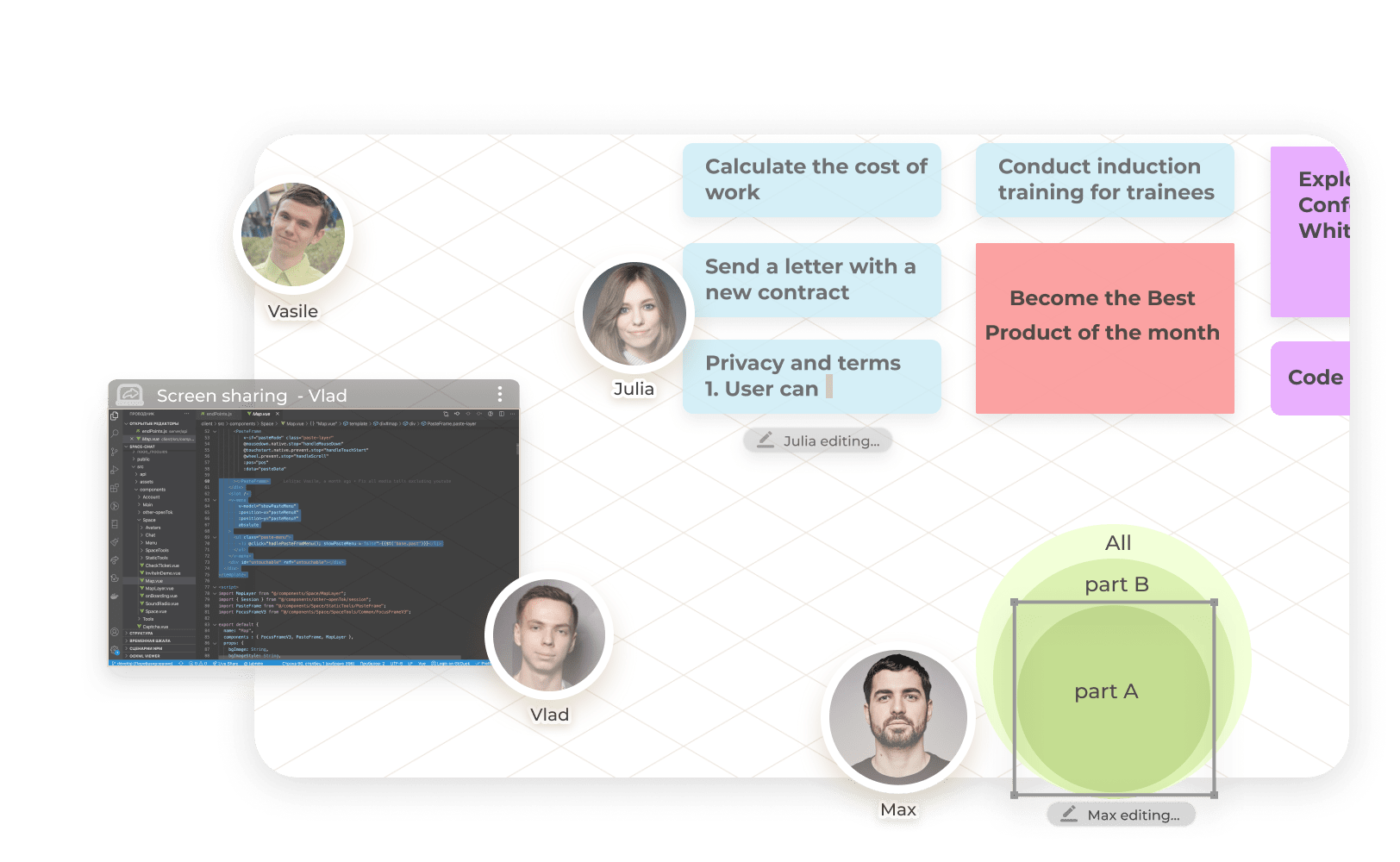
Вы можете выбрать один из трёх тарифов: бесплатный (стартовый), умный (200 рублей в месяц) и корпоративный (цена по запросу). Отличаются количеством участников и пространств.
2. Размер доски, количество участников и досок
Доска небезграничная — есть ограничения по размеру. Количество участников зависит от выбранного тарифа: на бесплатном на доске могут работать до 7 человек, на платном — до 25, а на корпоративном по согласованию с менеджерами. Количество досок, которые вы можете создать, также зависит от выбранного тарифа: на бесплатном — до 3 пространств, на платных — количество не ограничено.
3. Технические параметры
В личном кабинете есть проверка устройства на соответствие вашего устройства, браузера, интернета техническим требованиям платформы.
GetLocus — браузерное решение, скачивать ничего не нужно.
Фон можно менять, причём вы можете выбрать стандартные цвета платформы или загрузить своё изображение через ссылку или устройство.

5. Ограничение доступа к доске, существующие роли
Вы можете открыть доступ к доске для всех, ограничить вход по паролю, пускать только зарегистрированных пользователей. Также вы можете разграничить роли на доске, определив, кому можно размещать контент — всем, только зарегистрированным пользователям или только владельцу и модераторам, которых вы можете назначить.
6. Курсоры участников и возможность следить за курсором
Курсоров на доске нет, как и функции слежения. Но вы можете призвать всех к себе — тогда аватары всех участников соберутся возле вас.
7. Инструменты и наличие фреймов
Доска в GetLocus — это пространство, внутри которого можно создавать небольшого размера доски, так называемые фреймы. И внутри этих фреймов, и в целом во всё пространстве можно использовать следующие инструменты: текстовое поле, фигуры, стикеры, стрелки, карандаш и маркер, исчезающие линии.
8. Загрузка медиаконтента
Вы можете загрузить в пространство изображение тремя способами: по ссылке, с устройства или выбрав элементы, предложенные платформой. Плюс есть возможность показать свой экран — на доске появится отдельный фрейм с вашим экраном. Если вам нужно загрузить видео, то можно воспользоваться интеграцией с Youtube, если презентацию — то загрузить документ в формате pdf. Плюс можно делиться ссылками.
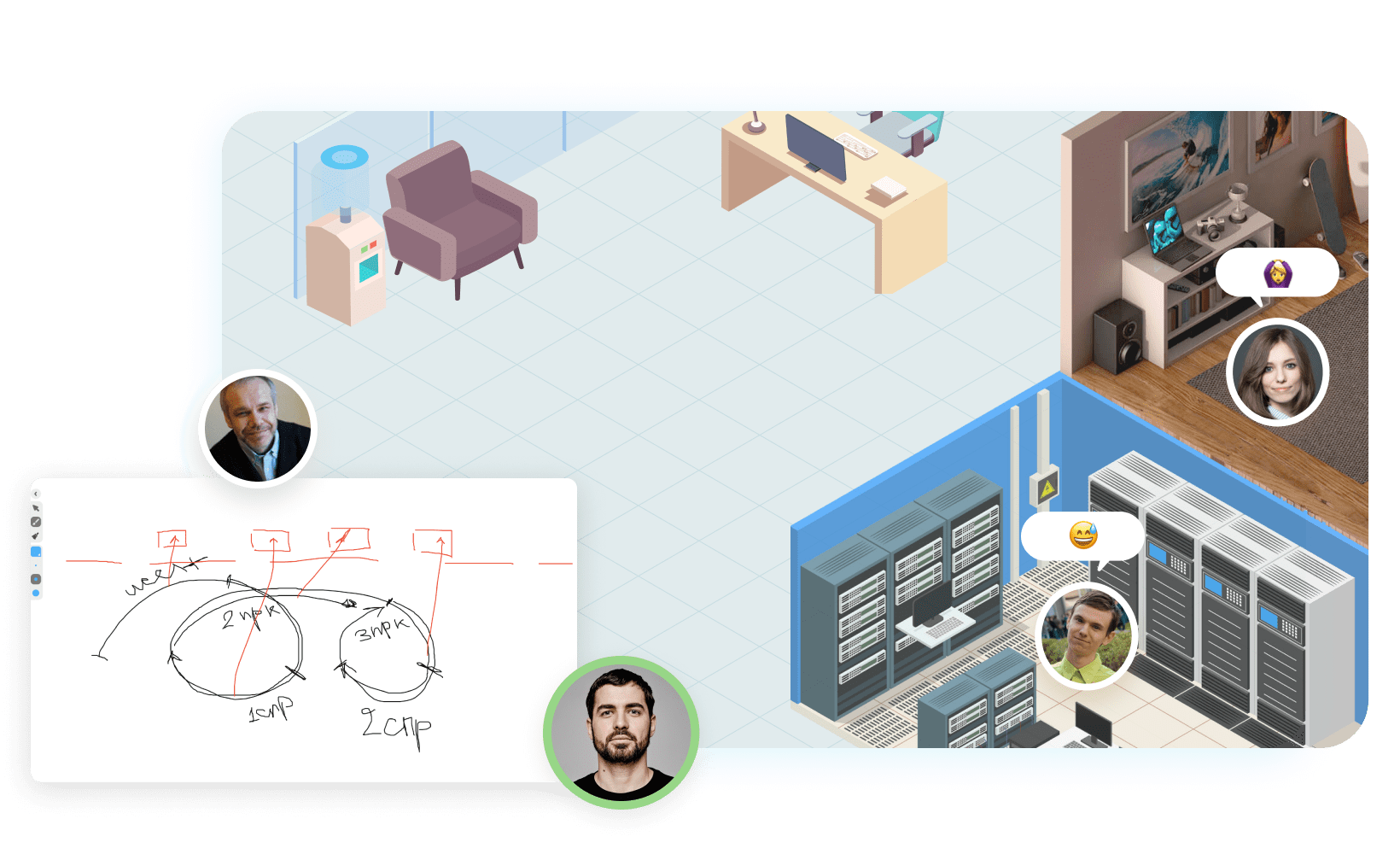
В роли шаблонов тут представлены разные виды пространств под разные сценарии:
- Тренинг
- Брейншторм
- Канбан-доска
- Онлайн-офис
- Нетворкинг
10. Возможность скачать доску
Такой возможности нет.
11. Комментарии, сообщения, реакции
Комментариев нет, но можно отправить сообщением всем участникам — они увидят его в центре своего экрана. Также вы и другие участники доски можете высказывать свои эмоции с помощью реакций.
12. Аудио и видео связь, запись экрана
В этом и вся фишка сервиса. Вы передвигаетесь по доске вместе со своим изображением — вы можете включить камеру и микрофон, а можете и не включать. Из интересного: звук работает как в офлайн-пространстве — чем ближе вы к говорящему, тем лучше его слышите. Если вы хотите озвучить мысль, которую должны услышать все, вне зависимости в какой части доски они находятся, можно воспользоваться мегафоном (громкоговорителем).
Запись экрана автоматически сохраняется на устройство в формате webm.
13. Таймер и голосование
Вы можете включить таймер, за которым можно будет следить в левой верхней части пространства. Когда время таймера истечёт, поступит звуковое уведомление и таймер исчезнет.
Голосование на доске нет.
14. База знаний, обучающие вебинары и служба поддержки
На сайте есть иконка с вопросом, где разработчики пишут, что база знаний скоро будет. Верим и надеемся) Что касается поддержки, то я написала им сообщение через личный кабинет, обещали ответ на почту, но его не поступило.
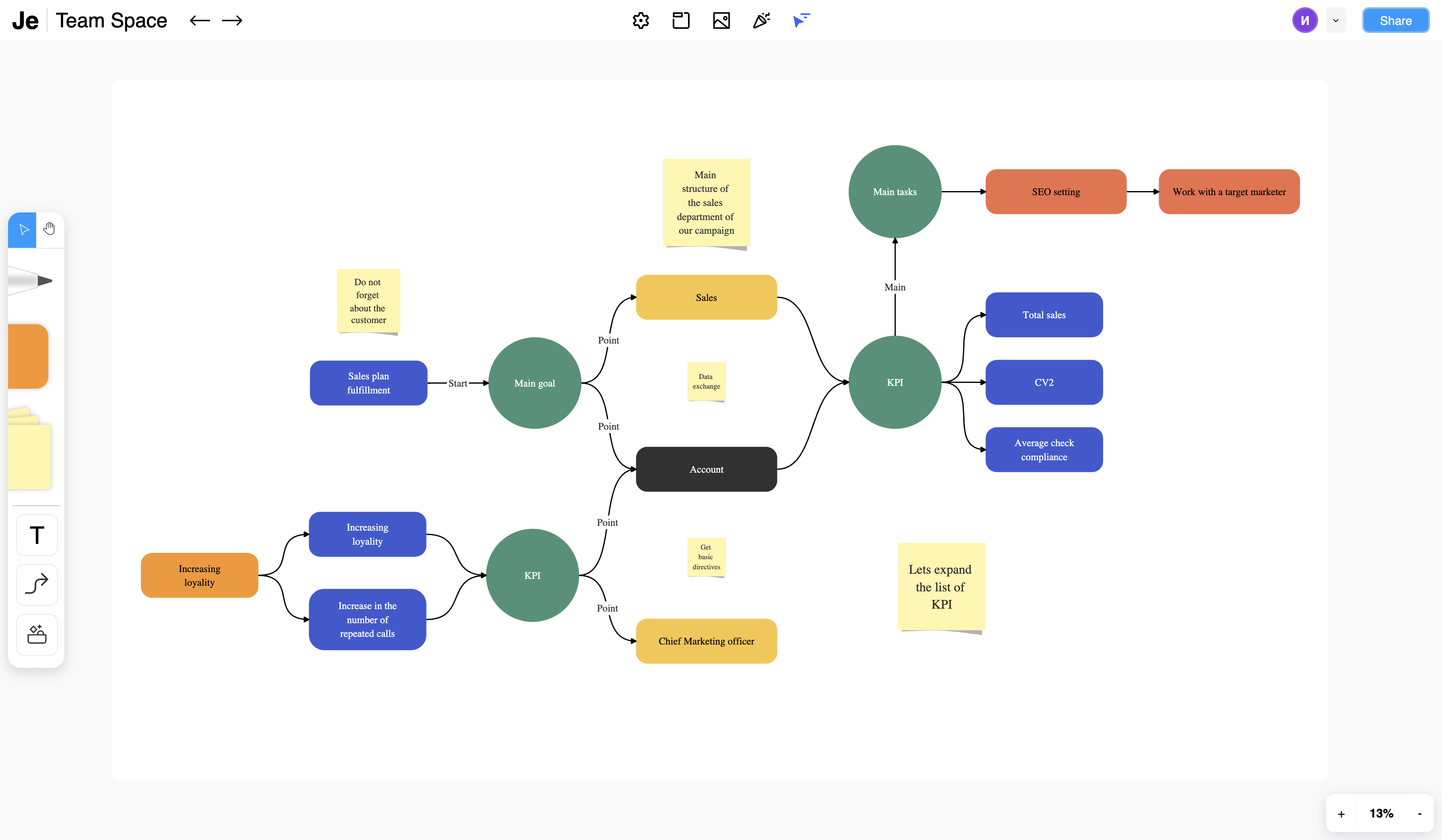
Доска, напоминающая своим интерфейсом зарубежную платформу Figma Jam. Фокус на командах и бизнесе.
Тут всё просто: бесплатный и платный тарифы. Выбирайте платный, если вам нужно неограниченное количество досок, проектов и приоритетная поддержка. За платный тариф просят 399 рублей за участника в месяц.
2. Размер доски, количество участников и досок
Бесконечная доска с неограниченным количеством участников. По количеству досок есть ограничения только на бесплатном тарифе — до трёх досок можно создать на бесплатном тарифе.
3. Технические параметры
Работать на доске можно на всех устройствах через браузер, правда мобильная версия не до конца адаптирована — работать на телефоне немного проблематично.
Бесконечный белый холст, цвет которого нельзя поменять.
5. Ограничение доступа к доске, существующие роли
Вы можете делиться ссылкой на доску с другими участниками — они обязательно должны быть зарегистрированы на платформе. Участники могут редактировать доску, здесь ограничений по ролям нет.
6. Курсоры участников и возможность следить за курсором
Вы можете видеть курсоры других участников, как и они ваши. А вот следить за конкретным курсором не предполагается сервисом.
7. Инструменты и фреймы
На доске Jespo вы можете добавлять фреймы и использовать следующие инструменты: карандаш и маркер, фигуры, стикеры, текстовое поле, линии и стрелки, mind map.
8. Загрузка медиаконтента
На доску можно загрузить изображение, а затем обрезать его, если нужно.
Есть небольшая библиотека шаблонов для ретроспектив, брейнштормов и планирования. Правда все шаблоны на английском языке.
10. Возможность скачать доску
Такой возможности нет.
11. Комментарии, сообщения, реакции
Комментарии оставлять нельзя, как и сообщения, а реакции можно.
12. Аудио и видео связь, запись экрана
Такого функционала платформой не предусмотрено.
13. Таймер и голосование
14. База знаний, обучающие вебинары и служба поддержки
Никаких инструкции по платформе на сайте нет, поддержка тоже мне не отвечает. Но возможно, если вы приобретёте платный тариф, она вам ответит.
Резюме
Резюмирую всё вышесказанное в формате наглядной таблицы.
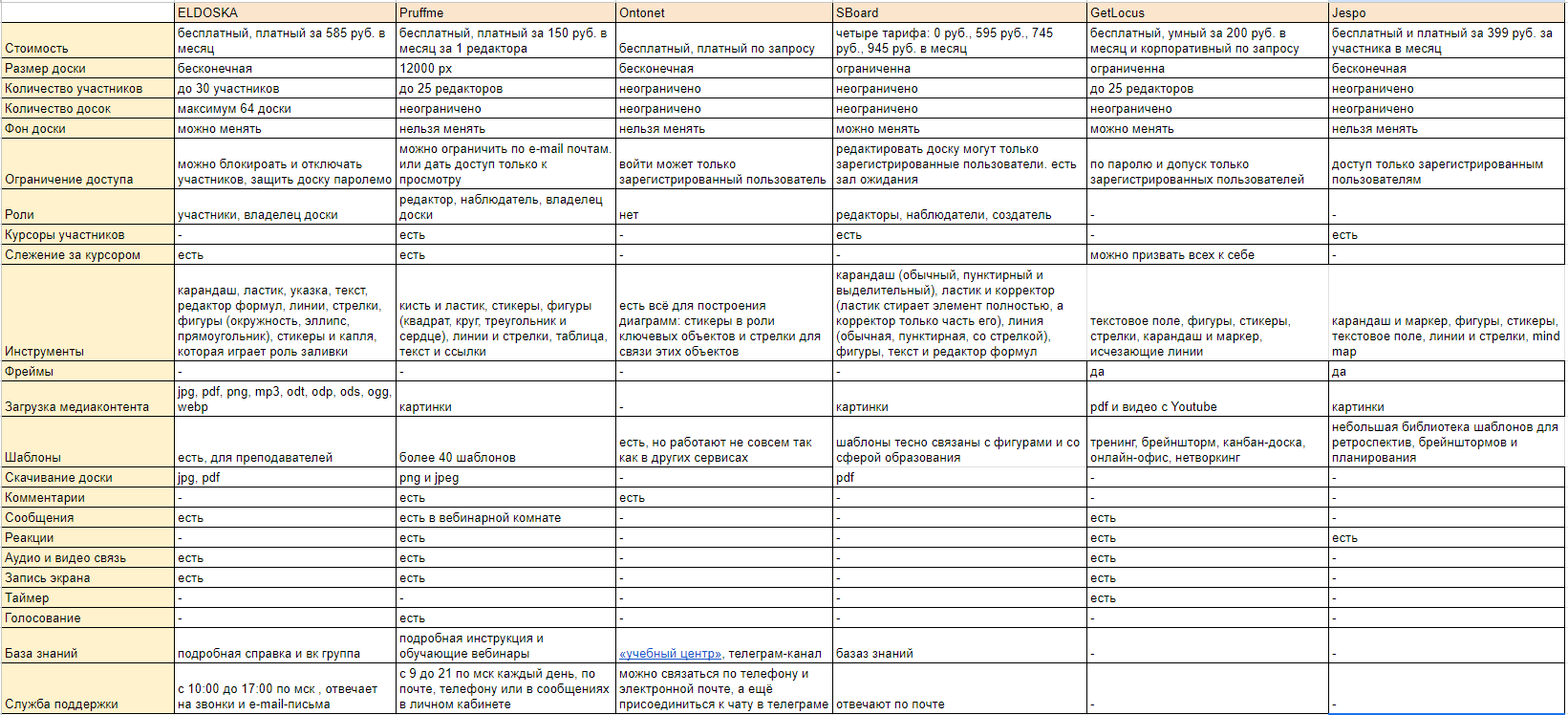
- онлайн-доски
- обзор
- российский софт
- замена miro
- аналоги mirro
- импортозамещение
- совместная работа
Как использовать онлайн-доску Miro в обучении
Когда-то онлайн-доски для совместной работы были в ходу только у IT-разработчиков, ивент-менеджеров и дизайнеров, но сегодня это ещё и популярный инструмент обучения.
Отличие Miro от школьной доски в том, что Miro — доска интерактивная и доступ к ней осуществляется через интернет. А это значит, что писать, рисовать, добавлять файлы на неё можно бесконечно и всё это будет видно не то, что с последней парты, а из любой точки мира.
Онлайн-доска — отличный инструмент для того, чтобы смешать онлайн- и офлайн-обучение, оставив только плюсы каждого из форматов. Вам не нужно быть в одном помещении с учеником, чтобы мотивировать и вовлекать в процесс. Но это и не «мёртвый» контент, который может быть легко скопирован: от пиратов ваше обучение защищено интерактивностью.
Miro — один из лучших способов сделать обучение интерактивным. В конструктор онлайн-курсов We.Study вы можете интегрировать доску Miro в несколько кликов.
Upload audio files to the board
Am I missing anything in that we can’t add any audio files onto a board?
Thanks Kiron, yes, I’ve seen that. I need to share coursebook audio. It’s not a big deal as I can share it through Zoom, but it would be great to have it all in one place.
You might be able to kludge it by converting it to a YouTube file, host it privately (i.e. don’t publish the link for search purposes) and add in the iframe reference.
You might be able to kludge it by converting it to a YouTube file, host it privately (i.e. don’t publish the link for search purposes) and add in the iframe reference.
Thanks for that. It’s not about sharing as much as having it all together in one place. I can Dropbox for sharing. Cheers!
And I need to add mp3 on my board. It will be great to have all instruments in one place.
It would be super handy to able to attach short audio messages to elements in a Board, without having to use a time-sapping workaround.
No audio support? Miro, you are missing out on a big opportunity. I think adding short audio files and video snippets as comments is a must-have to make a great tool closer to an all in one solution. Converting audio files to video is too much of friction in the workflow in my opinion. 🙁
Yes, according to the Supported File Formats help article, audio files are not supported.
Hi, Natalia here, I work at Miro as UX Researcher. Interesting discussion. Would you share why do you need to add audio files to your Miro boards? We are investigating this topic right now.
What about videos?
I would also like to see the ability to add an audio file to the board to
- provide audio directions to self-guided tours and/or participation in an asynchronous activity on the board
- embed sound effects/easter eggs to add ambience. I have built a virtual exhibition gallery for our students to display their work and want to embed some music that viewers can play in certain rooms to add to the feel of a lounge or a cafe. I am using the workaround where I embedded a video from YouTube into a “stereo” that I created, but just an audio file would be best.
@Nataliya Gorobinskaya Audio embedding is a must for teachers. We work with lots of audio materials, and converting each little audio to a video file, or uploading it to Soundcloud and then manually embedding it is too much of a hassle.
You can check how Notion does it — you can simply drag an mp3 file to a page and voila it’s there.
Hi, Natalia here, I work at Miro as UX Researcher. Interesting discussion. Would you share why do you need to add audio files to your Miro boards? We are investigating this topic right now.
What about videos?
Hola Nataliya, soy diseñador UX y profesor en Universiad.
Me sería muy útil el uso de audios cortos, soy dislexico y me resulta más fácil dejar comentarios en audio en las diferentes instancias y trabajos de los alumnos y proyectos.
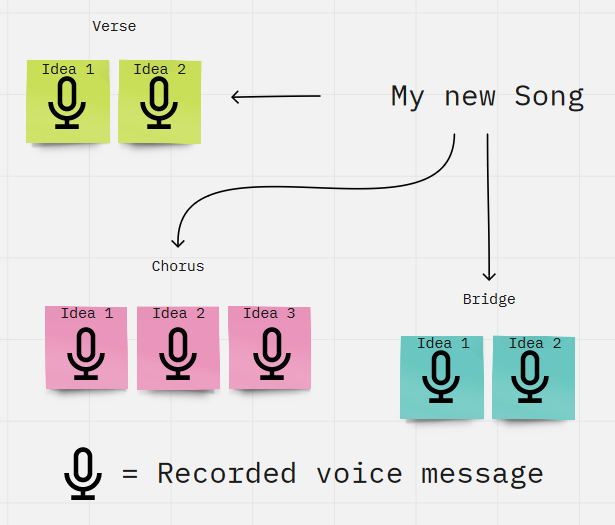
I’m a composer who would really welcome an option to record sound and put it somewhere on the board. You never know when an idea hits you (usually not when you’re sitting in front of the computer. At the moment I simply record ideas with my smartphone. This results in an unordered list with recordings for different songs.
I would love to have the option to record a voice message in the Miro App and then order it on the Miro board so I have everything ordered by song and part of the song. When working with other composers, this could also vastly improve collaboration.
I attached a mockup below to make it clear.
If you came here via Google like me: Vote this wishlist item up, so it gets attention from the team: https://community.miro.com/wish-list-32/audio-message-611?postid=13106#post13106
@Nataliya Gorobinskaya we are using Miro to design IVR systems / conversational agents — so being able to embed audio files of what the Text-to-speech will say at each stage would be a huge improvement for us.
Hi, Natalia here, I work at Miro as UX Researcher. Interesting discussion. Would you share why do you need to add audio files to your Miro boards? We are investigating this topic right now.
What about videos?
Yes, I’d love to have audio files too! I teach French with Miro and the idea is to put listenings on the board. I can make it with a video, but it’s impossible to go to the video, pause it and come back it (it plays from the begging :/
No audio support? Miro, you are missing out on a big opportunity. I think adding short audio files and video snippets as comments is a must-have to make a great tool closer to an all in one solution. Converting audio files to video is too much of friction in the workflow in my opinion. 🙁
exactly. we need audio!
@Nataliya Gorobinskaya we are using Miro to design IVR systems / conversational agents — so being able to embed audio files of what the Text-to-speech will say at each stage would be a huge improvement for us.
yes, me too! I’d love to have audio files too! I teach French with Miro and the idea is to put listenings on the board. I can make it with a video, but it’s impossible to go to the video, pause it and come back it (it plays from the begging :/
To add to all the great use cases, when I’m teaching classes, the learners might access the board in advance of the class start time and it would be great to have some “mood music” playing to get them in the right mindset or energy-level for the class.
+1 for this function too. I ended up doing the youtube work around myself as this was the only way I could find it to work. We uploaded audio clips to describe possible futures for a scenario planning exercise done remotely.
Another +1 for audio embeds — needed to help guide clients in use of tools to play whilst they are using the board. I use audio for self-guided coaching and instructions how to use tools and templates I share.
I can embed a PodBean iframe but that plays in a pop up window. Please, like the YouTube player — but not limited only to SoundCloud. Playable MP3 from any source would be great.
Please add option to add your own music as well.
Need this! I love the “all in one place” aspects and really need this for what I’m doing now. PLEASE MIRO…
Hi, I would really appreciate if you’d add the feature to upload or play your own music! It would be amazing! When having regular workshop style meetings, each participant could bring their music on their turn.
Hi, Natalia here, I work at Miro as UX Researcher. Interesting discussion. Would you share why do you need to add audio files to your Miro boards? We are investigating this topic right now.
What about videos?
My team and I are sound designers and sound design researchers. We’d love to be able to use our Miro boards to post our prototype sounds with each other, share with clients, with stakeholders, etc. We need to have the fies there, spatially organized with images and sticky notes. For these purposes, we currently have to switch over to PowerPoint, which has click-to-play objects with an audio file selector. something like that is one single greatest wish for Miro.