Как настроить вывод многоканального звука (Dolby Atmos) на Windows и Netflix
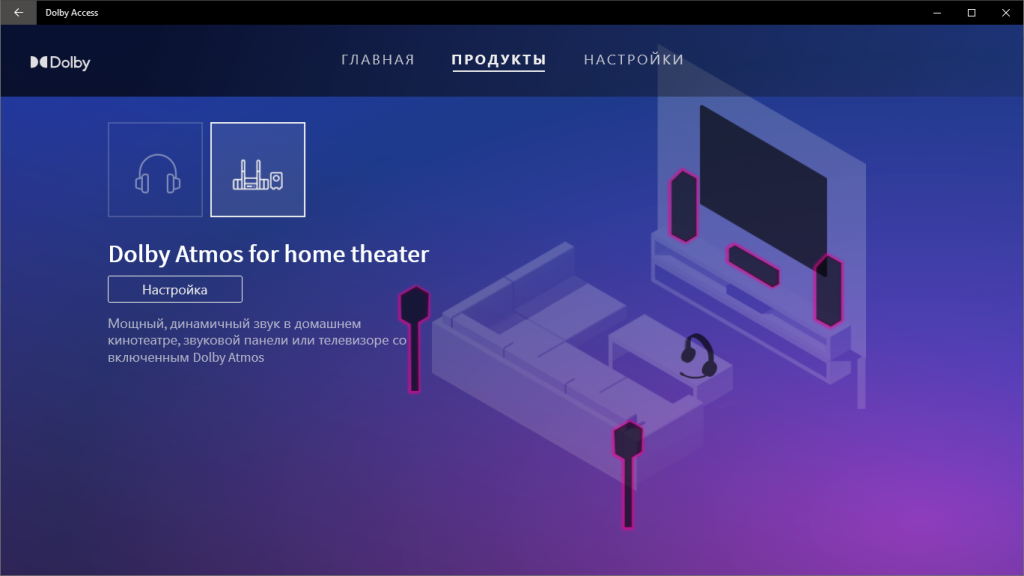
Первым шагом необходимо скачать и установить бесплатное приложение Dolby Access (кодек dolby atmos for headphones для наушников платный). Этого уже достаточно для вывода Atmos по HDMI, для вывода Atmos на наушники проще всего купить код для разблокировки dolby atmos for headphones за 350 руб и не заморачиваться со скачиванием и настройкой крякнутой версией dolby atmos for headphones.
Потом нужно подключить PC через HDMI к ТВ или подключить PC к саундбару/ресиверу с поддержкой Dolby Atmos напрямую, если на тв только ARC (почему это так рассказал тут).
Выбрать вывод звука на HDMI источник.
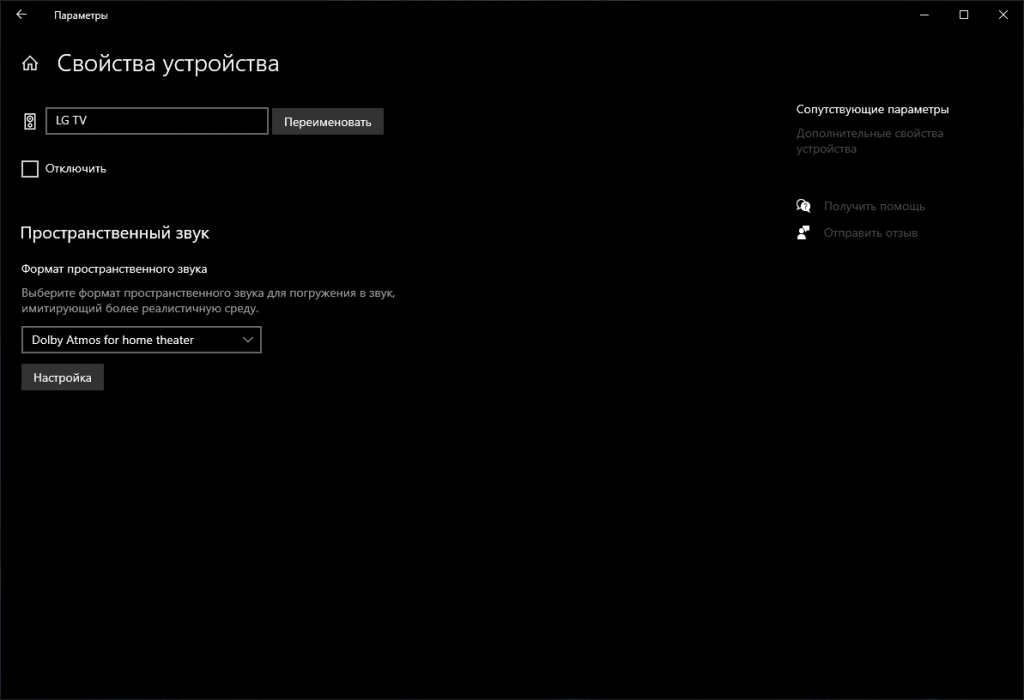
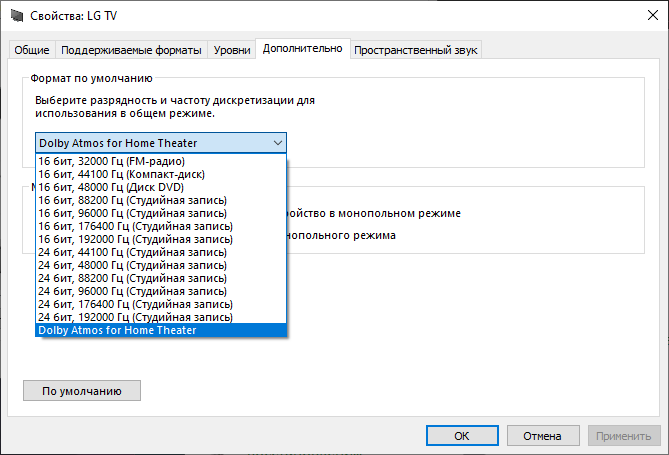
Убедиться, что в настройках звука выбрана конфигурация Dolby Atmos for Home Theater и разрешен монопольный режим доступа (стоит по умолчанию).
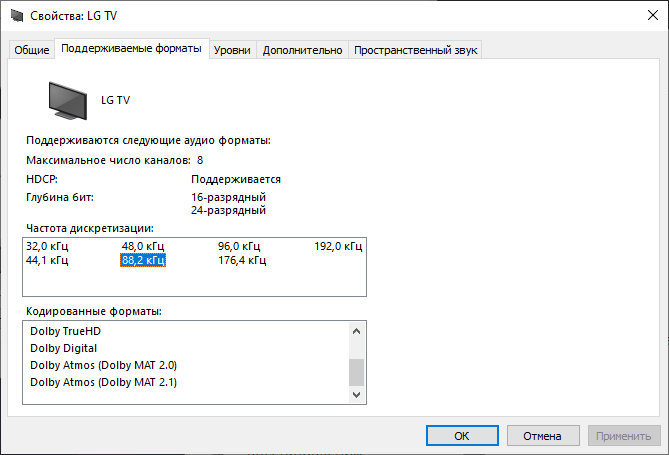
Убедиться, что выбранное и подключенное через HDMI устройство, может декодировать Dolby Atmos. Максимальное количество форматов будет при подключении напрямую к ресиверу, саундбару.
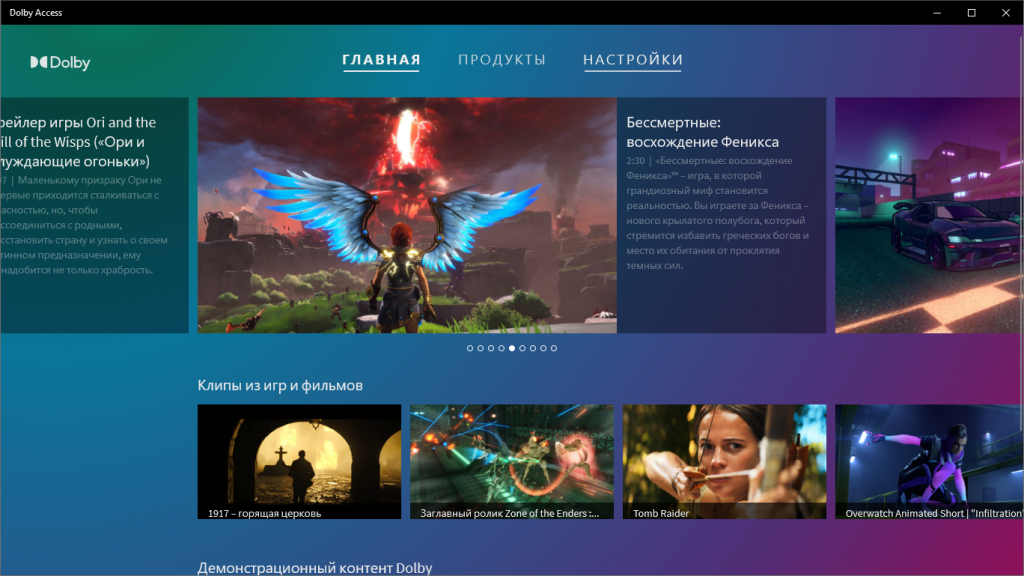
Работу Dolby Atmos (Dolby Atmos Surround DD+) можно проверить в роликах внутри ранее установленного приложения Dolby Access.
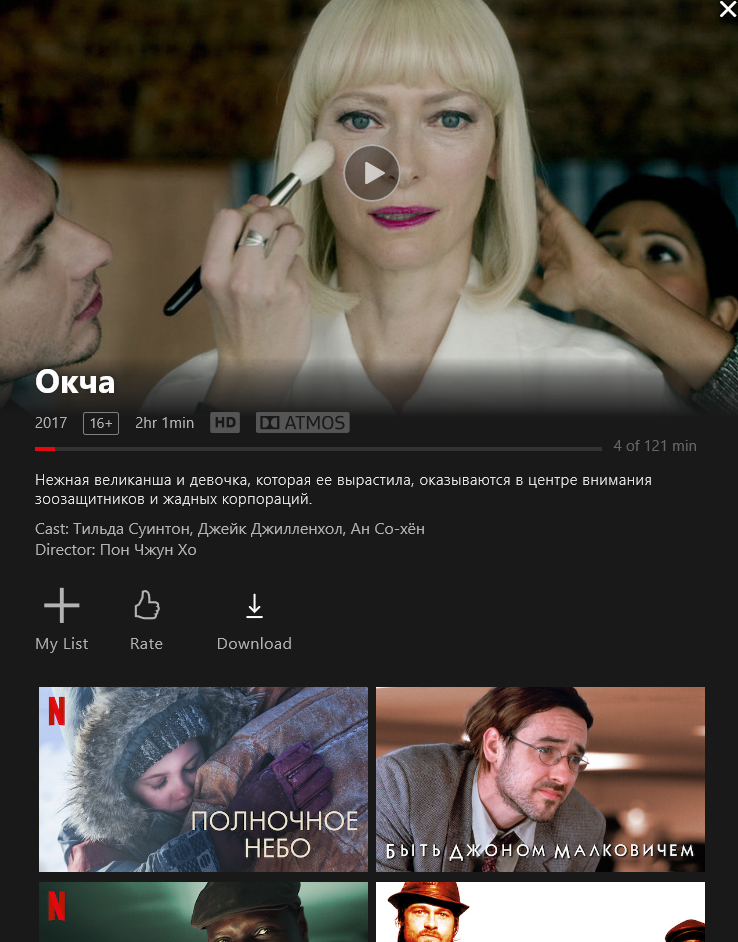

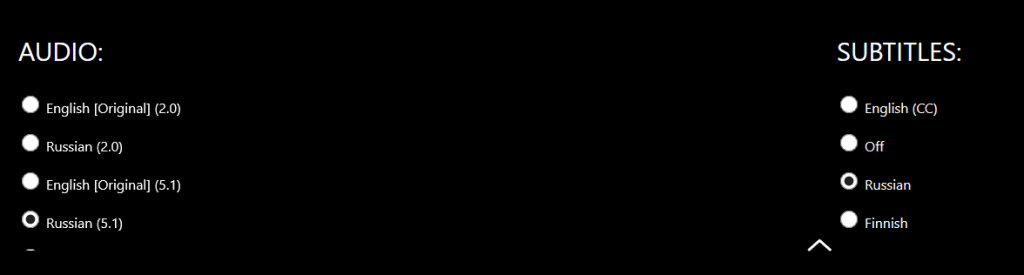
Теперь нужно выбрать звуковую дорожку 5.1 (к сожалению в списке не отображает какие конкретно дорожки содержат Dolby Atmos) и убедиться, что саундбар\ресивер отображает Dolby Atmos Surround DD+ (или что то похожее). Для теста можно использовать, например, фильм «Окча» (англоязычная дорожка) или сериал «Ведьмак» (русская и английская дорожки).
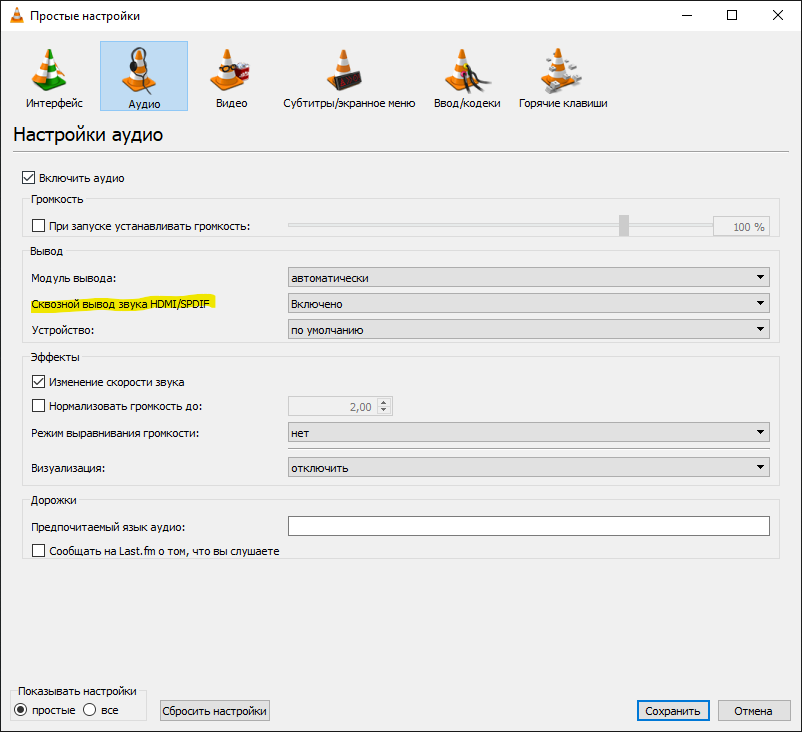
Не забудьте только в настройках поставить прямой вывод звука.
Для того чтобы вывести звук в формате DTS X (конкурент Dolby Atmos) в поддерживаемых играх нужно поставить приложение DTS sound unbound, к сожалению, приложение полностью платное и для наушников и для домашнего кинотеатра.
Как установить Dolby Atmos в Windows 10/11
Dolby Atmos позволяет погрузиться в атмосферу с помощью передовых технологий 3D-звука. Вот как получить его на ПК с Windows.
Ваш ПК с ОС Windows — это как ворота в мир развлечений.
Вы можете играть в сложные игры, слушать музыку, смотреть видео на YouTube, а также любимые фильмы.
Чтобы усилить удовольствие от этих развлечений, вы должны наслаждаться ими с помощью 3D-звука Dolby Atmos.
Установить Dolby Atmos на ПК с Windows очень просто, и мы подробно описали этот процесс ниже.
Читайте дальше и попробуйте звук, который льется вокруг вас.
Что такое Dolby Atmos?
Dolby Atmos — это звуковая технология, которая выходит за рамки объемного звучания. Она преобразует ваши впечатления от прослушивания, отражая пространственный или 3D-звук.
Вы словно слышите раскаты грома, как будто находитесь там, или чувствуете, как вокруг вас падают капли дождя.
Вам нужно испытать звук Dolby Atmos, чтобы поверить в его техническое волшебство.
Благодаря Dolby Atmos вы сможете услышать потрясающую детализацию, точность и реалистичность в играх, фильмах и передачах с окружающим вас звуком — даже над головой и позади вас.
А самое главное, вы можете наслаждаться им на ПК с Windows 10 или 11 с помощью приложения Dolby Access.
Dolby Access также позволяет персонализировать звук с помощью пользовательских профилей и открывать эксклюзивные видеоролики Dolby Atmos, трейлеры игр и контент.
Итак, давайте рассмотрим, как получить Dolby Atmos на Windows.
Как установить Dolby Atmos на ПК с Windows с помощью приложения Dolby Access
Чтобы насладиться Dolby Atmos на ПК с Windows, сначала нужно загрузить приложение Dolby Access.
Откройте Microsoft Store на своем компьютере и загрузите приложение Dolby Access.
После установки приложения нажмите на кнопку Открыть, чтобы запустить его.
На экране приветствия нажмите на кнопку Далее.
Затем нажмите Get Started на следующем экране.
Откроется экран Free Trial или Buy.
Вы можете включить Dolby Atmos для домашнего кинотеатра или саундбара, но чтобы насладиться им в наушниках, вам нужно войти в Microsoft Store, чтобы начать бесплатную 7-дневную пробную версию для наушников.
После пробного периода вы сможете приобрести его за 14,99 долларов США.
Войдите в Microsoft Store, чтобы начать бесплатную пробную версию Dolby Atmos.
На следующем экране вы увидите список устройств по умолчанию. Это будут ваши наушники, если вы их подключили, поэтому нажмите кнопку Продолжить, чтобы включить их.
Или выберите Аудиоустройства, чтобы выбрать другие наушники или устройство.
На следующем экране появится сообщение о том, что Dolby Atmos для наушников готов к использованию.
Поэтому нажмите на кнопку Experience now.
Откроется страница продуктов, на которой будет указано, что вы можете наслаждаться захватывающими впечатлениями Dolby Atmos через любые наушники на 10 устройствах.
Благодаря этому вы сможете наслаждаться фильмами, музыкой и играми в 3D-звучании Dolby Atmos в наушниках.
Но не забудьте выбрать и активировать Dolby Atmos в настройках звука на ПК.
Как активировать Dolby Atmos для наушников на компьютере
Применить Dolby Atmos для наушников на вашем устройстве очень просто.
Откройте Поиск Windows и введите Change System Sounds. Выберите Change System Sounds в разделе Best match.
В настройках звука перейдите на вкладку Воспроизведение, а затем выберите наушники — они будут устройством по умолчанию с зеленой галочкой.
Затем выберите Свойства.
Перейдите к разделу Пространственный звук в Свойствах наушников.
Наконец, в разделе Формат пространственного звука выберите Dolby Atmos для наушников и нажмите Применить, а затем OK.
После этого вернитесь в приложение Dolby Access и откройте «Настройки», чтобы выбрать предпочтения звучания.
Вы найдете предустановленные графические эквалайзеры для игр, фильмов, музыки или голоса.
Вы также можете создать пользовательские настройки графического эквалайзера в соответствии с вашими предпочтениями.
Теперь вы можете наслаждаться контентом в Dolby Atmos с потрясающе реалистичным звучанием.
Related posts:
- Windows 95 теперь можно установить как программу в Linux, MacOS и Windows.
- Как установить лицензионную Windows 10, если у вас Windows 7, 8 или 8.1 сегодня
- Как установить Windows 10 на флешку
- Как установить Windows 10 с телефона под Android
Если вам нужен по настоящему хороший и профессиональный веб хостинг или свой высокопроизводительный сервер, то смело переходите по ссылке и заказывайте!
Дорогие читатели, если вам понравилась статья, то поддержать меня в это нелёгкое время вы можете по реквизитам ниже, даже 50 грн или 1 доллар, могут по настоящему накормить автора статей, я буду вам очень признателен за помощь.
Куить мне кофе — BuyMeACoffee
MonoBank — 5375 4141 1115 1527
PayPal — переход на донат
Payeer — P66937101
Как включить Dolby Atmos в Windows 10 для объемного звука
Мы используем компьютер для работы или отправки электронных писем, но мы также часто делаем ставки на все более крупные и качественные экраны, которые позволяют нам полностью захватывающий опыт в играх или если мы решим смотреть фильмы онлайн. Но если мы хотим, чтобы идеальное изображение сопровождалось качественным звуком, Windows позволяет нам активировать пространственный и объемный звук, который помещает звук вокруг нас, чтобы мы чувствовали себя внутри сцены. Если вы хотите, вы можете активировать Dolby Atmos в Windows 10, и мы объясним, как это сделать.
4K экраны являются частыми, но сопровождая их звуком хорошего качества, объемным звуком, мы получаем лучший опыт. Или просто, если мы собираемся играть в любую видеоигру на нашем компьютере и у нас есть хорошие наушники, которые мы хотим сопровождать соответствующим звуком. В этом случае, с использованием Dolby Atmos Настоятельно рекомендуется использовать в Windows.
Что такое Dolby Atmos?
Dolby Atmos — это технология объемного звука, которая появилась в 2012 году и сегодня совместима с большим количеством сервисов потокового видео для просмотра фильмов или сериалов, а также с форматы, такие как DVD или названия видеоигр. Dolby Atmos использует трехмерный звук, смешивая классические звуковые каналы, например 5.1 или 7.1, и добиваясь воспроизведения звука на 360 градусов.
Dolby Atmos, как и DTS: X, использует двенадцать динамиков с 7.1.4 распределение по комнате : семь динамиков, которые функционируют как сателлиты, динамик сабвуфера и четыре потолочных динамика (или два, в некоторых случаях), звук полностью захватывает, когда мы смотрим фильм или когда играем в игры. В случае Dolby Atmos для Windows 10 мы получаем объемный звук, который позволит нам иметь домашний кинотеатр дома с отличным качеством.
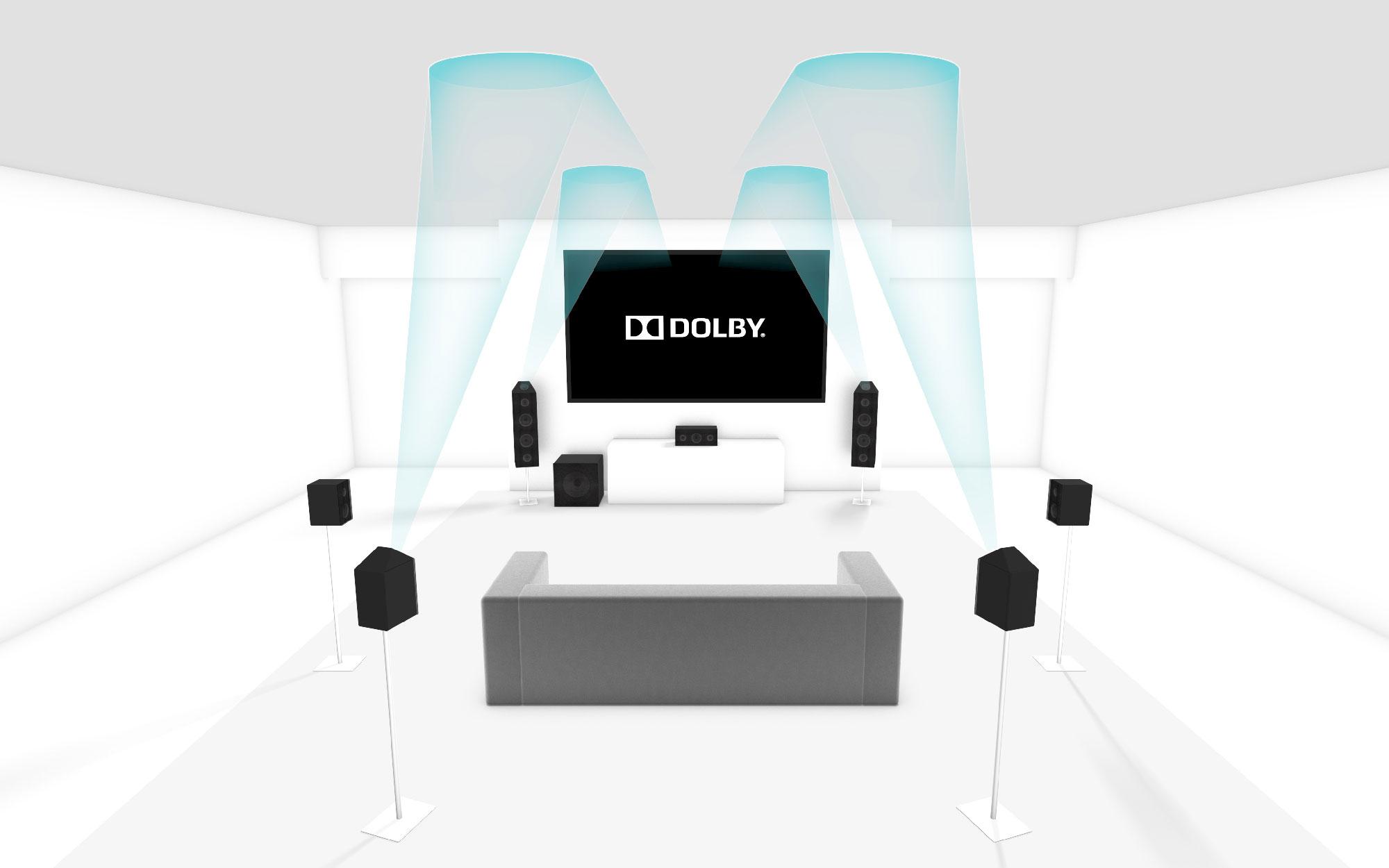
Dolby Atmos с Windows 10
- Windows Sonic для наушников
- Доступ к Dolby
- DTS звук без ограничений
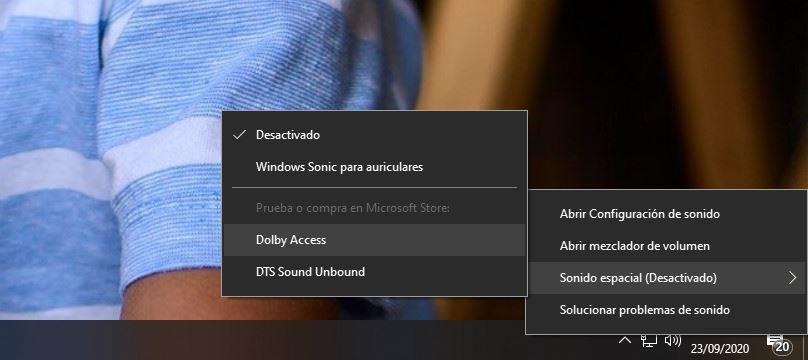
Windows Sonic позволяет нам добиться объемного звука при использовании наушников. Объемный звук в стереонаушниках. В свою очередь, Dolby Atmos с доступом Dolby полезен для наушников, но также и для домашнего кинотеатра, если у вас есть для этого подготовленные динамики. Чтобы смотреть фильмы или играть в игры.
Мы объясним, как его использовать, шаг за шагом, и что мы должны установить и настроить, чтобы получить его.
Доступ к Dolby
- Перейти на панель задач
- Щелкните правой кнопкой мыши значок звука
- Откройте раздел Пространственный звук
- Нажмите на Dolby Access
- Это автоматически приведет вас к Магазин Microsoft
Мы будем вынуждены загрузите приложение Dolby Access. Это платное приложение, которое можно скачать с Microsoft Магазин, но у него есть бесплатный период 30 дней если вы хотите проверить, устраивает ли вас использование Dolby Atmos в Windows 10. Вам не нужно добавлять какой-либо способ оплаты, чтобы провести тест.
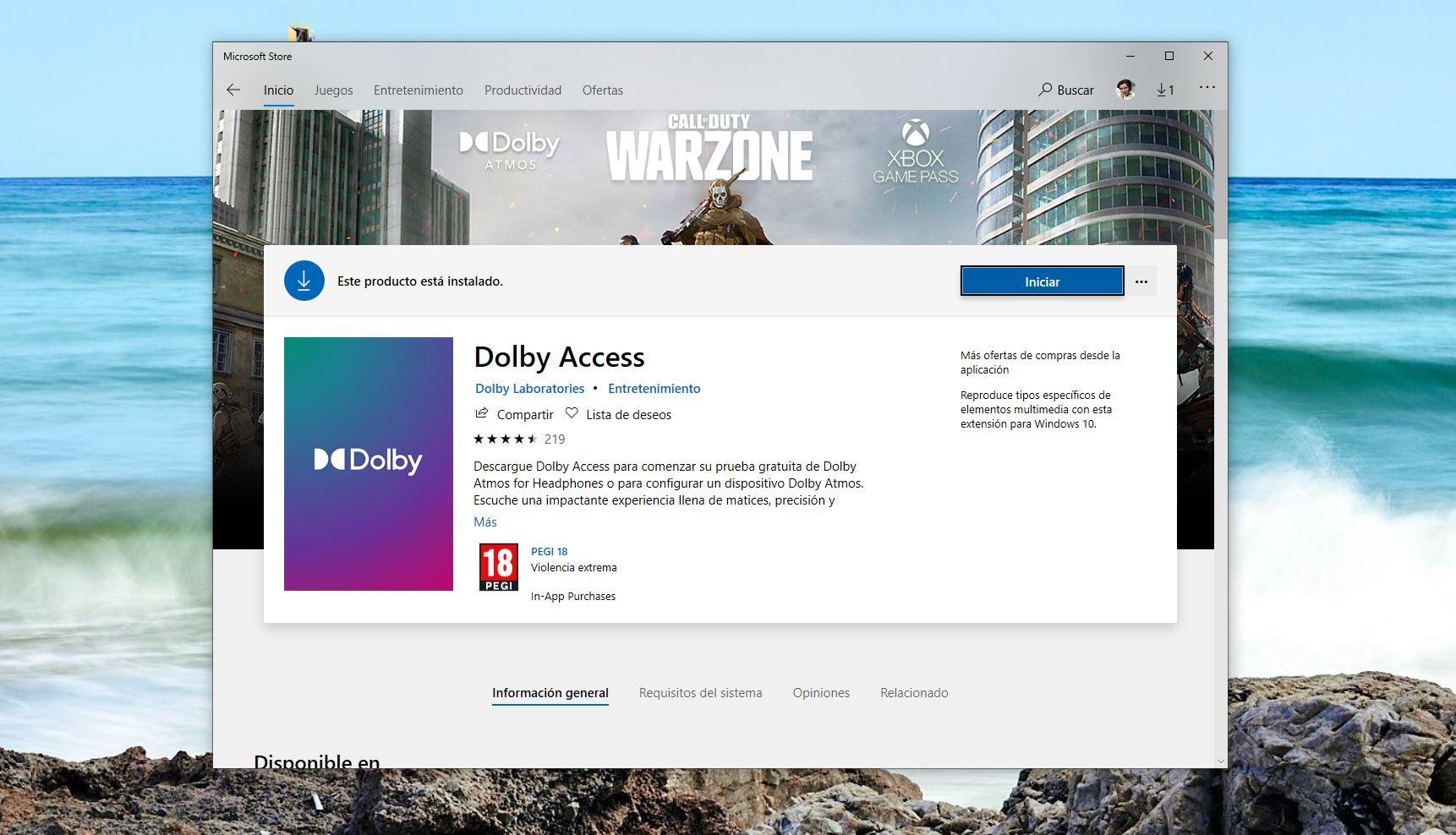
Загрузите и следуйте инструкциям, чтобы установить Dolby Access в Windows и нажмите «Пуск», чтобы начать настройку объемного звука на вашем компьютере.
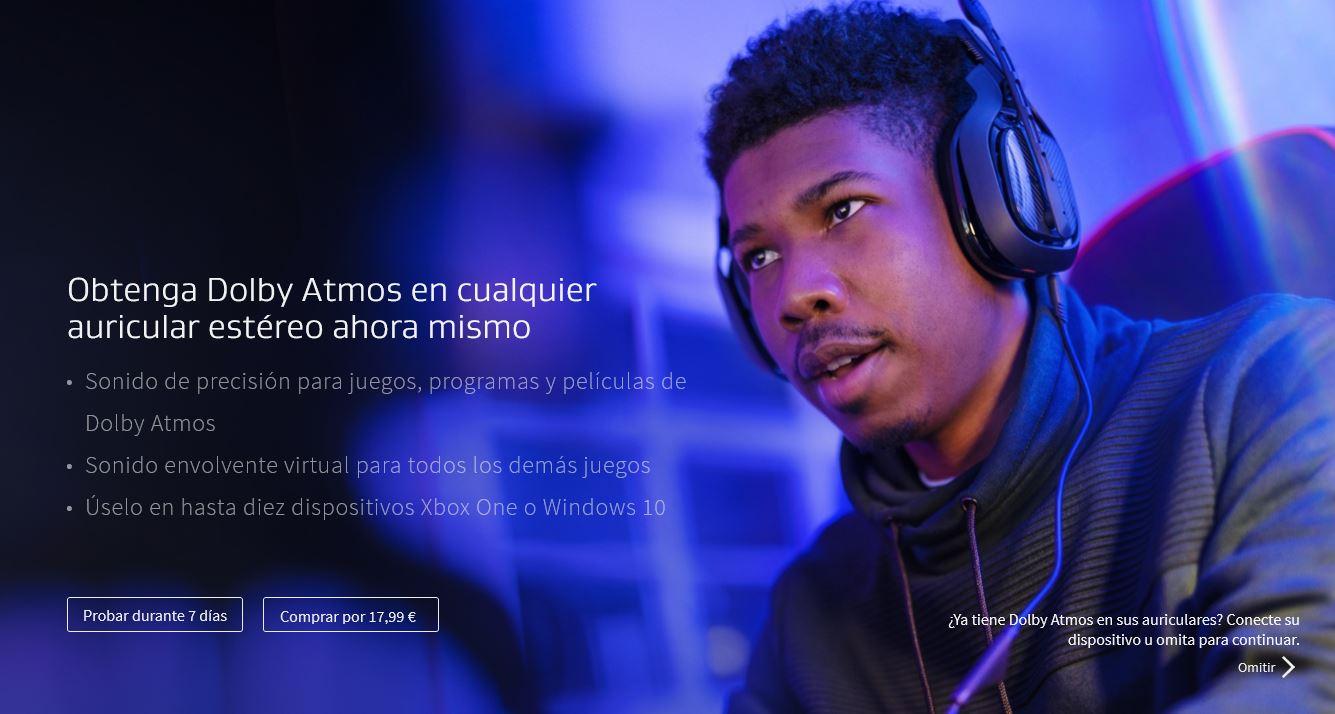
- Подключите их к компьютеру
- Нажмите «Продолжить»
- Выберите источник звука, который хотите использовать
- Готово и настроено
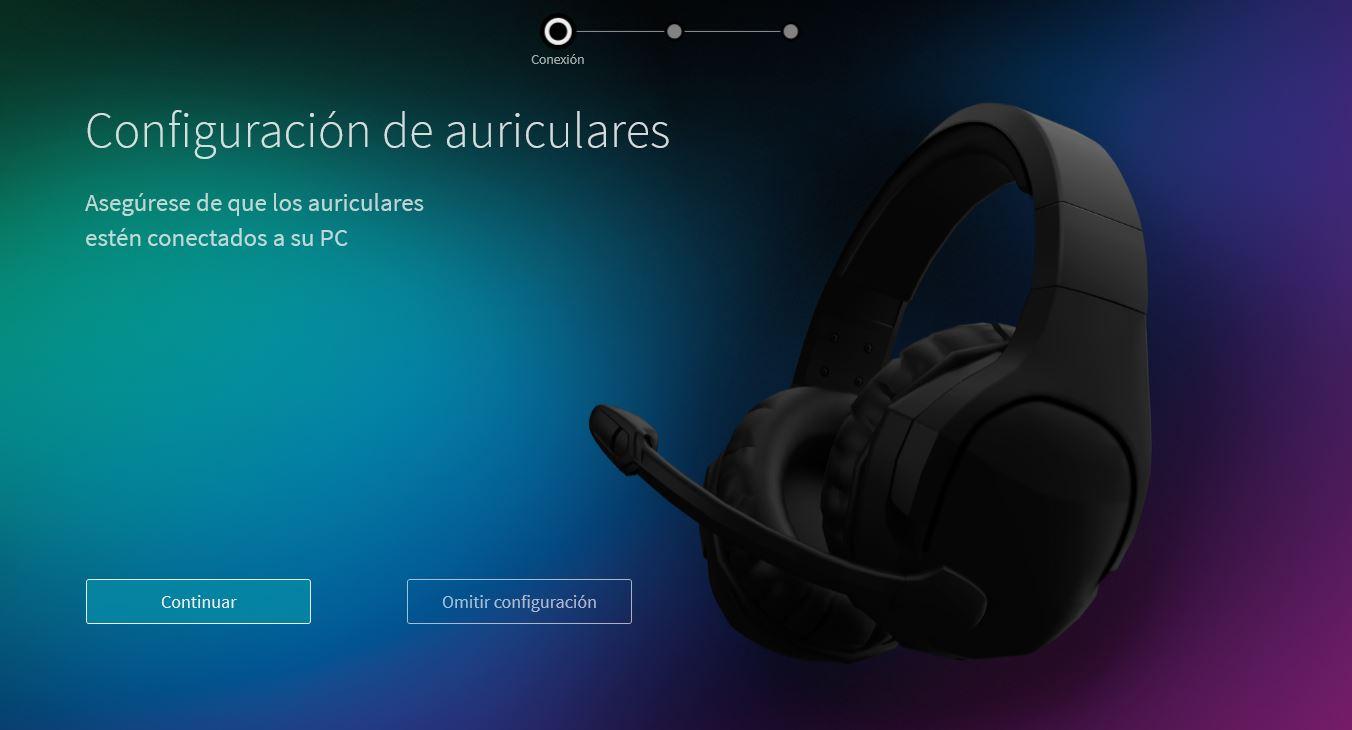
После активации ваш компьютер уже будет работать с Dolby Atmos для Windows 10. Когда закончится бесплатная пробная версия, вам придется заплатить, чтобы использовать Dolby Access, чтобы продолжать пользоваться этими преимуществами и этим типом звука.
DTS звук без ограничений
Вы также можете увидеть на своем компьютере, что можете использовать DTS Sound Unbound. DTS родился в 1990-х, Digital Theathre System, как главный конкурент Dolby в области технологии объемного звука дома или в кинотеатре. Более тридцати лет он также был формат многоканального звука хотя и с некоторыми отличиями, такими как более точный пространственный звук или возможность кодирования звука с более высоким битрейтом в DTS: X, чем то, что мы достигаем с Dolby Atmos. Несмотря на различия между двумя технологиями, они обе делают одно и то же: обеспечивают более качественный объемный звук для любого контента.
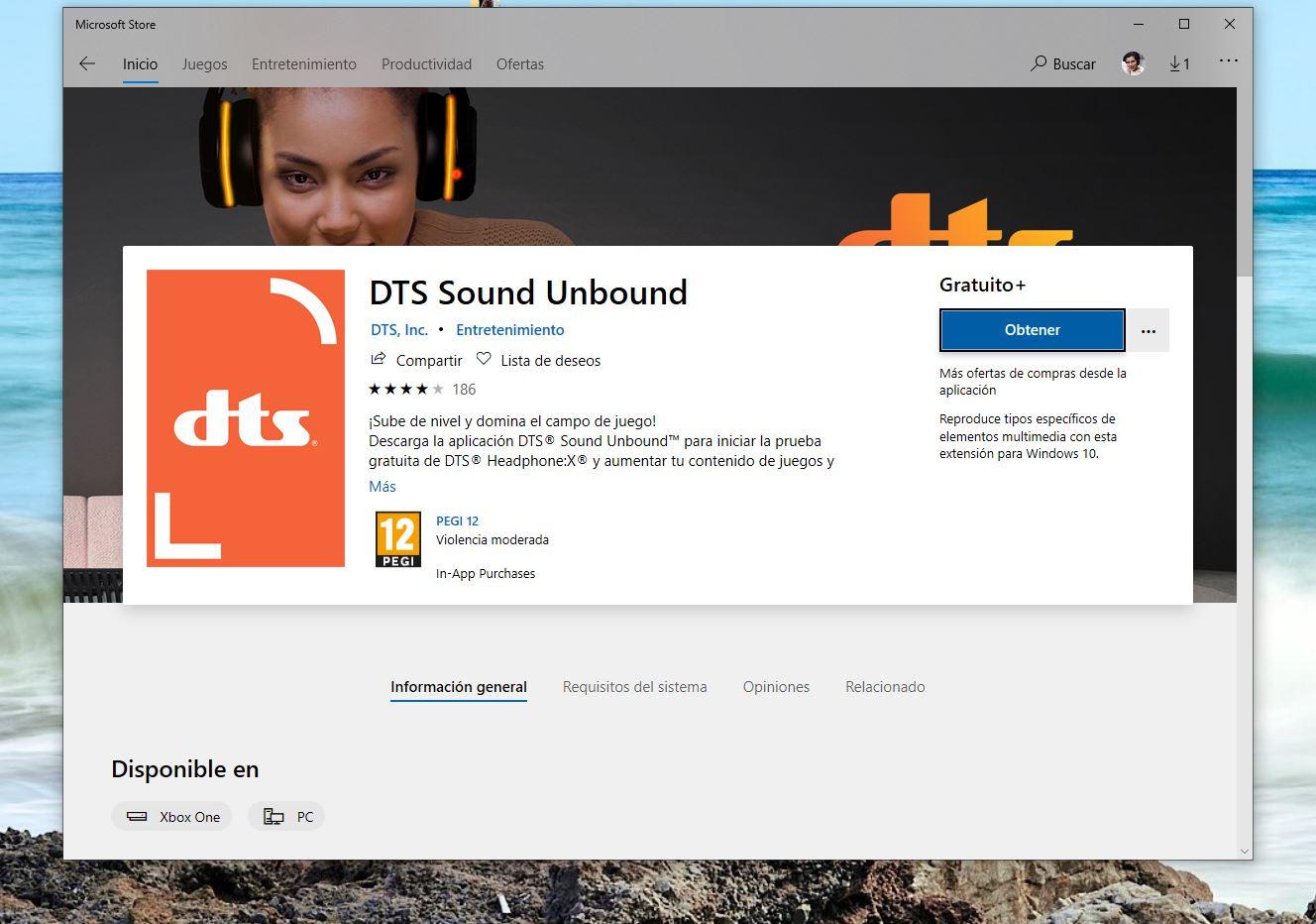
Нажмите правую кнопку на значок аудио, и он перенаправит вас в Microsoft Store . Оказавшись здесь, нажмите «Получить» DTS Sound Unbound, чтобы начать его использовать, и «Установить», как только вы его загрузите, чтобы начать его использовать.
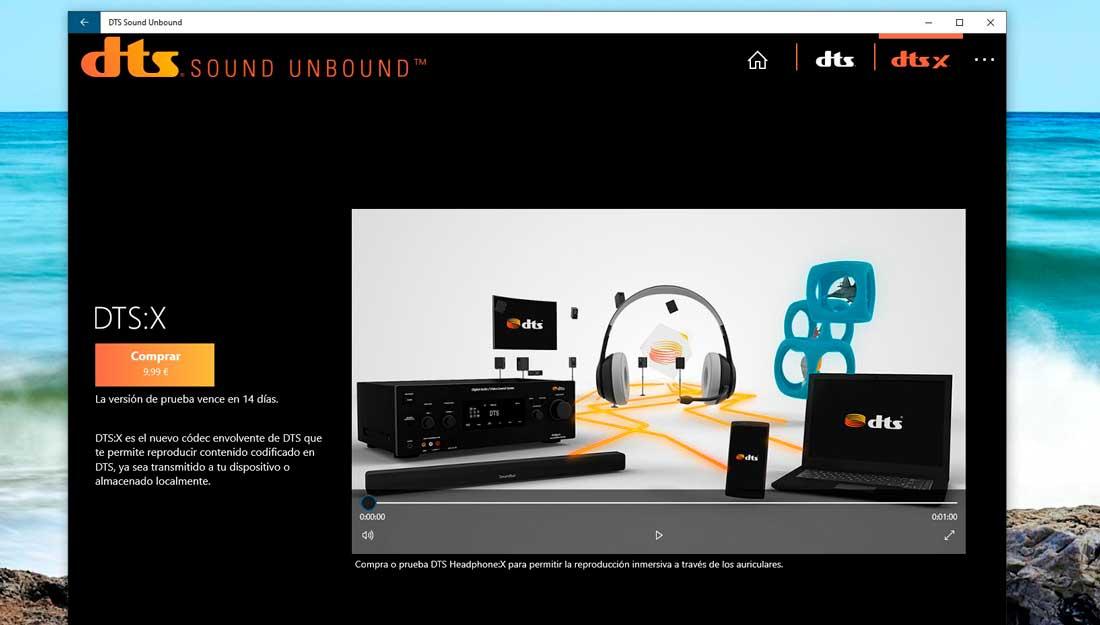
Когда вы нажмете «Пуск», откроется новое окно, в котором вы увидите функции DTS Sound Unbound. Как и в случае использования Dolby Atmos в Windows 10, здесь нам также придется заплатить, хотя с возможностью попробовать в течение 14 дней бесплатно. Его цена 9.99 евро на случай, если вы хотите использовать кодек объемного звука DTS для воспроизведения содержимого DTS на совместимом компьютере. Вы можете воспроизводить его через наушники или динамики.
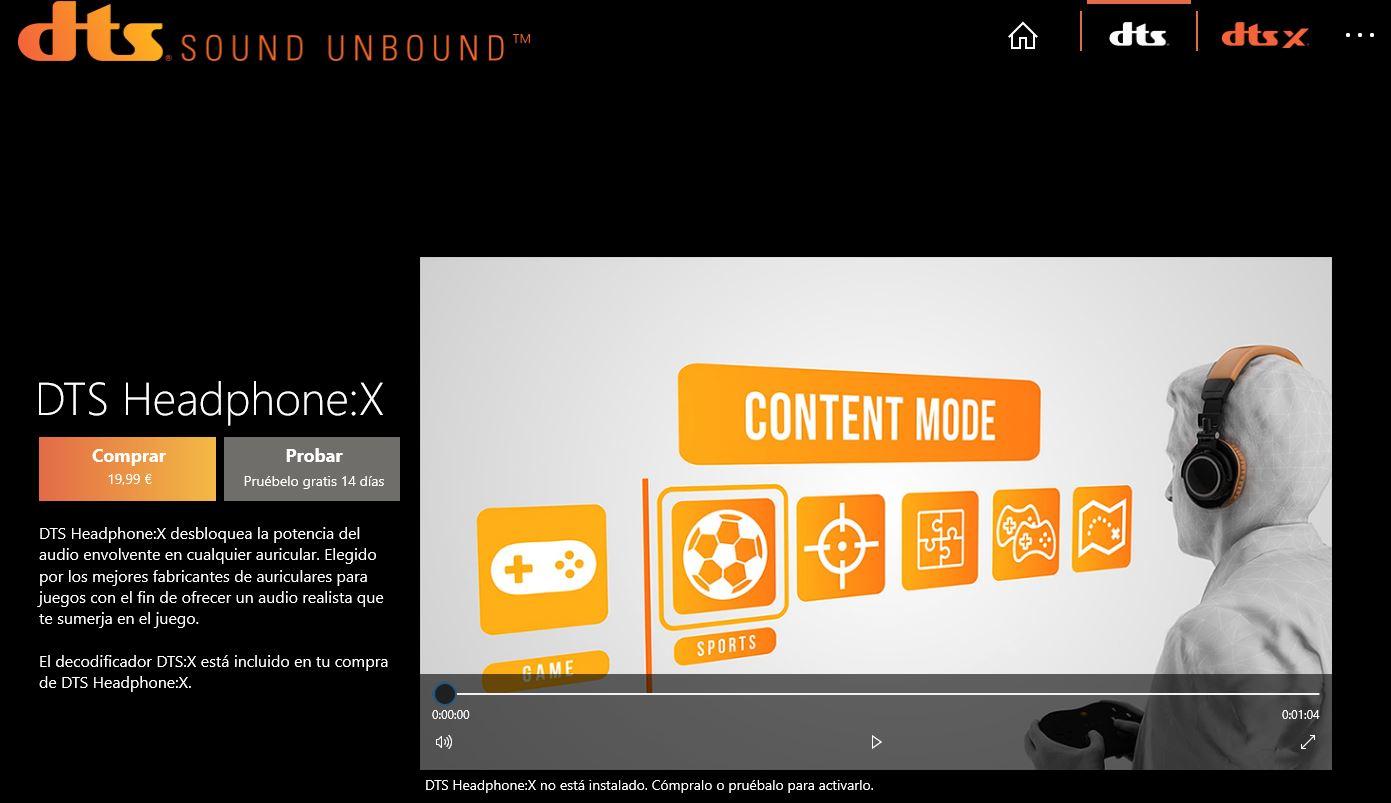
У вас также есть возможность купить DTS Наушники: X за 19.99 евро, это технология, разработанная для игр. Как обещает сама программа, вы можете получить «точную, реалистичную и захватывающую звуковую панораму в любой паре наушников» в таких видеоиграх, как, например, Gears 5, Forza Horizon 4, Gor Honor, Final Fantasy XV.
Выберите тот, который вам нужен, и коснитесь на «Бесплатное расписание». Он попросит вас подтвердить пароль вашей учетной записи Microsoft, и вы начнете 14-дневную пробную версию без необходимости указывать какую-либо кредитную карту.
Виндовс Соник
Вы также можете активировать Windows Sonic если вы используете наушники и ищу пространственный звук. В этом случае вам не нужно активировать какое-либо платежное приложение или период подписки, поэтому это очень интересная альтернатива, если вы ищете пространственный звук, совместимый со многими играми, для полного погружения в игру.
- Перейти на панель задач
- Найдите значок динамика
- Щелкните правой кнопкой мыши
- Нажмите на опцию «Пространственный звук»
- Выберите «Windows Sonic для наушников»
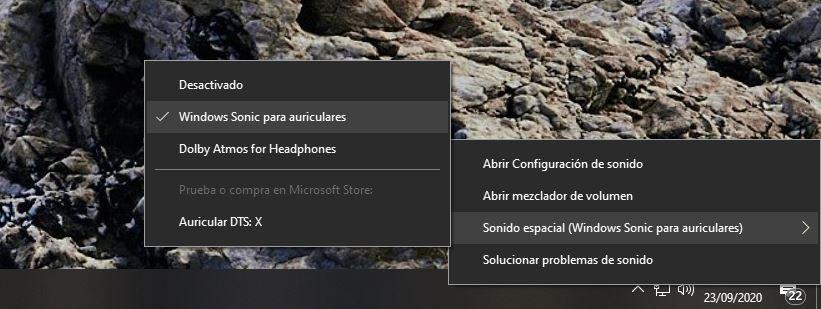
Вот как вы его активируете. Это бесплатный вариант специального звука, который мы можем использовать в Windows 10, а также в консолях Microsoft, таких как Xbox Один.
Как настроить Dolby Atmos в наушниках: 3D-звук на любом устройстве

Объемный звук давно стал стандартом для фильмов, а в последнее время функция 3D-звучания все чаще встречается и в играх. Объемный звуковой ландшафт позволяет игроку по-иному окунуться в атмосферные игры с красивым саунд-дизайном и обрести реальные преимущества в соревновательных тайтлах. Появляется возможность услышать направление шагов подкрадывающегося врага, почувствовать, откуда идут выстрелы, а при должном скилле даже попасть в противника через стену. Как получить эти преимущества — расскажем в статье.
Девайсы с функцией 3D-звука

Существует несколько способов добиться объемного звучания в наушниках. Самое сложное, зато и самое качественное решение — многоканальные наушники. В отличие от обычных с двумя динамиками, в них встроено по 4-5 небольших громкоговорителей с каждой стороны. Но и стоят они гораздо дороже. Помимо этого из-за громоздкой конструкции увеличивается вес, так что их сложно долго носить. Зато и объемный звук получается самым настоящим, как в домашнем кинотеатре. А вот музыка в них звучит специфически, они больше подходят именно для просмотра кино и игр. Музыкальные альбомы с многоканальным звуком — большая редкость, хоть на Amazon Music и можно найти несколько релизов, смикшированных специально для технологии Atmos, а Sony развивает формат 360 Reality Audio.
Большую популярность в последние годы получили наушники со встроенной эмуляцией 3D-звучания. Конструктивно они представляют собой привычные всем наушники с двумя динамиками по бокам. В них либо встроен аппаратный модуль, который превращает звук в объемный одним нажатием кнопки, либо соответствующую функцию можно настроить в драйверах к устройству. Вдобавок, такие наушники весят меньше моделей с реальным 7.1 — в них комфортнее убивать монстров часами напролет.
Некоторые звуковые карты поставляются с утилитами для моделирования объемного звучания. К примеру, карты Creative сопровождаются приложением Sound BlasterAxx с функцией SBX Pro Studio Surround, которая и творит все волшебство, дополнительное ПО не требуется. Некоторые карты Asus поставляются с утилитой Sonic Studio, где также есть подобная функция.
Компания Sony также разработала свою технологию виртуального 3D-звука для нового поколения консолей и назвала ее Tempest Engine. Сделала она это на базе разработок формата 360 Reality Audio для музыки с объемным звуком. Разработчики уверяют, что эффект настолько сильный, что можно отдельно расслышать стук каждой капли дождя в игровом окружении.
Однако все эти решения требуют покупки реальных устройств или смены любимых наушников на игровую гарнитуру. В то же время существуют и способы воспроизвести такой эффект программно несколькими кликами мыши.
Windows Sonic for Headphones
Пользователи Windows 10 могут обойтись встроенными возможностями операционной системы. Еще в 2017 году Microsoft представила функцию Spatial Sound, которая позволяет различным программам напрямую общаться с аудиопотоком ОС и добавлять эффект объема в наушники. Чтобы ее включить, нужно открыть параметры звука, выбрать пункт «Свойства устройства» вывода и в разделе «Пространственный звук» переключиться на Windows Sonic for Headphones.

Преимущества этой функции:
- Работает с любыми играми и наушниками. Даже если сама игра отдает системе не многоканальный, а стереозвук, Windows Sonic превратит его в объемный.
- Если же в игре есть функция многоканального звука, то Windows Sonic будет работать натуральнее и незаметнее для слуха.
- Бесплатная и не требует установки, работает также с Xbox One X.
Но есть и недостатки:
- В хороших наушниках эффект становится слишком заметным и сильно окрашивает оригинальный звук, хоть это и вопрос вкуса.
- Сам эффект объема выражен не так сильно, как у более продвинутых решений — сложнее определить направление источника звука, особенно, если он должен
быть снизу или сверху.
Dolby Atmos for Headphones
Второй самой популярной программой для таких фокусов является Dolby Atmos for Headphones. Она предустановлена на многих смартфонах и планшетах, а также поставляется в виде отдельного приложения Dolby Access, которое можно скачать через магазин Microsoft Store. Разработчик дает бесплатную неделю на тест, сама программа стоит 15 долларов.

После установки Dolby Atmos появится в разделе «Пространственный звук» в свойствах аудиоустройства.

По звуку Dolby Atmos for Headphones заметно отличается от дефолтного приложения Windows. Сама обработка меньше режет ухо, при этом эффект объема более выражен. Звуковой ландшафт кардинально отличается от обычного стерео, особенно это заметно при прямом сравнении:
- Появляются звуки сверху, снизу и по диагонали.
- Звуки более органично вписаны в окружение, благодаря чему игровой мир становится более достоверным.
- В гонках можно услышать соперника за спиной или сбоку при обгоне, в шутерах — направление стрельбы соперника.
- Меняются не только звуки стрельбы, шагов и фонового окружения — по-другому начинают звучать диалоги героев, а главный герой звучит так, будто говорит сам игрок.
Музыка в стерео звучит привычно. И это станет плюсом для тех, кто не любит слушать альбомы с призвуком обработки от подобных эффектов — не придется каждый раз выключать ее в параметрах звука после выхода из игры.
Atmos также позволяет смотреть в наушниках фильмы и слушать музыку с многоканальным звуком. В интерфейсе есть соответствующие пресеты и настройки, а также несколько пользовательских пресетов.

Присутствует десятиполосный эквалайзер и нормализатор громкости для выравнивания перепадов звука в фильмах. Также разработчик уверяет, что приложение усиливает эффект объема в традиционных аудиосистемах формата 5.1 и 7.1.
Какие игры поддерживают Dolby Atmos
Главный недостаток Dolby Atmos в том, что технология работает только с теми играми, которые ее поддерживают. Если игра умеет делиться с системой только стереозвуком, то волшебства не получится. Ознакомиться с полным списком можно на сайте разработчика.

Стоит отметить, что в некоторые игры уже встроена возможность пространственной обработки звука. К примеру, в Overwatch функцию Dolby Atmos for Headphones можно включить в настройках звука — не нужно ничего качать и устанавливать. А в Counter-Strike: Global Offensive есть свой собственный движок для 3D-аудио, причем его можно отключить, чтобы воспользоваться внешним софтом. Так что всегда стоит для начала проверить настройки своей игры — иногда их может быть достаточно для нужного результата.
Некоторые студии также сотрудничают с теми или иными производителями наушников или звуковых карт. К примеру, Battlefield 1 имеет звуковые профили для гарнитур Logitech с поддержкой объемного звучания.
Какие наушники подходят для Dolby Atmos лучше всего
Технически Dolby Atmos и подобные системы работают с любыми наушниками. Но лучше всего подходят охватывающие наушники с большими динамиками. Они позволяют создать более широкую звуковую сцену и усиливают эффект объема, позволяя технологии раскрыть свой потенциал. В сети можно найти различные подборки лучших наушников для наиболее выраженного эффекта, но все они сводятся к одному: чем наушники качественнее — ровнее АЧХ, выше детализация и динамика — тем лучше.
Пользователи реальных 7.1 наушников с несколькими динамиками в каждом ухе получат еще более выраженный эффект объема и смогут точнее определять направление звуков.
DTS Headphone: X
Еще одна технология виртуального 3D-звука от компании DTS, которая, как и Dolby Digital, специализируется на многоканальном звуке для кино. В эпоху DVD фильмы нередко сопровождались звуковыми дорожками от обеих компаний.
DTS Headphone:X — функция программы DTS Sound Unbound, которую можно загрузить в Windows App Store и бесплатно тестировать 20 дней, само приложение стоит 20 долларов.

Технически оно также поддерживает любые наушники, плюс содержит базу из 500 моделей с заранее оптимизированными настройками. Доступно также для Xbox One X и S. Список поддерживаемых игр есть на сайте разработчика.
Как это вообще работает
Звук приходит в левое и правое ухо с небольшой разницей во времени. Человеческий мозг с самого детства учится определять разницу между тем, как слышат один и тот же звук разные уши. Кроме того, звуковые волны отражаются от тела, головы и преломляются особым образом из-за формы ушных раковин.
Последнее особенно важно — витиеватая форма ушных раковин заставляет звук многократно отражаться и поглощаться, прежде чем дойти до барабанной перепонки. Сложная форма раковины по-разному искажает сигналы, пришедшие с разных направлений. Неслучайно у многих млекопитающих с хорошим слухом уши такой странной формы — это помогает точнее определить направление источника звука.

Бурый ушан прячет уши под крылья, когда спит
Достаточно поставить манекен с микрофонами в ушах (такие используются при создании бинаурального аудио) и обычный микрофон рядом, чтобы сравнить, как тело, голова и форма ушей человека искажают звук. Набор этих искажений называют Head-related transfer function (HRTF), их можно представить в виде формул и уравнений. Эти данные и позволяют довольно точно смоделировать изменения звуковой волны на пути к барабанной перепонке.
Объемный звук в наушниках позволяет смотреть фильмы и играть в игры с многоканальной дорожкой в любое время суток, не мешая соседям грохотом сабвуфера. Появляется возможность общаться с другими игроками по сети с помощью привычной гарнитуры. А уж VR-игры и 3D-звук и вовсе созданы друг для друга — работая вместе, они обеспечивают беспрецедентное погружение в игровой мир. Киберспортсмены получают реальное преимущество за счет возможности точно определить направление стрельбы соперника, а для рядовых игроков это простой и недорогой способ получить целый домашний кинотеатр в своих любимых наушниках, позволяющий по-новому ощутить игровой мир.