Как включить, выключить и перезагрузить Айфон, даже со сломанными кнопками
Какой самый простой способ решить различные неисправности на Айфоне? Конечно же, перезагрузить его. Практически в каждой инструкции, которую мы пишем, предлагается такой способ исправления, так как он помогает если не в 90, то в 70 процентах случаев практически гарантированно. Вот только даже такая простая вещь, как перезапуск Айфона, может вызвать много вопросов, если один из привычных способов не работает. Представьте, что у вас отказала кнопка блокировки, активация экрана по касанию или подъему не работает, а Assistive Touch еще не настроен. Как вы будете отключать и включать Айфон?
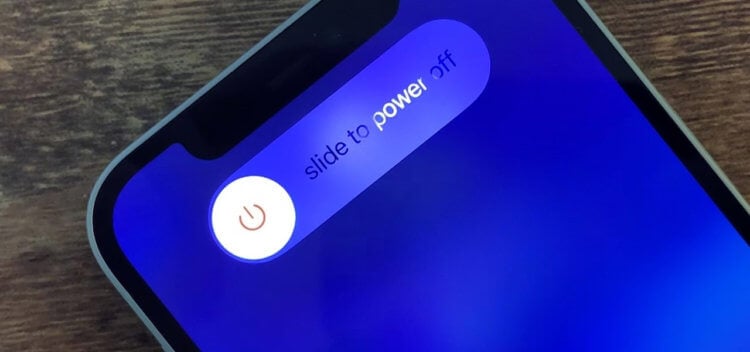
Иногда даже простые действия могут поставить в тупик. Лучше иметь несколько вариантов прозапас.
❗️ПОДПИШИСЬ НА НАШ ДЗЕН. ТАМ КАЖДЫЙ ДЕНЬ ВЫХОДЯТ КРУТЫЕ СТАТЬИ
Вероятность возникновения такой ситуации не велика, но лучше быть готовым ко всем жизненным перипетиям. Именно поэтому мы собрали сразу все возможные способы, с помощью которых можно легко включить, выключить или перезагрузить Айфон.
Как выключить Айфон
Самый простой способ выключить Айфон — это воспользоваться кнопками на корпусе. Правда, для разных поколений смартфонов будут разные сочетания. Все iPhone с Face ID отключаются следующим образом:
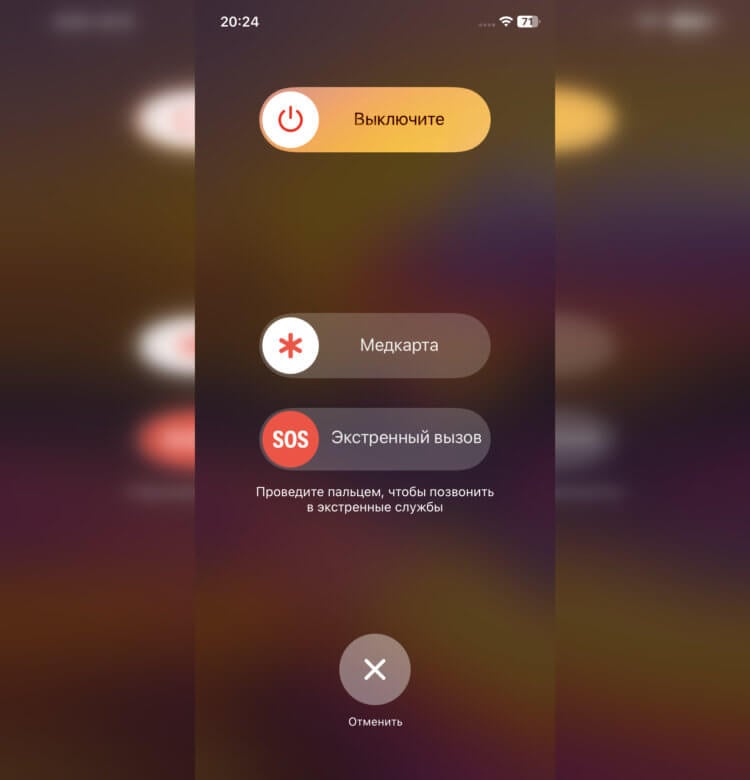
Выключение через кнопки отличается наличием слайдеров SOS и медкарты.
- Задержите кнопку блокировки и любую кнопку громкости до появления слайдера отключения.
- Проведите по нему пальцем слева направо и дождитесь, пока Айфон отключится.
❗️ПОДПИШИСЬ НА ТЕЛЕГРАМ-КАНАЛ СУНДУК АЛИБАБЫ, ЧТОБЫ ПОКУПАТЬ ТОЛЬКО ЛУЧШИЕ ТОВАРЫ С АЛИЭКСПРЕСС
Выключить iPhone с кнопкой “Домой” еще проще:
- Задержите кнопку блокировки на верхней или боковой грани до появления слайдера отключения.
- Проведите по нему пальцем слева направо и дождитесь, пока Айфон выключится.
Выключить iPad можно теми же самыми способами. Для всех безрамочных планшетов будет актуален первый способ, а для оснащенных кнопкой “Домой” — второй. Очень удобно, что в разных линейках устройств используются одинаковые алгоритмы.
Также выключить iPhone можно и из настроек. Здесь уже для всех поколений смартфонов необходимо выполнить следующие действия:
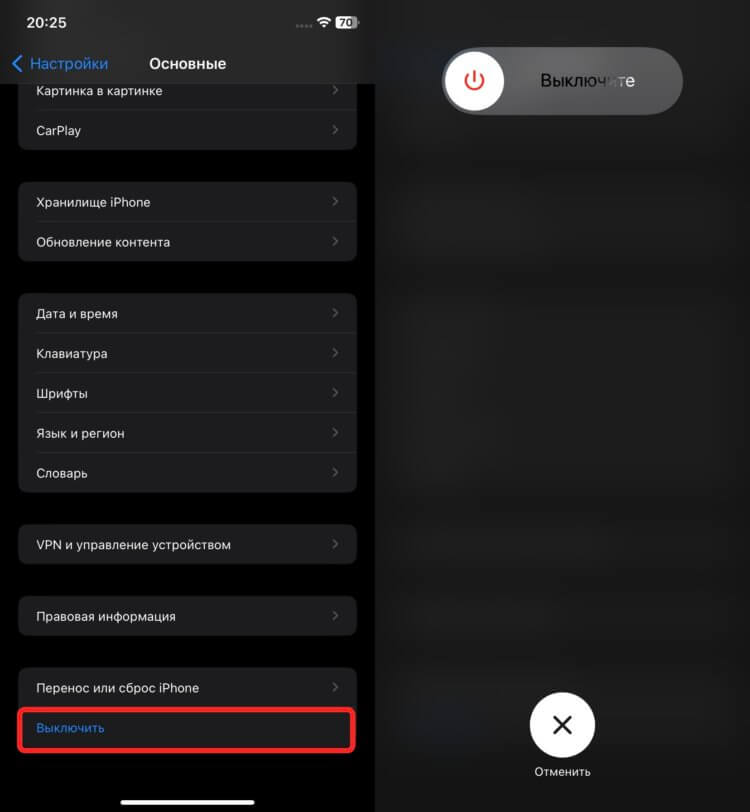
Отключение через настройки не отображает никаких дополнительных слайдеров.
- Откройте настройки и перейдите в раздел “Основные”.
- Пролистайте в самый низ и нажмите “Выключить”.
- Проведите слайдер отключения слева направо.
❗️ПОДПИШИСЬ НА НАШ ТЕЛЕГРАМ-ЧАТ И ЗАДАВАЙ ВОПРОСЫ НАШИМ АВТОРАМ, НА КОТОРЫЕ ОНИ ОБЯЗАТЕЛЬНО ОТВЕТЯТ
Как по мне, это самый простой способ выключить смартфон. Не надо запоминать, нажимать и удерживать никаких кнопок. Все спокойно выполняется через меню. Ну и, естественно, чтобы выключить Айфон, его можно просто разрядить в ноль.
Как включить Айфон
Ну а раз выключить Айфон у нас получилось, то теперь надо его запустить. Включить Айфон тоже можно несколькими способами. Угадаете самый простой и очевидный? Конечно же, просто зажать кнопку блокировки до появления на экране логотипа Apple. После этого просто дождитесь, пока смартфон включится, и можете использовать его по назначению. Если во время загрузки по какой-то причине Айфон завис на яблоке и ничего не происходит, то можете воспользоваться нашей инструкцией по решению этой проблемы.

Постановка на зарядку всегда активирует экран.
Задумывались когда-нибудь как включить iPhone, если кнопка блокировки по какой-то причине не работает? Вроде как ситуация безвыходная. Но это не так. Просто поставьте Айфон на зарядку, и он автоматически запустится. Причем не имеет значение, к блоку питания вы его подключите или просто к компьютеру по USB. Главное, чтобы начался заряд. Можно даже положить его на беспроводную зарядку или примагнитить к MagSafe. Все эти варианты подойдут.
Как перезагрузить Айфон
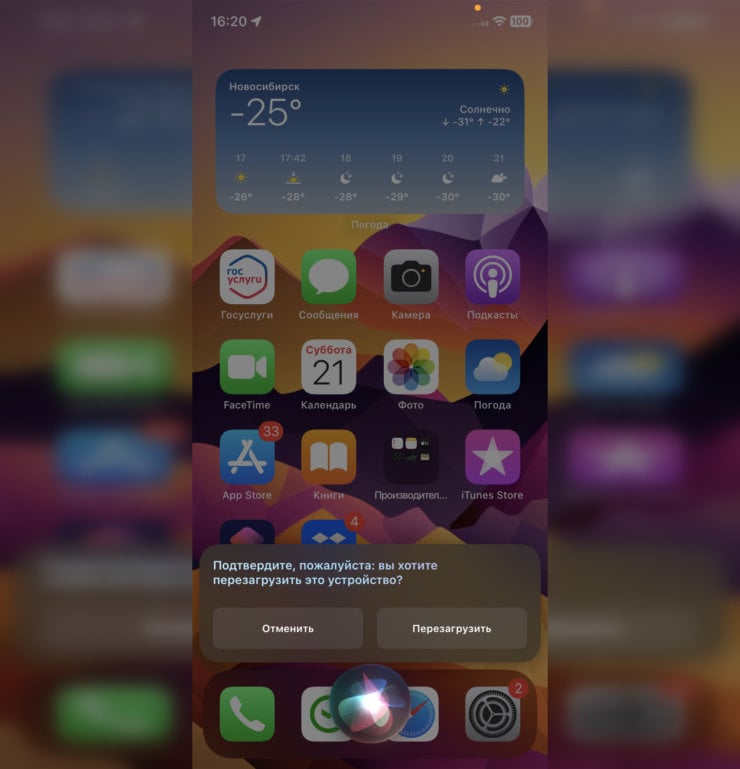
Остается только подтвердить перезагрузку.
А теперь перейдем к самому интересному. Как перезагрузить Айфон. Можно, конечно, выключить и включить любым указанным выше способом, но мы рассматриваем варианты, чтобы включение произошло автоматически. О самом простом способе перезагрузки мы совсем недавно рассказывали в материале о классных фишках голосового помощника Siri. Просто скажите: “Привет, Siri, перезагрузи телефон” и подтвердите действие с экрана. Либо задержите кнопку блокировки или “Домой” в зависимости от модели Айфона для запуска Siri и попросите ее перезагрузить iPhone.
Ну и никто не отменял принудительную перезагрузку с помощью кнопок:
- Нажмите кнопку увеличения громкости.
- Сразу нажмите кнопку уменьшения громкости.
- Задержите кнопку блокировки до момента, пока на экране не появится яблоко.
❗️ПОДПИШИСЬ НА НАШ ПУЛЬС. БУДЕШЬ УЗНАВАТЬ ВСЕ НОВОЕ САМЫМ ПЕРВЫМ
Осуществить перезагрузку можно и через универсальный доступ с помощью AssistiveTouch. Делается это следующим образом:
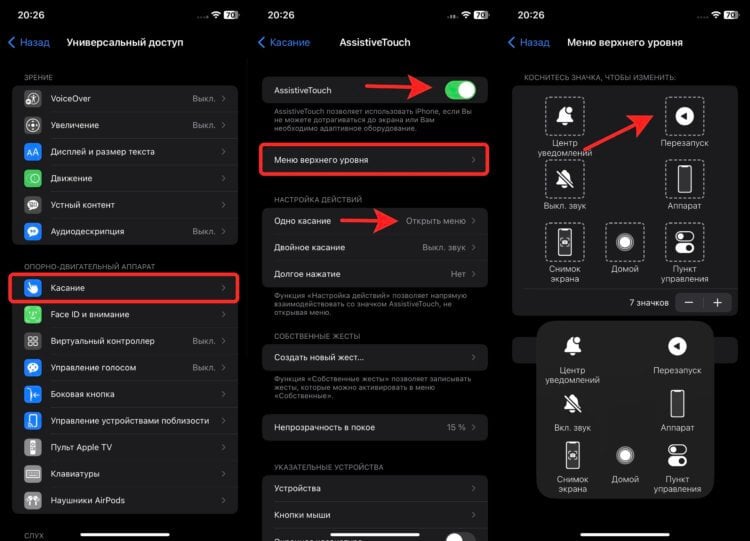
В AssistiveTouch можно найти много интересных настроек.
- Откройте настройки и перейдите в раздел “Универсальный доступ”.
- Выберите пункт “Касание” и откройте “AssistiveTouch”.
- Убедитесь, что в поле “Одно касание” выбрано “Открыть меню”.
- Перейдите в пункт “Меню верхнего уровня”.
- Либо замените любой из имеющихся значков на “Перезапуск”, либо с помощью кнопки “+” добавьте дополнительную иконку.
- Нажмите на кнопку AssistiveTouch и выберите “Перезапуск”.
Эти действия сразу начнут перезагрузку Айфона. Вам даже не придется думать о его включении. Все произойдет автоматически. Если же вам не подходит ни один из указанных выше вариантов, то можно немножко обмануть систему:
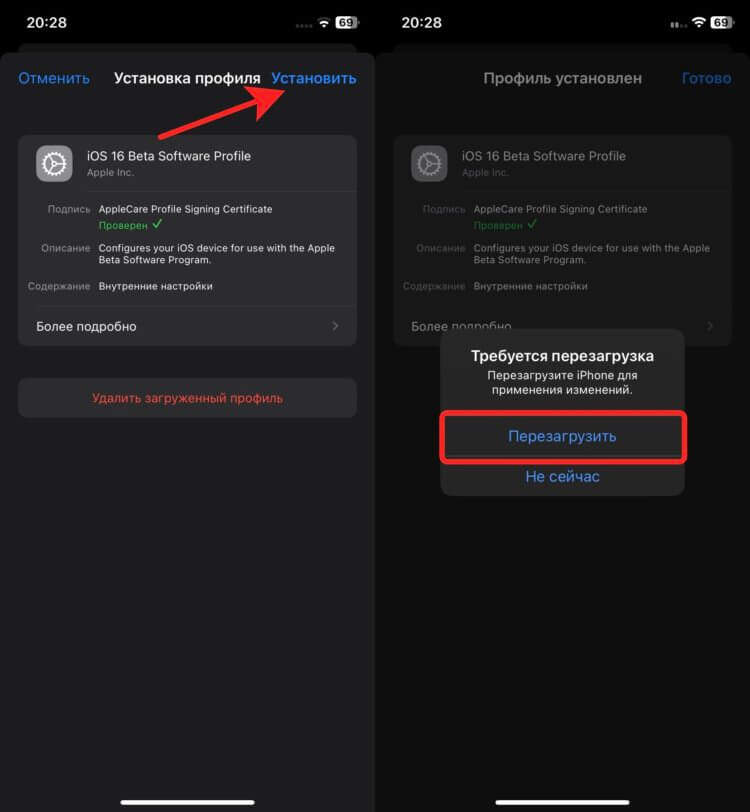
Просто согласитесь с перезагрузкой и все.
- Перейдите по этой ссылке и загрузите бета-профиль iOS 16.
- Откройте настройки и выберите раздел “Основные”.
- Нажмите на пункт “VPN и управление устройством”.
- Разверните загруженный профиль и нажмите кнопку “Установить”.
- После завершения установки iOS сама предложит вам перезагрузку, с которой вам остается только согласиться.
Слабо представляю, что должно произойти, чтобы пользователю пришлось так выкручиваться для перезагрузки iPhone, но мы рассматриваем все возможные варианты. Ну и последний и эффективный способ для перезагрузки — это выполнить сброс настроек iPhone:
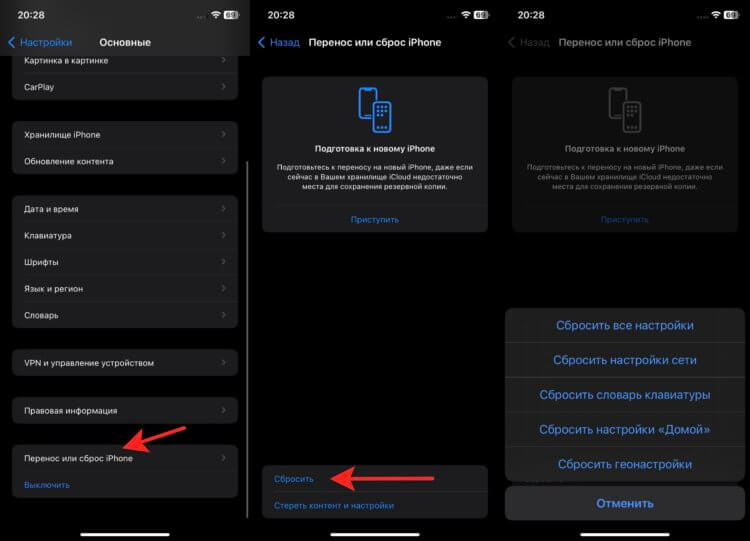
Сброс настроек или полное удаление контента гарантированно перезагрузит смартфон.
- Откройте настройки и перейдите в раздел “Основные”.
- Пролистайте в самый низ и выберите “Перенос или сброс iPhone”.
- Нажмите “Сбросить” и выберите “Сбросить все настройки”.
Это не сотрет вашу информацию с телефона, но гарантированно перезагрузит Айфон. Все эти действия актуальны и для планшетов Apple, поэтому для перезагрузки iPad вам не потребуются какие-то новые знания.
Как перезагрузить или выключить любой iPhone. Все способы для моделей с Touch ID и Face ID

В закладки
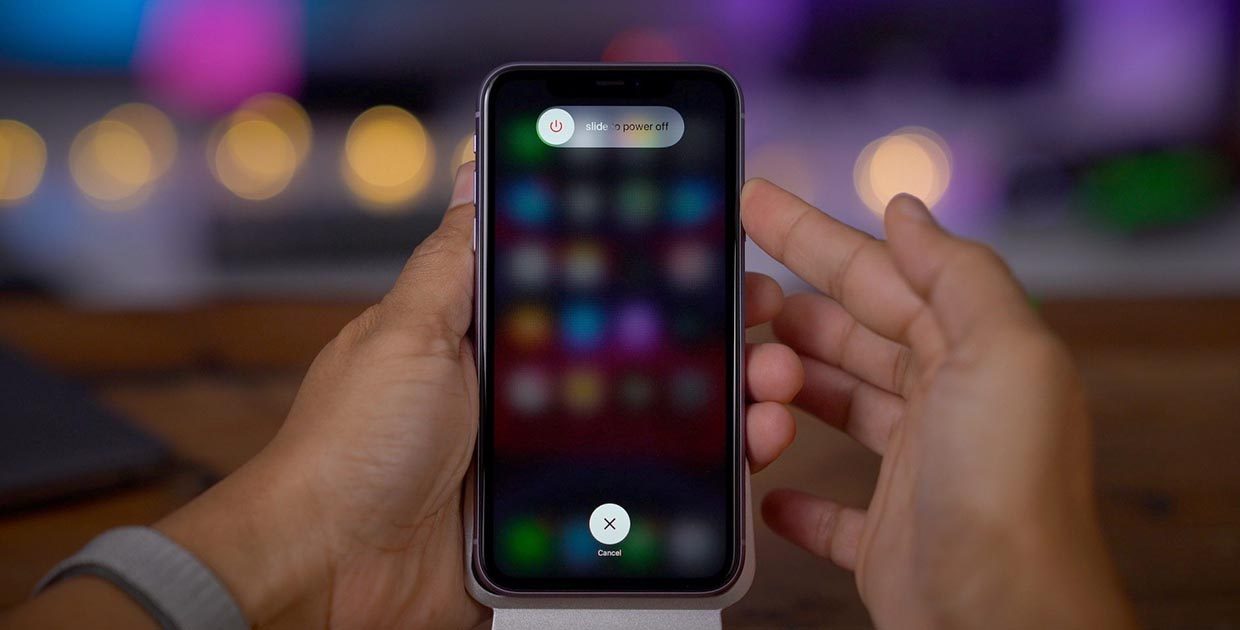
После покупки нового iPhone многие пользователи задаются вопросом, как же выключить или перезагрузить данный смартфон. Особенно актуально это будет для тех, кто приобретает смартфон Apple впервые или переходит со старых моделей с Touch ID на новые с Face ID.
Способы перезагрузки и отключения данных моделей слегка отличаются. Сейчас расскажем, что делать для перезагрузки старых моделей айфон с кнопкой и новых со сканером лица.
- ��♂️ Ответ на любой вопрос про Apple вы найдете здесь: https://t.me/iphonesru_forum ��
- ▪ Как выключить iPhone SE 1-го поколения и более ранние модели
▪ Как выключить iPhone 6/7/8 или iPhone SE 2-го и 3-го поколений
▪ Как выключить iPhone X/XS/XR/11/12/13/14/15
▪ Как перезагрузить рабочий iPhone с Touch ID или Face ID
▪ Как перезагрузить iPhone, который завис
Как выключить iPhone
Пригодится, если не будете использовать айфон какое-то время или хотите быстро зарядить гаджет.
Как выключить iPhone c Touch ID
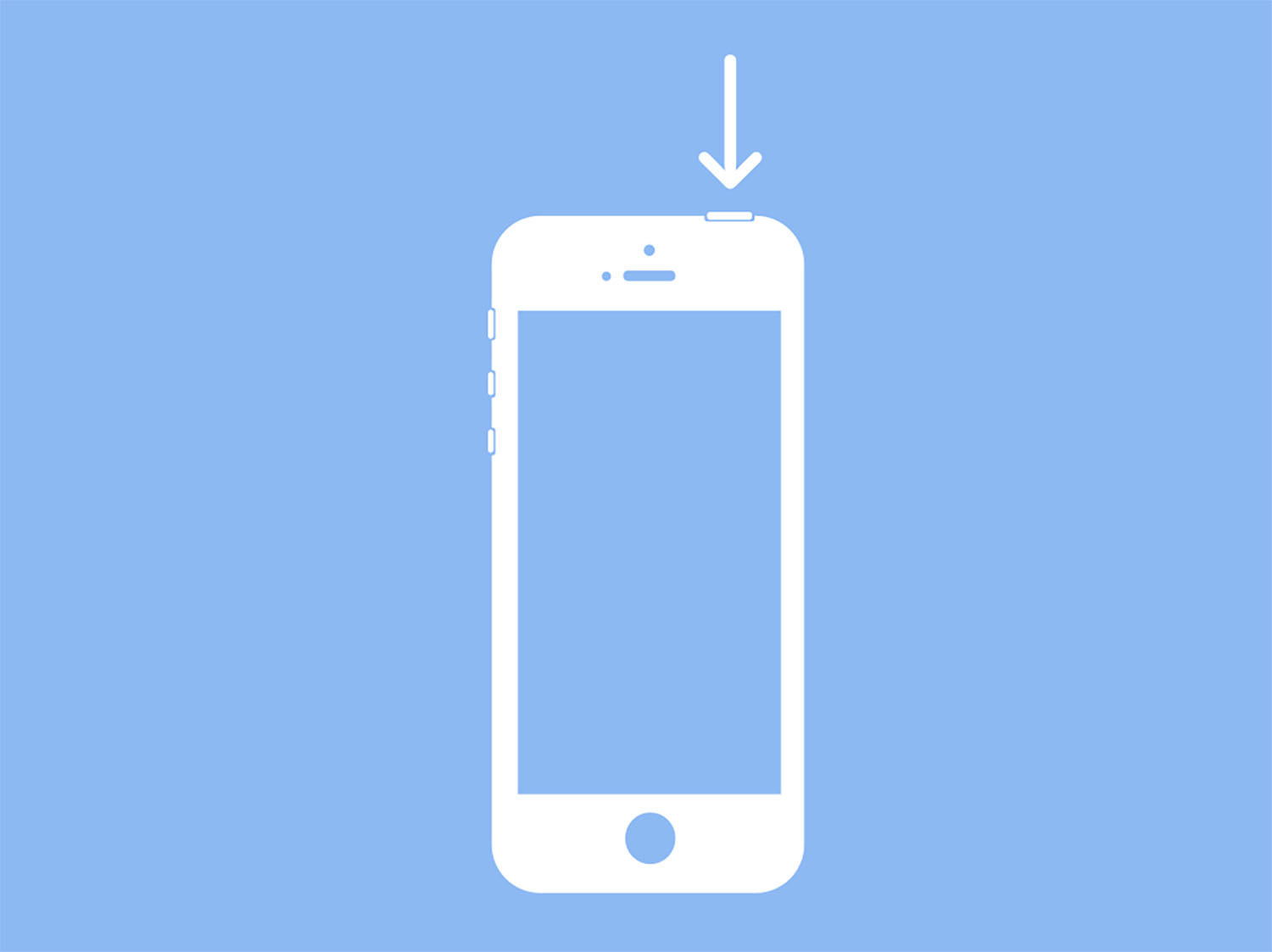
На аппаратах, у которых кнопка питания находится на верхнем торце, нужно сделать следующее: зажмите кнопку питания пока не появится слайдер выключения, передвиньте ползунок вправо и смартфон выключится. На каких моделях работает: iPhone SE 1-го поколения, iPhone 5s и более ранние модели. ◦ Назад к содержанию ◬
В тему: Как работает Touch ID в iPhone. Простыми словами
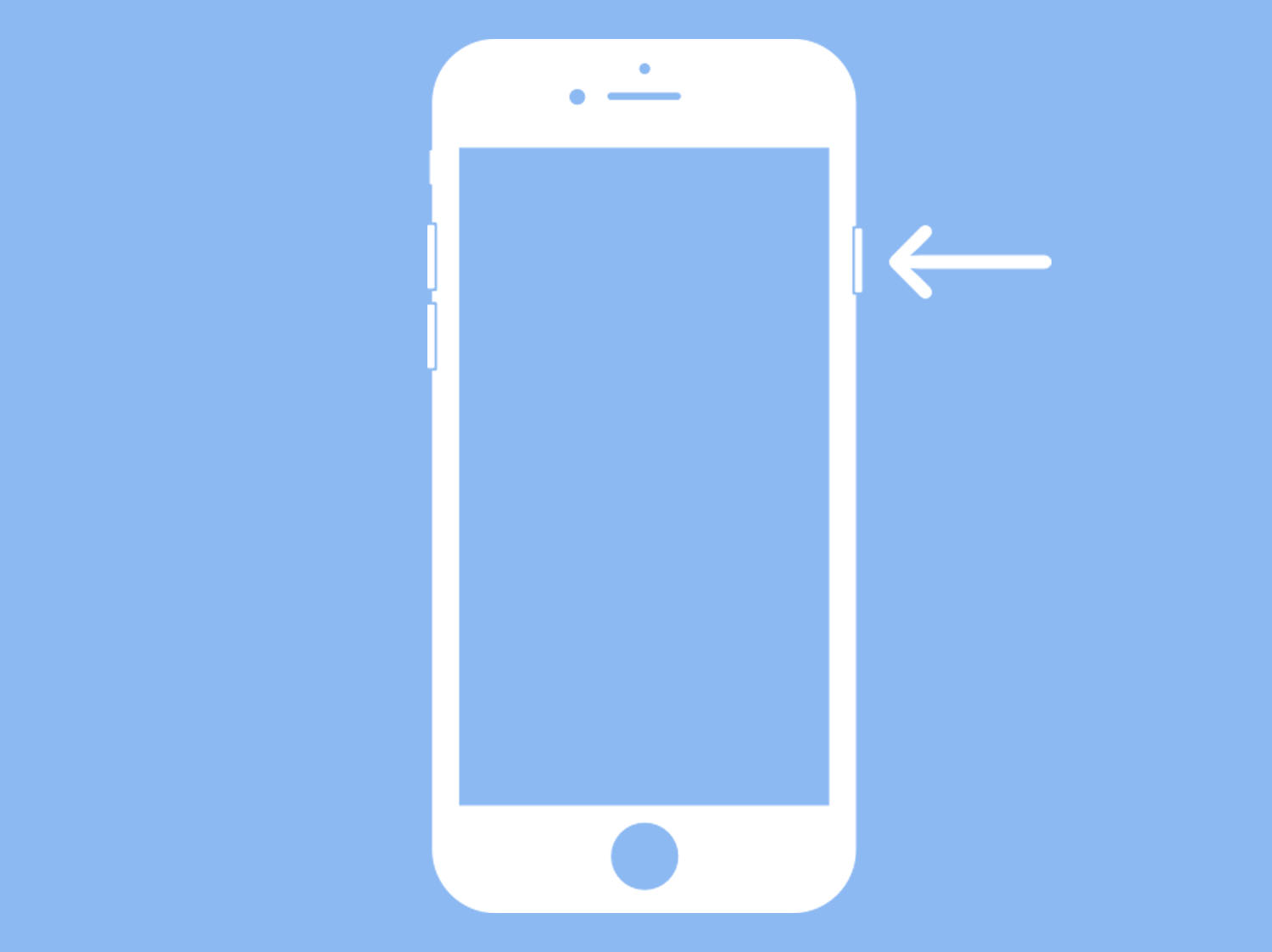
На аппаратах, в которых кнопка питания находится сбоку, нужно сделать следующее: зажмите боковую кнопку питания пока не появится слайдер выключения, передвиньте ползунок вправо и смартфон выключится. На каких моделях работает: iPhone 6/7/8 или iPhone SE (2-го и 3-го поколения). ◦ Назад к содержанию ◬
Как выключить iPhone c Face ID
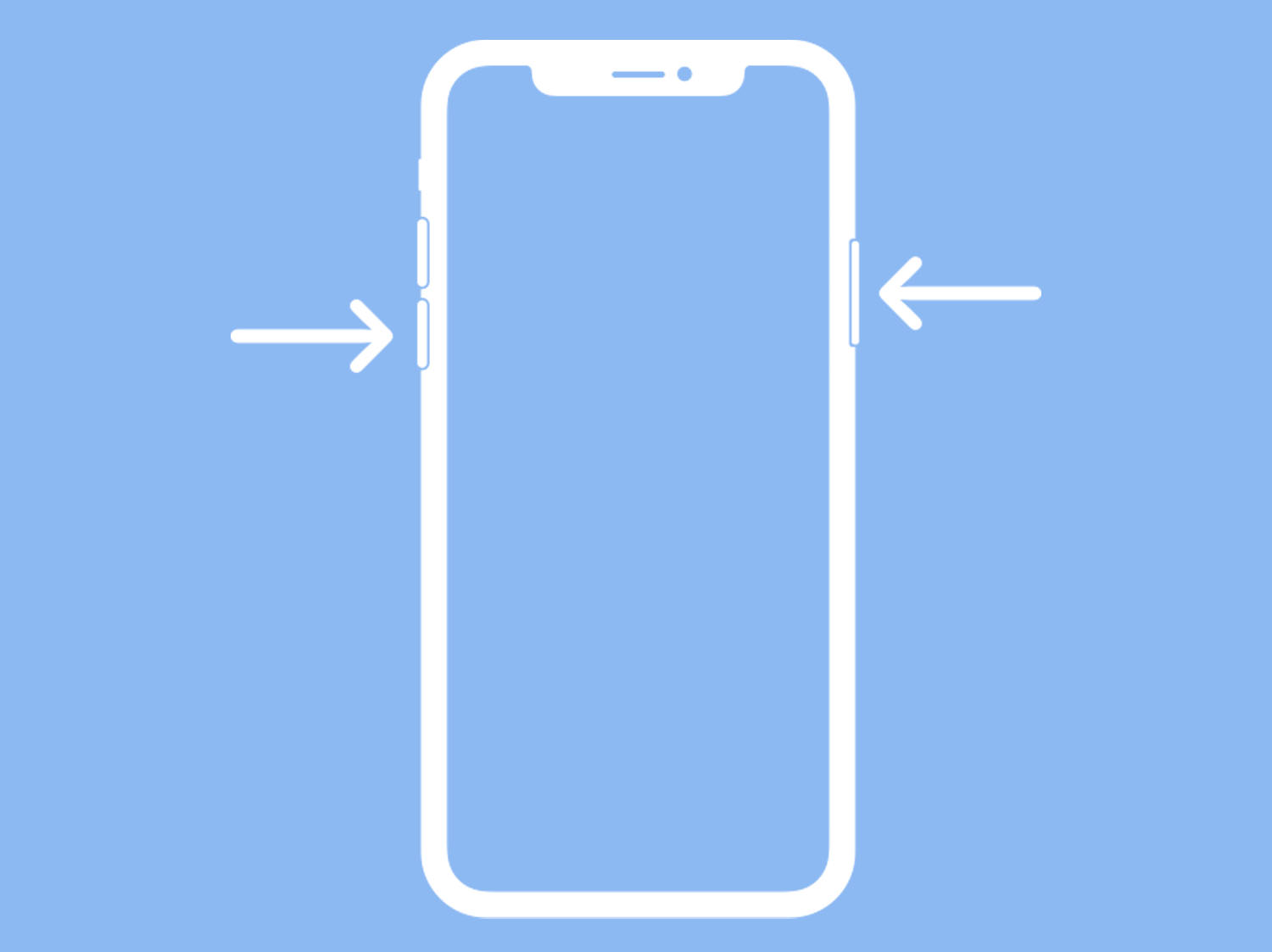
На моделях без кнопки под дисплеем для перезагрузки нужно делать следующее: нажмите и удерживайте боковую кнопку питания и любую из кнопок регулировки громкости пока не появится слайдер выключения, передвиньте ползунок вправо и смартфон выключится. На каких моделях работает: iPhone X/XS/XR/11/12/13/14/15 и более поздних моделях. ◦ Назад к содержанию ◬
В тему: Как работает Face ID в iPhone. Простыми словами
Как перезагрузить iPhone
Пригодится, если гаджет стал работать медленно, хотите очистить оперативную память или перезагрузить кэш приложений.
Как перезагрузить рабочий iPhone
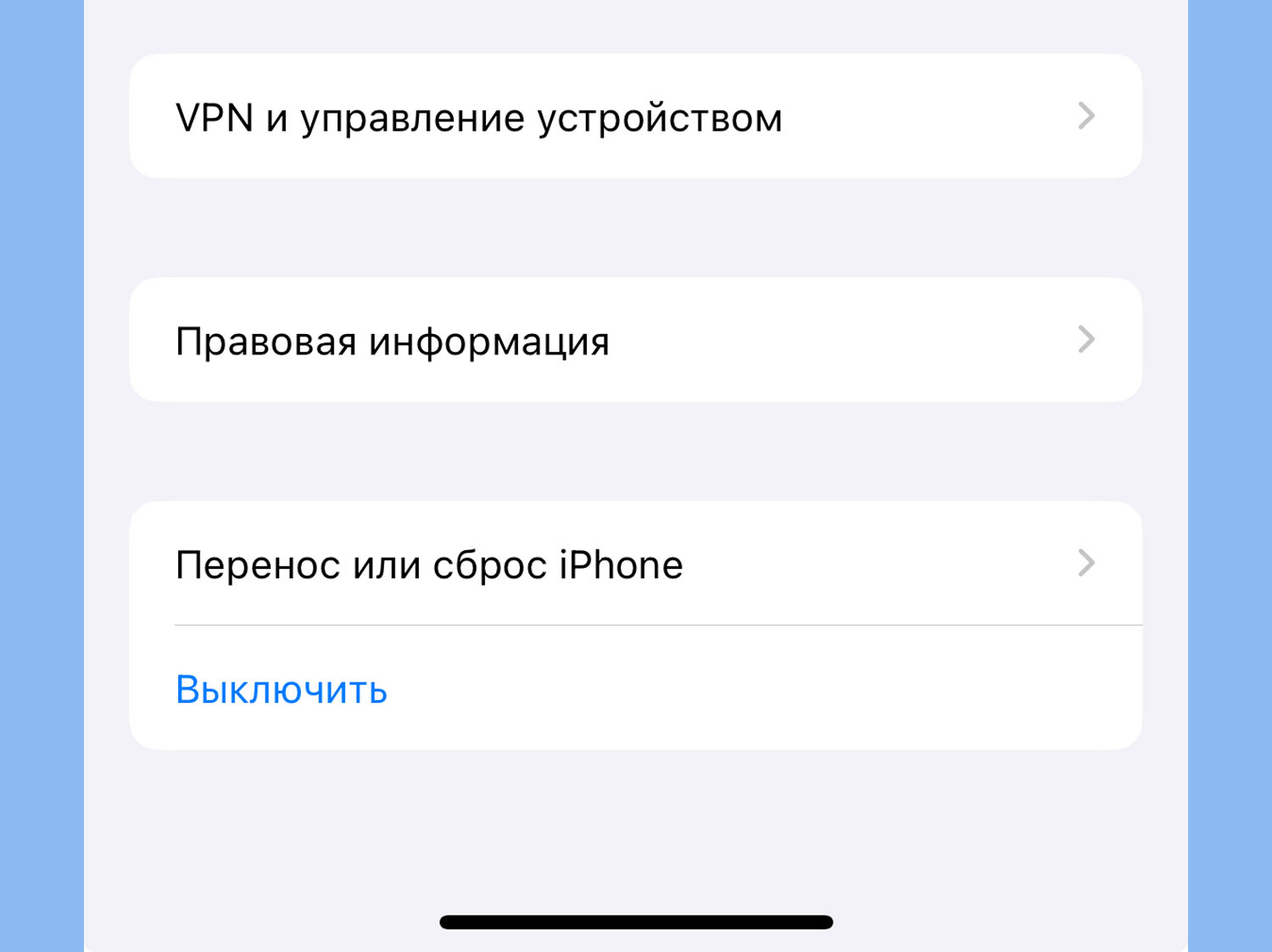
Чтобы выключить любой актуальный iPhone, нужно сделать следующее: перейдите в Настройки — Основные и в самом низу страницы выберите пункт Выключить. На каких моделях работает: на любом iPhone с Touch ID или с Face ID, который работает под управлением iOS 12 и новее. ◦ Назад к содержанию ◬
Как перезагрузить iPhone, который завис
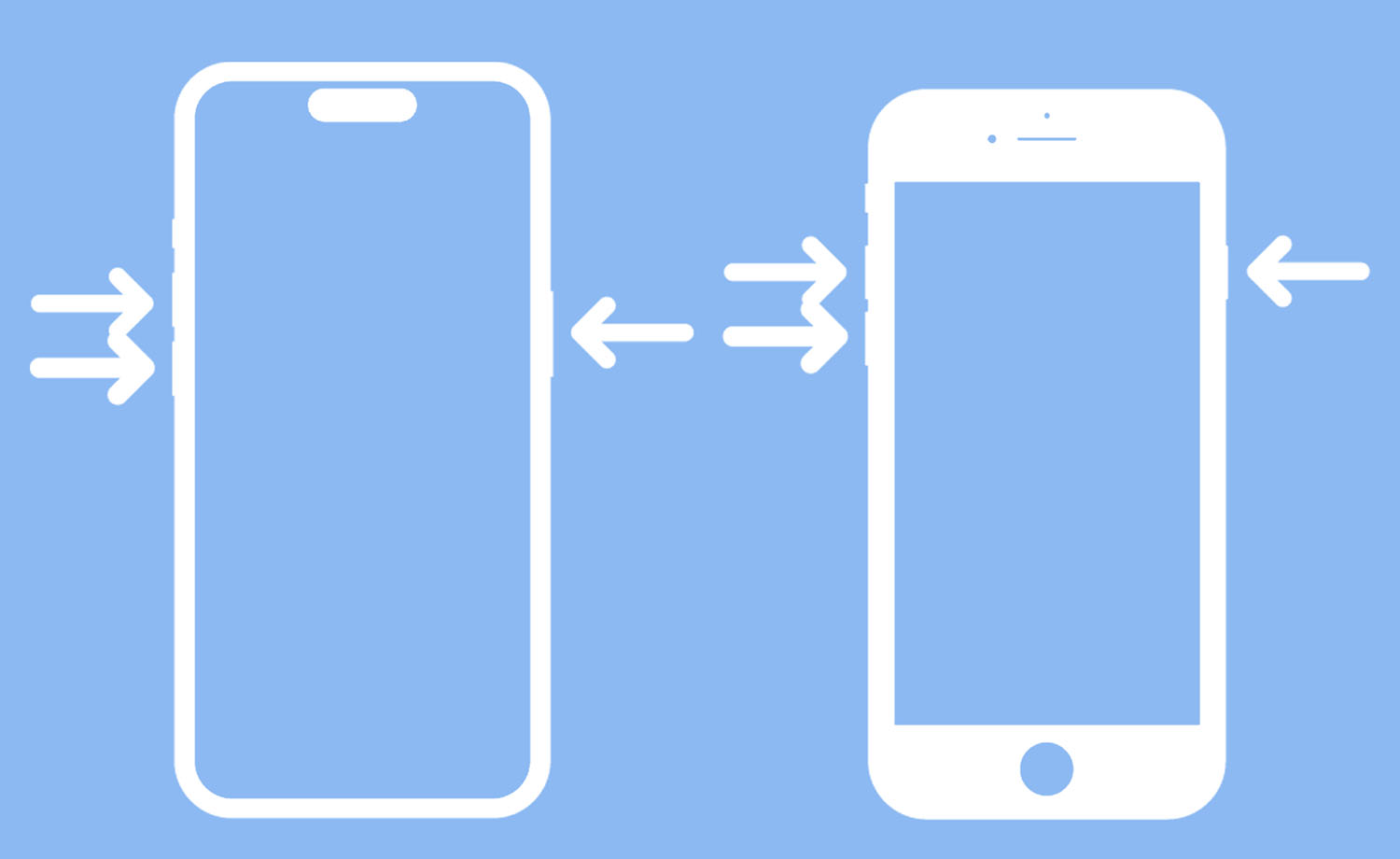
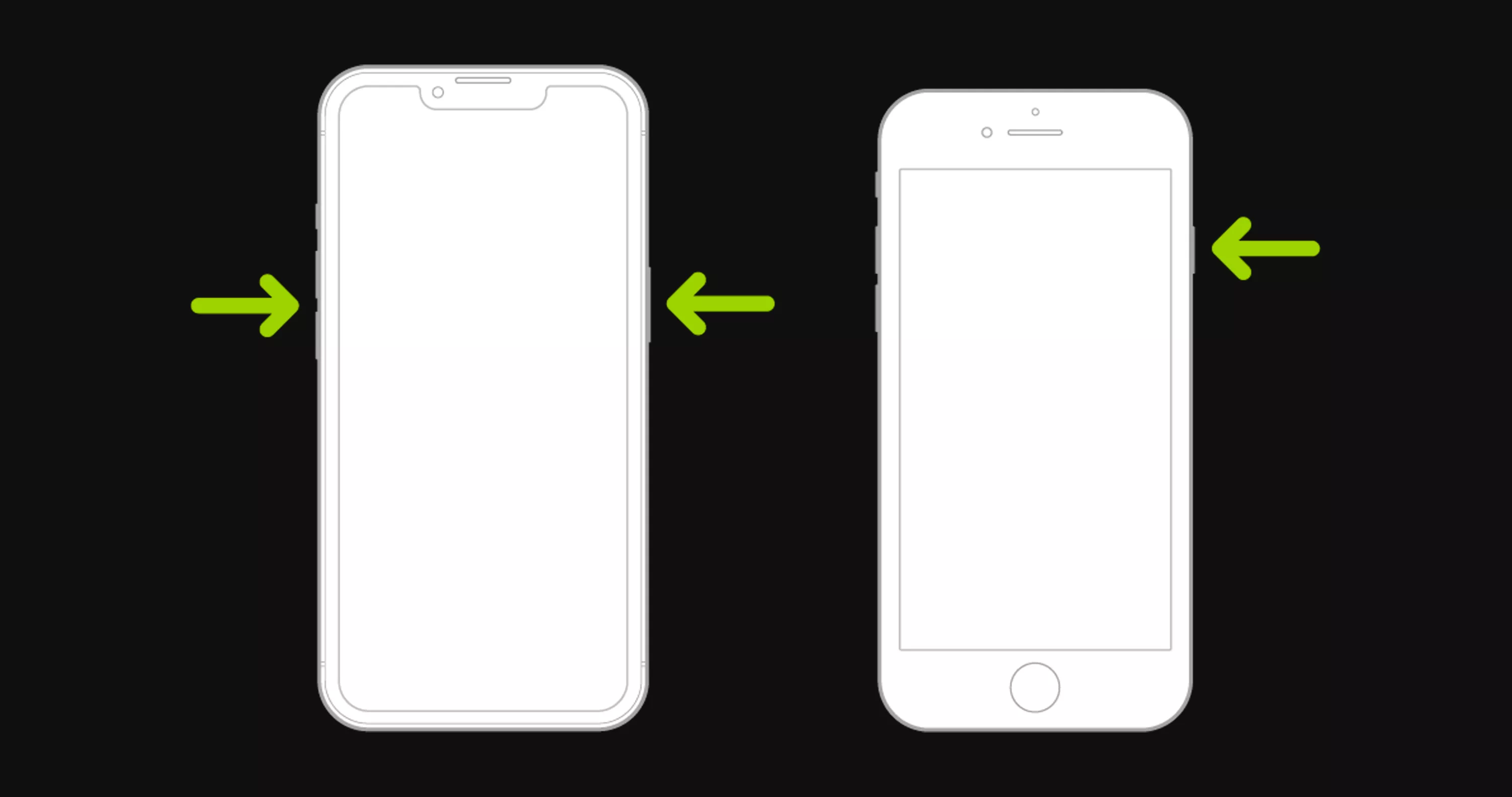
Если гаджет завис и не реагирует на касания экрана, если у айфона не работает экран, пригодится экстренная перезагрузка. Ее еще называют жесткая перезагрузка (hard reset). ► Нажмите и отпустите кнопку увеличения громкости. ► Нажмите и отпустите кнопку уменьшения громкости. ► Нажмите и удерживайте боковую кнопку. ► Когда появится яблоко, отпустите боковую кнопку. На каких моделях работает: на iPhone 8 и более новых моделях. Если нужно принудительно перезагрузить более старую модель iPhone, вот наша инструкция. ◦ Назад к содержанию ◬
В тему: как сделать виртуальную кнопку для перезагрузки iPhone.
Теперь вы знаете, как выключать или перезагружать любую модель iPhone в разных сценариях эксплуатации. —>
Как включить/выключить и перезагрузить iPhone 11/Pro/Pro Max?

В мире еще не создано ничего идеального, хоть техника от Apple и считается очень качественной и продуманной, все же проблемы с устройствами возникают. При зависании, или проблем с сетью, iPhone желательно перезагрузить, и вообще, для стабильной работы устройства, полезно перезагружать аппарат 1-2 раз в месяц. Если вы обладатель новой модели iPhone, то вы зададитесь вопросом, как перезагрузить iPhone 11?
Как включить/выключить iPhone 11/iPhone 11 Pro/iPhone 11 Pro Max?
Включение устройства:
Включение iPhone 11/11 Pro/11 Pro Max. Вам нужно зажать кнопку справа до тех пор, пока не появляется логотип Apple. Затем, через несколько секунд iPhone будет готов к работе.
Выключение/Перезагрузка устройства:
Выключение/Перезагрузка iPhone 11/11 Pro/Pro Max. 1. Переходим в Настройки — Основные и в самом низу страницы видим кнопку Выключить. После нажатия появляется привычный слайдер, один свайп и смартфон выключается.  2. Зажимаем кнопку питания и любую из клавишу регулировки громкости на iPhone, вызывается меню экстренного вызова. Так можно позвонить в службу спасения без разблокировки смартфона или перезагрузить iPhone.
Hard Reset

Данный способ помогает избавиться от глюков и проблем с iPhone. Выолняется очень просто: нажмите и быстро отпустите кнопку увеличения громкости, нажмите и быстро отпустите кнопку уменьшения громкости, затем зажмите боковую кнопку (кнопка питания) и не отпускайте до перезагрузки iPhone.
Отсканируй с помощью смартфона, чтобы продолжить чтение постов на сайте.
Как включить и выключить iPhone?
Если ваш Apple iPhone работает не правильно, то вы можете попытаться выключить или перезапустить его, сначала выключив, а затем снова включив. Если проблема не исчезает после выключения и включения, попробуйте принудительно перезапустить ее.
Как включить iPhone?
Чтобы быстро запустить Айфон — нужно всего лишь одно действие. Просто нажмите и удерживайте боковую кнопку, пока не появится логотип Apple.
Как выключить iPhone?
- iPhone с Face ID. Нажмите и удерживайте боковую кнопку и кнопку громкости, пока не появится ползунок отключения.
- iPhone с кнопкой «Home». Нажмите и удерживайте боковую кнопку, затем перетащите ползунок.
- Все модели. Выделите меню «Параметры» > «Общие» > «Выключить» и перетащите ползунок.
Спасибо за Вашу заявку

Социальные сети


Выдача из магазина:
— Срок доставки составляет от 1 до 3 дней.
Доставка Новой Почтой:
— Срок доставки составляет от 1 до 3 дней.
— Доставка возможно после полной оплаты так и наложенным платежом для новой техники.
— Доставка после полной оплаты товара — бесплатная.
— При оплате наличными/наложенным платежом, стоимость доставки оплачивается получателем согласно условиям Новой Почты.
Гарантия и возврат
Новая техника Apple:
Предоставляется гарантия 1 год от производителя и 31 день от магазина (с возможностью расширения до 1-2 лет).
Б/у Apple:
Предоставляется гарантия 31 день от Ябко (с возможностью расширения до 1-2 лет).
Другая техника:
Предоставляется официальная гарантия (сроки зависят от производителя) и 31 день от магазина Ябко.
Возврат:
Возврат техники и аксессуаров возможен в течение 14 дней, при сохранении визуального и функционального состояния. Более подробно можно узнать по номеру: 0 800 30 777 5.
Список городов
Магазин Ябко имеет пункты выдачи в городах: Львов, Киев, Одесса, Харьков, Чернигов, Луцк, Ровно, Ужгород, Мукачево, Нововолынск, Кривой Рог, Хмельницкий, Ивано — Франковск, Червоноград, Житомир, Ковель, Каменец — Подольский, Тернополь, Винница.