Где находятся меню и панели инструментов?
Несмотря на то, что более поздние версии PowerPoint выглядеть совсем иначе, чем более ранние версии, команды и функции, к которым вы привыкли, по-прежнему доступны здесь. Все они теперь на ленте , которая представляет собой своеобразное меню, которое упорядочивает их в визуальном виде.
Давайте сначала посмотрим, как работает лента, а затем — как найти нужные функции.
Как работать с лентой?
При открытии документа PowerPoint лента отображается как строка меток или то, что мы называем вкладками .
При переходе на вкладку откроется лента для этой вкладки, и вы увидите средства и функции, которые ранее находились в меню и на панелях инструментов в более ранних версиях PowerPoint.

Если рядом с кнопкой или командой есть стрелка , ее можно щелкнуть, чтобы отобразить больше информации или параметров.

Вы также можете заметить, что средства запуска в углу некоторых групп ленты, например в группах Буфер обмена и Шрифт. Щелкните их, чтобы открыть диалоговое окно, связанное с этой функцией. Например, средство запуска в группе Шрифт открывает поле Шрифт , где задаются такие эффекты, как зачеркивание, надстрочный символ или интервал между символами.
Содержимое вкладок ленты
Вкладки на ленте объединяют инструменты и функции в зависимости от цели использования. Например, чтобы сделать слайды лучше, найдите параметры на вкладке Конструктор . Инструменты для анимации объектов находятся на вкладке Анимация.
Давайте вкратце рассмотрим функции, имеющиеся на вкладках ленты PowerPoint.
1. Вкладка «Главная»
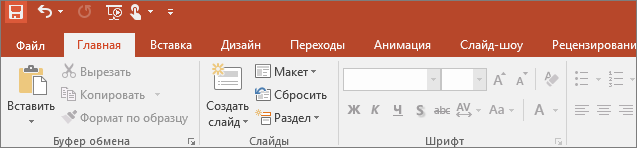
Вкладка «Главная» содержит команды Вырезать и Вставить, группы параметров Шрифт и Абзац, а также все, что нужно для добавления и упорядочения слайдов.
2. Вкладка «Вставка»
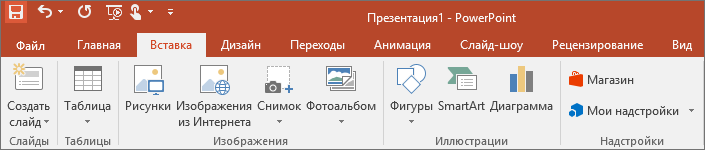
Чтобы добавить элементы на слайд, используйте вкладку Вставка. Это могут быть изображения, фигуры, диаграммы, ссылки, надписи, видео и многое другое.
3. Вкладка «Дизайн»
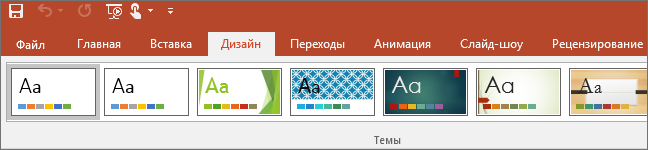
На вкладке Дизайн можно добавить тему или цветовую схему, или отформатировать фон слайда.
4. Вкладка «Переходы»
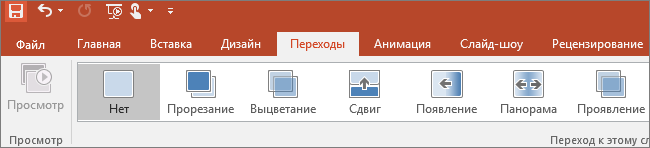
На вкладке Переходы вы можете установить способ смены слайдов. Найдите коллекцию возможных переходов в группе Переход на этот слайд . Щелкните Дополнительно в боковой части коллекции, чтобы просмотреть их все.
5. Вкладка «Анимация»
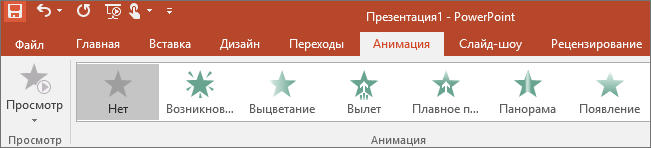
Используйте вкладку Анимация, чтобы управлять движениями элементов на слайдах. Обратите внимание, что вы можете увидеть множество возможных анимаций в коллекции в группе Анимация и просмотреть другие анимации, щелкнув Дополнительно .
6. Вкладка «Слайд-шоу»
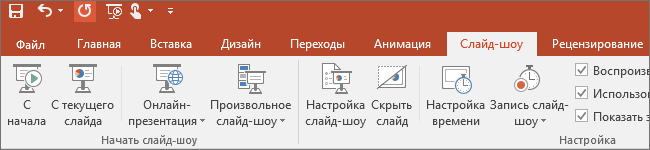
На вкладке Слайд-шоу можно настроить способ показа презентации другим людям.
7. Вкладка «Рецензирование»
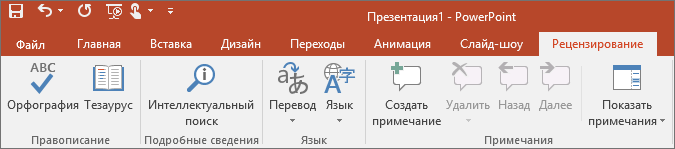
Вкладка Рецензирование позволяет вам добавлять комментарии, выполнять проверку орфографии или сравнивать презентации (например, с более ранними версиями).
8. Вкладка «Вид»
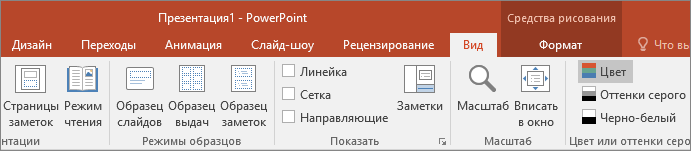
Режимы позволяют просматривать презентацию различными способами, в зависимости от этапа создания или представления презентации.
9. Файл
У левого края ленты находится вкладка Файл, которая используется для различных действий с файлом, таких как открытие, сохранение, предоставление общего доступа, экспорт, печать и управление презентацией. Щелкните вкладку Файл, чтобы открыть новое представление, которое называется Backstage.
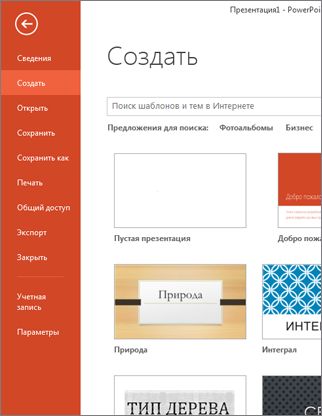

Щелкните в списке сбоку, чтобы сделать то, что вы хотите сделать; Например, нажмите кнопку Печать , чтобы найти параметры и параметры для печати презентации. Нажмите кнопку Назад , чтобы вернуться к презентации, над которым вы работали.
10. Вкладки с инструментами
При выборе определенных элементов на слайде, таких как рисунок, фигура, графический элемент SmartArt или текстовое поле, временно появляется дополнительная вкладка.
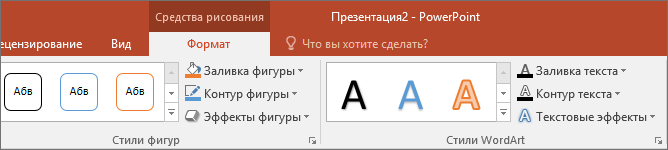
В приведенном выше примере выбрана фигура или текстовое поле, поэтому откроется вкладка Средства рисования . Если выбрать рисунок, откроется вкладка Работа с рисунками . К другим таким вкладкам относятся инструменты SmartArt, инструменты диаграммы, табличные инструменты и видеоинструкция. Чтобы сэкономить место на ленте, эти вкладки отображаются только при выборе соответствующего элемента на слайде.
Настройка панели быстрого доступа
Excel для Microsoft 365 Word для Microsoft 365 Outlook для Microsoft 365 PowerPoint для Microsoft 365 Access для Microsoft 365 OneNote для Microsoft 365 Классический клиент Project Online Publisher для Microsoft 365 Visio, план 2 Excel 2021 Word 2021 Outlook 2021 PowerPoint 2021 Access 2021 Project профессиональный 2021 Project стандартный 2021 Publisher 2021 Visio профессиональный 2021 Visio стандартный 2021 OneNote 2021 Excel 2019 Word 2019 Outlook 2019 PowerPoint 2019 Access 2019 Project профессиональный 2019 Project стандартный 2019 Publisher 2019 Visio профессиональный 2019 Visio стандартный 2019 Excel 2016 Word 2016 Outlook 2016 PowerPoint 2016 Access 2016 OneNote 2016 Project профессиональный 2016 Project стандартный 2016 Publisher 2016 Visio профессиональный 2016 Visio стандартный 2016 Excel 2013 Word 2013 Outlook 2013 PowerPoint 2013 Access 2013 OneNote 2013 Project профессиональный 2013 Project стандартный 2013 Publisher 2013 Visio профессиональный 2013 Visio 2013 SharePoint Designer 2010 Excel 2010 Word 2010 Outlook 2010 PowerPoint 2010 Access 2010 OneNote 2010 Project 2010 Project стандартный 2010 Publisher 2010 Visio премиум 2010 Visio 2010 Visio стандартный 2010 InfoPath 2010 InfoPath 2013 SharePoint Workspace 2010 Еще. Меньше
Настраиваемая панель быстрого доступа содержит набор команд, которые не зависят от отображаемой в данный момент вкладки на ленте. Вы можете переместить панель быстрого доступа в одно из двух возможных мест, а также добавлять на нее кнопки для выполнения различных команд.

- Размер кнопок, представляющих команды, увеличить с помощью параметра Microsoft Office нельзя. Для этого можно только уменьшить разрешение экрана.
- Панель быстрого доступа нельзя отобразить в виде нескольких строк.
- На панель быстрого доступа можно добавлять только команды. На нее нельзя добавлять содержимое большинства списков, таких как значения отступов и интервалов или отдельные стили, доступные на ленте. Однако вы можете настроить ленту в Office , чтобы она была персонализирована так, как вы хотите. Например, можно создавать собственные вкладки и группы для часто используемых команд.
Предполагаемое действие:
- Отображение или скрытие панели быстрого доступа
- Перемещение панели быстрого доступа
- Отображение или скрытие меток команд на панели быстрого доступа
- Добавление команды на панель быстрого доступа
- Добавление команды, которая не находится на ленте, на панель быстрого доступа
- Удаление команды с панели быстрого доступа
- Изменение порядка команд на панели быстрого доступа
- Настройка панели быстрого доступа с помощью команды «Параметры»
- Восстановление параметров по умолчанию панели быстрого доступа
- Экспорт настроенной панели быстрого доступа
- Импорт настроенной панели быстрого доступа
- Когда настраиваемые группы отображают зеленый или синий шар на панели быстрого доступа
Отображение или скрытие панели быстрого доступа
Щелкните ленту правой кнопкой мыши и выполните одно из следующих действий:
-
Если отображается панель быстрого доступа, выберите Скрыть панель быстрого доступа.
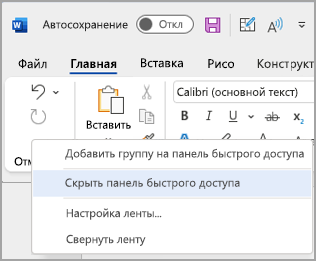
Если панель быстрого доступа скрыта, выберите Показать панель быстрого доступа.
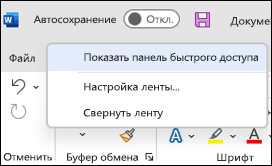
Примечание: Вы также можете скрыть панель быстрого доступа в меню Настройка панели быстрого доступа, выбрав Скрыть панель быстрого доступа.
Перемещение панели быстрого доступа
Местонахождение
Существует два варианта размещения панели быстрого доступа.
-
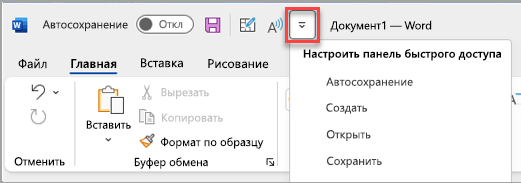
Над лентой в строке заголовка (расположение по умолчанию)
Под 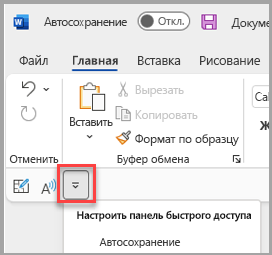 ленты
ленты
Изменение расположения
Расположение панели быстрого доступа можно перемещать из одного расположения в другое.
- Нажмите кнопку Настроить панель быстрого доступа .
- В списке выберите Показать под лентой.
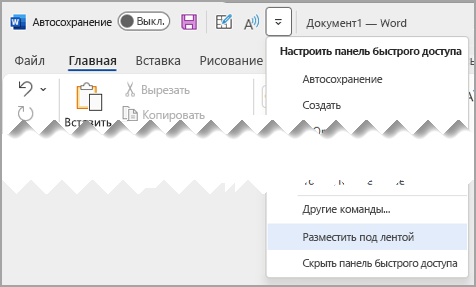
или Показать над лентой.
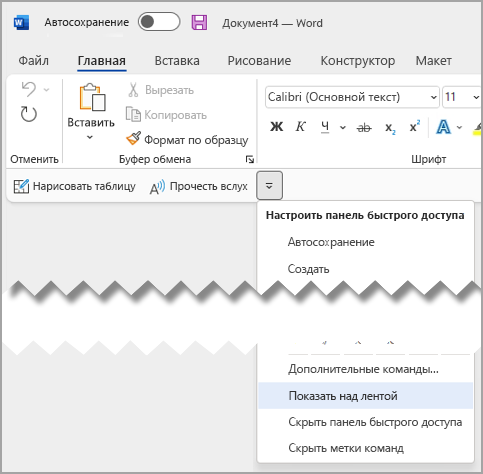
- Команды расположения можно задать в разделе Параметры.
- Выберите Параметры> файлов >панели быстрого доступа>положение панели инструментов.
Отображение или скрытие меток команд на панели быстрого доступа
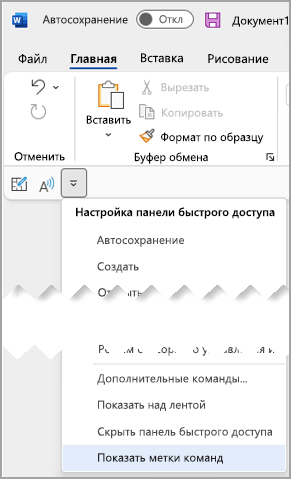
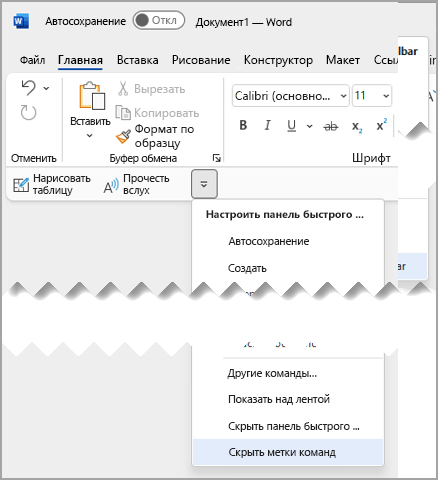
Если панель быстрого доступа находится под лентой, можно отобразить или скрыть метки команд.
Важно: Панель быстрого доступа должна быть настроена под лентой, чтобы отобразить или скрыть метки команд.
- Нажмите кнопку Настроить панель быстрого доступа .
- В списке выберите команду Показать метки команд.
или Скрыть метки команд.
Добавление команды на панель быстрого доступа
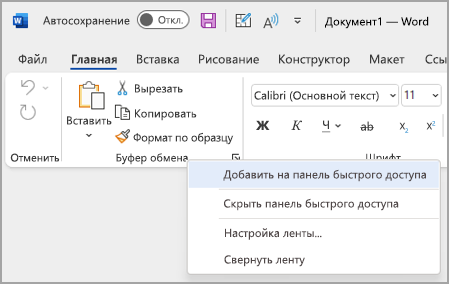
- На ленте выберите соответствующую вкладку или группу, чтобы отобразить команду, которую вы хотите добавить на панель быстрого доступа.
- Щелкните команду правой кнопкой мыши и выберите добавить на панель быстрого доступа в контекстном меню.
Добавление команды, которая не находится на ленте, на панель быстрого доступа
- Выберите Настроить панель быстрого доступа >Другие команды.
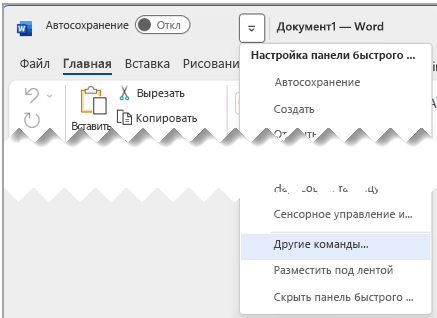
Совет: Если вам не удается найти нужную команду в списке Команды Не в ленте , попробуйте выбрать команды из в значение Все команды.
Удаление команды с панели быстрого доступа
- Щелкните правой кнопкой мыши команду, которую нужно удалить, на панели быстрого доступа.
- Выберите Удалить на панели быстрого доступа в контекстном меню.
Изменение порядка команд на панели быстрого доступа
- Щелкните правой кнопкой мыши панель быстрого доступа и выберите Пункт Настроить панель быстрого доступа в контекстном меню.
- В разделе Настройка панели быстрого доступа выберите команду, которую нужно переместить.
- Щелкните стрелку Вверх или Вниз .
Настройка панели быстрого доступа с помощью команды «Параметры»
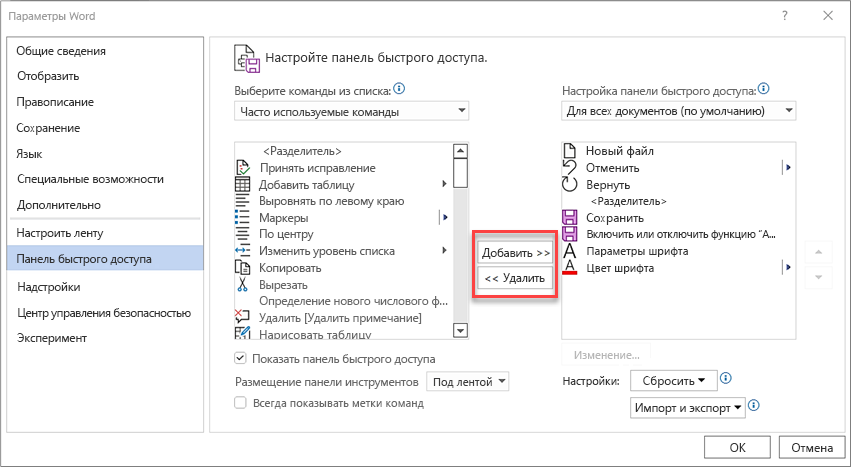
С помощью команды Параметры можно добавлять команды на панель быстрого доступа, удалять их и изменять их порядок.
- Выберите Параметры > файлов >панели быстрого доступа.
- Используйте кнопки Добавить и Удалить , чтобы перемещать элементы между списком Настройка панели инструментов доступа657 и командой Выбрать из списка.
- Адрес [Расположение документа]
- Форматирование [Вставить форматирование]
- Формулы [Вставить формулы]
- Значения [Вставить значения]
Восстановление настроек по умолчанию для панели быстрого доступа
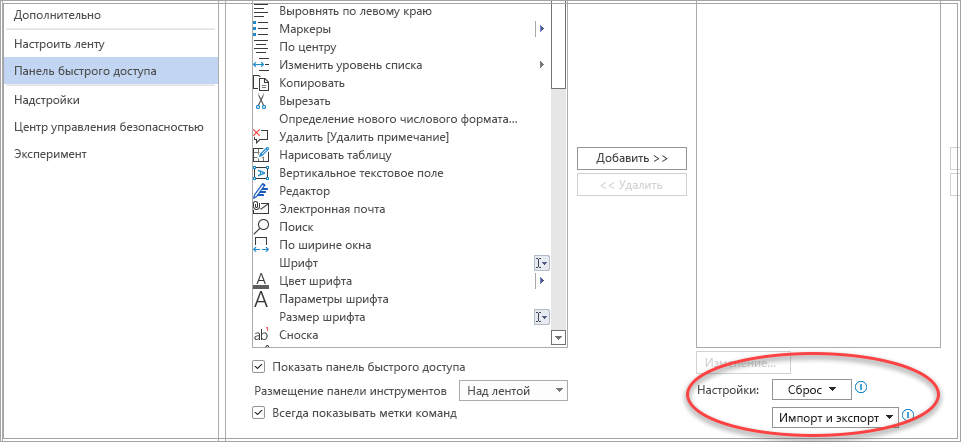
Экспорт настроенной панели быстрого доступа
Настройки ленты и панели быстрого доступа можно экспортировать в файл, который другие сотрудники могут импортировать и использовать на своих компьютерах.
- В меню Файл последовательно выберите пункты Параметры и Панель быстрого доступа.
- Выберите Импорт и экспорт >Экспорт всех настроек.
Дополнительные сведения о настройке ленты см. в разделе Настройка ленты в Office.
Импорт настроенной панели быстрого доступа
Можно импортировать файл настроек, чтобы изменить текущий внешний вид ленты и панели быстрого доступа. Импорт настроек позволяет обеспечить одинаковый внешний вид приложений Microsoft Office у всех сотрудников или просто на разных компьютерах.
Важно: При импорте файла настроек ленты все настроенные ранее параметры ленты и панели быстрого доступа будут потеряны. Если вы считаете, что вам может потребоваться вернуться к текущим настройкам, экспортируйте их до импорта новых параметров.
- Выберите Параметры> файлов>панели быстрого доступа.
- Выберите Импорт и экспорт >Импорт файла настройки.
Дополнительные сведения о настройке ленты см. в разделе Настройка ленты в Office.
Когда настраиваемые группы отображают зеленый или синий шар на панели быстрого доступа
Значки представляют настраиваемые группы команд на панели быстрого доступа при выборе значка. Если пользовательская группа на панели быстрого доступа отображает зеленый или синий шар для значка, это означает, что значок не выбран для этой настраиваемой группы. Вы можете добавить значок для настраиваемой группы после ее создания и отображения на панели быстрого доступа.
- В раскрывающемся списке Панель быстрого доступа выберите Дополнительные команды.
- На панели навигации слева выберите Настроить ленту.
- В столбце Настройка ленты справа выберите настраиваемую группу.
- Выберите команду Переименовать.
- Выберите значок.
- Нажмите кнопки ОК >ОК.
Примечание: Сведения о создании настраиваемой группы команд см. в статье Настройка ленты в Office.
Панель инструментов
Панель инструментов содержит кнопки для доступа ко многим наиболее популярным командам, инструменты для настройки вида изображений и управляющие элементы для установки количества инструментов рисования.

Основные команды
Эти кнопки обеспечивают быстрый доступ ко многим распространенным действиям.
Слева направо: «Создать новое изображение», «Открыть» (существующее изображение), «Сохранить», «Печать», «Вырезать», «Копировать», «Вставить», «Обрезать», «Отменить выделение», «Отменить» и «Вернуть». Эти действия также можно найти в меню «Файл» и «Правка».

Просмотр элементов управления
Следующие две кнопки на панели инструментов переключают видимость пиксельной сетки («Отображать сетку при увеличении») и линейки соответственно («Линейки»).
Пиксельная сетка
Пиксельная сетка накладывает на текущее изображение сетку, каждая ячейка которой имеет размер ровно один пиксель. Пиксельная сетка особенно полезна при увеличении изображения, где требуется точное попиксельное редактирование.
Тот же значок можно использовать, чтобы снова отключить сетку. В меню «Вид» есть соответствующая команда меню для включения или отключения сетки.
Важно! Пиксельная сетка не видна при увеличении менее 200%.
Этот значок показывает или скрывает линейки вдоль верхнего и левого краев холста изображения. Линейки могут помочь при выравнивании элементов изображения, выполнении измерений или корректировке изображения до определенного размера. На линейках всегда устанавливаются текущие единицы измерения. Эти единицы можно изменить в меню «Вид» или в строке состояния.
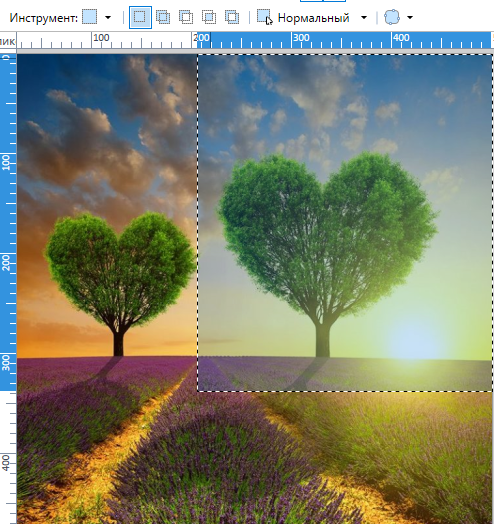
Когда выделенная область активна, ее ограничивающий прямоугольник будет выделен на линейках, что упрощает измерение. Положение курсора также отображается на линейках, что упрощает точное применение других инструментов.
Выбор инструмента
Вторая строка панели инструментов начинается с раскрывающегося списка, в котором можно выбрать инструменты. При нажатии на меню открывается вертикальный список возможных инструментов. Этот элемент управления предназначен для расширения окна «Инструменты» в случае, если оно закрыто или его не видно.
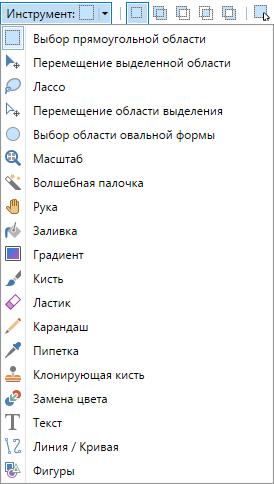
Конфигурация инструментов
После кнопки «Инструмент» остальная часть второй строки содержит элементы управления, которые настраивают текущий инструмент.
Вид фигуры, Ширина, Стиль, Заливка
Эти настройки используют инструменты группы «Фигуры». Детально они описаны в разделе «Фигуры».

Первая из этих настроек определяет то, как будет рисоваться фигура (только контур, только заливка, контур и заливка), вторая — устанавливает ширину контура или линии.
Стиль позволяет задать вид линий.

Заливка определяет то, как будет заполнятся фигура.
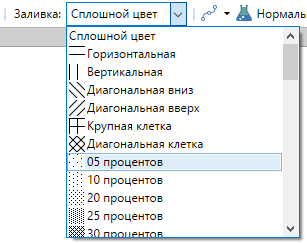
Инструменты выделения
Раздел «Режим выделения» на панели инструментов обеспечивает быстрый доступ к различным способам комбинирования выделений. Эти элементы управления являются общими для всех инструментов выделения.
Новое выделение будет замещать существующую область («Замена»), складываться с ней («Добавление (объединение)»), вычитаться («Вычитание») или оставлять только область пересечения выделений («Пересечение»). В режиме «Инверсия (XOR)» с области пересечения выделение будет снято.

Следующая секция этой панели позволяет сделать выбор режима выделения для инструмента «Выбор прямоугольной области» («Нормальный», «Пропорции» и «Размер»).
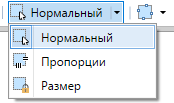
Последние два режима могут быть полезны, когда вы хотите, например, выделить в изображении область 4х3 дюйма или область с фиксированным соотношением сторон 16х10 (конечно, доступны другие размеры и пропорции, просто наберите соответствующие значения).
Инструмент «Текст»
Этот раздел панели инструментов используется только инструментом «Текст». Найденные здесь параметры настраивают семейство шрифтов, размер, стиль и выравнивание текста.

Инструмент «Градиент»
Инструмент «Градиент» имеет семь различных типов градиента. Он также может работать в цветовом режиме (градиенты будут отображаться как смесь основных и дополнительных цветов) или в специальном режиме прозрачности (градиенты будут отображаться в альфа-канале). Этот режим позволяет изображениям смешиваться или выцветать вместе.

Инструменты «Волшебная палочка», «Заливка» и «Замена цвета»
Элемент Заполнение появляется только с инструментами «Волшебная палочка» и «Заливка». Если он установлен в режим «Непрерывное» (заполнение), то область выделения инструмента «Волшебная палочка» или область заливки инструмента «Заливка» будет распространяться от точки, где вы кликнули, до цвета, который не попадает в пределы допуска заданного элементом «Чувствительность».

Если выбран режим «Глобальное» (заполнение), то выбор или заливка будут основываться на анализе всех пикселов в текущем слое и распространится независимо от места, где вы щелкнули. В режиме «Выборка» можно установить изменения будут касаться всего изображения или же только выбранного слоя.
Слайдер «Чувствительность» определяет то, как будут работать инструменты «Волшебная палочка», «Заливка» и «Замена цвета». Он устанавливает, насколько близкие цвета должны быть при работе инструмента. Если установлено значение 0%, то будет выделен фрагмент, содержащий только цвет в указанной точке, при значении 100% будут выделены все цвета в изображении. По умолчанию значение этого параметра установлено на 50%.
Инструмент «Пипетка»
Инструмент «Пипетка» можно использовать для выбора цвета соответствующего цвету пикселя текущего слоя на который указывает курсор мышки в данное время. Если при наведении на нужный пиксель вы щелкните левой кнопкой мыши измениться основной цвет. Щелчок правой кнопкой мыши установит вторичный цвет. При использовании этого инструмента также бывает полезно включение сетки.
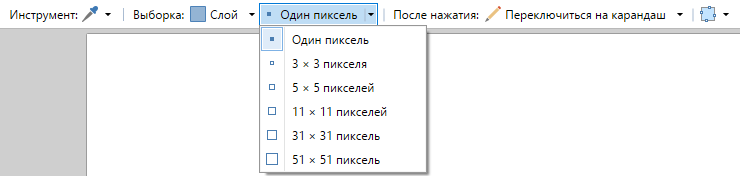
«Пипетку» можно настроить для исследования слоя или изображения (режим Выборка). Кроме того, размер выборки также может быть установлен на один из шести предустановленных размеров с помощью панели инструментов.
Инструмент «Перемещение выделенной области»
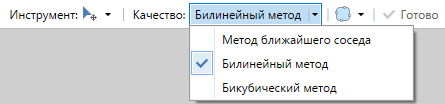
Инструмент «Перемещение выделенной области» можно настроить для использования передискретизации на один из трех методов: Билинейный метод, Метод ближайшего соседа, Бикубический метод. Обычно предпочтительнее билинейное/гладкое качество, если нет особой потребности в пиксельном качестве.
Растеризация, режимы смешивания и обрезка выделения
Многие из инструментов Paint.NET используют одну или все эти настройки для того, чтобы указать как будет происходить попиксельная обработка того или иного процесса. Для того, чтобы переключится между режимами можно просто нажать на требуемую иконку, либо щелкнуть по стрелке, чтобы открыть выпадающее меню и выбрать нужную опцию.

Растеризация
Растеризация влияет на то, как выполняется рисование на попиксельной основе по отношению к краю инструмента. Другими словами, она определяет, будет ли на чертеже включено или отключено сглаживание. Если включено, края траектории инструмента будут сглажены. Если отключено, края траектории инструмента будут привязаны к ближайшему пикселю. Это приведет к появлению неровностей или ступенек.
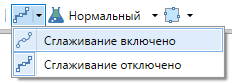
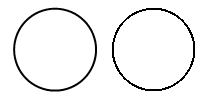
На приведенном ниже изображении левая окружность была нарисована с включенным сглаживанием, а правая — с выключенным. Как видим правый рисунок выглядит более «зазубренным»:
Режимы смешивания
Этот элемент управления управляет типом смешивания, который будет использовать инструмент. При использовании режим смешивания будет имитировать инструмент, применяемый к слою непосредственно над активным слоем, и результат немедленно объединяется с активным слоем.
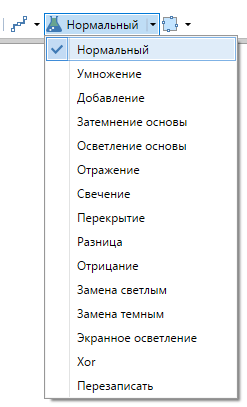
Для получения дополнительной информации о режимах наложения смотрите раздел «Режимы смешивания».
Режим обрезки выделения
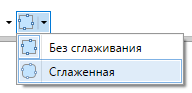
Новым в редакторе является кнопка разделения режима выделения. Это определяет, должен ли активный выбор быть сглаженным (пиксельным) или без сглаживания. Если выбрано качество пиксельного выделения, граница выделения будет привязана к ближайшему пикселю, что приведет к появлению неровностей или ступенек. Если выбрано качество выделения сглаженным, граница выделения будет сглажена, чтобы граница была более гладкой.
Кнопка «Готово»
Многие инструменты и параметры редактирования остаются «активными» до тех пор, пока не будет выбран элемент управления «Готово». Кнопка «Готово» фиксирует форму, текст, инструмент или операцию на холсте и выходит из режима редактирования, который позволяет настраивать многие инструменты и операции в реальном времени.
Панель инструментов
В этой статье представлена информация об основной и расширенной панелях инструментов, настройке, создании панелей и управлении несколькими панелями.
При открытии документа в Illustrator в левой части экрана отображается панель инструментов, на которой представлены различные инструменты для работы с иллюстрацией.
Типы панелей инструментов
В Illustrator представлены следующие типы панелей инструментов:
- Основная панель инструментов отображается по умолчанию при запуске Illustrator. На ней представлен набор инструментов, которые часто используются при работе с Illustrator. Чтобы просмотреть полный список инструментов, нажмите на значок Изменить панель инструментов (. ) в нижней части основной панели инструментов. Отобразится выдвижная панель Все инструменты со списком всех инструментов Illustrator.
- Расширенная панель инструментов содержит все инструменты, доступные в Illustrator. Для переключения с основной панели инструментов на расширенную выполните одно из следующих действий:
- Выберите Окно > Панели инструментов > Расширенная .
- Во всплывающем меню выдвижной панели выберите Расширенная .
(Для Ближнего Востока и Северной Африки) Если на основной панели инструментов, отображаемой по умолчанию, отсутствуют инструменты Текст для Ближнего Востока и Северной Африки, выполните одно из действий, описанных ниже, чтобы воспользоваться этими инструментами:
- Откройте выдвижную панель Все инструменты на основной панели инструментов. Для этого нажмите кнопку Изменить панель инструментов и перетащите инструменты «Текст» для Ближнего Востока и Северной Африки с выдвижной панели на панель инструментов.
- Откройте расширенную панель инструментов.

A. Основная панель инструментов B. Расширенная панель инструментов C. Выдвижная панель «Все инструменты» D. Всплывающее меню E. Категория инструмента F. Инструмент, доступный на панели инструментов G. Инструмент, доступный на выдвижной панели