Как включить, выключить и перезагрузить Айфон, даже со сломанными кнопками
Какой самый простой способ решить различные неисправности на Айфоне? Конечно же, перезагрузить его. Практически в каждой инструкции, которую мы пишем, предлагается такой способ исправления, так как он помогает если не в 90, то в 70 процентах случаев практически гарантированно. Вот только даже такая простая вещь, как перезапуск Айфона, может вызвать много вопросов, если один из привычных способов не работает. Представьте, что у вас отказала кнопка блокировки, активация экрана по касанию или подъему не работает, а Assistive Touch еще не настроен. Как вы будете отключать и включать Айфон?
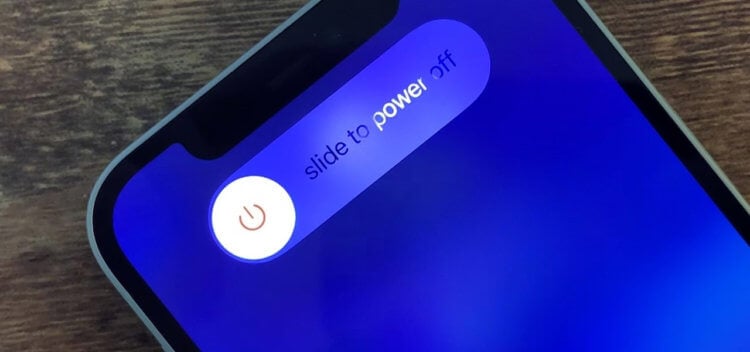
Иногда даже простые действия могут поставить в тупик. Лучше иметь несколько вариантов прозапас.
❗️ПОДПИШИСЬ НА НАШ ДЗЕН. ТАМ КАЖДЫЙ ДЕНЬ ВЫХОДЯТ КРУТЫЕ СТАТЬИ
Вероятность возникновения такой ситуации не велика, но лучше быть готовым ко всем жизненным перипетиям. Именно поэтому мы собрали сразу все возможные способы, с помощью которых можно легко включить, выключить или перезагрузить Айфон.
Как выключить Айфон
Самый простой способ выключить Айфон — это воспользоваться кнопками на корпусе. Правда, для разных поколений смартфонов будут разные сочетания. Все iPhone с Face ID отключаются следующим образом:
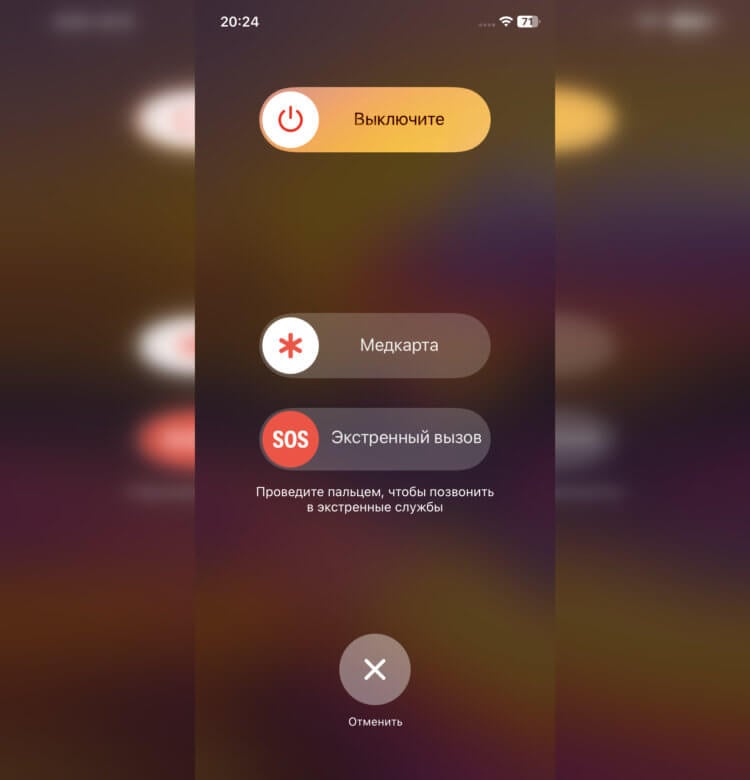
Выключение через кнопки отличается наличием слайдеров SOS и медкарты.
- Задержите кнопку блокировки и любую кнопку громкости до появления слайдера отключения.
- Проведите по нему пальцем слева направо и дождитесь, пока Айфон отключится.
❗️ПОДПИШИСЬ НА ТЕЛЕГРАМ-КАНАЛ СУНДУК АЛИБАБЫ, ЧТОБЫ ПОКУПАТЬ ТОЛЬКО ЛУЧШИЕ ТОВАРЫ С АЛИЭКСПРЕСС
Выключить iPhone с кнопкой “Домой” еще проще:
- Задержите кнопку блокировки на верхней или боковой грани до появления слайдера отключения.
- Проведите по нему пальцем слева направо и дождитесь, пока Айфон выключится.
Выключить iPad можно теми же самыми способами. Для всех безрамочных планшетов будет актуален первый способ, а для оснащенных кнопкой “Домой” — второй. Очень удобно, что в разных линейках устройств используются одинаковые алгоритмы.
Также выключить iPhone можно и из настроек. Здесь уже для всех поколений смартфонов необходимо выполнить следующие действия:
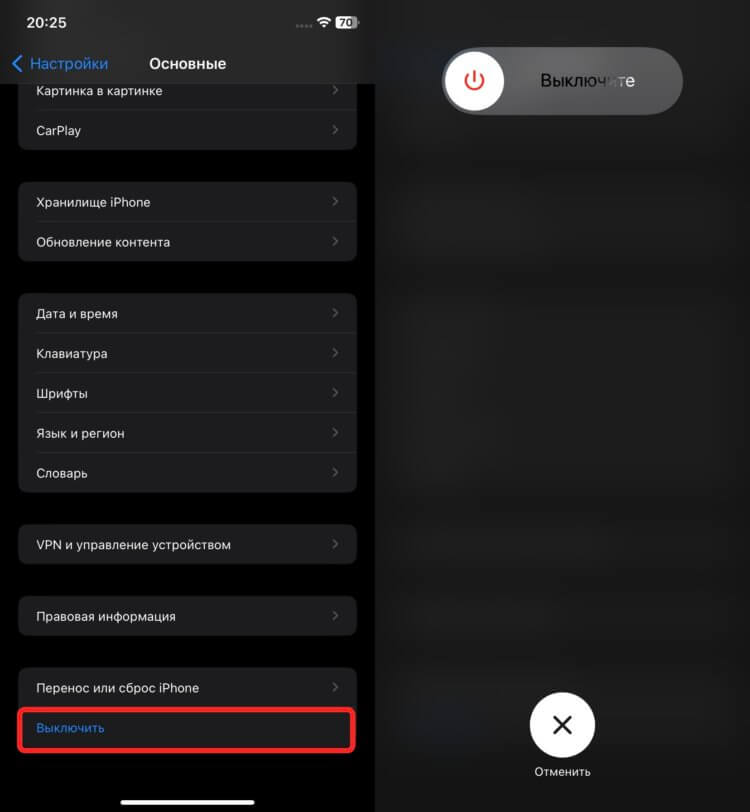
Отключение через настройки не отображает никаких дополнительных слайдеров.
- Откройте настройки и перейдите в раздел “Основные”.
- Пролистайте в самый низ и нажмите “Выключить”.
- Проведите слайдер отключения слева направо.
❗️ПОДПИШИСЬ НА НАШ ТЕЛЕГРАМ-ЧАТ И ЗАДАВАЙ ВОПРОСЫ НАШИМ АВТОРАМ, НА КОТОРЫЕ ОНИ ОБЯЗАТЕЛЬНО ОТВЕТЯТ
Как по мне, это самый простой способ выключить смартфон. Не надо запоминать, нажимать и удерживать никаких кнопок. Все спокойно выполняется через меню. Ну и, естественно, чтобы выключить Айфон, его можно просто разрядить в ноль.
Как включить Айфон
Ну а раз выключить Айфон у нас получилось, то теперь надо его запустить. Включить Айфон тоже можно несколькими способами. Угадаете самый простой и очевидный? Конечно же, просто зажать кнопку блокировки до появления на экране логотипа Apple. После этого просто дождитесь, пока смартфон включится, и можете использовать его по назначению. Если во время загрузки по какой-то причине Айфон завис на яблоке и ничего не происходит, то можете воспользоваться нашей инструкцией по решению этой проблемы.

Постановка на зарядку всегда активирует экран.
Задумывались когда-нибудь как включить iPhone, если кнопка блокировки по какой-то причине не работает? Вроде как ситуация безвыходная. Но это не так. Просто поставьте Айфон на зарядку, и он автоматически запустится. Причем не имеет значение, к блоку питания вы его подключите или просто к компьютеру по USB. Главное, чтобы начался заряд. Можно даже положить его на беспроводную зарядку или примагнитить к MagSafe. Все эти варианты подойдут.
Как перезагрузить Айфон
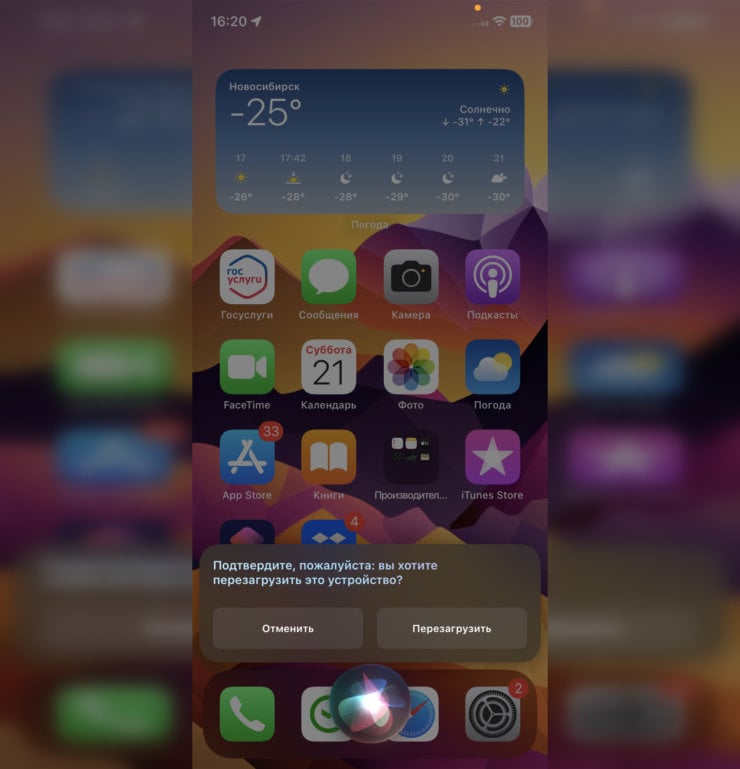
Остается только подтвердить перезагрузку.
А теперь перейдем к самому интересному. Как перезагрузить Айфон. Можно, конечно, выключить и включить любым указанным выше способом, но мы рассматриваем варианты, чтобы включение произошло автоматически. О самом простом способе перезагрузки мы совсем недавно рассказывали в материале о классных фишках голосового помощника Siri. Просто скажите: “Привет, Siri, перезагрузи телефон” и подтвердите действие с экрана. Либо задержите кнопку блокировки или “Домой” в зависимости от модели Айфона для запуска Siri и попросите ее перезагрузить iPhone.
Ну и никто не отменял принудительную перезагрузку с помощью кнопок:
- Нажмите кнопку увеличения громкости.
- Сразу нажмите кнопку уменьшения громкости.
- Задержите кнопку блокировки до момента, пока на экране не появится яблоко.
❗️ПОДПИШИСЬ НА НАШ ПУЛЬС. БУДЕШЬ УЗНАВАТЬ ВСЕ НОВОЕ САМЫМ ПЕРВЫМ
Осуществить перезагрузку можно и через универсальный доступ с помощью AssistiveTouch. Делается это следующим образом:
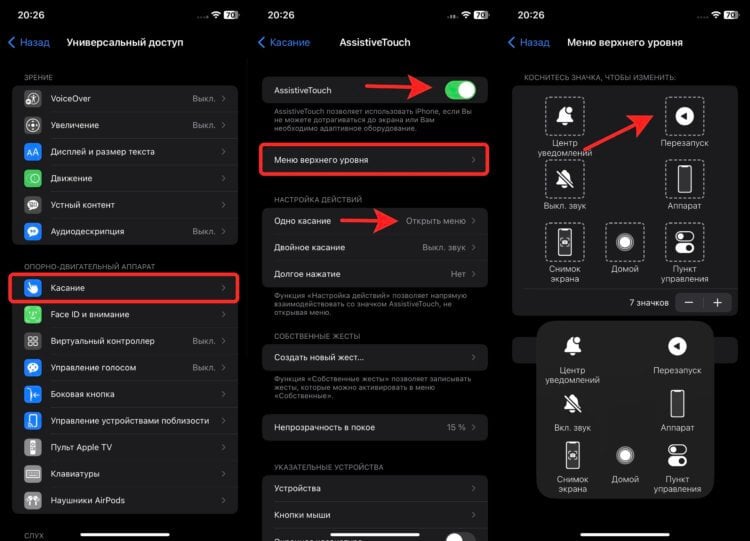
В AssistiveTouch можно найти много интересных настроек.
- Откройте настройки и перейдите в раздел “Универсальный доступ”.
- Выберите пункт “Касание” и откройте “AssistiveTouch”.
- Убедитесь, что в поле “Одно касание” выбрано “Открыть меню”.
- Перейдите в пункт “Меню верхнего уровня”.
- Либо замените любой из имеющихся значков на “Перезапуск”, либо с помощью кнопки “+” добавьте дополнительную иконку.
- Нажмите на кнопку AssistiveTouch и выберите “Перезапуск”.
Эти действия сразу начнут перезагрузку Айфона. Вам даже не придется думать о его включении. Все произойдет автоматически. Если же вам не подходит ни один из указанных выше вариантов, то можно немножко обмануть систему:
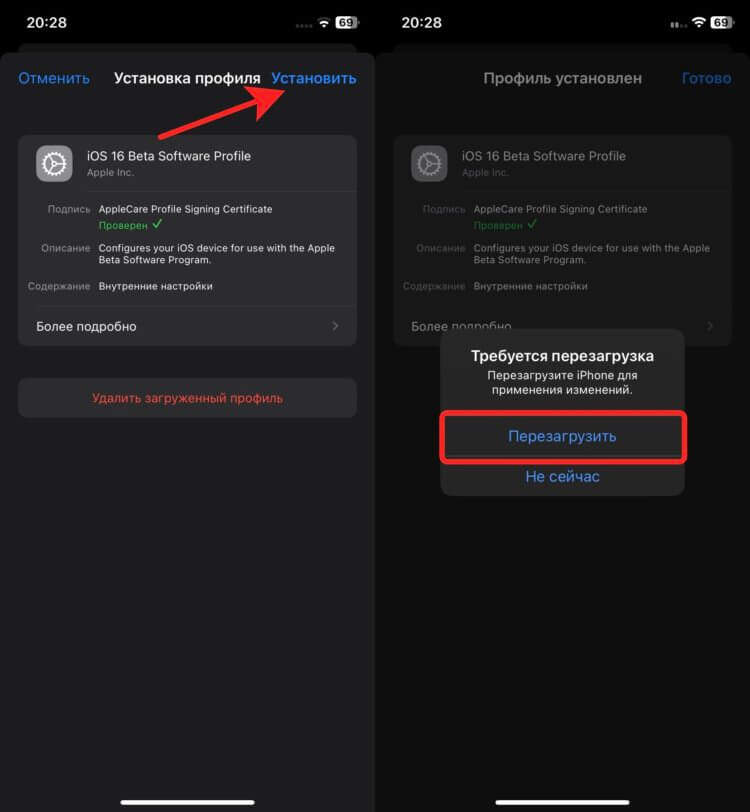
Просто согласитесь с перезагрузкой и все.
- Перейдите по этой ссылке и загрузите бета-профиль iOS 16.
- Откройте настройки и выберите раздел “Основные”.
- Нажмите на пункт “VPN и управление устройством”.
- Разверните загруженный профиль и нажмите кнопку “Установить”.
- После завершения установки iOS сама предложит вам перезагрузку, с которой вам остается только согласиться.
Слабо представляю, что должно произойти, чтобы пользователю пришлось так выкручиваться для перезагрузки iPhone, но мы рассматриваем все возможные варианты. Ну и последний и эффективный способ для перезагрузки — это выполнить сброс настроек iPhone:
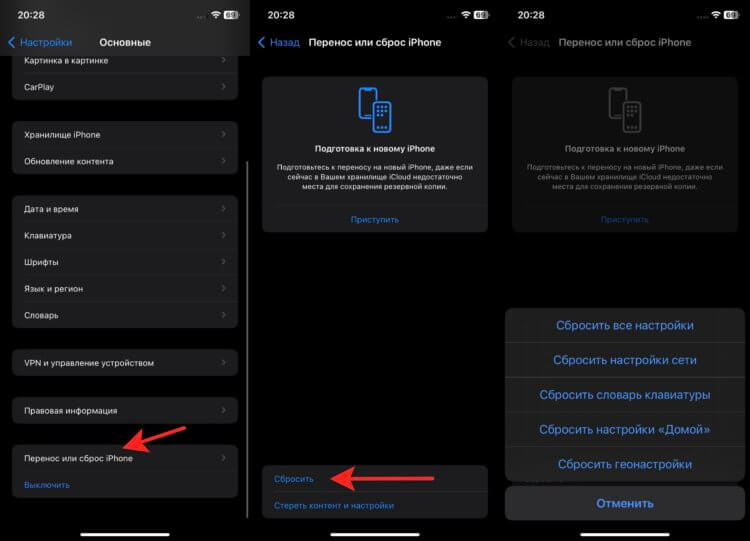
Сброс настроек или полное удаление контента гарантированно перезагрузит смартфон.
- Откройте настройки и перейдите в раздел “Основные”.
- Пролистайте в самый низ и выберите “Перенос или сброс iPhone”.
- Нажмите “Сбросить” и выберите “Сбросить все настройки”.
Это не сотрет вашу информацию с телефона, но гарантированно перезагрузит Айфон. Все эти действия актуальны и для планшетов Apple, поэтому для перезагрузки iPad вам не потребуются какие-то новые знания.
Как включить и настроить iPhone X
Как и что нужно настроить в iPhone X после покупки
Настройка любого Айфона – это очень просто, на все операции у Вас уйдет 3 – 10 минут, даже если Вы никогда раньше не пользовались iPhone, а если останутся вопросы – пишите – ответим и поможем разобраться.
Как включить iPhone X
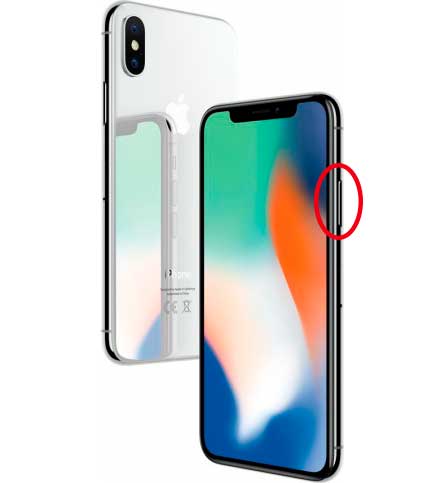
Нажмите правую боковую кнопку (1-3 сек)
Это и есть кнопка включения / питания / блокировки.
В дальнейшем, если экран выключен, достаточно один раз нажать на правую клавишу, и Айфон проснется. Кнопка питания в iPhone X выполняет еще несколько функций: вызов Siri и Apple Pay, об этом ниже по тексту.
Как настроить регион iPhone X
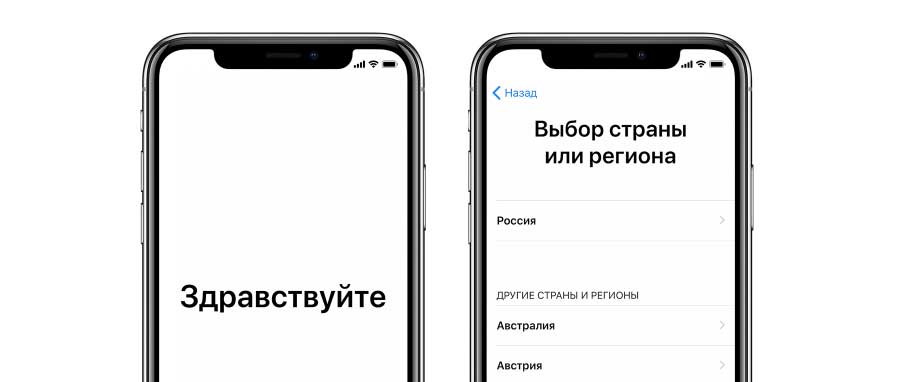
При первом включении iPhone предложит выбрать регион и язык устройства. Геолокация будет включена по-умолчанию, поэтому Айфон сам определит страну (регион) и выведет вверху автоматически. Листать список и искать нужную локацию придется только ес если вы хотите выбрать что-то другое.
Настройка iPhone X через Быстрое начало
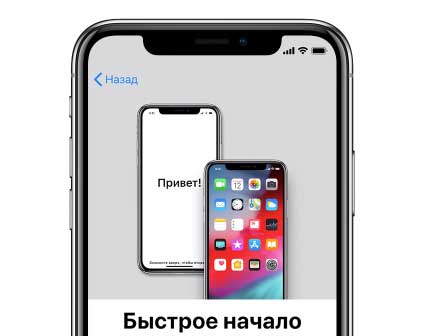
На iOS 11, 12 и новее есть функция “Быстрое начало”, она переносит основные настройки (но не приложения или прочие данные) с другого устройства под управлением этой операционной системы. Если вы не переносите настройки с другого Айфона, или делаете это через резервную копию iTunes, нажмите на клавишу “Настроить вручную”.
При первом включении iPhone нужно активировать. Сделать это можно по Wi-Fi, 3G/LTE, через iTunes. В iOS 12 После этого система попросит придумать пароль. Тапнув по клавише “Параметры код-пароля” вы сможете задать четырехзначный числовой или произвольный буквенный пароль. Чтобы вам не пришлось вводить пароль вручную, iPhone попросить запомнить черты вашего лица для автоматической разблокировки.
Настройка iPhone X из резервной копии
После этого система предложит перенести данные с другого устройства. Если вы восстановите резервную копию из облака, начнется автоматическая загрузка скачанных ранее приложений. После этого iOS попросит задать базовые параметры системы и перенаправит вас на домашний экран.
Как выключить iPhone X
Боковая клавиша + клавиша громкости отвечают выключение смартфона. Зажмите комбинацию на несколько секунд, пока на экране не появился слайдер. Кратковременное нажатие боковой клавиши и клавиши увеличения громкости отвечают за снимок экрана;
Жесты iPhone X
- Проведите пальцем снизу вверх, чтобы разблокировать устройство;
- Боковая клавиша отвечает за вызов Siri. Разблокировка смартфона происходит автоматически при помощи функции распознавания лиц. Если смартфон не включается автоматически, просто коснитесь экрана;
- Боковая клавиша + клавиша громкости отвечают выключение смартфона. Зажмите комбинацию на несколько секунд, пока на экране не появился слайдер. Кратковременное нажатие боковой клавиши и клавиши увеличения громкости отвечают за снимок экрана;
- Быстрый свайп снизу сворачивает приложение;
- Медленный свайп снизу открывает многозадачность;
- Свайп от правого верхнего угла открывает панель управления. Именно здесь находятся ползунки громкости и яркости, а также клавиши режима полета и “не беспокоить”.
Это все, что понадобится Вам для первичной настройки и работы.
Если статья Вам помогла – поделитесь ей в социальных сетях.
Если остались вопросы – задавайте их в комментариях
А если нужна полная настройка или ремонт iPhone X – будем рады Вам помочь!
Аренда и подмена
Предлагаем услугу аренды Macbook и iMac. Предоставляем аппарат на подмену на время ремонта.
Курьерская служба
Сохраним ваше время и силы, курьер заберёт на ремонт и доставит восстановленное устройство.
Гарантия до 12 месяцев
Уверены в качестве выполняемого ремонта и используемых комплектующих.
Компонентный и модульный ремонт
Выполняем компонентный ремонт, что дешевле. Также можем заменить целиком модуль.
Инженеры с большим опытом
У нас все прозрачно и честно
Спросите любого:
КОМАНДА MACPLUS
Советы экспертов: Как правильно выбрать сервис?
Никогда раньше не обращались за ремонтом электроники?
Не знаете с чего начать? В первую очередь — не переживать! Признаки хорошего и качественного сервиса видны сразу. Мы подготовили инструкцию для тех, кто ищет мастерскую или сервисный центр по ремонту Apple

Настоящие, честные и прозрачные цены на сайте

Реальные сроки и гарантия — это уважение к вам

Репутация профессионалов Apple и опыт в несколько лет

Читать чеклист по выбору сервиса Apple
Где отремонтировать Macbook, iMac и iPhone
Чек лист по выбору надежного
сервисного центра по ремонту техники Apple
Справедливые, не завышенные и не заниженные. На сайте Сервиса должны быть цены. Обязательно! без «звездочек», понятно и подробно, где это технически возможно — максимально точные, итоговые.
При наличии запчастей до 85% процентов сложных ремонтов можно завершить за 1-2 дня. На модульный ремонт нужно намного меньше времени. На сайте указана примерная продолжительность любого ремонта.
Гарантия и ответственность
Гарантию должны давать на любой ремонт. На сайте и в документах все описано. Гарантия это уверенность в своих силах и уважение к вам. Гарантия в 3-6 месяцев — это хорошо и достаточно. Она нужна для проверки качества и скрытых дефектов, которые нельзя обнаружить сразу. Видите честные и реальные сроки (не 3 года), вы можете быть уверены, что вам помогут.
Половина успеха в ремонте Apple — это качество и надежность запчастей, поэтому хороший сервис работает с поставщиками на прямую, всегда есть несколько надежных каналов и свой склад с проверенными запчастями актуальных моделей, чтобы вам не пришлось тратить лишнее время.
Бесплатная диагностика
Это очень важно и уже стало правилом хорошего тона для сервисного центра. Диагностика — самая сложная и важная часть ремонта, но вы не должны платить за нее ни копейки, даже если вы не ремонтируете устройство по ее итогам.
Ремонт в сервисе и доставка
Хороший сервис ценит ваше время, поэтому предлагает бесплатную доставку. И по этой же причине ремонт выполняется только в мастерской сервисного центра: правильно и по технологии можно сделать только на подготовленном месте.
Удобный график
Если Сервис работает для вас, а не для себя, то он открыт всегда! абсолютно. График должен быть удобным, чтобы успеть до и после работы. Хороший сервис работает и в выходные, и в праздники. Мы ждем вас и работаем над вашими устройствами каждый день: 9:00 — 21:00
Репутация профессионалов складывается из нескольких пунктов
Возраст и опыт компании
Надежный и опытный сервис знают давно.
Если компания на рынке уже много лет, и она успела зарекомендовать себя как эксперта, к ней обращаются, о ней пишут, ее рекомендуют. Мы знаем о чем говорим, так как 98% поступающих устройств в СЦ восстанавливется.
Нам доверяют и передают сложные случаи другие сервисные центры.
Сколько мастеров по направлениям
Если вас всегда ждет несколько инженеров по каждому виду техники, можете быть уверены:
1. очереди не будет (или она будет минимальной) — вашим устройством займутся сразу.
2. вы отдаете в ремонт Macbook эксперту именно в области ремонтов Mac. Он знает все секреты этих устройств
Техническая грамотность
Если вы задаете вопрос, специалист должен на него ответить максимально точно.
Чтобы вы представляли, что именно вам нужно.
Проблему постараются решить. В большинстве случаев по описанию можно понять, что случилось и как устранить неисправность.
Открытость сервиса — это залог взаимного доверия и сотрудничества
Социальные сети
Если для вас стараются организовать удобный сервис, вы обязательно найдете компанию в VK, на Facebook, Instagram, и конечно, на канале Youtube. Здесь всегда можно задать вопрос в неформальной обстановке, посмотреть на жизнь сервиса изнутри, оценить примеры ремонтов, пообщаться со специалистами вживую. Это удобно, и сейчас без социальных сетей просто никак нельзя 🙂
Лица компании
Опытные эксперты и инженеры Apple — это супергерои, но они не носят маски. На сайте и в социальных сетях вы всегда можете посмотреть, к кому вы идете, увидеть фото и узнать немного об инженерах и менеджерах сервиса. Можете написать каждому из них, предложить или уточнить что-то у того, с кем уже общались.
По отзывам можно понять многое, если к ним правильно относиться. Общая оценка сервиса должна быть положительная и высокая. Но рейтинг не может быть максимальным. Отзывы могут быть и положительными и отрицательными, главное, что на них отвечают, общаются, принимают решения, помогают, то есть — относятся по-человечески.
Как активировать и настроить iPhone или iPad (ЭДЗК)

В этом уроке рубрики “Это Должен Знать Каждый” или просто “ЭДЗК” мы расскажем о самом первом, с чем столкнется новый пользователь iPhone или iPad – активация устройства. Поехали!

Наши покупатели очень просили и мы решили опубликовать небольшое количество статей о том, что должен знать каждый новый пользователь той или иной техники Apple. Они так и будут идти под тегом Это Должен Знать Каждый (ЭДЗК).
QR-код со ссылкой на все статьи этой рубрики можно найти на вашем товарном чеке из магазина i-ekb:Store.
После того, как вы купили свой новенький iPhone или iPad в магазине i-ekb:Store и принесли его домой, настало время его открыть и активировать. Вы уже увидели, что на коробках с новым iPhone нет прозрачных упаковочных пленок, так как все они идут с защитными пломбами. Поэтому открываем обе пломбы (сверху и снизу) и достаем устройство.
Включение iPhone или iPad
Нажмите и удерживайте правую боковую кнопку, пока не отобразится логотип Apple. Далее, отобразится приветствие на нескольких языках, включая и русское “привет”. Смахните изображение от самого низа вверх для перехода далее. Выбирайте страну “Россия” и язык “Русский“.
«Быстрое начало» или настройка вручную?
Мы настоятельно не рекомендуем использовать функцию “быстрое начало”. Работает она не совсем корректно и иногда бывают случаи, обычно при несовместимости версий прошивок, что телефон может уйти в черный экран. Однако если вы хотите рискнуть, то мы расскажем о ней подробнее.
«Быстрое начало»
Функция «Быстрое начало» задействует ваш старый iPhone или iPad для переноса данных, поэтому необходимо выбрать время, когда текущее устройство не понадобится вам в течение нескольких минут.
- Убедитесь, что текущее устройство подключено к Wi-Fi и включена функция Bluetooth. Включите новое устройство и положите его рядом с текущим. Выполните инструкции на экране, чтобы начать. Если запрос на настройку нового устройства исчезнет с вашего текущего устройства, перезапустите оба устройства.
- Подключите устройство к Wi-Fi или сотовой сети вашего устройства.
- Настройте Face ID или Touch ID.
- Выберите способ передачи данных.
- Если вы переносите данные из iCloud, ваши приложения и сведения будут загружаться в фоновом режиме, чтобы вы могли сразу же начать использовать свое новое устройство.
- Если вы переносите данные напрямую с предыдущего устройства, вам нужно будет дождаться завершения процесса на обоих устройствах, прежде чем вы сможете их использовать.
- До завершения процесса миграции данных оба устройства должны находиться рядом и быть подключенными к источнику питания. Время передачи может варьироваться в зависимости от таких факторов, как состояние сети и объем передаваемых данных.
Настройка вручную
Если вы выбрали “Настроить вручную”, то далее вам потребуется около 5 минут для настройки вашего устройства.
- Активация. Для активации и дальнейшей настройки устройства необходимо подключиться к сети Wi-Fi или сотовой сети. Если у вас iPhone или iPad с поддержкой SIM-карты, то мы рекомендуем установить SIM-карту в устройство и начать активацию. Если же у вас iPad без поддержки SIM-карт, то выберите вашу Wi-Fi сеть и введите пароль от нее.
- Настройка Face ID. Настраивается он очень просто.
- Нажимаем на кнопку “Продолжить” и далее “Приступить“.
- Совершаем медленное круговое движение головой, пока зеленое кольцо не замкнется сначала в одну сторону, потом в другую.
- Как только аппарат напишет, что сканирование закончено нажимаем “Далее“.
- В создании код-пароля по умолчанию нужно будет ввести ваш секретный 6-значный пароль, но нажав на “Параметры код-пароля” можно выбрать и 4-значный, ну или на произвольный буквы+цифры или только цифры.
- Приложения и данные. Далее вам нужно выбрать способ восстановления или переноса данных со старого устройства на новое. В данном шаге мы настоятельно рекомендуем выбрать “Не переносить приложения и данные”. Причина в том, что как и при «Быстром начале» аппарат может зависнуть при несовместимости прошивок. Перенести данные можно будет и позже. Всего же вам будет предложено пять вариантов.
- Восстановить из копии iCloud.
- Восстановить с Mac или ПК с Windows.
- Перенести непосредственно с iPhone.
- Перенести с Android.
- Не переносить приложения и данные.
- Apple ID. Введите свой Apple ID и далее пароль от него. Если Apple ID нет или вы не помните пароль, то вы можете нажать на кнопку “Забыли пароль или нет Apple ID?“. Либо просто можете пропустить этот шаг и ввести позже в настройках (“Как создать русский Apple ID или американский Apple ID без карты и телефона (ЭДЗК)“)
- Условия и положения. Тут просто нажимаем “Принять“. Вариантов отказаться у вас уже нет.
- Автообновление iPhone. Просто нажимаем “Продолжить“. Его потом можно отключить в настройках, если будет нужно.
- iMessage и FaceTime. Просто нажимаем “Продолжить”.
- Службы геолокации. Тут на ваше усмотрение, но вы рекомендуем включить, но потом в некоторых приложениях отключить данную функцию.
- Siri. Выбираем “Настроить позже в Настройках“.
- Экранное время. Выбираем “Настроить позже в Настройках“.
- Аналитики iPhone. Выбираем “Не делиться“.
- Аналитики приложений. Выбираем “Не делиться“.
- Оформление. Выберите светлую или темную тему оформления.
- Увеличение. Выбираем “Стандартное“.
- Добро пожаловать! Просто смахиваем с самого низа экрана вверх.
На этом все. Ваше устройство активировано и готово к работе. Теперь его лучше обновить до последней версии iOS или iPadOS и восстановить ваши данные из резервной копии.
Как настроить iPhone с iOS 17 для пожилых людей
Рано или поздно практически каждый из нас приходит к тому, что родителям или бабушкам с дедушками нужно купить смартфон. Все-таки возможность позвонить по видеосвязи или скинуть какую-нибудь фотографию значительно интереснее, чем обычный звонок по телефону. В такой ситуации Айфон будет просто идеальным вариантом: простое меню и легкая навигация не вызовут сложностей у пожилого человека, что является очень важным фактором при переходе с обычного кнопочного телефона на смартфон. Но в iOS 17 появилась настройка, которая позволяет упростить интерфейс еще сильнее.
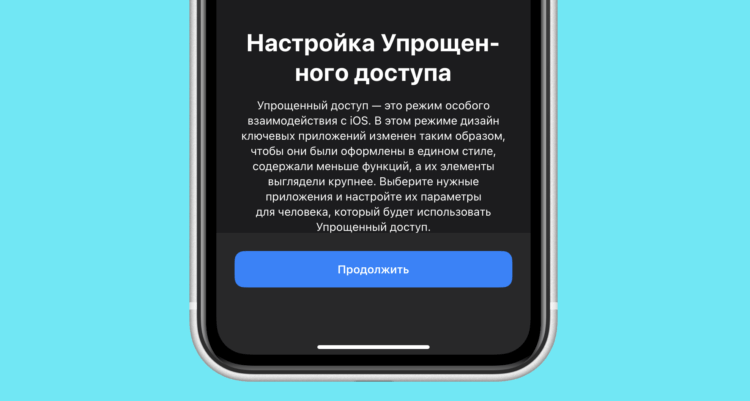
Упрощенный доступ появился на всех устройствах с iOS 17
❗️ПЕРЕД ЧТЕНИЕМ СТАТЬИ РЕКОМЕНДУЕМ ПОДПИСАТЬСЯ НА НАШ ДЗЕН.
В новую операционную систему Apple добавила специальный Упрощенный доступ. Он делает иконки приложений крупнее и позволяет отключить лишние приложения, функции и элементы на экране. Разбираемся, как правильно настроить Упрощенный доступ, и смотрим, станет ли удобнее интерфейс Айфона.
Айфон для пожилых
Вообще, Упрощенный доступ Apple изначально позиционирует для людей, которые страдают заболеваниями, не позволяющими пользоваться Айфоном со стандартным интерфейсом. Очень часто большое количество разных элементов может не только сбивать с толку, но и вызывать различные неожиданные реакции организма. Именно для таких случаев в Купертино и подготовили этот режим. А то, что он идеально подходит для пожилых людей, чтобы они не отвлекались на ненужные для них вещи — это уже вторично. Но давайте посмотрим, как активировать Упрощенный доступ:
- Откройте настройки на Айфоне и перейдите в раздел “Универсальный доступ”;
- Пролистайте в самый низ и выберите “Упрощенный доступ”;
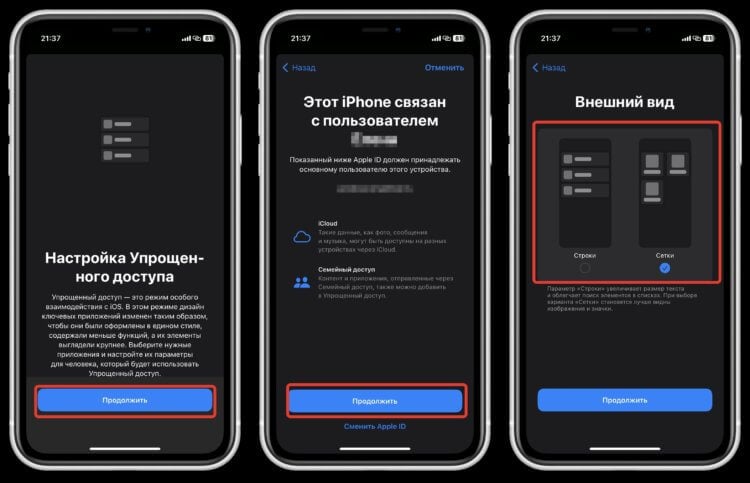
Выберите удобный для вас внешний вид
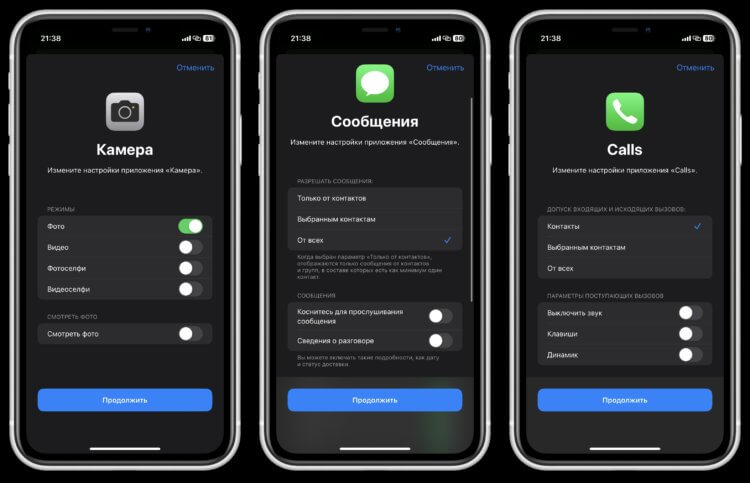
Настройте все приложения
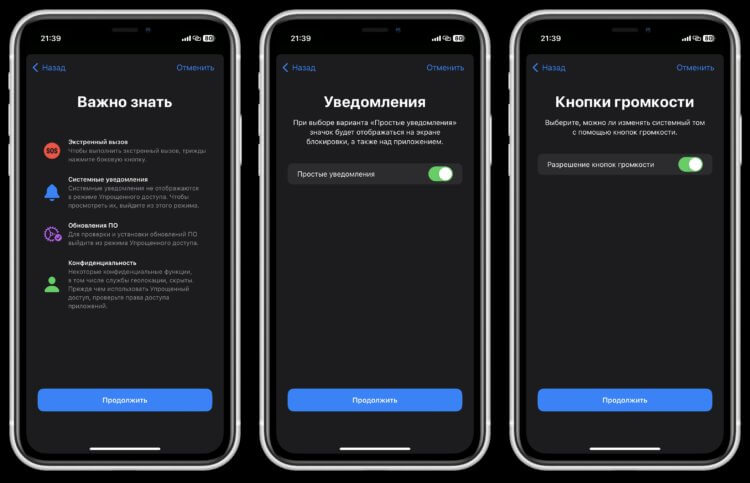
Активируйте уведомления и доступ к кнопкам громкости
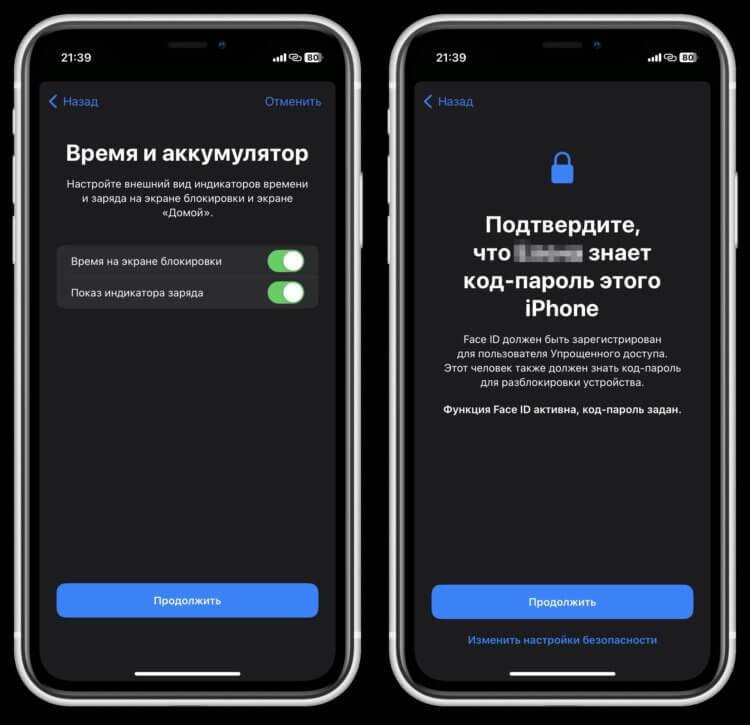
Сделайте доступным индикатор зарядки
❗️ПОДПИСЫВАЙСЯ НА ТЕЛЕГРАМ-КАНАЛ СУНДУК АЛИБАБЫ. РЕБЯТА ЗНАЮТ ТОЛК В КРУТЫХ ТОВАРАХ С АЛИЭКСПРЕСС
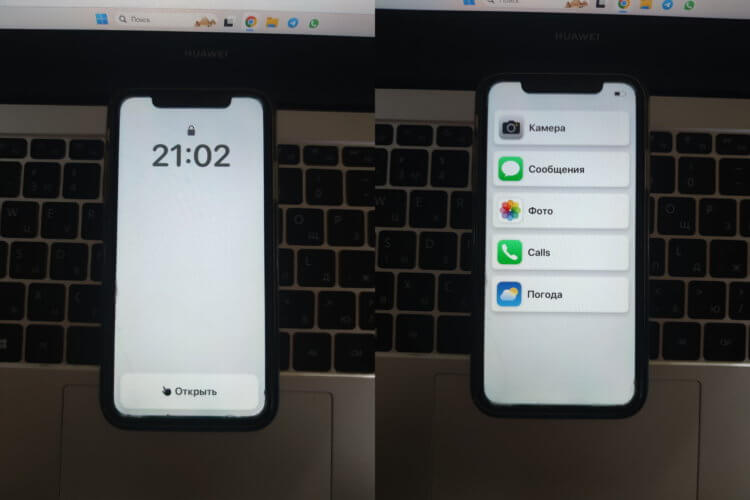
Вот так выглядит активированный Упрощенный доступ
После этих действий Упрощенный доступ будет активирован. К сожалению, скриншоты в этом режиме не делаются, поэтому придется довольствоваться фотографиями. Все элементы управления стали значительно крупнее.
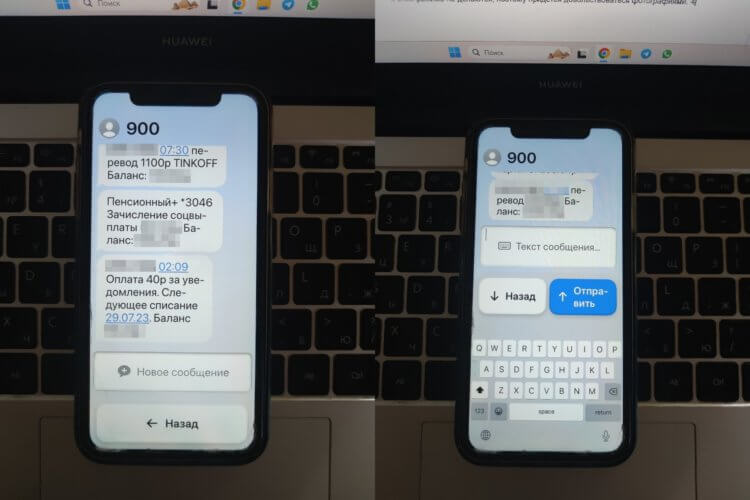
Читать сообщения стало проще
К сожалению, клавиатура сохранила прежний размер. Но будем откровенны, без ущерба для качества ввода текста ее размер увеличить очень сложно.
Как поставить обои на Айфон
Как вы могли заметить, на экране отсутствуют обои. Устанавливаются они отдельно в настройках Упрощенного доступа. Смотрите, как это делается:
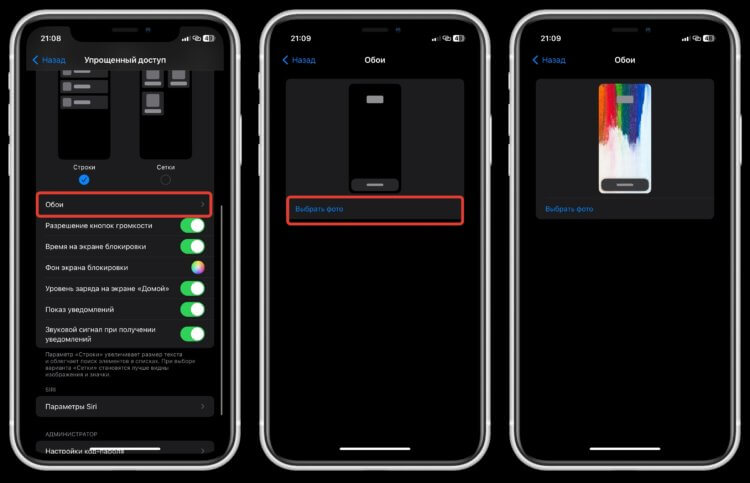
В этом режиме даже можно установить обои
- Если у вас уже активирован Упрощенный доступ, то трижды нажмите на кнопку блокировки и введите код-пароль для выхода из этого режима;
- Откройте настройки и перейдите в раздел “Универсальный доступ”;
- Пролистайте в самый низ и откройте пункт “Упрощенный доступ”;
- Под стилем рабочего стола выберите “Обои”;
- Нажмите “Выбрать фото” и найдите в галерее нужное изображение;
- Вернитесь на главную страницу Упрощенного доступа и в самом верху нажмите кнопку “Включить Упрощенный доступ”.
Теперь на экране блокировки Айфона будет установлено нужное изображение. К сожалению, на рабочем столе они отображаться не будут. Да и будем откровенны, толку от них там немного из-за больших иконок. Поэтому потеря небольшая.
Упрощенный доступ iOS 17
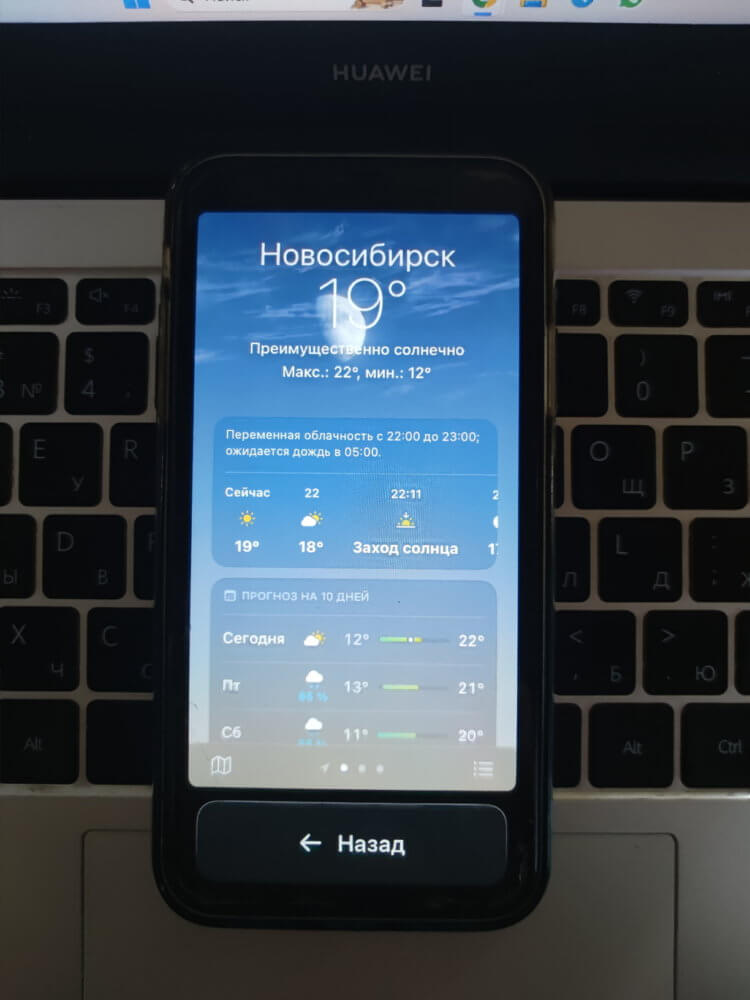
Погодное приложение выглядит как в обычном режиме, за исключением кнопки «Назад»
Если вы выйдете из Упрощенного доступа тройным нажатием кнопки блокировки, то вернуться обратно можно будет только через настройки. Для этого перейдите в Универсальный доступ и в разделе Упрощенный доступ включите его. Здесь же вы можете сделать доступными любые приложения, которые необходимы вашему пожилому родственнику. Имейте в виду, что PWA добавить в Упрощенный доступ нельзя. Поэтому придется довольствоваться обычными приложениями и браузером Сафари.
❗️ПОДПИСЫВАЙТЕСЬ НА НАШ ТЕЛЕГРАМ-КАНАЛ, ЧТОБЫ НЕ ПРОПУСТИТЬ САМЫЕ СВЕЖИЕ НОВОСТИ
У Apple получилась отличная функция, которую можно использовать для бабушек, дедушек и возрастных родителей. Я думаю, что они скажут вам спасибо за отсутствие лишних иконок и переключателей. С новым режимом ваши родственники будут получать удовольствие от использования смартфона и всегда смогут посмотреть фотографии внуков, правнуков и ответить на видеозвонок.