Как правильно настроить уведомления в Telegram на Android и отключить все лишнее
Telegram представляет собой универсальный инструмент для общения и потребления информации. В этом заключается как достоинство, так и недостаток мессенджера. С одной стороны, приложение решает сразу несколько задач, позволяя вести личную переписку, общаться в публичных чатах и просматривать посты в каналах. С другой — уведомления в Телеграме буквально расстреливают смартфон, заставляя отвлекаться на далеко не самую важную информацию, ведь изначально сообщения в каналах и личных чатах имеют одинаковый приоритет. Чтобы решить проблему, необходимо правильно настроить оповещения, оставив только самое важное.

Если правильно настроить уведомления в Telegram, они перестанут вас раздражать
Как включить уведомления в Телеграм
Установив мессенджер на смартфон, вы сразу же начнете получать уведомления в Telegram без необходимости выполнять дополнительную настройку. Однако «бомбардировка», вызванная большим количеством чатов и подписок, заставляет многих людей отказаться от оповещений. Сделав это, вы совершите ошибку, поскольку наряду с проходными постами в Telegram-каналах будете пропускать личные сообщения. Так что включите уведомления в Телеграм, если ранее от них отказались:
- Откройте настройки смартфона.
- Перейдите в раздел «Приложения» и выберите Telegram.
- Откройте вкладку «Уведомления».
- Активируйте переключатель «Показывать уведомления».
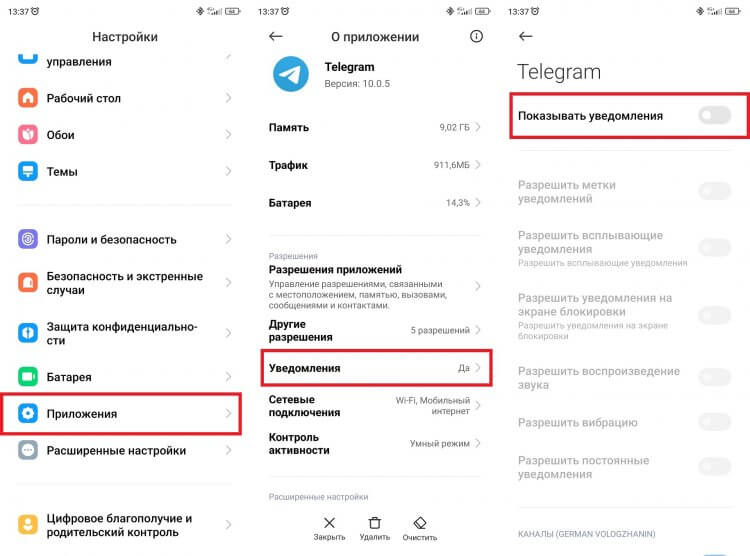
Уведомления от Telegram включаются через настройки смартфона
По умолчанию Telegram присылает оповещения сразу из всех источников, будь то личный чат, группа или канал. Однако в настройках уведомлений Телеграм можно расставить приоритеты, чем я и предлагаю заняться.
⚡ Подпишись на AndroidInsider в Дзене, чтобы получать новости из мира Андроид первым
Как отключить уведомления в Телеграмме
Особого смысла отключать все уведомления в Telegram нет. Ведь вы можете разграничить личную переписку с публичными чатами и каналами, запретив оповещения лишь для последних. Взгляните, как отключить уведомления в группах и каналах:
- Запустите Telegram.
- Откройте настройки мессенджера.
- Перейдите в раздел «Уведомления и звуки».
- Деактивируйте переключатели «Группы» и «Каналы».
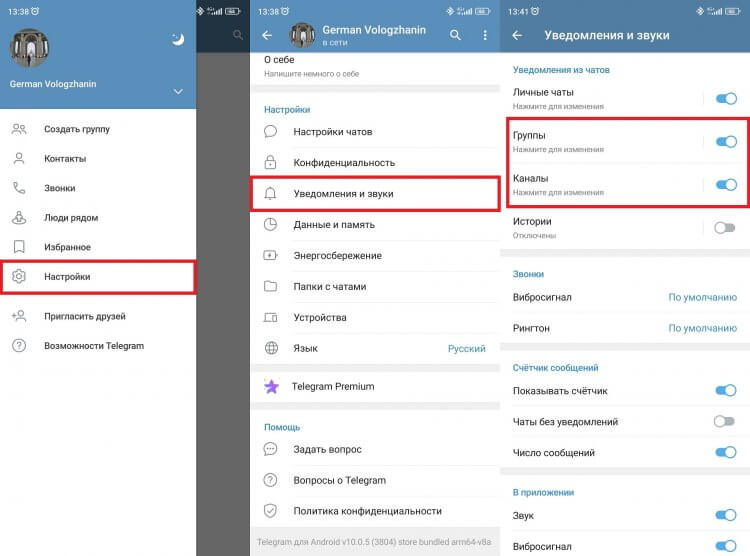
Уведомления от групп и каналов отключаются через настройки Telegram
Теперь вы будете получать уведомления в Телеграмме только из личных чатов, в то время как сообщения в группах и новые посты в каналах вас не потревожат. Однако всегда найдется место исключениям. Допустим, среди нескольких десятков ваших подписок есть канал, где каждый пост имеет значение. Для него предлагается настроить исключение на показ уведомлений в Телеграмм:
- В разделе настроек мессенджера «Уведомления и звуки» откройте вкладку «Каналы».
- Нажмите кнопку «Добавить исключения».
- Выберите каналы, от которых вы хотите получать уведомления.
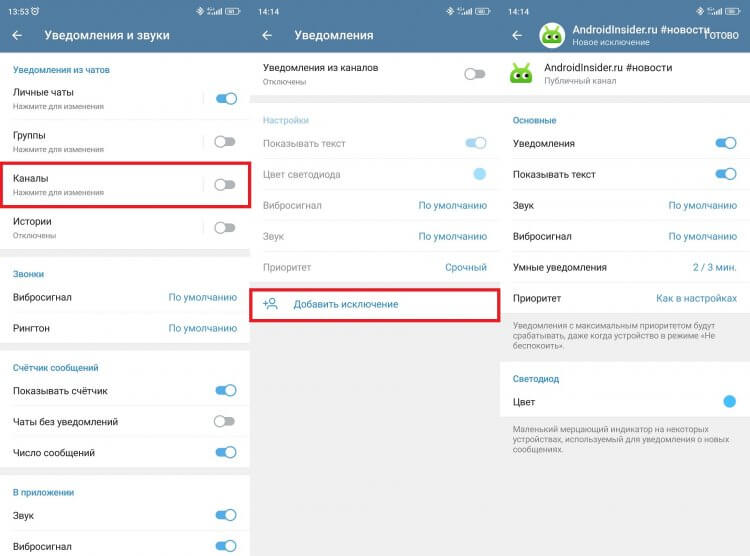
Для каждой группы оповещений можно добавить исключения
Аналогичные исключения добавляются для групп и личных чатов через соответствующую вкладку. А для точечной настройки не обязательно открывать параметры Telegram. Допускается создание исключения напрямую через окно чата/канала:
- Откройте чат в Telegram.
- Нажмите на «три точки» в правом верхнем углу.
- В появившемся окне нажмите «Включить уведомления», если они были отключена.
- При необходимости выберите опцию «Выключить звук», чтобы оповещения не сопровождались сигналом.
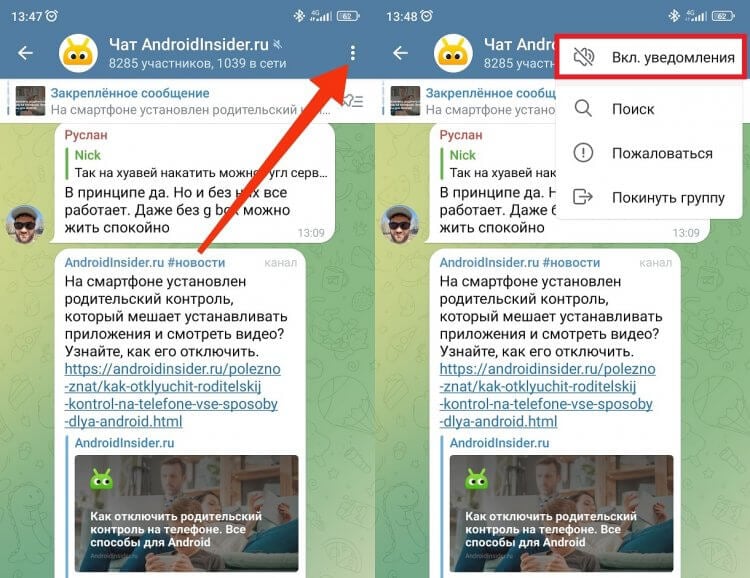
Также исключение добавляется напрямую через страницу чата или канала
В настройках уведомлений Телеграм доступно огромное количество комбинаций, помогающих разграничить оповещения от разных источников. Можно даже изменить цвет светодиода, если на вашем смартфоне есть индикатор. Но, пожалуй, главная настройка — звук оповещений.
❗ Поделись своим мнением или задай вопрос в нашем телеграм-чате
Как поменять звук уведомлений в Телеграмме
По умолчанию в качестве звука уведомлений в Телеграм используется тот же сигнал, что и при поступлении оповещений от других приложений. Но по вашему запросу он меняется:
- Откройте раздел «Уведомления и звуки» в настройках Telegram.
- Выберите тип уведомлений (личные чаты, группы, каналы или истории).
- Во вкладке «Звук» выберите нужный сигнал.
- При необходимости укажите собственную мелодию, нажав кнопку «Загрузить звук».
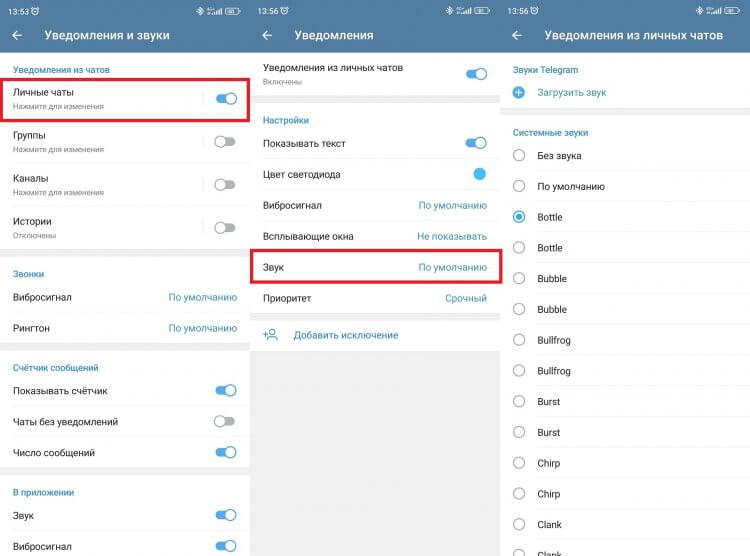
Каждому типу уведомлений можно присвоить отдельный звук
Как и в случае с показом уведомлений, мессенджер позволяет поменять звук в Телеграме для отдельного контакта, группы или канала. Делается это через настройку «Добавить исключение».
�� Загляни в телеграм-канал Сундук Али-Бабы, где мы собрали лучшие товары с АлиЭкспресс
Почему не приходят уведомления в Телеграм
В конце рассмотрим довольно распространенную проблему, когда не приходят уведомления в Телеграмме. При ее возникновении обратитесь к следующим рекомендациям:
- убедитесь, что в настройках телефона включены уведомления Telegram;
- в настройках мессенджера проверьте оповещения для нужного источника (личные чаты, группы, каналы или истории) и при необходимости добавьте/удалите исключения;
- откройте Telegram в списке приложений через настройки смартфона и убедитесь, что мессенджеру не запрещена работа в фоне;
- отключите режим экономии энергии на Android, если он работает.
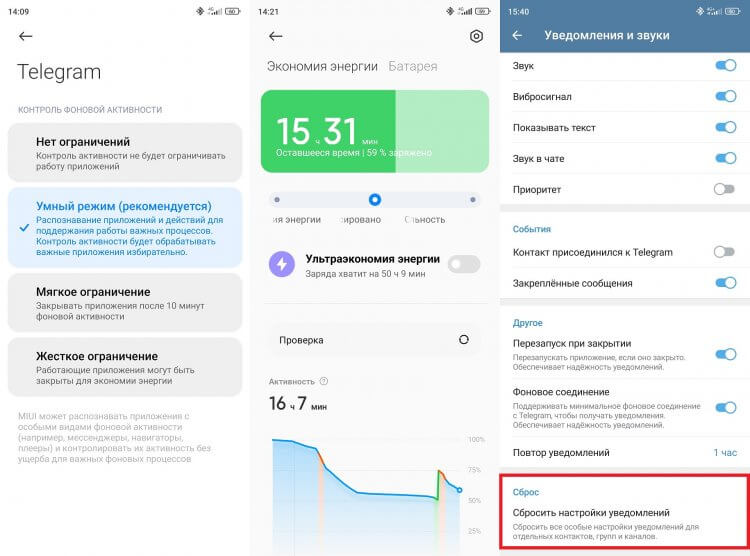
Обычно уведомления не приходят из-за неправильно выставленных настроек
Если ничего из вышесказанного не поможет, сбросьте настройки уведомлений в Телеграм. Все вернется к стандартным параметрам, и вам придется заново добавлять исключения. Однако именно этот способ чаще всего позволяет включить уведомления в Telegram, если постоянно менялись настройки.

Теги
- Мессенджеры для Android
- Новичкам в Android
- Приложения для Андроид
Наши соцсети
Новости, статьи и анонсы публикаций
Свободное общение и обсуждение материалов
Лонгриды для вас

На наших смартфонах видео и фото занимают много места. А у некоторых людей такие файлы составляют более 70% встроенного хранилища. Мы уже рассказывали о приложениях для сжатия фото на Android, однако этот способ экономии места не очень рациональный хотя бы по той причине, что вам придется уменьшать размер файлов уже после того, как будет сделан снимок или записано видео. А можно ли решить проблему на берегу, не скачивая дополнительные программы, чтобы отснятый материал сразу занимал меньше места?

Операционная система Android предлагает массу способов установки приложений на телефон. Самый простой вариант — использование Google Play или другого магазина. Когда интересующей программы нет в аппсторе, мы прибегаем к помощи ручной установки приложений. Для этого мы загружаем APK-файл. Далее его остается открыть и подтвердить инсталляцию. Но иногда установочные пакеты бывают представлены в других форматах (XAPK, APKM и APKS). По умолчанию операционная система не умеет с ними работать, поэтому вам может пригодиться инструкция, чем открыть XAPK на Андроид, а также другие малоизвестные типы файлов.

Вечером 20 июля вышло обновление Telegram, которое добавило в мессенджер новый формат контента, знакомый по другим социальным сетям — сторис. Это публикация фото или видео, доступная в течение ограниченного количества времени (6-48 часов). Все бы ничего, но сторис в Телеграм занимают место на главной странице мессенджера и раздражают людей, не желающих иметь дело с новой функцией. Как бороться с этой напастью? Просто нужно отключить сторис в Телеграм!
Как сделать разные звуки уведомлений в Телеграм на Android
В своих статьях мы часто говорим, что Телеграм — лучшее приложение для обмена сообщениями как на мобильных устройствах, так и на ПК. Мало того, что здесь есть просто колоссальное количество разных функций, так еще и обновления выходят чуть ли не каждый месяц. Последнее появилось буквально вчера и обрадовало нас одной очумительной фичей — теперь в Телеграм можно установить разные звуки на уведомления для каждого чата по отдельности. Кроме того, появилась возможность устанавливать собственные звуки на уведомления. Хотите настроить мурлыкание на сообщения любимой? Без проблем. Хотите тигриный рык на уведомления от мужа — сейчас мы расскажем, как это сделать.

Рассказываем, как установить собственный звук на уведомление в Телеграме.
ПОДПИШИСЬ НА НАС В ЯНДЕКС.ДЗЕН! ТАМ МЫ ПУБЛИКУЕМ МАТЕРИАЛЫ, КОТОРЫХ НЕТ НА НАШЕМ САЙТЕ!
Как настроить звук уведомлений в Телеграм
В очередной раз команда Павла Дурова показала как надо! Казалось бы, нет ничего особенного в том, чтобы установить свою мелодию в качестве звука уведомления. Технически это реализовать проще простого, при этом упрощает взаимодействие с мессенджером в разы. Сами подумайте, на личные сообщения поставили один звук уведомлений, на личные чаты второй, на каналы — третий. Удобно? По-моему, очень!
Установить свою мелодию на уведомления в Телеграм можно следующим образом:
- Откройте Телеграм на своем Android-смартфоне.
- Далее перейдите в Настройки, Уведомления и звуки.
- Выберите конкретную группу сообщений, на которые хотите установить свою мелодию (Личные чаты, Группы, Каналы).
- Далее нажмите на пункт Звук, выберите нужный вам звук из тех, что предлагает Телеграм, либо нажмите Загрузить звук и выберите свой из Проводника.
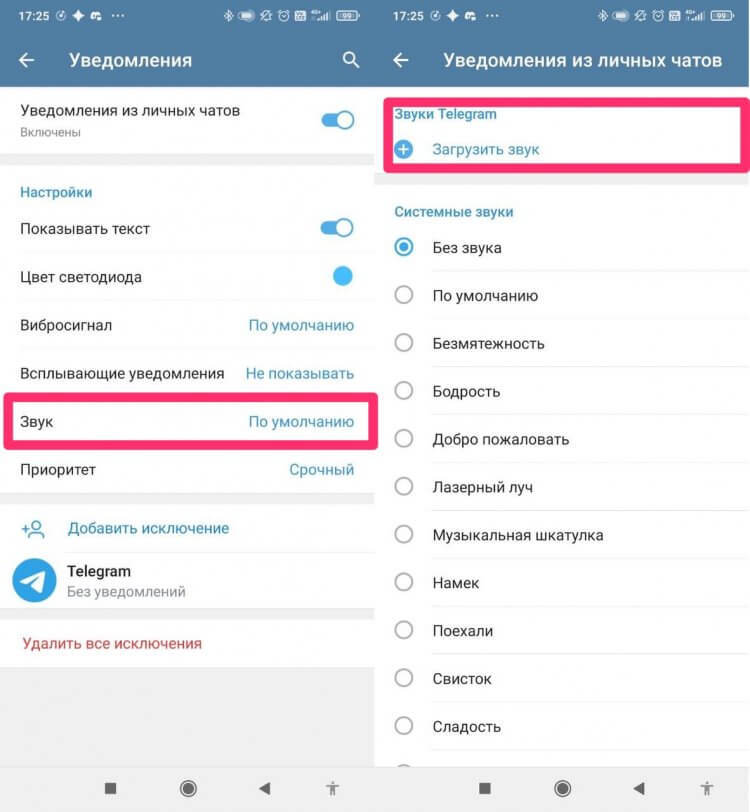
Загрузите любой звук, какой вам нужен, либо установите его из Проводника.
Понятно, что найти какой-то конкретный звук не так-то просто. В конце концов, до обновления Телеграм никто об этом не задумывался, а те рингтоны с Crazy Frog, которые мы ставили в 2007, уже давно потерялись на просторах сети. Поэтому разработчики Телеграм создали свой собственный канал, куда загружают разные звуки. Он, кстати, так и называется — Notification Sounds.
Кроме официального канала уже потихоньку начинают появляться частные. Попробуйте открыть поиск в Телеграм и забить туда Звуки для уведомлений, парочку годных каналов уже имеется.
Как установить свой звук уведомления в Telegram
Кроме кастомизированных звуков в Телеграм появилась возможность установить конкретный звук на конкретного пользователя. Так вы быстро сможете понять, кто пишет в Телеграм. Лично я уже опробовал эту фичу и установил для каждого коллеги отдельный звук. Вам тоже рекомендую задуматься!
Чтобы установить звук на уведомления конкретного человека, вам понадобится:
- Открыть приложение Телеграм на Android.
- Далее перейти в чат, который вас интересует.
- Нажать на три точки в верхней части экрана, далее Настроить.
- Затем тапнуть на пункт Звук, выбрать нужную мелодию либо из Телеграма, либо из хранилища вашего смартфона.
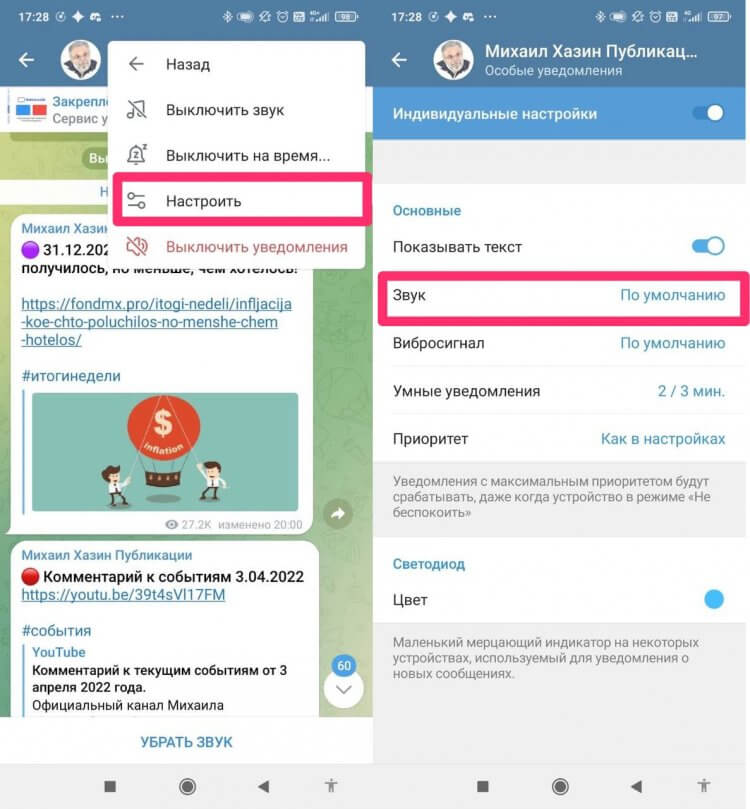
Вот таким нехитрым способом можно установить любой звук на уведомления от конкретного человека.
Причем устанавливать звуки можно абсолютно любые: это может быть как голосовое сообщение, так и какая-нибудь другая мелодия. Единственное ограничение здесь — размер файла не должен превышать 300 Кб, а аудиофайл быть не длиннее 5 секунд.
❗️В ТЕЛЕГРАМ-КАНАЛЕ СУНДУК АЛИБАБЫ ВЫХОДЯТ ПОДБОРКИ ЛУЧШИХ ТОВАРОВ С АЛИЭКСПРЕСС.
Как поставить голосовое на уведомление в Телеграм
Плюс, в качестве звука для уведомлений в Телеграм можно установить любое голосовое сообщение. Теперь вам вообще не придется гадать, кто вам написал, голос-то вы распознаете без проблем, верно? Только прошу, будьте скромнее с этой настройкой. В конце концов, уведомление будут слышать все окружающие.
Чтобы установить голосовое сообщение на уведомление, следуйте простой инструкции:
- Откройте Telegram на своем Android-смартфоне.
- Далее перейти в чат, который вас интересует.
- Нажать на три точки в верхней части экрана, далее Настроить.
- Затем тапнуть на пункт Звук, Загрузить звук.
- После этого в проводнике нажмите Storage (Хранилище или Память устройства), перейдите в папку Telegram, далее Telegram Audio и выберите нужное вам голосовое сообщение.
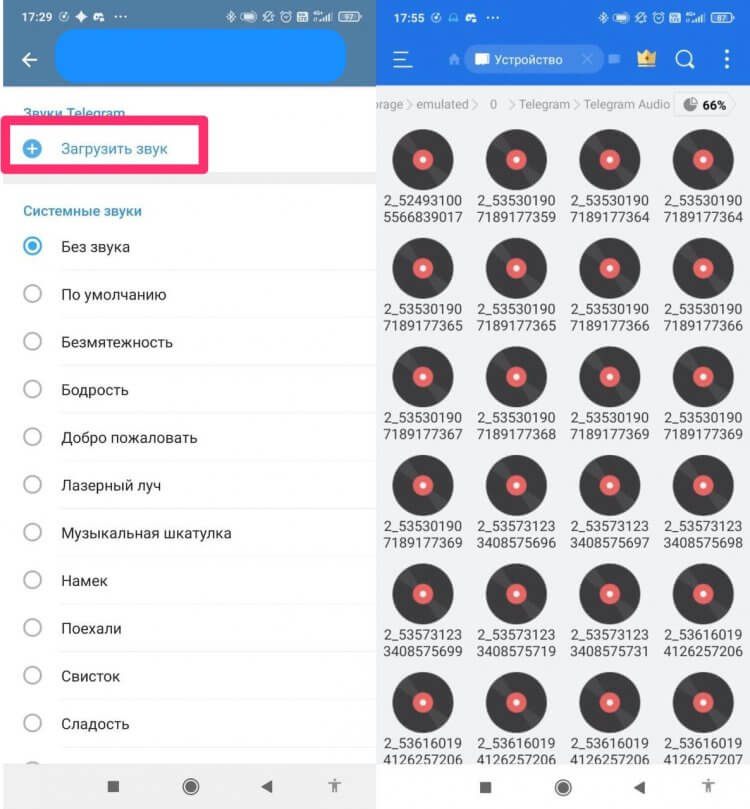
Да, разобраться в куче аудиофайлов не так просто, но думаю, это исправят.
Лично я пока слабо представляю себе сценарии использования такой фичи, но в нашем Телеграм-чате уже несколько раз ребята спрашивали об этом. Коллеги говорят, что это очень удобно, когда работаешь в наушниках. Сразу знаешь, кто пишет и париться не надо. В общем, уверен, что вы найдете этой фиче должное применение.
О других фишках нового обновления Телеги можете прочесть в нашей статье. Кроме звука уведомлений, команда Телеграм всерьез прокачала фирменных ботов, функции перевода сообщений и режим картинка-в-картинке. В общем, заглядывайте, узнавайте.
Теги
- Мобильные технологии
- Новичкам в Android
- Приложения для Андроид
Наши соцсети
Новости, статьи и анонсы публикаций
Не приходят уведомления Telegram
К сожалению, ни одна программа не может похвастаться безупречным функционированием и отсутствием «глюков». Мессенджер Telegram не является исключением, хотя прекрасно показал себя в действии. Как таковых, проблем с работой этой программы на Android нет, но в последнее время пользователи стали жаловаться на то, что не приходит информация в Telegram, которая оповещает о входящем сообщении.
Конечно же, ни один пользователь не хочет пропускать важные входящие сообщения или файлы, поэтому такой сбой программы (не приходят уведомления Telegram) вызывает определенное возмущение. Как и любая другая программа для общения, приложение Telegram в функциях работы оснащено звуковым и зрительным сообщениями, о «глюке» которого и пойдет речь.
Иногда в Телеграмм не приходят оповещение по причине обрыва интернет-связи. Тогда достаточно проверить интернет-соединение и перезапустить устройство. Также программа не получает извещения в свернутом виде. Проблемы при авторизации и их решения мы уже рассматривали в статье «Не могу зайти в Телеграмм» (подраздел Не могу зайти в Телеграмм при регистрации).
Сообщение пришло, но не приходят уведомления Telegram? Есть следующие варианты: сбой в работе самого приложения, неправильные настройки программы, неправильные установки в самом смартфоне. Более подробно о том, почему Телеграм не работает, разберемся в отдельной статье.
0. Проверка не тихий ли чат?
Первостепенно предлагаю проверить не является ли чат тихим или не выключены ли уведомления именно у определенного чата. Заходим в чат; если Android, то нажимаем на три вертикальные точки. Если есть пункт «Включить» — значит нажимаем на нее.

1. Сбой в работе приложения
Увы, ни один мессенджер на iphone или Андроиде не застрахован от сбоев, которые возникают из-за ошибки в коде программы.
В этом случае вам может помочь:
- перезапуск приложения;
- перезагрузка гаджета;
- сброс настроек мессенджера до данных по умолчанию;
- либо полная переустановка мессенджера.
Если вышеперечисленные варианты не помогли, то советуем связаться со службой поддержки (support@telegram.org), где вам подробно ответят на возникшие вопросы и помогут решить проблему в кратчайшие сроки.
2. Сбились настройки Телеграмм или как включить уведомления?
Иногда такое происходит, и в Телеграмм не приходят сообщения, когда пользователь самостоятельно меняет настройки приложения на устройстве. Возможно, тут дело в невнимательности или в неопытности, но это не проблема. Восстановить системные установки самостоятельно не сложно, только обратите внимание на то, какую версию мессенджера вы используете и русифицирована она или нет. Решение проблемы русификации мы обсуждали в соответствующей статье: https://telegramzy.ru/na-russkom/
3. Настройки уведомлений через приложение и смартфон
И так, как включить уведомления в Телеграмме? Если сообщения не приходят, то дело может быть в настройках самого смартфона. Вам необходимо будет сделать несколько шагов и вернуть «рабочие» установки программы.
- Проверяем не тихие ли сообщения стоят? Заходим в необходимый чат и смотрим настройки чата или жмем на три вертикальные точки. Там все должно быть включено.

- Далее проверяем сам мессенджер! Заходим в настройки > уведомления и звук(и) и смотрим какие тумблеры включены: сигнал, вибро, звук — все должно быть включено.
- После этого все должно заработать нормально, в противном случае можно сбросить настройки до установок по умолчанию.

- Если и после этого оповещения не приходят, то следуем в меню настроек самого телефона: либо через поиск, либо ищем пункт «Уведомл. приложений», он может быть как в общем меню, так и спрятан за пунктом «приложения». В данном пункте находим telegram и нажимаем на него. Все настройки должны быть включены.
- Если уж и это не помогло сносим — мессенджер вообще с устройства и ставим заново.

- Если и это не помогает, обращайтесь в службу поддержки (support@telegram.org) и опишите детально свою проблему.
4. Включаем уведомления на английском
- В мобильной версии приложения Telegram необходимо нажать на меню «Settings»,

- Затем найти там «Notifications and Sounds». В блоке «Message notifications» будет 3 пункта, где в каждом должен быть «включен» переключатель.

- Пункт «Alert» обозначает, что вы выбираете — включить или выключить звуковое оповещение, пункт «Message Preview» позволяет просматривать сообщение в свернутом режиме приложения, а в пункте «Sound» вы сможете выбрать тип звукового сигнала.

5. Включаем уведомления на ПК
В компьютерной версии мессенджера, когда не приходят уведомления Telegram, делаем следующее:
- выберите пункт «Settings»:.

- Там вам нужен раздел «Notifications», где необходимо установить флажки напротив каждого пункта в этом разделе.

- Эти флажки активируют оповещение о сообщениях Телеграмм, а также устанавливают звуковой сигнал.
6. Еще причины:
Возможно, ваш собеседник просто воспользовался функцией «тихих сообщений» в канале. И тогда не приходят уведомления Telegram по этой причине. Как включить эту функцию, мы рассматривали в статье: Приложение Telegram: тихие сообщения и безупречная защита информации. Также пользователям нужно знать, что в каналах сообщения могут приходить без извещений. Это зависит от настроек приложения – как ваших, так и собеседника. Поэтому обговаривайте условия общения посредством мессенджера со знакомыми заранее.
Вопросы, примечания и пожелания вы можете оставить в комментариях.
Все способы настройки сигнала оповещения в Телеграм
Когда сообщения в Telegram приходят слишком часто, они могут раздражать. Поэтому иногда целесообразно оповещение отключить. Также приложение позволяет изменить стандартную мелодию, которая со временем начинает раздражать, надоедая однообразием.
Как настроить звук сообщений в Телеграм
Современные настройки мессенджера позволяют отключать и включать звук уведомления Телеграм на постоянное время или период. Для этого заходят в настройки и устанавливают нужные параметры.
Как отключить или включить звук уведомлений
Используя мессенджер, можно контролировать оповещения Телеграм. Несколькими кликами получится включить или отключить оповещение.
Андроид
Для различных устройств принцип включения оповещения мало отличается друг от друга. Для мобильных устройств с платформой Андроид он выглядит следующим образом:
- Слева в верхнем углу кликают по значку с тремя полосками.

- В появившемся меню выбирают «Настройки».

- Открывают раздел с параметрами уведомлений.

- В разделе «Уведомления из чатов» определяют группы и личные чаты , можно включить или убрать звук.

- Открывают настройки конкретных чатов или групп и устанавливают другие параметры, например – отключить вибрацию и мелодию поступления сообщения, установить другой сигнал и так далее.
Так получится настроить звук получения сообщения для конкретной группы чатов или каналов. Более тонкие настройки делают работу комфортной.
Айфон
Принцип настройки в мобильных устройствах на платформе iOS повторяет процедуру для Андроид. Потребуется открыть «Настройки» и перейти в раздел «Уведомления».
На Айфоне для каждого типа чатов или каналов можно проводить отдельные настройки для вибросигнала или устанавливать конкретную мелодию. Правда, выбор будет предложен из списка загруженных системой стандартных рингтонов.
Компьютер
В ПК-версии изменить сигнал также легко. Алгоритм выполнения:
- Кликом по пиктограмме с тремя полосками вызывают меню.
- Открывают пункт «Настройки».

- Переходят в раздел «Уведомления».
- Открывают пункт «Звук».

- В появившемся меню можно установить новую мелодию для звонка или полностью ее отключить.

Правда, готового набора сигналов приложение не предложит. Потребуется собственный рингтон загрузить заранее.
Включаем свой звук уведомления в Telegram
Перед тем как начать установку собственной мелодии для оповещений в Телеграм, скачивают нужный рингтон. Сигнал должен быть коротким, не более 3 секунд.
Выполняют следующий алгоритм:
- Открывают в главном меню «Настройки».
- Переходят во вкладку «Уведомления и звуки».
- В разделе «Уведомления из чатов» напротив нужного пункта включают тумблер.

- Открывают этот пункт кликом по строке.
- Выбирают строку для изменения параметров сигнала.

- Выбирают «Загрузить», переходят в папку с сохраненной мелодией.

Аналогично проводят настройку собственного сигнала оповещения и для каналов. Во время поступления сообщения зазвучит нужный рингтон.
Устанавливаем разные сигналы для контактов
Сегодня Телеграм предлагает не только устанавливать отдельные сигналы для чатов и каналов, но и для определенных пользователей.
Установка отдельных сигналов для людей удобна. Легко понять, кто пишет.
Чтобы установить отдельную мелодию для конкретного человека, выполняют следующий алгоритм:
- Переходят в чат с интересующим пользователем.
- Вверху кликают на пиктограмме для вызова меню.
- Выполняют команду «Уведомления».

- Открывают «Настроить».
- Выбирают пункт «Звук». Откроется окно для выбора мелодии. Можно остановиться на предложенных Телеграм вариантах или загрузить свой.

Мессенджер позволяет использовать различные мелодии. Но они не должны быть длинными.
Что делать, если пропал звук в Телеграме
Пропасть сопровождение в Телеграм может по разным причинам. Иногда просто приходят сообщения, а иногда не слышно пользователя во время разговора. Поэтому разбираются, почему нет звука в Телеграме.
В телефоне
Перед тем как искать причину в мобильном устройстве или приложении, необходимо проверить стабильность интернет соединения. Чтобы исправить проблему, обращаются к провайдеру или мобильному оператору. Предварительно предпринимают самые примитивные меры по устранению неполадок:
- перезагружают устройство;
- переходят с мобильной связи на беспроводную и наоборот;
- включают/отключают авиарежим;
- проверяют подключение всех опций, а также наличие трафика.
Второй причиной является отключенный динамик на девайсе. Можно случайно отключить громкость или установить минимальной.


С помощью боковых кнопок проверяют громкость.
На компьютере

Если сигнал уведомлений в приложении Телеграм включен, а его нет, ищут причину в самом компьютере. Есть вероятность, что громкость просто отключена. Для этого заходят в правом нижнем углу в панель быстрого доступа и кликают по пиктограмме с динамиком.

При необходимости увеличивают громкость микрофона до необходимого значения. Если подобные меры не помогли, ищут более серьезную причину, например – проблемы с динамиками или слетели драйвера. Чтобы проверить работоспособность, пробуют включить любую мелодию или видео.
Как отправить сообщение в Телеграме без звука
Относительно недавно в Telegram добавилась функция отправления сообщения без оповещения. Причем послание поступит бесшумно, даже если на принимающей стороне не включен соответствующий режим.

После того как набран нужный текст, нажимают на кнопку «Отправить» и удерживают несколько секунд, пока не появится контекстное меню. А уже в нем выбирают команду «Отправить без звука».
Современный мессенджер Телеграм отличается пластичностью настроек. Пользователь при желании настроит работу приложения под свои потребности и предпочтения. Даже отправка сообщений теперь может быть без оповещения.