JavaScript консоль на телефоне
я просто написал игру браузерную (крестики-нолики), и хотелось-бы, если когда-то от скуки на уроке станет скучно, с другом поиграем (на телефоне же удобнее, чем на бумаге, особенно, если сам это написал 🙂 ). Так вот, если друг начнет выигрывать, то открою консоль, пропишу секретную команду и там что-то интересное произойдёт. Поэтому вот и спрашиваю) Думаю, будет удобно, 6,7 дюймов телефон.
4 авг 2020 в 22:47
@ВладимирПечерский, Вам никто не запрещает поставить скрытый элемент который может появиться от каких-то действий. И вот там и вводите свои команды
Как открыть консоль разработчика в браузере: Google Chrome, Яндекс и другие

Всех приветствую на портале WiFiGiD.RU. Сегодня я расскажу вам, как можно быстро и легко открыть консоль в браузере. Проще всего использовать кнопки:
F12
Ctrl + Shift + J
Ctrl + Shift + K (Mozilla Firefox)
Напомню, что этот раздел, чаще всего, необходим для Web-разработчиков, тестирующих определенные страницы своих сайтов. В более редких случаях Console нужна обычному продвинутому пользователю. Консоль в браузере нужна для отслеживания работы определенных скриптов, которые выполняются на данной страницу сайта. Также в консоль можно вводить некоторые команды с помощью JavaScript. На самом деле открыть её не так сложно, как кажется на первый взгляд. Я описал несколько вариантов, которые вам должны помочь.
Способ 1: Быстрый кнопки
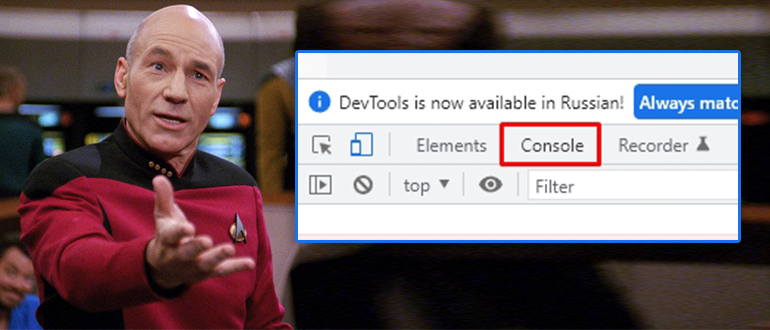
Давайте посмотрим, как открыть консоль разработчика в любом браузере. Так как большинство программ сделаны на ядре Chromium, то и принцип запуска будет похожим. В этом способе мы рассмотрим горячие клавиши.
Ctrl + Shift + J (Опера, Гугл Хром, Яндекс, Microsoft Edge)
Ctrl + Shift + K (Mozilla Firefox)
Есть и более универсальная кнопка, которая показывает все вкладки кода сайта. Просто нажмите:
F12
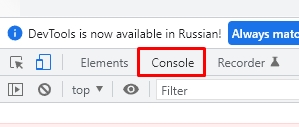
После этого откроется окошко, где нужно будет перейти в раздел «Console».
Способ 2: Дополнительное меню URL страницы
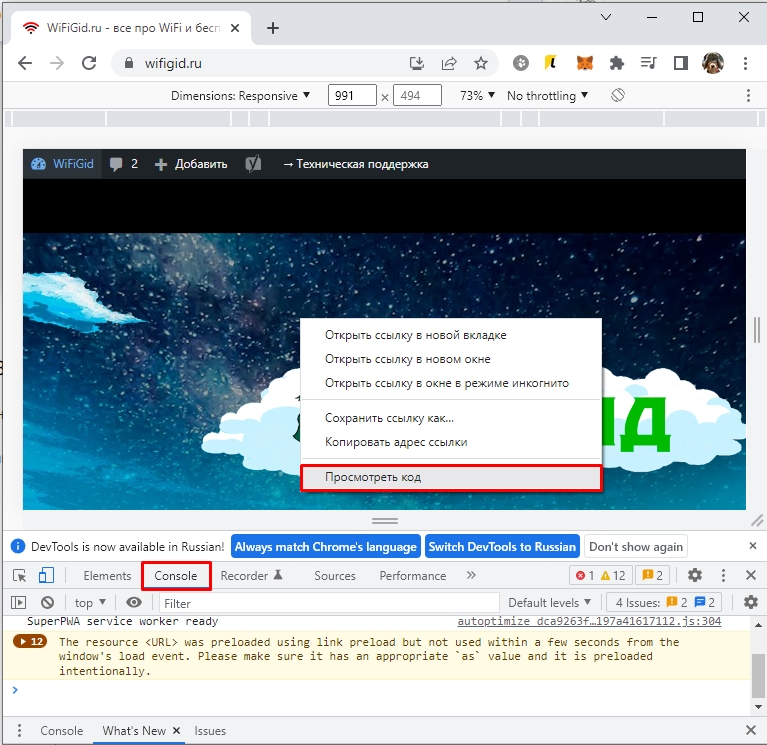
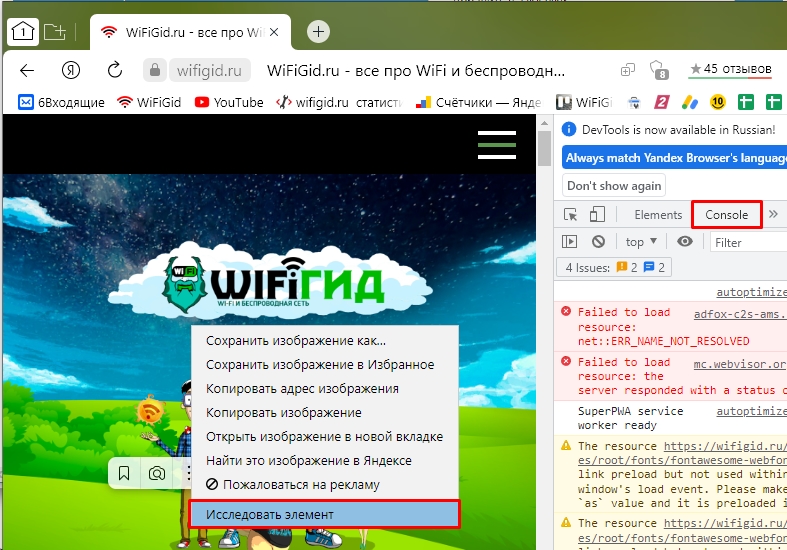
Открыть консоль разработчика в браузере можно через специальное контекстное меню. По сути все делается одинаково – просто жмете по пустому месту правой кнопкой мыши, а потом выбираем соответствующий пункт. Как только откроется вспомогательное окошко, перейдите на вкладку «Console» или «Консоль».
Google Chrome
«Просмотреть код» – «Console».
Яндекс браузер
«Исследовать элемент» – «Console».
Opera
«Просмотреть код элемента» – «Console».
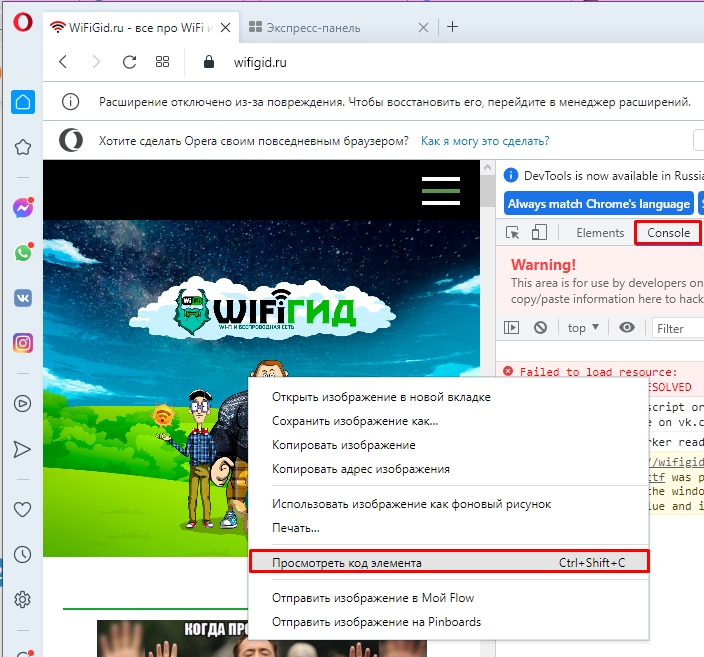
Mozilla Firefox
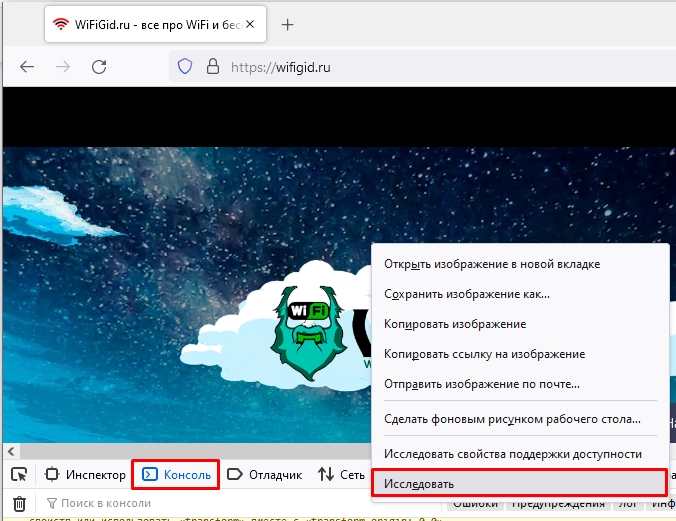
Microsoft Edge
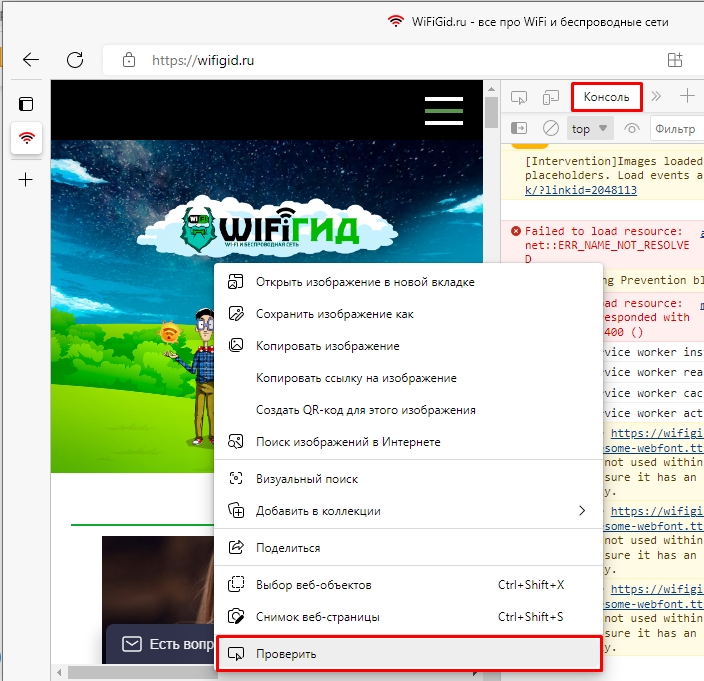
Способ 3: Основное меню
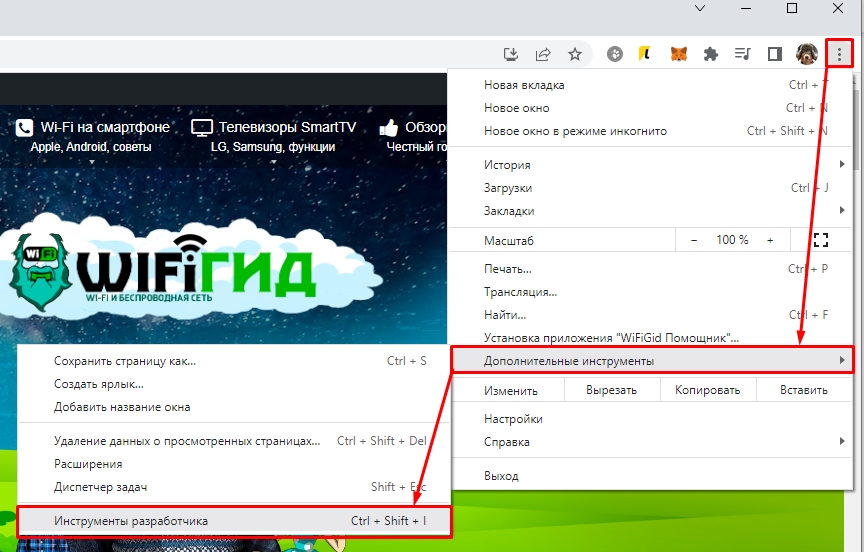
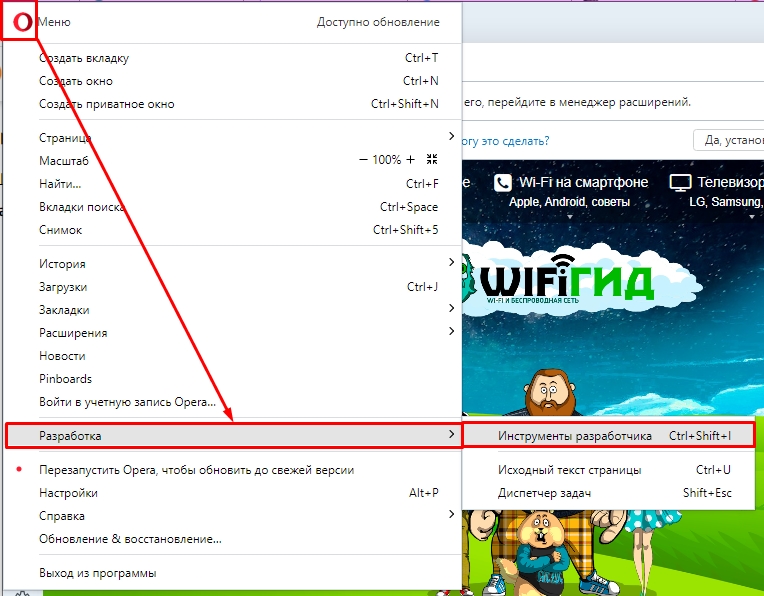
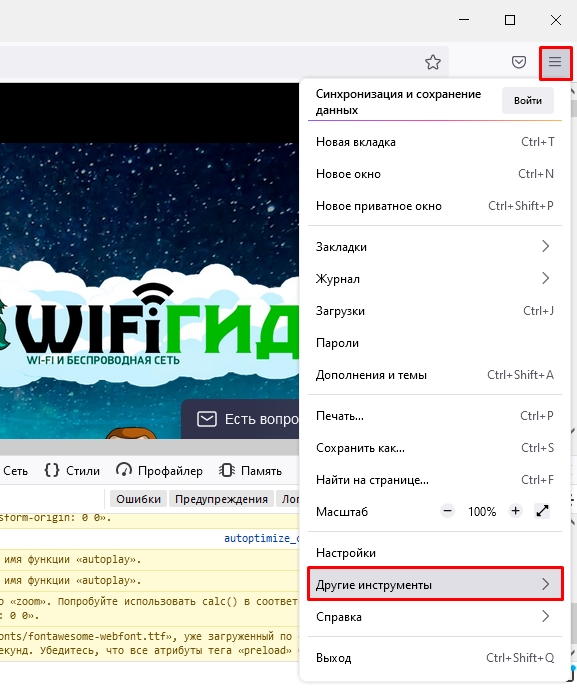
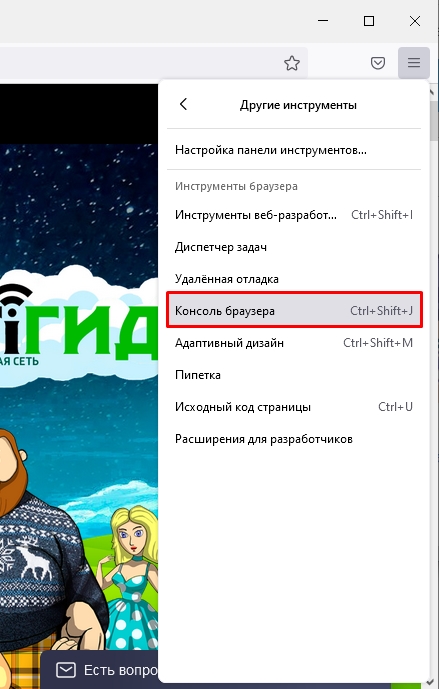
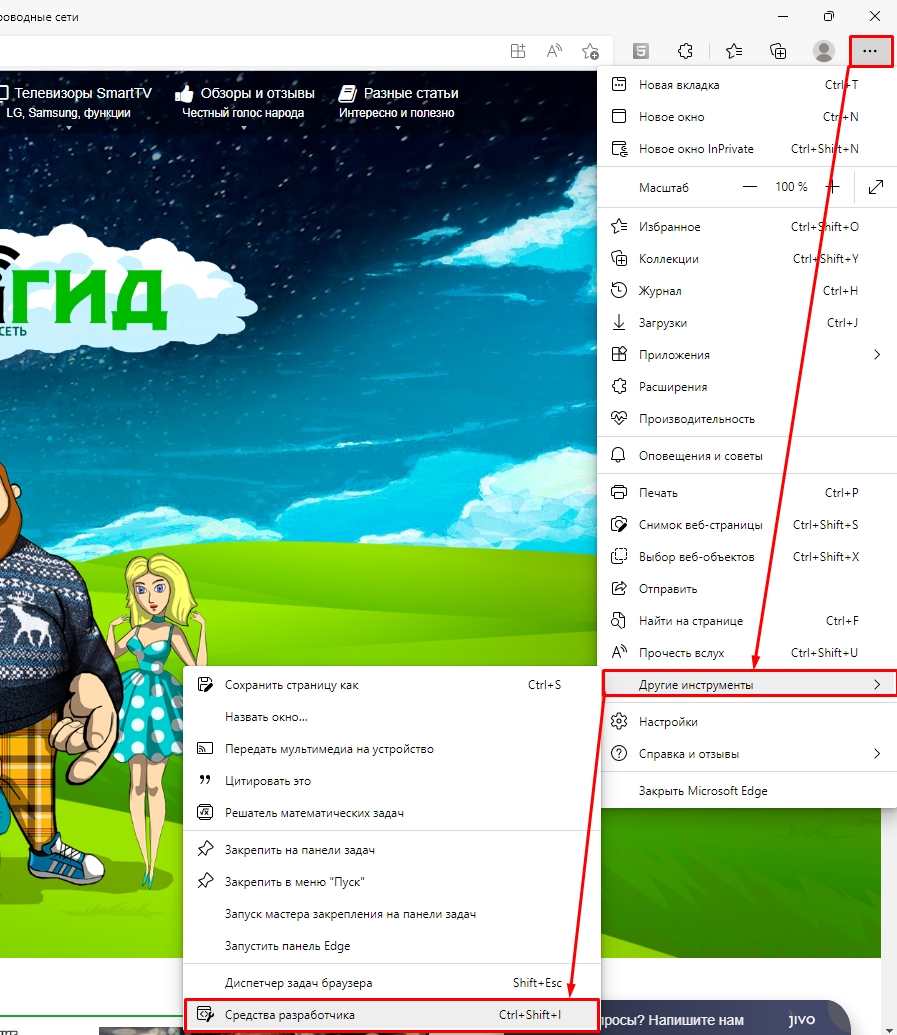
Включить консоль можно и через обычное меню браузера. Самое главное найти кнопку, которая открывает само меню, а дальше все будет примерно одинаково у каждого из браузеров. Находим пункт «Дополнительные инструменты», а далее нужно будет выбрать пункт «Инструменты для разработчиков» (у некоторых программ пункт может назваться по-другому). Для наглядности я прикрепил скриншот для каждого из браузеров.
Google Chrome
Yandex
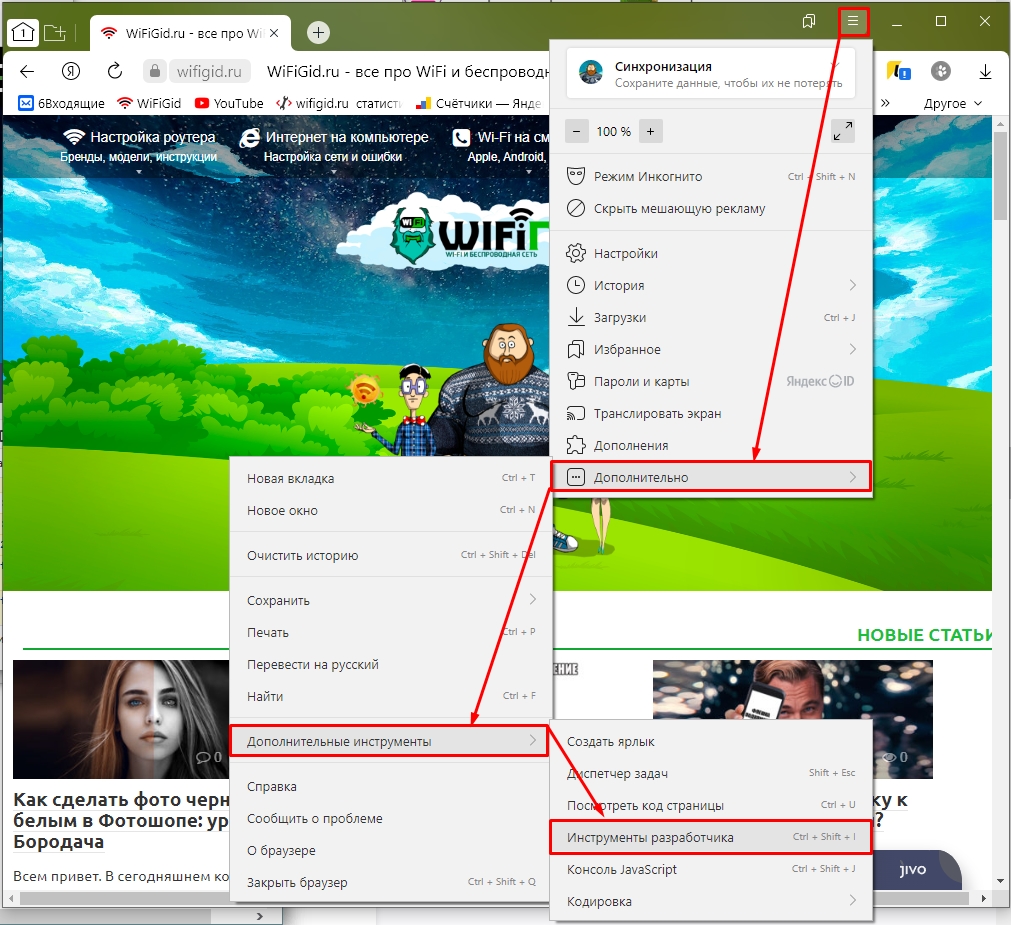
Опера
Мозила
Microsoft Edge
На этом наша статья подошла к концу. Обязательно пишите в комментариях – а для чего именно вы используете консоль, и насколько она сильно вам помогает. Также советую ознакомиться и с другими полезными статьями на нашем портале. Если у вас возникнут какие-то трудности с программой, компьютером, Wi-Fi или роутером, помните – вы всегда можете обратиться к нам в комментариях. Просто подробно опишите свой вопрос, и я или кто-то из нашей команды, вам обязательно поможет. Также и вы можете помогать другим нашим читателям, и мы будет безмерно вам благодарны. Всем добра и берегите себя!
Консоль браузера | Browser console
Некоторые тесты требуют открытия консоли. Веб-консоль является частью инструментов разработчика, предоставляемых вашим браузером. Он показывает информацию об обработке ошибок, которая была реализована самими разработчиками веб-сайта, или информацию, собранную вашим браузером, если проблема связана, например, с JavaScript. Это поможет клиенту — особенно разработчикам — определить, какая проблема вызывает ошибку.
Как открыть консоль, шаг за шагом будет объяснено для разных браузеров и операционных систем в следующей статье. Обратите внимание, что многие из шагов по настройке вашей системы должны быть выполнены только один раз, и что каждое последующее использование потребует меньше шагов.
Chrome на компьютерах
- Откройте веб-сайт для тестирования.
- Нажмите Ctrl + Shift + J (Windows)или Cmd + Opt + J (Mac).
Если вы хотите изменить местоположение наложения инструментов разработчика, нажмите кнопку «три точки» в правом верхнем углу наложения. Там вы можете выбрать вид «Причала»:
Chrome на Android
Невозможно отобразить консоль на самом мобильном устройстве, но ее можно отобразить на подключенном компьютере. Для этого необходимо включить параметры разработчика на вашем устройстве Android. Если это уже сделано, вы можете перейти к части 3 ниже.
Часть 1. Включите «Параметры разработчика» на вашем устройстве Android
• Для Android 4.1 и ниже опции разработчика включены по умолчанию.
Часть 2. Подготовка Chrome на вашем компьютере
- Откройте Google Chrome.
- Откройте окно инструментов разработчика(Ctrl + Shift + Jв Windows, Cmd + Opt + Jв Mac или с помощью кнопки с тремя точками в правом верхнем углу> Дополнительные инструменты> Инструменты разработчика).
- Нажмите на кнопку с тремя точками в правом верхнем углу окна инструментов разработчика.
- Выберите Дополнительные инструменты>Удаленные устройства(см. Первый снимок экрана ниже)> Новый вид меню открывается в нижней части окна инструментов разработчика.
- Если еще не выбран, откройтеНастройки.
- Убедитесь, что опция «Обнаружить USB-устройства» включена (см. Второй снимок экрана ниже).
Часть 3. Включите «Отладку по USB» в разделе «Параметры разработчика» на устройстве Android.
После начальной настройки этот шаг, к сожалению, необходимо выполнить на большинстве устройств снова, потому что настройка отладки USB сбрасывается после каждого перезапуска.
- Откройте приложение «Настройки»на устройстве Android.
- Для Android 8 и выше: выберите Система.
- Выберите «Параметры разработчика»(см. Скриншот ниже).
- Установите переключатель в положение «Включить отладку по USB», чтобы включить его.
Часть 4. Подключение Chrome на вашем компьютере к вашему устройству Android
1. Откройте Google Chrome на вашем компьютере.
2. Откройте инструменты разработчика (Ctrl + Shift + J в Windows или Cmd + Opt + J в Mac).
3. Нажмите на три точки в правом верхнем углу.
4. Выберите Дополнительные инструменты > Удаленные устройства (см. Первый снимок экрана ниже)> Новая маска откроется в нижней части окна инструментов разработчика.
5. Подключите устройство Android к компьютеру через USB-кабель.
6.Если отображается красная точка, а ваше устройство отображается как Неизвестное устройство, примите приглашение Разрешить отладку по USB на вашем устройстве Android. Зеленая точка означает, что все работает (см. Второй скриншот ниже).
7. Если устройство не обнаружено, это помогает отключить и снова подключить телефон и компьютер снова. Если это не поможет, вы можете найти советы по устранению неполадок в этом сообщении на форуме разработчиков Google.
Часть 5. Начать тестирование
- Откройте Google Chrome на устройстве Android и откройте веб-сайт, который вы хотите протестировать.
- На вашем компьютере щелкните вкладку с именем / моделью вашего устройства Android> Каждая вкладка, открытая в Chrome на вашем устройстве Android, будет отображена в списке.
- Нажмите «Проверить»рядом с веб-сайтом, который вы хотите протестировать.> Откроется новое окно, отображающее ваше зеркальное устройство Android и инструменты разработчика.
- Убедитесь, что вкладка Консольоткрыта в окне инструментов разработчика.
- Начните тестирование (скринкасты могут быть легко записаны на вашем компьютере).
Firefox на компьютерах
Эти ярлыки обеспечивают активацию вкладки «Консоль» в верхней части наложения инструментов разработчика. Если вы открываете его с помощью другого ярлыка или с помощью Inspect из контекстного меню, вам необходимо вручную открыть вкладку Console .
Если вы хотите изменить местоположение наложения инструментов разработчика, нажмите кнопку «три точки» в правом верхнем углу наложения. Там вы можете выбрать предпочитаемый вид.
Firefox на Android через USB
Невозможно отобразить консоль на самом мобильном устройстве, но ее можно отобразить на подключенном компьютере. Для этого некоторые настройки на вашем Android-устройстве и компьютере необходимо выполнить один раз. Если вы уже сделали их, вы можете продолжить с части 4.
Примечание. Эти инструкции работают только при использовании Firefox 36 и выше на вашем компьютере и Firefox 35 и выше на вашем Android-устройстве.
Часть 1: Подготовьте Firefox на вашем компьютере
- Откройте Mozilla Firefox (по крайней мере, версия 36) на вашем компьютере.
- Откройте Инструменты разработчика(Ctrl + Shift + Kили F12в Windows или Cmd + Opt + Kв Mac).
- Нажмите кнопку с тремя точками в правом верхнем углу наложения инструментов разработчика и выберите «Настройки» или нажмите «F1»в Windows.
- В разделе «Дополнительные настройки»установите флажок «Включить удаленную отладку».
- Закройте инструменты разработчика.
- Нажмите на кнопку три полосы в верхней правой части окна Firefox и выберите Web Developer>WebIDE, либо нажмите Shift + F8на Windows> открывается WebIDE.
- В разделе «USB-устройства»справа нажмите «Установить расширение ADB» (см. Первый снимок экрана ниже).
- Нажмите «Установить»на следующем экране (см. Второй скриншот ниже).
- Ваше устройство будет отображаться в разделе «Устройства USB»справа (см. Третий снимок экрана ниже).
Часть 2. Включите «Параметры разработчика» на вашем устройстве Android
• Для Android 4.1 и ниже опции разработчика включены по умолчанию.
Часть 3. Подготовьте Firefox на вашем Android-устройстве.
- Откройте Mozilla Firefox (по крайней мере, версия 35) на вашем Android-устройстве.
- Откройте меню в правом верхнем углу и выберите «Настройки»>«Дополнительно».
- Прокрутите вниз до раздела «Инструменты разработчика»и включите удаленную отладку по USB >. Может появиться подсказка о том, что вам нужно настроить переадресацию портов, но вы можете ее проигнорировать.
Часть 4. Подключите Firefox со своего компьютера к устройству Android.
1.Откройте Mozilla Firefox (по крайней мере, версия 36) на вашем компьютере.
2. Подключите устройство Android к компьютеру через USB-кабель.
3. Откройте меню и выберите Веб-разработчик > WebIDE > WebIDE откроется в новом окне.
4. На правой боковой панели под устройствами USB выберите ваше устройство Android> На вашем устройстве Android появится предупреждение.
5. Примите это предупреждение на устройстве Android с помощью OK.
6. Если у вас возникли проблемы с подключением вашего устройства, загляните в это сообщение на форуме разработчиков Mozilla .
Часть 5. Начало тестирования
1. Откройте Mozilla Firefox на вашем Android-устройстве и откройте веб-сайт, который вы хотите протестировать> Каждая открытая вкладка Firefox будет указана в пункте меню «Вкладки» на левой боковой панели.
2. Выберите вкладку веб-сайта, который вы собираетесь тестировать> Заголовок и URL-адрес веб-сайта отображаются в середине окна WebIDE.
3. Убедитесь, что вкладка Консоль открыта в окне инструментов разработчика.
4. Начать тестирование.
Firefox на Android через Wi-Fi
Невозможно отобразить консоль на самом мобильном устройстве, но ее можно отобразить на подключенном компьютере. Для этого некоторые настройки на вашем Android-устройстве и компьютере необходимо выполнить один раз. Если вы уже сделали их, вы можете продолжить с части 2.
Эти инструкции работают только при использовании Firefox 42 и выше на вашем компьютере и устройстве Android.
Часть 1. Подготовка Firefox на вашем Android-устройстве.
• Требуется сканер штрих-кода — установите его, если у вас его нет на устройстве Android.
Сделайте следующее:
- Откройте Mozilla Firefox (по крайней мере, версия 42) на вашем Android-устройстве.
- Откройте меню в правом верхнем углу и выберите «Настройки»>«Дополнительно».
- Прокрутите вниз до раздела инструментов разработчикаи включите удаленную отладку по WiFi.
Часть 2. Подключите Firefox на вашем компьютере с вашим устройством Android
1. Откройте Mozilla Firefox (по крайней мере, версия 42) на вашем компьютере.
2. Откройте меню и выберите Веб-разработчик > WebIDE > WebIDE откроется в новом окне.
3. На правой боковой панели под устройствами WiFi выберите ваше устройство Android> QR-код отображается в окне WebIDE, и на вашем Android-устройстве отображается предупреждение.
4. Нажмите на Scan или Scan and remember.
5. Сканирование QR-кода> QR-код исчезает, и значок устройства станет синим, что означает «подключен».
6. Если у вас возникли проблемы с подключением вашего устройства, загляните в это сообщение на форуме разработчиков Mozilla .
Часть 3. Начало тестирования
1. Откройте Mozilla Firefox на вашем Android-устройстве и откройте веб-сайт, который вы хотите протестировать> Каждая открытая вкладка Firefox будет указана в пункте меню «Вкладки» на левой боковой панели.
2. Выберите вкладку веб-сайта, который вы собираетесь тестировать> Заголовок и URL-адрес веб-сайта отображаются в середине окна WebIDE.
3. Убедитесь, что вкладка Консоль открыта в окне инструментов разработчика.
4. Начать тестирование.
Edge на компьютерах
- Откройте веб-сайт для тестирования.
- Нажмите F12 или щелкните правой кнопкой мыши и выберите «Проверить элемент».
- Переключитесь на вкладку Console.
К сожалению, в Edge нет ярлыка для непосредственного открытия консоли, поэтому убедитесь, что вы выбрали нужную вкладку вручную.
Если вы хотите изменить расположение оверлея инструментов разработчика, нажмите третью кнопку справа (квадрат с белой частью справа) рядом с кнопкой закрытия оверлея. Вы можете переключаться между стыковкой оверлея с нижней или правой кромкой экрана.
Internet Explorer 11 на компьютерах
- Откройте веб-сайт для тестирования.
- Нажмите F12 , или в качестве альтернативы щелкните правой кнопкой мыши и выберите Проверить элемент(см. первый скриншот ниже).
- Переключитесь на вкладку Console(см. Второй скриншот ниже).
К сожалению, в IE 11 нет ярлыка для прямого открытия консоли, поэтому убедитесь, что вы вручную выбрали нужную вкладку.
Получение доступа к консоли ошибок браузера на мобильном устройстве
Столкнулся с проблемой, что javascript код нормально отрабатывал на десктопе, но на мобильном явно срабатывал с ошибками. Попытки найти как вызывать консоль ошибок в chrome / firefox / т.д. на Android ничему не привели.
Найденные плагины оказались уже не поддерживаемыми, ставить специальные браузеры тоже не хотелось. И тут выяснилось, что существует возможность получить данные их консоли chrome на мольном устройстве с компьютера. Итак, по шагам:
- На телефоне заходим в Settings (настройки)
- Если Android 8 или более новый, то нужно еще зайти в System (Система)
- В самом низу списка About phone (О телефоне)
- Нужно 7 раз нажать на Build number (Версия сборки)
- После 7го нажатия появится сообщения, что «вы разработчик»
- Если Android 8 или более новый, то нужно вернутся на уровень выше.
- Дальше переходим в developer options (Настройки разработчика), включаем их, находим в списке отладку по USB и тоже включаем ее.
- Теперь на десктопном компьютере открываем Chrome, а в нем Инструменты отладки (F12)
- Дальше загодив в настройки, More tools затем Remote devices

- Теперь подключаем телефон проводом к компьютеру.
- Блок Remote devices обновиться и в нем появится телефон.

- На телефоне нужно открыть Chrome и в новой вкладке сайт
- Теперь на компьютере будет доступна не только консоль ошибок, но даже изображение страницы в браузере.