Firefox 98.0.1 перестал поддерживать Яндекс и Mail.ru в качестве поисковиков по умолчанию

Пользователи Сети сообщают, что Firefox 98.0.1 перестал поддерживать Яндекс и Mail.ru в качестве поисковиков по умолчанию. Все текущие пользователи были переключены на Google. Редакция Хабра проверила эту информацию на своих устройствах — в списках поисковых систем по умолчанию поисковиков больше нет.
Предположительно, отечественный поисковик слетел после обновления Firefox. Однако пользователи Хабра пишут, что с отключённым автоматическим обновлением в версиях 95.0.2 и 89.0.1, без ручного обновления Яндекс исчез из списка поисковых систем.

Пользователь @xbox представил два скриншота альтернативных поисковых систем в настройках браузера после обновления и до обновления. В новой версии (98.0.1) в списке удален поиск Яндекса, а также поиск Mail.ru. При нажатии в разделе настроек на ссылку «Найти другие поисковые системы» по запросам «Яндекс» / «Yandex» среди сотен расширений браузера в категории «Инструменты поиска» поиск Яндекса не находится.


На текущий момент Mozilla никак не прокомментировала ситуацию.
Как указано в Support Mozilla, время от времени Mozilla может обновлять список поисковых систем, доступных в Firefox или для установки по умолчанию в отдельных регионах. В таком случае пользователю должно прийти соответствующее уведомление, однако удаление Яндекса проходит в большинстве случаев «по-тихому».
Если пользователь планирует продолжать использовать удалённую поисковую систему, необходимо установить сторонний поисковый плагин или дополнение для этой системы. На Support Mozilla есть инструкция: Добавление или удаление поисковых систем в Firefox. Кроме того, для восстановления поисковика можно зайти на yandex.ru, сделать правый клик по URL и из контекстного меню добавить Яндекс в поиск. После его можно вернуть как поиск по-умолчанию из настроек браузера. По сообщениям пользователей, все имеющиеся способы восстановления удалённых поисковиков в Firefox работают.
Некоторые пользователи форума ЯПлакалъ сообщают, что после обновления версия браузера для Windows 10 продолжает поддерживать Яндекс в качестве поисковика по-умолчанию. При этом в версии для Ubuntu поисковик слетел. В свежей версии браузера для Manjaro Яндекс не слетел после обновления.
В релизе Firefox 98.0 указано, что браузер может удалить поисковые системы по умолчанию из некоторых пользовательских систем, поскольку Mozilla не получила официальное разрешение на включение поисковой системы в браузер.
Редакция Хабра сделала запрос в Яндекс и Mozilla. На текущий момент компании отказались комментировать ситуацию.
15 марта Представители Mozilla пояснили, что перестали поддерживать Яндекс из-за преобладания в поисковой выдаче предвзятых материалов, что расходится с принципами Mozilla в отношении нейтральной обработки информации. Кроме того, отечественный поисковик исключили из белорусской, казахской и турецкой сборок, в которых он предлагался по умолчанию.
Как восстановить историю браузера после очистки
Читайте, как посмотреть историю браузера онлайн. Какие программы использовать для просмотра и восстановления истории интернет браузера.
Каждый переход пользователя по Интернет сайтам сохраняется в Истории браузера , вместе со всеми деталями: временем визита и названием поиска. Данная история доступна пользователю и может в случае необходимости быть удалена: как полностью, так и отдельные поиски.

- Метод 1: С помощью кэш DNS
- Метод 2: С помощью программ для восстановления данных
- Метод 3: Восстановите удалённую историю с помощью сервиса «Google Мои Действия»
- Вопросы и ответы
- Комментарии
Кто-то подумает, что любой пользователь может просмотреть и удалить историю, как-бы её не было совсем – но это не так. История может быть удалена, но существую способы её восстановления. В случае ошибочного или случайного удаления истории браузера, её можно также восстановить, используя один из описанных ниже методов.
Перейти к просмотру

Метод 1: С помощью кэш DNS
DNS (Domain Name System) операционной системы временно сохраняет ваши поиски и удаляет их после перезагрузки компьютера. Когда вы удаляете историю поиска, кэш DNS не удаляется. Это значит, что можно увидеть все имена доменов, на которые были осуществлены переходы.
Это быстрый, но не очень надёжный метод. Его неудобно использовать для восстановления давней истории, а также он может показывать неверную историю, так как в кэше сохраняются все соединения компьютера с Интернетом, не только с браузера: в том числе с приложений, рекламы, антивирусной программы и т.д.
ЭТаким образом, если приложение соединяется с чем-то в интернете, оно также будет отображено как поиск вебсайта. Поэтому будет тяжело определить, где поиск осуществлялся пользователем, а где другими приложениями компьютера.
Чтобы восстановить историю из кэша DNS необходимо сделать следующее:
-
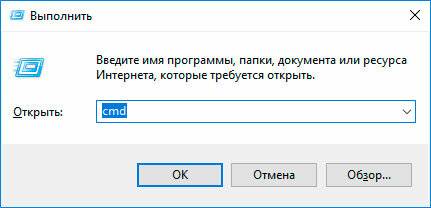
Запустите инструмент «Выполнить» (Windows + R) и введите в нём команду «cmd»
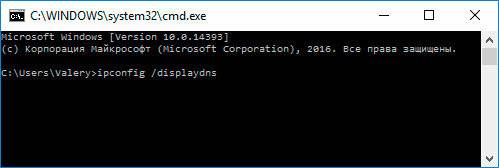
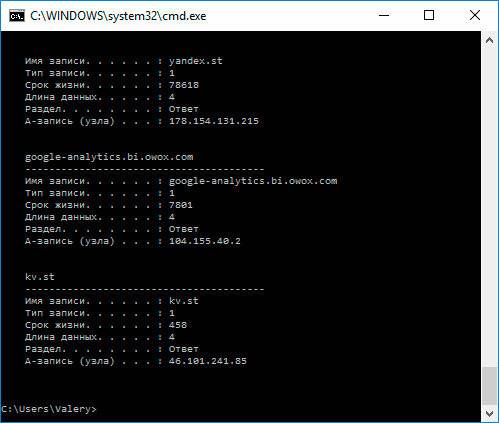
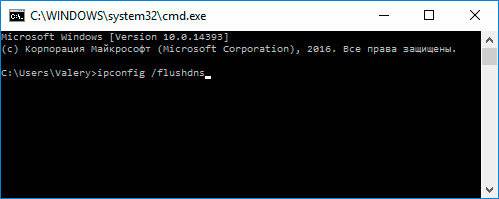
Для того, чтобы очистить кэш DNS без осуществления перезагрузки компьютера, введите в Командной строке команду ipconfig /flushdns и нажмите Ввод.
Метод 2: С помощью программ для восстановления данных
История браузера хранится на жестком диске компьютера, как и любые другие файлы. Удаляя историю из браузера, она также удаляется и с диска компьютера. А это значит, что файл истории браузера можно восстановить из жесткого диска компьютера таким же образом, как и любой другой файл.
Инструмент восстанавливает файлы с любых устройств, независимо от причины потери данных.
Для этого можно воспользоваться Hetman Partition Recovery. Достаточно знать где находится файл истории браузера, какое название он имеет, и просканировать диск с целью его поиска и восстановления. Как правило файл истории браузера хранится в следующих папках:
-
Google Chrome:
C:\Пользователи\(Имя Пользователя)\AppData\Local\Google\Chrome\User Data\Default\local storage
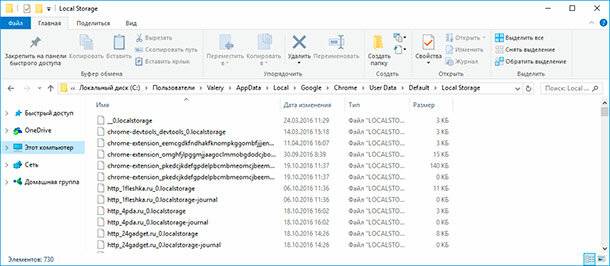
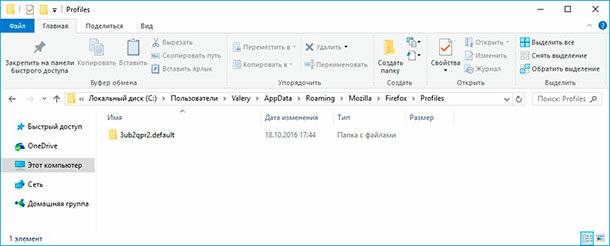
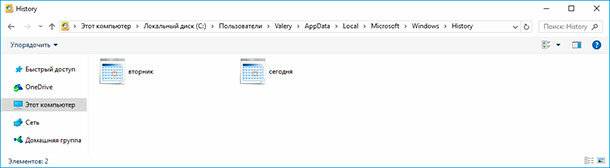
Обратите внимание, некоторые из указанных папок пути размещения истории браузера могут быть скрытыми. Для их отображения включите функцию отображение скрытых файлов.
Чтобы восстановить историю браузера с помощью Hetman Partition Recovery, запустите программу и просканируйте диск на котором установлен браузер, историю которого необходимо восстановить. После этого перейдите с помощью программы в одну из указанных выше папок (в зависимости от используемого браузера) и восстановите файлы истории.
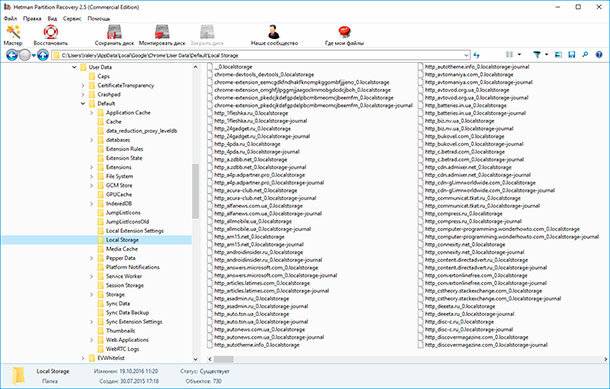
Сохраните восстановленные файлы обратно в папку истории браузера, из которой они были удалены.
Перейти к просмотру
Метод 3: Восстановите удалённую историю с помощью сервиса «Google Мои Действия»
Это быстрый и несложный способ, с помощью которого можно увидеть историю браузера. Но им можно воспользоваться только в том случае, если вы пользуетесь аккаунтом Google и были залогинены во время пользования Интернетом.
Перейти к просмотру
История из Google Мои Действия не удаляется после очистки истории браузера. Здесь хранится вся история пользования сетью, включая посещённые страницы и подключаемые к аккаунту Google устройства. То есть, с помощью Google Мои Действия можно даже восстановить историю вашего Android-фона.
-
Перейдите в свой аккаунт в Google и выберите пункт Мои Действия.
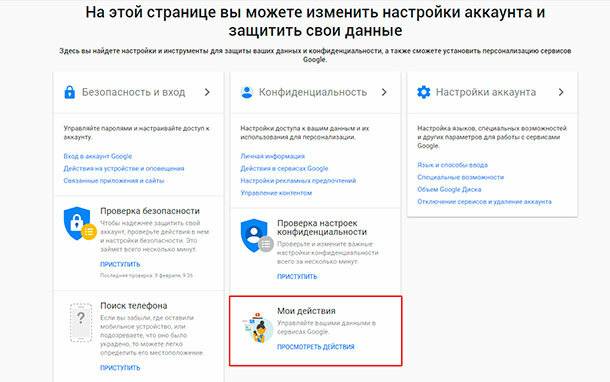
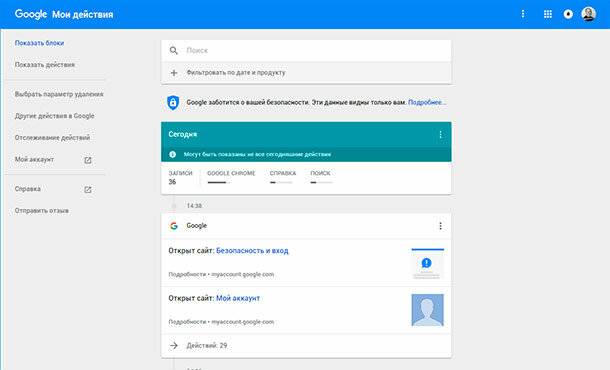
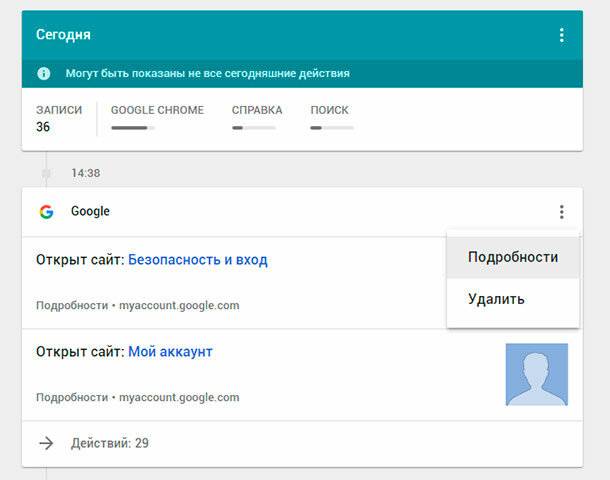
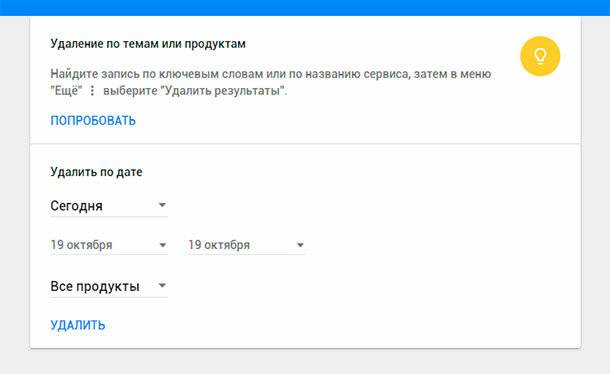
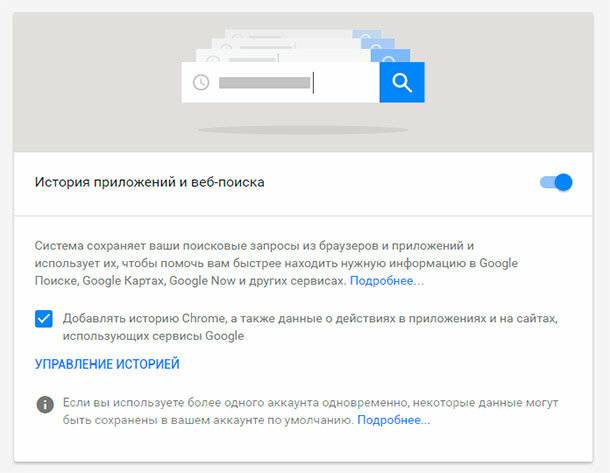
Отслеживание истории приложений и веб-поиска можно возобновить в любой удобный момент.

Автор: Vladimir Mareev, Технический писатель
Владимир Мареев — автор и переводчик технических текстов в компании Hetman Software. Имеет тринадцатилетний опыт в области разработки программного обеспечения для восстановления данных, который помогает ему создавать понятные статьи для блога компании. Спектр публикаций довольно широк и не ограничивается только лишь темой программирования. Статьи включают также разнообразные обзоры новинок рынка компьютерных устройств, популярных операционных систем, руководства по использованию распространенных и специфических программ, примеры решений возникающих системных или аппаратных проблем и многие другие виды публикаций.

Редактор: Michael Miroshnichenko, Технический писатель
Мирошниченко Михаил – одни из ведущих программистов в Hetman Software. Опираясь на пятнадцатилетний опыт разработки программного обеспечения он делится своими знаниями с читателями нашего блога. По мимо программирования Михаил является экспертом в области восстановления данных, файловых систем, устройств хранения данных, RAID массивов.
- Обновлено:
- 17.11.2023 16:53
- На других языках:
- Украинский
- Метки:
- Google Chrome браузер
- Google аккаунт
- Microsoft Edge браузер
- Mozilla Firefox браузер
- Opera браузер
- Браузер
- Интернет
- История браузера
Как восстановить пользователя в яндекс браузере после удаления
В вашем профиле должны быть указаны ваши настоящие имя и фамилия. Это требуется для вывода денег из Толоки в платежную систему. Если при регистрации вы указали другое имя, отредактируйте профиль.
- Редактировать профиль
- Добавить аватарку
- Удалить аккаунт
- Включить уведомления
Перейдите в Профиль и нажмите ссылку Редактировать слева.
Если выбранный язык уже подтвержден тестом, то его нельзя заменить на другой или убрать.
Толока использует учетную запись Яндекс ID, поэтому изменить логин не получится.
Перейдите в Управление Яндекс ID и нажмите Добавить фото.
Откройте страницу Уведомления и выберите, какие уведомления и каким способом вы хотите получать.
Если в вашем браузере запрещены уведомления, включите их для сайта we.toloka.ai :
Яндекс Браузер
- Нажмите вверху справа и затем Настройки.
- В левой части страницы Настройки нажмите кнопку Сайты.
- В блоке Уведомления нажмите кнопку От прочих сайтов.
- На вкладке Разрешена нажмите кнопку Добавить вверху справа.
- Введите адрес we.toloka.ai .
- Нажмите Добавить.
Теперь вы будете получать уведомления от платформы.
Выйти из аккаунта
Нажмите на ваш логин в правом верхнем углу. Затем нажмите кнопку Выход.
Что будет, если я удалю аккаунт?
Как удалить аккаунт
Нажав кнопку Удалить мой профиль, вы соглашаетесь со следующим:
В соответствии с Пользовательским соглашением ваша учетная запись в Толоке будет удалена навсегда, а договор оказания услуг расторгнут вами в одностороннем порядке. В дальнейшем вы не сможете повторно зарегистрироваться в Толоке.
При наличии на момент удаления денежных средств в вашей учетной записи и/или в незавершенных запросах на вывод в платежные системы, такие денежные средства будут возвращены Толоке, а результаты выполнения заданий, за которые они были получены — безвозвратно удалены с сайта.
Толока вправе хранить ваши персональные данные в своей системе после удаления вашей учетной записи, если такие данные необходимы для дальнейшей работы сайта Толока или хранение таких данных является обязательным в соответствии с законодательством.
Для цели выполнения правовых обязательств, возложенных на нас законами страны места нахождения пользователя, и/или места нахождения заказчика, и/или законодательством, регулирующим условия Пользовательского соглашения, мы вынуждены хранить ваши персональные данные — имя, фамилию и информацию о платежных транзакциях — до достижения такой цели обработки, но в любом случае не дольше 5 (пяти) лет с даты получения вашего обращения.
По истечении этого срока или достижения цели обработки мы обязуемся удалить такую информацию. Однако, мы уважаем ваше право на забвение и поэтому мы больше не храним ваши персональные данные за исключением вышеуказанных.
- удаленный аккаунт нельзя восстановить;
- вы не сможете зарегистрироваться в Толоке повторно.
Как восстановить и посмотреть удалённую историю в «Яндекс.Браузере»


История браузера — это список посещённых сайтов, от которого периодически необходимо избавляться для ускорения работы компьютера. Если вместе с бесполезным для системы «мусором» пользователь случайно удалил важные для него ссылки, их всегда можно восстановить. Это несложно сделать, к примеру, в «Яндекс.Браузере».
Возможно ли восстановить удалённую историю в «Яндекс.Браузере»
Прежде всего нужно понимать, что все временные данные обозревателя, в том числе история, — это файлы, которые записаны в специальной директории на системном диске. При удалении истории эти файлы уничтожаются, но их можно вернуть с помощью:
- синхронизации. По умолчанию история синхронизируется с аккаунтом, т. е. сервер «Яндекс» хранит данные о посещениях пользователя;
- cookies. Они позволяют увидеть историю и время посещений сайтов и найти необходимую ссылку;
- программ для восстановления файлов и возврата удалённых данных;
- отката системы до момента очистки истории.
Как восстановить данные с помощью синхронизации профиля
Синхронизация данных профиля — это уникальная возможность для сохранения всех личных данных, включая закладки, пароли и историю просмотров. Если у вас есть аккаунт в «Яндекс.Браузере» и включена синхронизация, восстановить историю будет очень просто:
-
Открываем меню «Яндекс.Браузера» (значок трёх линий на верхней панели) и выбираем «Настройки».
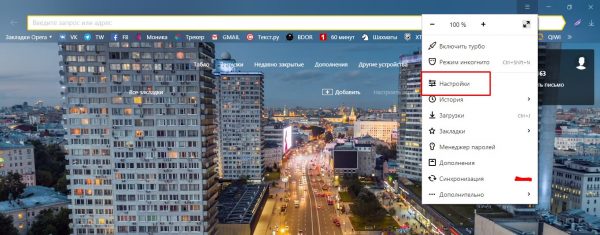
Открываем меню «Яндекс.Браузера» и выбираем «Настройки»
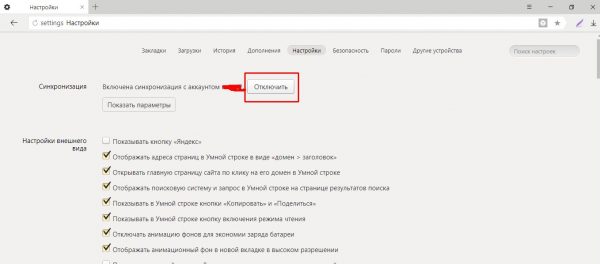
В настройке «Синхронизация» щёлкаем «Отключить»
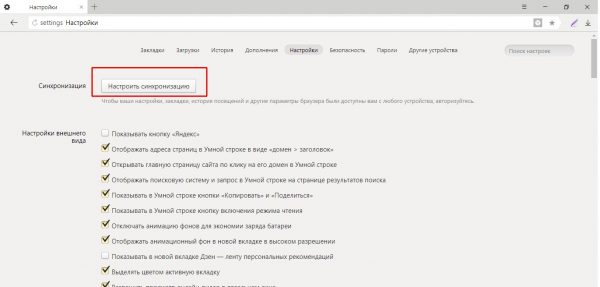
В установках обозревателя нажимаем «Настроить синхронизацию»
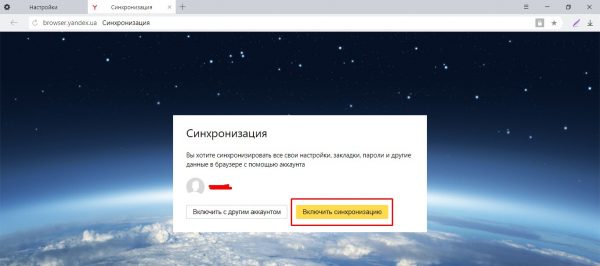
Нажимаем кнопку «Включить синхронизацию»
Способ, что описан выше, очень простой и удобный в исполнении, но однажды он меня подвёл. Мне необходимо было восстановить закладки браузера после неудачного импорта из другого обозревателя. Дважды возникала аналогичная ситуация и всё получалось, однако на третий раз синхронизация данных упорно не происходила, даже после повторного запроса. Исправил проблему следующим образом: удалил браузер через среду деинсталляции вместе с настройками, затем инсталлировал последнюю версию. После запустил синхронизацию и получил обратно все данные за несколько секунд.
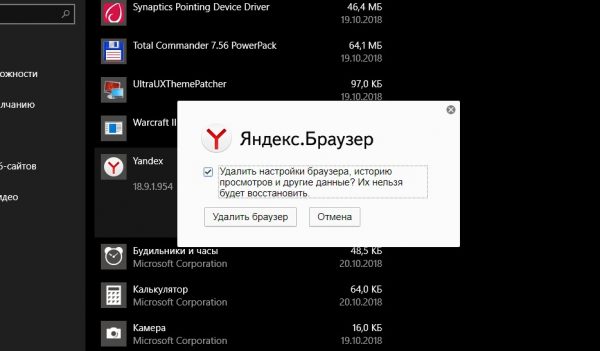
При деинсталляции обозревателя необходимо удалять все данные программы
Как найти утраченную ссылку во временных файлах
Посмотреть временные файлы двумя способами можно было до версии 16.0 «Яндекс.Браузера». Позднее разработчики убрали возможность просматривать страницу с кэшем и оставили только интерфейс для cookies. К сожалению, этот способ не сможет вывести на прямую ссылку из истории посещений, но файл cookie подскажет сайту, куда нужно вас направить:
-
В адресную строку «Яндекс.Браузера» вставляем строчку browser://settings/cookies и нажимаем Enter.
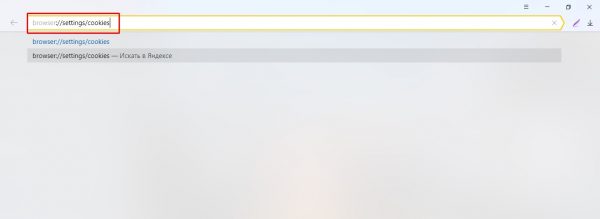
В адресную строку прописываем browser://settings/cookies и нажимаем Enter
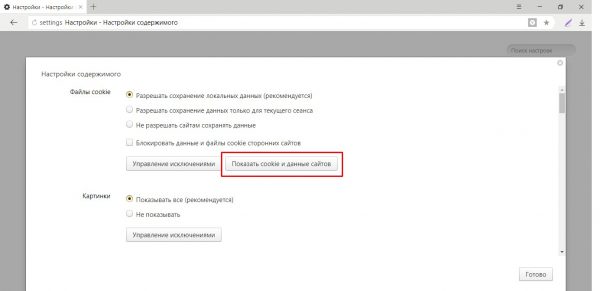
Нажимаем кнопку «Показать cookie и данные сайтов»
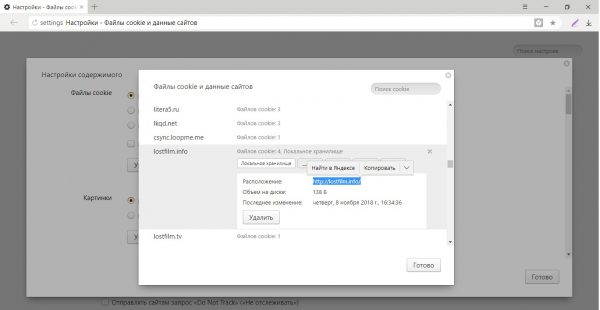
Файлы cookie содержат информацию о том, когда был вход и на какой сайт
Как восстановить историю с помощью программ для восстановления файлов
Физическое восстановление файлов на поверхности жёсткого диска — довольно сложный процесс. Однако существует несколько программ, которые с успехом справляются с этой задачей.
Одной из них является Handy Recovery. Эта утилита восстанавливает удалённые файлы с сохранением директорий. Это помогает не запутаться при копировании данных. Кроме того, программа имеет очень простой и понятный интерфейс на русском языке и подходит даже новичкам.
- Скачиваем из интернета, устанавливаем и запускаем программу.
- При первом же запросе на анализ диска выбираем корневую папку C.
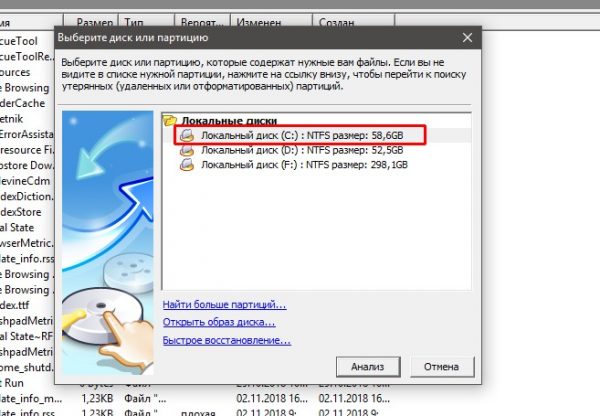
При запуске программы выбираем раздел диска для сканирования
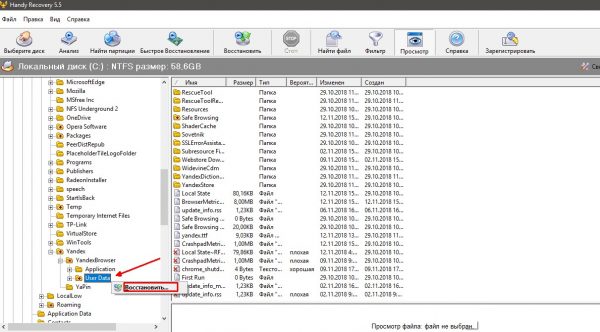
Находим нужную папку, щёлкаем по ней правой кнопкой и нажимаем «Восстановить»
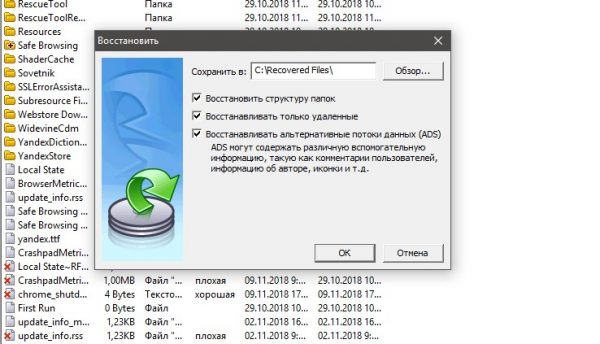
Выбираем директорию для восстановления файлов
Как восстановить историю через откат системы Windows
Откат системы — это универсальный инструмент восстановления Windows, который используется для того, чтобы вернуть ОС работоспособность. Например, в случае установки недоброкачественного ПО, драйверов, игр и так далее решить проблемы с вирусами и повреждениями системных файлов поможет откат к точке восстановления.
Процесс проходит в несколько этапов:
- Открываем папку «Служебные» в меню «Пуск».
- Щёлкаем ПКМ по «Командной строке», наводим курсор на пункт «Дополнительно» и выбираем «Запуск от имени администратора».
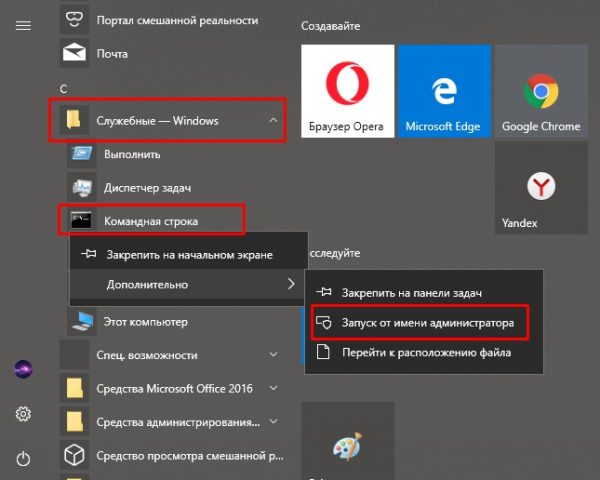
Через меню «Пуск» открываем терминал «Командной строки»
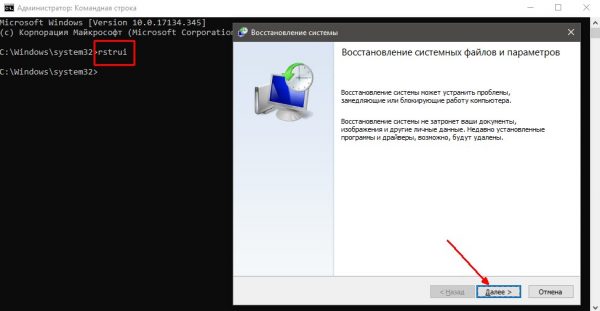
В «Командой строке» вводим команду rstrui и нажимаем Enter
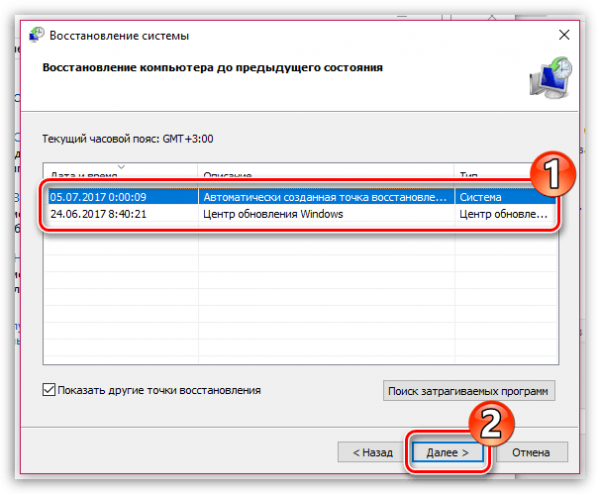
Выбираем точку восстановления и нажимаем «Далее»
Видео: как сделать откат системы Windows через точку восстановления
Восстановить историю «Яндекс.Браузера» довольно просто. Нужно лишь воспользоваться одним из вышеприведённых примеров и вся удалённая информация вернётся к свободному доступу.
- Автор: Алексей Герус
- Распечатать