Как поменять название диаграммы в Microsoft Excel
Диаграммы – один из основных элементов Microsoft Excel, использующийся во многих таблицах. При их создании название указывается автоматически, но может быть изменено. Точно так же его можно добавить заново, если по каким-то причинам строка была удалена.
Если вы только начинаете свое знакомство с диаграммами, рекомендую прочитать инструкцию по работе с ними:
Читайте также в Комьюнити: Как построить диаграмму по таблице в Excel
Способ 1: Изменение стандартного названия
Первый вариант – самый простой, и заключается он в переименовании стандартного заголовка, который должен быть добавлен автоматически при создании графика.
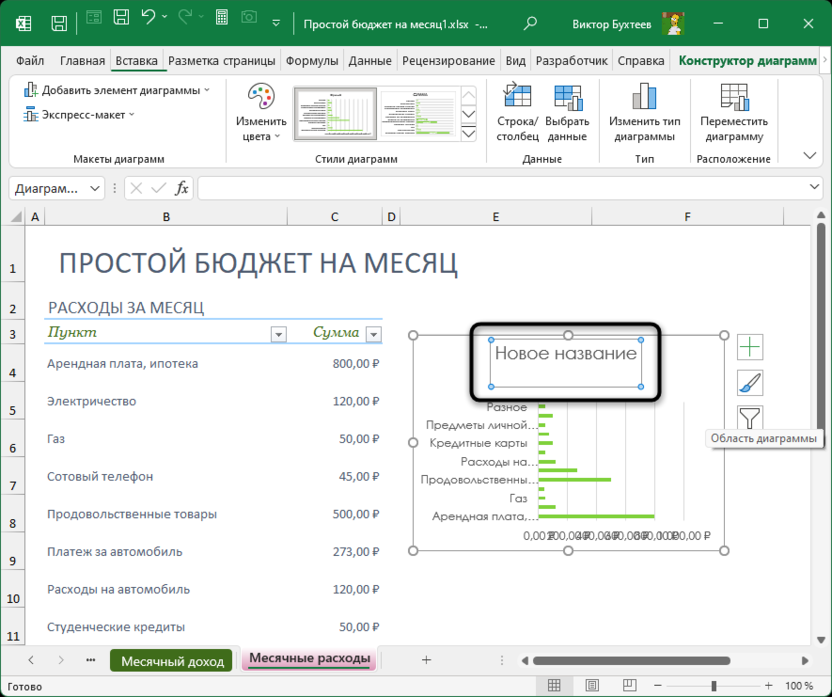
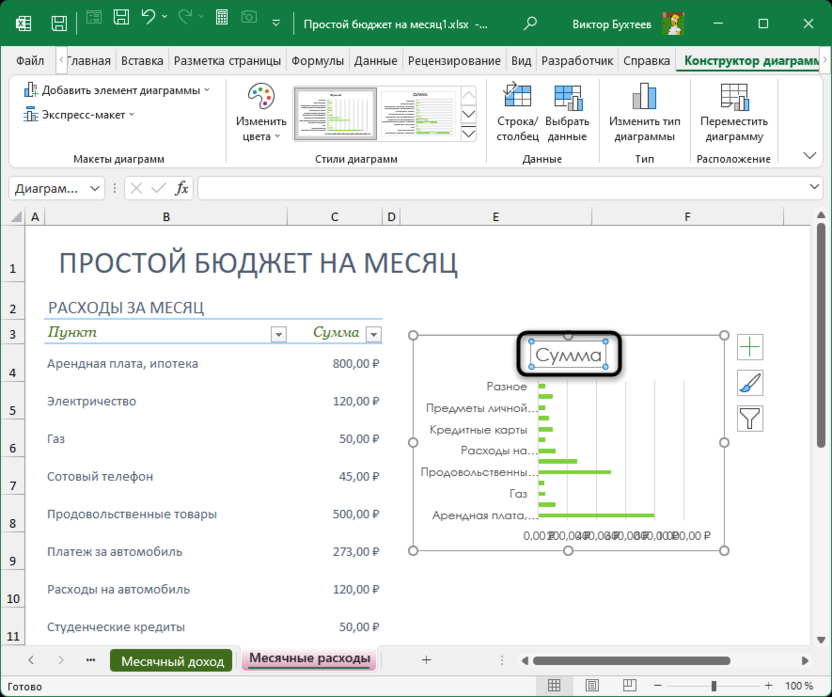
- Щелкните левой кнопкой мыши по текущему названию, чтобы выделить его.
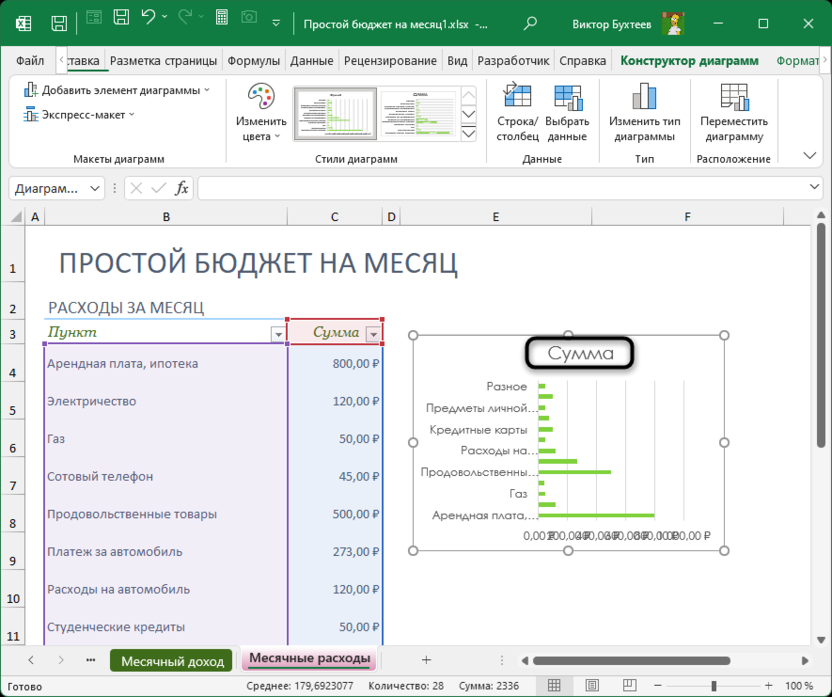
- Вокруг него должен появиться прямоугольник с точками, вы можете начать перемещение или еще раз кликнуть по названию для раскрытия меню редактирования.
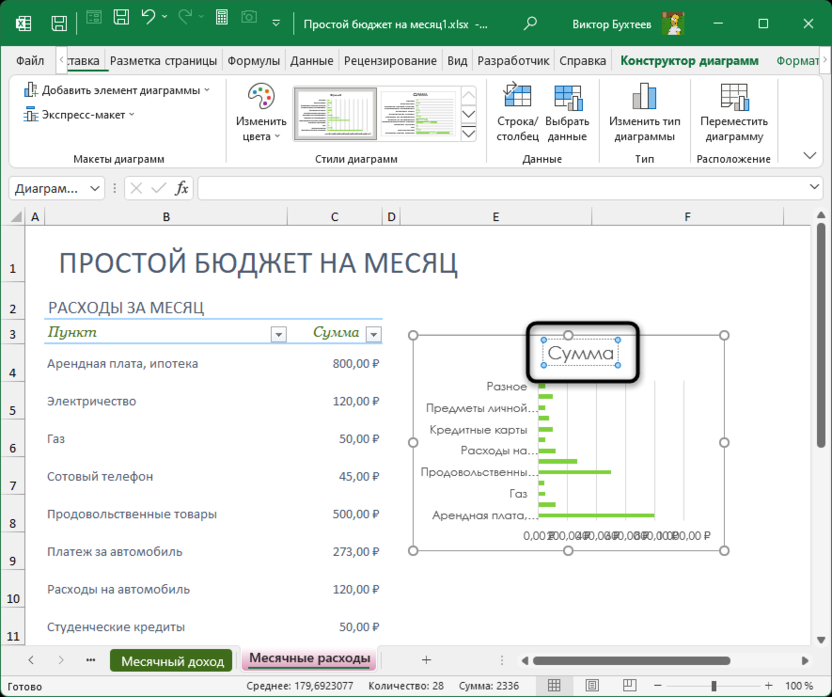
- Удалите текущее наименование и задайте свое. Вместе с этим можете поменять шрифт, его цвет, форматирование или размер.
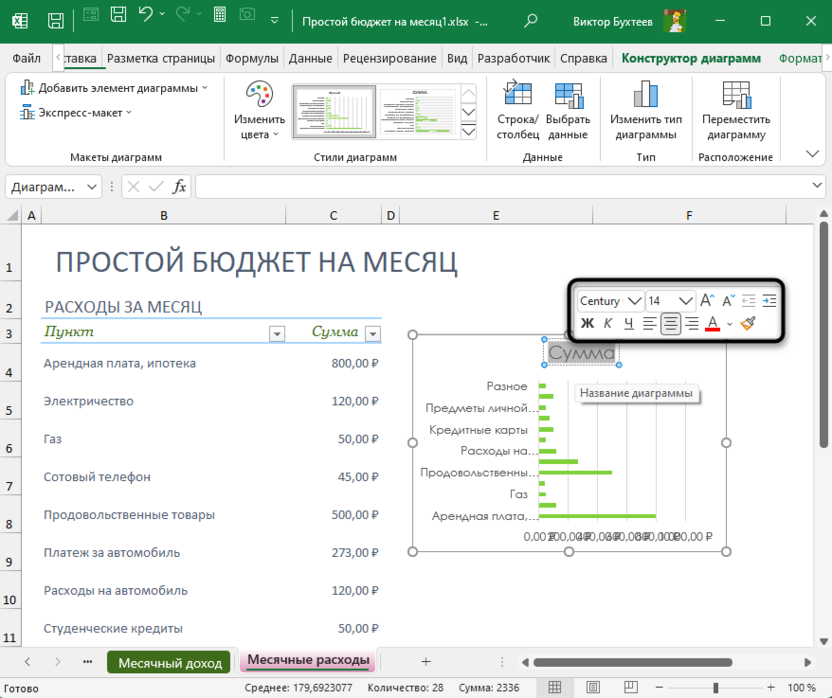
- После установки нового названия достаточно будет кликнуть левой кнопкой мыши в любом свободном месте таблицы, чтобы завершить редактирование.
Комьюнити теперь в Телеграм
Подпишитесь и будьте в курсе последних IT-новостей
Способ 2: Добавление названия как элемента диаграммы
Второй вариант установки названия для диаграммы подойдет в тех случаях, когда стандартное было удалено или по каким-то неведомым причинам не добавилось. Тогда на помощь приходит вкладка с конструктором, в которой есть целый список доступных элементов.
- Выделите диаграмму левой кнопкой мыши, чтобы разблокировать необходимую вкладку на верхней панели Экселя.
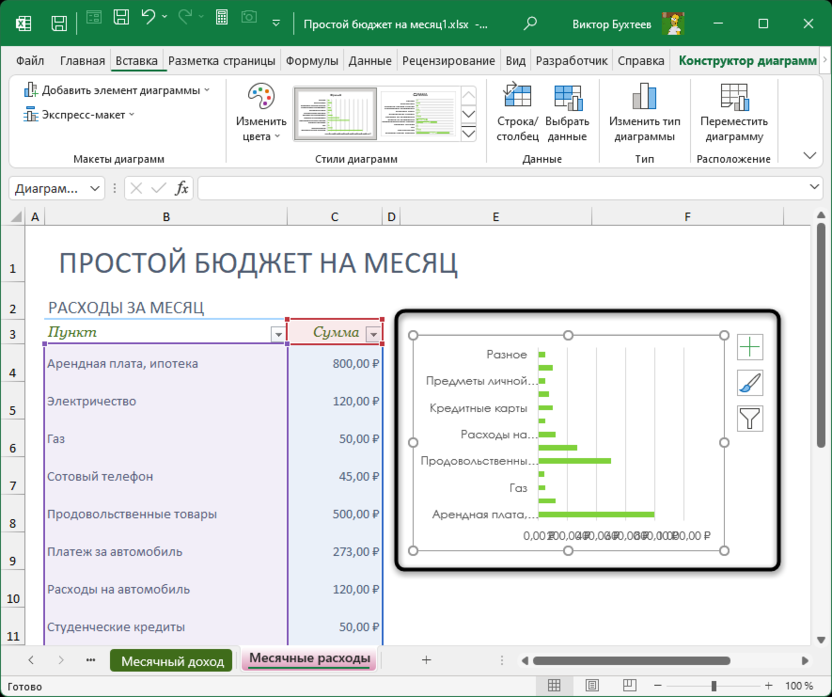
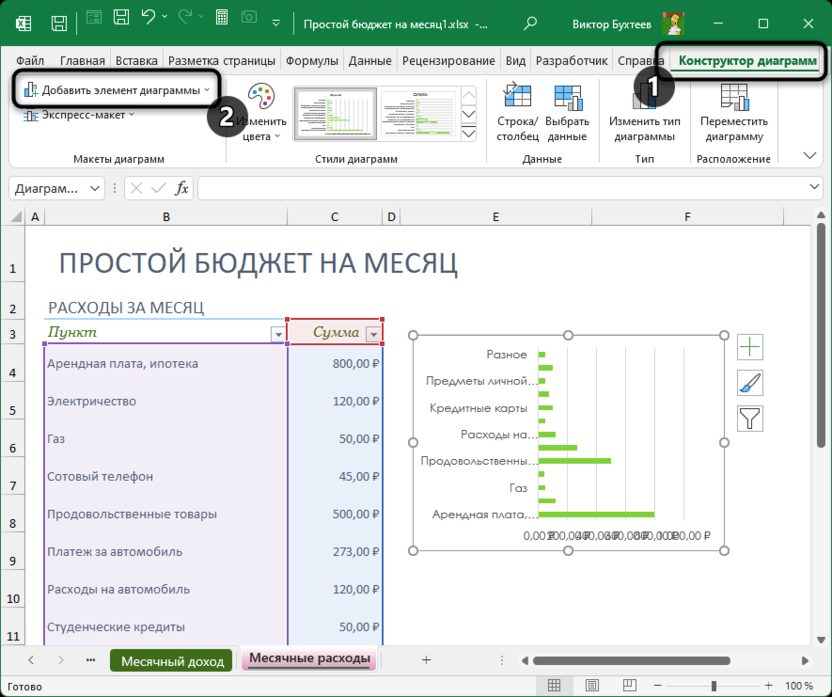
- Перейдите на вкладку с названием «Конструктор диаграммы» и разверните список «Добавить элемент диаграммы».
- Далее направьте курсор «Название диаграммы» и выберите один из доступных вариантов расположения.
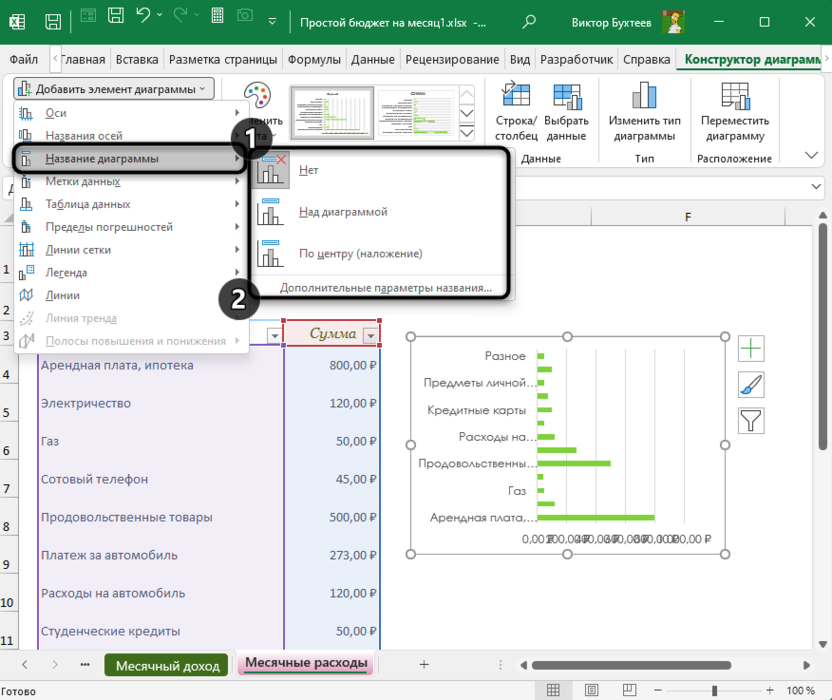
- Если вы щелкните по «Дополнительные параметры названия», оно будет автоматически добавлено по центру, но вместе с этим откроется меню с настройками заливки, контура и другого визуального оформления текста.
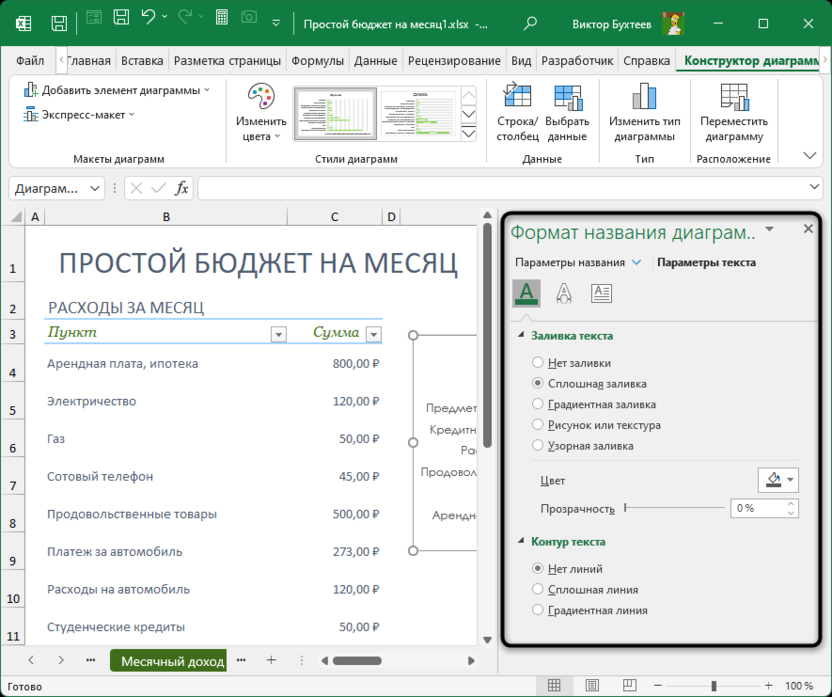
- После добавления элемента выделите его, удалите стандартное название и добавьте новое на свое усмотрение.
Способ 3: Подстановка названия из ячейки
В качестве названия для диаграммы можно использовать значение любой ячейки в таблице. Этот вариант удобен в тех случаях, когда значение динамическое и может время от времени меняться в зависимости от расчетов. Например, «Прибыль» может поменяться на «Убытки», и вместе с этим изменится название диаграммы.
- Вам понадобится выделить текущее название для редактирования или сначала добавить его так, как это было показано ранее.
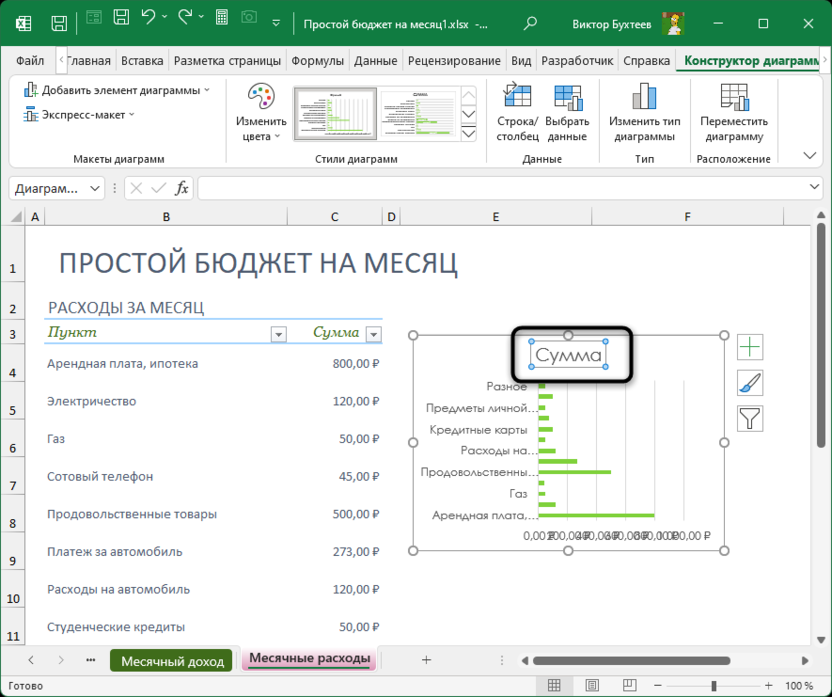
- Затем выберите поле, куда обычно вводится формула, и поставьте там знак =, который и означает начало записи.
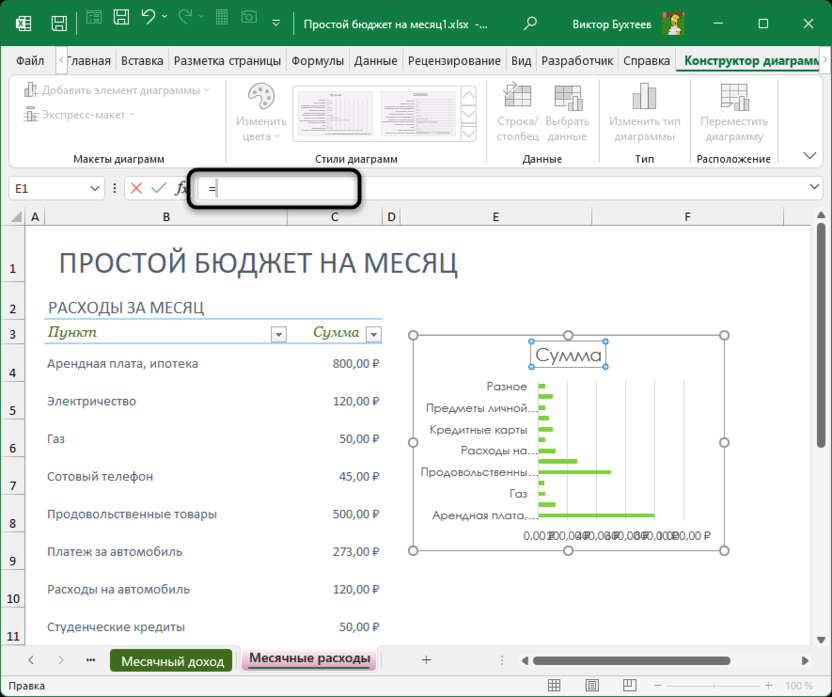
- Левой кнопкой мыши выделите ячейку, значение из которой должно устанавливаться для названия графика.
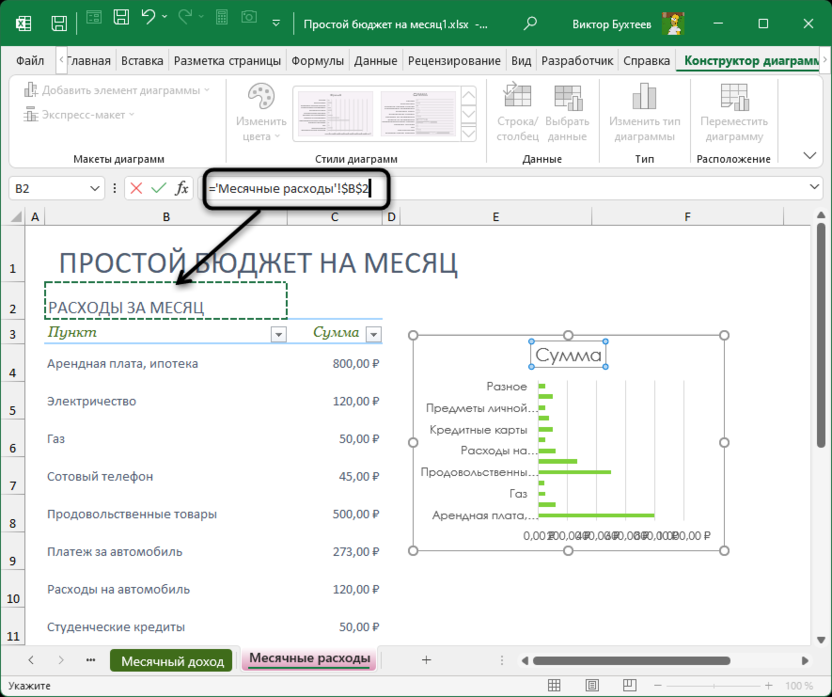
- Нажмите Enter и проверьте результат действий. Можете даже изменить значение той самой ячейки, чтобы посмотреть, как автоматически поменяется название диаграммы.
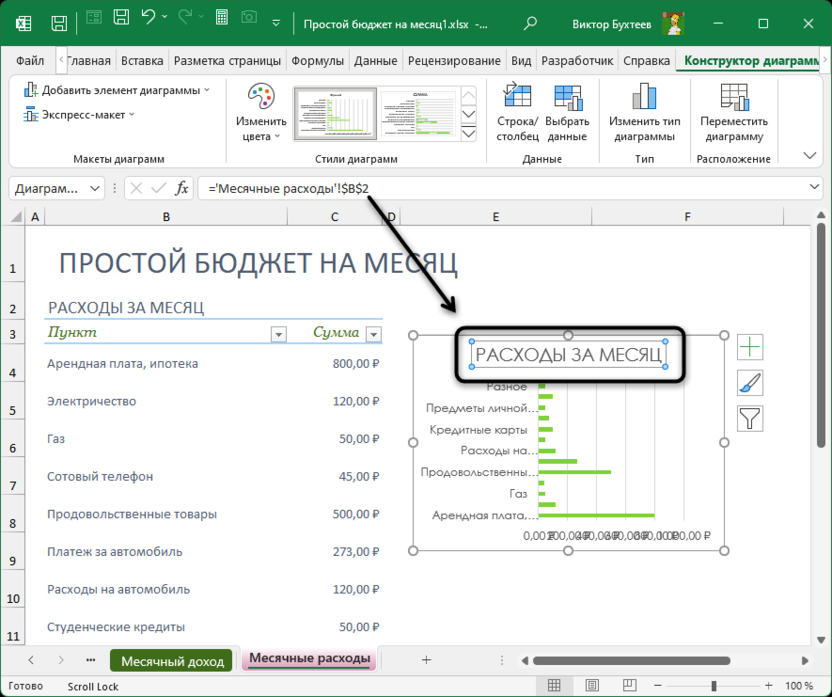
На этом все. Каждый из описанных методов актуален в определенных ситуациях и может оказаться полезным.
Читайте также в Комьюнити:
- Как использовать оператор пересечения в Microsoft Excel
- Как защитить диапазон, лист и книгу в Microsoft Excel
- Как работать с шаблонами в Microsoft Excel
Добавление названия, меток данных и легенды на диаграмму в Excel с помощью средства чтения с экрана
Эта статья предназначена для людей с нарушениями зрения или когнитивных функций, использующих программы чтения с экрана, такие как WindowsЭкранный диктор, JAWS или NVDA, с продуктами Microsoft 365. Эта статья входит в набор содержимого поддержки средства чтения с экрана Microsoft 365, где содержатся дополнительные сведения о специальных возможностях в наших приложениях. Чтобы получить справку общего характера, посетите службу поддержки Майкрософт.
Используйте Excel с клавиатурой и средством чтения с экрана, чтобы добавить в диаграмму заголовок, метки данных и условные обозначения. Мы проверили эту функцию с использованием экранного диктора, JAWS и NVDA, но она может работать и с другими средствами чтения с экрана, если они соответствуют общепринятым стандартам и методам для специальных возможностей. Названия, метки данных и легенды помогают сделать диаграмму понятнее для людей с ограниченными возможностями, поскольку являются описательными элементами.
- Новые возможности Microsoft 365 становятся доступны подписчикам Microsoft 365 по мере выхода, поэтому в вашем приложении эти возможности пока могут отсутствовать. Чтобы узнать о том, как можно быстрее получать новые возможности, станьте участником программы предварительной оценки Office.
- Дополнительные сведения о средствах чтения с экрана см. в статье О работе средств чтения с экрана в Microsoft 365.
В этом разделе
- Добавление названий на диаграмму
- Добавление выносок данных на диаграмму
- Добавление легенды на диаграмму
Добавление названий на диаграмму
Вы можете добавить название диаграммы, а так же названия ее осей.
Примечание: Для диаграмм без осей, таких как Круговая и Кольцевая, названия осей не используются.
- Выберите нужную диаграмму.
- Чтобы открыть меню Добавить элемент диаграммы, нажмите клавиши ALT+Б, Н, Н.
- Выберите тип названия, которое вы хотите добавить.
- Чтобы добавить заголовок диаграммы, нажмите клавишу C. Фокус переместится в список название диаграммы . Выполните одно из следующих действий:
- Чтобы добавить название над диаграммой, нажмите клавишу Н, затем ВВОД, введите строку и нажмите ВВОД.
- Чтобы добавить название по центру с перекрытием, нажмите клавишу Ц, введите заголовок и нажмите ВВОД.
- Чтобы добавить заголовки осей, нажмите клавишу A. Фокус переместится в список Названия осей. Выполните одно из указанных ниже действий.
- Чтобы добавить заголовок основной горизонтальной оси, нажмите клавишу H. Фокус переместится в основное поле заголовок горизонтальной оси . Введите заголовок и нажмите клавишу ВВОД.
- Чтобы добавить заголовок основной вертикальной горизонтальной оси, нажмите клавишу V. Фокус перемещается в основное поле заголовка вертикальной оси . Введите заголовок и нажмите клавишу ВВОД.
- Чтобы добавить заголовок диаграммы, нажмите клавишу C. Фокус переместится в список название диаграммы . Выполните одно из следующих действий:
- Заголовок будет добавлен в диаграмму, а фокус — на название диаграммы. Чтобы переместить фокус от названия диаграммы и вернуться к диаграмме или листу, нажмите клавишу ESC.
- Чтобы удалить название диаграммы, щелкните диаграмму и нажмите клавиши ALT+Б, Н, Н, Н, ВВОД.
- Чтобы удалить название основной горизонтальной оси, щелкните диаграмму и нажмите клавиши ALT+Б, Н, Н, З, Г.
- Чтобы удалить название основной вертикальной оси, щелкните диаграмму и нажмите клавиши ALT+Б, Н, Н, З, О.
Добавление выносок данных на диаграмму
Диаграмму можно сделать понятнее, добавив на нее выноски данных, содержащие сведения о рядах или отдельных точках данных.
- Выберите нужную диаграмму.
- Чтобы открыть меню Добавить элемент диаграммы, нажмите клавиши ALT+Б, Н, Н.
- Чтобы добавить метки выноски данных на диаграмму, нажмите клавишу D, а затем — U.
Совет: Чтобы удалить метки данных, выберите диаграмму и нажмите клавиши ALT+J, C, A, D, а затем — N.
Добавление легенды на диаграмму
Легенды позволяют быстро понять отношения данных на диаграмме. Например, на листе со сведениями о ежемесячном бюджете при создании линейчатой диаграммы для сравнения прогнозируемых затрат с фактическими по категориям расходов легенда позволяет быстро распознать две различные линейки и категории с наибольшим расхождением.
- Выберите нужную диаграмму.
- Чтобы открыть меню Добавить элемент диаграммы, нажмите клавиши ALT+Б, Н, Н.
- Чтобы открыть список Условные обозначения , нажмите клавишу L.
- Чтобы выбрать расположение легенды на диаграмме, выполните одно из следующих действий:
- Чтобы выбрать параметр Справа, нажмите клавиши С, ВВОД.
- Чтобы выбрать параметр Сверху, нажмите клавишу В.
- Чтобы выбрать параметр Слева, нажмите клавиши С, С, ВВОД.
- Чтобы выбрать параметр Снизу, нажмите клавишу И.
Совет: Чтобы удалить легенду, щелкните диаграмму и нажмите клавиши ALT+Б, Н, Н, Г, Н.
См. также
Используйте Excel для Mac с клавиатурой и VoiceOver, встроенным средством чтения с экрана в macOS, чтобы добавить в диаграмму заголовок, метки данных и условные обозначения. Названия, метки данных и легенды помогают сделать диаграмму понятнее для людей с ограниченными возможностями, поскольку являются описательными элементами.
- Новые возможности Microsoft 365 становятся доступны подписчикам Microsoft 365 по мере выхода, поэтому в вашем приложении эти возможности пока могут отсутствовать. Чтобы узнать о том, как можно быстрее получать новые возможности, станьте участником программы предварительной оценки Office.
- В этой статье предполагается, что вы используете VoiceOver — средство чтения с экрана, встроенное в macOS. Дополнительные сведения об использовании VoiceOver см. в кратком руководстве по началу работы с VoiceOver.
В этой статье
- Добавление названий на диаграмму
- Добавление выносок данных на диаграмму
- Добавление легенды на диаграмму
Добавление названий на диаграмму
Вы можете добавить название диаграммы, а так же названия ее осей.
Примечание: Для диаграмм без осей, таких как Круговая и Кольцевая, названия осей не используются.
- Перейдите к нужной диаграмме.
- Нажимайте клавишу F6, пока не услышите название текущей вкладки, например «Главная, выбрано, вкладка».
- Нажимайте клавиши CONTROL+OPTION+СТРЕЛКА ВПРАВО или СТРЕЛКА ВЛЕВО, пока не услышите «Макет диаграммы, вкладка», а затем нажмите клавиши CONTROL+OPTION+ПРОБЕЛ.
- Нажимайте клавишу TAB, пока не услышите фразу «Добавить элемент диаграммы, меню, кнопка», а затем нажмите клавиши CONTROL+OPTION+ПРОБЕЛ.
- Выберите тип названия, которое вы хотите добавить.
- Чтобы добавить название диаграммы, нажимайте клавишу TAB, пока не услышите фразу «Название диаграммы, подменю», нажмите клавиши CONTROL+OPTION+ПРОБЕЛ, а затем выполните одно из следующих действий:
- Чтобы добавить название над диаграммой, нажимайте клавишу TAB, пока не услышите фразу «Над диаграммой», а затем нажмите клавиши CONTROL+OPTION+ПРОБЕЛ.
Примечание: Этот заголовок может быть выбран по умолчанию. Если это так, вы услышите фразу «Галочка, выше диаграммы».
- Чтобы добавить заголовок основной горизонтальной оси, нажимайте клавишу TAB, пока не услышите «Основной горизонтальный», а затем нажмите клавиши CONTROL+OPTION+ПРОБЕЛ.
- Чтобы добавить заголовок основной вертикальной горизонтальной оси, нажимайте клавишу TAB, пока не услышите фразу «Основная вертикальная», а затем нажмите клавиши CONTROL+OPTION+ПРОБЕЛ.
Фокус переместится на кнопку Добавить элемент диаграммы.
Добавление выносок данных на диаграмму
Диаграмму можно сделать понятнее, добавив на нее выноски данных, содержащие сведения о рядах или отдельных точках данных.
- Перейдите к нужной диаграмме.
- Нажимайте клавишу F6, пока не услышите название текущей вкладки, например «Главная, выбрано, вкладка».
- Нажимайте клавиши CONTROL+OPTION+СТРЕЛКА ВПРАВО или СТРЕЛКА ВЛЕВО, пока не услышите «Макет диаграммы, вкладка», а затем нажмите клавиши CONTROL+OPTION+ПРОБЕЛ.
- Нажимайте клавишу TAB, пока не услышите фразу «Добавить элемент диаграммы, меню, кнопка», а затем нажмите клавиши CONTROL+OPTION+ПРОБЕЛ.
- Нажимайте клавишу TAB, пока не услышите фразу «Метки данных, подменю», а затем нажмите клавиши CONTROL+OPTION+ПРОБЕЛ.
- Нажимайте клавишу TAB, пока не услышите фразу «Выноска данных», а затем нажмите клавиши CTRL+OPTION+ПРОБЕЛ.
Совет: Чтобы удалить метки данных, нажимайте клавишу TAB, пока не услышите слово «Нет», а затем нажмите клавиши CTRL+OPTION+ПРОБЕЛ.
Добавление легенды на диаграмму
Легенды позволяют быстро понять отношения данных на диаграмме. Например, на листе со сведениями о ежемесячном бюджете при создании линейчатой диаграммы для сравнения прогнозируемых затрат с фактическими по категориям расходов легенда позволяет быстро распознать две различные линейки и категории с наибольшим расхождением.
- Перейдите к нужной диаграмме.
- Нажимайте клавишу F6, пока не услышите название текущей вкладки, например «Главная, выбрано, вкладка».
- Нажимайте клавиши CONTROL+OPTION+СТРЕЛКА ВПРАВО или СТРЕЛКА ВЛЕВО, пока не услышите «Макет диаграммы, вкладка», а затем нажмите клавиши CONTROL+OPTION+ПРОБЕЛ.
- Нажимайте клавишу TAB, пока не услышите фразу «Добавить элемент диаграммы, меню, кнопка», а затем нажмите клавиши CONTROL+OPTION+ПРОБЕЛ.
- Нажимайте клавишу TAB, пока не услышите фразу «Легенда, подменю», а затем нажмите клавиши CTRL+OPTION+ПРОБЕЛ.
- Чтобы выбрать место для добавления условных обозначений, нажимайте клавишу TAB, пока не услышите нужное расположение, а затем нажмите клавиши CONTROL+OPTION+ПРОБЕЛ.
Совет: Чтобы удалить легенду, нажимайте клавишу TAB, пока не услышите фразу «Нет», а затем нажмите клавиши CTRL+OPTION+ПРОБЕЛ.
См. также
Техническая поддержка пользователей с ограниченными возможностями
Корпорация Майкрософт стремится к тому, чтобы все наши клиенты получали наилучшие продукты и обслуживание. Если у вас ограниченные возможности или вас интересуют вопросы, связанные со специальными возможностями, обратитесь в службу Microsoft Disability Answer Desk для получения технической поддержки. Специалисты Microsoft Disability Answer Desk знакомы со многими популярными специальными возможностями и могут оказывать поддержку на английском, испанском, французском языках, а также на американском жестовом языке. Перейдите на сайт Microsoft Disability Answer Desk, чтобы узнать контактные сведения для вашего региона.
Если вы представитель государственного учреждения или коммерческой организации, обратитесь в службу Disability Answer Desk для предприятий.
Добавление и удаление названий в диаграмме
Чтобы сделать диаграмму понятнее, можно добавить название и названия осей к диаграммам любого типа. Названия осей обычно доступны для всех осей, которые могут быть отображены в диаграмме, включая ось глубины (рядов данных) на объемных диаграммах. Некоторые типы диаграмм (такие как лепестковая диаграмма) содержат оси, но их названия не выводятся. Кроме того, невозможно добавить названия осей для диаграмм, не имеющих осей (такие как круговая и кольцевая диаграммы).

Более новые версии
- Какую версию Office вы используете?
- Более новые версии
- Office 2010
Добавление названия диаграммы
- На диаграмме выберите поле «Название диаграммы» и введите название.
- В правой верхней части диаграммы выберите знак +.
- Щелкните стрелку рядом с пунктом Название диаграммы.
- Выберите пункт Наложение по центру, чтобы разместить название поверх диаграммы, или Дополнительные параметры, чтобы просмотреть дополнительные варианты.
- Щелкните правой кнопкой мыши название диаграммы, чтобы отформатирование с помощью таких параметров, как Заливка или Контур.
Удаление названия диаграммы
- Щелкните диаграмму.
- В правой верхней части диаграммы выберите знак +.
- В заголовке диаграммы отвязь его.
Добавление названия диаграммы вручную
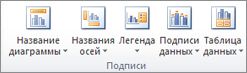
- Щелкните в любом месте диаграммы, к которой нужно добавить название. Откроется панель Работа с диаграммами с дополнительными вкладками Конструктор, Макет и Формат.
- На вкладке Макет в группе Подписи нажмите кнопку Название диаграммы.
- Выберите пункт Название по центру с перекрытием или Над диаграммой.
- В текстовом поле Название диаграммы, появившемся в диаграмме, введите нужный текст. Чтобы начать новую строку, нажмите клавишу ВВОД. Для вставки разрыва строки установите курсор в нужное место и нажмите клавишу ВВОД.
- Чтобы отформатировать текст в заголовке, сделайте следующее:
- Щелкните название и выделите текст, который вы хотите отформатировать.
- На мини-панели инструментов выберите нужные параметры форматирования. Вы можете также воспользоваться кнопками форматирования на ленте (вкладка Главная, группа Шрифт). Чтобы отформатировать все название, щелкните его правой кнопкой мыши, в контекстном меню выберите команду Формат названия диаграммы и задайте нужные параметры.
- Размер поля названия изменяется в соответствии с размером текста. Его невозможно изменить вручную, а текст может быть усечен, если он не помещается в поле максимального размера.
- К диаграмме можно добавить только одно название. Если вы хотите добавить еще одно название или подзаголовок, можно создать надпись на диаграмме и перетащить ее в нужное место (Работа с диаграммами, вкладка Макет, группа Вставка, кнопка Текстовое поле).
- Можно вручную переместить название, перетащив его поле в нужное место.
Добавление названий осей вручную
- Щелкните в любом месте диаграммы, к осям которой нужно добавить названия. Откроется панель Работа с диаграммами с дополнительными вкладками Конструктор, Макет и Формат.
- На вкладке Макет в группе Подписи нажмите кнопку Названия осей.
- Выполните одно из следующих действий:
- Чтобы добавить название к основной горизонтальной оси (оси категорий), щелкните Название основной горизонтальной оси, а затем выберите нужный параметр. Если у диаграммы есть вспомогательная горизонтальная ось, вы также можете выбрать пункт Название вспомогательной горизонтальной оси.
- Чтобы добавить название к основной вертикальной оси (значений), щелкните Название основной вертикальной оси или Название вспомогательной вертикальной оси, а затем выберите нужный параметр. Если у диаграммы есть вспомогательная вертикальная ось, вы также можете выбрать пункт Название вспомогательной вертикальной оси.
- Чтобы добавить название к оси глубины (оси рядов данных), щелкните Название оси глубины, а затем выберите нужный параметр. Этот параметр доступен только в том случае, если выбранная диаграмма действительно является объемной диаграммой, например объемной гистограммой.
- В текстовом поле Название оси, появившемся на диаграмме, введите нужный текст. Чтобы начать новую строку, нажмите клавишу ВВОД. Для вставки разрыва строки установите курсор в нужное место и нажмите клавишу ВВОД.
- Чтобы отформатировать текст в заголовке, сделайте следующее:
- Щелкните название и выделите текст, который вы хотите отформатировать.
- На мини-панели инструментов выберите нужные параметры форматирования. Вы также можете воспользоваться кнопками форматирования на ленте (вкладка Главная, группа Шрифт). Чтобы отформатировать все название, щелкните его правой кнопкой мыши, в контекстном меню выберите команду Формат названия оси и задайте нужные параметры.
- При переключении на другой тип диаграммы, который не поддерживает названия осей (например, круговую диаграмму), названия осей перестают отображаться. Названия снова будут отображаться, если переключиться обратно на тип диаграммы, поддерживающий названия осей.
- Названия, отображаемые для вспомогательных осей, будут потеряны при переключении на тип диаграммы, который не отображает вспомогательные оси.
Связывание названий диаграммы и оси с ячейкой листа
Переименование диаграммы
Excel для Microsoft 365 Word для Microsoft 365 Outlook для Microsoft 365 PowerPoint для Microsoft 365 Excel для Microsoft 365 для Mac Excel 2021 Word 2021 Outlook 2021 PowerPoint 2021 Excel 2021 для Mac Excel 2019 Word 2019 Outlook 2019 PowerPoint 2019 Excel 2019 для Mac Excel 2016 Word 2016 Outlook 2016 PowerPoint 2016 Excel 2013 Word 2013 Outlook 2013 PowerPoint 2013 Excel 2010 Word 2010 Outlook 2010 PowerPoint 2010 Excel 2007 Word 2007 Outlook 2007 PowerPoint 2007 Еще. Меньше
При создании диаграммы Excel добавить название по умолчанию, например Название диаграммы или Продажи. Однако вы можете изменить название каждой диаграммы в соответствии со своими потребностями.
Переименовать диаграмму очень просто:
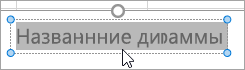
- Вы выберите текст названия диаграммы, который вы хотите изменить.
- Введите новое название диаграммы.