Как отключить наушники на телефоне Android
Наушники для телефона — незаменимый аксессуар, которым пользуются многие из нас как с целью прослушивания музыки, так и для разговоров, ведь подключенная гарнитура позволяет не доставать смартфон из кармана и принимать звонки на ходу. Мы уже рассказывали, как подключить наушники к телефону, но таким же важным является и вопрос отключения вспомогательного гаджета. Как отключить наушники и с какими трудностями вы можете столкнуться, пытаясь отсоединить одно устройство от другого, — узнаете в сегодняшнем материале.
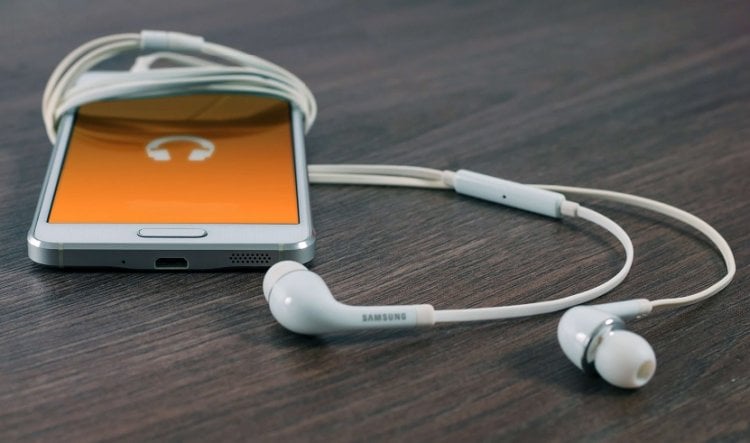
Как ни странно, отключить наушники бывает не так просто
Как отключить наушники на телефоне
Ни для кого не секрет, что наушники бывают проводными и беспроводными. Первый тип аксессуара подключается к телефону через кабель и закрепленный на нем штекер, который вставляется в соответствующее гнездо. Следовательно, чтобы отключить проводные наушники достаточно извлечь их штекер из аудиоразъема.
⚡ Подпишись на Androidinsider в Дзене, где мы публикуем эксклюзивные материалы
Казалось бы, все максимально просто, но даже тут многие из нас сталкиваются с довольно распространенной проблемой. При условии, что проводная гарнитура отключена, продолжает оставаться значок наушники на телефоне. И ладно бы это была обычная иконка, так ее наличие не позволяет воспроизвести музыку через встроенные динамики Андроид. Потому давайте разберемся, как отключить значок наушников.
Как убрать значок наушников
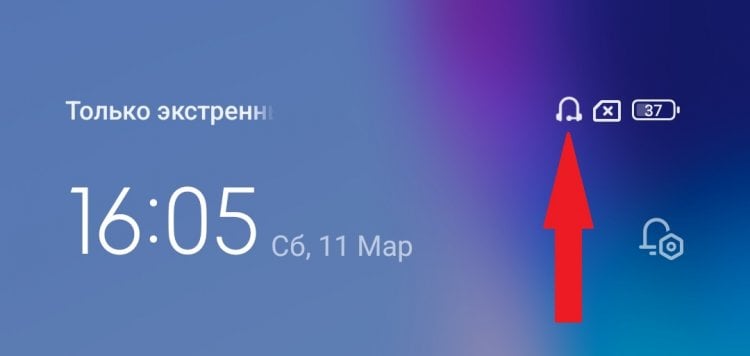
Иногда значок наушников остается даже после отключения
Если на экране вашего смартфона без видимых на то причин появился значок наушников, то с высокой долей вероятности вы имеете дело с неисправностью разъема. Скорее всего, он просто засорен. Так что лучший выход из ситуации — попытаться его очистить подручными средствами. Кроме того, есть смысл попробовать переподключить наушники или перезагрузить смартфон.
Причина возникновения проблемы может быть еще более серьезной. Например, если у вас сломался разъем наушников. Тогда вам смогут помочь только специалисты сервисного центра. А пока проблема остается нерешенной, установите приложение Disable Headphone. Оно поможет принудительно вывести звук через динамики смартфона при условии, что на экране остается значок подключенных наушников:
- Запустите программу.
- Нажмите кнопку «Speaker».
- Проверьте, через какое аудиоустройство будет доноситься звук, нажав кнопку «Test Sound».
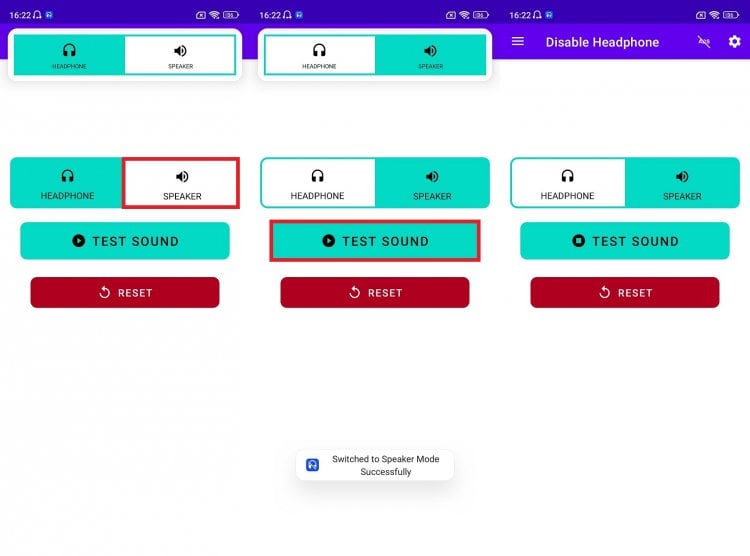
Программа поможет принудительно переключиться на динамик
К сожалению, это приложение не поможет убрать значок беспроводных наушников. Впрочем, с Bluetooth-гарнитурами подобные проблемы и не возникают. Во всяком случае мне не доводилось слышать ничего о том, что на экране без причины появилась такая иконка.
Как отключить беспроводные наушники
Тем не менее, вы должны знать, как отключить блютуз-наушники. Особенно по той причине, что по понятным причинам банальным извлечением штекера здесь не обойтись. Но существует очень простой способ отключить беспроводные наушники от телефона — убрать гарнитуру в кейс.
❗ Поделись своим мнением или задай вопрос в нашем телеграм-чате
Допустим, этот вариант вас по каким-то причинам не устраивает. Тогда в вашем распоряжении остается еще несколько альтернативных методов отключения блютуз-наушников:
- выключите Bluetooth на телефоне, нажав соответствующую кнопку;
- откройте всплывающее меню в окне Bluetooth и нажмите на «крестик»;
- в разделе настроек смартфона «Bluetooth» найдите свою гарнитуру, откройте ее параметры и нажмите кнопку «Отключить».
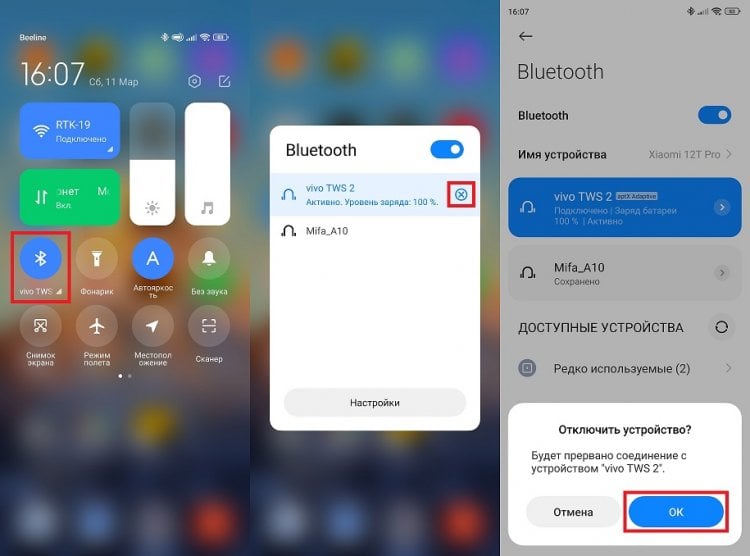
Беспроводные наушники можно отключить через шторку уведомлений или настройки смартфона
Последний способ отключения стоит использовать только в том случае, если вы хотите, чтобы смартфон забыл гарнитуру. Ведь при повторном подключении вам заново придется настраивать сопряжение, с которым частенько возникают проблемы. В частности, из-за того, что многие пользователи забывают нажать специальную кнопку на кейсе.
�� Загляни в телеграм-канал Сундук Али-Бабы, где мы собрали лучшие товары с АлиЭкспресс
Как отключить микрофон на наушниках
Помимо отсоединения гарнитуры вы наверняка хотите знать, как можно отказаться от использования некоторых ее возможностей. Например, как отключить микрофон наушников. Если в вашем распоряжении находится полноразмерная модель, то оптимальный способ — нажать специальную кнопку, расположенную на корпусе.
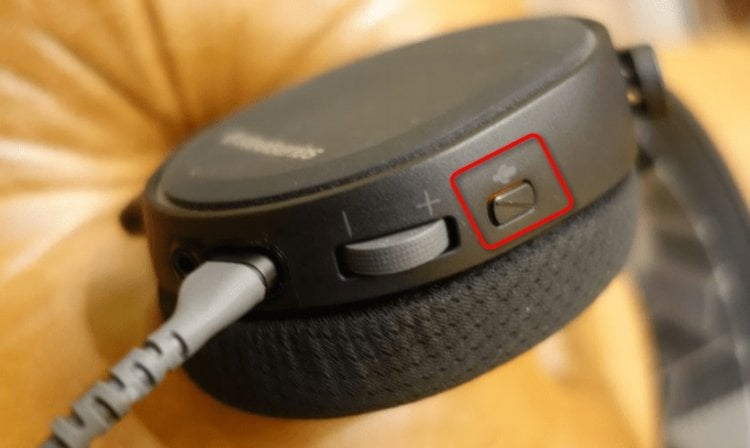
Кнопка отключения микрофона есть на полноразмерных наушниках
С обычной беспроводной гарнитурой так сделать не получится. Да и вообще по умолчанию отключить микрофон на наушниках на телефоне нельзя. Ведь Андроид воспринимает их как комплексное устройство из внешнего динамика и микрофона. Но можно немного схитрить. В некоторых приложениях есть настройки записи и вывода звука. С помощью этой опции без труда получится переключить внешний микрофон на внутренний.
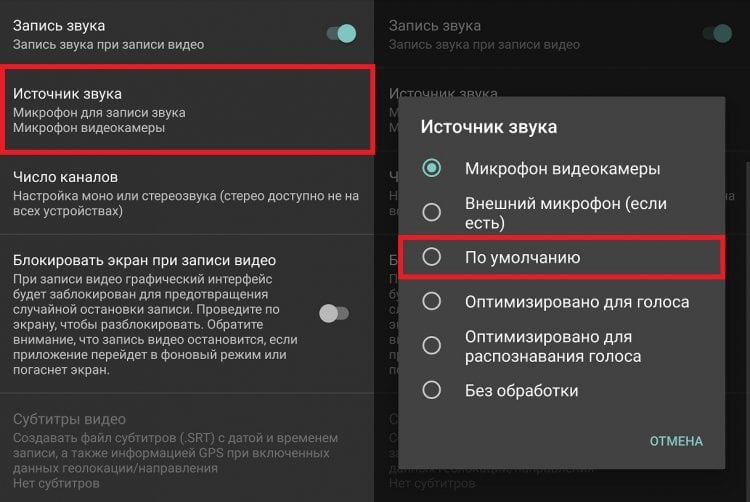
В некоторых приложения можно менять устройства записи звука
Если у ваших наушников есть приложение, то в его настройках вы, скорее всего, найдете пункт «Голосовой вызов». Отключив его, удастся сделать так, чтобы во время звонка был задействован микрофон смартфона.
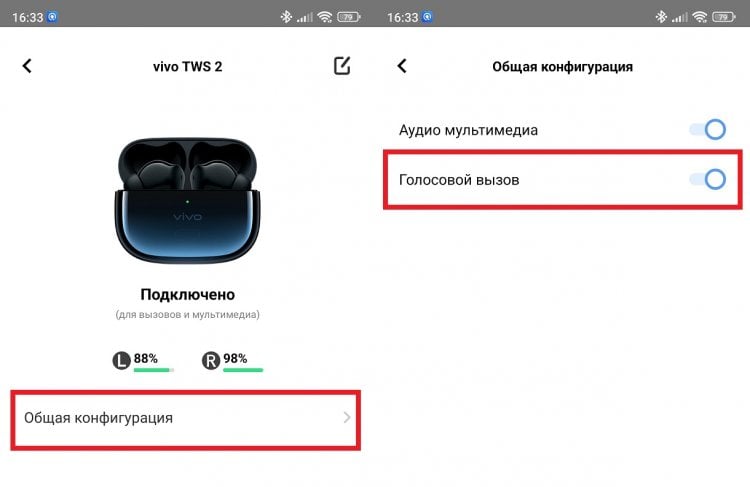
В настройках наушников можно отключить микрофон для голосовых вызовов
Если приложения нет, то попробуйте найти подобные параметры в настройках подключения Bluetooth. Не исключено, что на вашем устройстве можно отключить микрофон наушников и без дополнительного ПО.
⚡ Подпишись на Androidinsider в Пульс Mail.ru, чтобы получать новости из мира Андроид первым
Как отключить ассистент наушников
Голосовой ассистент Гугл через наушники тоже работает. Многих это раздражает, ведь порой ассистент возникает из неоткуда, из-за чего прерывается воспроизведение фото или видео. Проблема вызвана случайной активацией Гугл ассистента. Следовательно, для ее решения нужно отключить ассистент наушников.
Во-первых, откройте приложение своих наушников или их настройки. Здесь можно назначить функции кнопок (сенсоров). Не исключено, что у вас был включен вызов голосового ассистента двойным касанием, как у меня. Тогда просто поменяйте действие, после чего помощник перестанет включаться автоматически.
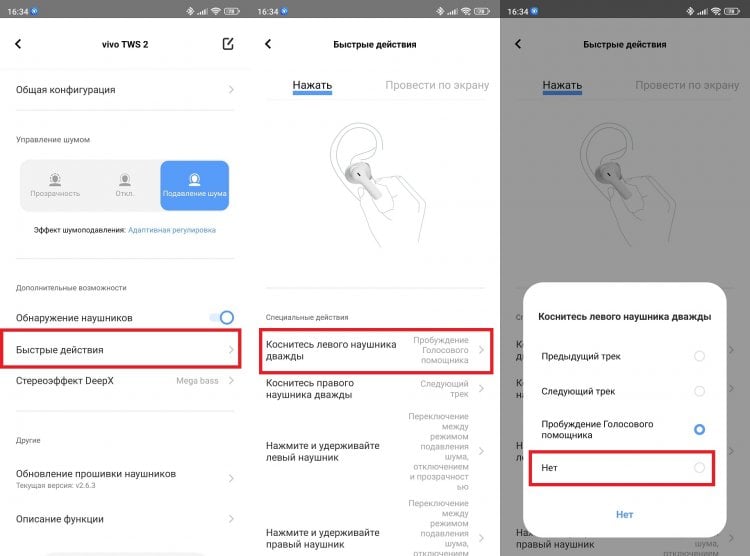
Через настройки наушников вы отключите кнопку быстрого вызова ассистента
Во-вторых, запустите приложение Google и выполните несколько простых шагов:
- Нажмите на иконку профиля.
- Перейдите в раздел «Настройки», а затем — «Голос».
- Во вкладке «Голосовое управление» деактивируйте все переключатели.
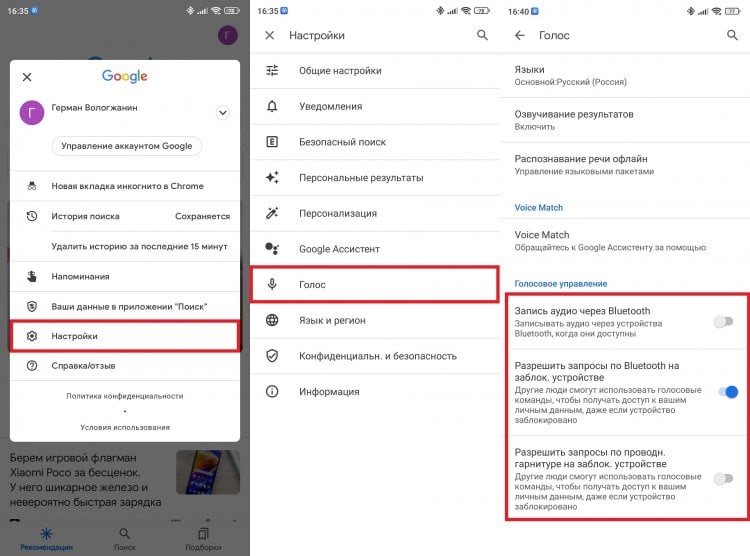
Через настройки Google отключается голосовая активация ассистента
Так вы отключите голосовую активацию ассистента через микрофон наушников. А еще можно полностью отказаться от использования виртуального помощника. Об этом читайте в нашем тексте, как отключить Google Ассистента на телефоне.

Теги
- Наушники для телефона
- Новичкам в Android
Как отключить микрофон на наушниках Android: техническое руководство
Как отключить микрофон на наушниках Android: техническое руководство
С развитием технологий наушники стали незаменимым аксессуаром для большинства людей, будь то дома или в дороге. Слушаете ли вы музыку, посещаете ли вы виртуальную встречу или звоните по телефону, наушники помогут вам. Большинство наушников оснащены встроенными микрофонами, что позволяет вам общаться с друзьями или коллегами. Однако не все хотят постоянно пользоваться микрофоном. Иногда конфиденциальность важна, и вам нужно отключить микрофон на наушниках.
Если вы пользователь Android, не волнуйтесь вам не нужно покупать новую пару наушников. В этом технически подкованном руководстве мы покажем вам, как отключить микрофон на наушниках Android за несколько простых шагов.
Зачем отключать микрофон на наушниках Android?
Есть несколько причин, по которым вам может понадобиться отключить микрофон в наушниках, и вот некоторые из наиболее распространенных:
- Вопросы конфиденциальности: если вы не хотите, чтобы кто-то подслушал, что вы говорите, обязательно отключите микрофон в наушниках.
- Фоновый шум — когда вы слушаете музыку и одновременно используете микрофон, люди на другом конце могут слышать фоновый шум, что затрудняет общение.
- Срок службы батареи — если вы не используете микрофон, его отключение может продлить срок службы батареи ваших наушников.
Как отключить микрофон на наушниках Android
Процесс отключения микрофона на наушниках Android зависит от типа ваших наушников. Вот некоторые из наиболее распространенных типов и способы отключения их микрофонов:
1. Проводные наушники
Если вы используете проводные наушники, процесс отключения микрофона довольно прост:
- Отключите наушники от устройства, к которому они подключены, будь то смартфон, планшет или ноутбук.
- Проверьте, есть ли в наушниках встроенный микрофон.Если это так, найдите кнопку на проводе наушников, которая обычно служит кнопкой микрофона. Нажатие и удержание кнопки в течение нескольких секунд отключит микрофон.
2. Беспроводные Bluetooth-наушники
Если вы используете беспроводные наушники Bluetooth, процесс отключения микрофона может отличаться. Вот пошаговое руководство:
- Выключите наушники, удерживая кнопку питания нажатой, пока светодиоды не начнут мигать. Продолжительность мигания индикаторов зависит от наушников, которые вы используете.
- Зайдите в настройки на Android-устройстве и выключите Bluetooth.
- Снова включите наушники и подключите их к устройству. На этот раз убедитесь, что вы подключаете его только для прослушивания аудио, а не для совершения звонков. Это отключит микрофон на наушниках.
Стоит отметить, что действия по отключению микрофона могут отличаться в зависимости от марки и модели ваших наушников. Поэтому всегда важно проверять подробные инструкции на веб-сайте производителя.
Заключение
Наушники — это фантастические аксессуары, которые предлагают несколько преимуществ, в том числе возможность общаться с другими людьми с помощью встроенного микрофона. Однако иногда необходимо отключить микрофон, будь то для конфиденциальности или во избежание фонового шума. С помощью этого технически подкованного руководства вы сможете быстро и легко отключить микрофон на наушниках Android, не покупая новую пару.
Итак, выключите микрофон и наслаждайтесь звуком без помех!
Related:
- Как отключить кнопки на наушниках iPhone.
- Дайте волю свободе: как отключить датчик на наушниках Xiaomi
- Не хотите случайно нажатых кнопок? Вот как отключить кнопки на наушниках Xiaomi
- Сбросьте свои Realme Buds Air как профессионал
Отключение микрофона в Windows

Если вы на своем устройстве совсем не используете микрофон, его можно отключить для повышения своей безопасности. В данной статье мы рассмотрим различные способы отключения микрофона в Windows 7, 8 и 10.
Отключить микрофон в диспетчере устройств
1.В строке поиска или в меню выполнить (Win+R) напишите devmgmt.msc и нажмите Enter.


2. Найдите пункт “Аудиовходы и аудиовыходы”, откройте его => на “Микрофон…” нажмите правой кнопкой мыши и выберите “Отключить”.

3. Нажмите на “Да”.

Можете закрыть окно диспетчера устройств, микрофон теперь отключен. Если вы захотите его снова включить, зайдите в “Диспетчер устройств” => нажмите на “Микрофон” правой кнопкой мыши и выберите “Включить”.
Отключение микрофона в записывающих устройствах
1. В области уведомлений нажмите правой кнопкой мыши на значок звука, выберите из открывшегося меню “Записывающие устройства” (также можно в строке выполнить (win+r), написать control mmsys.cpl,,1 и нажать Enter).

2. Нажмите на “Микрофон” правой кнопкой мыши, выберите “Отключить” и внизу окна нажмите на “ОК”.

Если вы захотите включить микрофон снова, зайдите в “Записывающие устройства” (как в первом пункте) => нажмите на “Микрофон” правой клавишей мыши и выберите из открывшегося меню “Включить”. Отключенные устройства в этом окне могут быть скрыты, если вы не видите микрофон, а он подключен – нажмите в пустом месте окна правой клавишей мыши и выберите “Показать отключенные устройства”.

Отключение микрофона в редакторе реестра
1.В строке поиска или в меню выполнить (win+r) напишите regedit и нажмите Enter.

2.В левой колонке перейдите к разделу HKEY_LOCAL_MACHINE\ SOFTWARE\ Microsoft\ Windows\ CurrentVersion\ MMDevices\ Audio\ Capture

3. В разделе Capture открывайте по очереди каждый раздел, в каждом открытом разделе есть Properties в нём ищите “Микрофон”. К примеру у меня в третьем разделе в Properties один из параметров имеет значение “Микрофон” (смотрите рисунок).
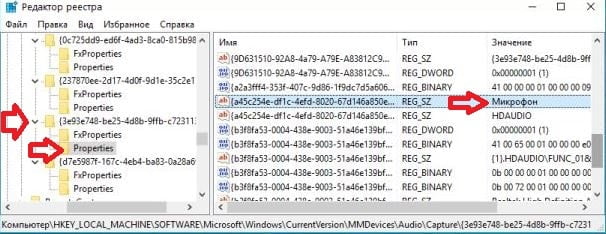
4.Выберите сам раздел, в котором в разделе Properties один из параметров имеет значение “Микрофон”, с правой стороны откройте параметр DeviceState.

5. В поле “Значение” введите 10000001 и нажмите “ОК”. После чего можете закрывать редактор реестра, “Микрофон” будет отключен”.

На сегодня всё, если у вас есть дополнения или вы знаете другие способы отключения микрофона – пишите комментарии! Удачи Вам ��
Разнорабочий в области IT. Занимается поддержкой пользователей, сопровождением программного обеспечения.
В AirPods Pro теперь можно отключить микрофон в одно нажатие

В закладки
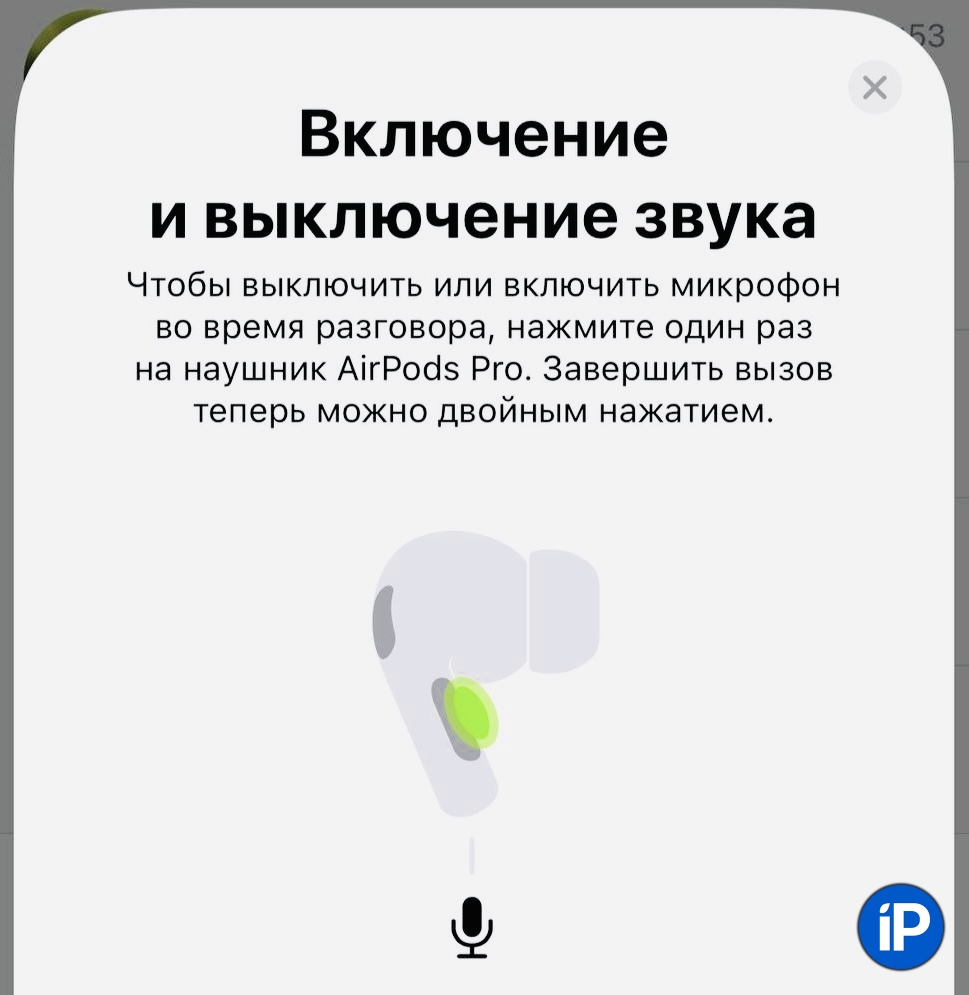
Пару дней назад для AirPods Pro вышла прошивка 6A300, а для AirPods Pro 2 — 6A301.
Вместе с последним обновлением стала доступна новая функция (работает с iPhone на iOS 17) на всех поколениях AirPods Pro. Она позволяет отключать микрофон при звонке по нажатию на «хвостик» наушников. Двойное нажатие сбрасывает вызов.
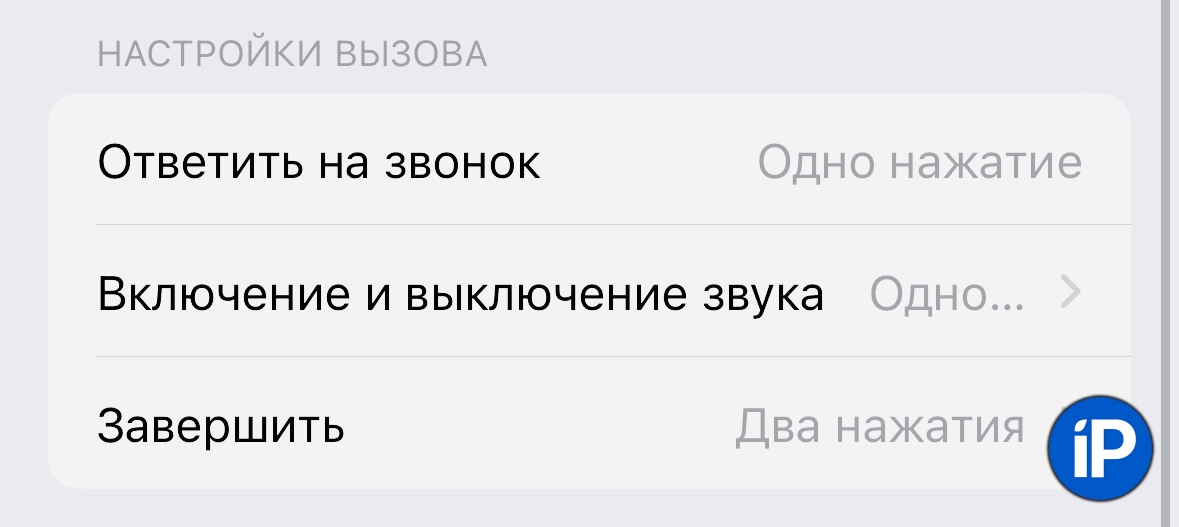
В меню Настройки -> AirPods также можно поменять жесты местами: двойное нажатие переназначить на микрофон, а одинарное на сброс вызова.
[Обновлено] Также эта функция доступна на AirPods 3.
(15 голосов, общий рейтинг: 4.67 из 5)
�� Хочешь ещё? Читай больше в Telegram
�� Ищешь ответ на вопрос? Приходи на Форум
Пару дней назад для AirPods Pro вышла прошивка 6A300, а для AirPods Pro 2 — 6A301. Вместе с последним обновлением стала доступна новая функция (работает с iPhone на iOS 17) на всех поколениях AirPods Pro. Она позволяет отключать микрофон при звонке по нажатию на «хвостик» наушников. Двойное нажатие сбрасывает вызов. В меню Настройки -> AirPods.
Артём Баусов
Главный по новостям, кликбейту и опечаткам. Люблю электротехнику и занимаюсь огненной магией. По всем вопросам пишите в Telegram: @TemaBausov