Как добавить удобный переключатель VPN на iPhone

В закладки

Многие пользователи iPhone и iPad вынуждены часто пользоваться VPN-подключением для доступа в сеть или открытия развлекательных сайтов на работе.
В системе нет переключателя для данной функции: ради нее нужно заходить в Настройки iOS. Теперь появилось решение.
? Спасибо re:Store за полезную информацию. ?
Как добавить переключатель VPN в виджеты
1. Устанавливаем приложение Команды на iPhone, если не сделали этого раньше.
2. Выбираем приложение для доступа к VPN, которое поддерживает команды Siri. На данный момент выбирать приходится между 360 VPN-X и TunnelBear VPN.
Свой собственный VPN поставить в виджет не получится, увы.
3. Переходим в Команды и создаем новый скрипт.

4. В строке поиска команд вписываем название приложения, получаем доступные варианты команд. В первом случае получится добавить одну кнопку для подключения и отключения, а во втором – отдельные кнопки на включение, выключение или подключение к VPN-серверу в США.
5. Настраиваем название и внешний вид кнопки команды через меню в правом верхнем углу.
6. Все, создаем получившийся виджет для приложения Команды.
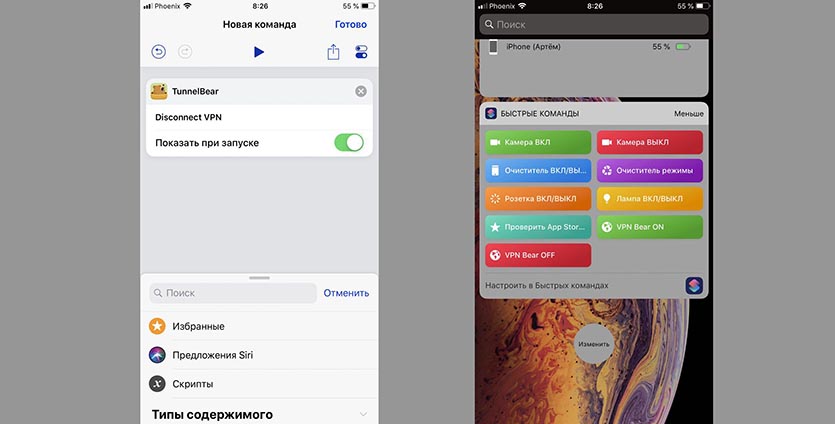
Теперь подключаться к VPN можно при помощи удобных кнопок на странице виджетов iOS, доступной даже с заблокированного экрана iPhone или iPad.
Самые удобные способы включать VPN на iPhone с iOS 16.4. При запуске приложения, по расписанию и по кнопке на рабочем столе
В закладки
Последнее обновление iOS 16.4 принесло множество новых команд для настройки автоматизаций на iPhone.
Не все владельцы яблочных гаджетов смогли разобраться с настройкой новых команд и сценариев. Сейчас расскажем о трех самых распространенных способах активировать VPN на iPhone и iPad с актуальными версиями системы.
- ��♂️ Ответ на любой вопрос про Apple вы найдете здесь: https://t.me/iphonesru_forum ��
1. Включение и отключение VPN нажатием одной кнопки
Такой способ активации позволит вручную включать и отключать соединение без запуска соответствующего приложения или перехода в системные настройки.
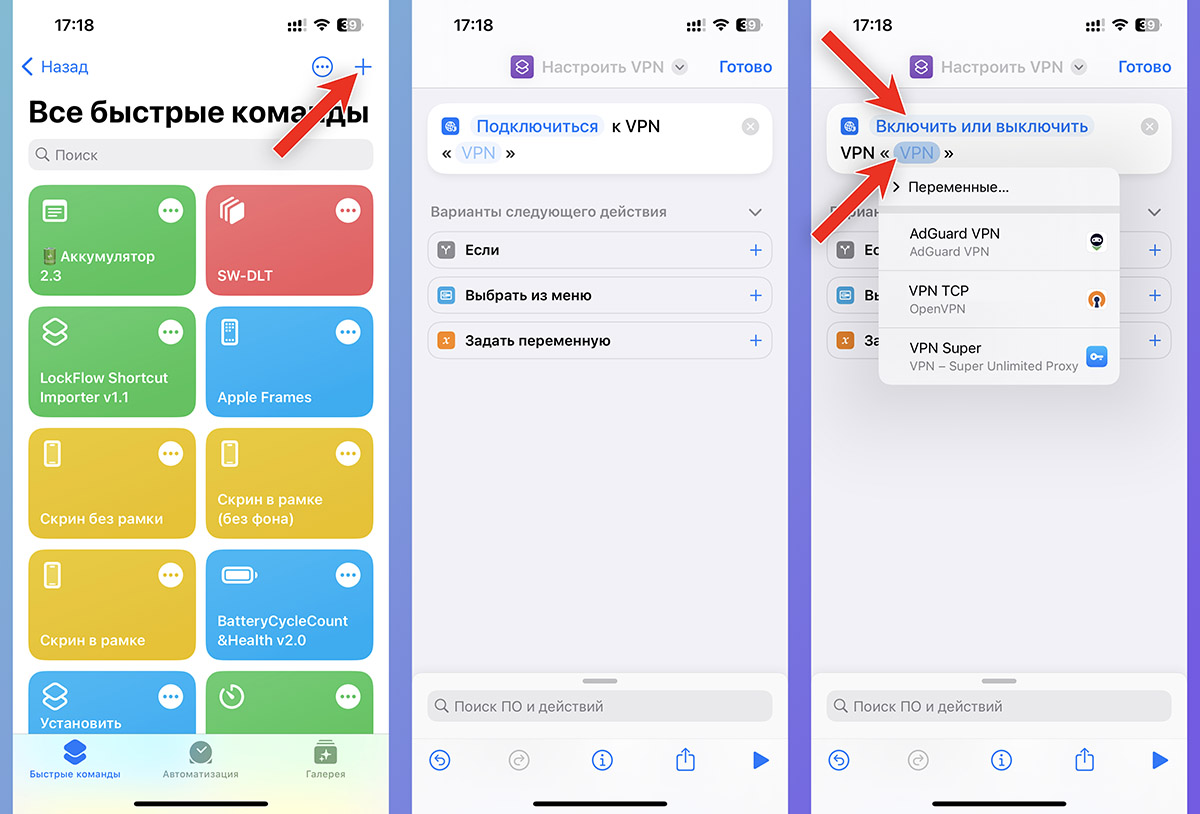
▶ Откройте раздел Быстрые команды и нажмите “+” для добавления новой команды.
▶ Добавьте действие Настроить VPN.
▶ Поменяйте первое значение на “Включить или выключить”.
▶ Вместо второго значения укажите нужный вам профиль VPN.
Если у вас больше одного приложения, которое добавляет профиль VPN, можете просмотреть все доступные параметры в разделе Настройки – VPN.
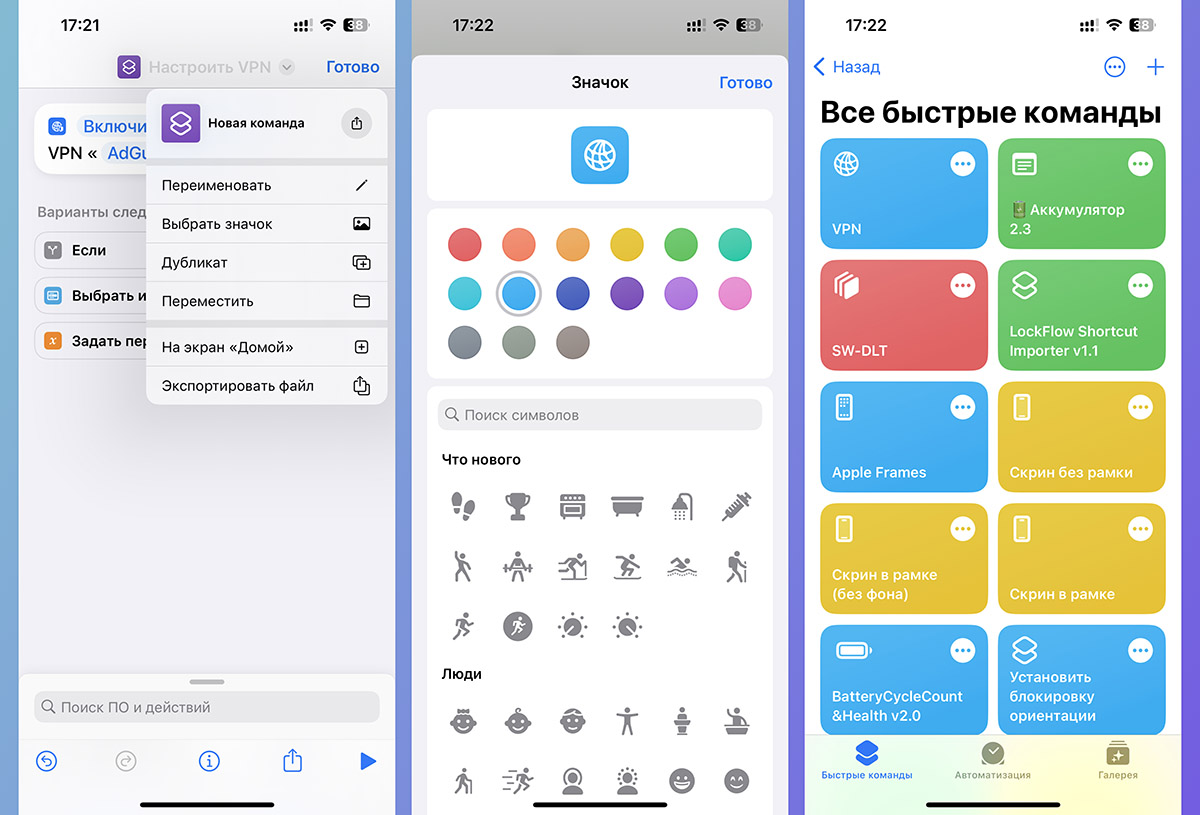
▶ В параметрах команды введите нужное название и подходящую иконку.
▶ Теперь можете добавить виджет для приложения Команды на рабочий стол или в боковое меню экрана блокировки. Кроме этого можете разместить ярлык команды на рабочем столе в виде ярлыка (через меню Поделиться — На экран «Домой» в параметрах команды).
Виджет занимает больше места, но может быть размещен на экране блокировки и не выводит уведомление при срабатывании. Иконка занимает меньше места, но активирует баннер при нажатии.
Такой переключатель будет попеременно включать и выключать заданное VPN-подключение. Вторую кнопку или виджет создавать не потребуется.
2. Автоматическое включение VPN по расписанию
Если не хотите постоянно включать и отключать VPN вручную, можно привязать его работу к нужному вам времени. Например, активировать в начале рабочего дня и отключать в конце.
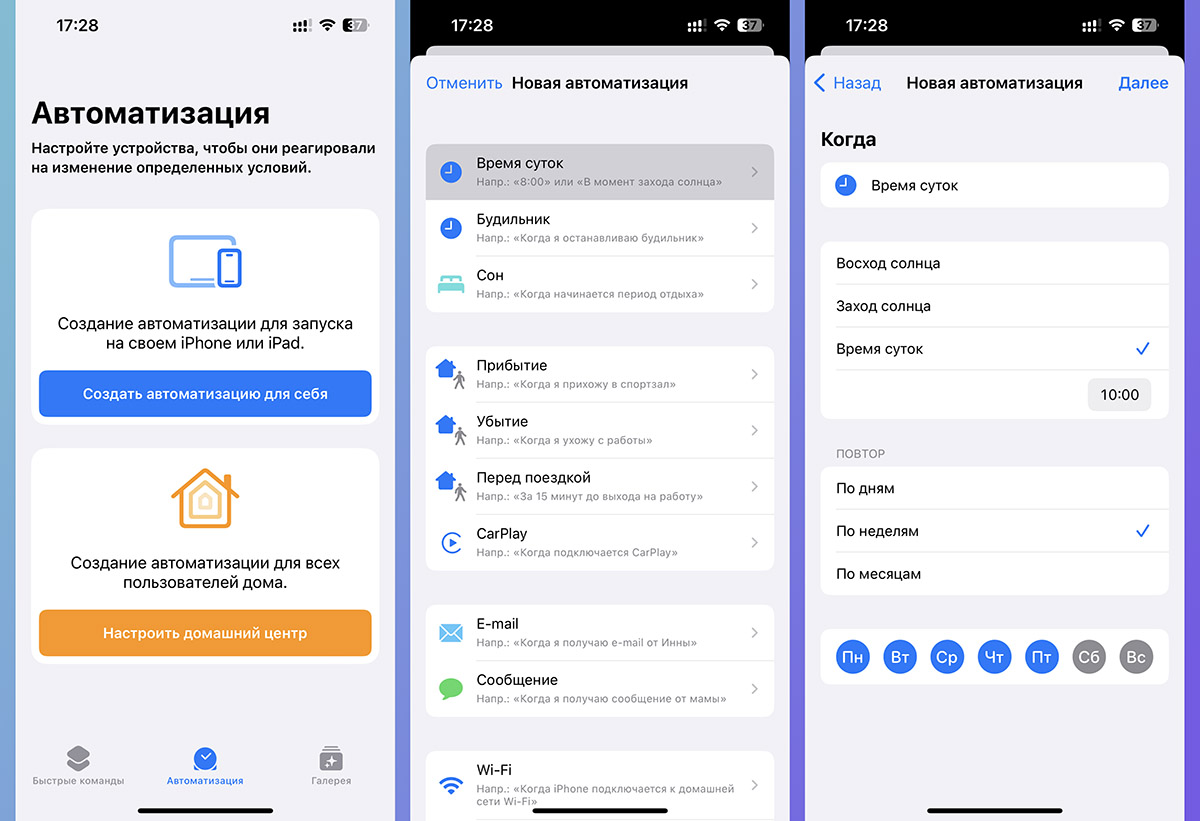
▶ Откройте раздел Автоматизация в приложении Команды и создайте новую автоматизацию для себя.
▶ Задайте условие для включения VPN, например, день недели и время.
Триггером в этом случае может выступать не только время, но и геолокация, подключение к определенной Wi-Fi сети или активация определенного режима фокусирования.
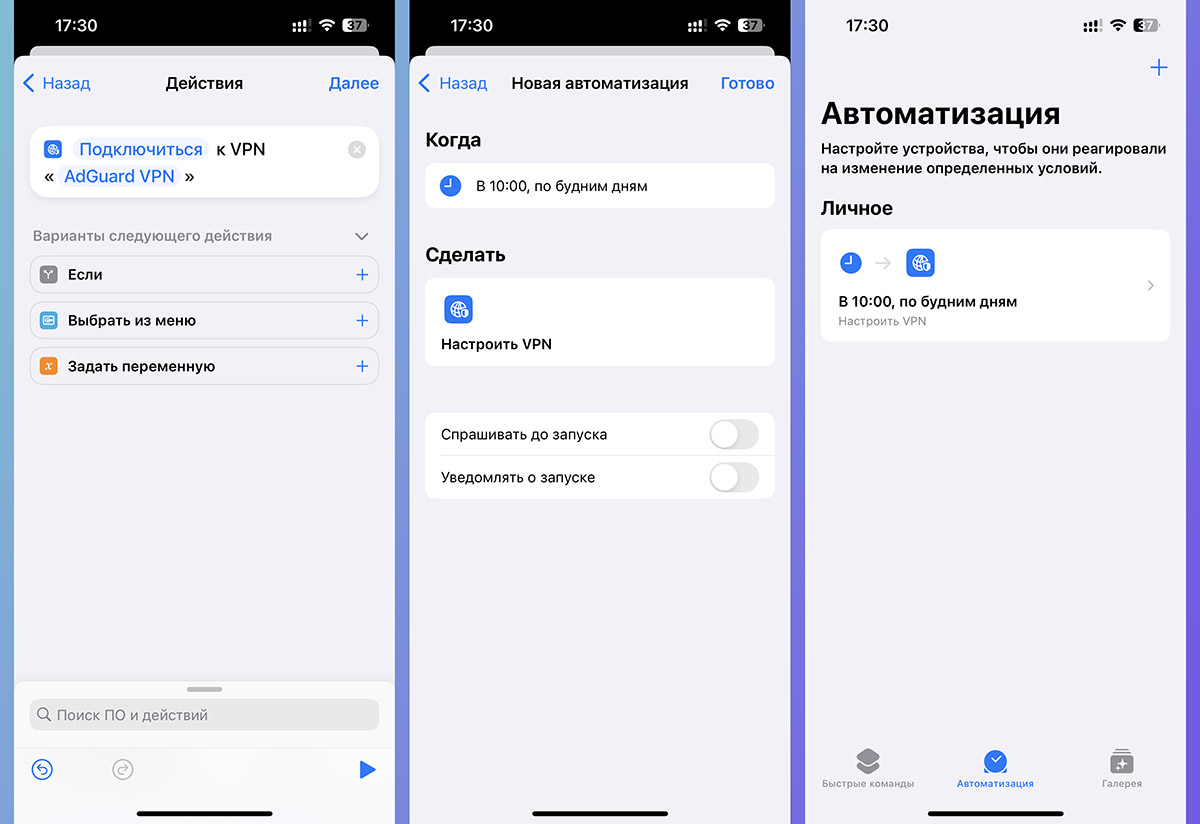
▶ В качестве действия выберите Настроить VPN.
▶ Вместо второго параметра укажите нужный вам профиль VPN.
▶ На следующем шаге отключите тумблер Спрашивать до запуска и сохраните автоматизацию.
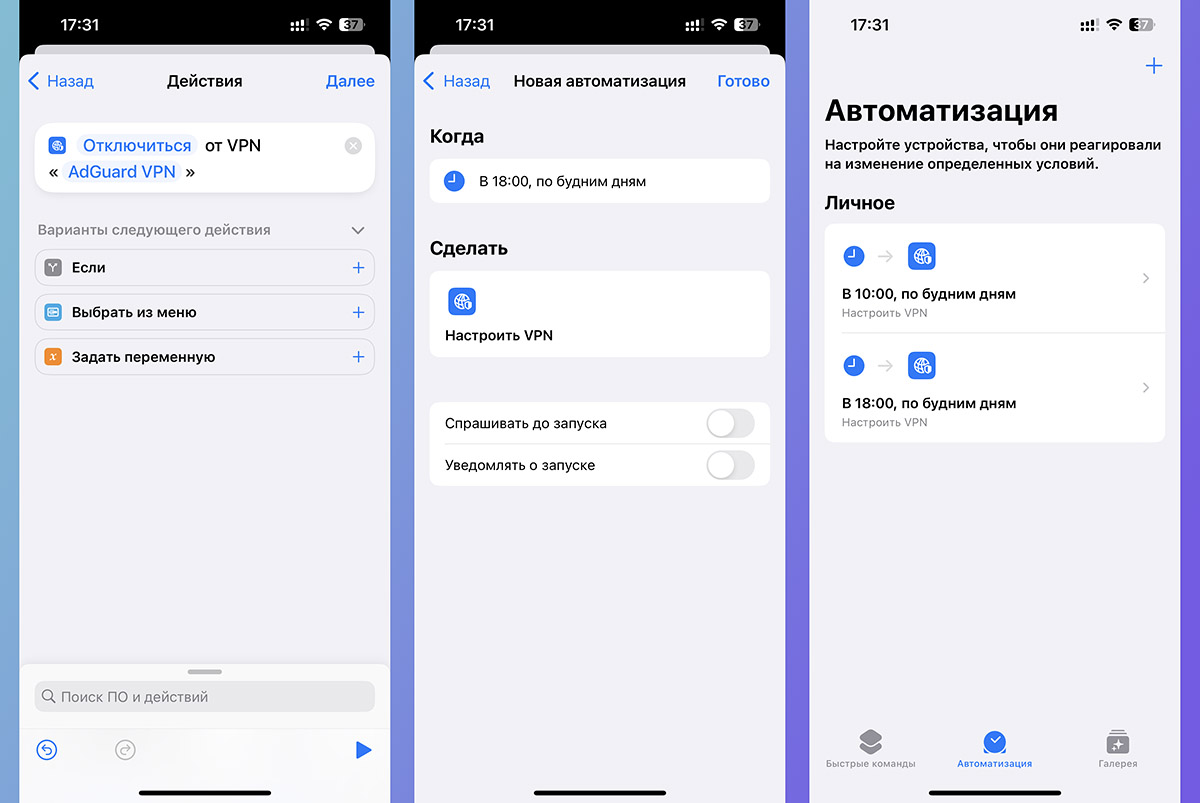
Не забудьте создать обратную автоматизацию, которая будет выключать VPN по времени, геолокации или отключению профиля фокусирования.
Для этого укажите соответствующее событие, а при добавлении действия измените параметр “Включить” на “Выключить”. Здесь лучше не использовать одно значение “Включить или выключить”, ведь если в процессе вы будете вручную менять настройки или соединение случайно отключится, то это собьёт весь настроенный график.
3. Активация VPN для заданных приложений
Можно пойти еще дальше и настроить активацию VPN при запуске определённых программ или игр. Например, если хотите подключаться к удаленному серверу при запуске браузера, социальной сети или отключенной в России игры.
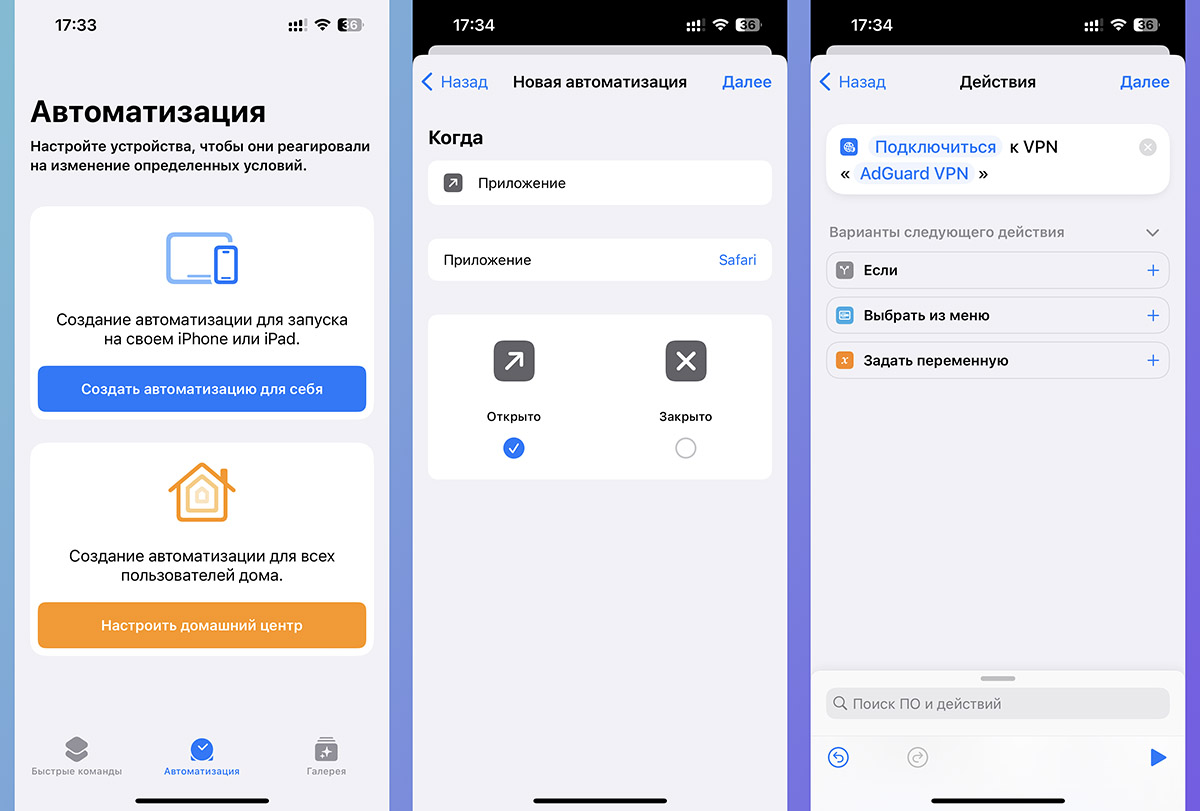
▶ Откройте раздел Автоматизация в приложении Команды и создайте новую автоматизацию для себя.
▶ Задайте условие для включения Приложение — Открыто и выберите одну или несколько программ из списка установленных.
▶ В качестве действия выберите Настроить VPN, а вместо второго параметра укажите нужный вам профиль VPN.
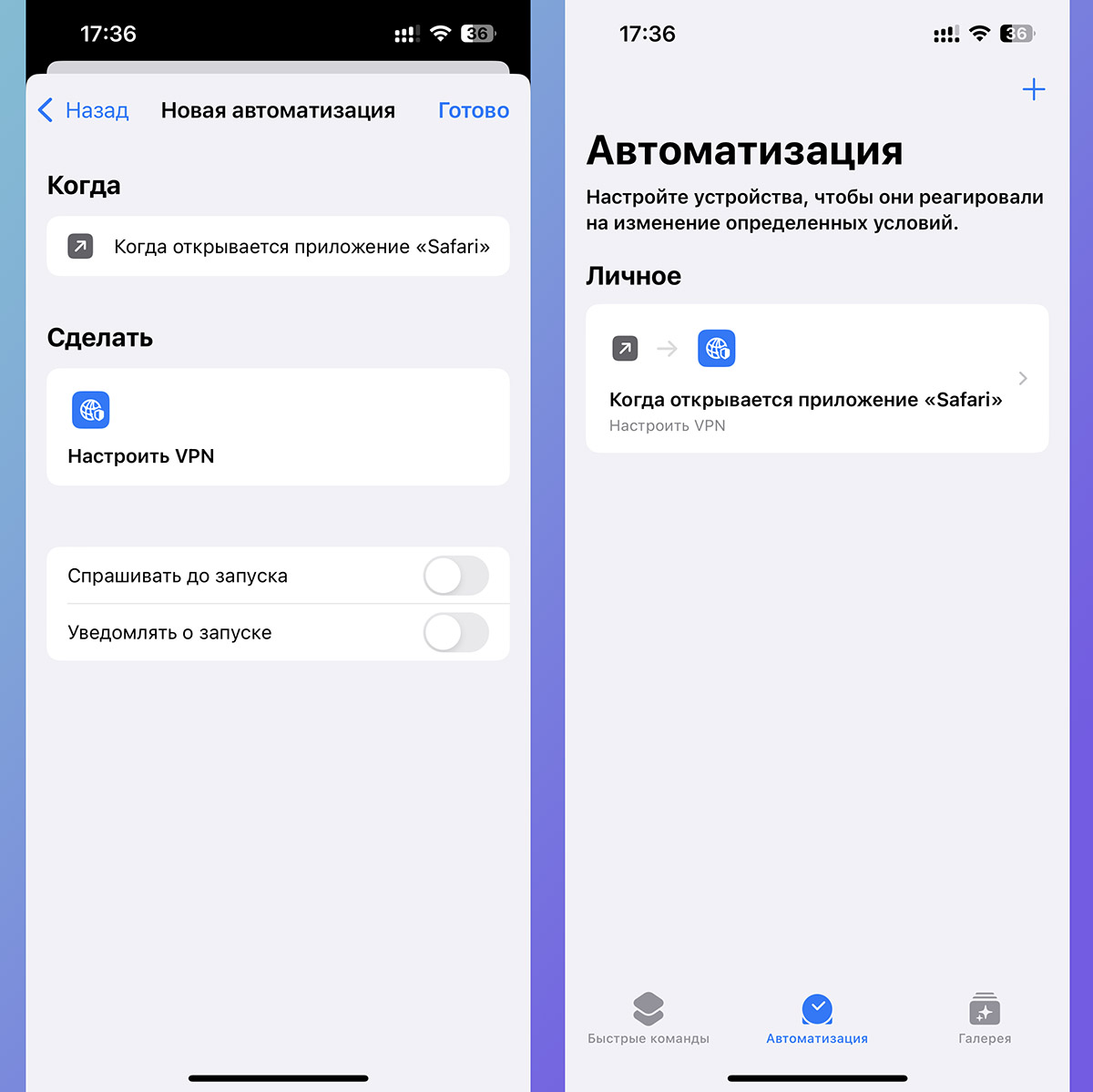
▶ На следующем шаге отключите тумблер Спрашивать до запуска и сохраните автоматизацию.
Как и в предыдущем случае, создайте обратную автоматизацию, которая будет отключать соединение при завершении указанных программ.
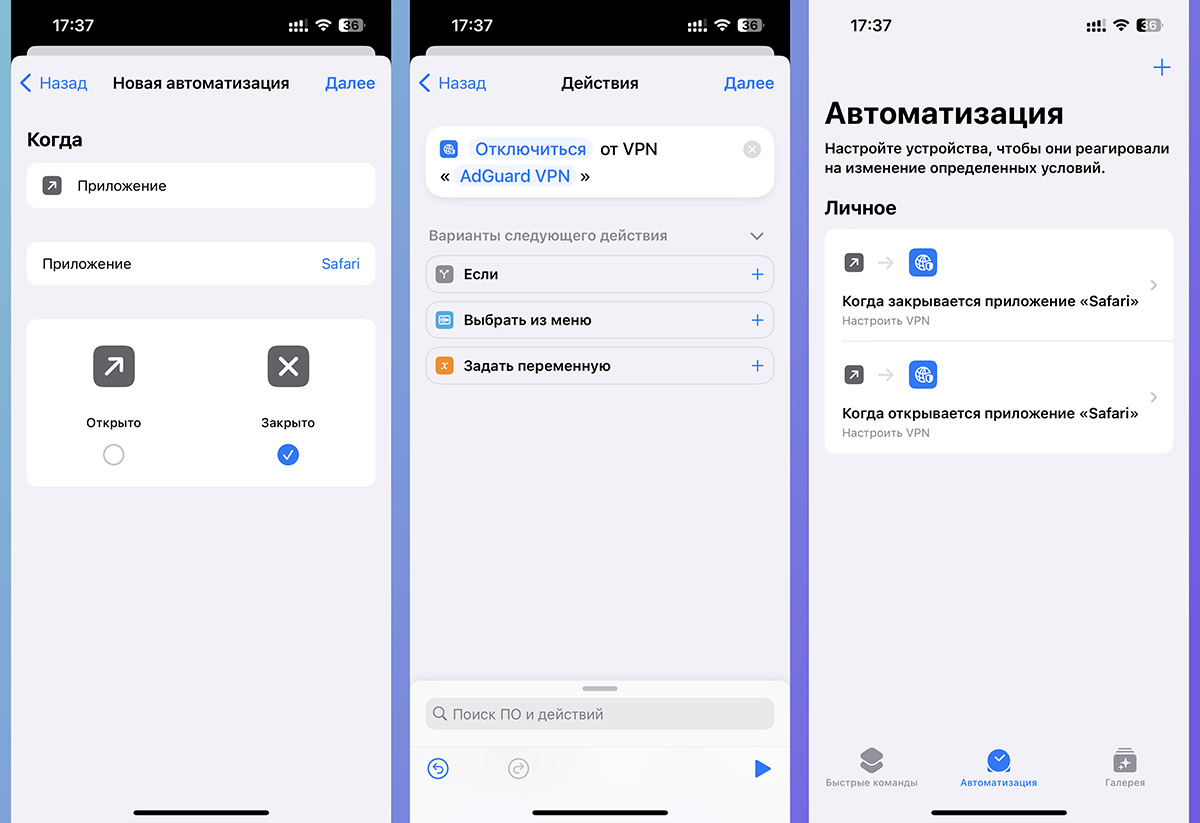
Для этого в качестве условия выберите Приложение — Закрыто, а в качестве действия – Настроить VPN со значением “Включить”.
Теперь при включении указанных программ или игр iPhone будет активировать VPN автоматически, а при выходе — отключит соединение. Данный процесс часто длится немного дольше, чем закрытие и открытие программы, так что иногда придется подождать несколько секунд.
За статусом подключения можете следить по индикатору в строке состояния или Пункте управления, а более сложные и гибкие правила срабатывания VPN можно настроить по нашей инструкции.
Использование значка статуса VPN в строке меню на Mac

С помощью значка статуса VPN в строке меню можно быстро подключаться к VPN, отключаться от VPN, отслеживать длительность подключения к VPN и отображать статус VPN в процессе подключения.
Отображение или скрытие значка статуса VPN

- На Mac выберите меню Apple

> «Системные настройки», затем в боковом меню нажмите «Пункт управления» . (Возможно, потребуется прокрутить вниз.) Открыть Пункт управления
- Отображение значка статуса VPN. Выберите «Показывать в строке меню».
- Скрытие значка статуса VPN. Выберите «Не показывать в строке меню».
Чтобы быстро удалить значок состояния VPN из строки меню, нажмите значок, удерживая клавишу Command, затем перетяните его за пределы строки меню.
Подключение к VPN или отключение от VPN
- В строке меню на Mac нажмите значок статуса VPN.
- Выберите службу VPN для подключения или отключения.
Отображение или скрытие времени подключения к VPN
- В строке меню на Mac нажмите значок статуса VPN.
- Выполните любое из указанных ниже действий.
- Отображение времени подключения. Выберите «Показывать время подключения», чтобы рядом с этим параметром отображался флажок.
- Скрытие времени подключения. Выберите «Показывать время подключения», чтобы этот флажок не отображался.
Отображение или скрытие статуса подключения
- В строке меню на Mac нажмите значок статуса VPN.
- Выполните любое из указанных ниже действий.
- Отображение статуса подключения. Выберите «Показывать статус подключения», чтобы рядом с этим параметром отображался флажок.
- Скрытие статуса подключения. Выберите «Показывать статус подключения», чтобы этот флажок не отображался.
Настройка VPN соединения
В зависимости от установленной на Вашем компьютере операционной системы, выберете вариант настройки VPN-соединения.
- Windows Vista
- Windows XP
- Windows 2000
- Windows 98/Me
- Mac OS X 10.4
- SuSE Linux (для просмотра используется Adobe Reader)
- Linux/FreeBSD
Настройка подключения по локальной сети
Перед настройкой подключения по локальной сети убедитесь, что в Вашей системе установлены драйвера сетевого адаптера
1 шаг
На рабочем столе ОС Windows XP в левом нижнем углу экрана нажмите на «Пуск» и выберите “Панель управления”
2 шаг
В открытом окне “Панель управления” выберите “Сетевые подключения”
3 шаг
Щелкните на иконке “Подключение по локальной сети» правой кнопкой мыши и в открывшемся окне нажмите «Свойства»
Во вкладке “Общие” , в списке “Компоненты, используемые этим подключением” , удалите из системы или отключите сняв галочку “Клиент для сетей Microsoft” т.к. данный клиент не поддерживается в сети ТРК так же следует удалить или отключить и “Служба доступа к файлам и принтерам сетей Microsoft” затем поставьте галочку “При подключении вывести значок в области уведомлений”
5 шаг
Выберите “Протокол Интернета (TCP/IP)” , затем нажмите “Свойства”
Важно! Во вкладке “Общие” выберите “Получить IP — автоматически” и “Получить адрес DNS — сервера автоматически” . Ручная настройка IP-адресов Запрещена!
Затем нажмите кнопку “Дополнительно”
Во вкладке “WINS” выберете “Отключить NetBIOS через TCP/IP” (не поддерживается в сети), нажмите ОК и вернитесь на вкладку “Подключение к локальной сети — свойства”
8 шаг
Во вкладке “Проверка подлинности” снимите галочку “включить проверку подлинности”, нажмите ОК
Настройки для корректной работы локальной сети, завершены!
Если во время работы по какой-либо причине произошло разъединение с локальной сетью, то восстановить соединение можно в 3 шага!
1 шаг
На рабочем столе ОС Windows XP в левом нижнем углу экрана нажмите на «Пуск» и выберите “Панель управления”
В открытом окне “Панель управления” выберите “Сетевые подключения”
3 шаг
В открытом окне “Сетевые подключения” щелкните на иконке “Подключение по локальной сети” правой кнопкой мыши и в открывшемся окне нажмите “Включить”.
Локальная сеть включена!
Настройка подключения к сети Интернет вручную
1 шаг
Подсоедините сетевой кабель к компьютеру, включите компьютер и дождитесь загрузки операционной системы
2 шаг
Убедитесь что соединение по локальной сети “включено”
3 шаг
На рабочем столе ОС Windows XP в левом нижнем углу экрана нажмите на «Пуск» и выберите “Панель управления”
4 шаг
В открытом окне “Панель управления” выберите “Сетевые подключения”
5 шаг
В открытом окне “Сетевые подключения” выберите “Создание нового подключения”
Откроется мастер новых подключений.
Нажмите кнопку «Далее>» .
В окне Мастера выберите пункт «Подключить к сети на рабочем месте» . Нажмите кнопку «Далее>» .
Выберите пункт «Подключение к виртуальной частной сети» . Нажмите кнопку «Далее>» .
Здесь вы можете задать имя вашего подключения. Нажмите кнопку «Далее>»
Если на Вашем компьютере уже есть установленное соединение (например, подключение к Интернету через мобильный телефон или другого провайдера), то появится окно, где Мастер нового подключения спросит, надо ли перед подключением VPN автоматически использовать одно из этих соединений. Выберете «Не набирать номер для предварительного подключения» и нажмите «Далее>»
В этом окне нужно указать адрес VPN-сервера: vpn.trc.local
Проверьте написание, адрес должен содержать только символы латинского алфавита. Важно указать адрес VPN-сервера в точности до символа.
Нажмите кнопку «Далее>»
Вы можете сделать ваше подключение к интернету либо только для себя, либо для всех пользователей вашего компьютера. Из соображения безопасности лучше создать каждому пользователю свое собственное подключение к Интернет.
Нажмите кнопку «Далее>»
Если вы хотите поместить на рабочий стол ярлык, то поставте галочку. Нажмите кнопку «ГОТОВО»
На рабочем столе откройте появившийся ярлык «подключение к Интернет»
В новом появившемся окне нажмите кнопку «Свойства» .
В свойствах VPN-соединения во вкладке «Параметры» Вы можете задать число повторений номера от 0 до 99 и выбрать Интервал между повторениями от 1 до 10 секунд .
Рекомендуем установить значение повторений 99, а интервал 3 секунды.
Перейдите на вкладку «Безопасность»
Также не забудьте во вкладке » Безопасность» снять галочку с параметра «Требуется шифрование данных (иначе отключаться)».
Подключение к сети Интернет после настройки подключения вручную.
Чтобы подключиться к сети Интернет, надо два раза щелкнуть мышкой по значку «подключение к Интернет» на рабочем столе
Ввести имя пользователя и пароль(если они не сохранены). Нажмите кнопку «Подключение» .
Отключиться от Интернета можно, щелкнув клавишей мыши на ярлыке «подключение к Интернет» и выбрав в меню «Отключить»
Настройки вручную не включают в себя настройку автоматического обновления Windows, а значи, Вам стоит побеспокоится о безопасности Вашего компьютере самим. Всю информацию о настройке автоматического обновления можно получить на локальном сайте и форуме