Обмен с окружением на Android — что это такое и как пользоваться?

В недавних обновлениях Android появилась новая полезная функция — Обмен с окружением или Nearby Share, позволяющая легко передавать файлы между Android устройствами «по воздуху», в том числе и очень большие файлы. При этом наличие функции не зависит от конкретной версии Android или производителя устройства — если у вас обновляются Google Play Services, то функция должна появиться.
Используем Обмен с окружением для передачи файлов между Android устройствами
Обмен с окружением — новая функция Android, позволяющая передавать данные (файлы, фото, видео и другие) между устройствами по беспроводным интерфейсам. Могут использоваться Wi-Fi, Bluetooth или NFC, есть возможность передачи и по мобильной сети. Обычно данные передаются по прямому Wi-Fi подключению между устройствами (Wi-Fi Direct). Функция очень похожа на Apple AirDrop на iPhone и на «Быстрая отправка» — аналог на устройствах Samsung Galaxy.
Для того, чтобы использовать функцию «Обмен с окружением» или Nearby Share на Android в общем случае потребуется выполнить следующие шаги:
- На обоих устройствах должны быть включены Wi-Fi (подключение к сети не обязательно), Bluetooth и геолокация, также должен быть разблокирован экран на обоих устройствах. Также стоит предварительно включить саму функцию: это можно сделать с помощью соответствующей кнопки в области уведомлений или в разделе Настройки — Google — Подключения устройства — Обмен с окружением.

- На Android устройстве, с которого передаются данные, в файловом менеджере, стороннем приложении или где-то еще нажмите кнопку «Поделиться» и выберите пункт «Обмен с окружением».

- Начнется поиск доступных устройств. Удаленное устройство может сразу отобразиться в списке доступных (если телефон есть в списке контактов), как на изображении ниже. Тогда достаточно выбрать его и отправить файл (на удаленном устройстве потребуется подтвердить получение файла).

- Возможен вариант, когда прежде, чем удаленное устройство появится в списке, на нем потребуется включить видимость, нажав по уведомлению «Устройство поблизости передает файлы».

- Переданные файлы сохраняются в папку «Загрузки» (Downloads) на удаленном устройстве.
Как правило, разобраться в использовании функции не составляет труда. Некоторые дополнительные моменты, которые могут пригодиться:

- Если вы не уверены, есть ли на вашем смартфоне функция «Обмен с окружением» загляните в панель быстрого доступа (кнопки в области уведомлений) и посмотрите, есть ли там соответствующая кнопка. Если нет, попробуйте заглянуть в список отключенных кнопок (кнопка меню — «Порядок кнопок» или нажатие по кнопке с изображением карандаша).
- Вы можете изменить параметры конфиденциальности и используемых типов подключения при передаче файлов (например, включить отправку и по мобильной сети, или полностью отключить использование Интернета для передачи) с помощью «Обмен с окружением», зайдя в «Настройки» — «Google» — «Подключения устройства» — «Обмен с окружением». В том же разделе настроек вы можете и полностью отключить эту функцию.
В моем тесте всё работает отлично, функцией можно пользоваться: передавал базу оффлайн Википедии на 20 с лишним Гб между смартфоном и планшетом — времени ушло много, но вполне приемлемо для такого объема данных, не исключено, что по USB с использованием компьютера в качестве промежуточного звена оказалось бы дольше.
А вдруг и это будет интересно:
- Лучшие бесплатные программы для Windows
- Клавиши Alt и Win поменялись местами — как исправить?
- Как открыть Свойства системы Windows 11 и 10
- GlideX — смартфон или планшет в качестве второго монитора и другие возможности
- Как открыть Управление компьютером в Windows 11 и 10
- Панель эмодзи Windows 11 и 10 — как открыть и решение возможных проблем
- Windows 11
- Windows 10
- Android
- Загрузочная флешка
- Лечение вирусов
- Восстановление данных
- Установка с флешки
- Настройка роутера
- Всё про Windows
- В контакте
- Одноклассники
Что такое Nearby в Android телефоне
Современные мобильные телефоны имеет массу возможностей для коммуникации и получения актуальной информации. Одним из последних нововведений в этой области является технология Nearby, которая доступна на любом Android смартфоне. В этом материале вы узнаете, что такое Nearby в телефоне, для чего она нужна, а также как ее включить или отключить.
Что такое Nearby на Android
Слово «Nearby» можно перевести на русский как «рядом» или «поблизости». Этот перевод достаточно точно описывает возможности и сферу применения технологии Nearby.
Технология Nearby – это разработка компании Google для операционной системы Android, которая была представлена общественности в 2016 году. Основная задача Nearby – это организовать более тесную связь между Интернетом и реальным миром. Данная технология призвана дать пользователю доступ к информации из Интернета о пространстве, которое его окружает.
Технология Nearby это один из компонентов платформы Google Play Services и она доступна на всех Android смартфонах, начиная с Android 4.4 KitKat. Работает Nearby на основе службы геолокации и Bluetooth маячков. Когда вы оказываетесь в зоне действия такого маячка, ваш Android смартфон его фиксирует и определяет, какую информацию в данный момент вам нужно предоставить. После этого на смартфоне появляется уведомление, с помощью которого можно получить указанную информацию. Nearby работает достаточно ненавязчиво, поэтому если вы заняты, то можете просто не реагировать на появившееся уведомление.
В плане возможностей Nearby является аналогом технологии iBeacon от компании Apple, которая появилась несколькими годами ранее.
Для чего нужна технология Nearby
Как уже было сказано, задача Nearby установление более тесной связи между Интернетом и реальным миром. Это реализуется за счет предоставления пользователю ссылок на ресурсы, которые связаны с его текущим местом расположения.
Например, если пользователь находится рядом с какой-то достопримечательностью, то Nearby должна уведомить его об этом и дать ссылку на веб-сайт, который связан с этой достопримечательностью. Также Nearby может предлагать пользователю установить приложение, прослушать аудио сообщение, получить информацию о ценах или скидках, просмотреть список услуг и т.д. В общем все, что может понадобиться вам в той точке, где вы сейчас находитесь.
Nearby, iBeacon и другие подобные технологии позволяют решить целый ряд задач:
- Привязка веб-сайтов, приложений и других ресурсов к физическим объектам из реального мира;
- Информирование пользователя о текущих событиях и мероприятиях в данной точке;
- Показ актуальных рекламных приложений, цен, скидок, услуг;
- Активное взаимодействие телефонов и других гаджетов с реальным миром;
Как включить Nearby на Android
Технология Nearby является частью сервисов Google поэтому для ее включения нужно открыть приложение «Настройки» и перейти в раздел «Google».
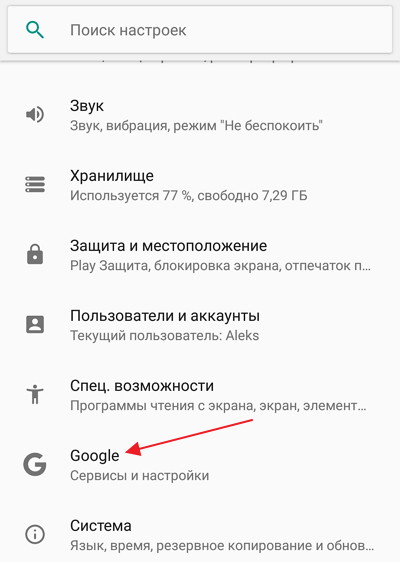
После этого появится экран с настройками различных сервисов Google. Здесь будут доступны настройки Google Fit, Google Play, Nearby и т.д.
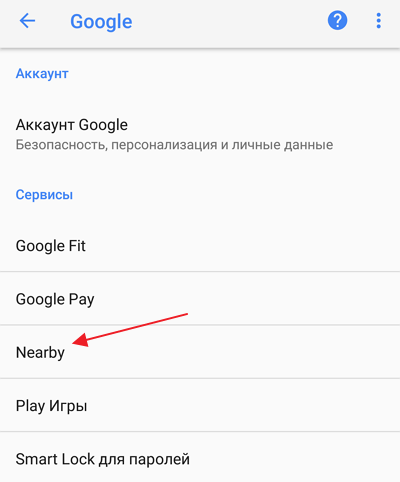
Откройте раздел Nearby и вы увидите запрос на включение Bluetooth и передачу геоданных.
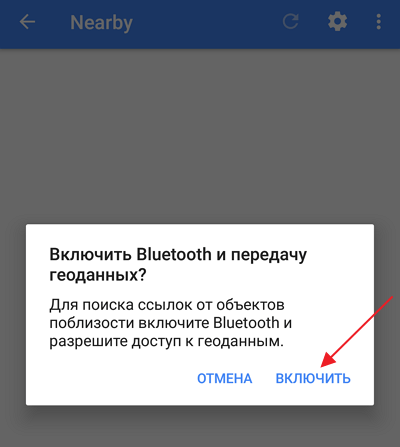
Нажмите на кнопку «Включить» и технология Nearby начнет работу.
Как отключить Nearby на Android
Для того чтобы отключить Nearby достаточно выключить Bluetooth и геолокацию. Но, если эти службы вам нужны, то вы можете отключить уведомления, которые присылает Nearby. В этом случае данная технология больше не будет вас тревожить.
Для этого откройте приложение «Настройки» и перейдите в раздел «Google – Nearby», так как это описано выше. Здесь вы увидите список ссылок, которые актуальны для вашего места расположения. При желании вы можете отредактировать данный список. Для этого нажмите на ссылку и удерживайте ее пока она не будет выбрана.
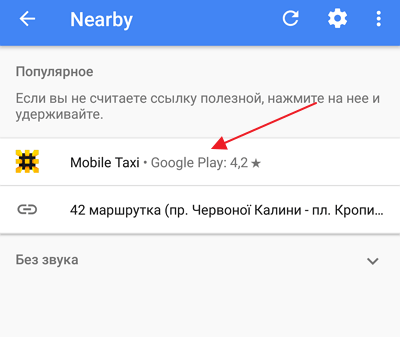
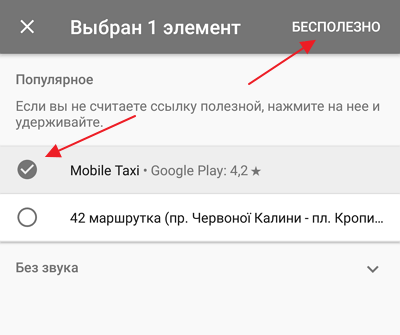
Теперь можно нажать на кнопку «Бесполезно» и удалить выбранную ссылку.
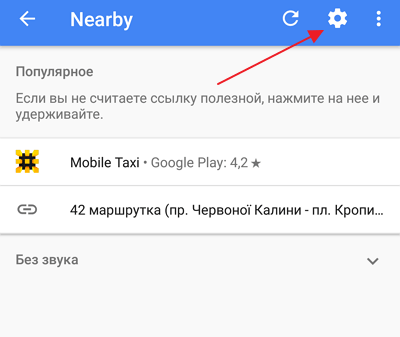
Для того чтобы отключить уведомления Nearby нужно нажать на кнопку в виде шестерёнки и перейти к дополнительным настройкам.
Здесь вы увидите две категории ссылок Nearby – просто «Ссылки» и «Популярные ссылки».
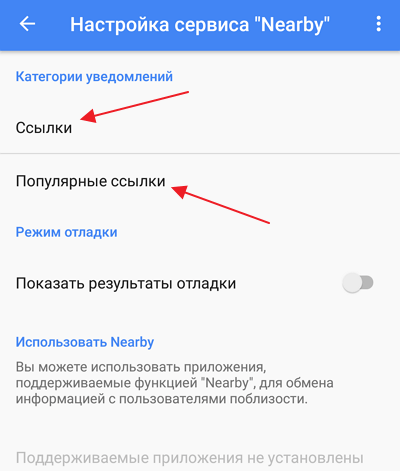
Выбрав один из типов ссылок, вы можете отключить появление уведомлений.
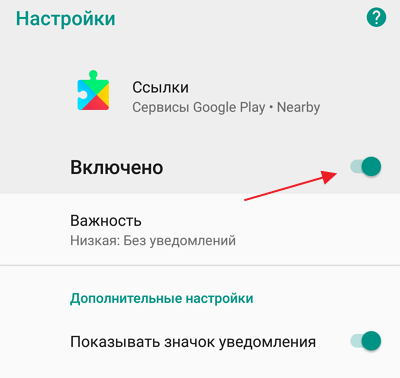
Для того чтобы полностью отключить Nearby выполните эту процедуру для обоих типов ссылок.
- Hangouts: что это за программа на Android
- Android System Webview: что это за программа
- Gboard: что это за программа на Android
Samsung Nearby Service

Uptodown — это мультиплатформенный магазин приложений, который специализируется на Android. Наша цель — предоставить бесплатный и открытый доступ к большому каталогу приложений, а также легальную платформу для их распространения, доступную из любого браузера, вместе с официальным нативным приложением.
ПРОДУКТЫ И УСЛУГИ
- О нас
- Опубликуйте приложение
- Реклама
- Часто задаваемые вопросы и поддержка
- Работа у нас
- Корпоративный блог
- Условия предоставления услуг для пользователей
- Политика конфиденциальности
- Параметры Cookie
- Условия предоставления услуг для разработчиков
- DMCA
Nearby в телефоне — что это и как пользоваться технологией?
Что такое технология Nearby в телефоне и зачем она нужна?
Технология Nearby разработана корпорацией Google. Буквальный перевод названия — «ближайший». Стандарт связи есть почти на каждом смартфоне, но многие пользователи не могут разобраться в ее работе. Давайте рассмотрим основные особенности и возможности интерфейса.
Что такое Nearby?
Технология Nearby представляет собой надежную беспроводную связь, обеспечивающую соединение нескольких мобильных устройств, работающих под управлением Android. Для использования опции не нужен интернет. Дополнительным преимуществом является современная система шифрования, предотвращающая возможность взлома или перехвата информации.
Связь между телефонами осуществляется по W-Fi или Bluetooth. После запуска первое мобильное устройство играет роль основного, второе — роль подключаемого. Пользователь первого телефона способен открывать новые подключения или закрывать доступ. Также можно организовывать децентрализованную систему, подразумевающую неограниченное количество подключаемых и принимающих устройств. Подобный сценарий подходит для организации мобильных игр. Например, можно соединить с приставкой несколько мобильных телефонов, чтобы пользоваться ими в качестве джойстиков.
Несмотря на сравнительно недавнее появление технологии Nearby, пользователи нашли самые разнообразные варианты применения. Самыми перспективными являются мультиплеерные игровые проекты. Также можно создать собственный мессенджер для обмена мгновенными сообщениями, зашифрованными благодаря использованию стандарта P2P. Теология также позволяет обмениваться информацией любой разновидности. Для использования программы обязательна версия Android 4.0 и выше.
Как пользоваться Nearby на телефоне?
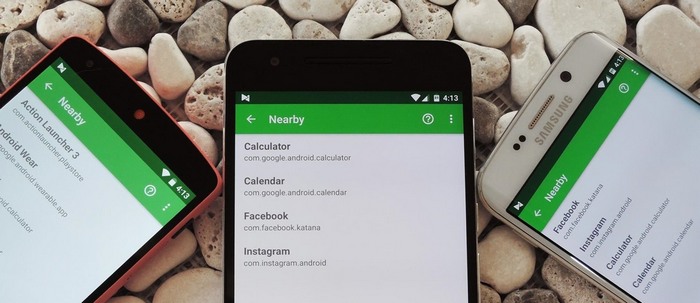
Как пользоваться технологией? Откройте настройки смартфона, перейдите в раздел Google и найдите пункт Nearby. Здесь должны отобразиться все доступные для подключения смартфоны — остается выбрать нужное устройство и подключиться к нему.
Использование «ближайшей» связи достаточно простое, поэтому каждый пользователь сможет самостоятельно организовать собственную сеть. Единственной рекомендацией является отключение Nearby после использования в целях экономии бактерии.
Итоги
Функция Nearby есть на любом современном смартфоне, обладающем модулем беспроводной связи и операционной системой Android 4.0 и новее. Несмотря на широкое распространение технологии, некоторые пользователи пока не разобрались с возможностями функции. «Ближайшая» связь открывает возможности для создания сети из нескольких мобильных устройств, позволяет пользоваться телефонами в качестве джойстиков, обмениваться информацией или сообщениями. Также Nearby находит применение для обеспечения работы «умного дома».
Рекомендуем почитать:
- Как и зачем мошенники устанавливают двухфакторную аутентификацию?
- Как настроить и использовать прокси на смартфоне?
- iSIM — преимущества и недостатки технологии
- Как изменить язык телефона?
- Как обеспечить защиту на нескольких устройствах и платформах?