Самопроизвольно гаснет экран на iPhone — почему это происходит и как решить проблему
Дисплей iPhone выключается автоматически в нескольких случаях — во время разговора, при прослушивании сообщений, а также в результате автоблокировки когда смартфон какое-то время пользователь не взаимодействует с устройством. Однако иногда пользователи сталкиваются с ситуацией, когда дисплей выключается сам по себе самопроизвольно, то есть когда этого происходить не должно.

При некоторых неисправностях дисплей iPhone может гаснуть сам по себе
Далее рассмотрим по каким причинам это происходит и как решить данную проблему.
Экран гаснет при прослушивании сообщений и во время разговора
Ранее мы рассказывали о том, что во время разговора дисплей выключается и блокируется автоматически, когда пользователь подносить смартфон к уху. Это происходит благодаря датчику приближения. То же самое случается и при прослушивании голосовых сообщениях во многих мессенджерах — если человек подносить Айфон к уху в момент проигрывания сообщения, начинает работать разговорный динамик, при этом экран выключается.
Но иногда дисплей гаснет сам по себе, даже когда смартфон не поднесен к уху. Это говорит о том, что датчик приближения видит перед собой какую-то поверхность. Как мы уже рассказывали, это может происходить в следующих случаях:
- неправильно наклеенное стекло или защитная пленка;
- поверхность датчика над стеклом загрязнилась, например, на него попала грязь;
- бампер закрывает собой датчик;
- механические повреждения например, появление трещины на стекле над датчиком.

Во время звонка дисплей должен гаснуть только когда устройство подносится к уху
В большинстве случаев достаточно устранить защитное стекло, бампер или просто протереть поверхность смартфона над датчиком. Если же проблема связана с механическим повреждением или аппаратной поломкой, например, неправильно установлен датчик после неквалифицированного ремонта или разбито стекло, необходимо обратиться в профессиональный сервисный центр. Если вы закажите ремонт iPhone в СЦ iFix, он будет выполнен максимально быстро, по выгодной цене и с гарантией.
Экран гаснет в играх и приложениях
Автоблокировка дисплея приводит вначале к затемнению экрана а потом и полному его отключению, если пользователь никак не взаимодействует с iPhone. Однако в некоторых случаях автоблокировка не должна срабатывать, например, если пользователь смотрит видео и не касается длительное время экрана.
В некоторых ситуациях автоблокировка срабатывает все равно. Это может произойти по следующим причинам:
- программный сбой — как правило, достаточно выполнить жесткую перезагрузку, и проблема устраняется сама по себе;
- проверьте не включен ли режим экономия энергии — в этом режиме телефон может затемняться и блокироваться в любых приложениях. Чтобы устранить проблему, отключите этот режим. При необходимости зарядите Айфон;
- неоптимизированное ПО — если вы только обновили iOS, возможно, игра или приложение попросту не оптимизировано под последнюю версию. В этом случае проверьте, не вышел ли его апдейт. Если обновить приложение нельзя, можно в настройках изменить время автоблокировки на время использования приложения. Для этого зайдите в «Настройки», перейдите в раздел «Экран и яркость», затем выберите пункт «Автоблокировка».
Иногда в таких случаях помогает просто переустановка приложения или игры.

Расположение датчиков на передней части дисплея
Экран затемняется сам по себе
Иногда затемнение экрана связано с неисправностью датчика освещения. Для проверки его работы, занесите Айфон в темноту, а затем резко вынесете на свет или поднесите к лампе. В результате яркость дисплея должна автоматически увеличиться. Если этого не произошло, значит датчик освещения работает некорректно.
Чаще всего проблема возникает после некачественного ремонта Айфона или просто вскрытия корпуса, а также в результате падения смартфона или попадания внутрь корпуса жидкости. Также причиной неисправности может быть плохо приклеенное стекло или пленка.
В таком случае, чтобы временно решить проблему, в настройках отключите авторегулировку яркости дисплея, и установите комфортную яркость вручную. Для полноценного же решения проблемы вы также можете обратиться в наш сервисный центр.
Читайте также:

20 апреля 2015
Бывает, что яблочный гаджет нормально работает какое-то время, а затем начинает ощутимо походить на батарею центрального отопления, так сильно iPhone 6 греется даже в обычном режиме работы. .

30 мая 2015
Пропажа любимого iPhone/iPad — событие печальное, а иногда и ставящее под удар конфиденциальность ваших данных. Но паника — не наш метод, поэтому рассмотрим ряд действий, помогающих, .

6 июня 2017
Отремонтировать iPhone теперь стало возможным и на Левобережной. Сервисный центр iFix открывает седьмое отделение и второе на левом берегу Киева, чем мы и спешим порадовать наших дорогих клиентов. В .
iPhone сам блокируется/разблокируется
Несколько дней назад телефон начал самопроизвольно блокироваться, делать скриншоты и постоянно всплывает предложение выключить. Телефону уже 2,5 года, падал редко, в воду не ронялся. Если кто-то сталкивался с подобной проблемой, помогите пожалуйста.
20 303 просмотра
Люди с такой же проблемой (21)
Угу …отключился на 3 часу . Предлагает все стерет …..3часа ожидание ущито 18 февраля 2023
явиве 5 октября 2022
У меня SE. Просит часто выключение. Затем блокирует ноцежуч 17 июля 2021
попробуйте отдать на диагностику, мне кажется проблема в шлейфе кнопки блокировки, у меня это проблема решилась так ицатяциз 19 марта 2020
Проблему решил обнулением айфона 5se. Заметил, что как только в него попадает новое ПО начинается то, то описано в проблеме. После обнуления начинает работать корректно спусят несколько часов юкакел 27 сентября 2019
что делать? это раздражает. и я боюсь за телефон. Елизабэт 8 февраля 2019
телефону (айфон 6) больше года. Но проблема один в один та же пэфар 22 июня 2017
Лучшее решение

Центр Цифры, Москва
174 решения
Есть вероятность, что у вас неисправен шлейф кнопки блокировки (она же — включение), либо она залипает в силу неисправности механизма толкателя — это вызывает ложное срабатывание кнопки. Ремонт лучше делать в сервисном центре, где есть опыт решения подобных проблем. Решить вопрос в домашних условиях без наличия специальных инструментов не получится.
Это решение полезно? Да Нет
15 участников считают, что это решение полезно
Комментарии (2):
нет вероятности ни какого залипания! я копм да же новый купила) иль вы считаете что на двух компах залипание?)) смешное решение
интересные предложения мне шлют)) особенно поискать подобную проблему в сообществе)) а техподдержка для какой красоты у нас? ИрИ_SKa 25 июня 2018
тогда еще вопрос- почему при скрытии своего IP ни какого залипания кнопок нет?)) ИрИ_SKa 25 июня 2018
Новый комментарий:
13 июля 2017
Решение №2

эксперт
33 260 решений
1. Сбросить настройки сети. Перейдите в «Настройки» -> «Основные» -> «Сброс» -> «Сброс настроек сети». Это не удалит ваши данные, но сбросит все настройки сети, включая Wi-Fi, Bluetooth и пароли к сети.
2. Перезагрузите устройство. Нажмите и удерживайте кнопку «Сон/будильник» и кнопку «Домой» одновременно до появления логотипа Apple.
3. Проверьте наличие обновления программного обеспечения. Перейдите в «Настройки» -> «Основные» -> «Обновление программного обеспечения». Если доступно обновление, установите его.
4. Если проблема не решена, то попробуйте выполнить полный сброс настроек. Перейдите в «Настройки» -> «Основные» -> «Сброс» -> «Сброс всех настроек». Предупреждение: Это удалит все настройки, включая пароли, и удалит все данные на iPhone. Поэтому сделайте резервную копию на компьютере перед сбросом.
5. Свяжитесь с технической поддержкой Apple или обратитесь к специалисту сервисного центра для дополнительной помощи.
Почему гаснет экран, или как изменить время автоблокировки iPhone или iPad
Если iPhone долгое время неактивен, для экономии заряда аккумулятора и в целях безопасности его экран автоматически блокируется. Тем не менее, иногда нужно, чтобы дисплей оставался разблокированным, и ниже мы расскажем, как установить на iOS соответствующие настройки.
Зачастую пользователи желают сэкономить заряд батареи и обезопасить хранящиеся на iPhone данные, поэтому предпочитают, чтобы экран блокировался автоматически. Однако в ряде случаев желательно, чтобы дисплей оставался активным. К таковым в частности относится использование функции «Видеоповтор AirPlay», когда содержимое с iOS-устройства передается на Apple TV через AirPlay. Блокировка экрана приведет к прерыванию стриминга, и для его возобновления нужно разблокировать iPhone и перезапустить трансляцию. Отключить автоматическую блокировку также можно, если вы много читаете с экрана iOS-устройства, и вам надоело иметь дело с постоянно гаснущим дисплеем.
Итак, если вы решили отключить функцию автоматической блокировки экрана, следуйте дальнейшей инструкции:
Гаснет экран на iPhone, как изменить время автоблокировки
1. На домашнем экране устройства откройте приложение «Настройки»;
2. Откройте раздел «Экран и яркость»;
3. Выберите опцию «Автоблокировка»;
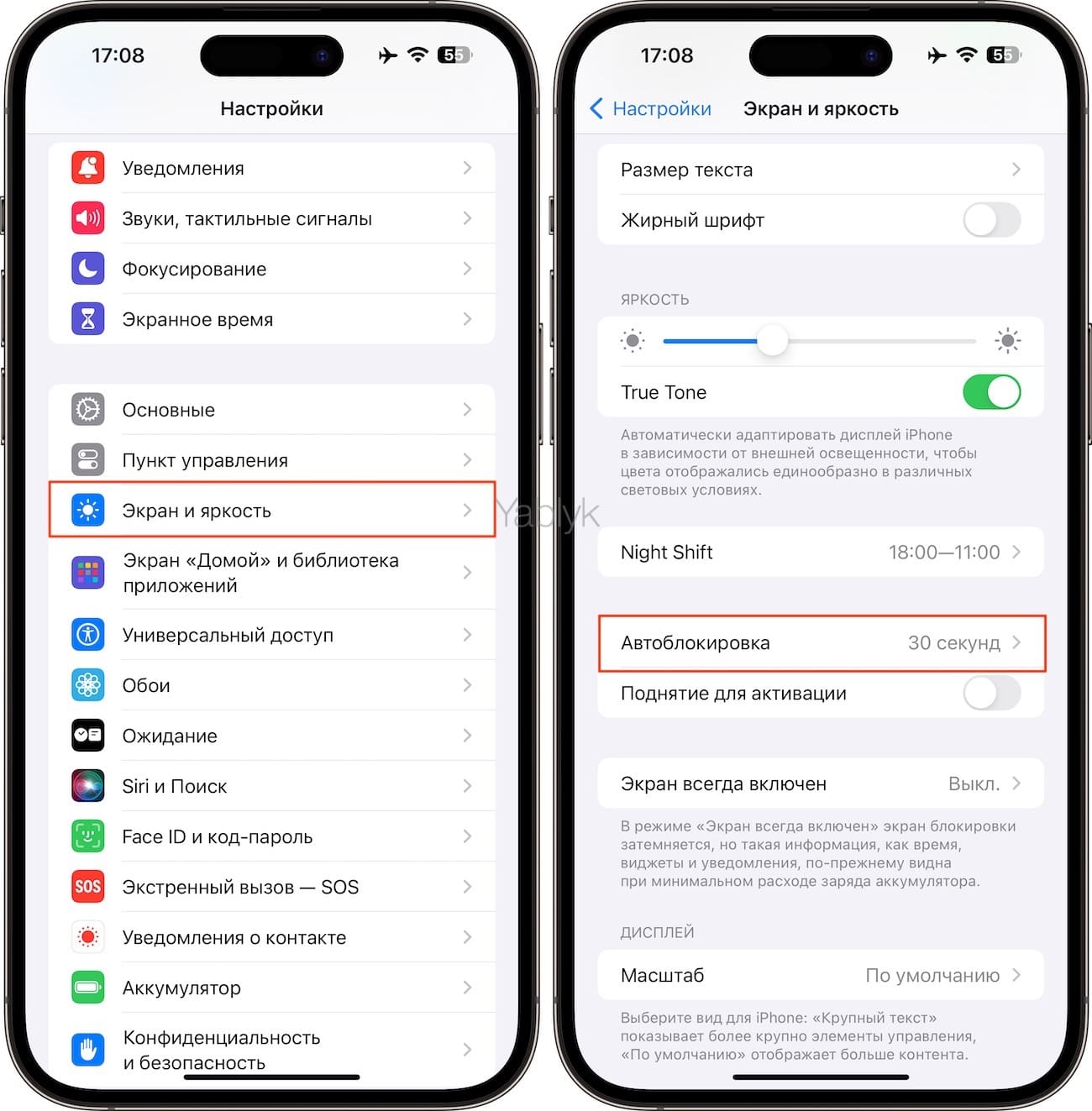
4. В открывшемся меню выберите необходимый период времени.
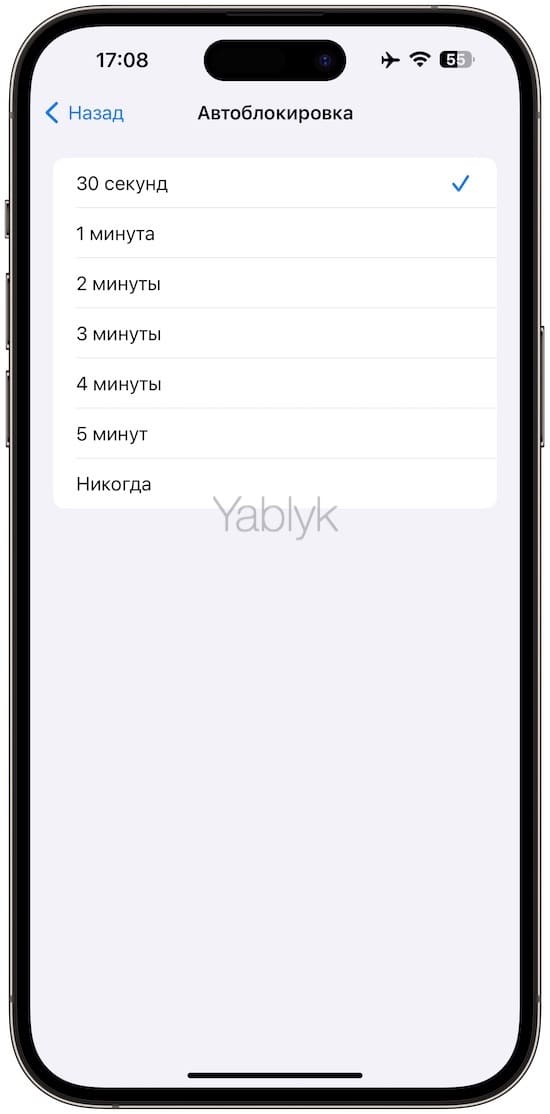
Теперь экран вашего устройства не будет гаснуть, независимо от того, что вы делаете – работаете с приложением, читаете или транслируете контент через AirPlay. Если вы все-таки хотите, чтобы функция автоблокировки срабатывала раньше или позже, можете установит нужное время в настройках.
Почему автоблокировка в iPhone бывает не активна?
Главной причиной, по которой автоблокировка на Айфоне может быть не активна, является включенный «Режим энергосбережения» (операционная система частично ограничивает работу некоторых сервисов). В этом случае, возможность изменить время блокировки дисплея будет отключена, а показатель автоматически выставится на 30 секунд.
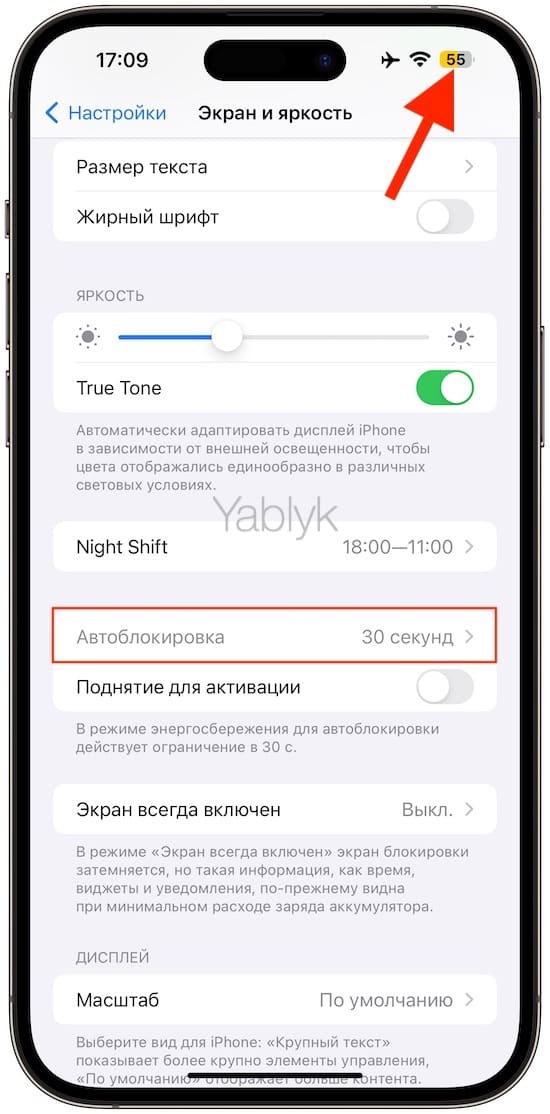
После отключения режима энергосбережения, параметр вернется в исходное значение (например, на одну минуту).
�� Смотрите также:
- Как добавить голосовое оповещение об окончании зарядки iPhone или iPad.
- Как научить iPhone автоматически включать Режим энергосбережения.
- Постучать по крышке Айфона – сделать скриншот: как привязать действия к касанию задней части корпуса iPhone.
�� Мы в Telegram и YouTube, подписывайтесь!
Экран iPhone не гаснет при разговоре
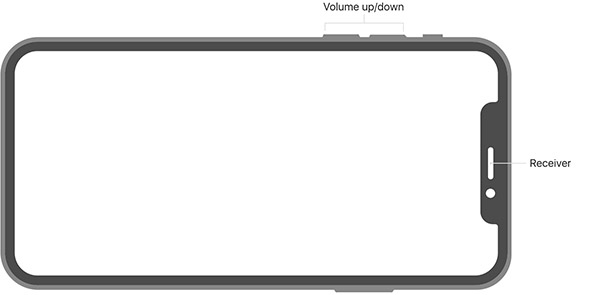
Во время совершения телефонного звонка чтобы избежать случайных нажатий на экран в iPhone установлен датчик приближения. Он отвечает за отключение экрана, когда вы разговариваете по телефону. Если экран iPhone не гаснет при разговоре или наоборот, не включаться назад при отдалении от головы до завершения разговора, то возможно датчик приблежения вышел из строя. Можно и дальше пользоваться iPhone, но придется держать его на расстоянии, когда вам позвонят. Разберемся, чем вызвана проблема, и как ее устранить.
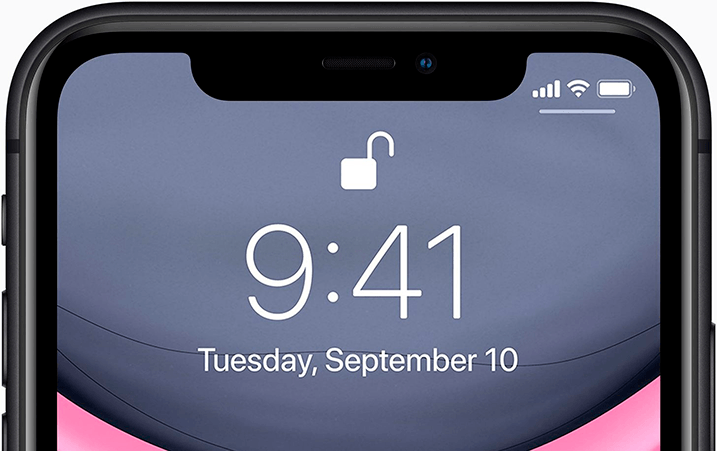

Почему экран не гаснет, причины:
- На стекле перед датчиком может быть непрозрачный чехол, плотная пленка или налипшая грязь;
- Механическое воздействие (падение или удар) способно повредить шлейф или сам сенсор;
- Попала влага и возможно окисление контактов или же короткое замыкание;
- Айфон после некачественного ремонта (например меняли экран).
- Так же возможна программная ошибка. Cистема может работать неправильно. Для устранения сбоя необходима переустановка iOS или жесткая перезагрузка iPhone
- Или у вас включенна громкая связь, в таком режиме сенсор отключен.
Самые популярные вопросы от наших клиентов
Ответы наших экспертов помогают понять пользователям, когда и при каких обстоятельствах стоит обращаться в сервисные центры
Что делать, если iPhone не выключает экран при разговоре
- Для начала убедитесь, что не используете тестовые версии iOS и прошивки для разработчиков.
- Нужно проверить доступность датчиков в верхней части смартфона. Пыль и грязь за защитным стеклом или чехлом, могут влиять на работу сенсора. Если экран айфона все равно не гаснет, возможно, придётся исправить программные ошибки, влияющие на работу датчика приближения. Это можно сделать с помощью жесткой перезагрузки (см. вопрос ниже)
Почему после получения уведомлений экран не блокируется?
Если iPhone не выключается через некоторое время после получения уведомления, нужно проверить, установлено ли время для автоблокировки экрана. Это можно сделать в меню «Настройки» ➜ «Основные» ➜ «Автоблокировка». Если после этого он все равно не выключается, нужно выполнить жесткую перезагрузку айфона или сбросить настройки.
Влияет ли магнитный держатель на датчик Айфона?
Магнитный держатель — удобная вещь, которая позволяет безопасно использовать смартфон во время езды на машине. Тем не менее, Apple на своем сайте отмечает, что магнитное поле может помешать стабилизации изображения, но не критически. Хотя иметь в виду этот нюанс все же стоит: возможно, датчик приближения не срабатывает именно из-за них.
Как проверить датчик приближения самостоятельно?
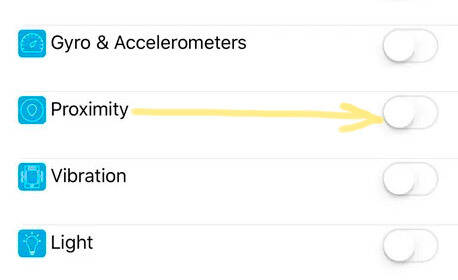
Одним из самых удобных приложений является: EZ-Lab — BViTech. С его помощью можно проверить так же гироскоп, акселерометр и другие сенсоры в iPhone.
- Установите приложение по этой ссылке.
- Откройте его и активируйте все ползунки.
- После этого нажмите в правом верхнем углу на значок с человечком и запустите проверку.
- Далее следуйте инструкциям на экране по проверке систем своего iPhone.
- Чтобы проверить датчик приближения, вам нужно будет прикрыть его и дождаться, пока экран не потемнеет. Если все прошло успешно — вы увидите соответствующее сообщение на экране.
- В конце вы получите отчет о работе iPhone, в котором будут отражены все результаты.
Как сделать жёсткую перезагрузку?
- Одновременно зажмите кнопки «Питание» и «Уменьшить громкость».
- Подождите 9-10 секунд, на экране должен появиться логотип Apple.
Если после проведения сброса настроек iPhone датчик приближения работает неправильно – значит, возникла аппаратная проблема, и сенсор нужно заменить. Эту услугу можно выполнитть в наших сервисных цетнрах.
На более поздних моделей с механической кнопкой «Домой (Home)» для жесткой перезагрузки используется сочетание кнопок «Питание» и «Домой». Если после перезагрузки датчик приближения работает некорректно, стоит сбросить настройки iPhone. Для сохранения личной информации нужно заранее сделать резервную копию.
Записаться в сервис
Любая из этих проблем может стать причиной более сложных поломок. Но если все дело исключительно в датчике, на его замену уходит 40 минут. То есть, вы получите отремонтированный iPhone за один визит в сервисный центр.
Обратная связь
Узнайте напрямую у мастера: сроки и стоимость ремонта Вашего устройства в Санкт-Петербурге:

Удобное расположение сервисов рядом с Вами в Санкт-Петербруге:
Адреса:
Записывайтесь на ремонт по номеру телефона или в общем чате
Московский район

- Звёздная
- Ул. Ленсовета, 80
- Ежедневно: 10:00 — 20:00
- +7 (812) 660-58-75
Как пройти?Посмотреть на карте

- Парк Победы
- Улица Бассейная, павильон 12У
- Пн-Пт: 10:00 до 20:00
Сб-Вс: 11:00 до 19:00 - +7 (812) 660-56-82
Как пройти?Посмотреть на карте
Адмиралтейский район

- Технологический институт
- Московский проспект, 25/1
- Пн-Сб: 11:00 — 20:00
- +7 (812) 660-58-39
Как пройти?Посмотреть на карте
Петроградский район

- Петроградская
- Каменноостровский проспект, 26-28
- Пн-Пт: 11:00 до 20:00;
Сб: 12:00 до 18:00 - +7 (812) 660-50-89
Как пройти?Посмотреть на карте
Выборгский район

- Проспект Просвещения
- Улица Хошимина, 11к1
- Ежедневно: 10:00 — 20:00
- +7 (812) 660-58-89
Как пройти?Посмотреть на карте
Кировский район

- Проспект Ветеранов
- Бульвар Новаторов, 79
- Пн-Пт: 10:00 до 20:00
Сб-Вс: Выходные - +7 (812) 660-58-42
Как пройти?Посмотреть на карте

- Ленинский проспект
- Ленинский проспект, 129к6
- Ежедневно: 11:00 до 20:00
- +7 (812) 660-58-14
Как пройти?Посмотреть на карте
Центральный район

- Площадь Александра Невского
- Невский проспект, д.175
- Пн-Пт: 11:00 до 20:00;
Сб-Вс: 12:00 до 19:00 - +7 (812) 660-51-82
Как пройти?Посмотреть на карте

- Площадь Восстания
- Невский проспект, 108
- Пн-Пт: 10:00 до 20:00;
Сб-Вс: 10:00 до 19:00 - +7 (812) 660-58-94
Как пройти?Посмотреть на карте
Калининский район

- Площадь Ленина
- Улица Комсомола д.41
- Пн-Пт: 10:00 до 20:00;
Сб-Вс: 11:00 до 18:00 - +7 (812) 660-58-86
Как пройти?Посмотреть на карте
Фрунзенский район

- Купчино
- Ул. Ярослава Гашека, д.4к1
- Ежедневно: 10:00 — 18:00
- +7 (812) 660-50-17
Как пройти?Посмотреть на карте

- Международная
- Улица Белы Куна, дом 8
- Ежедневно: 10:00 до 20:00
- +7 (812) 660-51-86
Как пройти?Посмотреть на карте
Приморский район

- Беговая
- Улица Савушкина, 124к1
- Пн-Пт: 11:00 до 20:00;
Сб-Вс: 12:00 — 18:00 - +7 (812) 660-50-87
Как пройти?Посмотреть на карте

- Комендантский проспект
- Улица Ильюшина 3к1
- Ежедневно: 10:00 до 21:00
- +7 (812) 660-53-10
Как пройти?Посмотреть на карте
Невский район

- Улица Дыбенко
- Улица Дыбенко д.24/1
- Ежедневно: 10:00 до 20:00
- +7 (812) 660-51-39
Как пройти?Посмотреть на карте

- Проспект Большевиков
- Проспект Большевиков, д.3к.1
- Ежедневно: 10:00 до 20:00
- +7 (812) 660-51-57
Как пройти?Посмотреть на карте
Всеволожский район ЛО
- Кудрово
- Ленинградская область, город Кудрово,
Столичная ул., д.1 - Ежедневно: 10:00 до 21:00
- +7 (812) 660-51-33
Как пройти?Посмотреть на карте
Скоро открытие
 Приморская
  Рыбацкое
  Парнас
  Озерки
  Удельная
  Кировский завод
  Новочеркасская
  Спортивная
  Садовая
Популярные услуги
- Ремонт сотовых телефонов
- Ремонт ноутбуков
- Ремонт компьютеров (ПК)
- Ремонт MacBook
- Ремонт iPhone
- Ремонт iPad
- Ремонт Apple Watch
- Ремонт электросамокатов
- Заправка картриджей
- Ремонт принтеров
- Ремонт шредеров
Популярные сервисы
Информация
- Статус заказа
- Отправить заявку
- О компании
- Отзывы
- Контакты
- Блог
- Сотрудничество
- Вакансии
- Карта сайта
- Разработка и продвижение сайтов
Адреса сервисных центров рядом с метро:
- Александра Невского;
- Беговая;
- Большевиков;
- Проспект Ветеранов;
- Площадь Восстания;
- Улица Дыбенко (Кудрово);
- Улица Дыбенко;
- Звёздная;
- Комендантский проспект;
- Купчино;
- Ленинский проспект;
- Международная;
- Парк Победы;
- Петроградская;
- Площадь Ленина;
- Проспект Просвещения;
- Технологический институт
- 8 812 660-58-86
- info@re-center.ru
© 2008-2022 — «re-Center» город Санкт-Петербург. �� Сервисные центры по ремонту гаджетов.
Все права защищены. Политика конфиденциальности
Для улучшения качества обслуживания, ваш разговор может быть записан.
Все указанные цены на сайте являются ознакомительными, они могут меняться в зависимости от стоимости запчастей производителей, точную стоимость уточняйте в чате или по телефону, не является публичной офертой.
Представленные на сайте товарные знаки используются с правомерной информационной и описательной целью, в отношении которых производятся услуги по ремонту в неавторизованных сервисных центрах «re-Center» в городе Санкт-Петербурге. Apple Watch, iMac, MacBook, iPhone (Айфон), iPad — правообладатель техники Apple, Inc. Android — товарный знак Google, Inc. Huawei и Honor — правообладатель HUAWEI TECHNOLOGIES CO., LTD. (ХУАВЕЙ ТЕКНОЛОДЖИС КО., ЛТД.), Samsung – правообладатель техники Samsung Electronics Co. Ltd. (Самсунг Электроникс Ко., Лтд.), MEIZU — принадлежит MEIZU TECHNOLOGY CO., LTD., Nokia — принадлежит Nokia Corporation (Нокиа Корпорейшн), Lenovo — принадлежит Lenovo (Beijing) Limited, Xiaomi — принадлежит Xiaomi Inc., ZTE — принадлежит ZTE Corporation, HTC — принадлежит HTC CORPORATION (Эйч-Ти-Си КОРПОРЕЙШН), LG — принадлежит LG Corp. (ЭлДжи Корп.), Sony — принадлежит Sony Corporation (Сони Корпорейшн), ASUS — принадлежит ASUSTeK Computer Inc. (Асустек Компьютер Инкорпорейшн), ACER — принадлежит Acer Incorporated (Эйсер Инкорпорейтед), DELL — принадлежит Dell Inc.(Делл Инк.), HP — принадлежит HP Hewlett-Packard Group LLC (ЭйчПи Хьюлетт Паккард Груп ЛЛК), Toshiba — принадлежит KABUSHIKI KAISHA TOSHIBA, also trading as Toshiba Corporation (КАБУШИКИ КАЙША ТОШИБА также торгующая как Тосиба Корпорейшн). Услуги оказываются в неавторизованных сервисных центрах «re-Center», не связанными с компаниями Правообладателями товарных знаков и/или с ее официальными представителями в отношении товаров, которые уже были введены в гражданский оборот в смысле статьи 1487 ГК РФ
Информация о соответствующих моделях и комплектующих, и их наличии, ценах, возможных выгодах и условиях приобретения доступна в сервисных центрах re-Center СПб. Не является публичной офертой.