Tap to speak как убрать с главного экрана
Спасибо! Ваши отзывы помогают другим пользователям находить самую полезную информацию.
*Мы сожалеем, что это не было полезным для вас. Можем ли мы что-то улучшить? Введите здесь свой комментарий.
Устройства
- Общие сведения о компании
- ESG
- Инвестирование
- Политика конфиденциальности
- Безопасность продуктов
- Вакансии
© 2011-2024 HTC Corporation
Как отключить «tap to speak», как убрать с экрана?
С такой проблемой столкнулись владельцы телефонов «Самсунг».
Дело в том, что эта надпись возникает, когда человек нажимает на клавиатуре значок «Микрофона», эту надпись не получается убрать, хотя люди говорят, что настройки включены и вроде все работает.
Чтобы решить эту проблему, попробуйте почистить кэш. Некоторые говорят, что действовали таким образом: выключали телефон, далее вытягивали аккумулятор, ждали пару минут, ставили его на место, после у этого у некоторых надпись пропадала.
Ну а можно скачать себе другую клавиатуру, очень неплохо функционирует клавиатура Swift, получше родной самсунговской.
Как отключить голосового помощника на смартфоне: прочь из моей головы


Голосовые помощники, которые имеются сегодня практически в каждом смартфоне, весьма удобны, но иногда начинают раздражать. В этом случае их хочется немедленно выключить. Как же это сделать?

Если на вашем смартфоне активирована функция голосового помощника, например, О’кей, Google, Google Assistant или Алиса, устройство может реагировать на ваш голос в любое время и, таким образом, принимать голосовые команды. Вы можете использовать это для создания новых встреч в календаре или для запроса прогноза погоды, но иногда этот невидимый спутник жизни может изрядно надоесть. В этом случае вы можете легко отключить его.
Отключаем О’кей, Google
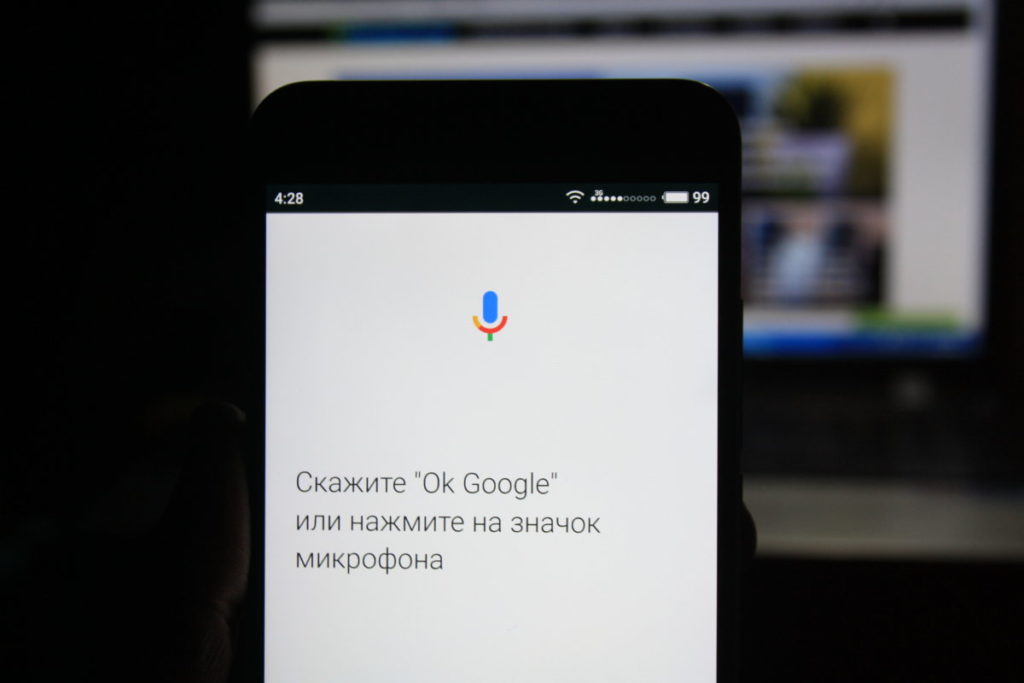
Это можно сделать в настройках Google:
- Откройте приложение «Google» на своем смартфоне.
- В правом нижнем углу нажмите значок с тремя горизонтальными линиями и откройте «Настройки».
- Затем выберите «Язык — Голосовой поиск».
- Коснитесь синей кнопки рядом с «Распознавание О’кей, Google», чтобы отключить ее. Это отключает активацию Google Assistant с помощью голосовых команд на вашем устройстве.Если вы хотите полностью отключить голосовую активацию, вы также должны отключить опции «На любом экране» или «Всегда включено».
Как отключить Google Assistant
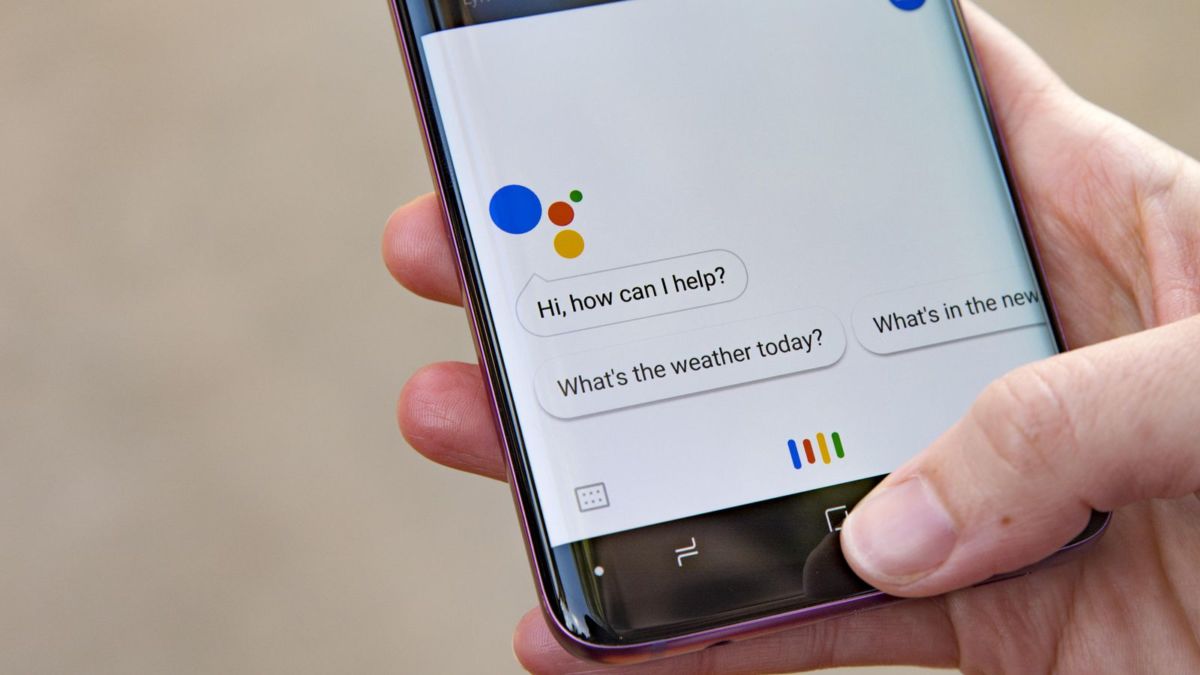
Google Assistant поддерживает голосовое управление вашего мобильного телефона. Однако эту функцию можно отключить, если вы не хотите больше продолжать ее использовать. Мы расскажем, как это сделать.
- Прежде чем отключить Google Assistant, вам придется сначала запустить его. Нажмите и удерживайте кнопку «Домой» на смартфоне или планшете в течение длительного времени.
- В приложении нажмите значок компаса в правом верхнем углу.
- Теперь нажмите кнопку меню с тремя точками. Она также находится в верхнем правом углу.
- Во всплывающем меню выберите «Настройки».
- Затем коснитесь устройства, для которого вы хотите отключить Google Assistant.
- Теперь вы увидите Google Assistant. Отключите его с помощью ползунка, передвинув его.
Как отключить Алису
Чтобы отключить голосового помощника Яндекса — Алису, необходимо также зайти в настройки приложения Яндекс, нажав три горизонтальные полосы в левом верхнем углу экрана, а затем выбрав пункт меню «Настройки». Затем прокручиваем открывшуюся страницу до раздела «Голосовой помощник» и нажимаем на переключатель «Голосовая Активация». Алиса отключена.
Читайте также:
- В России появится ещё один отечественный голосовой помощник
- Российский голосовой помощник «разговорит» бытовую технику
Фото: компании-производители, pxhere
Что делать, если телефон Samsung Galaxy озвучивает мои действия
Смартфон озвучивает действия пользователя, когда включен режим работы TalkBack. По-другому эта функция называется Voice Assistant (название зависит от версии Андроид). Данный режим предназначен для людей с нарушениями зрения. Отключить TalkBack (Voice Assistant) можно в настройках телефона.
Управление смартфоном меняется в режиме TalkBack. Ниже рассказываем, как управлять устройством в режиме TalkBack (Voice Assistant), и даем подробные инструкции по выключению функции для разных версий Андроид.
Как управлять смартфоном с включенным TalkBack
Чтобы выбрать пункт меню: сначала нажмите на пункт один раз, а когда он выделится рамкой, коснитесь экрана два раза подряд.
Чтобы прокрутить экран (меню, ползунки): проведите по экрану двумя пальцами.
Чтобы открыть панель уведомлений («шторку»): проведите двумя пальцами сверху экрана вниз.
Чтобы перейти от одного пункта меню к другому (выделить другой пункт): можно либо нажать на нужный пункт, либо проводить по экрану вправо или влево.
Как отключить функцию TalkBack на Андроид 11, 12
- Откройте Настройки. Если для этого нужно открыть меню с приложениями, проведите снизу экрана вверх двумя пальцами. Нажмите на иконку Настройки – вокруг нее появится рамка. После этого нажмите дважды по экрану.
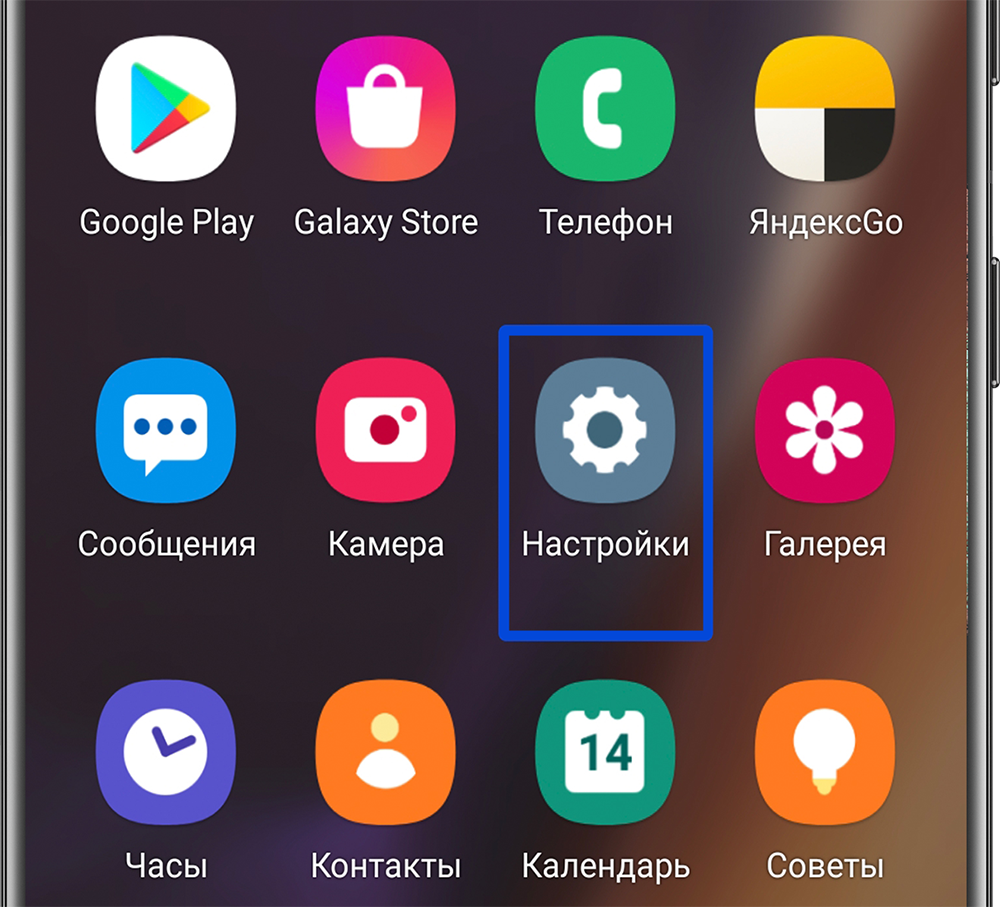
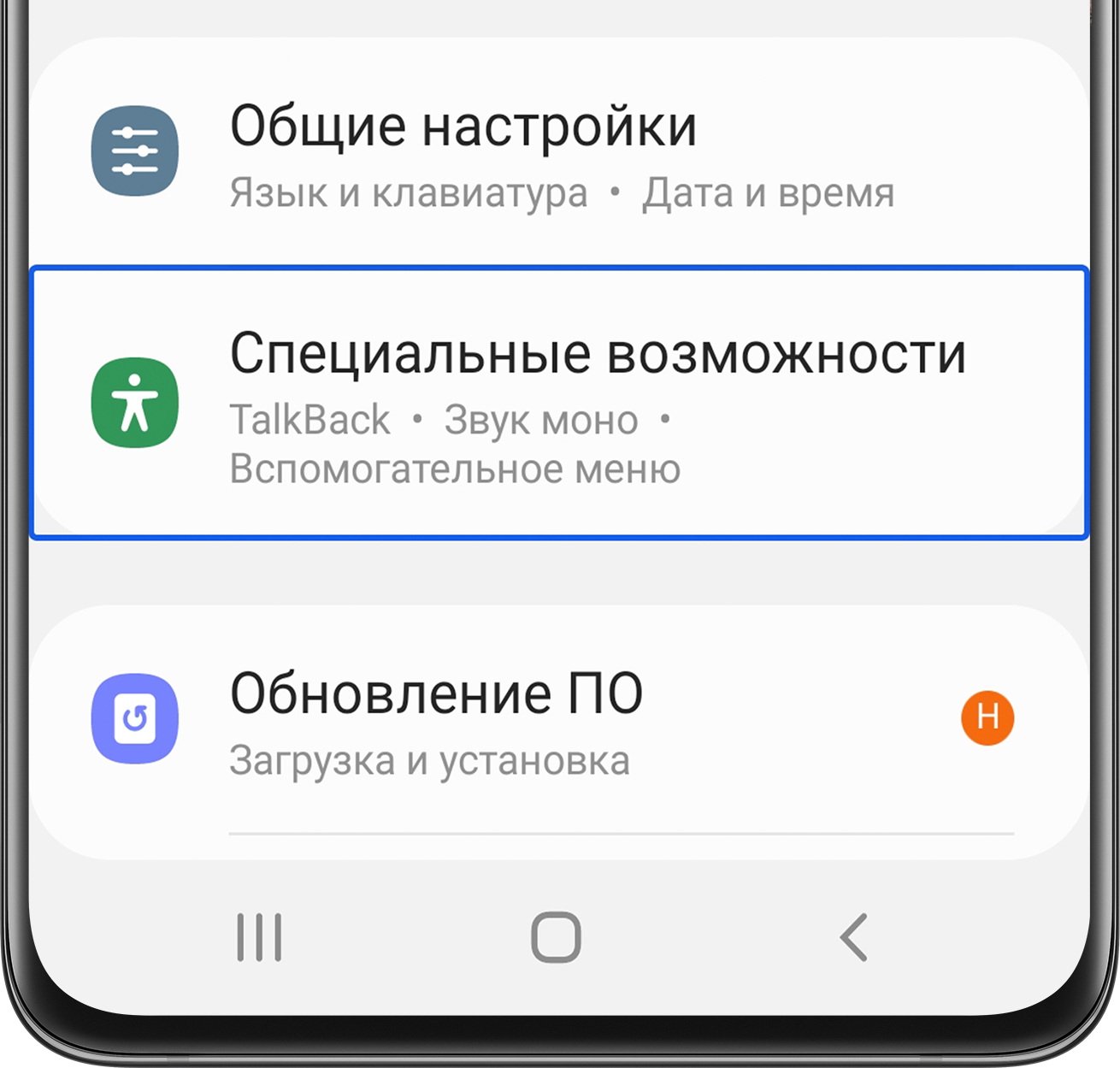
- Прокрутите экран немного вниз двумя пальцами и выберите Специальные возможности. Сначала нажмите на Специальные возможности один раз, чтобы появилась рамка. Затем коснитесь экрана дважды.
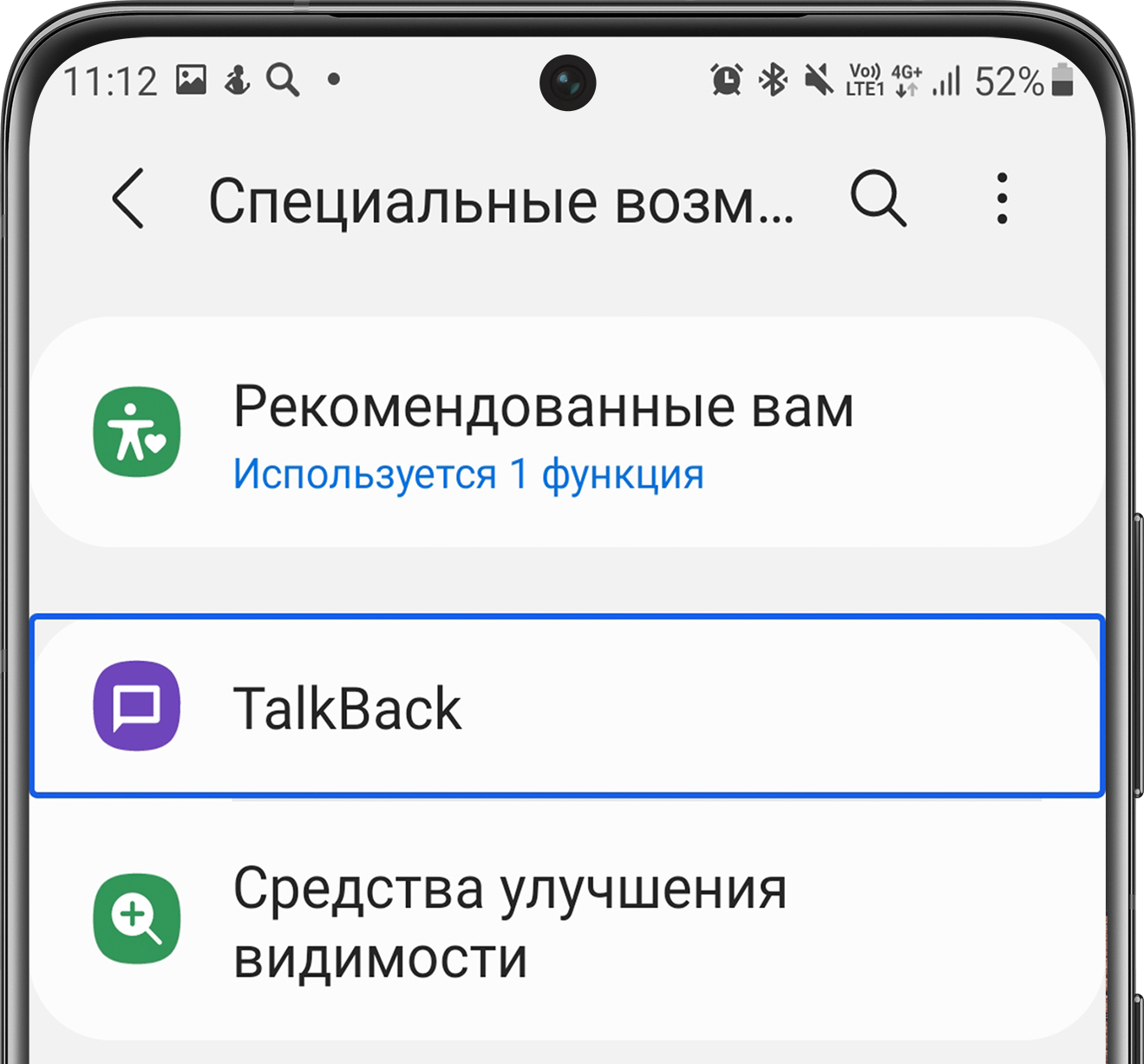
- Нажмите TalkBack, затем дважды коснитесь экрана.
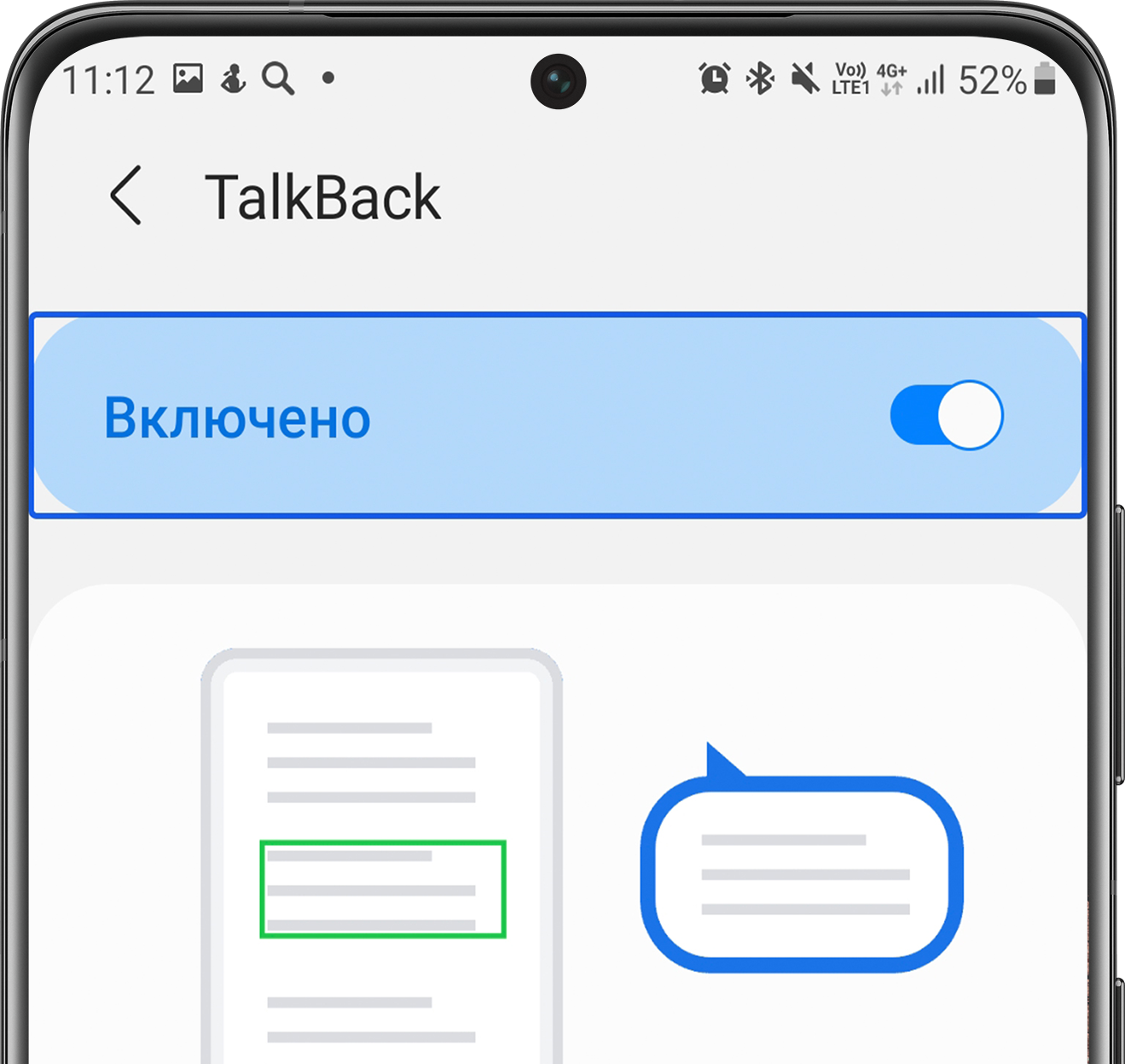
- Нажмите на переключатель TalkBack и далее снова дважды коснитесь экрана.
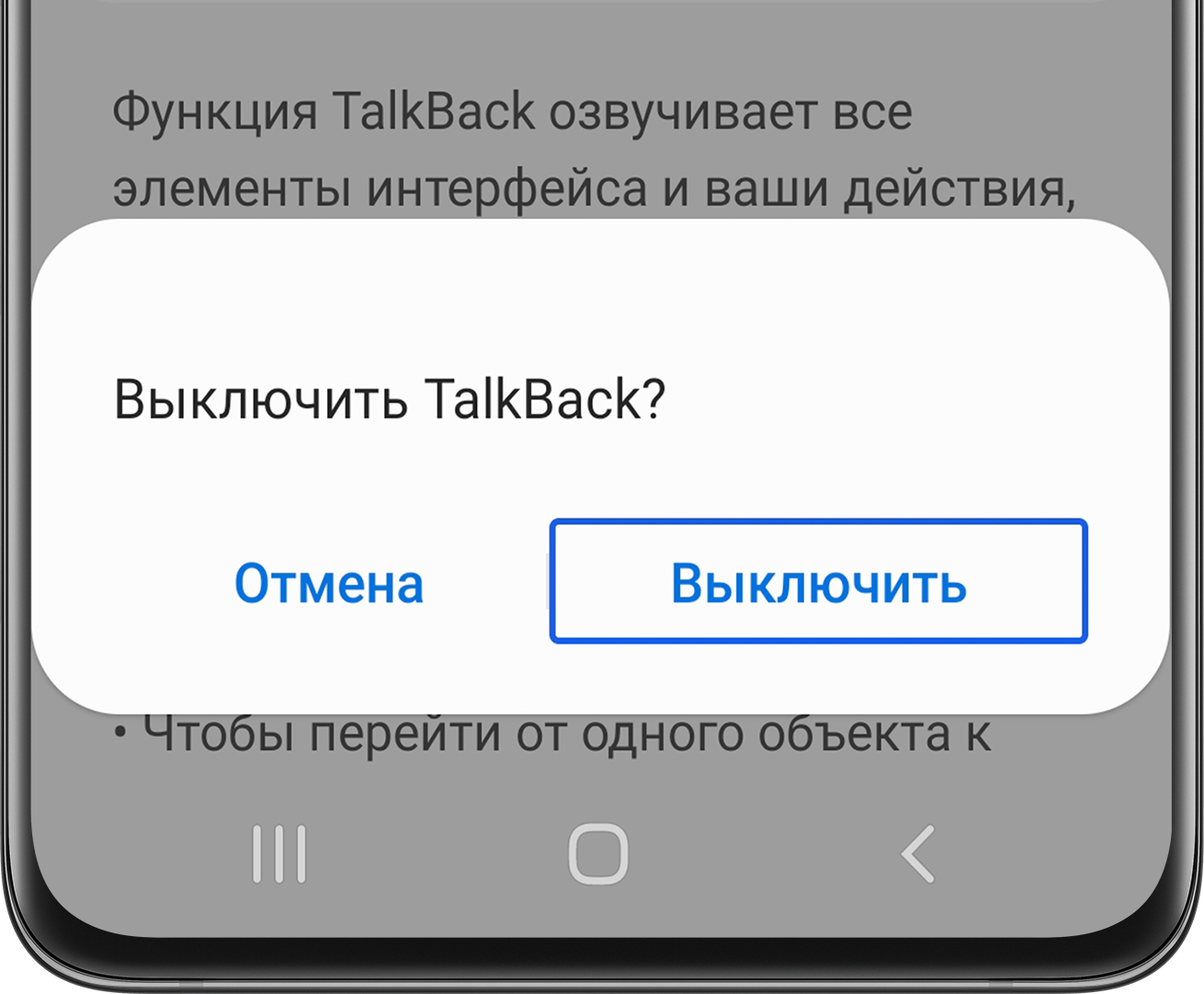
- В новом окне выберите Выключить и дважды коснитесь экрана.
Как отключить функцию TalkBack на Андроид 10, 9
- Откройте Настройки. Если для этого нужно открыть меню с приложениями, проведите снизу экрана вверх двумя пальцами. Нажмите на иконку Настройки – вокруг нее появится рамка. После этого нажмите дважды по экрану.
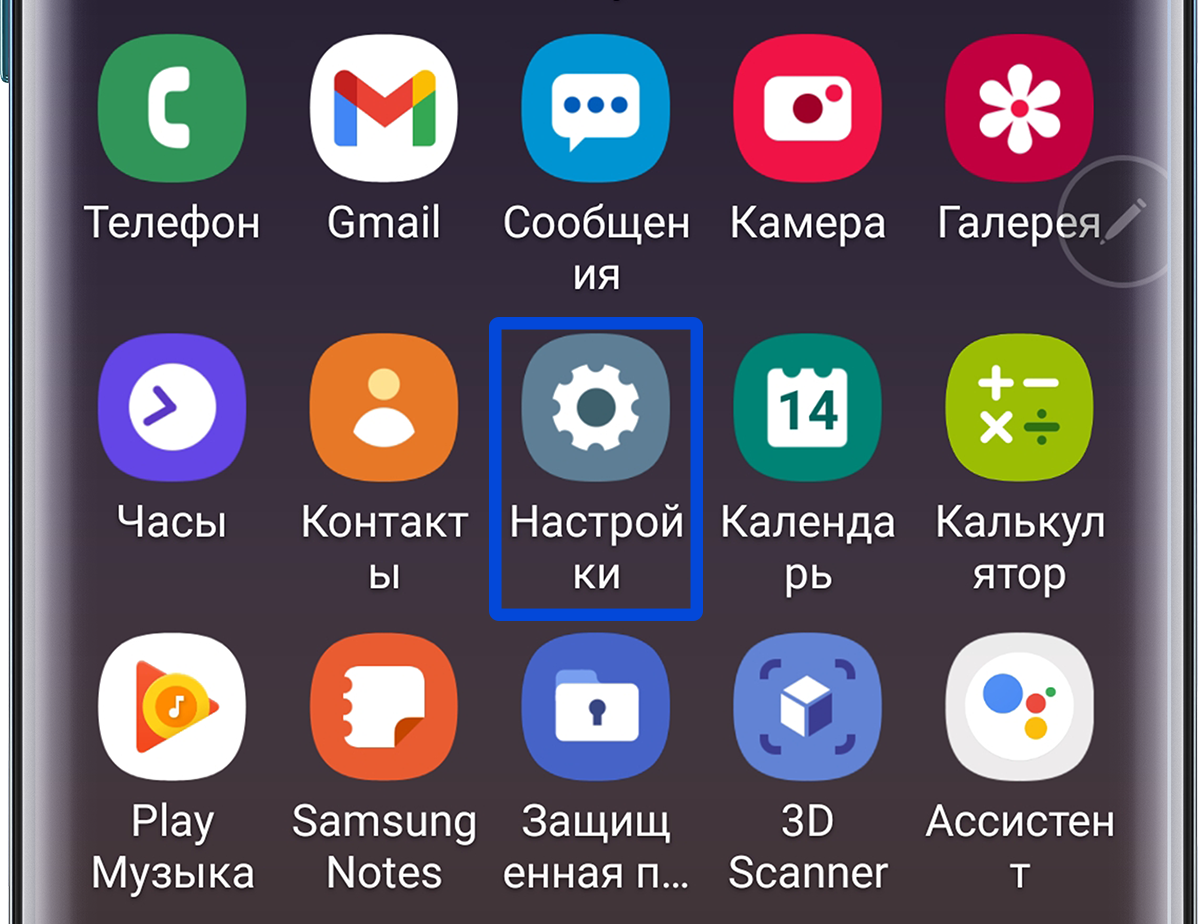
- Нажмите на Специальные возможности один раз. Когда появится рамка, коснитесь экрана дважды.
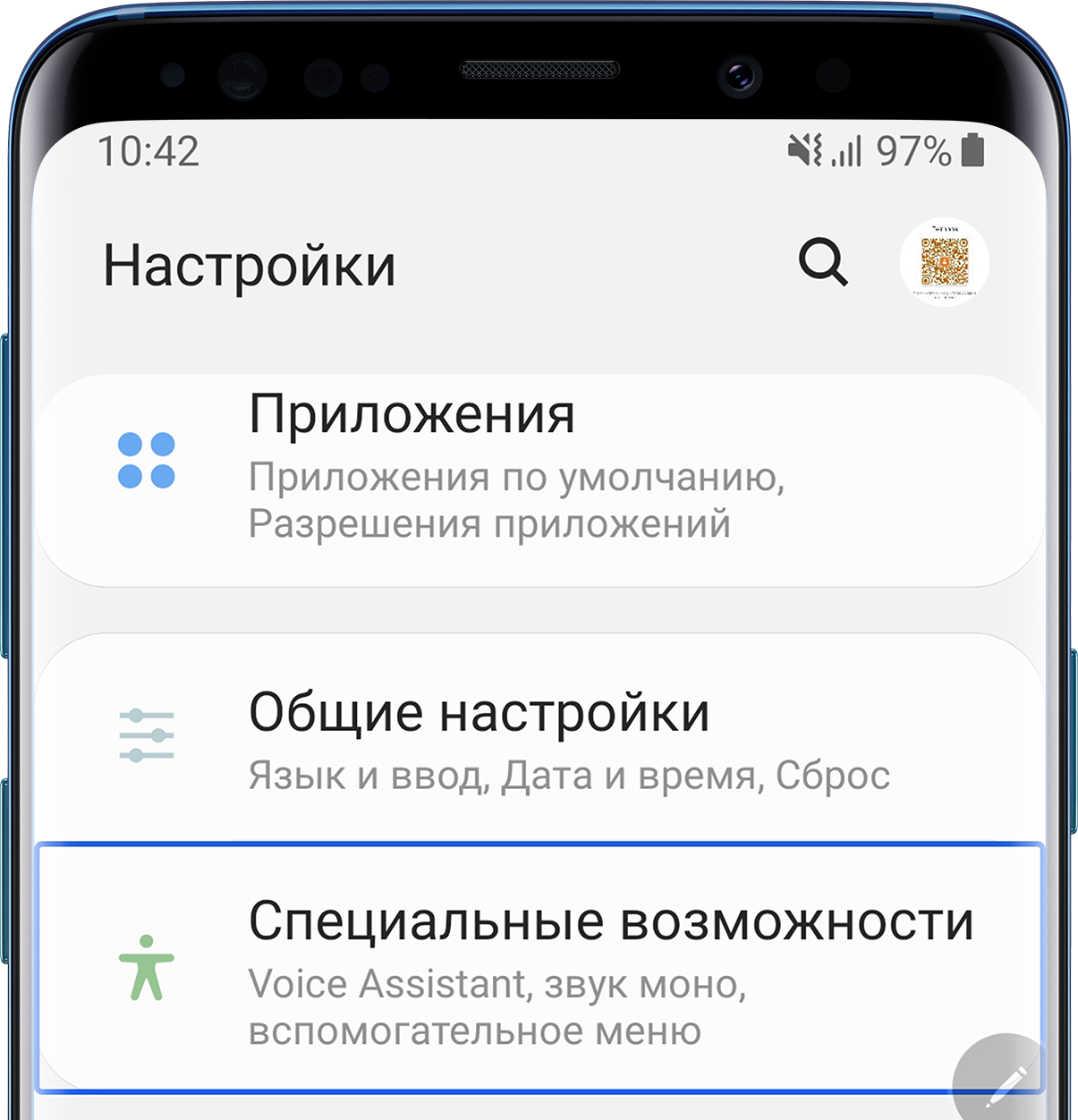
- Коснитесь пункта Чтение с экрана, затем дважды коснитесь экрана.
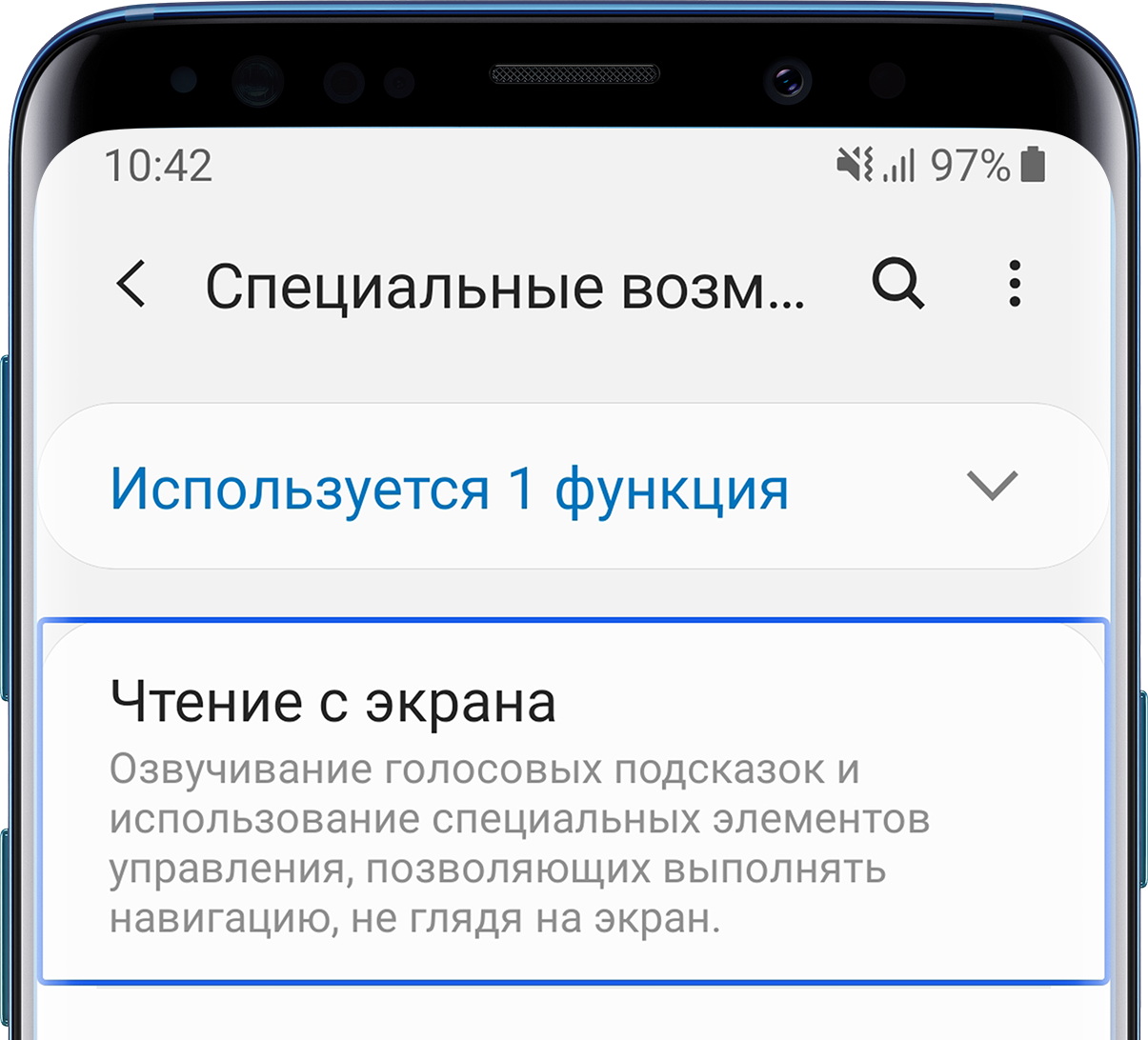
- Нажмите переключатель напротив Voice Assistant. Когда появится рамка, дважды коснитесь экрана.
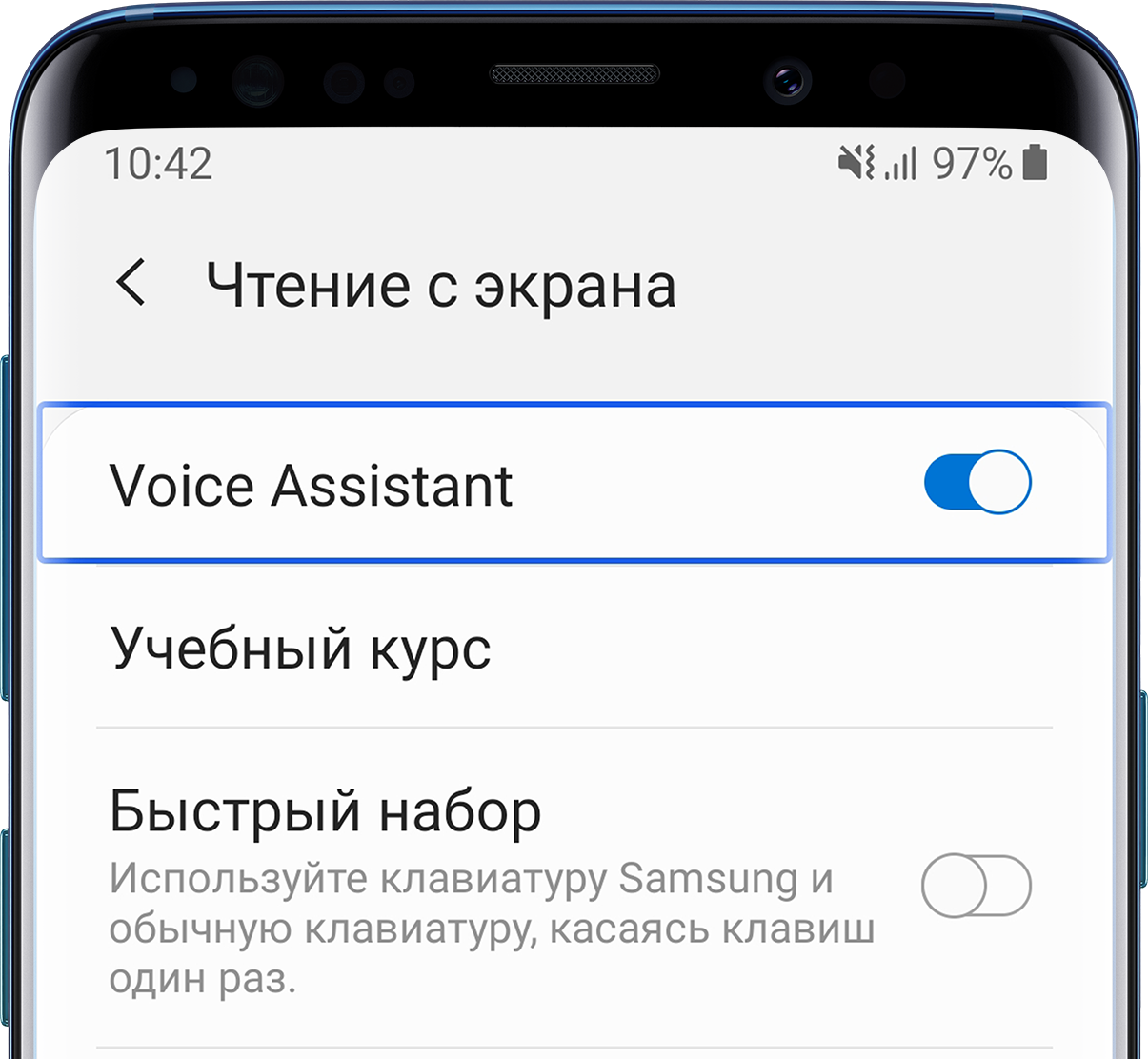
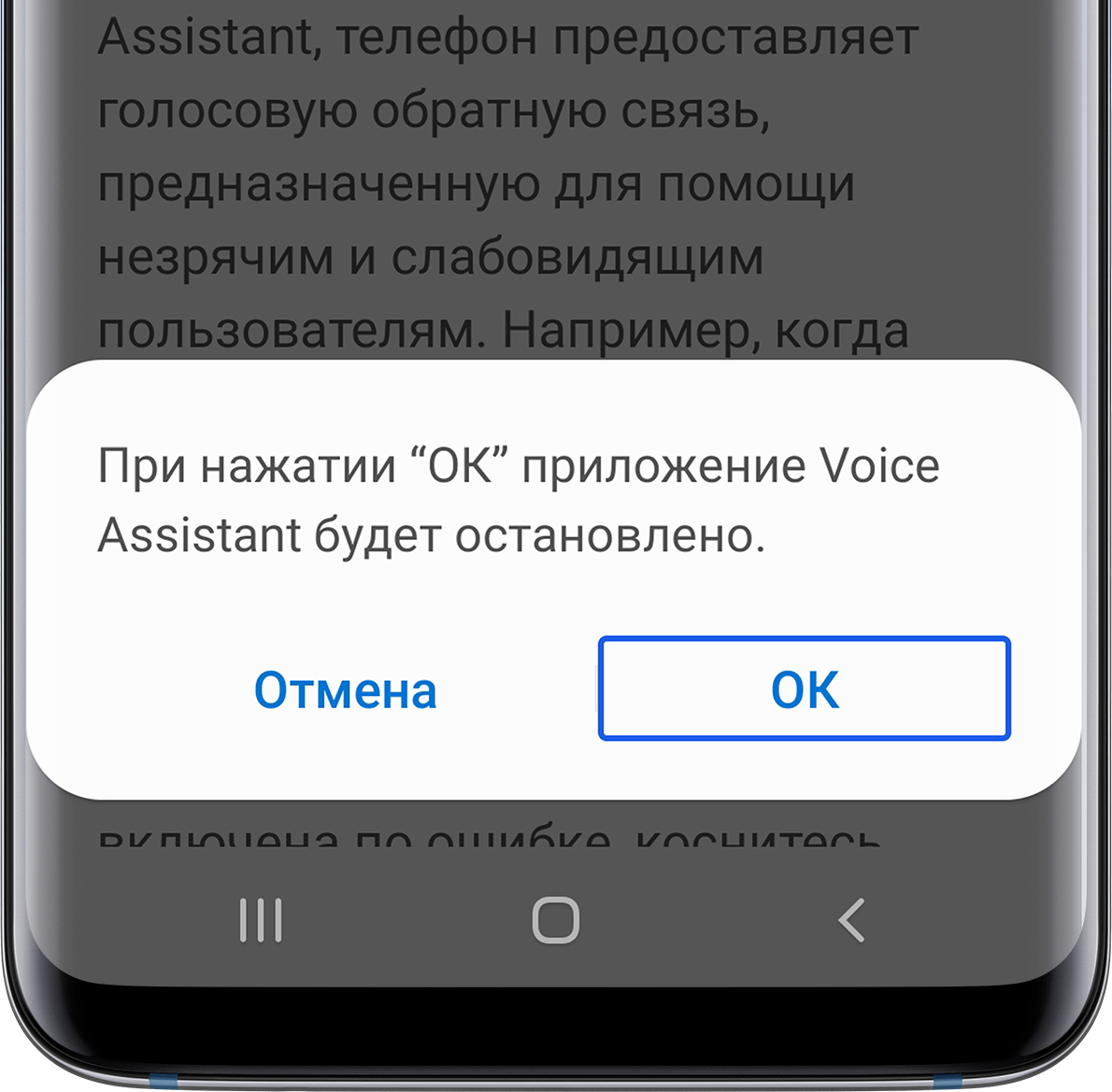
- В новом окне выберите Ок и снова дважды коснитесь экрана.
Как отключить функцию TalkBack на Андроид 8, 7
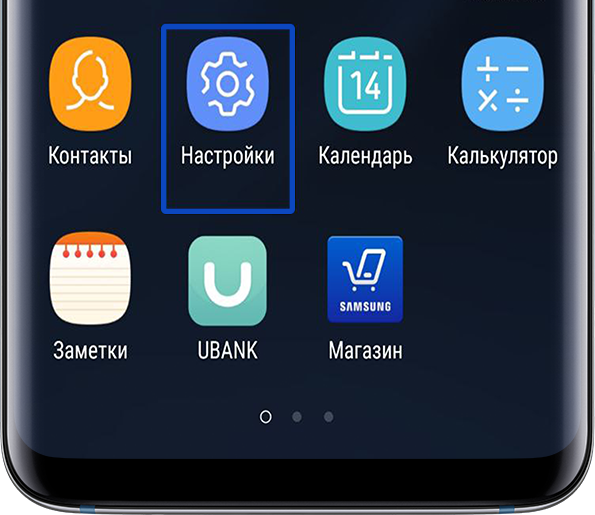
- Откройте Настройки. Если для этого нужно открыть меню с приложениями, проведите снизу экрана вверх двумя пальцами. Нажмите на иконку Настройки – вокруг нее появится рамка. После этого нажмите дважды по экрану.
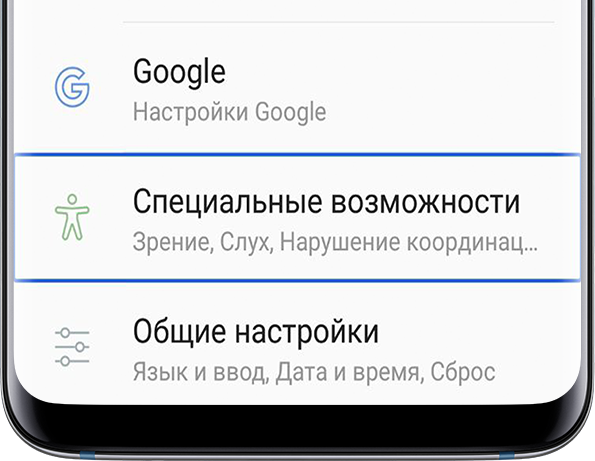
- Нажмите на Специальные возможности один раз. Когда появится рамка, коснитесь экрана дважды.
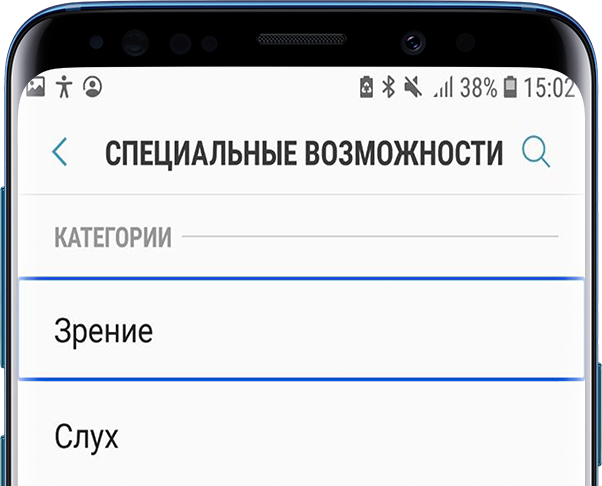
- Коснитесь пункта Зрение, затем дважды коснитесь экрана.
- Таким же образом перейдите в Voice Assistant.
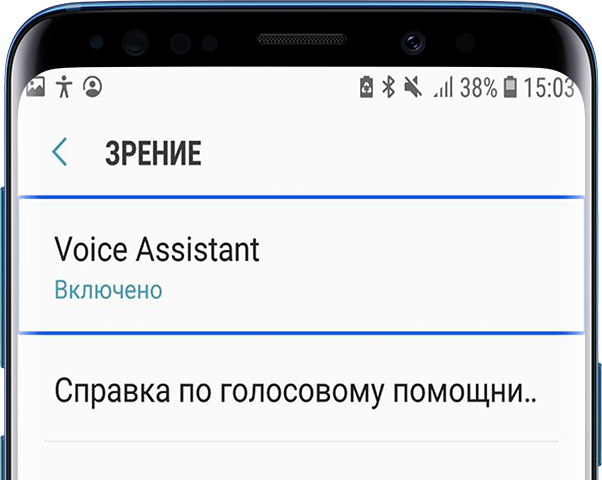
- Нажмите переключатель напротив Включено. Когда появится рамка, дважды коснитесь экрана.
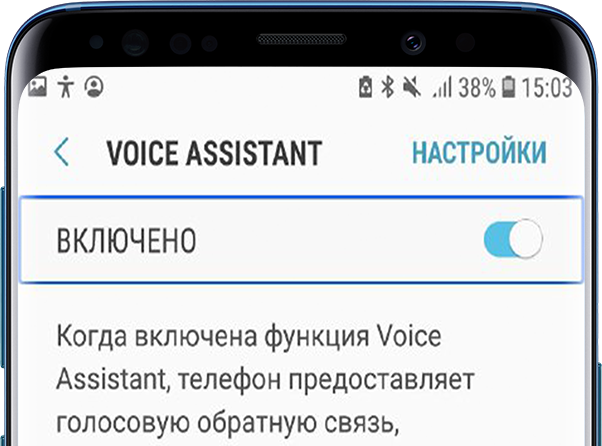
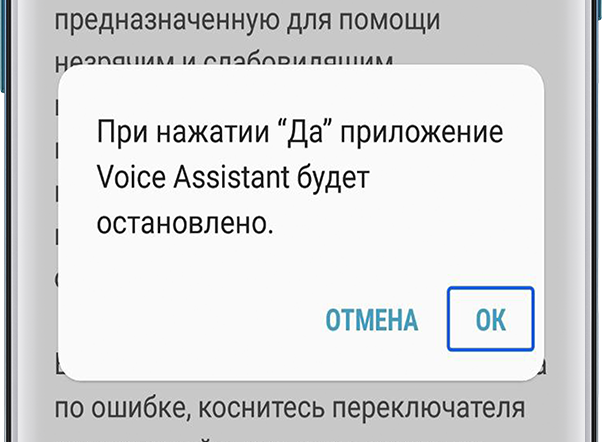
- В новом окне выберите Ок и снова дважды коснитесь экрана.
Связанные вопросы
- Как проверить оригинальность Samsung Galaxy и не купить подделку
- Где посмотреть модель, серийный номер и IMEI на технике Samsung
- Как вирусы попадают на Android и как их удалять. Нужен ли антивирус на Android