Как создать много почт Gmail?

Gmail — это сервис электронной почты, созданный компанией Google. Он позволяет отправлять и получать электронные письма, создавать задачи и события в календаре, а также обмениваться файлами. Функционал постоянно дорабатывается и дополняется. Gmail доступен через веб-интерфейс или мобильное приложение на устройствах Android и iOS. Аккаунт также интегрирован с другими сервисами, такими как Google Drive, Calendar и Meet.
Если необходима вторая почта Gmail, требуется зарегистрировать новый профиль. В процессе заполнения информации, появится окно следующего вида.

Использование номера телефона является обязательным условие для того, чтобы создать 2 почту Gmail . У Вас нет лишнего мобильного или хотите использовать иностранный контакт? В таком случае, сервис «Tiger SMS» готов помочь. На сайте можно купить виртуальный номер для регистрации Gmail . Новый аккаунт не будет иметь никаких отличий от того, который создан с использованием обычного телефона. В каталоге доступны номера из большого количества стран по цене от нескольких рублей.
Можно ли иметь 2 аккаунта Gmail
Компания Google требует мобильный для верификации, чтобы избежать простого создания фейковых профилей и ботов. Подобная практика получила большую популярность. Подробнее разберемся с тем, можно ли иметь несколько аккаунтов Gmail . Для этого, ознакомимся с пользовательским соглашением и правилами платформы.

Сервис не запрещает иметь 2 аккаунта Gmail com . Допускается даже большее их количество. Основное требование заключается в недопустимости нарушения правил. Они касаются отправки спама, распространения незаконного контента и прочего. Так же, система безопасности автоматически заблокирует новые аккаунты, при массовой регистрации с одного IP. Для ухода от блокировки, в таком случае, используются программы-анонимайзеры.
Как создать вторую почту в Gmail – покупка виртуального номера
Рассмотрим все этапы создания новой учетной записи. Процесс можно условно разделить на две части. Сначала, приобретаем виртуальный номер, а потом используем его для регистрации электронной почты.
- Создаем учетную запись на сайте «Tiger SMS». Это позволит воспользоваться магазином для покупки виртуального номера. Предусматривается стандартная схема регистрации. При необходимости, можно создать профиль в один клик за счет импорта данных. Сервис гарантирует, что сведения о клиенте не станут доступными третьим лицам.

- Пополняем баланс. Пользователям доступно несколько способов перевода средств – от электронных кошельков до криптовалюты. Обычно, деньги поступают на счет моментально.

- Приступаем к покупке виртуального номера, который позволит зарегистрировать второй аккаунт Gmail. В магазине имеется два поля – в левом указывается сервис, а в правом страна. Когда оба варианта выбраны, становится активной кнопка «Купить».

- Все приобретения можно найти в разделе «История номеров». Активация доступна в любой удобный момент.

Сервис не накладывает ограничений на количество покупок. Сервис предоставляет 20 минут, чтобы отменить заказ нажатием на соответствующую кнопку. Средства будут немедленно возвращены на счет.
Как создать вторую электронную почту на Gmail с помощью виртуального номера
Необходимо следовать инструкции:
- Открываем официальный сайт Gmail или приложение. Нажимаем кнопку «Создать аккаунт».

- Следует несколько окон с полями, которые нужно заполнить. На последнем этапе появляется графа для ввода мобильного. Записываем виртуальный номер, который приобрели ранее. Особое внимание уделяется коду страны, не забудьте его поменять (если есть такая необходимость).

- Нам требуется получить СМС. Переходим в профиль на сайте «Tiger SMS». Нас интересует раздел «Активные номера», где нажимаем кнопку «Получить СМС». Копируем или запоминаем уникальный код.
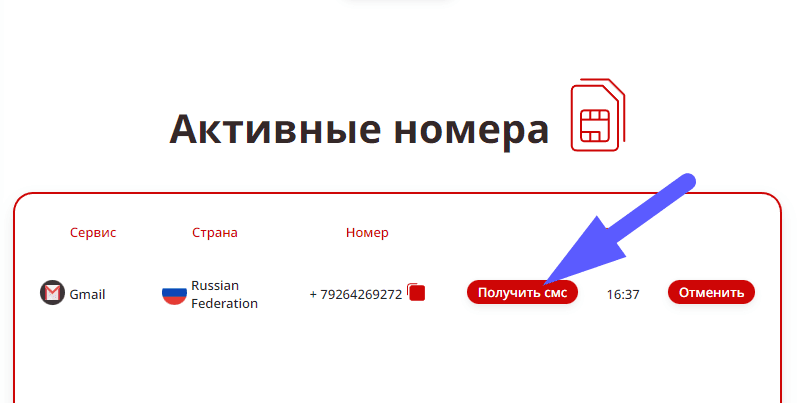
- В окне регистрации почты Gmail вводим код и завершаем регистрацию.
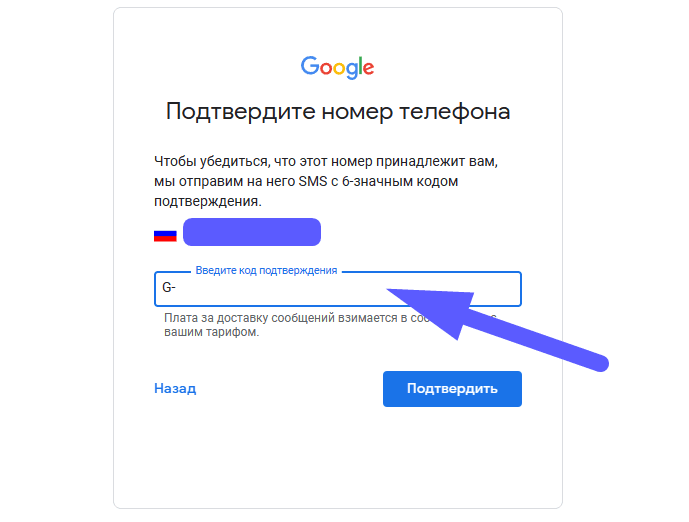
Процесс максимально прост и отнимаем минимум времени. Описанным способом можно создать много аккаунтов Gmail .
Как создать вторую почту Gmail без номера телефона в 2021 году

Как создать второй аккаунт google без активации по номеру телефона. Для gmail, ютуба и других сервисов. Пройду через весь путь создания аккаунта, расскажу подробно обо всех шагах. Видео о котором я говорил в начале про то как сделать аккаунт гугла с номером телефона: https://youtu.be/1VXtQb0WKi4 Кстати, это видео ответит на ваши вопросы если вы думаете как сделать электронную почту или как создать новую электронную почту.
Показать больше
Войдите , чтобы оставлять комментарии
Добавить несколько ящиков в Почту
В Mail.ru вы можете подключить несколько почтовых ящиков и добавить ящики сторонних сервисов: Gmail, Yahoo, «Яндекса» и так далее. Переключение между ящиками занимает два клика — логин и пароль не придётся вводить заново каждый раз.
Как добавить несколько почтовых ящиков

- Перейдите в свой ящик.
- Нажмите на имя ящика в правом верхнем углу страницы.
- Нажмите .
- Введите логин и пароль.
- Нажмите «Войти».
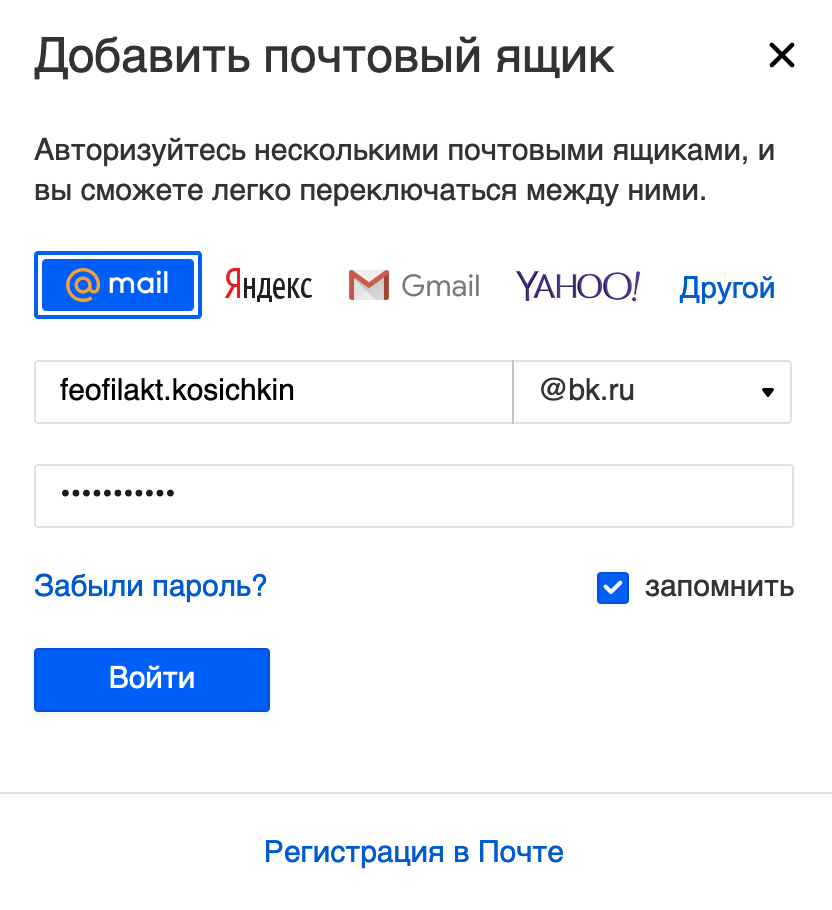
Повторите, если хотите добавить другие ящики.
В Mail.ru можно подключить максимум 20 почтовых ящиков.
Как переключаться между ящиками
Чтобы перейти из одного почтового ящика в другой, нажмите на имя ящика и в выпадающем списке выберите тот ящик, в который вы хотите войти. Напротив имени почтового ящика отображается количество непрочитанных писем.
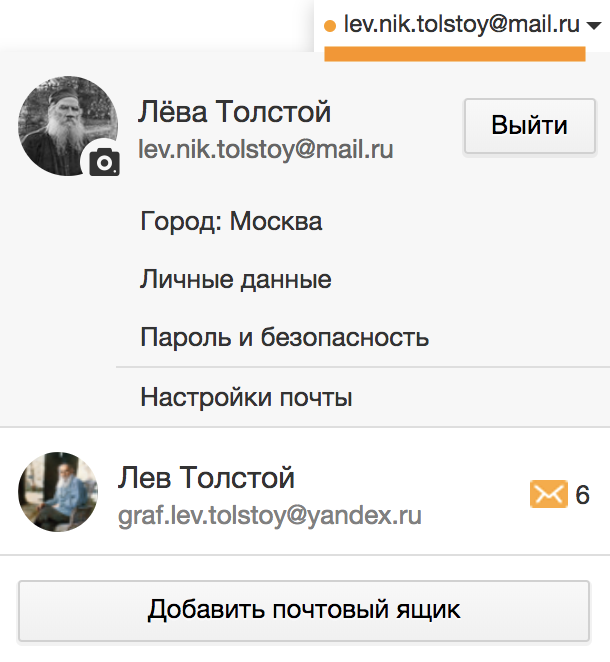
Как выйти из ящиков
Чтобы выйти из ящика, нажмите «Выход» в правом верхнем углу или напротив его имени.
Как управлять несколькими почтовыми ящиками и учетными записями в Gmail
Для многих людей их электронный почтовый ящик сродни списку дел. Темы цепочек писем играют роль заголовков задач, и, конечно же, их всегда больше, чем следовало бы иметь для продуктивной работы. Каждый поток сообщений требует ответа и реакции, и чтобы эффективно справляться со всеми делами, необходимо уметь не только правильно устанавливать их приоритетность, но и настроить свой почтовый ящик так, чтобы он по-особому сортировал и отображал всю входящую корреспонденцию.
Здесь-то вам и поможет такая функция Gmail, как Multiple Inboxes (Несколько папок «Входящие»).
Возможно ли иметь несколько учетных записей Gmail?
Ответ вас не удивит: «Да, каждый может завести себе несколько учетных записей Gmail». Многие специалисты имеют как личную учетную запись, так и рабочую, привязанную к CRM компании, в которой они трудятся. Некоторые обзаводятся еще одной «учеткой» специально для спама: это очень удобно, когда вам нужно где-нибудь ввести свой адрес электронной почты, чтобы получить доступ к закрытому контенту или специальному предложению, но при этом вы не хотите, чтобы впоследствии ваш рабочий или личный адрес стало заваливать письмами рекламного содержания.
Но для начала разберемся со значением нескольких терминов:
- основной почтовый ящик: это почтовый ящик Gmail, который есть у большинства пользователей. Здесь хранится вся ваша входящая корреспонденция, которую вы можете либо архивировать, либо перевести в другую папку.
- несколько папок «Входящие»: это своего рода новые почтовые мини-ящики, которые отображаются рядом с основным, а создаются путем его разделения на несколько сегментов, каждый из которых будет настроен на получение писем определенного типа. Обратите внимание, что воспользоваться этой функцией возможно только в тех учетных записях, которые не используют вкладки Gmail Promotions и т.п.
Вас заинтересовала эта функция? Если да, то предлагаем вашему вниманию руководство из 7 шагов, которое поможет вам разобраться с функцией Multiple Inboxes и настроить ее для продуктивной работы. В результате вы сможете экономить на работе с электронной почтой кучу времени.
Читайте также: 32 горячие клавиши Gmail, которые сэкономят вам до 60 часов в год
Несколько папок «Входящие»
1. Перейдите к настройкам Gmail
Просто кликните по «шестеренке» в правом верхнем углу основной папки входящих сообщений Gmail. В меню, которое появится перед вами, выберите «Настройки».
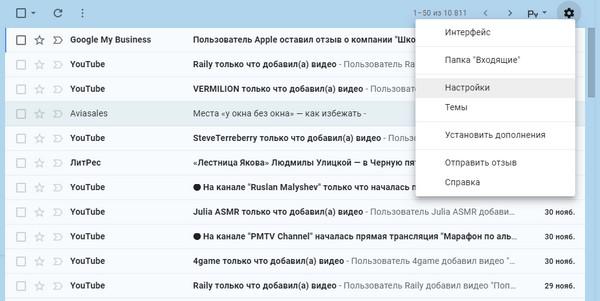
2. В открывшейся навигационной панели кликните на вкладку «Расширенные»
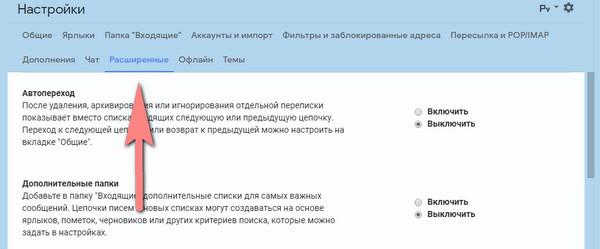
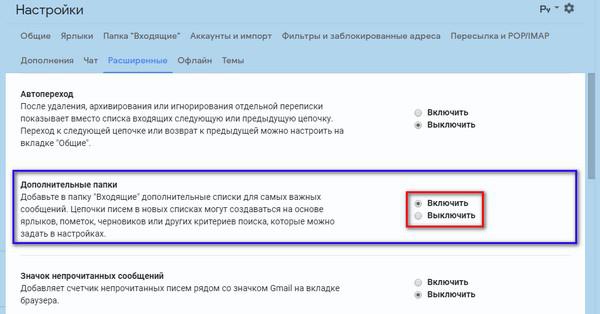
3. Прокрутите вниз до пункта «Дополнительные папки» и выберите «Включить»
Обязательно нажмите «Сохранить изменения», после чего Gmail автоматически перенаправит вас обратно на ваш почтовый ящик. Но это еще не все.
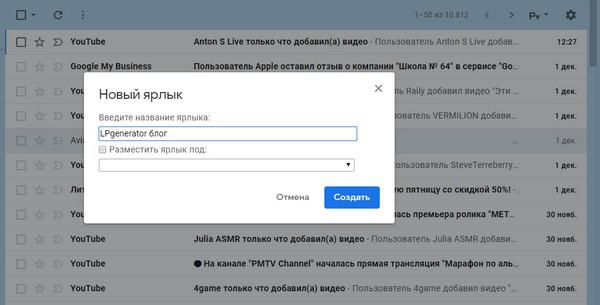
4. Создайте ярлыки для каждого типа электронных писем, которые вы хотели бы собирать отдельно
Левую панель почтового ящика прокрутите вниз до слова «Ещё» и нажмите на его, затем кликните на «Создать ярлык». Так вы сможете создать папки, в которые будут попадать письма конкретного типа или содержания. Введите название и нажмите «Создать».
Сегментировать письма можно по самым разным основаниям. К примеру, некоторые выделяют отдельный мини-ящик для писем, которые требуют немедленного ответа. Еще один можно выделить для хранения списка дел или вещей, которые нельзя забыть. Остальные письма можно поместить в другой мини-ящик и просмотреть их позже, когда будет время.
Совет: вам будет проще ориентироваться среди всех мини-ящиков, если вы дополните каждую метку цветом. При нажатии на гамбургер-меню рядом с названием ярлыка на левой панели, откроется меню, где вы и сможете выбрать «Цвет метки»: цвет помогает визуально определить тематику входящих сообщений.
5. Создав ярлыки, вернитесь к «Настройкам»
Снова щелкните по иконке «шестеренка», перейдите в раздел настроек и в верхней панели нажмите на вкладку «Несколько папок “Входящие”»:
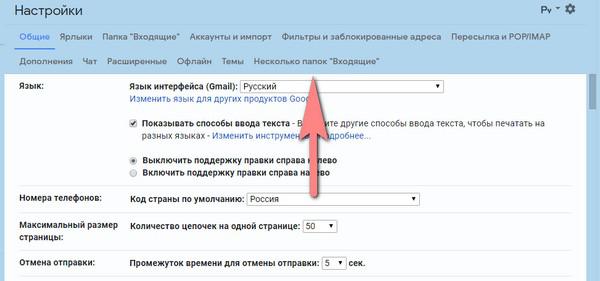
6. Установите метки, которые вы хотели бы видеть в своих почтовых ящиках
Под строкой «Текущие запросы в нескольких папках “Входящие”» вам будет необходимо ввести дополнительные почтовые ящики, которые вы хотели бы видеть наряду с основным. Все они соответствуют тем меткам, о которых шла речь на 4-ом шаге. Для правильного отображения этих почтовых ящиков убедитесь, что все значения вы вводите верно. К примеру, поисковый запрос нужно вводить в формате «is:имя метки». Запросы следует вводить строчными буквами, а вместо пробелов ставить дефис:
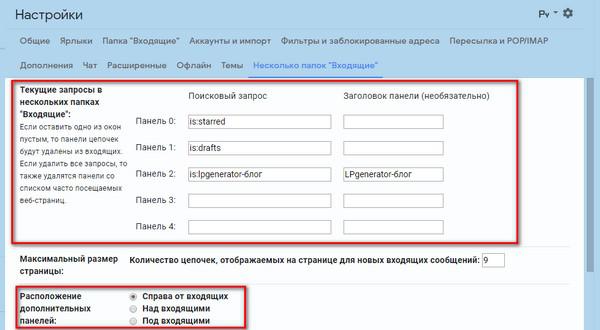
Вы также можете выбрать максимальное количество цепочек, отображаемых на странице для новых входящих сообщений, в разделе «Максимальный размер страницы». Ниже можно выбрать расположение дополнительных панелей.
7. Сохраните все произведенные изменения и вернитесь обратно в свою по-новому организованную почту
Вуаля! Теперь ваш обновленный почтовый ящик должен выглядеть примерно так, как показано ниже.
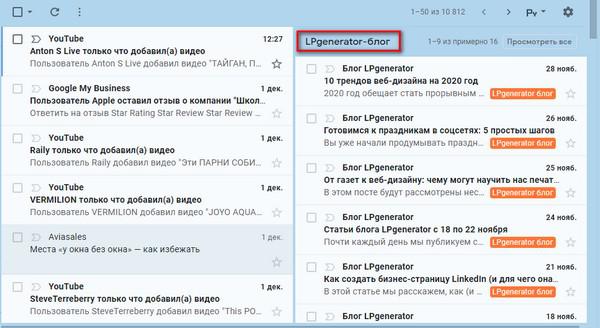
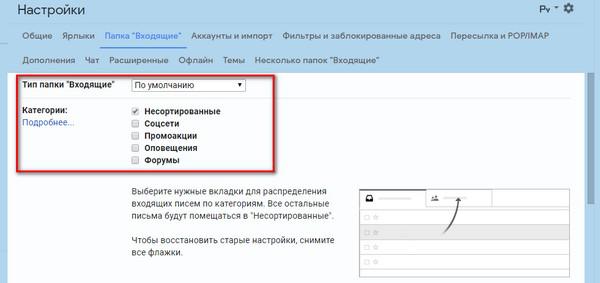
Если созданные вами дополнительные панели не отображаются, снова перейдите в «Настройки» и убедитесь, что в разделе «Категории» галочка стоит только напротив пункта «Несортированные».
Далее рассмотрим шаги по использованию одного почтового ящика для нескольких учетных записей Gmail.
Если у вас есть несколько учетных записей Gmail, вы можете выбрать один, с которого вы будете отправлять письма, а все остальные просто присоединить к нему. Ниже — руководство по тому, как это сделать.
Читайте также: Как оптимизировать Gmail с помощью системы фильтров?
Один ящик для нескольких учеток
1. Перейдите к настройкам учетной записи
Если к одной из учетных записей вы обращаетесь чаще, используйте ее в качестве основного почтового ящика. Перейдите в раздел настроек и там щелкните по вкладке «Аккаунты и импорт».
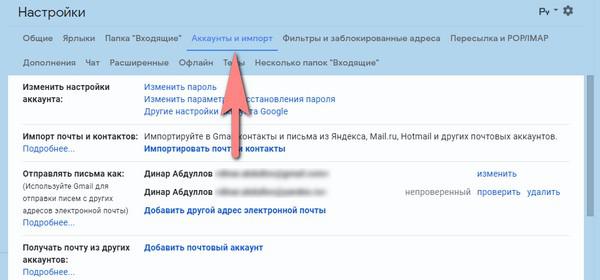
2. Присоедините дополнительную учетную запись к основной
В разделе «Отправлять письма как:» нажмите на «Добавить другой адрес электронной почты»:
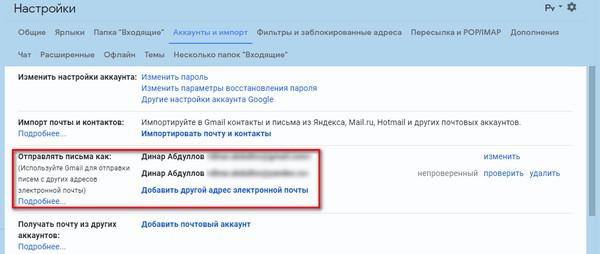
Затем введите свое полное имя и адрес электронной почты, который вы хотите добавить. Вы также можете поставить или убрать флажок напротив надписи «Использовать как псевдоним». Если вы планируете отправлять письма с добавленного адреса от имени другого пользователя, уберите флажок. Подробнее об этой функции почитайте в справочной информации Google.
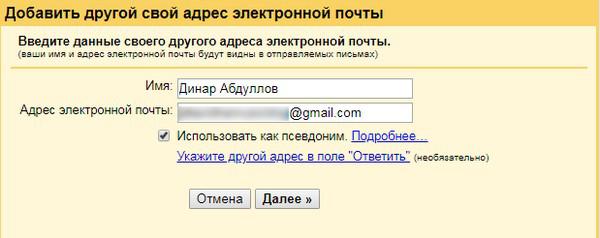
Поставленный флажок означает, что письма, отправленные на дополнительный адрес электронной почты, будут отображаться в папке «Входящие» основной учетной записи Gmail, в чем, собственно, и заключается ваша задача. После того, как вы установили флажок, нажмите кнопку «Далее».
3. Подтвердите добавленный адрес электронной почты
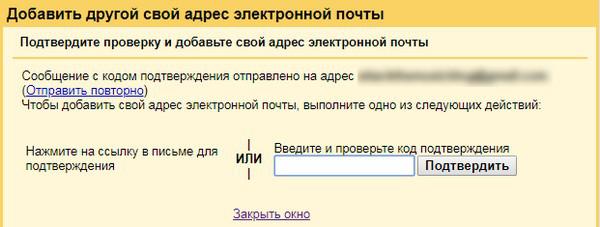
Нажмите на кнопку «Отправить подтверждение»: на ваш второй адрес будет отправлено письмо.
4. Введите код подтверждения
Откройте письмо, скопируйте указанный там код подтверждения и вставьте его в поле «Введите и проверьте код подтверждения». Нажмите кнопку «Подтвердить»:
5. Перейдите в настройки, в раздел «Пересылка и POP/IMAP» дополнительного аккаунта
На этом шаге необходимо наладить пересылку электронных писем из дополнительной учетной записи в основную. Перейдите в раздел настроек добавленного аккаунта, кликните по вкладке «Пересылка и POP/IMAP».
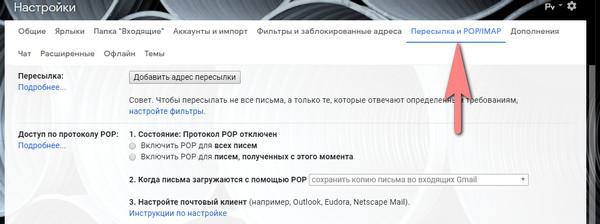
6. Добавьте адрес электронной почты основной учетной записи в настройки «Пересылки и POP/IMAP»
Нажмите на кнопку «Добавить адрес пересылки». Сюда необходимо ввести адрес своего основного аккаунта. Нажмите кнопку «Далее», а затем — «Подтвердить». Появится окно, где вам следует нажать кнопку «Продолжить», и на ваш основной аккаунт Gmail будет отправлено письмо с подтверждением:
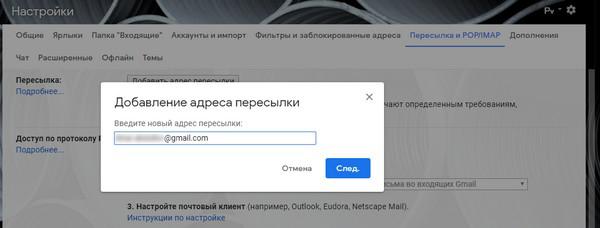
7. Подтвердите адрес электронной почты для пересылки
Скопируйте код подтверждения из письма и вставьте его в поле «Код подтверждения» в настройках «Пересылки» вашей дополнительной учетной записи Gmail. Нажмите на кнопку «Подтвердить».
8. Выберите вариант пересылки
Наконец, установите флажок напротив пункта «Пересылать копии входящих сообщений на адрес…» и выберите подходящий вам вариант пересылки из выпадающего списка.
Как только вы выберете один из вариантов и сохраните изменения, письма с вашего дополнительного аккаунта Gmail будут перенаправлены на ваш основной аккаунт. Возможность работать со всей входящей корреспонденцией из одного аккаунта позволит вам существенно экономить время и упростит процесс управления несколькими почтовыми ящиками.
Надеемся, эти советы помогут вам в работе с клиентами. Рекомендуем также прочитать статью «6 поисковых операторов для мониторинга конкурентов: site, intext, related и другие», из которой вы узнаете, как более эффективно осуществлять поиск.