Как перенести заметки с Android на компьютер? Восстановление заметок
Чтобы ничего не забыть, приходится часто пользоваться заметками на смартфоне. В большинстве устройств от Samsung, Xiaomi, Honor уже есть предустановленная программа для создания записей. Она не самая функциональная, но зато доступна на устройстве сразу с завода. Вполне логично, что при смене девайса лишаться всех данных точно не захочется. Появляется мысль переместить заметки на компьютер, что уместно и при ситуациях, когда нужно продолжить работу над проектом. Сейчас подробно обсудим, как перенести заметки с Android на компьютер .
Где хранятся заметки на Android?
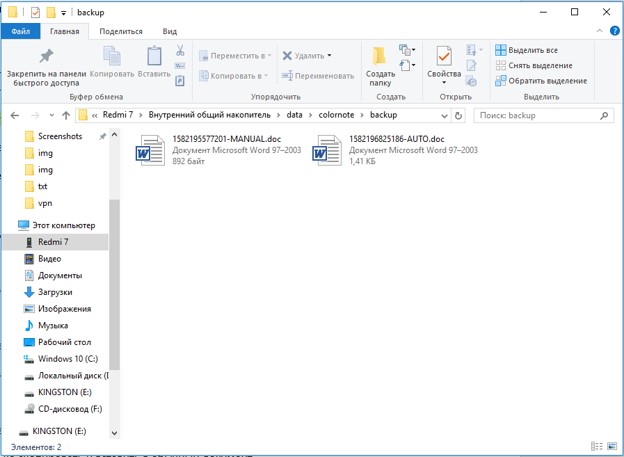
Файл заметок обычно размещается в специальном разделе с данными приложения, которое создает записи. Самая популярная программа – ColorNote сохраняет бекапы и другие рабочие данные в директории Android/data/colornote. Расположение может отличаться на разных устройствах, вроде Meizu, Lenovo, Nokia, а также в зависимости от устройства приложения. Даже найдя файлы, скорее всего обычным блокнотом их открыть не получится. Все из-за проблем с кодировкой текста.
Как найти заметки в телефоне через компьютер?
Есть рабочий вариант, как скопировать заметки с Android на компьютер . Для него потребуется более функциональный блокнот, подойдет уже упомянутый ранее ColorNote. В нем есть возможность резервирования данных.
Как перекинуть заметки с телефона на компьютер :
- Устанавливаем приложение ColorNote на смартфон.
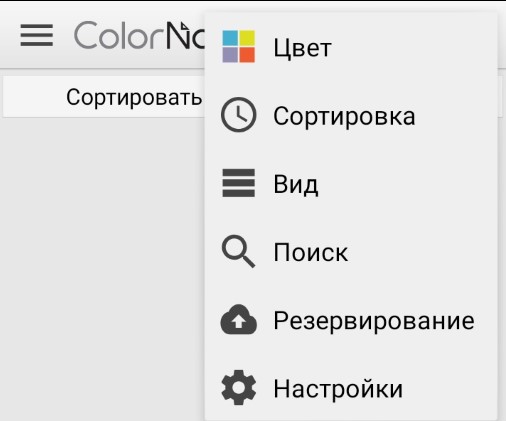
- В главном меню нажимаем на кнопку в виде трех точек и открываем вкладку «Резервирование».
- Переходим в раздел «Устройство» и жмем на пункт «Резервные копии заметок».
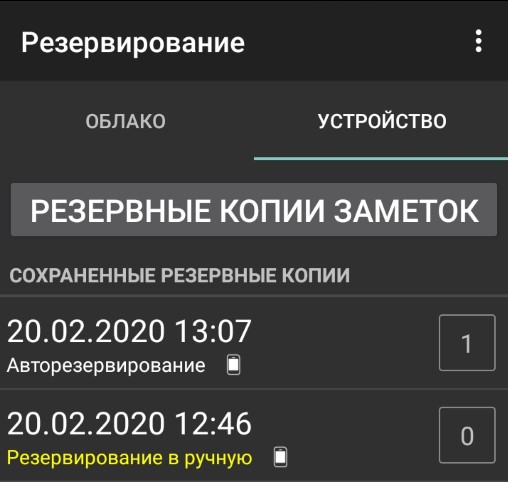
- Сначала создаем, а затем указываем мастер-пароль для доступа к данным.
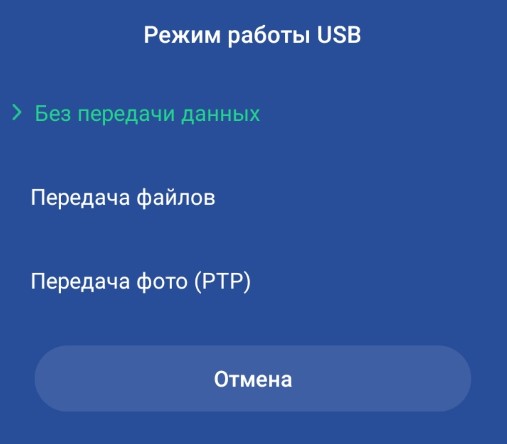
- Подключаем телефон по USB и устанавливаем его в режим «Передача файлов».
- Открываем папки data/colornote/backup.
- Копируем файлы в память ПК.
- Устанавливаем эмулятор Android, самый популярный — BlueStacks .
- Добавляем на платформу приложение ColorNote.
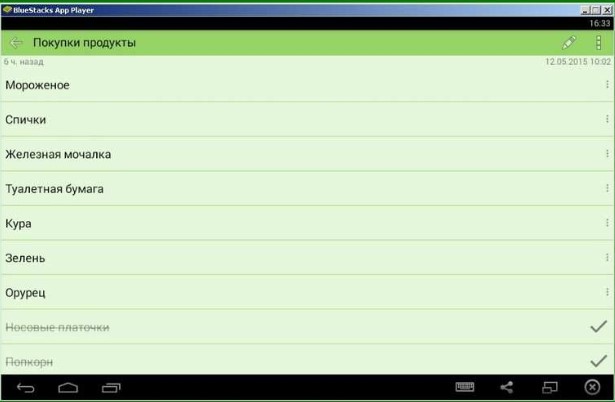
- Помещаем в папку с программой файл с бекапом и снова переходим в раздел «Резервирование».
- Нажимаем на точку сохранения и выбираем «Восстановление».
- Остается только скопировать и вставить в обычный документ.
Как сохранить заметки с Android на компьютер?
Есть более простой и быстрый способ передавать заметки с синхронизацией Android и ПК . Смысл заключается в создании связи ColorNote с почтой или Facebook. Синхронизация будет проводиться автоматически с определенной периодичностью.
Экспорт заметок Android :
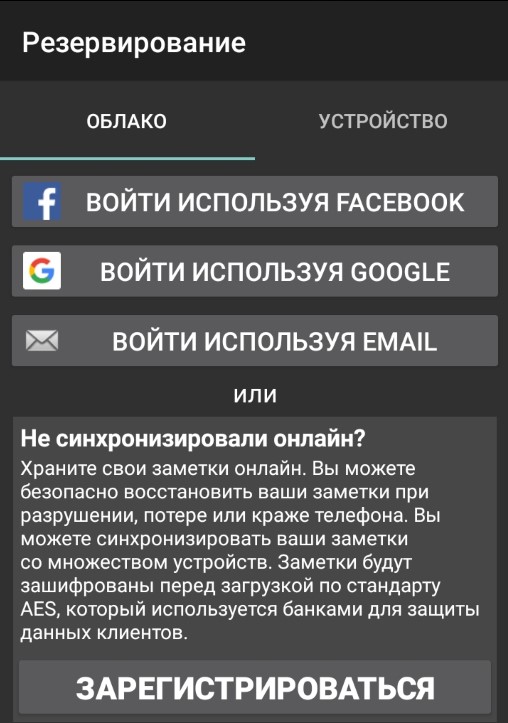
- Переходим на вкладку «Резервирование» в блокноте ColorNote.
- Выбираем вариант авторизации через почту или facebook.
- Вводим пароль и запускаем синхронизацию.
- На компьютере устанавливаем ColorNote в среде BlueStacks .
- Данные автоматически передаются между устройствами.
Запустить процедуру переноса данных можем и вручную, нажав на 3 точки и выбрав опцию «Синхронизировать».
Восстановление заметок на Android
Если нужные данные для перемещения были удалены, есть вероятность их восстановления. Способ не дает гарантии, так как файлы могли быть перезаписаны, тогда их уже не вернуть. И все же велика вероятность, что процедура поможет.
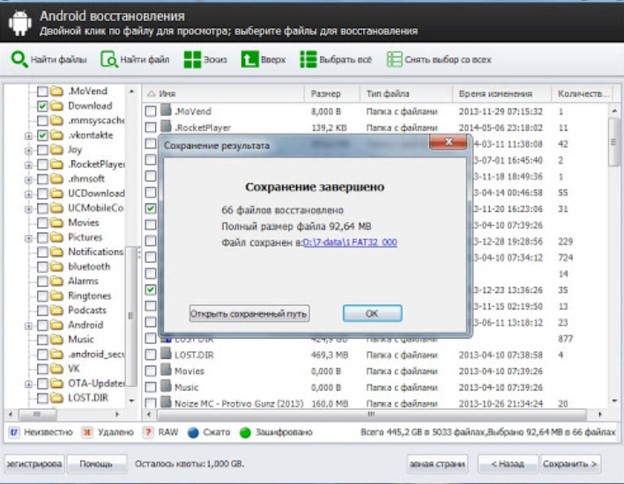
- Устанавливаем программу для восстановления на компьютер (можем воспользоваться EaseUS MobiSaver, iCare Recovery, iMobie PhoneRescue или другой).
- Подключаем смартфон к ПК и устанавливаем режим передачи фото, но иногда нужна активация режима отладки.
- В программе указываем путь к файлам на смартфоне и ожидаем завершения поиска.
- Выбираем подходящие данные и запускаем их восстановление соответствующей кнопкой.
Если повезет, данные могли быть сохранены на облаке Google. Стоит проверить свой Google Диск и покопаться в разделе «Резервные копии».
Когда необходимые данные уже имеются, передать заметки не представляет особой сложности одним из способов выше. Для разовой процедуры перемещения лучше воспользоваться ручным методом. Синхронизацию целесообразно настраивать для частого перемещения заметок.
ColorNote блокнот заметки — Просто ничего лишнего

Заметил, что чем быстрее ускоряется технический прогресс, тем сложнее все эти сведения держать в голове. Мозг современного активного человека настолько сильно перегружен информацией, что даже банальные бытовые дела могут вылетать из памяти в два счета. И чтобы не нарушать свой распорядок, иногда приходится планировать дела на день грядущий. Имея всегда под рукой смартфон, многим все же пока что удобно пользоваться бумажным блокнотом и стикерами. Ну, а я давно примкнул к современным прогрессивным людям, и все сведения сохраняю исключительно в электронном формате, синхронизированном с облачным сервисом. Такие заметки не сгорят, не потеряются, не станут добычей злоумышленников (хотя как посмотреть на это утверждение. ). И в этом их преимущество по сравнению с «бумажными предками».
Давно хотел рассказать об интересном приложении ColorNote. Этой программой я пользуюсь уже несколько лет. Тот редкий случай, когда софт постепенно прогрессирует, полностью удовлетворяя все предъявляемые к нему требования. И сегодня расскажу о той программе, которая ни разу меня не подвела. ColorNote — электронный блокнот в формате заметок и напоминаний.


При первом запуске приложения перед нами появляются заметки, но о них речь пойдет чуть позднее. Проведя пальцем от левого края к центру дисплея, мы откроем панель управления приложением. Вверху указаны данные пользователя и значок быстрой синхронизации. Нажав на имя профиля, мы попадаем в настройки синхронизации. Но о синхронизации также поговорим чуть позднее. Обозначу, что синхронизация — важное преимущество приложений вроде заметок и блокнотов. В таком случае можно быть точно уверенным, что заметки никуда не исчезнут.


В панели управления приложением отображаются все те разделы, что содержит приложение, в первую очередь — это заметки. Также в приложении имеется календарь. Он максимально прост, без лишних настроек. Он необходим, чтобы сделать заметку с привязкой к дате. В заданный день в строке состояния смартфона появляется информация с заметкой. Например, я создал заметку на 26 сентября с текстом «helpix», уведомление с соответствующим текстом будет у меня отображаться в течение всего дня 26 сентября. Удобно для тех, кто не хочет что-то забыть. День с заметкой отображается в календаре, при этом сама заметка не появляется в поле общих заметок. Выбрав день недели, мы видим, какая заметка запланирована на этот конкретный день.


Существует архив заметок. Но информация сохраняется только о самой заметке, если вы ее заархивируете полностью, а не текст в ней. И это не очень хорошо. Так, 10 сентября прошлого года я отправил в архив заметку «расписание». При этом во всех остальных заметках я постоянно стираю старые сведения и вписываю новые, а эти данные не отображаются в архиве или в корзине. Жаль. Удаленные заметки можно восстановить. Аналогично в архиве сохраняются сведения о прошедших событиях из календаря, если вы сделали соответствующую заметку.


Корзина представляет из себя хранилище старых удаленных заметок. Опять же, сюда сохраняются заметки с последними сведениями, а не история изменений в отдельно взятой заметке. Заметки можно удалить навсегда или восстановить. По большому счету, фактически, корзина и архив выполняют аналогичные функции.


В приложении доступен поиск. Ищет в том поле, какое было открыто перед запуском поиска. Можно искать информацию в заметках, в календаре, в корзине, в архиве.

Доступен для приложения выбор тем оформления. Их всего три: черная, желтая, белая.

Отдельного внимания заслуживают настройки приложения. В настройках можно управлять синхронизацией. Чтобы не синхронизировать сведения вручную, можно активировать автоматическую синхронизацию при сворачивании приложения. Удобно, да и влияние на батарею такая синхронизация не оказывает.

Можно выбрать, что будет отображаться в первую очередь — заметки или календарь. Также подбираем цвет по умолчанию для заметок. Рядом же настройки размера шрифта и интервала.

Можно выбрать первый день недели в календаре и настроить отображение лунной даты. А вдруг вы уверены в том, что на убывающую луну лучше не планировать никаких дел?


В разделе «редактор» множество настроек. Наверное, разбирающимся специалистам пригодятся эти сведения.


Для приложения можно задать пароль. Присутствует функция резервирования сведений. Кому-то, но пригодится. Что касается синхронизации, то для ее использования необходимо просто выполнить вход через аккаунт Google (не Google+) или Facebook. Также можно зарегистрироваться в приложении с помощью адреса электронной почты, однако в этом нет особого смысла, учитывая простоту синхронизации через аккаунты двух социальных сервисов.


Перейдем непосредственно к заметкам. Заметки могут быть двух видов — это перечень или сплошной текст.


Что касается перечней, то вы просто заносите текст в отдельную строку, которую можно перемещать по заметке. Для каждой заметки можно выбрать один из девяти цветов. Текст в перечне можно искать в интернете, можно скопировать в буфер обмена. Сортировать заметки также можно по нескольким параметрам. Легко отправить сведения из заметки в социальные сети или просто переслать кому-то. Веб-сайты в заметках имеют быструю кнопку для перехода в браузер.


Что касается обычного текста в заметках, то это и есть просто сплошной текст в заметке. Ничего необычного, а функционал заметки аналогичен таковому в перечнях.


Заметки в приложении сортируются по дате создания, изменения, алфавиту, цвету, дате напоминания, если вы его установите к заметке. Заметка, к которой вы добавили напоминание, отобразится у вас в календаре. При этом заметка, созданная в календаре, не отобразится в общем перечне. И это логично в определенном смысле.

Расположить заметки можно в виде списка, подробного списка, плитки, большой плитки.


Можно создать виджет. При этом стикеры позволяют создать новую отдельную заметку перечнем или текстом, или подтянуть одну из старых, уже созданных, которую вы можете редактировать в любой момент, не заходя в приложение. Второй же вид стикера просто отображает в отдельном окне заметку на сегодня, и она непосредственно связана с календарем, ведь в нем же отображается.


Пожалуй, это все, что я хотел вам рассказать о приложении. Оно простое, быстрое, удобное. Это то приложение, которым я пользуюсь каждый день и считаю его максимально удобным. Безукоризненно работает синхронизация, поэтому риск сбить или утратить весь свой распорядок и планы на день сводится к нулю. В приложении нет абсолютно никакой рекламы. При этом оно полностью бесплатное. Приложение не работает в фоне, оно запускается только по вашему желанию и соответствующему действию. Некоторые заметки-конкуренты почему-то постоянно висят в фоне, но для чего?
Возможно, кому-то необходимы более сложные и функциональные инструменты в заметках, которые встречаются, например, в Evernote. Но тот же Evernote открывает на моем не самом устаревшем смартфоне заметки за несколько секунд, тогда как это приложение запускается моментально. Но мне как раз необходим простой и быстрый блокнот на каждый день для небольших заметок. Большие и объемные же тексты я сохраняю в другом приложении.
P.S. Приложение доступно на Android и на PC-версии Windows 8, 8.1, 10 в магазине приложений, но недоступно для Windows Mobile и iOS.
Color note как перенести на другой телефон
Хочу поделиться своим небольшим опытом в вопросе смены телефона на новый.
1. Выбор телефона
Не будем рассматривать выбор с точки зрения технических характеристик или цены. Это есть на очень многих ресурсах. Поговорим о другом.
Мы привыкаем к телефону. Через некоторое время, рука сама знает что ей надо нажать. И зачастую, купив новый телефон, приходится переучиваться заново, потому что кнопки находятся совсем в других местах, а не там где Мы к ним привыкли. Расположение кнопок можно увидеть в любом обзоре нового телефона. Просто не забудьте обратить на это внимание.
- кнопка включения и кнопки регулирования громкости. Как правило, они находятся на боковой панели, однако не всегда. Например, на многих телефонах LG, они вынесены на заднюю сторону телефона. Кроме того, очень часто производители меняют взаимное расположение кнопок.
- кнопки «назад» и «список задач» (иногда ее еще называют «кнопка переключения между запущенными приложениями»). Их очень часто меняют местами и к этому приходится привыкать. Сейчас, как правило, на брендовых телефонах кнопка «назад» находится слева а вот на «китайских» смартфонах она чаще справа. Особняком находятся смартфоны «MEIZU», у которых вообще нет этих кнопок.
- кнопка «домой». Тут только одна особенность. Она может быть сенсорная или механическая. Встречаются и совмещения обоих вариантов. Например, тот же «MEIZU». Ну и, наконец, последнее время многие производители перестали три последние рассмотренные кнопки делать вынесенными. На многих моделях они являются «виртуальными» и появляются на экране тогда когда они необходимы.
- отдельного упоминания заслуживает сканер отпечатка пальца (для тех кто его использует). Его могут поместить в любом месте телефона и на лицевой стороне и на боковой и на тыльной. Чаще всего он совмещается с кнопками «домой» или «питание» но далеко не всегда.
Но вот выбор сделан и телефон приобретен. Осталось только перенести свою «рабочую среду» (программы и данные) из старого телефона в новый. Этим и займемся.
Но перед этим еще одно предупреждение.
Для всех телефонов периодически выходят новые прошивки. При этом не все телефоны обновляются одинаково. Далеко не все умеют обновляться без потери пользовательских данных. Для безболезненности таких обновлений производители позволяют Вам сохранять свои данные на сервере производителя. Но регистрацией на сайте производителя и сохранением там своих данных можно заняться и потом. А сейчас, пока никаких данных в телефоне еще нет, рекомендую обновить прошивку в телефоне до последней стабильной версии. Все что касается перепрошивки своего телефона, можно найти на форуме 4pda.
2. Перенос пользовательских данных.
- Контакты.
- СМС.
- Календарь.
- Приложения.
- Журналы вызовов.
- Закладки.
- Настройки приложений.
- Данные приложений.
- программа умеет сохранять резервные копии в телефон и в облако. И в том и в другом случае, перед тем как восстановить их на новом телефоне, Вам придется перенести их на новый телефон. Или со старого телефона или из облака, но все это вручную.
- после установки программа будет сохранять резервные копии «по расписанию». Если Вы не дадите ей таких прав, то она будет все время предупреждать Вас о том что Вы давно ничего не сохраняли. Если Вы не сторонник периодических сохранений то программу лучше удалить с телефона.
3. Список приложений.
Почему я рассматриваю здесь этот пункт и какое отношение он имеет к вопросу смены мобильного телефона? Все очень просто. Если Вы пользуетесь сторонними приложениями то Вам намного проще сменить мобильный телефон. Ведь после установки всех этих приложений на новый телефон Вы попадаете в «родную» для себя «среду» и ни к чему новому не надо привыкать.
Итак, рассмотрим список приложений (на примере моего списка):
Лаунчер.
Это самый главный пункт, позволяющий не привязываться к конкретному телефону и его оболочке. Однако я до сих пор не нашел для себя идеального стороннего лаунчера, потому пусть этот пункт пока останется пробелом в моем описании. Сам я, сейчас, не пользуюсь сторонним лаунчером.
Клавиатура.
Сейчас некоторые производители «из коробки» ставят на свои телефоны «родную» гугловую клавиатуру. И это правильно. Но есть и те которые ставят «свою». И клавиатур существует огромное множество. Потому первым делом после покупки телефона надо поставить на него «Google Клавиатура».
Звонилка.
Из всех мной перепробованных вне конкуренции стоит «PixelPhone». Категорически советую всем поставить вместо стоковой звонилки. Одно предостережение – у программы ОГРОМНОЕ количество настроек. Рекомендую потратить полчаса времени и попытаться настроить «под себя». По мере пользования к этому вопросу придется еще несколько раз возвращаться.
Есть у программы и микронедостаток. Она не умеет редактировать контакты и пользуется для этого «стоковым» редактором. А стоковые редакторы бывают отвратительными, например, редактор в телефонах «MEIZU» не умеет отделять «имя» от «фамилии». Поэтому Вам может понадобиться сторонний редактор контактов. Рекомендую «Contact Editor».
Программа работы с СМС.
Тут у меня нет явного лидера. Есть несколько программ которыми пользовался, но все, как для меня, не идеальны. Обратите внимание на «GO SMS Pro», очень долго я ей пользовался. Сейчас пользуюсь «Textra SMS».
Календарь.
Календарем я практически не пользуюсь, потому установил «надстройку» «aCalendar» которая напоминает про дни рождения из контактов.
Программа работы с электронной почтой.
Ну тут далеко вне конкуренции «Blue mail». Тоже обращу внимание на огромное количество настроек.
Калькулятор.
Как ни странно, но попадаются настолько отвратительные «стоковые» калькуляторы что пользоваться или невозможно. Я остановился на «этом».
Галерея.
Тут я пока не нашел идеальной программы. Пользуюсь «этой» но поиски «идеальной», для себя, галереи пока не остановил.
Редактор фотографий.
Очень часто, перед тем как отправить кому-то фотку, хочется ее чуть-чуть «облагородить». Любые действия с фотографиями позволит Вам произвести «Aviary». Простой но очень функциональный графический редактор.
Прогноз погоды.
Тут тоже есть лидер, который находится вне конкуренции. Это «eWeather HD». Как недостаток (в данном случае) — просто гигантское количество настроек. Если его не настроить, то он Вас достанет своими предупреждениями.
- «SafeUM» необходим, если Вы хотите быть уверенным, что Ваши чаты и разговоры останутся тайной для всех, в том числе для СБУ, ФСБ, КГБ и прочих. Правда разработчик собирается ввести оплату за безопасный чат, но пока он бесплатен. А «защищенные» звонки останутся бесплатными всегда.
- «Zoiper» необходим, если Вы хотите установить себе еще один телефонный номер. Например, Вы можете купить Киевский номер и пользоваться им по всему миру.
После рассмотрения сторонних программ хочу обратить внимание на то какие настройки и пользовательские данные необходимо сохранять при смене телефона.
Сохранение настроек программ
Обязательно сохраняйте настройки седующих программ: PixelPhone, Blue mail, eWeather HD. Эти программы позволяют сохранять а потом восстанавливать настройки.
Сохранение пользовательских данных
Все что Вы сохраняете в блокнотах (ColorNote и Pocket) необходимо сохранить и перенести на новый телефон. Для ColorNote скопируйте каталог «/data/colornote». А для Pocket необходимо выполнить экспорт данных из программы. Используйте параметр «Зашифрованная БД SQLite». С другими параметрами у меня импорт не получился.
Это далеко не полный список необходимых приложений, но кажется что все основное я перечислил. Если есть вопросы по другому софту который я использую — с удовольствием отвечу.
Заключение.
Еще раз хочу напомнить.
Использовать весь этот софт совсем не обязательно. Любой современный смартфон, как правило, содержит аналоги почти всех упомянутых программ. Однако установка сторонних программ позволит Вам навсегда забыть о проблемах при смене телефона. Особенно если Вы меняете производителя.
Кроме того, в процессе эксплуатации может потребоваться сброс телефона до заводских настроек. В этом случае многое из написанного Вам тоже пригодятся.
Добавлено через 1 час 44 минуты
Забыл написать о платности приведенного выше софта.
Да, среди приведенного мной софта, есть какое-то количество платного.
Есть также софт у которого есть и платные и бесплатные версии.
Как поступаю я?
Если софт мне нравится и я решаю что буду им пользоваться то я покупаю платные версии, даже если мне не нужны те плюсы которые есть в платных версиях.
Цена, как правило, устанавливается чисто символическая.
Вы естественно можете поступать как считаете нужным.
Хотя есть среди приведенных программ и те которые не работают в бесплатной версии или функционал недостаточен. Если уж совсем не хочется платить, то можно поискать на форуме 4pda. Если программа не «русскоязычной» разработки есть очень большая вероятность найти «ломаную» версию.
Как перенести заметки с телефона на телефон
Мы часто оставляем много записей в заметках на телефоне, и при смене устройства можем столкнуться с необходимостью перенести заметки с телефона на телефон. О том, как это сделать – в нашем сегодняшнем материале.
Способы переноса
Независимо от версии вашего устройства или операционной системы и ее типа вариантов решения вопроса несколько.
Во-первых, практически любой современный смартфон предлагает своему владельцу много встроенных инструментов для переноса данных. В случае с Xiaomi это Mi Cloud или утилиты от Google для Андроида. У iPhone для этого также есть свои разработки.
Во-вторых, осуществить перенос можно ручным методом. Достаточно просто подключить телефон к компьютеру и независимо от ОС вы сможете просмотреть файлы устройства. Причем зачастую распределены они по папкам с интуитивно понятными названиями, а потому задача не займет много времени.
В-третьих, использовать можно сторонний софт.
Перенос заметок для Android-устройств
Рассмотрим сразу несколько общих вариантов для Андроида, после чего обсудим отдельные способы переноса для разных операционных систем.
Резервное копирование от Google
Обратите внимание, что для его работы потребуется версия Android не ниже 7.1.
Также потребуется иметь учетную запись в сервисах Google, устойчивое интернет-соединение и место на серверах гугла. Последнее гарантировано самой компанией, но с ограничением в 15 бесплатных гигабайт. Дальше нужно платить.
Сам процесс передачи информации довольно простой. Переходим в «Настройки», далее в «Аккаунты», нажимаем «Добавить аккаунт» и там выбираем учетную запись от Google. Проходим авторизацию.
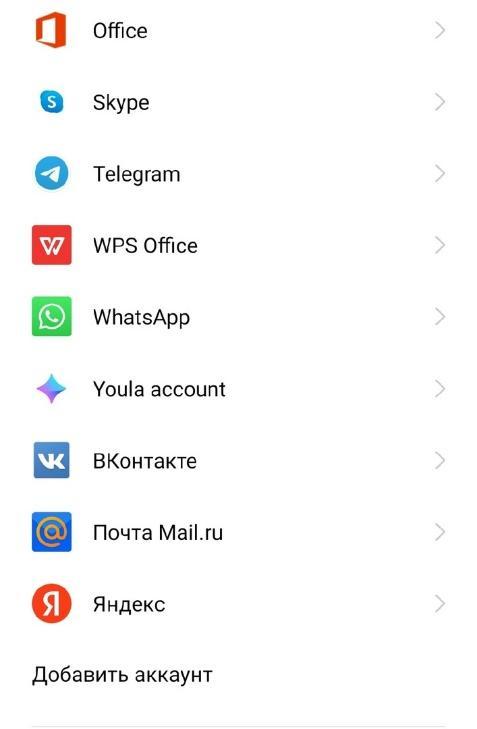
Дальше вновь переходим в настройки, но чуть ниже аккаунтов находим «Восстановление и сброс», включаем резервное копирование данных.
Там же выбираем пункт «Аккаунт для резервирования» и в качестве такового выбираем добавленный недавно аккаунт от Google. Также рекомендуем выбрать «Автовосстановление» на новом телефоне, иначе система не сможет восстановить данные.
Все, теперь раз в день Google будет собирать необходимую информацию с приложений на свои сервера и как только вы смените устройство, то после авторизации в учетной записи система сама предложит импортировать данные.
Наглядных примеров очень много как в самом Google Play, так и просто в интернете. Наиболее ярким представителем таких приложений является CloneIT, разберем принцип его использования:
1. Установите приложение сразу на оба устройства, после чего со стороны каждого телефона выберите роль получателя или передающего.
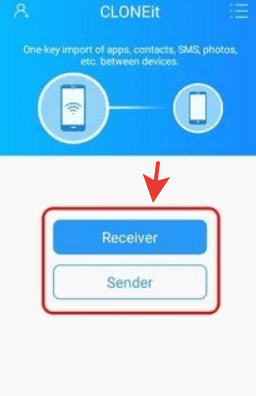
2. Выберите переносимые данные. В нашем случае в качестве них выступают заметки.
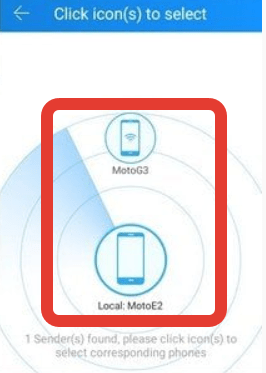
3. Соедините устройства между собой. Сделать это проще всего через одну сеть wi-fi. Подключите телефоны к одному роутеру и можно инициировать передачу.
Перенос заметок для Xiaomi–устройств
Для прошивок Xiaomi MIUI при включенном резервном копировании большинство данных сохраняются автоматически по мере работы устройства.
Для переноса заметок достаточно войти в настройки смартфона, там выбрать раздел «Дополнительно» — «Восстановление и сброс» — «Локальный бэкап» — «Бэкап». Следом указываем, какие именно данные хотим сохранить. Системная утилита дает очень много возможностей и потому при желании перенести можно даже пароли от wi-fi и журналы звонков.
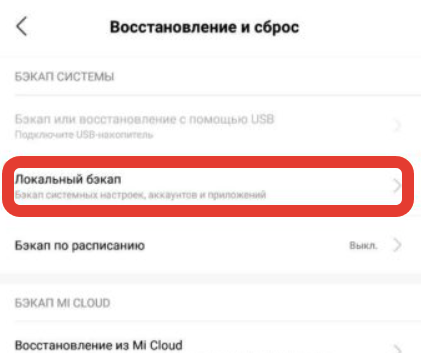
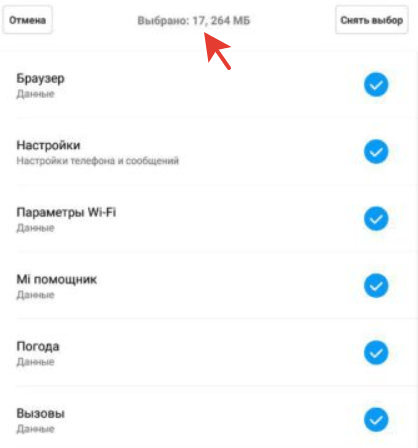
По окончании копирования в памяти телефона появится папка Miui, где будут находиться все бэкапы. Оттуда рекомендуем перенести их на облачный сервер Xiaomi, откуда любой телефон сможет воспользоваться ими. Дополнительно также стоит выставить постоянное расписание для создания новых резервных копий. Это позволит перенести на новый телефон самый свежий бэкап.
Перенос заметок для Samsung-устройств
Здесь на помощь приходит приложение Samsung Smart Switch. Для использования запустите его на первом телефоне, после чего на втором устройстве зайдите в настройки и выберите там «Учетные записи и архивация».
Следующим шагом выберите SmartSwitch. Прикладываем телефоны друг к другу и на устройстве-отправителе выбираем «Отправить данные», удобнее делать это по беспроводной сети.
Дальше система сама предложит выбрать необходимые для отправки данные. Добавляем к списку заметки и нажимаем «Отправить». Теперь смотрим в телефон, принимающий данные, подтверждаем отправку и ждем завершение процедуры.
При желании обмен данными можно выполнять даже между картами памяти. Для этого в качестве места хранения резервной копии нужно заранее выбрать соответствующий носитель, а потом вставить его в новый телефон и проделать те же самые процедуры, что мы описывали выше.
Единственное, после перехода в SmartSwitch нажмите «Восстановить» и следуйте инструкциям на экране смартфона.
Перенос заметок для Huawei-устройств
Здесь можно воспользоваться стандартными возможностями Android или сторонними приложениями. В качестве второго варианта рекомендуем попробовать Phone Clone. Скачать приложение можно через Google Play.
После его запуска как на первом, так и на втором устройстве необходимо выбрать роль – получение или отправка данных:
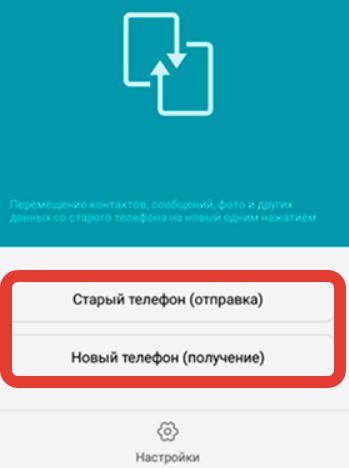
Следующим шагом автоматически будет создана сеть, которая свяжет два телефона между собой и начнет отправку данных.
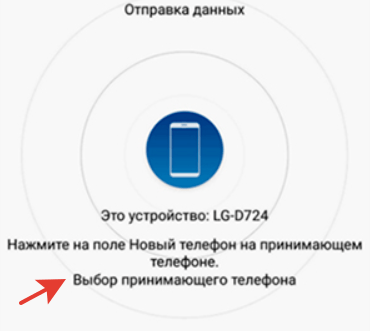
Выбираем «Заметки» в качестве данных для передачи, ожидаем завершения процедуры и получаем желаемый результат.
Перенос заметок для Honor-устройств
Для переноса заметок через Honor-устройства удобнее всего воспользоваться Honor Share. Сделать это можно путем перехода в настройки, нажатием на «Другие соединения» и подключением «Honor Share»:
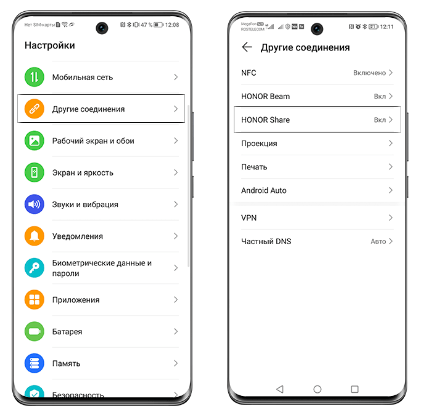
Делаем аналогичные действия как на первом, так и на втором устройстве. Затем выбираем любым удобным способом файл для передачи, выбираем «Отправить» и в качестве способа передачи нажимаем на Honor Share.
Далее определяемся, какой телефон получит эти данные и на втором смартфоне принимаем передачу. Ожидаем завершения процесса и все – заметки успешно экспортированы.
Перенос заметок для iPhone
Для переноса заметок на устройства от Apple рекомендуем использовать официальную утилиту «Перенос на iOS». Установить его можно в официальном магазине компании. Далее запускаем его, включаем wifi-сеть на обоих устройствах и выбираем, что именно требуется сделать:
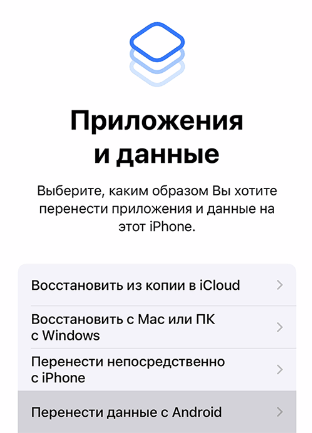
Мы рассмотрим вариант с переносом с Android-телефона, где тоже должно быть установлено аналогичное приложение. Дальше устройства нужно подключить между собой, что делается с помощью специального кода, который отправляется на один из телефонов.
Затем создается временная сеть wi-fi, к которой нужно подключить оба устройства, выбрать содержимое для переноса и ожидать завершение процесса. При желании переносить можно даже огромные объемы информации, вплоть до приложений, если таковые можно установить App Store.
По завершении передачи следуйте указаниям на экране телефона и все – заметки успешно перешли на новое устройство.
Перенос заметок на компьютер
Здесь опять же можно воспользоваться стандартной синхронизацией данных между телефоном и компьютером через аккаунт Google. Нужно просто пройти авторизацию и все.
Если такой вариант не подходит вам, то рекомендуем попробовать полноценный экспорт данных со смартфона. Для примера предлагаем утилиту FairNote.
Через нее довольно удобно можно создавать заметки и впоследствии экспортировать их в нужный формат. Открываем приложение, выбираем заметку.
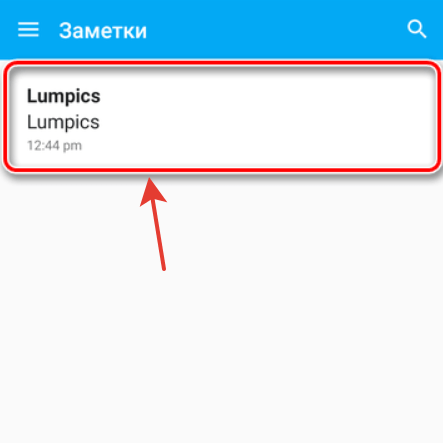
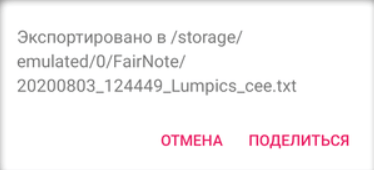
Дальше нажимаем на три точки в правом верхнем углу утилиты, где выбираем «Экспорт в txt файл», после чего приложение сообщит, куда был помещен созданный файлик. При желании им можно сразу же поделиться нажатием на соответствующую кнопку:
Отправить файл можно через сеть, например, с помощью специальных файлообменников. Еще один способ – использовать специальные карты памяти или адаптеры для них, которые довольно удобно вставляются как в ноутбуки, так и в специальные разъемы в системном блоке компьютера:
Если ни один из вариантов не подходит, то проще всего осуществить передачу напрямую. Сделать это можно путем подключения USB-кабеля к телефону и ПК.
Через несколько секунд после этого смартфон спросит пользователя, для чего именно было выполнено подключение. Выбираем «Передача файлов» и находим в разделе «Компьютер» на ПК «портативное устройство»:
Делаем по нему два клика и через проводник находим необходимый файл с заметками, переносим его на рабочий стол и все – процедура завершена.