Как поменять регион на Android
При неправильной настройке региональных параметров в операционной системе Android, пользователь может столкнуться с появлением различного рода особенностей и даже неудобствами. Например, может неправильно отображаться время и язык, а в магазине Play Market могут быть недоступны некоторые приложения. В этой статье рассмотрим, как сменить регион на Android.
Смена региона на Андроид
Пошаговая инструкция по изменению региона на Android:
- Зайти в настройки Android, нажав на значок на рабочем столе;

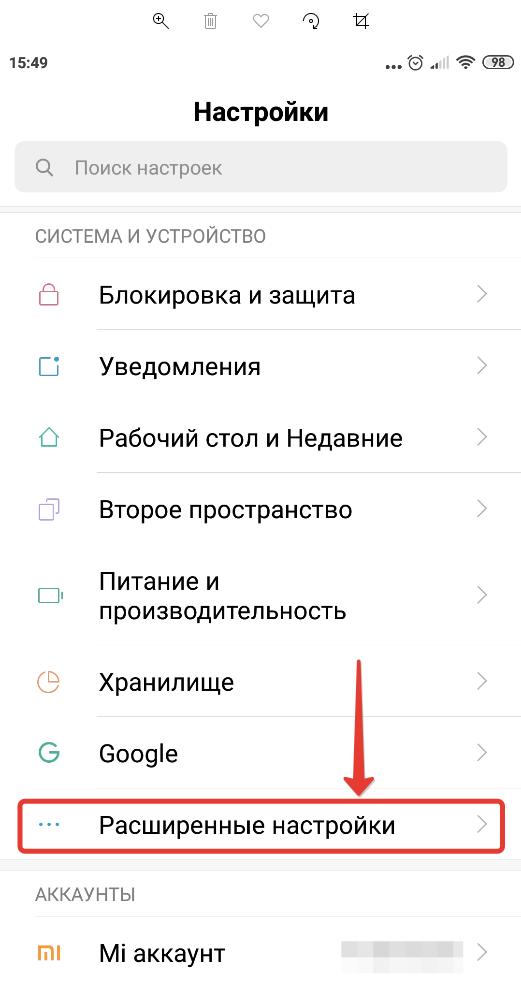
- Перейти в пункт «Расширенные настройки», расположенный в разделе «Система и устройство»;
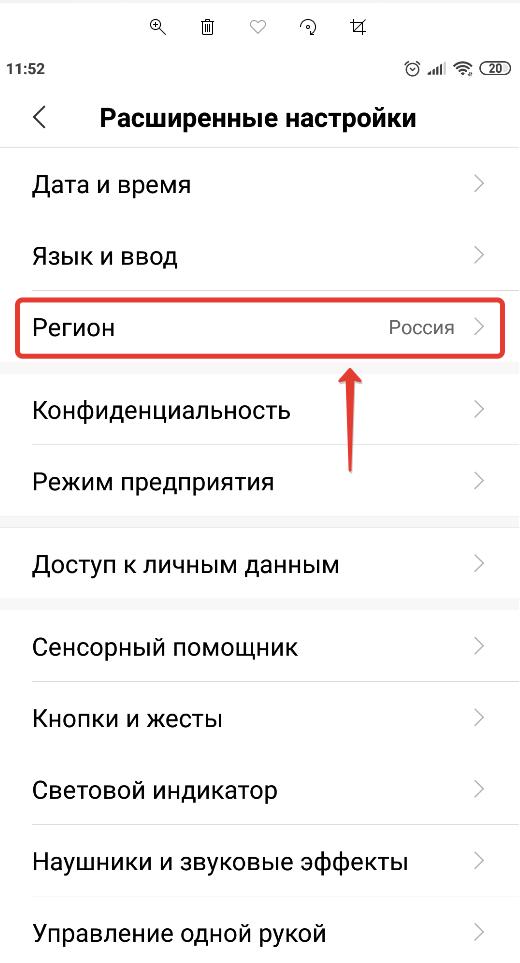
- Открыть пункт «Регион»;
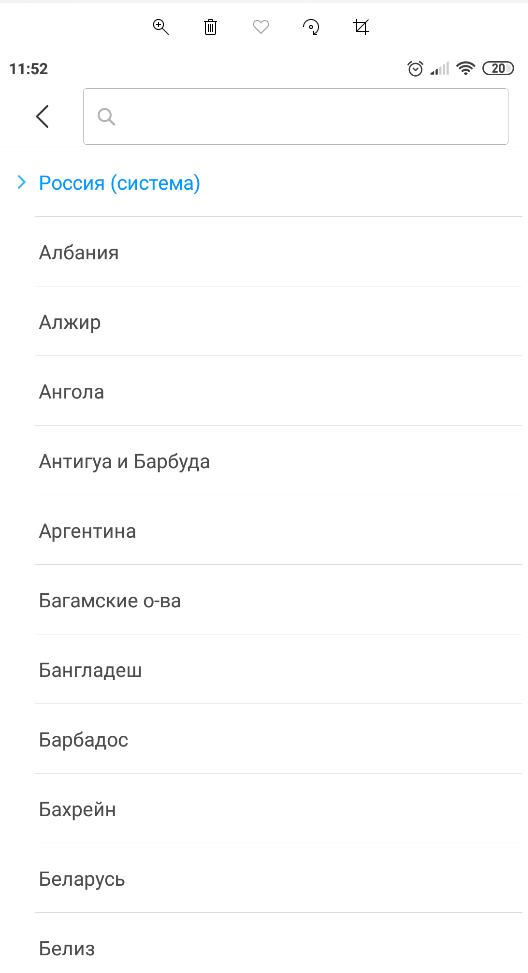
- Указать свой регион, выбрав страну из списка. Для быстрой навигации можно использовать поисковую строку.
Смена региона в Google Play Market
Google Play Market автоматически устанавливает региональные параметры, но при переезде в другую страну, пользователю придется вручную сменить регион в Play Market.
Важно! Изменение страны в Play Market доступно не чаще чем 1 раз в год.
Для этого необходимо:
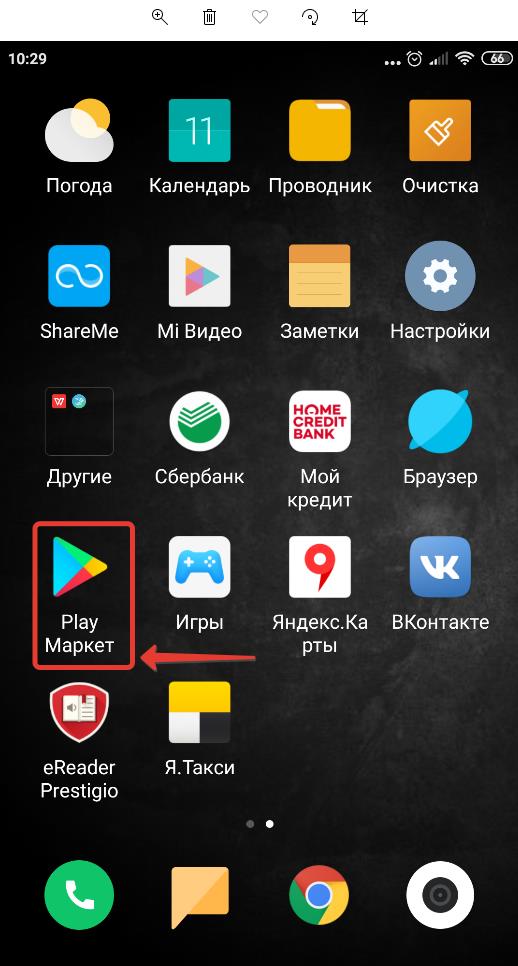
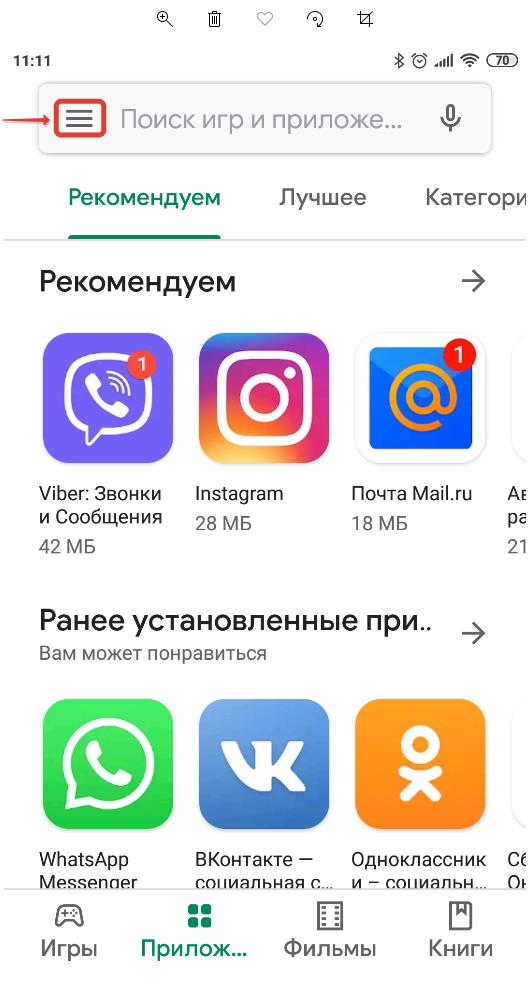
- Запустить приложение Play Market, нажав на значок на рабочем столе;
- Открыть меню, нажав на значок в адресной строке;
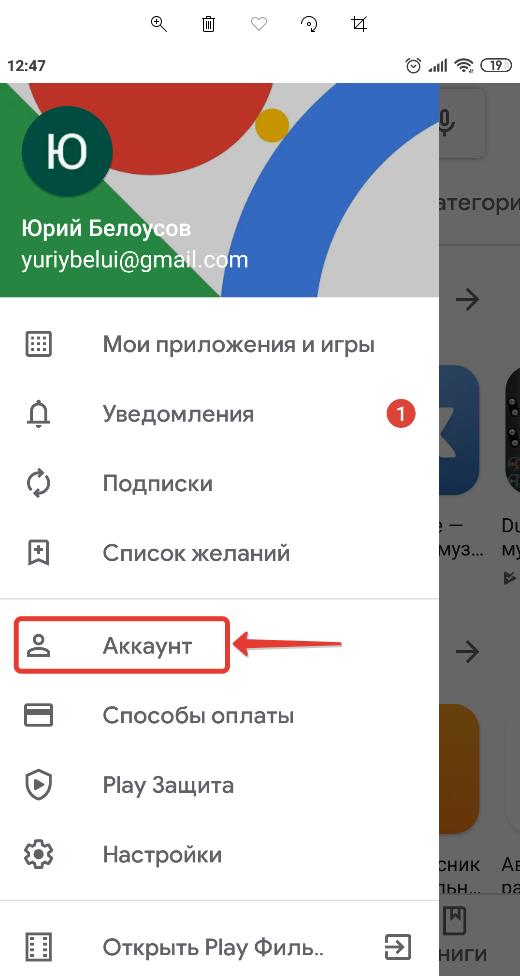
- Перейти в раздел «Аккаунт»;
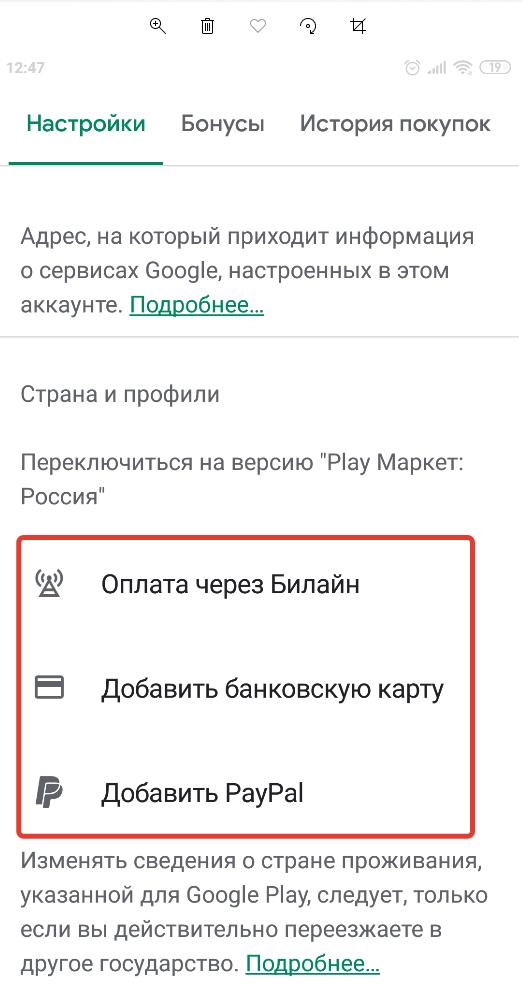
- В настройках выбрать страну;
- Для подтверждения необходимо добавить один или несколько способов оплаты;
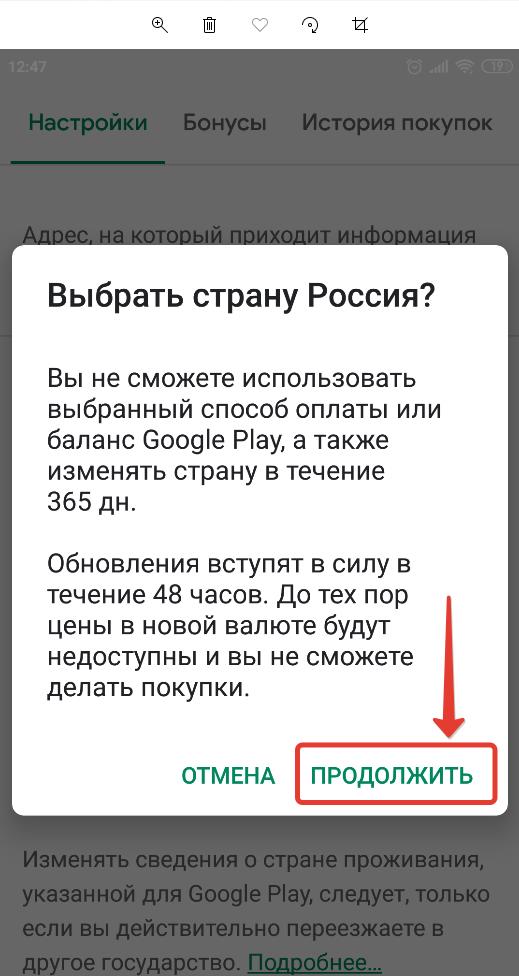
- После нажатия кнопки «Продолжить», страна в Google Play будет изменена в течение 48 часов.
Надеюсь, статья «Как поменять регион на Android телефоне или планшете» была вам полезна.
Не нашли ответ? Тогда воспользуйтесь формой поиска:
Как сменить регион на смартфоне Samsung? Подробная инструкция
Samsung начала распространять стабильное обновление One UI 6. И как обычно, компания выпускает апдейт постепенно, в зависимости от устройства и региона. Таким образом сейчас у нас в телеграме самый популярный вопрос – когда мой смартфон получит апдейт?
Еще раз напоминаем, что у нас есть канал в телеграме где мы в ежедневном формате публикуем новости о выходе апдейтов, и как только где то выходит апдейт, мы сразу его публикуем. Переходите, подписывайтесь.
Теперь, вот какая ситуация, на ваш телефон вышел апдейт, но на ваш регион он все еще не приходит. Как быть в этой ситуации?
Если не горит, можно подождать пока до вашего региона дойдет очередь. Это может быть день-два, а может и больше месяца. Например, на мой изначальный Кавказский регион апдейты приходят с задержкой в пару месяцев.
А можно сменить регион своего телефона и мгновенно получить апдейт. Но нужно понимать, что регион на который вы поменяете должен уже получать апдейт. Чтобы это узнать, снова, приходите к нам в телеграм, у нас тысячи участников, которые вам подскажут на что сменить.
Свой Кавказский регион я поменял на Вьетнамский и помимо того, что сразу прилетел апдейт One UI 6, так нативная функция записи звонков разлочилась. Если не ошибаюсь, еще Украинский регион позволяет записывать звонки.
Для того, чтобы сменить регион на вашем устройства Samsung потребуется 1-2 минуты вашего времени, и компьютер.
И прежде, чем мы начнем еще один нюанс о котором вам необходимо знать. Регион можно сменить только на глобальных версиях смартфона. Если это локальный смартфон, например из Южной Кореи, то будет доступно очень ограниченное количество регионов. На самом деле, и на глобальных версиях не все регионы доступны, но по крайней мере, выбор намного больше. В любом случае, чтобы узнать какие регионы у вас доступны, нужно сделать следующее.
Инструкция как сменить регион в смартфоне Samsung?
- Необходимо установить на компьютер утилиту под названием SamFw. Её можно скачать с сайта samfw.com или у нас в телеграм канале по этой ссылке. Или ищите по телеге через поиск Техно Гарри, мы там будем первыми. В общем, качаете утилиту у нас с телеграма и устанавливаете на свой компьютер с Windows.
- Далее, подключаете свой телефон к компьютеру по USB проводу. Заходите в настройки телефона, далее “О телефоне”, “Информация о ПО” и несколько раз тапаем на номере сборки. Таким образом у вас разлочится меню разработчика. Возвращаемся в главное меню и в самом низу увидим появившееся меню разработчика. Здесь нужно включить опцию отладка по USB.
- Открываем утилиту на компьютере и переходим на вкладку ADB и жмем Change CSC. На телефоне появится всплывающее окно, жмем разрешить и ждем пару секунд. На компьютере появится окошко с выпадающим списком всех доступных вам регионов. Это коды регионов и если вам нужна их расшифровка, то вот ссылка с информацией какой код соответствует какому региону. Выбираем код и жмем Change. Готово.
- На телефоне, возможго, появится запрос на включение режима тестирования, запускаем его и через пару секунд телефон уйдет перезагружаться. А когда включится, то уже будет новый регион. Если зайдем в сведения о ПО, то Версия ПО от поставщика будет уже с новым кодом.
Вот так просто менять регион. После получения апдейта вы можете вернуться на свой прежний регион, поменяв его обратно. Ограничений на смену регионов нет, сколько нужно раз, столько и меняйте.
Имейте в виду что в некоторых регионах может не работать, например, Samsung Pay. Поэтому люди часто меняют потом обратно на свой регион.
На счет безопасности и стабильности работы устройства, то пока никаких проблем мы не обнаружили, у нас пол Чатика меняет регионы и все окей. Так что если у вас горит, то это вполне нормальный способ быстрее получить апдейт.
Данные НЕ слетят, но Samsung Wallet может сброситься. В прошивке останутся буквы от коробочного региона. Подробнее – в видео.
Видео инструкция:

Вам также может заинтересовать:
- Nokia N86 8MP был последним из великих слайдеров Symbian
- Коды регионов для прошивок Samsung (CSC Codes)
- Список устройств Samsung, которые получат One UI 6 / Android 14 ��
- Нет, Galaxy Note 20 и Galaxy S20 не получат обновление One UI 6 / Android 14
Как разблокировать Google Play Store и изменить регион и IP-адрес
Google Play Store фильтрует большинство приложений по геолокации и правам на контент. Некоторые приложения доступны в некоторых регионах, в то время как другие недоступны в других.
Кроме того, разные районы предлагают разные способы оплаты. Для удовлетворительного опыта использования Google Play вам необходимо установить правильную страну Google Play.
В этом руководстве вы узнаете, как:
- Изменить свою постоянную страну Google Play Store.
- Временно изменить свою страну Google Play с помощью VPN.
- Как разблокировать Google Play Store
- Исправить проблему с изменением страны Google Play.
Сделайте это, чтобы изменить свой регион Play Store за 5 минут:
- Получите ExpressVPN – подпишитесь, загрузите и установите его.
- Войдите в приложение VPN и подключитесь к серверу США.
- Откройте Настройки Android > перейдите к приложениям.
- Найдите Google Play Store и нажмите на него.
- Нажмите на Принудительная остановка, под хранилищем нажмите Очистить кэш, а также очистить данные.
- Запустите Google Play Store и проверьте платные приложения.
Chapters
- Измените свою постоянную страну Google Play
- Измените свою страну Google Play с помощью VPN
- Исправление проблемы с изменением страны Google Play
- Заключение
Измените свою постоянную страну Google Play
Это необходимо, если вы переезжаете в другую страну. Изменение обеспечит соответствие вашей оплаты валюте страны. Вы также получите доступ к приложениям, доступным в вашей новой стране проживания.
Рекомендуется изменить, когда вы находитесь в новой стране. У вас также должен быть способ оплаты, совместимый с этой страной.
Что нужно знать:
Google позволяет вам изменить постоянную страну Google Play через 12 месяцев. Если у вас нет планов ждать еще один год, используйте временный вариант.
После изменения вы можете потерять доступ к некоторым своим играм и приложениям, фильмам и телешоу, а также книгам. Это может включать некоторые приложения Play Pass.
Хотя ваш Google Play Pass все еще будет автоматически продлеваться, вы не сможете установить дополнительные приложения Play Pass. Вам придется отменить подписку.
Наконец, вы не сможете использовать свой баланс Google Play, связанный с вашей предыдущей страной, в новой стране. Он будет доступен, если вы вернетесь в предыдущую страну.
Используйте следующие шаги, чтобы изменить свою постоянную страну Google Play.
На вашем Android
- Запустите приложение Google Play Store.
- Нажмите на свой аватар, чтобы открыть меню.
- Нажмите на Настройки > Общие > Настройки учетной записи.
- В разделе «Страна и профили» найдите свое имя и страну.
- Далее добавьте способ оплаты новой страны. – Если у вас его нет, следуйте инструкциям на экране, чтобы добавить его. Он будет связан с новой страной.
- Изменение должно произойти автоматически после добавления способа оплаты новой страны. Иногда приходится ждать до 48 часов или раньше.
- Вы также можете очистить кэш приложения Google Play Store, чтобы ускорить процесс.
На вашем компьютере
- Откройте свой браузер и перейдите на pay.google.com.
- Войдите в свою учетную запись, затем нажмите Настройки.
- Перейдите к Профиль платежей и нажмите на значок редактирования ручки рядом с Страна/Регион.
- Вам нужно создать профиль платежей для новой страны: Нажмите Создать новый профиль. Следуйте инструкциям на экране для создания нового профиля.
- Новое изменение должно произойти автоматически. Иногда приходится ждать до 48 часов или раньше.
- Вы также можете очистить кэш приложения Google Play Store, чтобы ускорить процесс.
Измените свою страну Google Play с помощью VPN
Этот метод временно изменяет вашу страну. Это полезно, если вы хотите получить доступ к гео-ограниченным бесплатным приложениям, играм, книгам, фильмам и телешоу. Вы можете просматривать платные приложения, но не сможете установить их через Google Play Store.
Этот метод основан на механизме VPN (Virtual Private Network), который скрывает ваш IP-адрес. Когда вы подключаетесь к серверу VPN, Google Play Store будет видеть IP-адрес сервера.
Если вы подключитесь к серверу США, ваша геолокация будет изменена на США. Вы получите доступ к приложениям, доступным в регионе США.
Используйте следующие шаги, чтобы изменить свою страну Google Play на Android с помощью службы VPN.
- Выберите надежный VPN – подпишитесь, загрузите и установите его.
- Войдите в приложение VPN и подключитесь к серверу США.
- Откройте Настройки Android > перейдите к приложениям.
- Найдите Google Play Store и нажмите на него.
- Нажмите на Принудительная остановка, под хранилищем нажмите Очистить кэш, а также очистить данные.
- Запустите Google Play Store и проверьте платные приложения.
Если символ валюты соответствует стране сервера, который вы выбрали, то вы успешно изменили свою страну Google Play. Повторите процедуру, если хотите переключиться на другие страны.
Мы рекомендуем использовать ExpressVPN. В наших тестах это был лучший VPN для разблокировки Google Play Store.
ExpressVPN также очень быстрый и может разблокировать другие сервисы, такие как YouTube, BBC iPlayer, Netflix и др. Он также может разблокировать сайты, недоступные в вашей сети.
Мы создали руководство, которое должно помочь вам найти лучшие VPN-приложения для Android. Проверьте его.
Исправление проблемы с изменением страны Google Play
Вот несколько решений того, как вы можете исправить эту проблему.
- Очистите кэш и данные вашего Google Play Store.
- Убедитесь, что Google Play Store обновлен.
- Используйте один из лучших VPN с политикой отсутствия журналов (работает для временного варианта).
- Удалите свой старый профиль платежей (работает для изменения постоянной страны).
Исправление проблемы с изменением страны Google Play
Вот несколько решений того, как вы можете исправить эту проблему.
- Очистите кэш и данные вашего Google Play Store.
- Убедитесь, что Google Play Store обновлен.
- Используйте один из лучших VPN с политикой отсутствия журналов (работает для временного варианта).
- Удалите свой старый профиль платежей (работает для изменения постоянной страны).
Заключение
Смена страны в Google Play — это простой процесс с множеством преимуществ. Вы сможете обойти геоограничения и получить доступ к новым приложениям и услугам.
Вы даже можете получить более низкие цены на некоторые платные приложения. В некоторых странах также действуют промо-скидки.
Метод VPN дает вам гибкий выбор, прежде чем привязаться к одной стране.
Я надеюсь, что этот гайд о том, как разблокировать Google Play Store, был полезен. Напишите мне в комментариях, если у вас есть какие-либо вопросы.
Часто задаваемые вопросы
Некоторые люди нашли ответы на эти вопросы полезными
Влияет ли смена региона Play Store на мой телефон Android?
Нет. Смена региона Google Play Store не повлияет на ваш телефон отрицательно. Вы даже не столкнетесь с проблемами производительности. Тем не менее, вы получите доступ к новым приложениям. Кроме того, вы сможете получить доступ к приложениям, ограниченным в вашем предыдущем регионе. Кроме того, вы можете получить скидки на платные приложения.
Что происходит с вашими приложениями при смене местоположения Play Store?
Ваши установленные приложения не будут затронуты никаким образом. Вы будете продолжать использовать их и они будут получать обновления по мере их появления. Однако вам может потребоваться отменить подписку на приложения Play Pass. Это потому, что вы не сможете установить дополнительные приложения Play Pass из предыдущего региона.
Сколько раз я могу изменить регион Google Play Store?
Это зависит от метода, который вы используете в регионе. Если вы используете метод оплаты (постоянное изменение), то вам придется ждать год, прежде чем снова изменить свой регион. Если вы используете временный метод (через VPN), то можете переключаться между различными областями несколько раз.
Может ли Google заблокировать вас за изменение региона Google Play Store?
Изменение вашего региона не является достаточным основанием для блокировки вашего аккаунта Google. Хотя, согласно условиям использования Google, Google может прекратить ваш аккаунт, если вы злоупотребляете или мешаете его услугам. Обычно Google беспокоится о таких нарушениях как взлом Play Store или другие атаки на его услуги.
Могу ли я использовать бесплатный VPN для изменения страны или региона в Google Play?
Да, вы можете использовать некоторые бесплатные VPN и успешно изменить свой регион Google Play. Однако это не гарантируется, так как они могут не работать. Кроме того, бесплатный VPN может подвергнуть вас другим рискам, таким как adware. Бесплатные VPN также могут собирать ваши данные и предлагать ограниченную пропускную способность, и они могут не быть в состоянии обойти геоограничения.
Как поменять регион на Android

Переехав в другую страну или купив смартфон из-за границы, пользователь сталкивается с необходимостью поменять регион на Андроид. Из-за неправильно заданного региона может некорректно отображаться дата и время, а в магазине Play Market могут быть недоступны к покупке некоторые приложения и игры. Поэтому решение данного вопроса может стать очень важным для владельца гаджета.
Содержание Показать
Смена региона, языка и часового пояса
Чтобы сменить страну и задать персональные настройки на Android, необходимо выполнить следующие действия:
Шаг 1. Откройте настройки и перейдите в меню «Расширенные настройки» (в зависимости от модели данный пункт устройства может носить другое название).

Шаг 2. Здесь будут разделы «Дата и время», «Язык и ввод», «Регион». По очереди измените страну в каждом из этих меню (укажите нужный регион, подходящий часовой пояс и язык системы).

На более старых устройствах порядок действий будет немного отличаться:
Шаг 1. Запустите приложение Настройки и выберите раздел «Дополнительно» в категории «Система и устройство».

Шаг 2. Нажмите кнопку «Регион».

Шаг 3. Выберите страну, которая будет задана в качестве основной.

Шаг 4. Вернитесь к разделу «Дополнительно» и нажмите кнопку «Язык и ввод», после чего задайте язык системы.

Шаг 5. Вернитесь к разделу «Дополнительно» и нажмите кнопку «Дата и время», после чего выберите часовой пояс сети.

Смена страны для Google Play
Некоторые пользователи могут испытывать затруднения с покупкой приложений в магазине Play Market после переезда в другую страну, так как аккаунт остается привязанным к предыдущему региону проживания. Чаще всего сервис Google автоматически задает необходимые региональные настройки, но иногда вопрос, как поменять страну на Андроид, становится как нельзя более актуальным. Чтобы решить проблему, выполните следующие действия:
Шаг 1. Зайдите в настройки банковской карты, которой оплачиваете покупки в Play Market, и укажите новый платежный адрес.
Примечание 1. Если в настройках банковской карты указано несколько адресов, то установите новые адресами по умолчанию.
Примечание 2. Справка Google поможет вам при возникновении проблем с изменением адреса: Как изменить платежный адрес, Как изменить домашний адрес.
Шаг 3. Запустите на смартфоне приложение Настройки, и выберите раздел «Все приложения» категории «Устройство».
Шаг 4. Выберите приложение Play Market (также может называться Google Play или Google Play Store) и нажмите кнопки «Стереть данные» и «Очистить кэш».

Шаг 5. Запустите приложение Play Market и введите данные вашей учетной записи. Теперь вы можете совершать покупки в новой стране.
Заключение
Выполнение приведенных выше рекомендаций поможет вам избавиться от проблем, сопутствующих неверно заданному региону в настройках смартфона.