Function key behavior
Возможные варианты значений:
Function Key — Клавиши F1-F12 будут функционировать только с зажатой клавишей .
Media Key — Клавиши F1-F12 функционируют по умолчанию. С зажатой работают мультимедийные функции, определенные на функциональных клавишах. Данные функции работают только в операционной системе.
Особенности:
Данная настройка встречается только на ноутбуках.
Просмотров: 3134
Пожалуйста, поставьте оценку:
нет оценок


КОММЕНТАРИИ к «Function key behavior»
Чтобы оставить комментарий, вам необходимо зарегистрироваться на сайте.
ДРУГИЕ МАТЕРИАЛЫ ПО ТЕМЕ
Проявления неисправностей, связанных с данным параметром (0)
Дата размещения
Название неисправности
Категория причин
Степень охвата
IT-WIKI (0)
Параметры BIOS (14)
Название (синонимы) параметра
Назначение параметра
Варианты значений параметра
Особенности значений параметров и их влияние на работу компьютера
Параметр устанавливает время ожидания включения USB-устройства, после подключения его к порту во время загрузки компьютера.
Описание значений параметров:
X — Количество секунд (1, 5, 10 или 20). По умолчанию — 20 сек. Для ускорения обнаружения USB-устройства (флешки, например) при загрузке компьютера можно уменьшить время.
Параметр включает/отключает поддержку USB-мыши.
— Disabled
— Enabled
Описание значений параметров:
Disabled — USB-мышь не будет работать.
Enabled — USB-мышь будет работать.
Параметр включает/отключает поддержку USB-клавиатуры.
— Disabled
— Enabled
Описание значений параметров:
Disabled — USB-клавиатура не будет работать.
Enabled — USB-клавиатура будет работать.
Параметр, позволяющий изменить режим работы тачпада (сенсорной панели) ноутбука.
— Advanced
— Basic
Описание значений параметров:
Advanced — Расширенный режим работы, позволяющий использовать жесты (сочетания касаний и движений) на тачпаде.
Basic — Базовый режим. Тачпад будет функционировать подобно манипулятору-мыши.
Особенности:
Данная настройка встречается на ноутбуках.
Параметр включает/отключает во время загрузки системы показ предложений нажать те или иные функциональные клавиши для выполнения каких-либо функций. Например: «Press F2 to Enter Setup‘».
— Disabled
— Enabled
Описание значений параметров:
Disabled — подсказки по функциональным клавишам отображаться не будут. Сами клавиши функционировать будут.
Enabled — подсказки отображаться будут. При включении данного параметра откроется подменю, в котором можно настроить отображения по всем назначенным клавишам индивидуально.
— USB 1.1 64/60 Emulation
— USB 1.1 Port 64/60 Emulation
Параметр включает/отключает поддержку USB-клавиатуры для устаревших операционных систем, не поддерживающих шину USB. Поддержка осуществляется за счет того, что BIOS представляет клавиатуру операционной системе не как USB-клавиатуру, а как клавиатуру, подключенную к старому порту 60h/64h.
— Disabled
— Enabled
Описание значений параметров:
Disabled — поддержка USB-клавиатуры отключена.
Enabled — поддержка включена.
Особенности:
Если к компьютеру подключена PS/2-клавиатура или DIN-клавиатура, то данный параметр можно отключить.
Количество выделяемой памяти для MMIO (Memory-mapped Input/Output) ( >>> ), которое определяется в гигабайтах для одного сегмента, количество которых определяется параметром MMIO High Base.
— 1G
— 4G
— 16G
— 64G
— 256G
— 1024G
Описание значений параметров:
Количество гигабайт на 1 сегмент, количество которых устанавливается MMIO High Base.
Особенности:
Если параметр будет установлен в 1024G, то нельзя будет установить параметр MMIO High Base, равным 56T, поскольку адресация выйдет за пределы диапазона.
Количество выделяемой памяти для MMIO (Memory-mapped Input/Output) ( >>> ), определяемой в количестве сегментов, размер каждого из которых задается параметром MMIO High Granularity Size.
— 56T
— 40T
— 26T
— 16T
— 13T
— 4T
— 3.5T
— 3T
— 1T
Описание значений параметров:
Количество сегментов, размер которых устанавливается MMIO High Granularity Size.
Особенности:
Если параметр будет установлен в 56T, то нельзя будет установить параметр MMIO High Granularity Size, равным 1024G, поскольку адресация выйдет за пределы диапазона.
Параметр включает/отключает воспроизведение короткого звукового сигнала в начале загрузки системы. Звуковой сигнал воспроизводится тогда, когда инициализирована клавиатура, т.е. когда на ней можно вводить информацию.
— Disabled
— Enabled
Описание значений параметров:
Disabled — воспроизведение звукового сигнала отключено,
Enabled — воспроизведение звукового сигнала включено.
Включает/отключает работу тачпада на ноутбуке.
— Disabled
— Enabled
Описание значений параметров:
Disabled — Тачпад отключен.
Enabled — Тачпад включен
Особенности:
Параметр встречается только на ноутбуках.
Проявление неисправностей: При отключенном параметре тачпад работать не будет, что может создать ложное мнение о его неисправности.
Статьи (0)
* Полное копирование материалов сайта на сторонних ресурсах запрещено и является нарушением российского и международного законодательства.
* Разрешается частичное цитирование с указанием активной ссылки на источник. Авторское право охраняется законодательством РФ.
Сайт не занимается продажами комплектующих, а лишь предоставляет информацию о них.
Для работы с сайтом настоятельно рекомендуется мышь.
© PC4XP 2015 — 2024
НАЗНАЧЕНИЕ КОРЗИНЫ
Корзина не предназначена для покупки товаров, поскольку сайт не занимается продажами.
Функция корзины заключается всборе компьютерных комплектующих в собственную базу (требуется регистрация на сайте) и сравнении их между собой.
Сбор компьютерных комплектующих в собственную базу: Эта фанкция необходима для виртуальной сборки компьютера. Требуется регистрация на сайте.
Сравнение комплектующих: Можно сравнить только комплектующие следующих групп: 1. Жёсткие диски. 2. Твердотельные диски. 3. Оперативная память. 4. Видеокарты. 5. Центральные процессоры. 6. Материнские платы.
Precision 7560. Руководство по функциональным клавишам
В этом руководстве представлена информация о доступных сочетаниях клавиш и их функциях на Dell Precision 7560.
Сводка: В этом руководстве представлена информация о доступных сочетаниях клавиш и их функциях на Dell Precision 7560.
- Содержание статьи
- Свойства статьи
- Оцените эту статью
Возможно, эта статья была переведена автоматически. Если вы хотите поделиться своим мнением о ее качестве, используйте форму обратной связи в нижней части страницы.
Содержание статьи
Инструкции
Ключевые функции сочетаний клавиш
Ниже представлена таблица со списком сочетаний клавиш для клавиатуры Precision 7560.
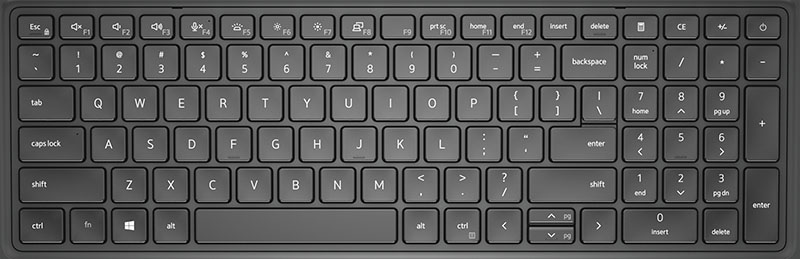
Рис. 1. Клавиатура Precision 7560
ПРИМЕЧАНИЕ. Дополнительное поведение клавиш F1–F12 специфичная для операционной системы и приложения. Для дополнительного поведения используйте Fn + функциональную клавишу.
Определить основное поведение функциональных клавиш (F1–F12) можно, изменив параметр Function Key Behavior (Поведение функциональных клавиш) в программе настройки BIOS.
Клавиша Fn также используется с выбранными клавишами на клавиатуре для вызова других дополнительных функций.
| Комбинация клавиш | Действие |
|---|---|
| Fn + PrtScr | Выключение и выключение беспроводной связи |
| Fn + B | Pause/Break (Приостановка/прерывание) |
| Fn + Insert | Переводит компьютер в спящий режим. |
| Fn + S | Включение и отключение Scroll Lock |
| Fn + H | Переключение между индикатором питания и состояния аккумулятора и индикатором активности жесткого диска |
| Fn + R | Системный запрос |
| Fn + Ctrl | Открытие меню приложений |
| Fn + PgUp | Страница вверх (Page up) |
| Fn + PgDn | Страница вниз (Page down) |
| Fn + Home | В начало |
| Fn + End | В конец |
Дополнительная информация
 Дополнительные материалы и информацию можно найти в базе знаний по клавиатурам.
 Дополнительные статьи и информацию можно найти на странице поддержки для сенсорной панели.
 Дополнительные статьи и информацию можно также найти на странице поддержки для мыши.
Не работает кнопка Fn на ноутбуке Dell?
Не работает кнопка Fn на ноутбуке Dell — такая ситуация запросто сделает невозможной работу на компьютере. Без кнопки Fn вы не сможете активировать функциональные клавиши. Что же может послужить причиной такой проблемы? 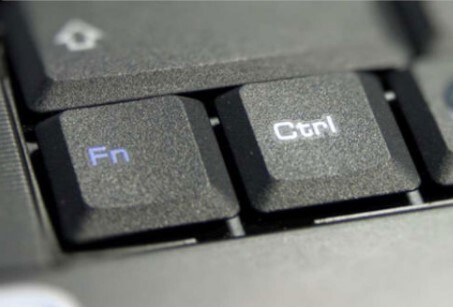
Мы приводим самые распространенные неполадки:
1. На клавишу попала жидкость, или под ней скопилось много пыли — в этом случае вы можете сами попробовать очистить кнопку.
2. Клавиатура могла сломаться — тогда потребуется замена.
3. Драйвера или утилиты не соответствуют последним обновлениям ОС — все необходимое можно скачать на официальном сайте.
4. Слетели настройки в BIOS или ОС — необходимо зайти в BIOS и установить правильные настройки, для ноутбуков Dell это пункт Function Keys Behavior, или же настройки кнопки Fn вы можете найти в программе «Центр мобильности Windows». 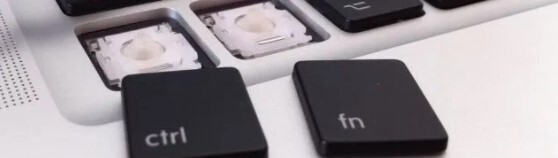
Возникают сложности с выполнением этих пунктов? Не беда! Лучше обратиться к профессионалам, чтобы не подвергать дорогую технику рискам. Квалифицированные специалисты нашей компании помогут вам! Диагностику проводим бесплатно. Возможные проблемы: замена клавиатуры — 300 руб, чистка — 1500 руб, установка драйверов — 700 руб, настройка BIOS — 800 руб.
Не работает Fn на ноутбуке Dell?
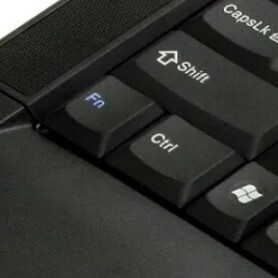
Не работает Fn на ноутбуке Dell — это весьма неудобная ситуация, ведь это необходимо для активации функциональных клавиш. Причин может быть несколько, от физического загрязнения до неполадок в системе.
Мы собрали наиболее часто встречающиеся причины:
1. Физическое загрязнение клавиши пылью, грязью или жидкостями — в этом случае можно попробовать снять клавишу и аккуратно почистить.
2. Поломка клавиатуры — потребуется замена в сервисном центре.
3. Сбой в работе драйверов или утилит — потребуется скачать драйвера с официального сайта и переустановить их.
4. Изменены настройки клавиш в BIOS — в этом случае можно зайти в BIOS и выставить корректную настройку. В ноутбуках Dell это обычно пункт Function Keys Behavior.
5. Сбой параметров работы клавиши Fn в стандартной программе «Центр мобильности Windows» — нужно зайти в программу и проверить настройки. Если у вас возникают трудности с этими действиями, мы предлагаем не рисковать поломкой клавиатуры или сбоями системы и доверить ремонт квалифицированным специалистам. Наши сотрудники проведут диагностику бесплатно. Возможные проблемы: чистка — 1500 руб, настройка Windows — 700 руб, установка драйверов — 700 руб, настройка BIOS — 800 руб.