Программы для бизнеса
Для формирования и печати табеля учета рабочего времени откройте журнал сотрудников и нажмите кнопку «Отчеты».
В открывшемся разделе Отчеты нажмите кнопку «Табель учета рабочего времени».
Откроется раздел Табель учета рабочего времени.
Перед заполнением табеля учета рабочего времени необходимо заполнить праздничные дни.
Для заполнения праздничных дней (и переносов праздничных дней) нажмите кнопку «Праздничные дни» справа над таблицей.
Откроется раздел «Праздничные дни»
Для выбора года используйте фильтр по году.
Для добавления даты нажмите кнопку «Добавить дату» и введите праздничный день.
Для удаления даты используйте кнопку «Удалить дату».
При необходимости заполните дату, на которую перенесен праздник и предпраздничную дату.
Если предпраздничная дата заполнена, то при автоматическом заполнении предпраздничных дат на час меньше (при соответствующей настройке), предпраздничным днем будет считаться указанная дата, а не день перед праздником.
Для отображения праздничных дней за все годы нажмите кнопку «Все даты» под фильтром по году.
После внесения праздничных дат нажмите кнопку Выход, раздел «Праздничные дни» закроется.
Также, при необходимости, нужно заполнить переносы рабочих дней.
Для заполнения переносов рабочих дней нажмите кнопку «Перенос раб. дней» справа над таблицей.
Откроется раздел «Переносы рабочих дней»
Для выбора года используйте фильтр по году.
Для добавления даты нажмите кнопку «Добавить дату» и введите рабочий день, который переносится, и дату, на которую он переносится.
Для удаления даты используйте кнопку «Удалить дату».
для отображения праздничных дней за все годы нажмите кнопку «Все даты» под фильтром по году.
После внесения праздничных дат нажмите кнопку Выход, раздел «Переносы рабочих дней» закроется.
Условные обозначения можно настроить в разделе Настройка табеля, для этого нажмите кнопку «Настройка табеля» справа над таблицей.
Откроется раздел Настройка табеля.
В данном разделе Вы можете указать условные обозначения, которыми будут обозначаться в табеле дневное и ночное рабочее время, выходные и праздничные дни, больничные, различные виды отпуска, командировки и прогулы.
Информация о периодах указанных событий будет браться из соответствующих разделов карточек сотрудников.
Если требуется поменять условное обозначение для работы в дневное, ночное время и праздники, нужно это сделать не только в разделе Настройка табеля (кнопка «Настройка табеля» справа над таблицей), но и исправить обозначение для каждого графика работы, в котором нужно использовать новое обозначение.
В нижней части формы устанавливается количество сотрудников на лист при печати табеля в MS Excel (OO Calc).
Рекомендуется 40 сотрудников на лист при печати упрощенного варианта табеля, и 20 сотрудников на лист при печати табеля с учетом отработанного времени по дням.
Можно указать цвет, которым будут выделяться выходные (сб,вс) в шапке табеля, а в табеле выходные и праздничные дни, больничные, различные виды отпуска, командировки и прогулы.
Также из данного раздела можно откорректировать, при необходимости, графики работы, по которым работают сотрудники и на основании которых будет заполняться табель учета рабочего времени.
Для заполнения табеля за период выберите нужный период (год и месяц) в блоке «За период» слева под таблицей.
Затем нажмите кнопку «Заполнить период».
При занесении сотрудников по одному с использованием кнопки «Добавить» для сотрудника используется стандартная пятидневка, графики работы учитываются только при заполнении всего периода
В открывшемся окне введите Код вида оплаты и Корреспондирующий счет и нажмите кнопку «Ввод».
Табель будет заполнен в соответствии с графиками работы сотрудников, заданными условными обозначениями и содержимым разделов карточки сотрудников.
Затем заполните номер и дату табеля.
Если требуется откорректировать рабочее время сотрудника выберите нужную запись и нажмите кнопку «Карточка учета рабочего времени сотрудника».
Откроется карточка учета рабочего времени сотрудника.
При необходимости отредактируйте поля.
После окончания редактирования карточки учета рабочего времени нажмите кнопку Выход.
Для добавления нового сотрудника в табель используйте кнопку Добавить под таблицей.
Для удаления сотрудника из табеля используйте кнопку Удалить.
Для печати табеля учета рабочего времени нажмите на кнопку «Табель учета рабочего времени» с изображением принтера.
Если галочка «Т13» отключена, будет сформирован табель по упрощенной форме.
В случае, если галочка «Просмотр» установлена, откроется окно предварительного просмотра — «Конструктор отчетов».
Для просмотра страниц сформированного отчета используйте стрелочки «вправо-влево» на панели «Предварительный просмотр», для закрытия отчета без печати нажмите на кнопку с изображением двери.
Для вывода журнала на печать нажмите на кнопку с изображением принтера на панели «Предварительный просмотр».
Журнал будет распечатан на принтере, который настроен в Windows по умолчанию.
В случае, если галочки «Просмотр» отключена, при нажатии на кнопку «Печать» после окна настройки печати откроется окно выбора принтера.
Выберите нужный принтер, установите количество копий и нажмите на кнопку «Печать».
Журнал будет распечатан на выбранном принтере.
В случае, есть будет выбран принтер Adobe PDF (данный принтер появляется при установленном Adobe Acrobat), журнал будет предложено сохранить в виде файла формата PDF.
Если включена галочка «по отделам», то перед формированием табеля откроется форма выбора отделов.
Выберите галочками нужные отделы и нажмите кнопку Далее.
Будет сформирован табель для выбранных отделов с разбивкой по отделам.
Для печати табеля по форме Т-13 установите галочку «Т13» и нажмите на кнопку «Табель учета рабочего времени» с изображением принтера.
Будет сформирован табель по форме Т-13.
Для печати табеля по форме Т-13 с разбивкой по виду отработанного времени установите галочки «Т13» и «с разбивкой по виду отработанного времени» и нажмите на кнопку «Табель учета рабочего времени» с изображением принтера.
Будет сформирован табель по форме Т-13 с разбивкой по виду отработанного времени.
Если включена галочка «по отделам», то перед формированием табеля откроется форма выбора отдела.
Выберите нужный отдел и нажмите Далее.
Будет сформирован табель по форме Т-13 для выбранного отдела (с разбивкой либо без разбивки по виду отработанного времени).
В программе есть возможность формирования табеля в MS Excel (OO Calc).
Для вывода табеля в MS Excel, либо при соответствующей настройке в OpenOffice Calc установите галочку «В MS Excel» и нажмите на кнопку «Табель учета рабочего времени» с изображением принтера.
Табель будет сформирован в MS Excel (OO Calc). Количество сотрудников на лист устанавливается в разделе «Настройка табеля».
Если требуется вывести в Excel табель с учетом отработанного времени по дням, дополнительно к галочке «В MS Excel» установите галочку «С количеством часов».
Табель с учетом отработанных часов по дням месяца будет сформирован в MS Excel (OO Calc).
Для печати табеля из MS Excel (OO Calc) используйте раздел меню Печать в соответствующем редакторе.
Если включена галочка «аванс», то соответствующий табель будет сформирован за первые 15 дней месяца.
Для вывода табеля учета рабочего времени по форме № 0504421, введенной приказом Минфина России № 52н от 30 марта 2015 года, в MS Excel, либо при соответствующей настройке в OpenOffice Calc установите галочку «Форма 0504421» и нажмите на кнопку «Табель учета рабочего времени» с изображением принтера.
Табель будет сформирован в MS Excel (OO Calc). Количество сотрудников на лист устанавливается в разделе «Настройка табеля».
Для печати табеля из MS Excel (OO Calc) используйте раздел меню Печать в соответствующем редакторе.
Если включена галочка «аванс», то соответствующий табель будет сформирован за первые 15 дней месяца.
Если включена галочка «по отделам», то табель будет распечатан для конкретного выбранного структурного подразделения (отдела).
Для корректного формирования табеля предварительно должны быть заполнены реквизиты организации работодателя.
Посмотрите видео «Как заполнить и распечатать табель учета рабочего времени»:
Создание и отправка табелей учета рабочего времени
Используйте страницу списка Табели для создания и отправки табелей для проектов, над которыми вы работаете.
Можно создать новые табели учета рабочего времени, вводя строки в форму Новый табель учета рабочего времени, копируя строки из существующего табеля учета рабочего времени или используя существующие строки, сохраненные в качестве избранных.
Прежде чем отправлять табель учета рабочего времени, код пользователя должен быть связан с записью работника. Также в зависимости от назначенных вам привилегий вам может потребоваться перейти на сайт служб персонала перед выполнением описанных в этом разделе процедур.
Создание табеля учета рабочего времени путем добавления новых строк
- Щелните Табели на верхней панели ссылок.
- На странице списка Табели в области действий в группе Создать выберите Новый табель.
- На странице Новый табель в поле Дата отображается текущая дата. Чтобы изменить период табеля учета рабочего времени, откройте календарь, выберите дату в периоде и щелкните Создать.
- На странице Изменить табель в поле Рабочая неделя отображается текущая рабочая неделя. Если период табеля включает несколько недель, в списке можно выбрать другую рабочую неделю.
- На экспресс-вкладке Строки табеля выберите команду Новая строка. Кроме того, можно щелкнуть Копировать из, а затем выбрать один из следующих вариантов:
- Табель учета рабочего времени — Копируйте строки табеля учета рабочего времени из существующего табеля учета рабочего времени.
- Избранное — Создайте новые строки табеля учета рабочего времени с помощью параметров табелей учета рабочего времени, которые были выбраны в качестве избранных.
- Назначения — Создайте новые строки табеля из ранее назначенных проектов и мероприятий.
Примечание Этот элемент управления доступен, только если установлен выпуск Microsoft Dynamics AX 2012 R2 или AX 2012 R3.
Важно! Поле Юридическое лицо доступно только в том случае, если Microsoft Dynamics AX 2012 R2 или Пакет компонентов Microsoft Dynamics AX 2012 установлены. Кроме того, поддержка внутрихолдинговых табелей учета времени должна быть включена для вашего юридического лица.
Важно! Кнопку Обновить необходимо нажать перед тем, как добавлять другую строку табеля учета рабочего времени или сохранять строку в качестве избранной.
- Чтобы добавить информацию о строке, нажмите кнопку Сведения и введите сведения на странице Сведения строки табеля учета рабочего времени.
- Для добавления комментариев относительно строки табеля учета рабочего времени нажмите кнопку Комментарии и введите комментарии для внутренней аудитории, внешней аудитории или обеих аудиторий. Внутренние комментарии могут просматриваться менеджерами проектов. Внешние комментарии включаются в накладные.
- Для сохранения строки в качестве избранной установите флажок, затем нажмите кнопку Сохранить как избранное.
Создание табеля учета рабочего времени на основе предыдущих табелей учета рабочего времени
- Щелните Табели на верхней панели ссылок.
- На странице списка Табели щелкните табель учета рабочего времени, из которого следует скопировать строки.
- В области действий в группе Создать щелкните Копировать выбранный табель учета рабочего времени.
- На странице Новый табель в поле Дата отображается текущая дата. Чтобы изменить период табеля учета рабочего времени и выберите дату в пределах периода.
- В поле Рабочая неделя отображается текущая рабочая неделя. Если период табеля включает несколько недель, в списке можно выбрать другую рабочую неделю.
- Внесите любые требуемые изменения в существующие строки.
- Для добавления новых строк в табель учета рабочего времени выполните шаги с 5 по 11 из первой процедуры в этом подразделе, «Создание табеля учета рабочего времени путём добавления новых строк».
- Для отправки табеля учета рабочего времени нажмите кнопку Отправить. В зависимости от того, как были настроены параметры вашей организации, введенные вами рабочие часы либо разносятся, либо отправляются на просмотр. – или – Чтобы закрыть табель учета рабочего времени без его отправки, в Области действий нажмите Сохранить и закрыть.
Создание табеля учета рабочего времени с использованием избранного
- Щелните Табели на верхней панели ссылок.
- На странице списка Табели в области действий в группе Создать выберите Создать на основе избранного.
- На странице Новый табель в поле Дата отображается текущая дата. Чтобы изменить период табеля учета рабочего времени и выберите дату в пределах периода.
- В поле Рабочая неделя отображается текущая рабочая неделя. Если период табеля включает несколько недель, в списке можно выбрать другую рабочую неделю.
- На экспресс-вкладке Строки табеля учета рабочего времени отображаются все строки табеля учета рабочего времени, сохраненные в избранном. Внесите любые требуемые изменения в существующие строки.
- Для добавления новых строк в табель учета рабочего времени выполните шаги с 5 по 11 из первой процедуры в этом подразделе, «Создание табеля учета рабочего времени путём добавления новых строк».
- Для отправки табеля учета рабочего времени нажмите кнопку Отправить. В зависимости от того, как были настроены параметры вашей организации, введенные вами рабочие часы либо разносятся, либо отправляются на просмотр. – или – Чтобы закрыть табель учета рабочего времени без его отправки, в Области действий нажмите Сохранить и закрыть.
покупка
В некоторых случаях некоторым пользователям требуется записывать свое рабочее время каждую неделю. Еженедельный табель — хороший способ решить эту проблему. В этой статье я покажу вам, как создать еженедельный табель в Excel, а затем легко сохранить его как шаблон.
Создать шаблон табеля в Excel
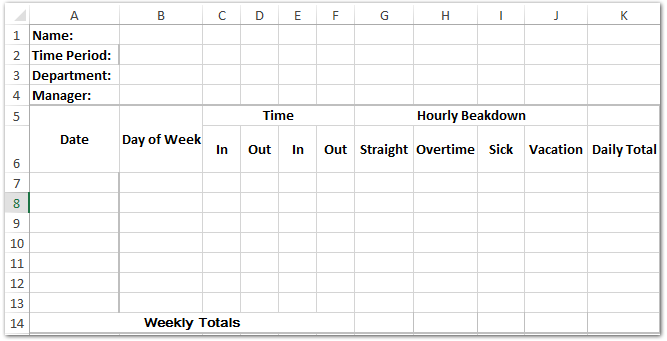
Шаг 1. Создайте новую книгу и подготовьте таблицу, как показано на следующем снимке экрана:
Шаг 2: Введите дату в таблицу:
(1) Укажите дату начала периода времени в ячейке B2.
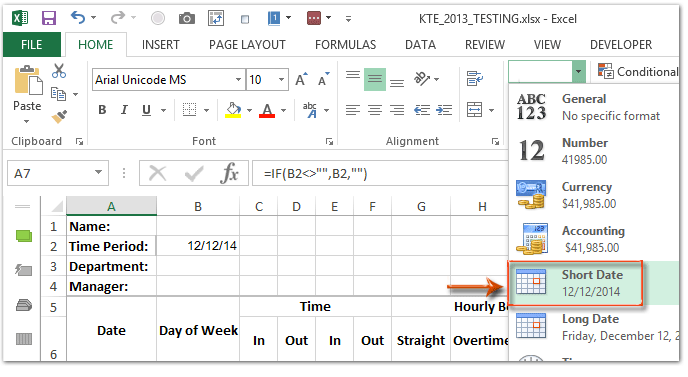
(2) В ячейке A7 введите = ЕСЛИ (B2 <> «»; B2; «») , и нажмите Enter .
(3) В ячейке A8 введите = ЕСЛИ (A7 <> «», A7 + 1, «») , и перетащите маркер заливки, чтобы применить эту формулу к диапазону A9: A13.

Внимание: Если эти даты в диапазоне A7: A13 не отображаются в формате данных, выберите диапазон A7: A13 и нажмите Формат номера коробка в Число группы на Главная вкладку, а затем укажите Короткое свидание в раскрывающемся списке.
Шаг 3: Введите дни недели в таблицу:
(1) В ячейке B7 введите = A7 , и перетащите маркер заливки, чтобы применить эту формулу к диапазону B8: B13;
(2) Не снимая выделения с диапазона B7: B13, нажмите кнопку якорь в Число группы на Главная вкладка;
(3) В открывшемся диалоговом окне «Формат ячеек» щелкните, чтобы выделить На заказ в Категории введите, введите дддд в поле ниже Тип, и нажмите OK кнопку.

Легко отображать даты только в виде названий месяцев или дней недели в Excel и наоборот
Скрыть (не показывать) год, месяц или день из диапазона ячеек даты Kutools for Excel’s Применить форматирование даты утилита. Утилита может легко отображать серию дат только в виде названия месяца или дня недели. Эта утилита также предоставляет пользователям Excel десятки стилей форматирования дат для изменения дат.
Получите 30-дневную бесплатную пробную версию прямо сейчас!

Шаг 4: Добавьте проверку данных для столбцов времени:
(1) Выберите диапазон C7: F13, нажмите кнопку Данные > проверка достоверности данных;
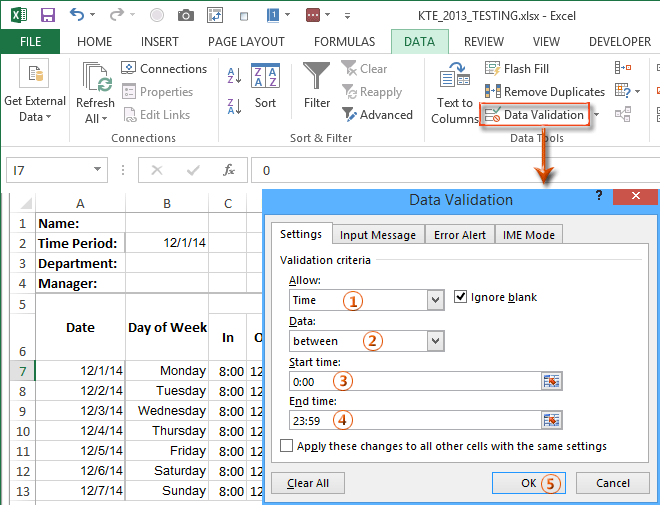
(2) В диалоговом окне Проверка данных укажите Время в Разрешить коробка, укажите между в Данные коробка, укажите Время начала как 0:00, и укажите Время окончания как 23:59, и, наконец, нажмите кнопку OK кнопка. См. Снимок экрана ниже:
Шаг 5: Добавьте проверку данных для столбца «Больной» и «Отпуск»:
(1) Выберите диапазон I7: J13 и щелкните значок Данные > проверка достоверности данных;
(2) В диалоговом окне проверки достоверности данных укажите Разрешить as Десятичная дробь, указывать Данные as между, указывать минимальный as 0и укажите максимальная as 8, как последний щелчок OK кнопку.

Шаг 6: Введите исходные данные в столбцы «Время», «Больной» и «Отпуск», а затем рассчитайте рабочее время:
(1) В ячейке G7 введите =IF(((D7-C7)+(F7-E7))*24>8,8,((D7-C7)+(F7-E7))*24) , и перетащите маркер заливки, чтобы применить эту формулу к диапазону G8: G13;
(2) В ячейке H7 введите =IF(((D7-C7)+(F7-E7))*24>8,((D7-C7)+(F7-E7))*24-8,0) , и перетащите маркер заливки, чтобы применить эту формулу к диапазону H8: H13;
Внимание: Обе формулы предполагают, что нормальное рабочее время составляет 8 часов в день. Если ваши рабочие часы различаются, замените 8 на количество рабочих часов в двух формулах.
Шаг 7: Рассчитайте общее количество за день и за неделю:
(1) В ячейке K7 введите = СУММ (G7: J7) , и перетащите маркер заливки, чтобы применить эту формулу к диапазону K8: K13;
(2) В ячейке G14 введите = СУММ (G7: G13) , и перетащите маркер заливки, чтобы применить эту формулу к диапазону H14: K14.
К настоящему времени мы уже создали табель учета рабочего времени в Excel. Некоторым пользователям может потребоваться обычно использовать табель учета рабочего времени в этом формате, поэтому мы можем сохранить его как шаблон.
Шаг 8: нажмите Файл > Save. > Компьютер > ЛИСТАТЬ СПИСКИ в Excel 2013; или щелкните Файл / Кнопка офиса > Save. в Excel 2007 и 2010.
Шаг 9. В диалоговом окне «Сохранить как» введите имя шаблона в поле Имя файла поле, щелкните Сохранить как поле и выберите Шаблон Excel(* .xltx) из раскрывающегося списка, а затем щелкните Save. кнопку.

Сохранить диапазон как мини-шаблон (запись автотекста, остальные форматы ячеек и формулы) для повторного использования в будущем
Обычно Microsoft Excel сохраняет всю книгу как персональный шаблон. Но иногда вам может просто потребоваться часто повторно использовать определенный выбор. По сравнению с сохранением всей книги в виде шаблона, Kutools for Excel предоставляет симпатичный обходной путь Авто Текст Утилита для сохранения выбранного диапазона как записи автотекста, в которой могут оставаться форматы ячеек и формулы в диапазоне. И тогда вы сможете повторно использовать этот диапазон одним щелчком мыши.
Как я сделал таблицу, чтобы вести учет рабочего времени
Приходить и уходить можно, когда вам удобно, но в месяц суммарно я должен отработать из расчета ежедневного стандартного восьмичасового рабочего дня. В отделе кадров время присутствия на рабочем месте рассчитывается, когда сотрудник проходит на территорию и прикладывает магнитный пропуск, но доступа к этой информации у работников нет.
Таблица помогает мне в полной мере пользоваться возможностями гибкого графика, давая представление о необходимости задержаться на работе или, наоборот, наличии возможности уйти пораньше.
С чего все начиналось
Начиналось все с простой таблицы в «Экселе», куда я каждый день руками вбивал время прихода и ухода. Я хотел понимать, сколько времени мне нужно переработать или, наоборот, насколько раньше я могу уйти с работы, чтобы заняться своими делами. Потом я решил, что будет гораздо удобнее хранить такую таблицу в облаке, чтобы можно было в любой момент узнать текущее состояние моего рабочего времени, что позволило бы более гибко планировать свои дела.
После был длительный период всяческого украшательства таблицы. Например, я сделал так, чтобы определенные ячейки окрашивались в спектре от красного цвета к зеленому в зависимости от величины недоработки/переработки, полученной по итогам дня. Во времена, когда в гугл-таблицах еще не было таких штатных инструментов, как условное форматирование ячеек с раскраской по градиенту, это было интересной задачей. Но с некоторых пор Гугл добавил такую функцию.
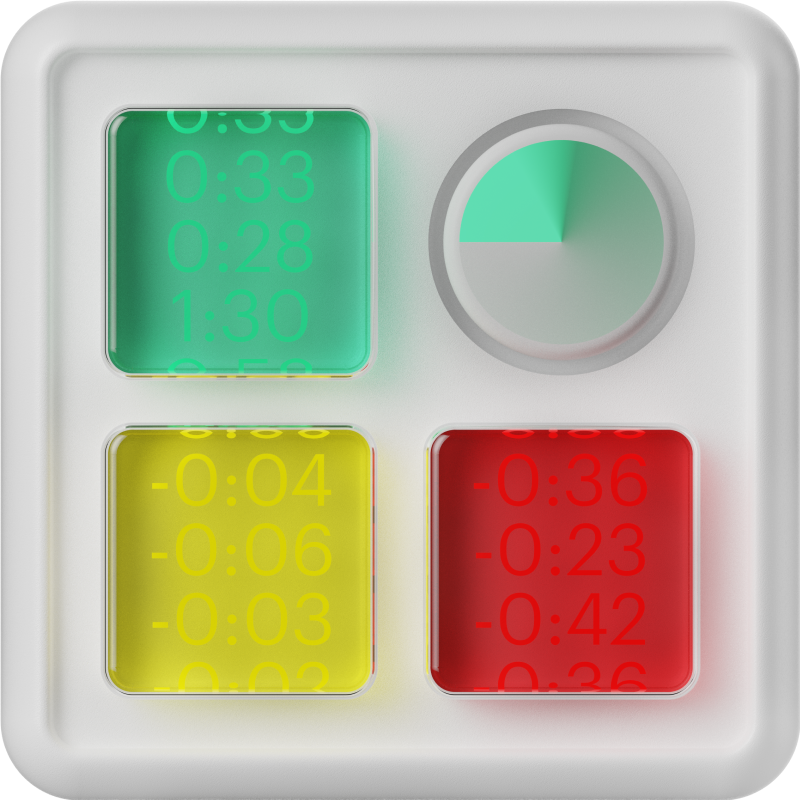
Так, таблица определяет, в какое время я оказался на рабочем месте, и окрашивает ячейки в разные цвета в зависимости от того, нужно ли мне поработать еще:
- угрожающе-красный свидетельствует о том, что я недоработал более двух часов в месяц или одного часа в день;
- медитативно-зеленый означает, что я потратил на работу больше положенного времени — более двух часов в месяц или одного часа в день.
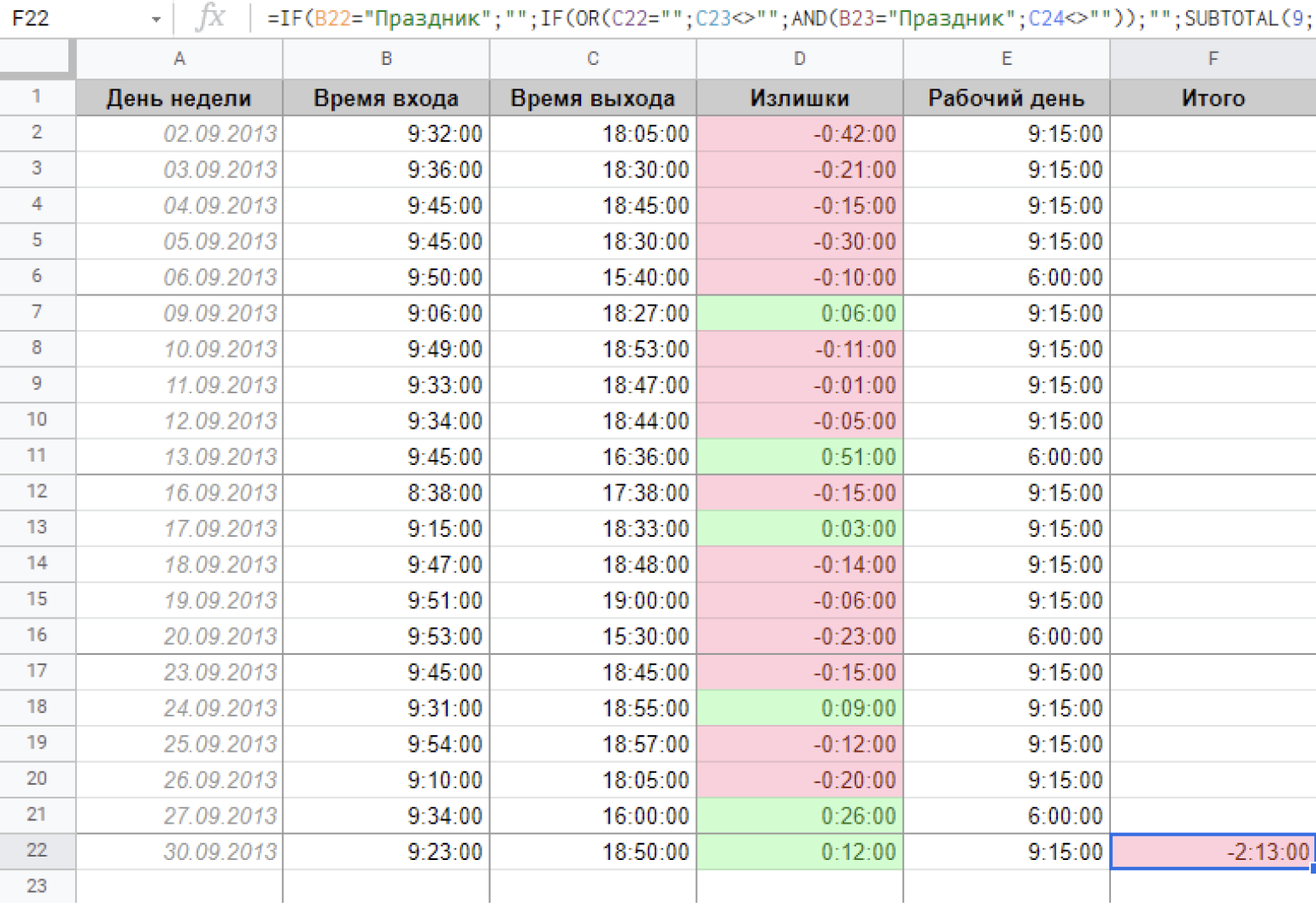
Один из первых вариантов таблицы
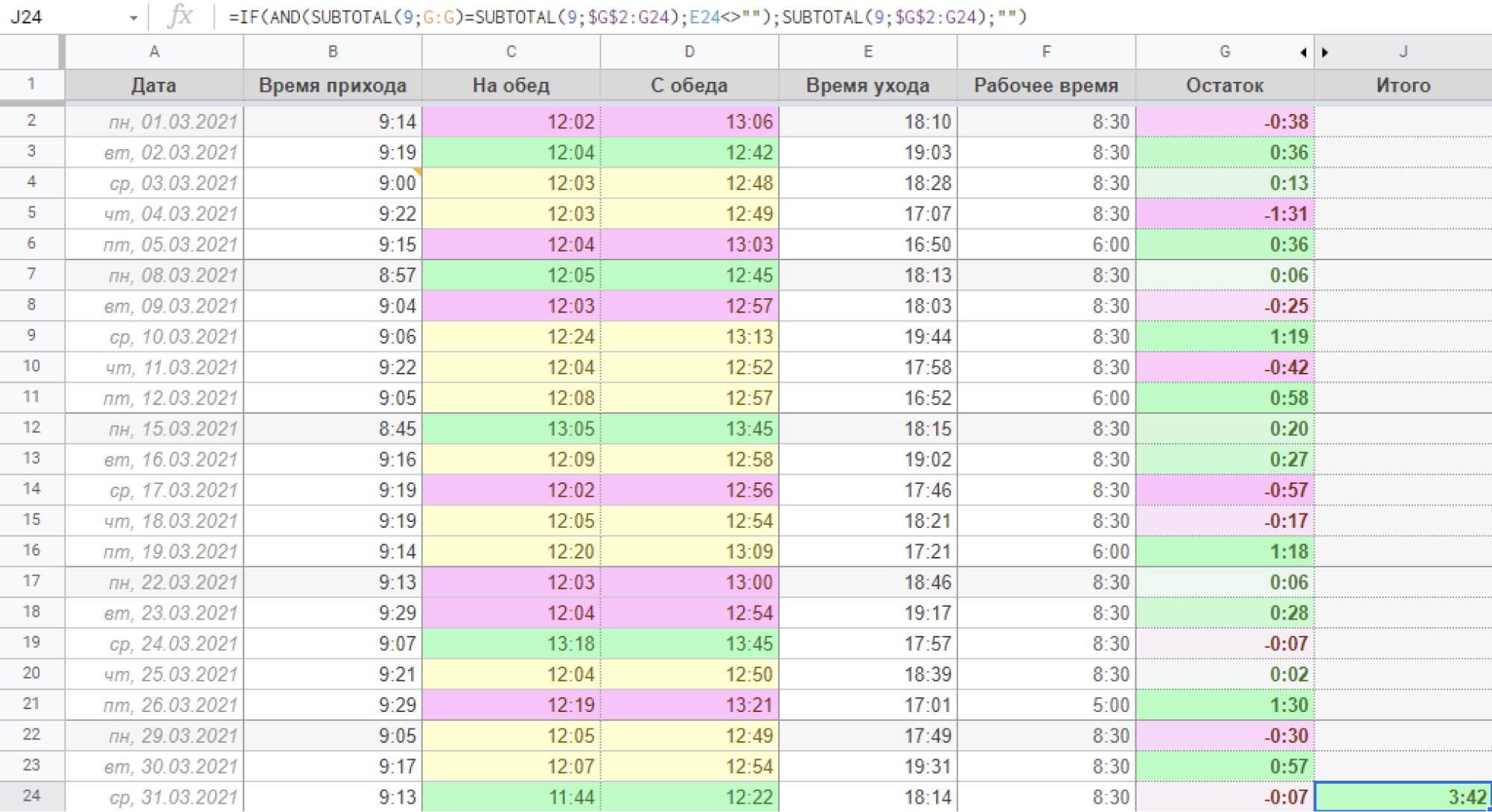
И текущий облик таблицы
Дальше облачное приложение перекочевало в смартфон, что позволило повысить точность записи времени прихода-ухода, так как территория предприятия достаточно большая и путь от проходной до рабочего места может занимать 5—10 минут. Не то чтобы такая точность была необходима, но, как перфекционисту, она мне очень грела душу.
Затем я начал пытаться автоматизировать систему. Приложение гугл-таблиц для смартфона оказалось не очень удобным, да и вбивать данные зимой было совсем «не айс». Первые попытки были связаны с применением встроенного приложения Айфона «Команды» — тогда я и решил использовать гугл-скрипт, который активировался при нажатии на ярлык, созданный в этом приложении, осуществлял запись текущего времени и отправлял его в необходимую ячейку таблицы.
Как упростить жизнь с помощью «Экселя»
Курс, о том, как таблицы помогут планировать бюджет, считать расходы и упорядочить бытовые дела
Начать учиться
Итоговое время рассчитывалось при помощи стандартных формул в гугл-таблице. На этом этапе, в общем-то , можно было и остановиться, но автоматизация не была доведена до совершенства, и зима все еще причиняла неудобства в виде необходимости нажимать этот несчастный ярлык любыми открытыми частями тела. Перчатки снимать дело не благородное, сами понимаете.
Дальше, на сабреддите, посвященном приложению «Команды», я наткнулся на пост одного разработчика, который предлагал протестировать его приложение — «прокачанную» версию приложения «Эпл». В нем-то я и нашел свое успокоение.
Приложение позволяло создавать триггеры на основе геолокации, которые выполнялись автоматически в фоновом режиме и не требовали подтверждения действий со стороны пользователя, чем очень грешили «Команды». То есть оно наполняет таблицу данными, когда входите на определенную территорию и покидаете ее, с учетом характерных временных периодов и задержкой на повторное срабатывание.
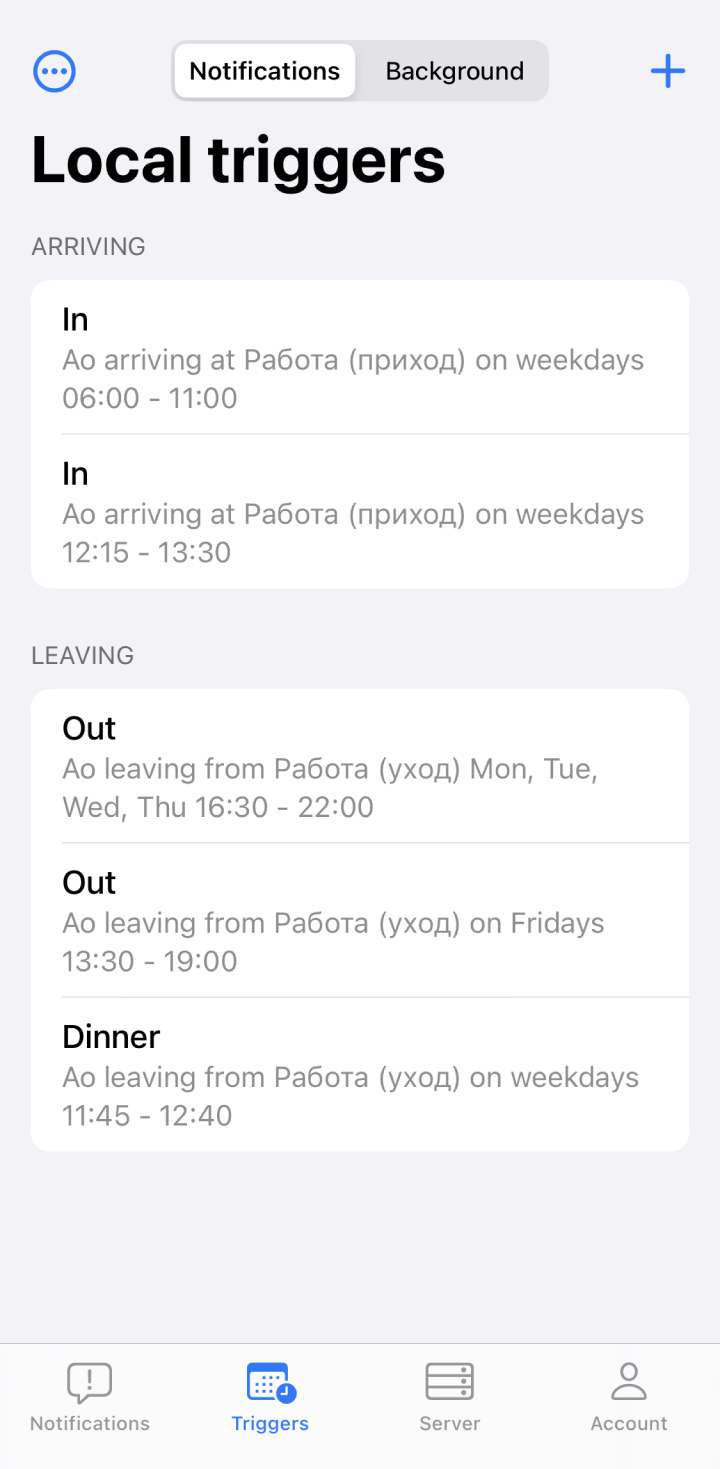
Список триггеров
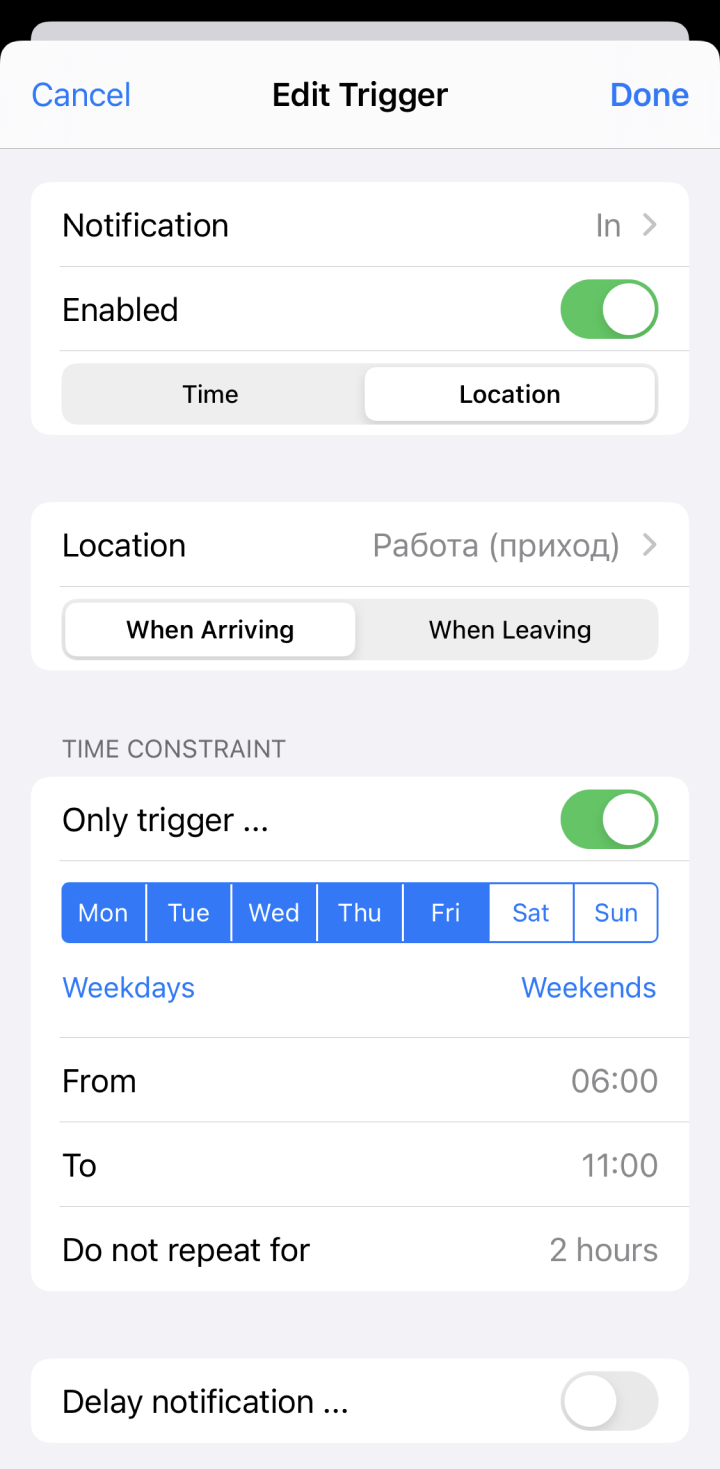
Условия срабатывания одного из триггеров
Насколько я понимаю, данные по геолокации приложение брало при помощи штатных средств: то есть не создавало собственные операции, чтобы зафиксировать геолокацию, а довольствовалось теми командами, которые смартфон выполнял для своих собственных целей. Это позволило сохранить расход батареи практически на прежнем уровне. На всякий случай, чтобы исключить лишний расход, в триггер были введены дополнительные условия по рабочим дням недели и диапазону времени прихода и ухода.
В результате после небольшого периода отладки и выбора оптимального радиуса зоны-триггера вся эта схема работает без погрешностей уже больше года.
Как сделать такую же таблицу
Для того чтобы сделать аналогичную чудо-таблицу, можно использовать мой шаблон. Но для того чтобы ее автоматизировать, придется приложить немного усилий:
- Создать гугл-скрипт, который при активации будет вызывать действия, чтобы записать время прихода или ухода в определенных ячейках.
- Привязать его к триггеру, который будет автоматически запускать скрипт при выполнении определенных условий.
Триггер можно создать в различных приложениях автоматизации для смартфона, например IFTTT, Tasker, Automate для Андроида или Pushcut для Ай-ос. Требования к триггеру:
- Он должен надежно фиксировать момент нахождения на работе.
- Никаких ложных срабатываний.
- Минимальное влияние на расход батареи телефона, в котором он реализован.
Поэтому, если хотите, чтобы все инструменты работали совместно, — просто скачать шаблон таблицы не получится. Потребуется отладка скрипта и установка соответствующего триггера, который с ним сообщается.
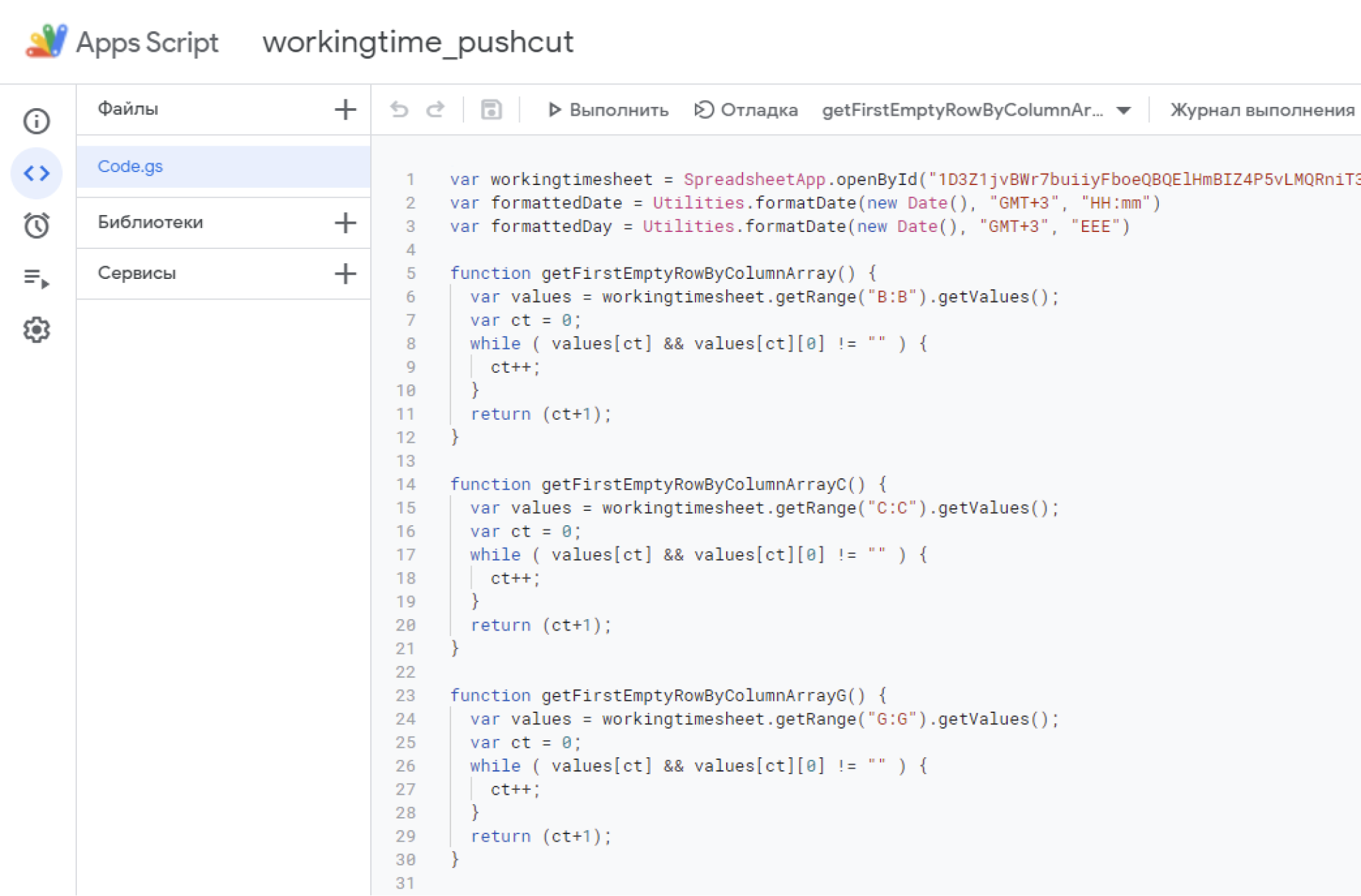
Фрагмент гугл-скрипта для записи времени прихода/ухода
Результат
Эта таблица определенно не является жизненно необходимой, но, как совестливому и гиперответственному человеку, мне важно, чтобы все было как надо. Или хотя бы плюс-минус в пределах допустимого разумного. Таблица помогает ориентироваться в моих возможностях — позволяет уйти, когда нужно освободиться пораньше, и не страдать потом от угрызений совести. Даже несмотря на то, что у нас на работе весьма демократичный порядок и на первом месте стоит результат, а не «отсидка», с такими угрызениями я все равно сталкиваюсь.
При этом можно вспомнить отдельные моменты, когда таблица действительно выручала. У всех демократичных порядков есть свой предел, и если у вас скапливается больше 5—10 часов недоработки, то на такое не обратить внимание достаточно сложно. Особенно в условиях, когда эти цифры приходят руководству в конце месяца без каких-то специальных запросов. В этих случаях таблица помогала мне понять, в какие дни произошла «утечка» рабочего времени, определить, чем она была вызвана, и объясниться перед начальством.
После завершения работы над таблицей я нахожусь в катарсисе, как человек, которому необходимо автоматизировать все рутинные действия или максимально оптимизировать их. Ну и конечно, с удовольствием возглавил бы крестовый поход автоматизации на борьбу с рутиной на заказ, но пока еще не придумал, как организовать себе такую подработку.