Простой способ создания сложного узора в Adobe Illustrator
Существует несколько способов создания круговых узоров в Adobe Illustrator. Один из них предполагает использование узорчатых кистей, однако это довольно сложно, так как создаются множественные повторяющиеся паттерны. Также можно использовать символы Adobe Illustrator, которые позволяют создать эффект калейдоскопа. Сегодня мы будем создавать круговой узор вручную — и это довольно простой и увлекательный процесс.
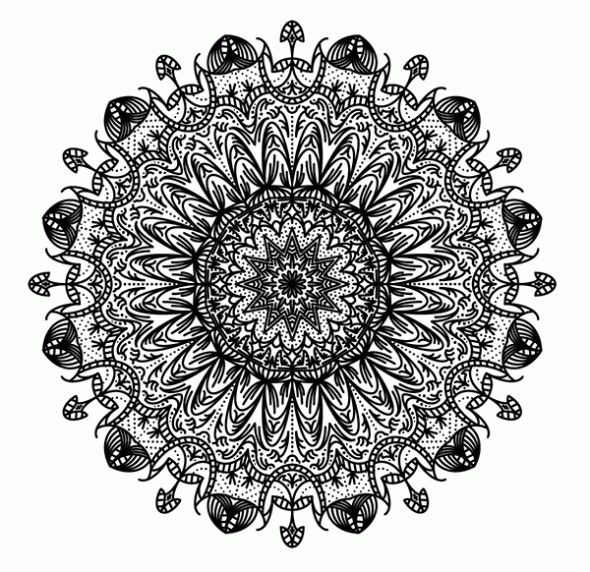
Выше вы видите пример узора, который мы будем рисовать. Он выглядит сложно и кажется что на его создание ушло немало времени, но это не так. По сути на нужно будет нарисовать лишь отрезок, а инструмент символов Adobe Illustrator автоматически размножит конструкцию до кругового узора.
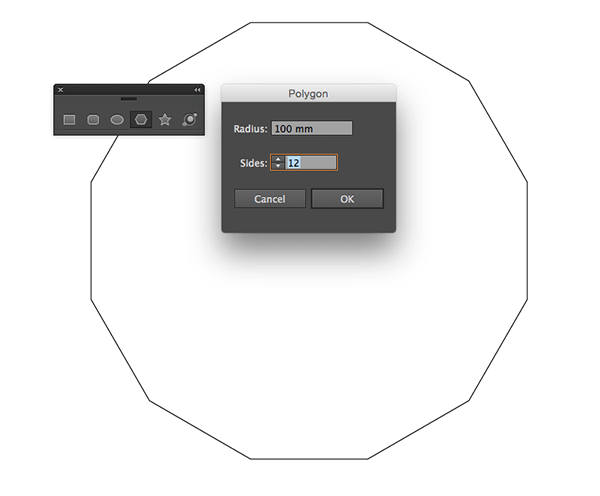
Начнем с создания нового документа в Adobe Illustrator. Возьмите инструмент Polygon/Многоугольник и кликните в рабочей области. Чем больше сторон будет у многоугольника, тем детальнее будет конечный узор. Укажите 12 сторон и радиус примерно в 100 mm.
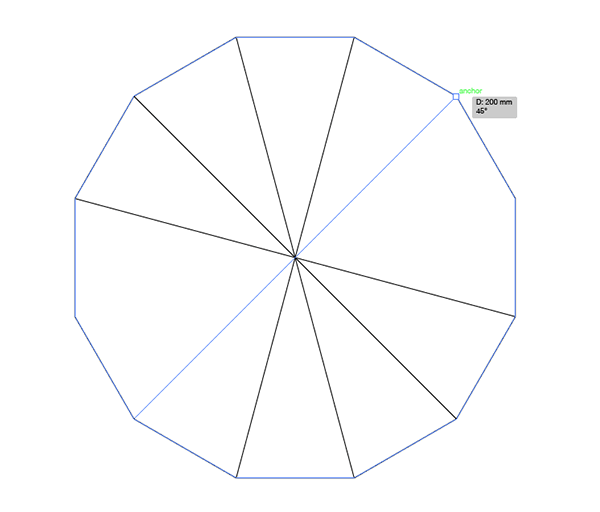
Включите Smart Guides/Быстрые направляющие (CMD+U), затем нарисуйте линии при помощи инструмента Line/Отрезок линии, между точками многоугольника. Быстрые направляющие помогут вам сделать это точно.
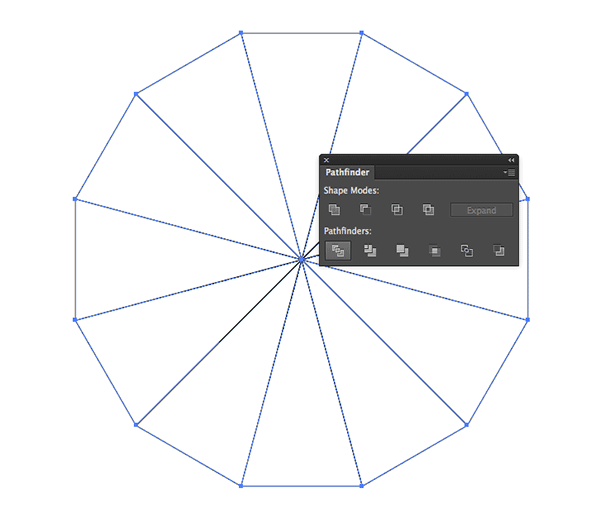
Выделите все нарисованное на данный момент и кликните по иконке Divide/Разделить в палитре Pathfinder/Обработка контура. Так мы разделим многоугольник на 12 отрезков.
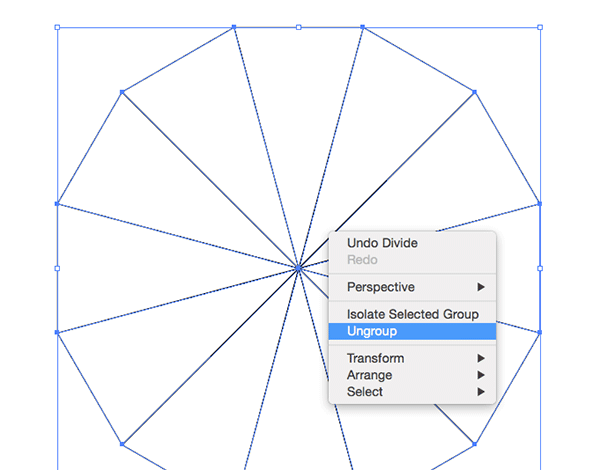
Кликните по многоугольнику правой кнопкой мыши и выберите Ungroup/Разгруппировать, чтобы разбить его на отдельные части.
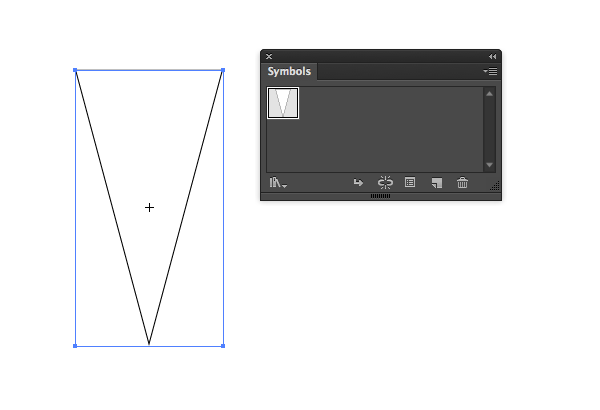
Удалите все кроме одного треугольного отрезка, затем поместите этот отрезок в палитру Symbols/Символы, кликнув по иконке New Symbol/Новый символ.
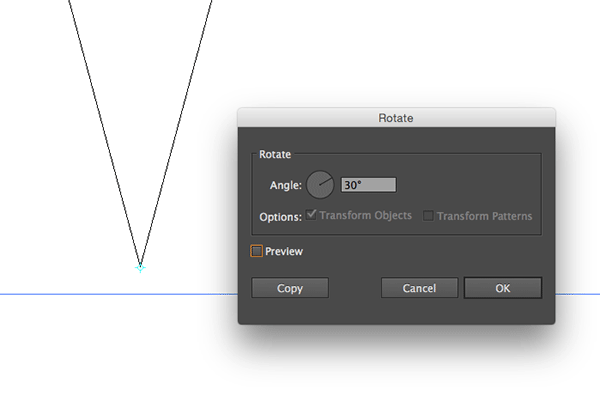
Включите режим Outline/Контур (View > Outline/Просмотр>Контур) и вернитесь к документу. Возьмите инструмент Rotate/Поворот и, удерживая ALT, кликните в основание треугольника. Укажите 30° в появившемся окне (360° ÷ 12 сторон = 30°), затем нажмите кнопку Copy/Копия.
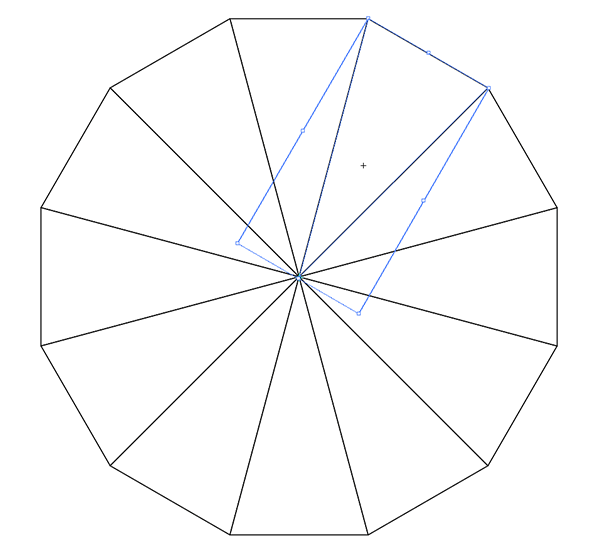
Вернитесь в режим Preview/Иллюстрация (View > Preview/Просмотр>Иллюстрация), затем нажмите CMD/CTRL+D, чтобы повторить команду. Повторяйте команду пока не получите всего 12 отрезков.
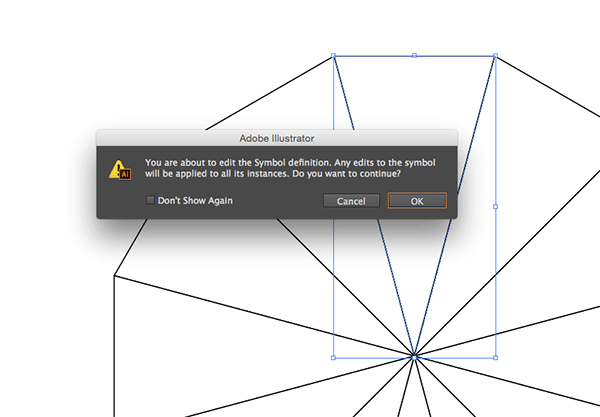
Кликните дважды по первому прямоугольнику, чтобы редактировать символ. Предупредительное сообщение объясняет как работает режим редактирования: любое изменение, внесенное в символ, распространится на все его копии. Поэтому нам нужно оформить лишь один отрезок, а остальные переймут изменения автоматически.
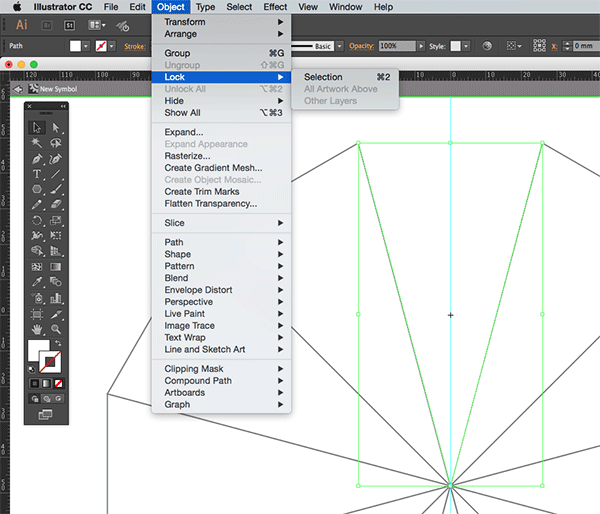
Снимите черную обводку с треугольника, затем заблокируйте его, чтобы случайно не сдвинуть с места. Поместите ровно в середину треугольника направляющую.
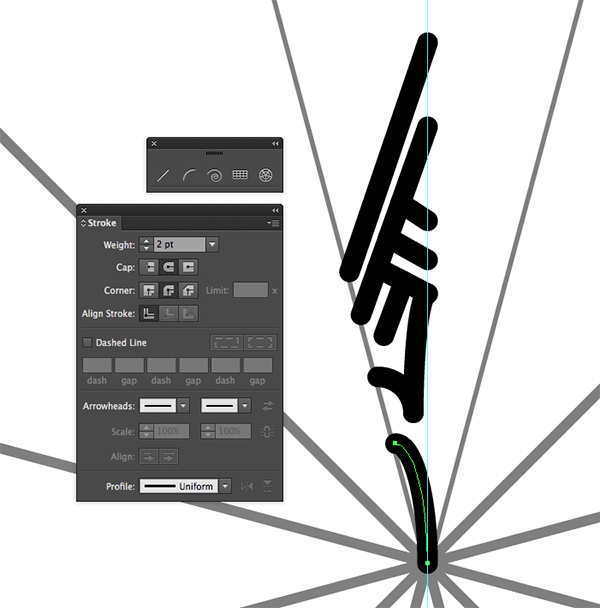
Выберите обводку черного цвета толщиной в 2pt и скругленными концами, чтобы началь рисовать узор. Создавайте его при помощи инструментов Arc/Дуга и Line/Отрезок линии. Создавайте узор в половине треугольного отрезка: между левым краем отрезка и направляющей. Быстрые направляющие помогут вам в точности.
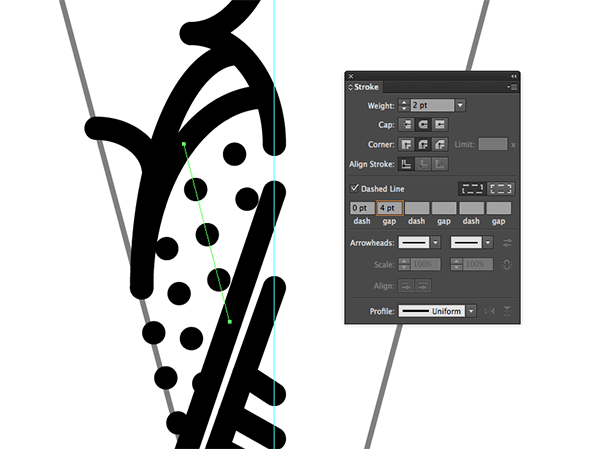
Пунктирные линии могут создать интересный эффект. Включите соответствующую опцию в палитре Stroke/Обводка, затем настройте параметры как показано выше.
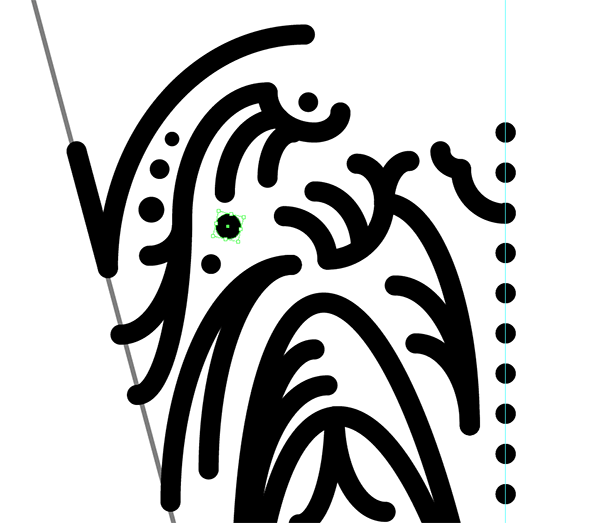
Нажимайте на клавишу F во время использования инструмента Arc/Дуга, чтобы изменить направление. Интересный эффект может получиться при создании множественных дугообразных линий из одной точки. Чтобы заполнить пустые места, создавайте круги при помощи инструмента Ellipse/Эллипс.
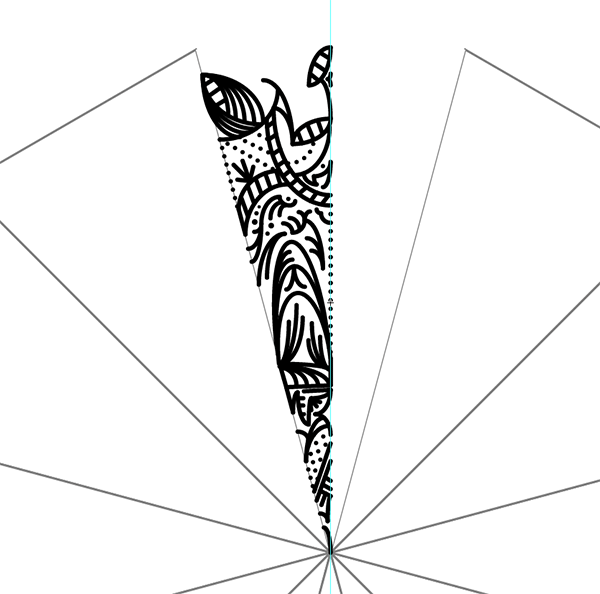
Продолжайте создавать ваш узор в половине отрезка. Цветные фигуры с заливкой могут сделать ваш дизайн интереснее, однако незалитые одноцветные контуры создадут художественный стиль вроде рисунка хной.
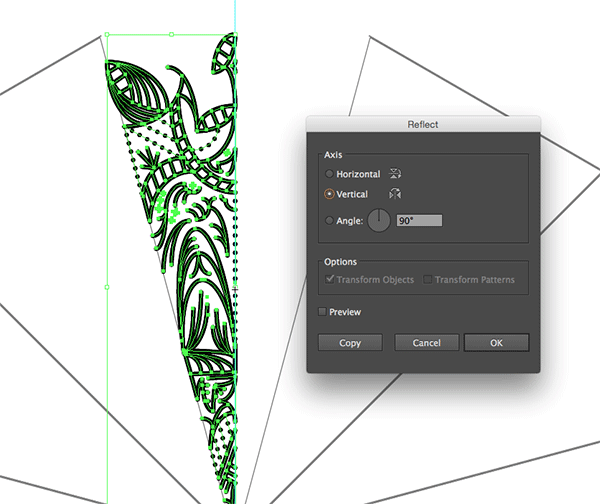
Выделите все элементы узора, копируйте их (CMD+C) и вставьте копию на передний план (CMD+F). Сгруппируйте все скопированные элементы (CMD+G), затем в меню выберите Object > Transform > Reflect/Объект>Трансформировать>Отразить и выберите вариант Vertical/По вертикали.
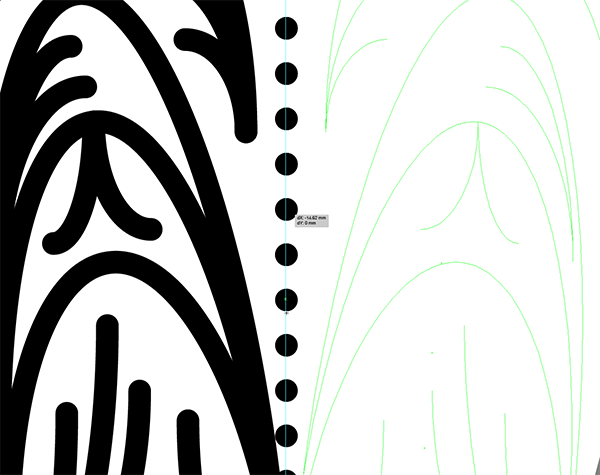
Масштабируйте изображение так, чтобы хорошо просмотреть стык двух половинок узора. Убедитесь что они идеально выровнены относительно друг друга и центральной направляющей.
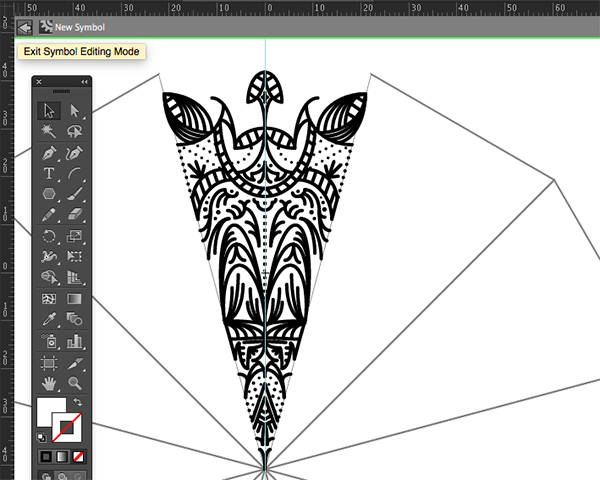
Кликните по небольшой стрелке в верхней левом углу документа, чтобы выйти из режима редактирования символа. Все изменения, которые мы внесли во время редактирования теперь будут применены ко всем отрезкам.
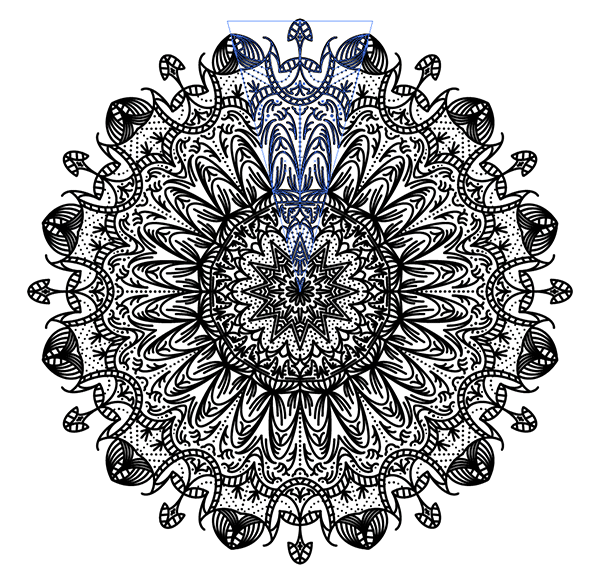
Если вам хочется что-то изменить, вновь кликните дважды по символу, чтобы вернуться к его редактированию. Удалите дублированную группу, внесите изменения, вновь отразите копию половинки узора и вернитесь в нормальный режим.
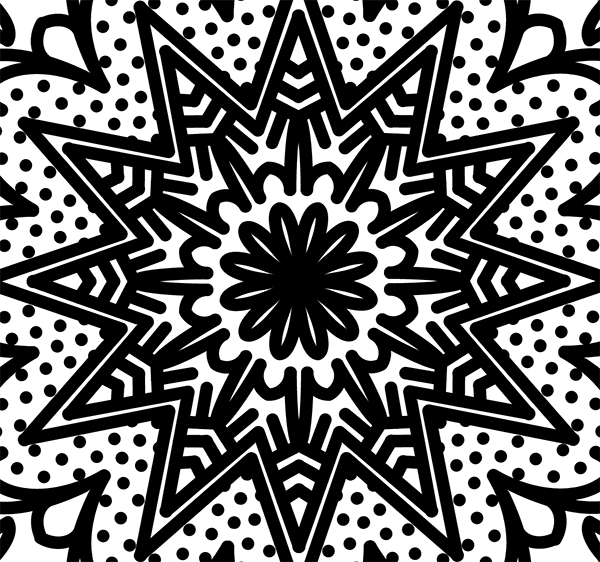
Удивительно как простые линии складываются в замысловатые узор. Сложно различить изначальный узор, над которым мы работали, когда он складывается в круговой паттерн.
Автор урока Chris Spooner
- Рисуем многослойный узор в Adobe Illustrator
- Радужный мозаичный бэкграунд в Adobe Illustrator
- Каркасный череп животного в Adobe Illustrator
Adobe Illustrator
• Выделите сетчатый объект и перетащите цвет с палитры «Цвет» или «Образцы» на узел или контур сетки.
• Отмените выделение всех объектов и выберите цвет заливки. Затем выделите сетчатый объект и используйте
инструмент «Пипетка», чтобы применить цвет заливки к узлам или контурам сетки.
Добавление цвета к узлу сетки (слева) и к контуру сетки (справа)
Преобразование сетчатого объекта обратно в контурный объект
v Выделите сетчатый объект, выберите команду «Объект» > «Контур» > «Создать параллельный контур», затем
введите ноль в качестве значения сдвига.
Illustrator поставляется с множеством узоров, доступ к которым можно получить в палитре «Образцы» и в папке
Illustrator Extras на установочном компакт-диске Illustrator. Можно изменять параметры существующих узоров и
создавать узоры «с нуля» с помощью любого из инструментов программы Illustrator. Узоры, предназначенные для
заливки объектов (узоры заливки), отличаются по виду и распределению элементов от узоров, предназначенных
для применения к контуру с помощью палитры «Кисти» (узоры кисти). Для получения наилучших результатов
используйте узоры заливки для заливки объектов и узоры кисти для обводки объектов.
При создании узоров следует учитывать принципы распределения элементов узора программой Adobe Illustrator.
• Элементы всех узоров распределяются слева направо от начала линейки (по умолчанию это левый нижний угол
монтажной области) к противоположной стороне монтажной области. Чтобы изменить точку начала
распределения элементов всех узоров в иллюстрации, можно изменить местоположение начала линейки для
этого файла.
• Узоры заливки, как правило, состоят из одного элемента.
• Узоры кисти могут включать до пяти элементов – для сторон, внешних и внутренних углов, начала и конца
контура. Дополнительные угловые элементы обеспечивают сглаженное распределение узоров кисти в углах.
• Элементы узоров заливки распределяются перпендикулярно оси x.
• Элементы узоров кисти распределяются перпендикулярно контуру (верхняя сторона элемента узора всегда
направлена наружу). Кроме того, угловые элементы поворачиваются на 90° по часовой стрелке всякий раз, когда
Как сделать бесшовный узор в Иллюстраторе

В этом уроке мы разберем, как сделать простой и в то же время трендовый геометрический паттерн в Иллюстраторе. Вначале мы создадим повторяющуюся фигуру и затем будем сдвигать ее используя «Быстрые» Направляющие (Smart Guides). И в завершении у нас получиться современный узор, который мы с легкостью сможем перекрашивать. Используя эту технику можно создавать множество узоров в Adobe Illustrator.
Как добавить узор к фигурам и тексту в Adobe Illustrator?
Использование инструментов для улучшения вашего дизайна
Adobe Illustrator широко используется дизайнерами для создания потрясающих дизайнов, будь то для Интернета или для печати. Хотя сначала использование Illustrator может быть немного запутанным, и с таким количеством инструментов для изучения, вы можете просто закончить катастрофу, если не будете использовать инструменты точно. Итак, чтобы спасти вас от катастрофы и помочь вам научиться использовать шаблоны для фигур и текста в дизайне, следуйте приведенным ниже инструкциям.
Программы для Windows, мобильные приложения, игры — ВСЁ БЕСПЛАТНО, в нашем закрытом телеграмм канале — Подписывайтесь:)
Добавление рисунка делает дизайн очень привлекательным. Очевидно, в зависимости от того, какой дизайн вы делаете. Adobe Illustrator имеет множество шаблонов как часть программы, которую могут использовать пользователи. Чтобы получить доступ к этим проектам, вот как вы можете это сделать.
- Откройте Adobe Illustrator. Я использую версию CC 2018.
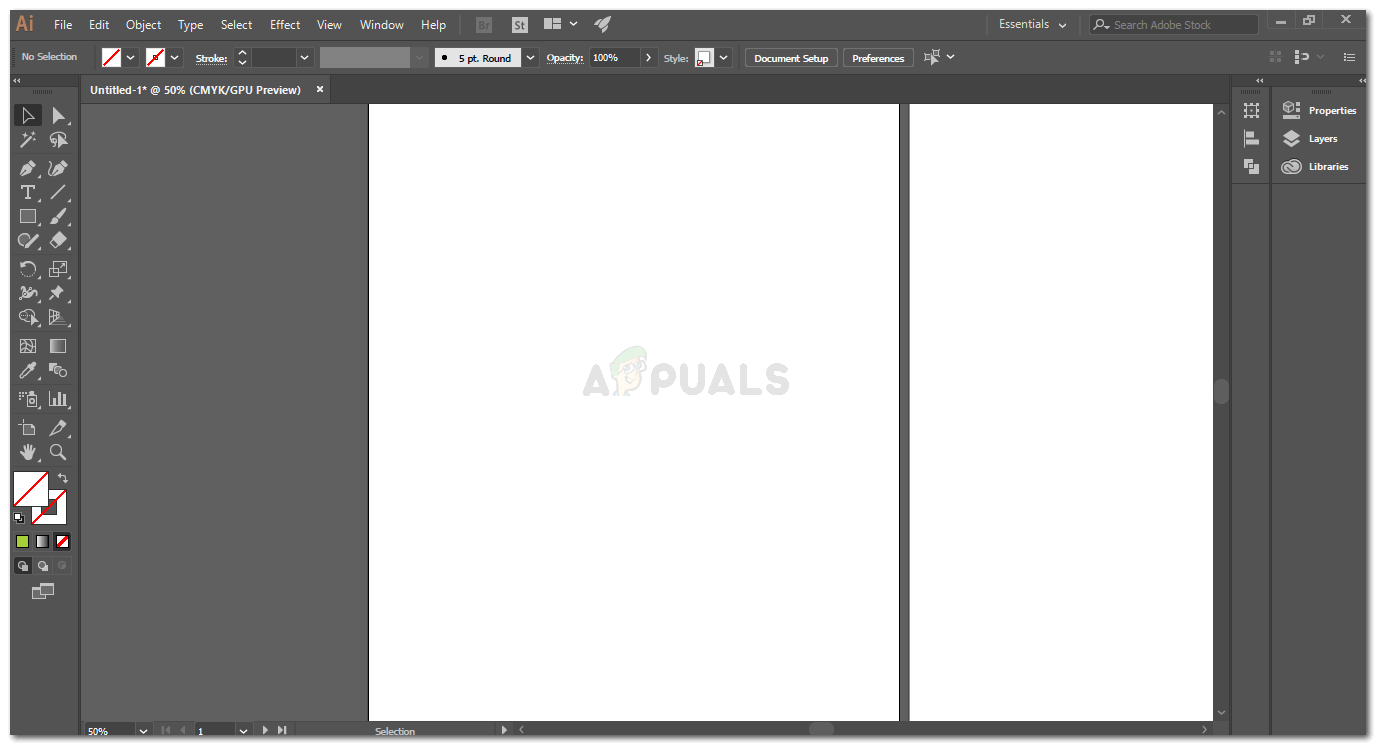 Откройте свой Adobe Illustrator CC 2018.
 - Теперь, если ваш дизайн должен быть формой, вы добавите форму с помощью этого значка. Вы можете создать довольно много форм, нажав правую кнопку на этом значке. Я выбрал прямоугольный инструмент и создал прямоугольник.
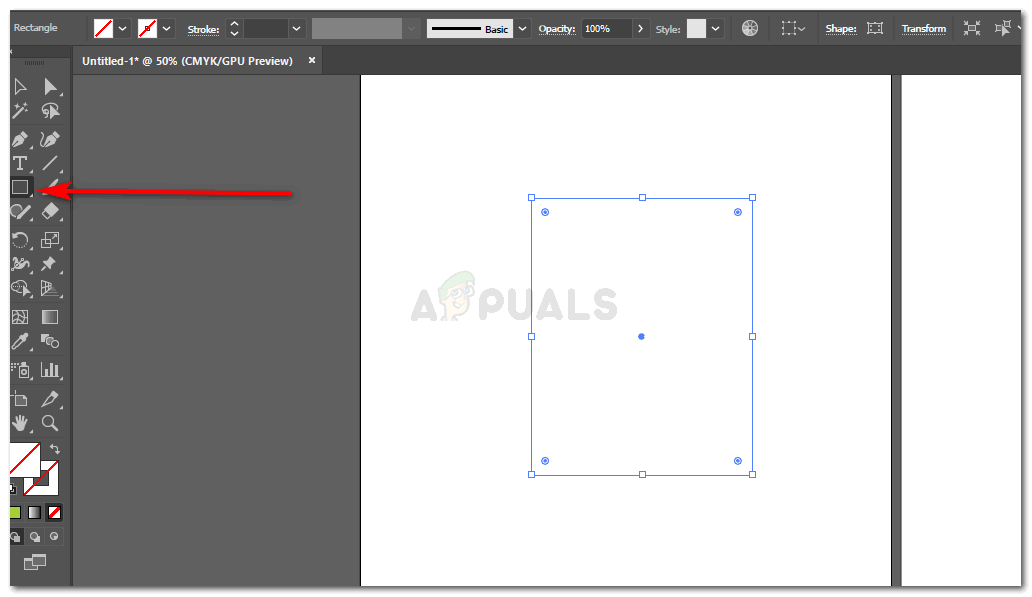 Добавьте фигуру, в которую вы хотите добавить узор
 - Теперь вы можете нажать на опцию «стили», как показано на рисунке ниже. Здесь вы можете найти библиотеку шаблонов, которые уже есть в Adobe Illustrator. На этой панели отображаются только те, которые вы использовали. Поскольку я не использовал много шаблонов в своей работе, теперь я получу доступ к библиотеке, которая представляет собой значок сортировки книг, и щелкну по ней. Я буду направлен на несколько вариантов выкройки.
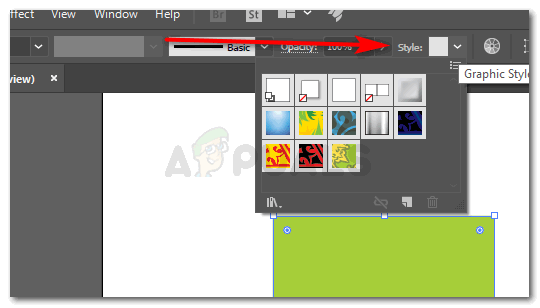 Стили: для доступа к библиотеке шаблонов
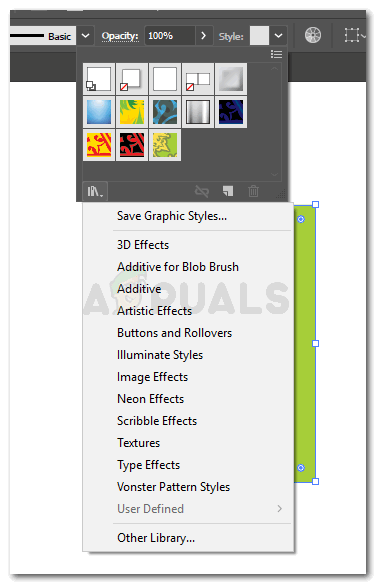 Все варианты выкройки на Adobe Illustrator.
 - Пока форма выделена, я нажимаю на один из узоров, и форма будет выглядеть примерно так.
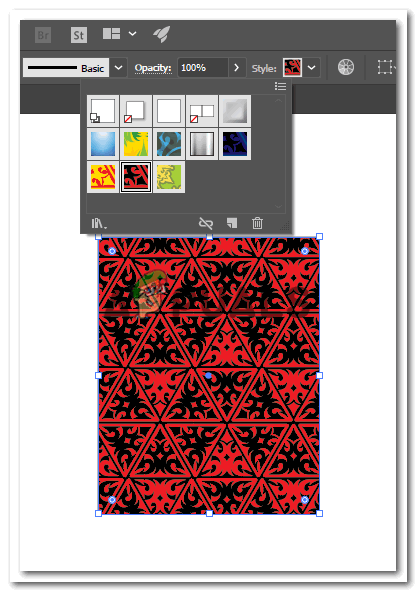 Вы можете добавить узор к фигуре, только если вы выбрали фигуру. В противном случае узор не появится на фигуре.
 - Вы можете поиграть с цветами узора на панели справа для выбора цвета и цветовой справки. Теперь, если вы хотите добавить узор к границе, вам нужно сначала увеличить размер обводки границы фигуры. В противном случае вы не сможете увидеть узор. Раньше у моей формы не было границы / обводки, поэтому теперь я буду действовать по шагам, как показано на рисунке ниже из 1,2 и 3.
Сделайте границу активной, сначала выбрав 1, затем щелкните черный или белый цвет, чтобы сделать границу видимой. А после этого увеличиваем точки обводки, увеличивая число у стрелки №3.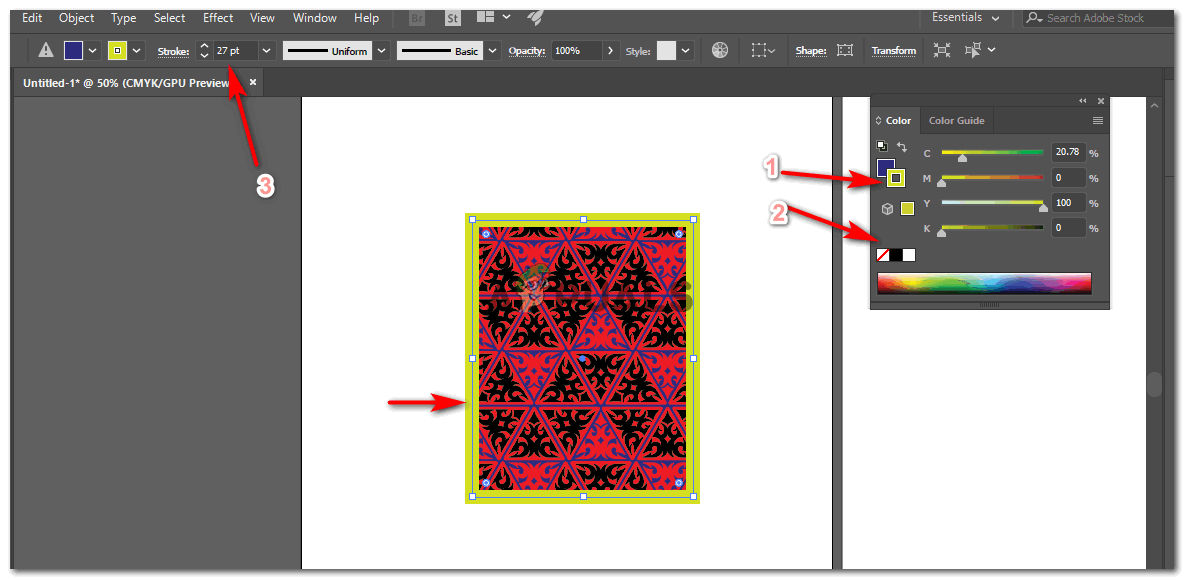 После того, как узор был добавлен к основной форме, вы также можете добавить тот же или другой узор к обводке этой формы. Теперь, чтобы облегчить доступ к шаблонам, которые вы открыли из библиотеки, вы можете открыть панель для «образцов» из «Windows» на верхней панели инструментов.
 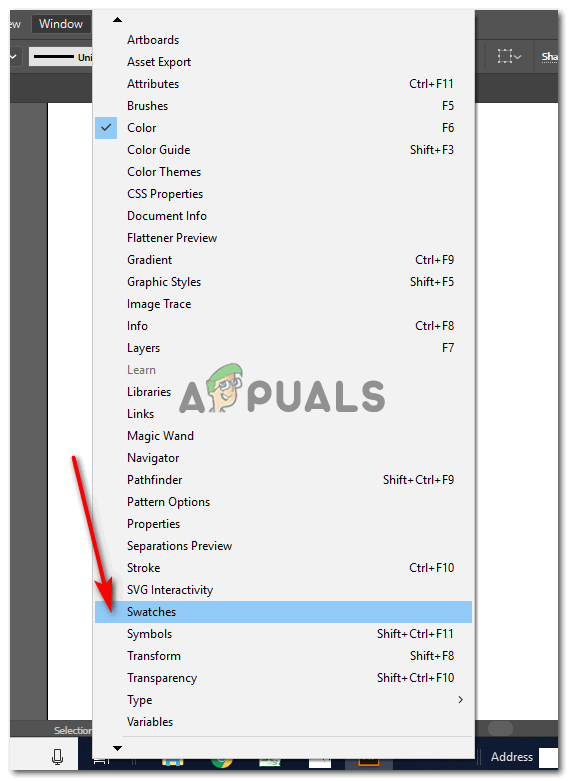 Windows> Образцы Вы можете найти выкройки здесь.
 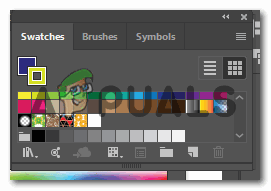 Образцы: покажут вам все цвета, узоры и другие оттенки, чтобы помочь вам улучшить свой дизайн.
 - Теперь я нажму на узор, который мне нужен на обводке. Я могу выбрать любой узор из библиотеки. Или я даже могу сделать свою выкройку.
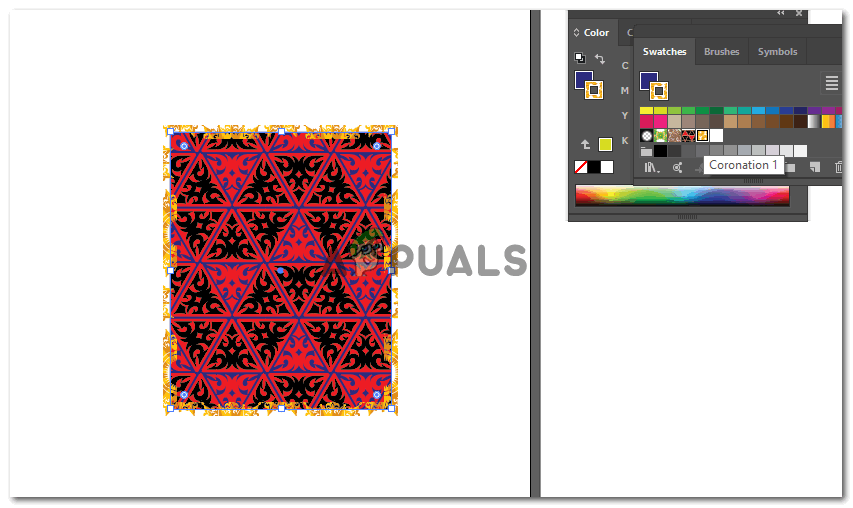 Я добавил узор к моей границе / обводке прямоугольника.
 - Чтобы повернуть фигуру, я просто выделю ее и подведу курсор к краю. Когда курсор станет похожим на тот, который я нарисовал на изображении ниже, вы можете щелкнуть и повернуть фигуру.
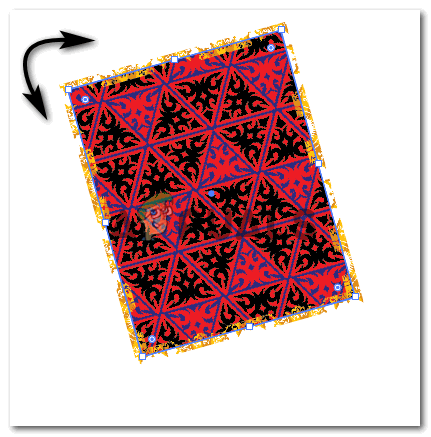 Поверните изображение, как хотите.
 - Вы также можете добавить к тексту узоры. Для этого напишите что-нибудь и убедитесь, что текст выделен жирным шрифтом, чтобы узор был хорошо виден.
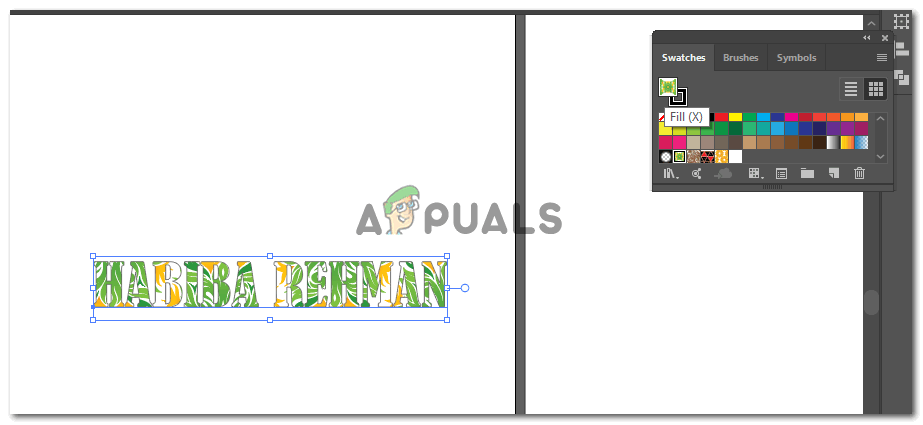 Добавление рисунка к тексту Выделите текст и щелкните любой узор из окна образцов.
Если вам не нравится, как выглядит текст после добавления шаблона, вы можете изменить текст, просто перейдя на панель символов и изменив шрифт.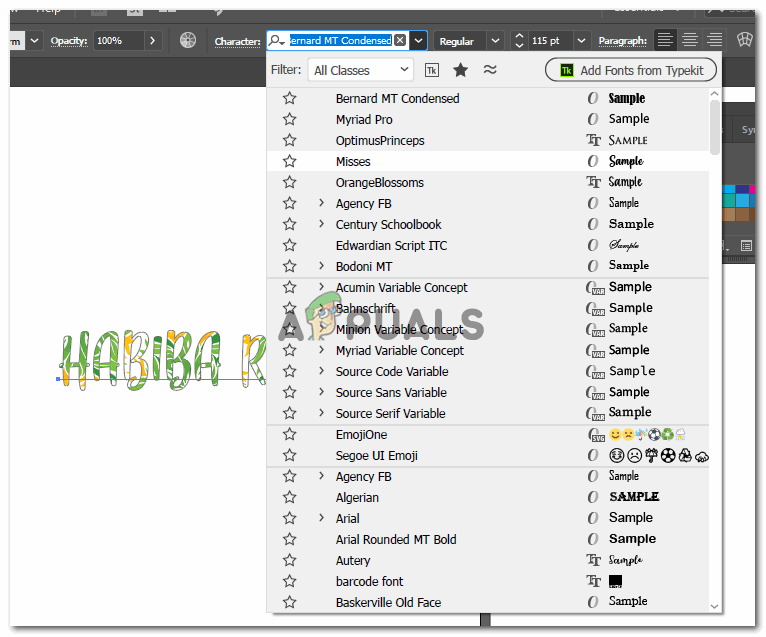 менять шрифт на ходу.
 - Если вы хотите сделать выкройку самостоятельно, вы тоже можете это сделать. Для этого сделайте выкройку так, как хотите. Используйте формы, тексты того, из чего вы хотите сделать узор. Я использовал круги и инструменты Pathfinder, чтобы сделать этот полумесяц. И скопируйте и вставьте их на определенном расстоянии, чтобы получилось следующее:
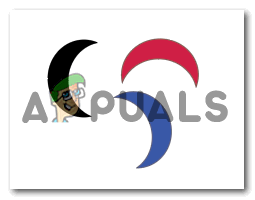 Создайте свой собственный узор. Сначала нарисуйте патч Я выберу все три формы, сгруппирую их, щелкнув правой кнопкой мыши и выбрав параметр «группа», а затем перетащив это сгруппированное изображение на панель образцов.
 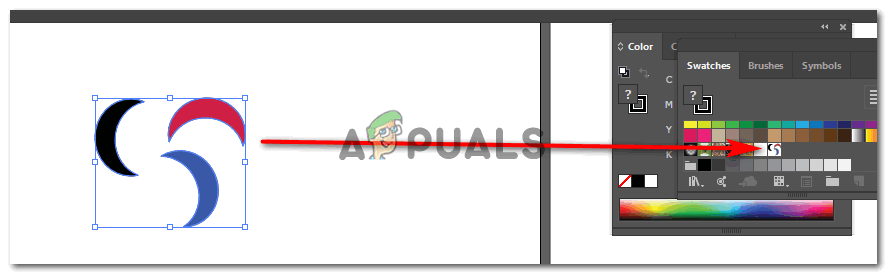 Перетащите к образцам Теперь, когда я хочу использовать этот узор, я могу просто перейти на панель «Образцы» и щелкнуть созданный мной узор.
 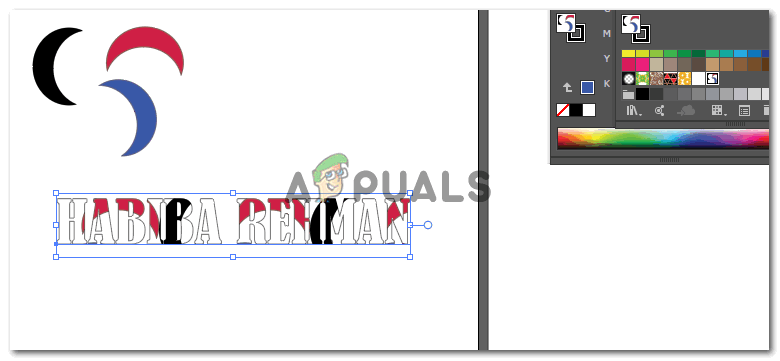 Добавьте узор, который вы создали на тексте.
Программы для Windows, мобильные приложения, игры — ВСЁ БЕСПЛАТНО, в нашем закрытом телеграмм канале — Подписывайтесь:)