Урок по информатике на тему «Понятие презентации и слайдов»
урок содержит теоретический материал о понятии презентация, слайды. в уроке использовано видео «Интерфейс MS Power Point», практическая работа, которая носит обучающий характер по составлению слайда «Загадка про зайца», о том как сохранить слайд.
Труш Светлана Сергеевна
Содержимое разработки
Информатика _____________
Тема. Понятие презентации и слайдов. Сохранение презентации.
- Сформировать представление о презентации.
- Познакомить с программой для создания презентаций.
- Научить приёмам создания и оформления презентаций.
- Научить создавать управляющие кнопки для перехода на нужные слайды.
- Развивать творческие способности.
- Воспитывать интерес к предмету.
- Организация класса
- Повторение правил безопасности жизнедеятельности в компьютерном классе.
- Изучение нового материала
- Огромна роль презентаций в рекламе для информационных функций, которая рассчитана на определенную категорию зрителей: потенциальных покупателей и заказчиков, акционеров, журналистов, читателей и т.п. Для предложения товаров и услуг, информаций.
- В научно-технической сфере для докладов (для изображения схем, формул, диаграмм и прочее).
- В школах и институтах можно создавать и демонстрировать учебные и справочные слайд-фильмы, рассказывать о работе кружков, секций и клубов, демонстрировать коллекции и спортивные достижения.
- Даже бабушки и дедушки могут с помощью PowerPoint сочинять, украшать и показывать сказки своим внукам.
- Закрепление полученных знаний
- Практическая работа
- Рефлексия
- Упражнения для расслабления органов зрения.
- Учащимся предлагается дополнить следующие фразы
- Подведение итогов урока
- Какие программы, кроме PowerPoint, вам известны для работы с презентациями?
- Каковы основные и вспомогательные устройства компьютера?
- Каким способом вы создали слайды?
- Запустите программу Microsoft PowerPoint 2007.
- Откройте документ, созданный в разделе «Деятельность».
- Щелкните по кнопке Office в верхнем левом углу главного окна программы, затем — по пункту Save As в раскрывающемся меню, а затем выберите пункт Other Formats. Откроется соответствующее диалоговое окно.
- Чтобы сохранить документ в формате веб-страницы, откройте список Save as type и выберите вариант Web Page (*.htm, *.html).

-80%
7.1. Создание презентации
Процесс создания презентации в Microsoft Power Point состоит из следующих этапов:
• выбор общего оформления;
• добавление новых слайдов и их содержимого;
• выбор разметки слайдов;
• изменение при необходимости оформления слайдов;
• изменение цветовой схемы;
• применение различных шаблонов оформления;
• создание эффектов анимации при демонстрации слайдов.
Способы создания презентаций
Для создания новой презентации удобно пользоваться областью задач Создание презентации (рис. 7.1). Если область задач не отображена, выполните команду Файл – Создать.
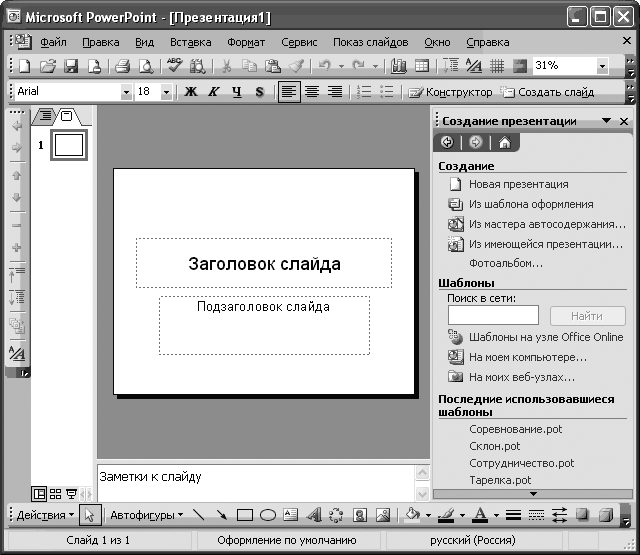
Рисунок 7.1. Окно презентации
Можно выбрать следующие способы создания презентации.
Новая презентация. Позволяет создавать презентацию с помощью пустых слайдов.
Из шаблона оформления. Позволяет создать презентацию на основе имеющегося шаблона Microsoft Power Point, содержащего основные элементы оформления, шрифты и цветовую схему.
Из мастера автосодержания. Позволяет создать презентацию на основе имеющегося шаблона оформления Microsoft Power Point, включающего основной предполагаемый текст слайдов.
Из имеющейся презентации. Презентация создается на основе уже имеющейся презентации с заданным оформлением.
Создание презентации с использованием мастера автосодержания
Для создания презентации с использованием мастера щелкните по ссылке Из мастера автосодержания. В появившемся окне мастера нажмите кнопку Далее. В следующем окне мастера выберите вид создаваемой презентации. Для просмотра возможных видов можно нажать соответствующую кнопку (Общие, Служебные, Проекты, Деловые) или нажать кнопку Все и просмотреть все виды. После выбора вида создаваемой презентации нажмите кнопку Далее. В следующем окне мастера необходимо выбрать способ вывода презентации для демонстрации. После выбора нажмите кнопку Далее. В следующем окне мастера можно ввести название всей презентации, содержимое нижнего колонтитула, а также выбрать объекты, помещаемые на Каждый слайд. После выбора нажмите кнопку Далее. В последнем окне мастера нажмите кнопку Готово. Результатом работы мастера будет набор слайдов, содержащих основные заголовки и подсказки для ввода текста. Структура и содержание презентации будут зависеть от выбранного при создании вида.
В дальнейшем переходите от слайда к слайду и вводите необходимый текст. По окончании создания презентации сохраните ее как файл.
Создание презентации с использованием шаблона оформления
Для создания презентации с использованием шаблона оформления щелкните по ссылке Из шаблона оформления. В появившейся области задач выберите шаблон и щелкните по нему мышью. Если макет первого слайда должен быть другим, выполните команду Формат/Разметка слайда, а затем в области задач Разметка слайда (рис. 7.2) выберите нужный макет. На слайде или в области Структура введите текст для первого слайда.
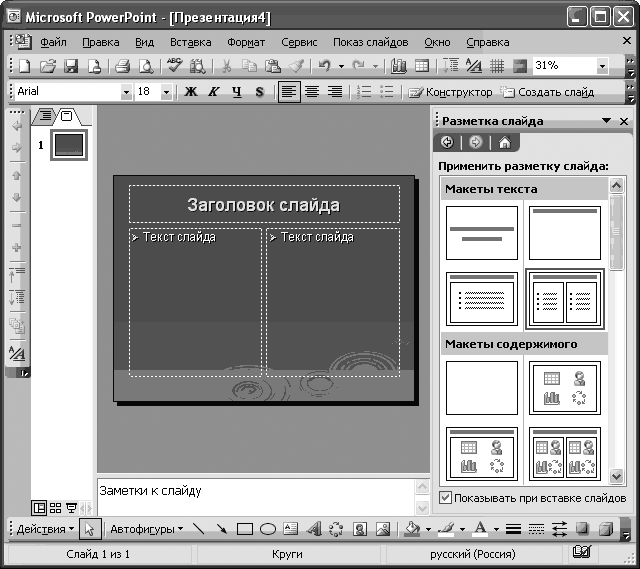
Рисунок 7.2. Разметки слайда
Для вставки нового слайда нажмите кнопку Создать слайд и выберите макет для слайда. Далее последовательно добавляйте слайды, выбирайте для них подходящие макеты. По окончании создания презентации сохраните ее как файл.
Данный текст является ознакомительным фрагментом.
Продолжение на ЛитРес
Читайте также
Глава 4 Презентации
Глава 4 Презентации Если честно, то меня сложно назвать фанатом презентаций. Нет, а что вы хотите от человека, в обязанности которого еще недавно входила еженедельная подготовка докладов из сорока слайдов, битком набитых фотографиями, цифрами и графиками? Много
11.2. Анимация в презентации
11.2. Анимация в презентации Некоторые элементы презентации можно заставить двигаться, что значительно повысит зрелищность презентации. Для этого необходимо добавить анимационные эффекты к элементам слайдов.Выделите объект и нажмите кнопку Настройка анимации на
11.3. Управление просмотром презентации
11.3. Управление просмотром презентации После оформления всех слайдов просмотрите, как будет выглядеть ваша презентация. Демонстрируется она в режиме показа слайдов.Чтобы запустить показ, воспользуйтесь кнопками из группы Начать показ на вкладке Показ слайдов.Показ всей
Создание презентации
Создание презентации Для создания новой презентации вы можете выбрать способ:Способ Первый, самый быстрый, – создание презентации на основе готового шаблона. Помните, точно таким же способом мы создавали визитку в Publisher? Для новичков этот способ идеален: не надо долго и
Звуковое сопровождение презентации
Звуковое сопровождение презентации Звук, как и видео, графика и текст, может стать неотъемлемым (и очень важным!) элементом вашей презентации. Причем, говоря «звук», мы на самом деле подразумеваем несколько совершенно разных видов оформления.? Звук из файла формата WAV или
Сохранение презентации
Сохранение презентации Что ж, мы с честью прошли через все испытания – наша презентация готова! Теперь нам остается только сохранить ее. Причем – в нужном формате, который можно воспроизвести на любом компьютере. Это-то как раз сделать не так просто. Во-первых, файлы
Глава 17 Презентации
Глава 17 Презентации 17.1. Программа OOo Impress О том, что такое презентации и как они важны при организации различных мероприятий (как правило, представлении нового проекта, продукта и т. п.), говорить мы не будем. Раз вы читаете эту главу, то все это знаете.В Windows для создания
17.2. Создание новой презентации
17.2. Создание новой презентации Даже самая простая презентация, включающая фотографии вашего семейного отдыха летом, требует некоторого планирования. Как вы расположите слайды? Хаотично или в хронологической последовательности (первый день, второй день и т. д.)? Об этом
17.4. Демонстрация презентации
17.4. Демонстрация презентации Для начала демонстрации нажмите клавишу <F5> или выполните команду меню Демонстрация | Демонстрация. Начнется показ слайдов. При настроенной автоматической смене слайда они будут сменяться без вашего вмешательства. Но даже в этом случае вы
17.5. Сохранение презентации
17.5. Сохранение презентации Вы можете сохранить презентацию как во внутреннем формате OOo Impress, так и в формате MS PowerPoint. Для этого при сохранении презентации просто выберите нужный вам формат (рис. 17.11). Совет Обратите внимание: в новой версии OpenOffice.org в программе Impress
10.2. Анимация в презентации
10.2. Анимация в презентации Некоторые элементы презентации можно заставить двигаться, что значительно увеличит зрелищность презентации. Для этого необходимо добавить анимационные эффекты к элементам слайдов. Выполните команду Показ слайдов ? Настройка анимации.
10.3. Управление просмотром презентации
10.3. Управление просмотром презентации После оформления всех слайдов просмотрите, как будет выглядеть ваша презентация.Демонстрируется презентация в режиме показа слайдов. Выполните команду Показ слайдов ? Начать показ или нажмите клавишу F5. На экране начнут появляться
7.2. Редактирование презентации
7.2. Редактирование презентации Добавление слайдаДля добавления слайда перейдите к отображению слайда, после которого добавляется новый слайд, и нажмите кнопку Создать слайд или последовательно выбрать Вставка – Создать слайд. Можно также в области эскизов щелкнуть
7.4. Оформление презентации
7.4. Оформление презентации Использование шаблонов оформленияШаблон оформления содержит стили презентации, включая типы и размеры маркеров и шрифтов, размеры и положение рамок, параметры оформления фона, цветовые схемы.Для применения шаблона сразу ко всей презентации
7.5. Показ слайдов презентации
7.5. Показ слайдов презентации Запуск показа слайдов из Microsoft Power PointДля запуска показа слайдов откройте презентацию, которую требуется запустить в режиме показа слайдов, и выполните одно из следующих действий:• нажмите кнопку Показ слайдов в левом нижнем углу
6.3.2. Создаем файл презентации
6.3.2. Создаем файл презентации Для выполнения заданий нам понадобится материал разд. 5.3.1 и 5.3.2.1. Запустить презентацию Keynote. В появившемся окне выбрать тему White (Белая) и установить размер слайда (список Slide Size (Размер слайда)). По умолчанию установлен размер — 1024?768. Оставим
Из чего состоит слайд в информатике
«Создание презентации в PowerPoint 2016»
Упражнение: Разработка презентации. Применение шаблонов дизайна.
Процесс подготовки презентации разбивается на два этапа:
1. непосредственная разработка презентации, т. е. оформление каждого слайда;
2. демонстрация, т. е. процесс показа готовых слайдов, который может сопровождаться пояснениями лектора, некоторыми графическими пометками по ходу демонстрации.
Для начала нужно сформулировать тему будущей презентации, хотя бы ориентировочно определить количество слайдов и их структуру. Продумать варианты оформления слайдов.
Подготовим шесть слайдов. На первом отразим название курса и его продолжительность (титульный лист презентации).
На втором — графически отобразим структуру курса. На остальных — содержание занятий, соответственно по темам:
Microsoft PowerPoint 2003;
Организация работы с документацией.
Прежде всего нужно создать файл презентации. Здесь два варианта.
· Первый – щелкнуть правой кнопкой мыши в любом устраивающем месте (на рабочем столе, в папке) и во всплывающем меню выбрать пункт «Создать» . Здесь же остается щелкнуть на вариант «Презентация Microsoft PowerPoint» .
· Второй – открыть эту программу через «Пуск» . Вследствие нужно будет сохранить свою работу , выбрав адресный путь в любую папку или на рабочий стол.
Теперь, когда PowerPoint работает, нужно создать слайды – кадры нашей презентации. Для этого служит кнопка «Создать слайд» во вкладке «Главная» , либо сочетание горячих клавиш «Ctrl» + «M» .
Изначально создается заглавный слайд, на котором будет демонстрироваться название темы презентации. Наконец-то перед вами появится первый слайд с разметкой для ввода текста (метками-заполнителями).
Метки-заполнители — это рамки с пунктирным контуром, появляющиеся при создании нового слайда. Эти рамки служат метками-заполнителями для таких объектов, как заголовок слайда, текст, диаграммы, таблицы, организационные диаграммы и графика. Чтобы добавить текст в метку-заполнитель, достаточно щелкнуть мышью, а чтобы добавить заданный объект, щелкнуть дважды. Однако белый фон не производит впечатления.
Все дальнейшие кадры будут по умолчанию стандартными и иметь две области – для заголовка и содержимого.
Начало положено. Теперь следует лишь наполнять свою презентацию данными, изменять дизайн и так далее. Порядок выполнения не особо имеет значение, так что дальнейшие шаги не обязательно выполнять последовательно.
Начните свою работу с выбора цветового оформления слайда. PowerPoint 2016 предоставляет возможность воспользоваться шаблонами дизайна которые позволяют создавать презентации в определенном стиле.
Шаблон дизайна содержит цветовые схемы, образцы слайдов и заголовков с настраиваемыми форматами и стилизованные шрифты. После применения шаблона дизайна каждый вновь добавляемый слайд оформляется в едином стиле.
Как правило, еще до начала заполнения презентации данными настраивается дизайн. По большей части, так делают потому, что после настройки внешнего вида уже имеющиеся элементы сайтов могут выглядеть не очень хорошо, и приходится серьезно перерабатывать готовый документ. Потому чаще всего этим занимаются сразу. Для этого служит одноименная вкладка в шапке программы, она является четвертой по счету слева.
Для настройки нужно зайти во вкладку «Дизайн» .
Здесь имеется три основные области.
· Первая – «Темы» . Здесь предложены несколько встроенных вариантов дизайна, которые подразумевают широкий спектр настроек – цвет и шрифт текста, расположение областей на слайде, фон и дополнительные декоративные элементы. Кардинально презентацию они не меняют, но друг от друга все-таки отличаются. Следует изучить все имеющиеся темы, вполне вероятно, что какая-нибудь отлично подойдет для будущего показа.
· Далее в PowerPoint 2016 идет область «Варианты» . Здесь разнообразие тем несколько расширяется, предлагая несколько цветовых решений для выбранного стиля. Отличаются они друг от друга только расцветками, расположение элементов не меняется.
· «Настроить» предлагает пользователю изменить размер слайдов, а также вручную произвести настройку фона и оформления.
Про последний вариант стоит рассказать чуть подробнее.
Кнопка «Формат фона» открывает дополнительное боковое меню справа. Здесь в случае установки какого-либо дизайна присутствуют три закладки.
· «Заливка» предлагает настройку фонового изображения. Можно как произвести заполнение одним цветом или узором, так и вставить какое-либо изображение с его последующим дополнительным редактированием.
· «Эффекты» позволяет применить дополнительные художественные приемы для улучшения визуального стиля. Например, можно добавить эффект тени, устаревшей фотографии, лупы и так далее. После выбора эффекта также можно будет его настроить – например, изменить интенсивность.
Данных инструментов вполне достаточно для того, чтобы сделать дизайн презентации не только красочным, но и полностью уникальным. Если в презентации не будет к этому моменту выбран заданный стандартный стиль, то в меню «Формат фона» будет только «Заливка» .
Когда разметка выбрана, остается ввести с клавиатуры текст заголовка и подзаголовка. Для этого достаточно щелкнуть мышью по метке-заполнителю, и ввести текст, который автоматически будет оформлен в соответствии с установками выбранного шаблона дизайна.
Первый слайд готов.
Самый сложный по изготовлению и насыщенный слайд. К его подготовке мы приступим в самую последнюю очередь. Сразу же после разработки первого слайда, приступим к третьему.
Для этого служит кнопка «Создать слайд» во вкладке «Главная», либо сочетание горячих клавиш «Ctrl» + «M». Выберите разметку слайда Заголовок и текст в две колонки.
· Щелчок мыши по метке-заполнителю заголовка позволяет ввести новый заголовок.
· Щелчок мыши в метке-заполнителе левой колонки дает возможность вводить текст.
· Переход к новому абзацу внутри колонки осуществляется при помощи клавиши (Enter).
· Перед вами знакомый по текстовому редактору маркированный список. Размер, цвет и вид маркера определяются параметрами выбранного шаблона дизайна.
· Когда первая колонка будет заполнена текстом, щелкните по метке-заполнителю второй колонки.
Разрабатывается точно так же, как предыдущий слайд. Выполните эту работу самостоятельно.
· Вставьте новый слайд;
· выберите соответствующую разметку;
· по необходимости располагайте текст в несколько строк;
· равномерно распределите текст по колонкам;
· в случае необходимости переместите метки-заполнители;
· выберите выравнивание текста по своему усмотрению.
Основным отличием от двух предыдущих слайдов является то, что в окне Создать слайд нужно выбрать разметку Заголовок и текст.
Однако в этом варианте применен иерархический (или многоуровневый) список (два уровня абзацев — различные маркеры и отступы).
Для того чтобы «понизить» или «повысить» уровень абзаца примените кнопки панели инструментов. Можете сначала набрать весь текст в один уровень (обычный маркированный список), а затем выделить абзацы следующего уровня и нажать соответствующую кнопку панели инструментов. Маркер автоматически будет изменен при переводе абзаца на новый уровень.
Работая с маркированными списками, будьте особенно внимательны при выделении элементов списка. От этого во многом зависит и результат.
Так как в зависимости от длины строк вводимого текста у вас есть вероятность получить как «широкий», так и «узкий» список, после набора может возникнуть необходимость переместить список целиком, чтобы зрительно он располагался по центру слайда.
Выполняется точно так же, как и предыдущий слайд.
Теперь приступим к разработке второго слайда — самого сложного по выполнению и самого эффектного.
· Так как этот слайд нужно вставить после первого, значит, следует перейти к первому слайду. Перемещение между слайдами осуществляется при помощи кнопок (стрелки), расположенных на вертикальной полосе прокрутки или клавиш PageUp, PageDown.
· Когда на экране появится первый слайд, выполните команду Создать слайд.
· Выберите разметку Только заголовок.
· Введите текст заголовка.
· Далее оформите заголовки разделов курса, размещенные в рамках. Для этого потребуется воспользоваться панелью Рисование.
Если панель Рисование отсутствует на экране, активизировать ее можно, выполнив команду Вид-Панели инструментов. На экране появится диалоговое окно Панели инструментов. В списке панелей инструментов активизируйте переключатель Рисование.
Панель Рисование можно перемещать по экрану мышью, чтобы она не загораживала ту часть слайда, с которой вы собираетесь работать.
Итак, панель Рисование активна, выберите на ней инструмент Надпись. Указатель мыши принял форму текстового курсора, установите его в нужное место и введите название первого раздела, например, WORD. Вокруг текста возникает рамка (метка-заполнитель) (аналогично той ситуации, когда пользовались инструментом Рамка текста в редакторе Word).
Далее воспользуемся графическими возможностями оформления текста.
· Выделив набранный заголовок раздела, воспользуйтесь командой Формат-Шрифт или соответствующими кнопками для того, чтобы подобрать шрифт, его цвет, размер шрифта и стили оформления (полужирный, курсив);
· выровняйте набранный текст По центру рамки Надпись (выравнивание происходит по центру рамки, независимо от ее размера);
· выполните команду Формат-Надпись-Цвета и линии. (рисунок 2). В появившемся диалоговом окне выберите опцию Цвет, выберите любой понравившейся цвет, вновь войдите в опцию цвет, выберите Способы заливки – Градиентная. Поэкспериментируйте и выберите понравившейся тип заливки. В меню Формат-Надписи в опции Линии выберите цвет, шаблон, тип и толщину.
Заголовок первого раздела готов. Три оставшихся оформлены таким же образом. Удобнее всего растиражировать имеющийся (переместить мышью с нажатой клавишей Ctrl, затем в новый заголовок установить текстовый курсор и изменить текст WORD на EXCEL и т.д. Таким образом, за короткий промежуток времени можно подготовить заголовки всех разделов.
Перечень занятий подготовлен с применением тех же приемов, только выбрано более простое оформление (отсутствует заливка, выбран только цвет линии). Выполните самостоятельно. Для того чтобы текст внутри рамки располагался в две строки, набирайте его в два абзаца (после первой строки воспользуйтесь клавишей Enter) или в две строки (Shift+Enter).
· Разместите на поверхности слайда все элементы таким образом, чтобы их можно было соединить линиями. Далее требуется нарисовать соединяющие линии. На схеме представлены линии двух типов: со стрелкой (соединяют заголовок раздела с перечнем занятий) и ограниченный с двух сторон кругами (соединяют заголовки разделов).
· Для начертания линии выберите инструмент Линия, проведите линию от одной рамки к другой, затем для выделенной линии установите цвет и вид стрелки. Нарисованную линию можно перемещать, «схватив» мышью за внутреннюю область. Если же указатель мыши подвести к краю линии, форма указателя изменится. В этом случае линию можно растягивать или сокращать, можно изменять ее наклон.
· Пролистайте все имеющиеся слайды.
· Сохраните презентацию в папке своей группы (класса) под именем: PP_Иванов .
· К этому файлу мы вернемся на следующем занятии.
1. Для чего предназначена программа MS Power Point 2016?
2. Из каких действий состоит процесс создания презентаций?
Из чего состоит слайд в информатике

ДЕЯТЕЛЬНОСТЬ
Подготовьте в Microsoft PowerPoint 2007 презентацию из 5 слайдов под названием «Составные части компьютера». Сделайте первый слайд титульным. Каждый из оставшихся 4-х слайдов посвятите одной из основных частей персонального компьютера — системному блоку, монитору, клавиатуре и мыши. На каждый слайд поместите одно изображение и текст из нескольких предложений.
Вы знаете, что Microsoft PowerPoint предназначена для создания электронных презентаций на компьютере. Как и любое другое программное обеспечение, входящее в пакет Microsoft Office, эта программа также имеет функцию преобразования документа (презентации) в веб-формат.
Презентация PowerPoint, как правило, состоит из нескольких слайдов, и каждый из них может быть сохранен как отдельная веб-страница. Вся презентация может поддерживаться как сайт, по структуре, соответствующий презентации.
| ШАГ за | ШАГОМ |
