Это лучшие Быстрые команды для Айфона, которыми можно пользоваться бесплатно
С момента появления Быстрых команд в Айфоне прошло достаточно времени, но есть ощущение, что сколь бы то ни было полезными они так и не стали. Более того, многие забывают о существовании возможности создать сценарий на Айфоне, чтобы лишний раз не включать какую-то функцию вручную. К счастью, другие пользователи уже сделали удобные Быстрые команды за вас. Нашли несколько крутых, которые стоит попробовать: сможете в один клик освободить память, ускорить зарядку iPhone, создать аудио из текста и многое другое.
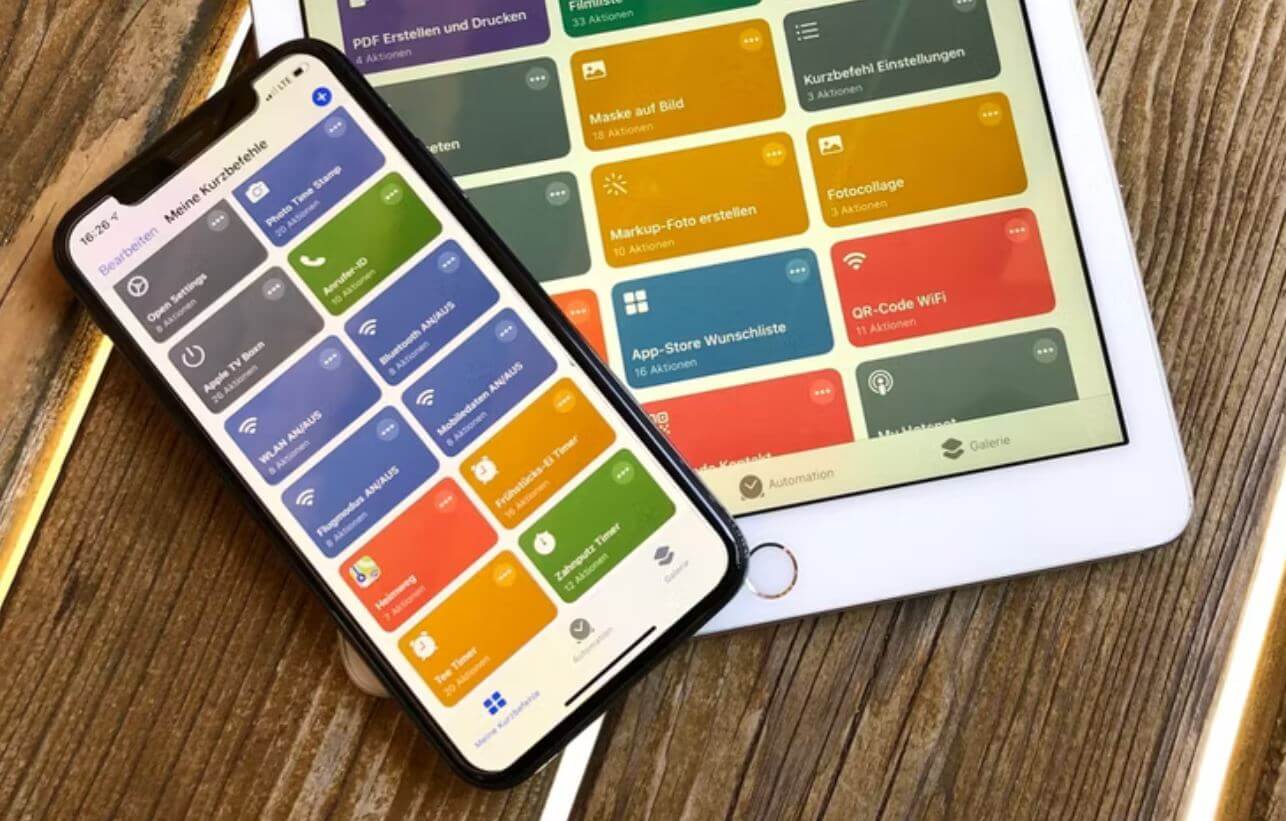
Нашли для вас шикарные Быстрые команды. Попробуйте их обязательно!
�� ПОДПИСЫВАЙСЯ НА НАШ ДЗЕН, ЧТОБЫ НЕ ПРОПУСТИТЬ ГОРЯЧИЕ СТАТЬИ
Как превратить текст в голос
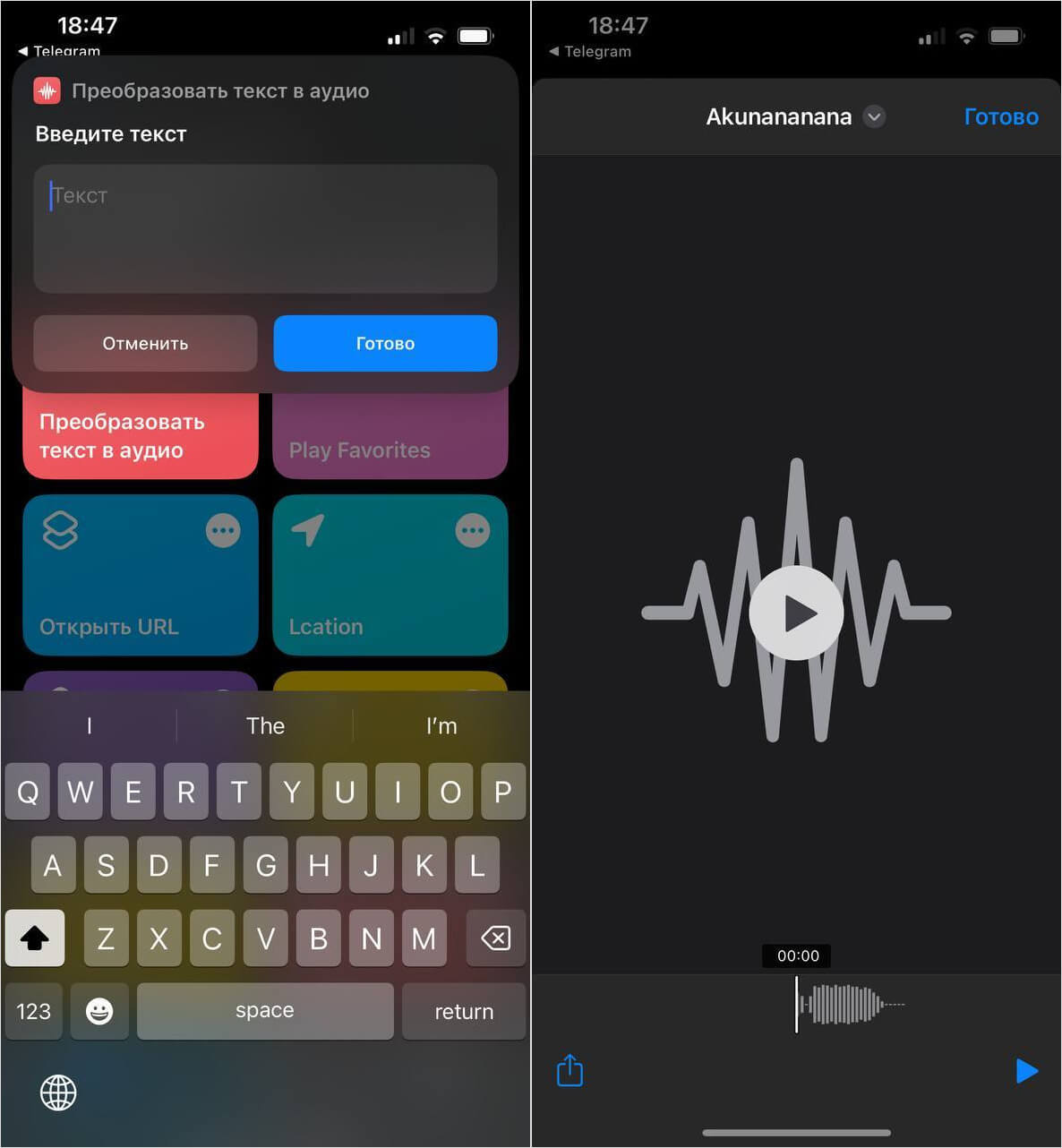
Команда быстро переводит текст в аудио. Класс!
Наверняка вам пригодится эта Быстрая команда: она оперативно превратит любой текст в аудио. Все, что нужно — запустить ее, после чего ввести в появившемся окошке нужный текст или скопировать его из другого приложения. Работает команда и с английским, и с русским языком, для озвучки используется голос Сири.
Команда быстро преобразует его в отдельный аудиофайл: вы сможете его воспроизвести во встроенном плеере, а потом сохранить или поделиться. Классный способ практически в два-три касания услышать то, что вы написали, со стороны или просто подколоть кого-нибудь!
Максимальная экономия батареи на Айфоне
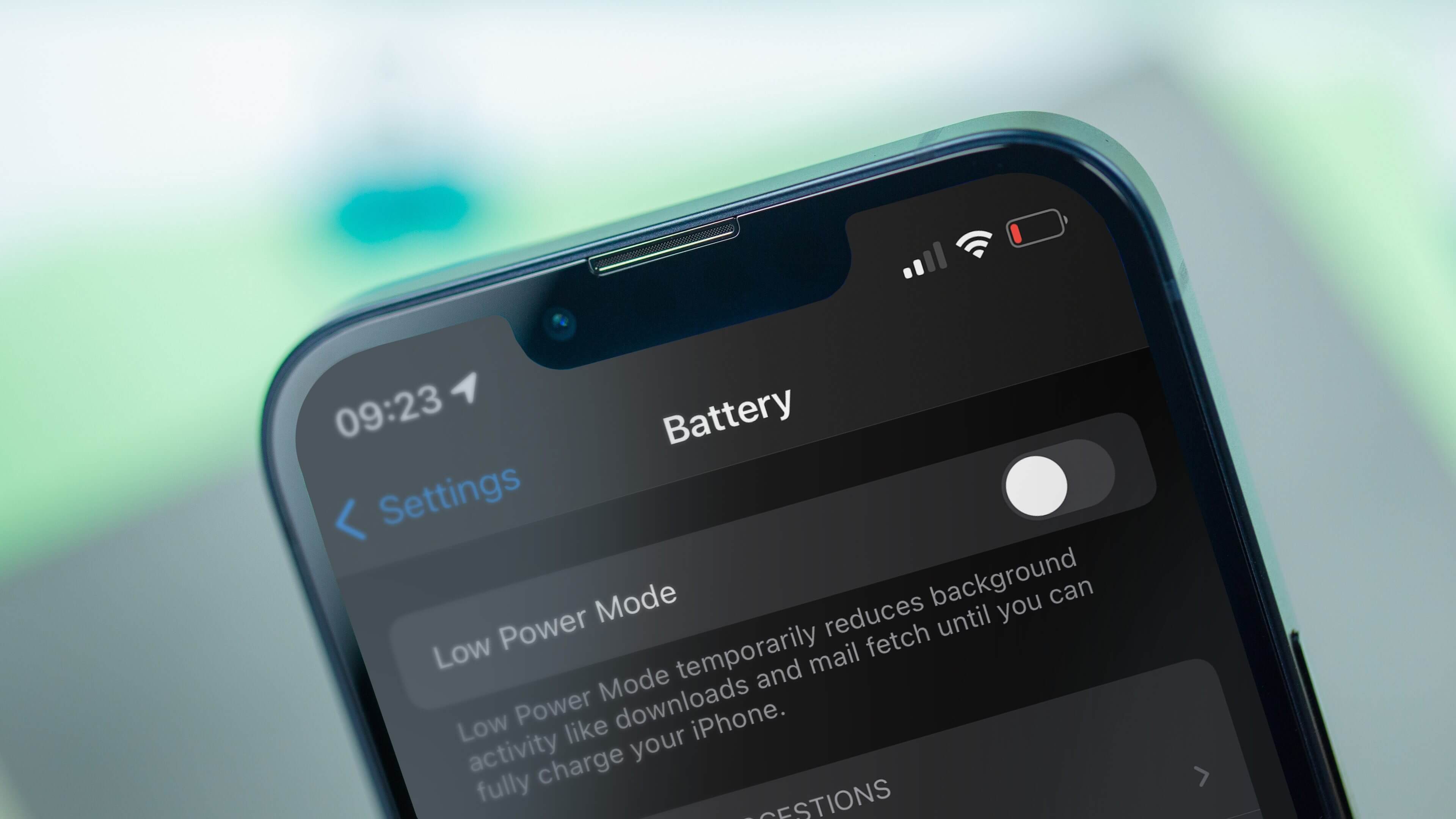
Эта команда включает максимальный режим энергосбережения, чтобы iPhone проработал дольше
К сожалению, в iPhone не предусмотрено режима максимальной экономии заряда, который позволял бы в одно касание отключить самые энергозатратные функции. Но это можно исправить с помощью быстрой команды Intelligent Power. При нажатии на нее сначала включится обычная экономия заряда, затем при достижении 5% яркость экрана снизится до нуля, отключится Bluetooth, Wi-Fi и сотовая связь.
Удобно, что можно выбирать нужный уровень заряда батареи, при котором будет автоматически включаться максимальная экономия, а заодно добавить туда функций, которые будут отключены. Пользуйтесь на здоровье!
Как полностью отключить Wi-Fi на Айфоне
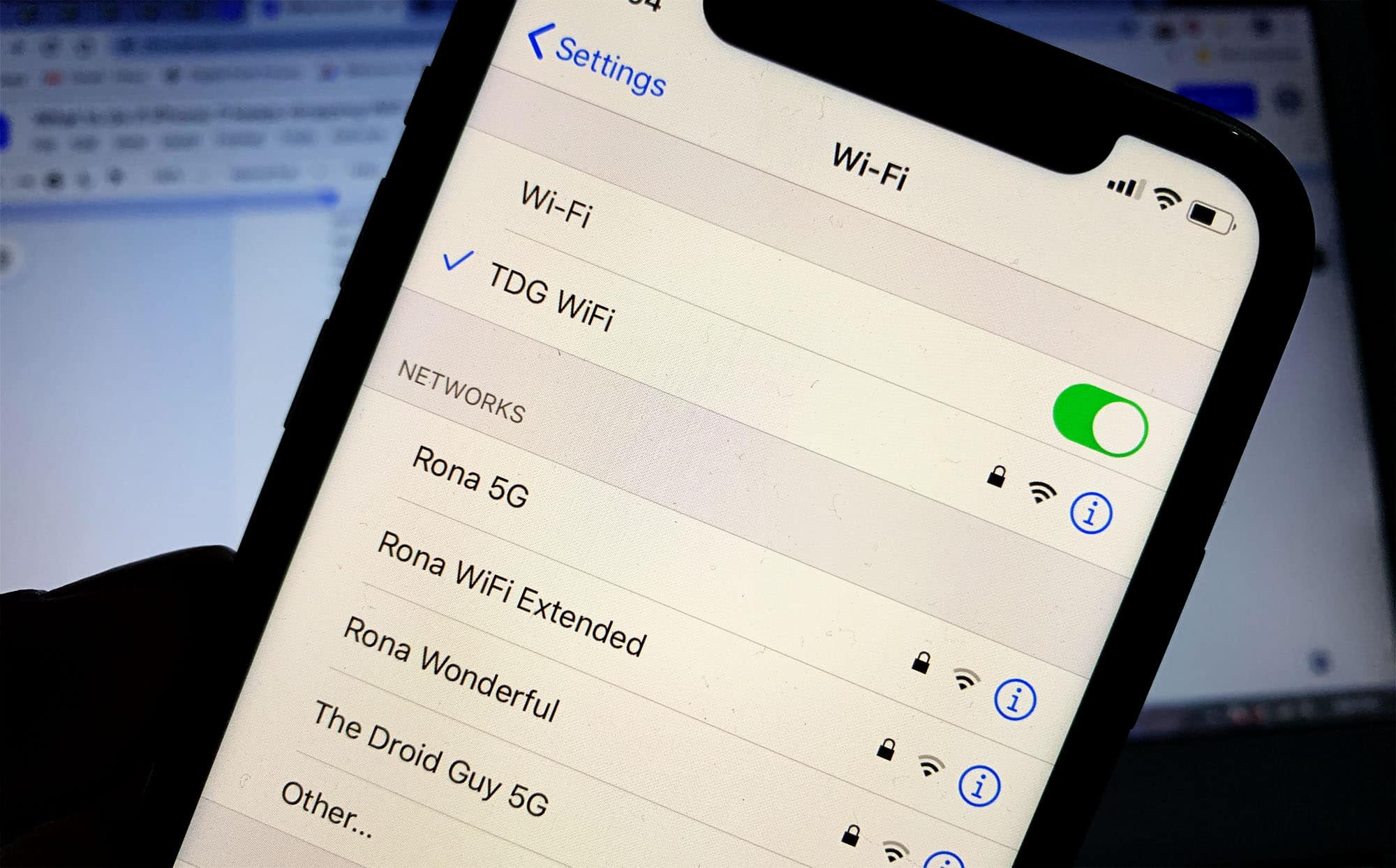
Отключить Wi-Fi полностью можно в одно касание!
Впрочем, есть и упрощенный вариант: наверняка вас тоже бесит, что через Пункт управления Wi-Fi отключается лишь на некоторое время. Вместо того, чтобы нырять в Настройки для полного отключения, просто используйте эту быструю команду. Добавьте ее на рабочий стол или свяжите с любым другим сценарием — Wi-Fi не включится автоматически!
Как удалить скриншоты с Айфона
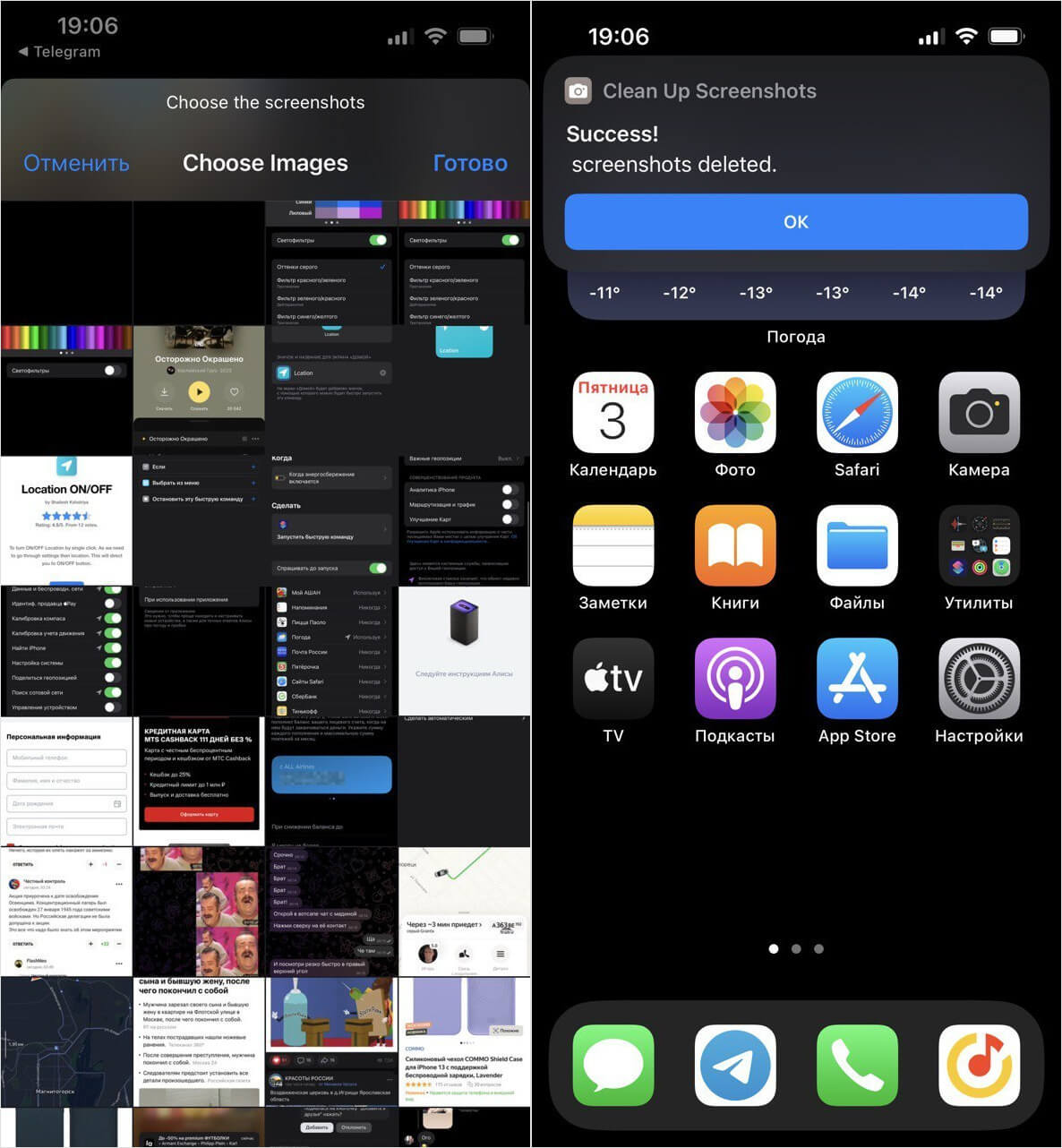
Удалите скриншоты в одно касание!
Скриншоты заметно облегчили нашу жизнь, но при открытии медиатеки с фотографиями обнаруживаешь, что забыл их удалить. А ведь они и вправду захламляют хранилище, а со временем начинают занимать все больше места.
С помощью этой быстрой команды вы в одно касание сможете удалить их, даже не заходя в приложение Фото. Это сэкономит вам много времени: можно настроить команду так, чтобы удалялось только определенное количество изображений или те, что вы сделали за последние сутки.
Как быстро зарядить Айфон
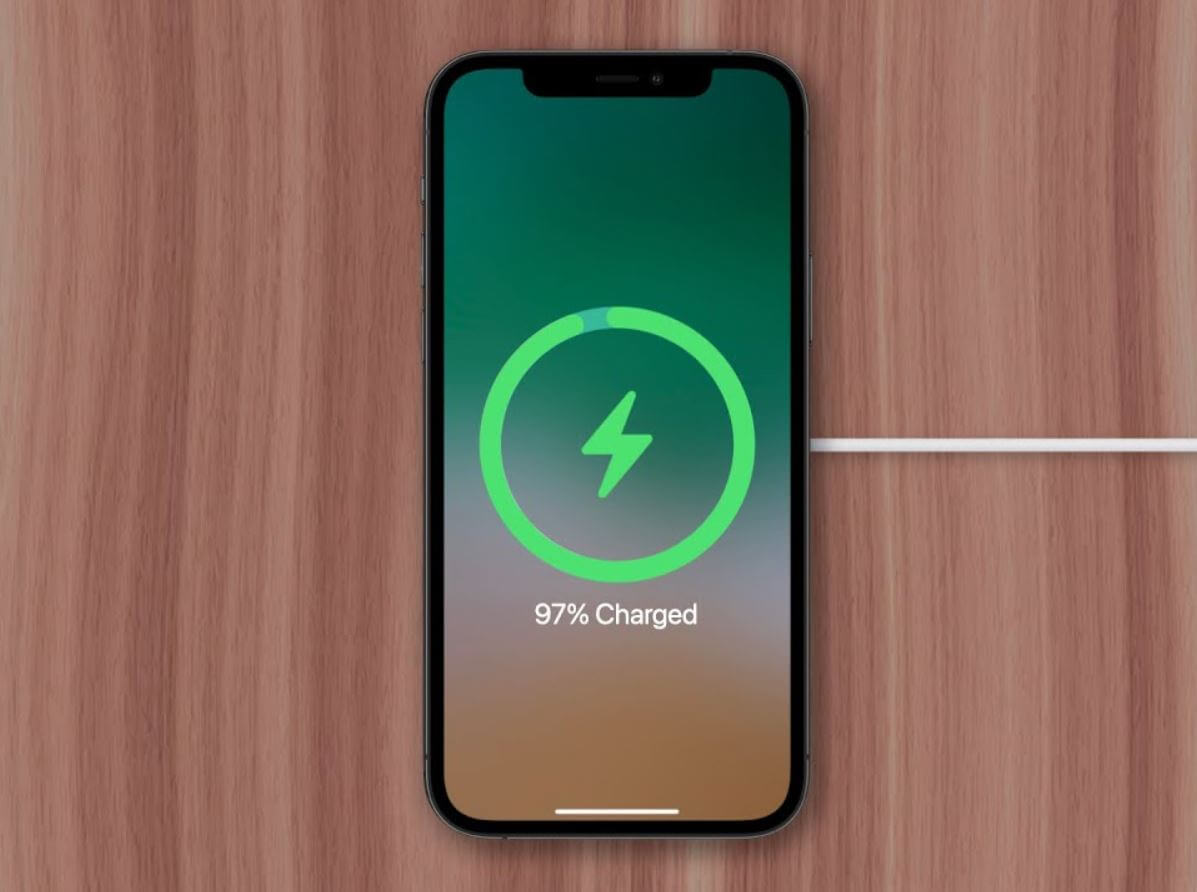
Команда отключает лишние функции, благодаря чему зарядка ускоряется
Известно, что при отключении ряда функций Айфон начинает заряжаться немного быстрее. Согласитесь, когда торопишься, даже 10-15 минут играют важную роль? Вместо того, чтобы отключать опции вручную (а потом еще и включать их обратно) можно воспользоваться готовой быстрой командой.
Она включает авиарежим, экономию заряда, отключает Wi-Fi, Bluetooth и снижает яркость экрана до минимума. Перед включением у вас появится уведомление, чтобы вы подтвердили активацию, а затем Айфон будет фактически переведен в автономный режим. Потом спасибо скажете!
Как не забыть что-то сделать

Шикарная напоминалка для тех, кто постоянно забывает что-то сделать на работе
Наверняка вы иногда забываете что-то сделать на работе или дома: мысль появляется, а затем моментально улетучивается из головы. Вот отличная быстрая команда с напоминанием: при первичной работе нужно всего лишь нужно ввести рабочий или домашний адрес, а затем ввести текст. Когда будете в этом месте, iPhone определит его и оповестит вас уведомлением, напомнив о том, что вы хотели сделать.
Как прокручивать страницу, не касаясь экрана Айфона
Некоторые читают книги прямо в Safari: это бесплатно и удобно, учитывая наличие режима «Для чтения». Но прокручивать ее иногда бывает откровенно лень. Как быть? Вот отличная быстрая команда, которая сделает это за вас: фактически она превращает ваш iPhone или iPad в телесуфлер.
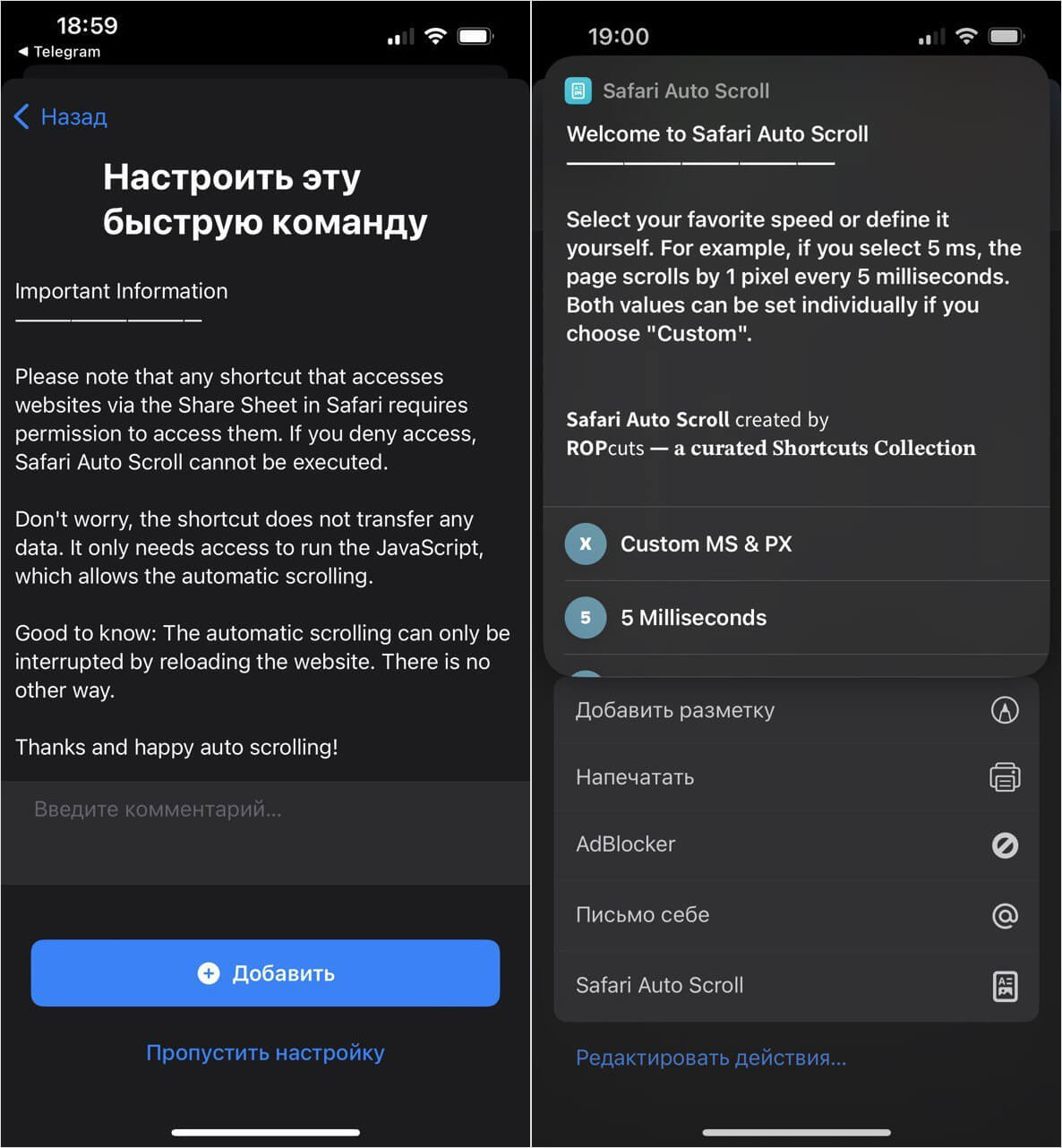
Команда прокручивает страницу в Сафари автоматически исходя из настроенного интервала
Достаточно скачать команду на свое устройство, а затем запустить в браузере через «Поделиться» и выбрать скорость прокрутки. После этого можете положить телефон или установить его в держатель, начав читать. Длинная страница будет прокручиваться автоматически до тех пор, пока вы не остановите выполнение сценария. Не забудьте включить «Запуск скриптов» в настройках Safari!
Что такое команды на iPhone и как их настроить

Впервые Команды появились вместе с iOS 12 еще в 2018 году. Команды позволяют автоматизировать некоторые повторяющиеся действия и тратить на них меньше времени. Многие до сих пор не считают Команды полезным сервисом и не пользуются им. Рассказываем, как настроить команды, чтобы они были действительно удобными.
Для чего нужны Команды
- преобразовать текст в аудио;
- отсчитывать дни до события;
- отправить последнее фото по электронной почте или в мессенджер;
- добавить список напоминаний;
- отсортировать строки по алфавиту;
- включить режим Не беспокоить;
- надиктовать заметку к встрече;
- построить маршрут до дома;
- отсканировать QR-код;
- поделиться геопозицией в одном из приложений;
- сделать скриншот и др.
Некоторые команды Apple уже настроил, остается только добавить их в свою коллекцию и начать пользоваться. Другие можно создать самому. Кроме того, можно скачать через iCloud созданные другими пользователями команды и добавить их в свою коллекцию.
Как начать пользоваться Командами
Приложение обычно предустановлено в операционной системе iPhone. Если найти не удалось, скачайте из AppStore приложение Команды.
Начало работы с Командами: Галерея
На главном экране приложения можно увидеть три раздела: Быстрые команды, Автоматизация, Галерея. Начать стоит с Галереи: это подборка готовых команд, рекомендуемых Apple для iPhone. Производитель считает, что этот перечень команд может пригодиться каждому. Он поделен на подразделы:
- Чтобы не отвлекаться — тут создание аудио из текста, отсчет дней до важного события, добавление напоминаний, сортировка строк по алфавиту.
- Основное — самые нужные команды, такие как создание заметки, создание GIF из фотографий с Live режимов, установка режима чтения без отвлечений (вместе с режимом Не беспокоить), переключение аудиовыхода на airPods, расчет времени прибытия домой по навигатору, воспроизведение готового плейлиста и др.
- Налаживайте сотрудничество — команды для организации совместной работы, такие как передача файла по Airdrop, выгрузка фото в Dropbox, сообщение об опоздании и др.
- Все для фото — максимальная автоматизация всего, связанного с фотографиями в телефоне. Можно посмотреть, где было сделано фото, заказать просмотр фото, сделанных ровно год назад, удаление фотографий, преобразовать серию фото в GIF и многое другое.
- Инструменты для письма — команды, которые облегчают ввод текста: перевод фрагмента, выделенной части веб-страницы, сохранение текста из буфера обмена в заметки, диктовка информации с передачей в одно из связанных сообщений, проверка правописания, создание голосовой заметки.
- Отложенное чтение — сохранение URL-адресов в выбранном сервисе для дальнейшего ознакомления, открытие ссылки из входных данных или буфера обмена, сохранение содержимого из программы для чтения в заметках.
- Домашние дела — здесь можно найти предложения для автоматизации таких задач, как установка таймера для стирки (или чего угодно), создание списка дел на конкретный день, напоминание об истечении срока чего-либо, заказ пиццы, экспорт незавершенных напоминаний и др.
Это лишь краткий перечень предложений от Apple, список готовых команд может отличаться в зависимости от модели телефона и версии операционной системы.
Как настроить Команды для себя
После просмотра списка предложений от Apple вы наверняка захотите добавить какую-либо команду в свою коллекцию. Расскажем, как настроить команду для себя на простейшем примере Заказ пиццы.
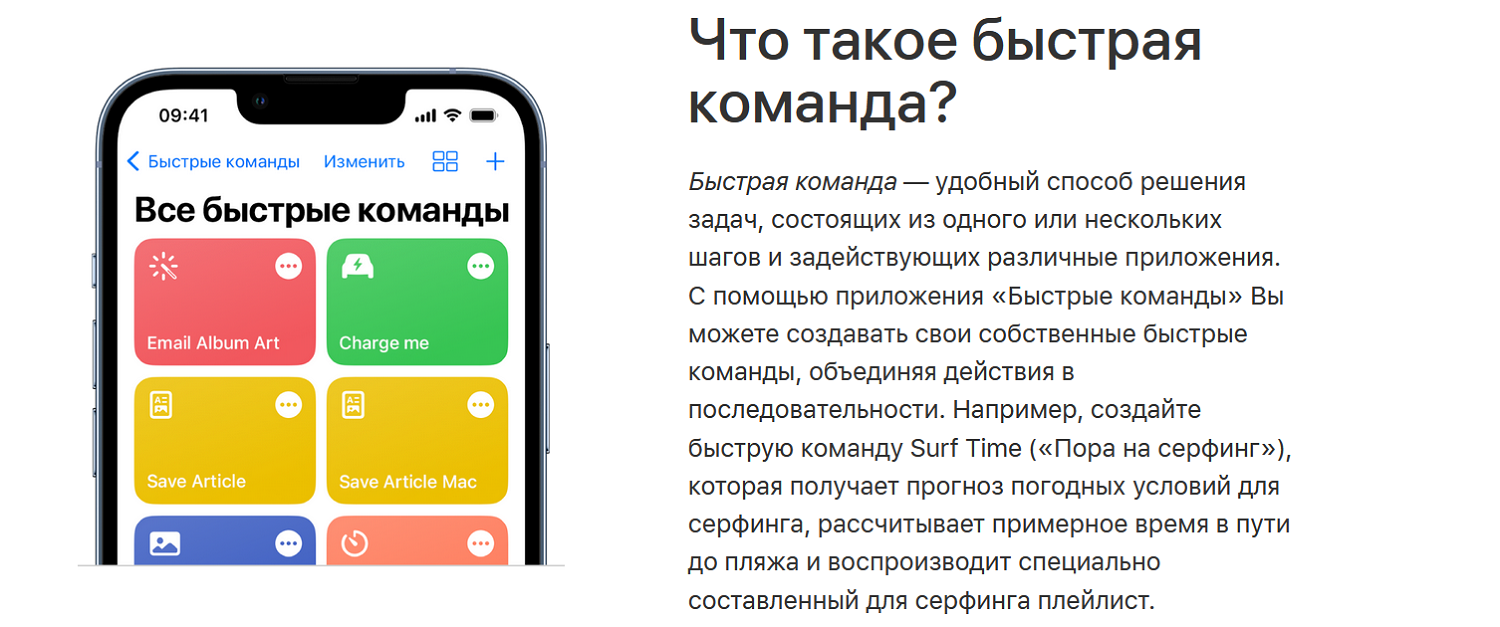
Создать собственную быструю команду очень просто: для этого используйте приложение «Быстрые команды» для iPhone или iPad.
- Шаг 1. Создайте новую быструю команду в своей коллекции команд.
- Шаг 2. Добавьте действия в редакторе быстрой команды.
- Шаг 3. Запустите созданную быструю команду, чтобы протестировать ее.
Создание быстрой команды
- В приложении «Быстрые команды»
 на устройстве iOS или iPadOS коснитесь
  в правом верхнем углу экрана. В редакторе быстрой команды отобразится пустая команда без названия.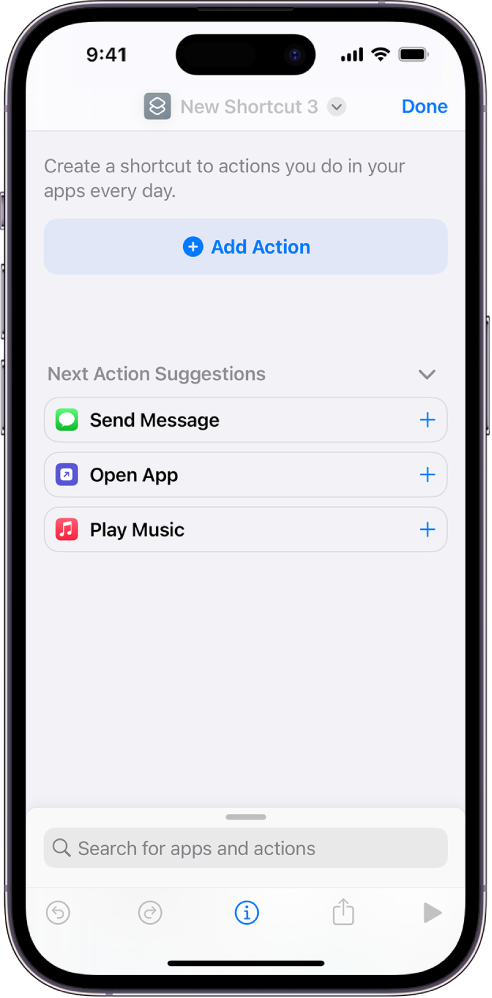
- Коснитесь «Новая команда», коснитесь «Переименовать», введите название команды, затем коснитесь «Готово».
- Коснитесь «Добавить действие». Отобразится список с категориями действий.
- Коснитесь категории (например, «Медиафайлы» или «Интернет»), затем коснитесь действия в списке, чтобы добавить его в быструю команду.
Примечание. Возможно, потребуется прокрутить экран, чтобы отобразить все доступные действия для категории.
Совет. При добавлении другого действия открывается категория, из которой Вы выбрали действие в предыдущий раз. Чтобы вернуться к списку всех действий для категорий, коснитесь «Готово».
 на быстрой команде, чтобы открыть ее в редакторе быстрой команды, затем коснитесь
  . Чтобы остановить выполнение быстрой команды, коснитесь
  .
.Совет. Также можно создать новую быструю команду, коснувшись и удерживая значок приложения «Быстрые команды» на экране «Домой» устройства, а затем коснувшись «Создать команду».
Информацию об изменении порядка быстрых команд в своей коллекции команд см. в разделе Изменение порядка быстрых команд iPhone или iPad.
Отмена или повтор шагов при создании быстрой команды
- В приложении «Быстрые команды» коснитесь
 или
или  в редакторе быстрой команды, чтобы отменить или повторить шаг. Также можно коснуться значка
  на действии, чтобы удалить его из редактора быстрой команды.
15 лучших быстрых команд на iPhone

Быстрые команды — это отличный способ разнообразить свой главный экран в iOS 14, а также упростить себе доступ к некоторым функциям iPhone. Главное просто знать как устанавливать, запускать и правильно пользоваться быстрыми командами. Что вы узнаете в этом небольшом гайде.
Что такое быстрые команды

В 2017 году компания Apple приобрела приложение Workflow, чтобы в 2018 году выпустить свое приложение «Команды». Оно позволяет создавать персонализированные сценарии для вашего iPhone и, таким образом, кастомизировать главный экран, использовать быстрые функции или получать доступ к новым, которые недоступны в iPhone по умолчанию. Идея с командами разлетелась так, что в интернете даже появилась целая библиотека быстрых команд, где можно найти различные команды по категориям.
Как использовать быстрые команды
- Перейдите в «Настройки» iPhone, а затем в «Команды».
- Активируйте рычажок напротив «Разрешить ненадежные команды».
- Откройте доступ к ненадежным командам.

Теперь вы сможете установить быструю команду из другого источника.
Чтобы установить команду вам нужно:
- Перейти по ссылке на любую из команд.
- Когда команда откроется в приложении «Команды», пролистать вниз.
- Нажать «Добавить команду».

Теперь команды будут отображаться в вашей галерее быстрых команд. Нажав на три точки в быстрой команде вы сможете вывести ярлык на рабочий экран.
Полезные команды для iPhone
Ниже я собрала самые интересные и полезные команды, которые помогут персонализировать ваш iPhone.
1. Таймер для режима «Не беспокоить»

iPhone позволяет вам настроить режим «Не беспокоить» только для одного периода. Обычно все выставляют этот период на ночь, чтобы уведомления не мешали засыпать. Дальше включение режима доступно вручную и вы не можете активировать этот режим на час или два, как это делается с уведомлениями в Телеграм.
Эта быстрая команда заполняет пробел и позволяет добавить подобную функцию. С помощью нее вы можете установить таймер на режим «Не беспокоить», если решите вздремнуть или заняты важной задачей и не хотите отвлекаться на уведомления.
2. Несколько будильников сразу

Если вы из тех, кто не может проснуться по первому звонку будильника — ловите полезную команду, которая изменит вашу жизнь. Она позволяет установить несколько будильников с указанным вами интервалом. Теперь вы точно не проспите важное мероприятие и не опоздаете на работу!
3. Печенье с предсказаниями

Данная команда генерирует фразу или счастливый номер, которые можно использовать как предсказание. Если любите подобные штуки — можно установить себе и пользоваться каждый день, чтобы немного повеселиться и удивить друзей.
4. Поделиться точкой Wi-Fi доступа быстро

Если друг просит воспользоваться вашей точкой Wi-Fi, а вы не можете сейчас продиктовать ему пароль — воспользуйтесь этой командой. Она генерирует QR-код для предоставления доступа к вашему Wi-Fi без разглашения пароля. После сканирования QR-кода ваш друг сможет пользоваться Wi-Fi, а вы не «засветите» свой пароль.
5. Загрузка фото и видео с Инстаграм
Хотите сохранить фотографию с Интаграм себе в галерею? Забудьте про скриншоты. Просто скопируйте URL-адрес публикации и запустите эту команду. Фотография с публикации сохранится в вашей фотопленке.
6. Быстрый поиск по Википедии

С помощью этой быстрой команды у вас есть возможность быстро найти интересующую информацию в Википедии даже не открывая Сафари. Экономия времени и быстрое получение нужной информации после активации быстрой команды. Для экзаменов самое то!
7. Камень, ножницы и бумага

Сыграйте в камень, ножницы и бумага с вашим iPhone. Простая, но прикольная игра, которая позволяет проверить вашу удачу и немного отвлечься от рутины. Скачиваете эту быструю команду, выбираете одно из трех (камень, ножницы или бумага) и получаете ответ — победили или нет.
8. Произношение любого текста для Siri

Эта команда позволяет заставить Сири произнести любой диктуемый вам текст. Его можно использовать после для видео или просто развлечься с друзьями. Интересная команда, сохраняйте.
9. Гороскоп для всех знаков

Развлекательная быстрая команда, которая позволит получить гороскоп для каждого знака зодиака, а также его астрологическую характеристику. Если интересуетесь астрологией — может быть интересно.
10. Смайлик что характеризует тебя и тотемное животное
Еще одна развлекательная команда, которая покажет на какой смайлик ты похож (рандомно) и какое твое тотемное животное. Интересно, что эта необычная игра сопровождается различными звуками.
11. Скачать видео с YouTube

Чтобы быстро скачать видео с YouTube на iPhone можно использовать эту быструю команду. Установив ее вы просто выбираете нужное видео YouTube и нажимаете на «Поделиться», выбрав в списке источников данную команду.
12. Экономия заряда
В iOS есть режим низкого энергопотребления, который позволяет сэкономить часть заряда аккумулятора, отключив фоновое обновление приложений и уменьшив количество экранных эффектов. С этой быстрой командой вы можете запускать режим низкого энергопотребления при определенном проценте заряда батареи. Например, вы можете установить это, чтобы включить режим низкого энергопотребления при 20%.
13. Случайные обои

Если вы, как и я долго мучаетесь с подбором обоин для iPhone — эта быстрая команда заметно упростит вашу жизнь. После ее установки вы можете просто запустить быструю команду и она самостоятельно подберет для вас обои, равные по размеру и разрешению вашего экрана. Можно установить эти обои на экран блокировки или главный экран всего за два клика.
14. Быстрый сканер документов
С помощью этой быстрой команды вы сможете не только отсканировать нужные документы, но и сразу же импортировать их себе в Файлы, поделиться с пользователями и так далее. Отсканированные файлы можно даже сортировать по категориям.
15. Конвертер фото
Полезная команда, когда нужно поделиться фотографией снятой на iPhone с пользователем у которого Android или просто когда вам нужен определенный формат фотографии. Команда находится на листе общего доступа и позволяет напрямую обмениваться фотографиями в таких расширениях, как JPEG, HEIF, PNG.
Заключение

Надеюсь, что вам была полезной наша подборка интересных быстрых команд для вашего iPhone. Не забывайте, что вы можете делиться своими интересными командами в нашем Телеграм-чате!