Как скопировать контейнер/закрытую часть ключа?
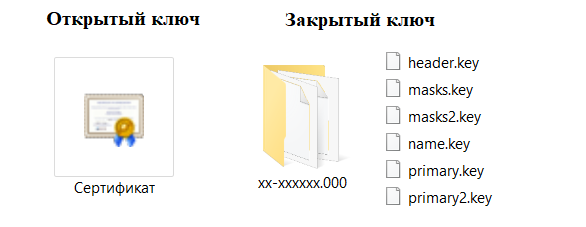
Если для работы используется дискета или flash-накопитель, копирование можно выполнить средствами Windows (этот способ подходит для версий КриптоПро CSP не ниже 3.0). Папку с закрытым ключом (и файл сертификата — открытый ключ, если он есть) необходимо поместить в корень дискеты (flash-накопителя). Название папки при копировании рекомендуется не изменять. Папка с закрытым ключом должна содержать 6 файлов с расширением .key.
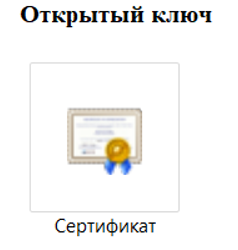
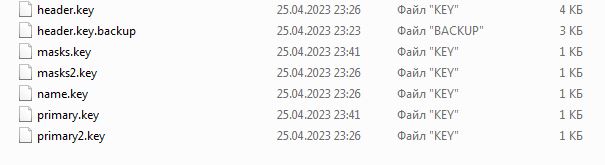
Пример закрытого ключа — папки с шестью файлами, и открытого ключа — файла с расширением .cer.
Копирование контейнера также можно выполнить с помощью КриптоПро CSP. Для этого необходимо выполнить следующие шаги:Как правило, в закрытом ключе присутствует открытый ключ (файл header.key в этом случае будет весить больше 1 Кб). В этом случае копирование открытого ключа выполнять не обязательно.
Копирование с помощью КриптоПро CSP
1. Выбрать Пуск / Панель Управления / КриптоПро CSP.
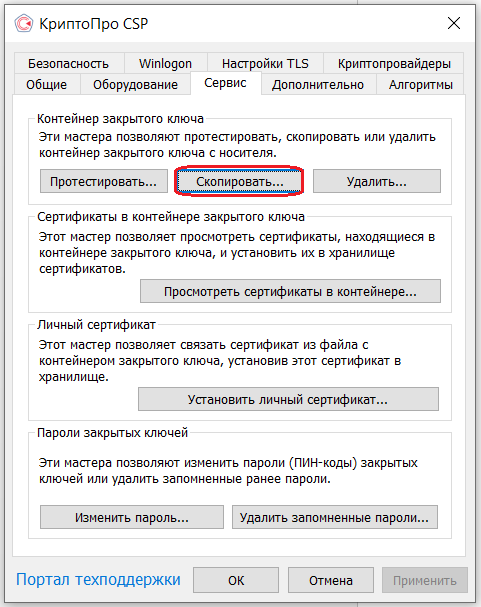
2. Перейти на вкладку Сервис и кликнуть по кнопке Скопировать контейнер.
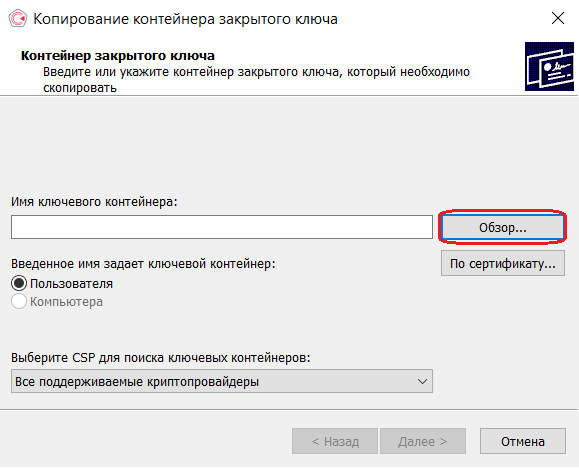
3. В окне «Копирование контейнера закрытого ключа» нажмите на кнопку «Обзор».
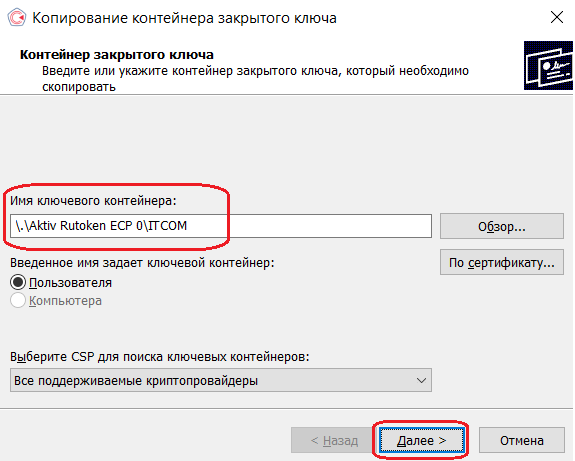
4. Выберите контейнер, который необходимо скопировать, и кликните по кнопке «Ок», затем «Далее».
5. Если вы копируете с защищённого ключевого носителя, то появится окно ввода, в котором следует указать pin-код.
6. Если вы не меняли pin-код на носителе, стандартный pin-код необходимо вводить соответственно его типу:
Rutoken — стандартный pin-код 12345678
eToken /JaCarta – 1234567890
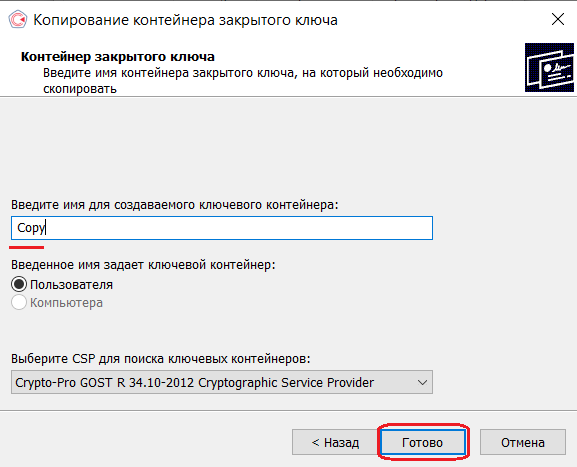
7. В следующем окне необходимо ввести имя Вашей копии. Придумайте и укажите вручную имя для нового контейнера. В названии контейнера допускается русская раскладка и пробелы. Затем кликните «Готово».
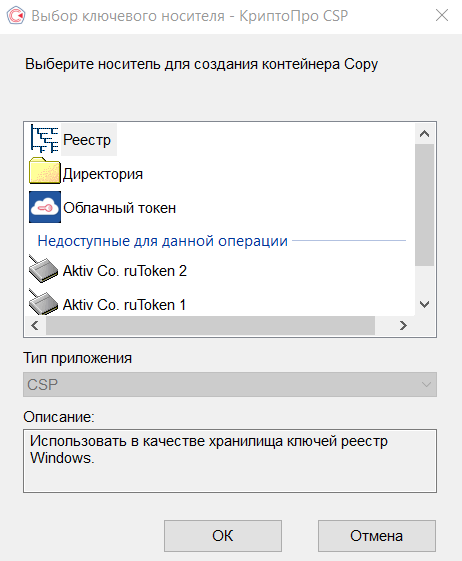
8. В окне «Выбор ключевого носителя» выберите носитель, на который будет помещен новый контейнер.
9. На новый контейнер будет предложено установить пароль. Рекомендуем установить такой пароль, чтобы вам было легко его запомнить, но посторонние не могли его угадать или подобрать. Если вы не хотите устанавливать пароль, можно оставить поле пустым и нажать «ОК».
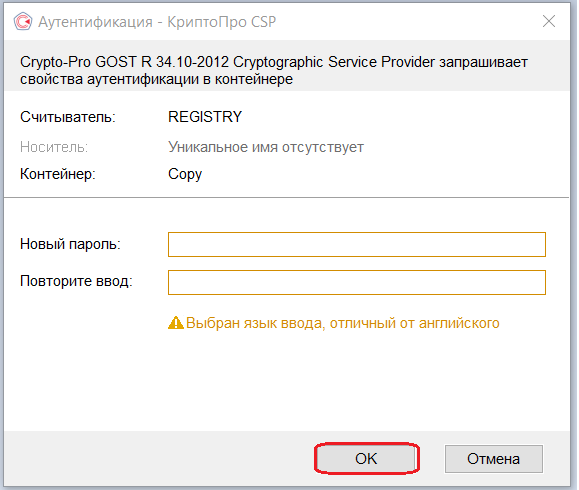
В случае утери пароля/pin-кода использование контейнера станет невозможным.
10. Если вы копируете контейнер на смарт-карту ruToken/eToken /JaCarta, окно запроса будет выглядеть так:
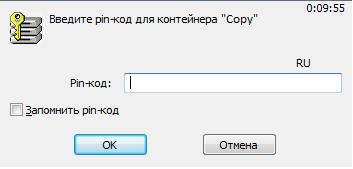
11. В окне ввода укажите pin-код. Если вы не меняли pin-код на носителе, стандартный pin-код
Rutoken — 12345678
eToken /JaCarta – 1234567890
12. После копирования система вернется на вкладку «Сервис» КриптоПро CSP. Копирование завершено.
13. Для работы с копией ключевого контейнера необходимо установить личный сертификат.
14. В меню Пуск выберите пункт «КРИПТО-ПРО», запустите приложение «КриптоПро CSP»
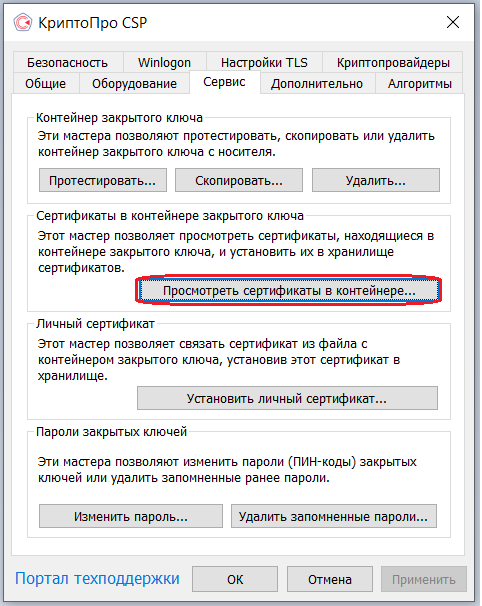
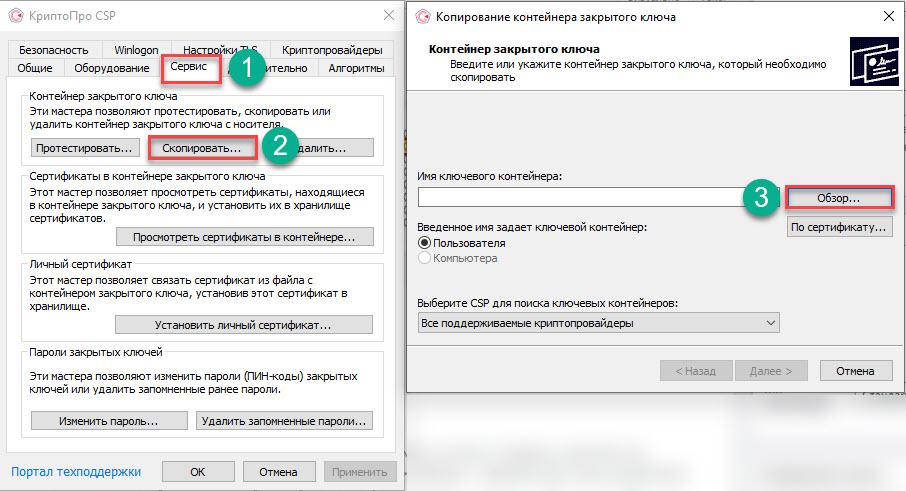
15. Перейдите на вкладку «Сервис» и нажмите кнопку «Просмотреть сертификаты в контейнере»:
16. В следующем окне нажмите кнопку Обзор, чтобы выбрать контейнер для просмотра (в нашем примере контейнер находится в Реестре):
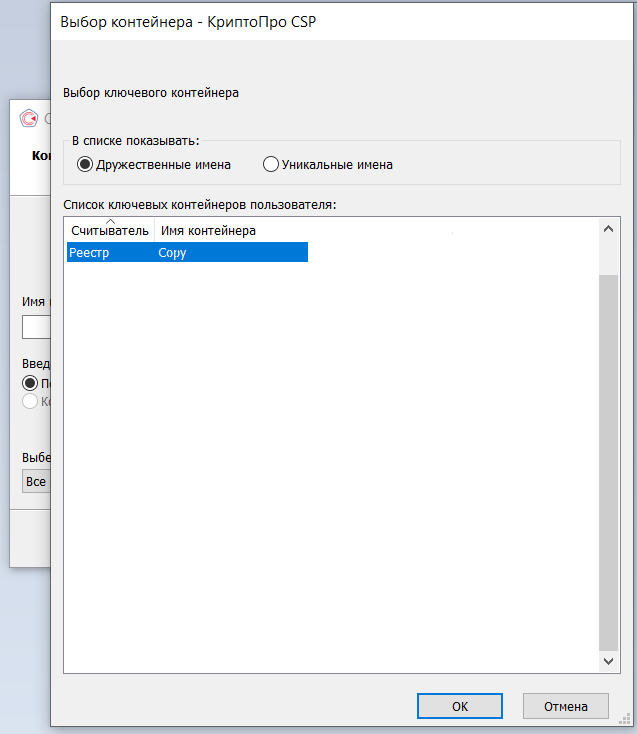
17. После выбора контейнера нажмите кнопку Ок, затем Далее
18. Если после нажатия на кнопку Далее Вы видите такое сообщение:
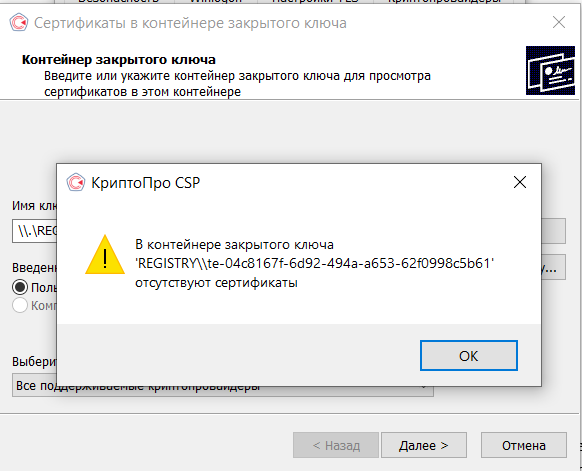
19. «В контейнере закрытого ключа отсутствует открытый ключ шифрования», следует установить сертификат по рекомендациям, описанным в разделе «Установка через меню «Установить личный сертификат».
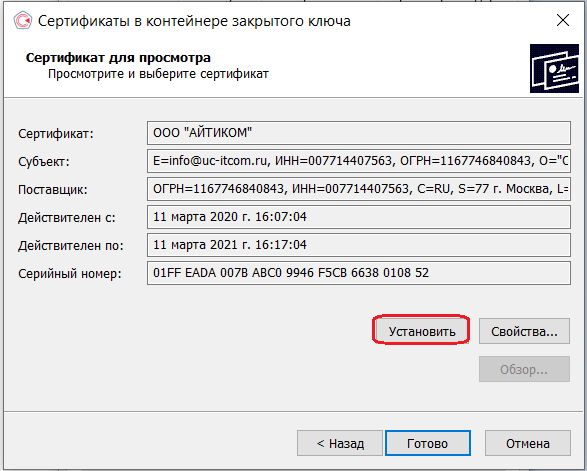
20. В окне Сертификат для просмотра нажмите кнопку Установить:
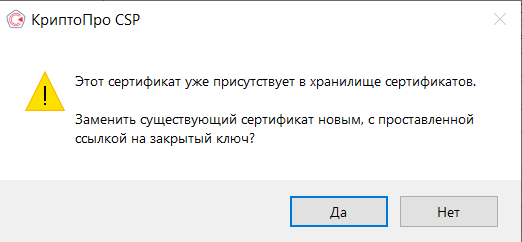
21. Если откроется сообщение «Этот сертификат уже присутствует в хранилище сертификатов. Заменить существующий сертификат новым, с проставленной ссылкой на закрытый ключ?», нажмите Да:
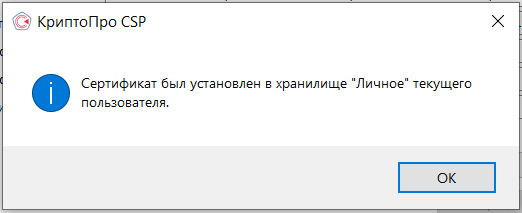
22. Дождитесь сообщения об успешной установке:
23. Сертификат установлен. Можно закрыть все открытые окна КриптоПро.
Установка через меню «Установить личный сертификат».
1. Для установки сертификата этим способом Вам понадобится файл сертификата (файл с расширением.cer).
2. В меню Пуск выберите пункт «КРИПТО-ПРО», запустите приложение «КриптоПро CSP»
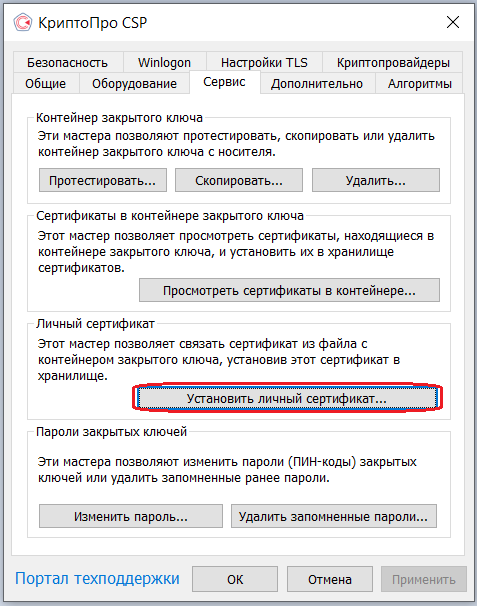
3. Перейдите на вкладку «Сервис» и нажмите кнопку «Установить личный сертификат»:
4. В следующем окне нажмите кнопку Обзор, чтобы выбрать файл сертификата. Укажите путь к файлу сертификата и нажмите кнопку Открыть (в нашем примере файл сертификата находится на Рабочем столе):
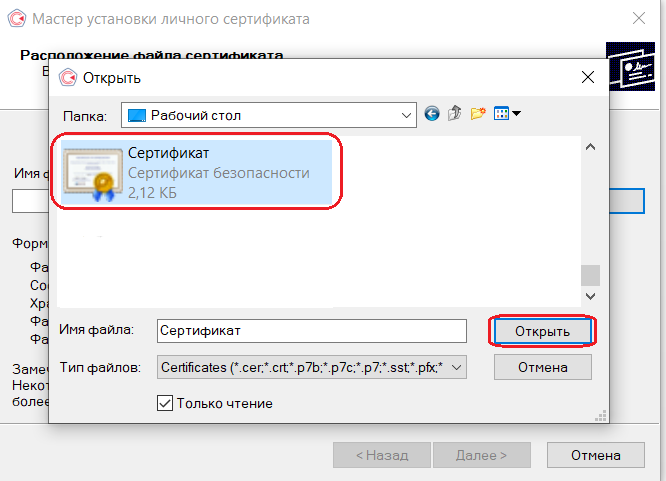
5. В следующем окне нажмите кнопку Далее; в окне Сертификат для установки нажмите Далее.
6. Поставьте галку в окне Найти контейнер автоматически (в нашем примере контейнер находится в Реестре компьютера) и нажмите Далее:
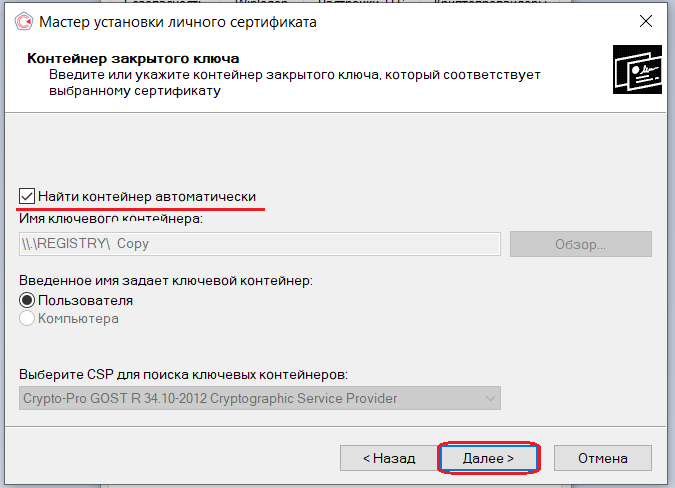
7. В следующем окне отметьте пункт Установить сертификат (цепочку сертификатов) в контейнер и нажмите Далее:
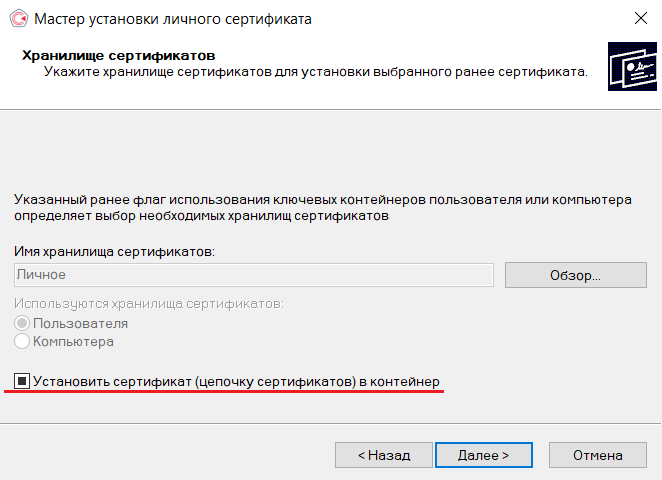
8. В окне Завершение мастера установки личного сертификата нажмите Готово.
9. Если КриптоПро CSP запрашивает pin-код от контейнера, введите нужный код или попробуйте стандартные pin-коды носителей:
Rutoken — 12345678
eToken /JaCarta – 1234567890
10. Если откроется сообщение «Этот сертификат уже присутствует в хранилище сертификатов. Заменить существующий сертификат новым, с проставленной ссылкой на закрытый ключ?», нажмите Да:
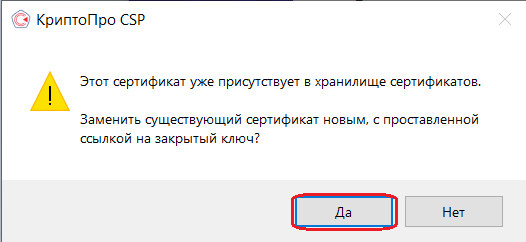
11. Сертификат установлен. Можно закрыть все открытые окна КриптоПро.
Остались вопросы?
Отдел технической поддержки
тел.: 8 (800) 333-91-03, доб. 2400
email: otp@itcomgk.ru
Как скопировать неэкспортируемый закрытый ключ с Rutoken
С 1 января 2022 года ЭЦП на директоров юридических лиц и ИП выдаются в ФНС на носителе Рутокен. Не всегда есть возможность использовать носитель при подписании документов (много бухгалтеров кто подписывает, используется терминальный сервер, виртуальные сервера, множество юр.лиц и тд.). Раньше можно было скопировать ЭЦП с токена в реестр (файл) и подписывать с помощью него, но сейчас при выдачи ключа в ФНС стоит запрет на копирование закрытого ключа.
Прежде чем приступить к работе по копированию ключа, подготовьте необходимые элементы:
рутокен с оригиналом ключа;
второй рутокен
второй контейнер (флешку) куда будет записана копия ключа.
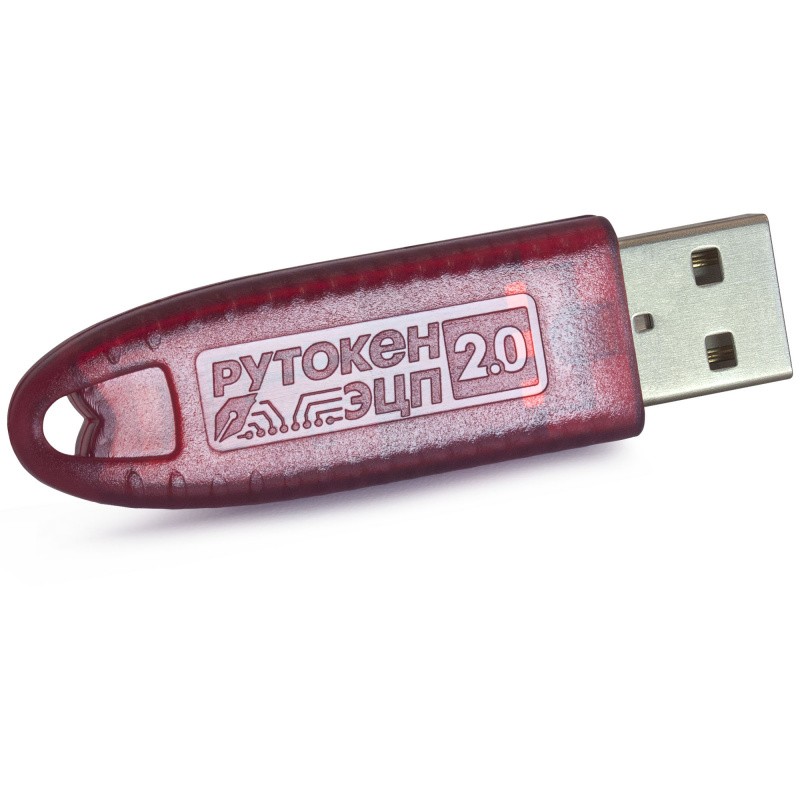
Что такое рутокен
Рутокен — это аппаратные и программные решения в области аутентификации, защиты информации и электронной подписи. Устройства Рутокен являются основными ключевыми носителями в массовых российских проектах, базирующихся на технологиях ЭП и инфраструктуре открытых ключей (PKI).
Обычное съемное USB устройство (флешка) для постоянного хранения не годиться, поскольку не обладает достаточной защитой, в том числе от копирования информации. Поэтому флешку нужно рассматривать только как временное хранилище для переноса подписи на второй рутокен.
Проверяем ключ на не экспортируемость
Прежде чем начать работу, проверьте, может все же ключ можно экспортировать без лишних усилий с вашей стороны.
вставьте рутокен в ПК;
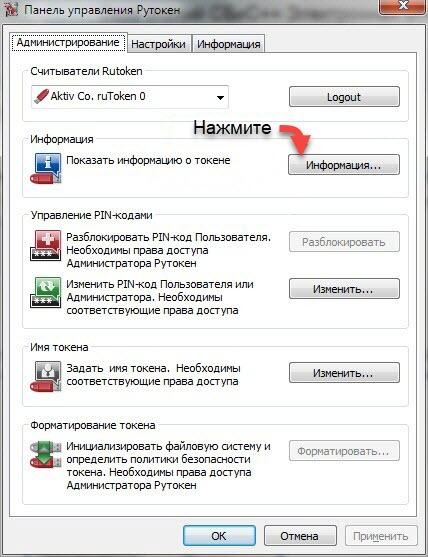
Откройте панель управления Rutoken и проверьте появился ли ключ в системе;
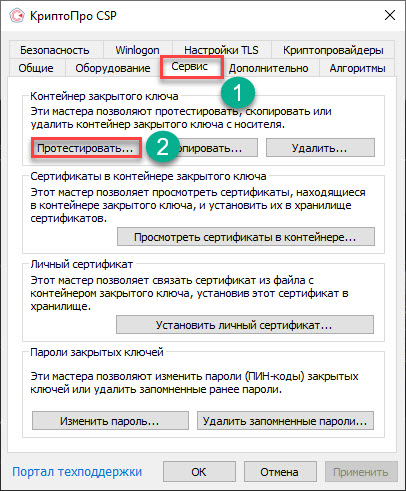
зайдите в «КриптоПро»;
для проверки ключа выберете вкладку «Сервис» и нажмите «Протестировать»;
выберете сертификат;
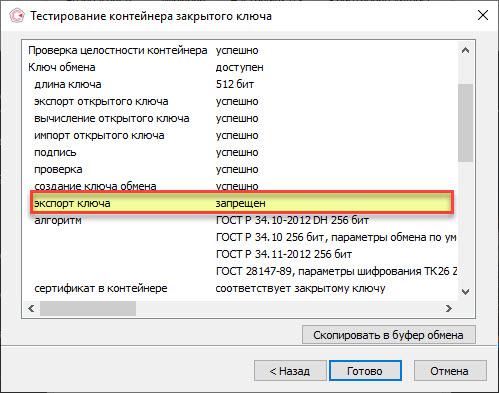
далее в открывшемся окне смотрим, действительно ли запрещен экспорт ключа. В большинстве случаев напротив строки «Экспорт ключа» стоит статус «Запрещен» (при попытке скопировать такой ключ, система выдаст сообщение об ошибке).
Лайфхак! Если у вас уже закончилась ЭЦП и вы планируете выпускать новую подпись, то приобретите пустой Rutoken Lite, и на него запишите новую подпись, чтобы в дальнейшем можно было без проблем сделать экспорт ключа
Копируем рутокен на компьютер или флешку
Итак, вы выяснили, что ключ имеет статус «Не экспортируемый», но скопировать его нужно. Можно действовать следующими методами:
воспользоваться утилитой Tokens.exe;
задействовать КриптоПро CSP;
Копируем с помощью утилиты Tokens.exe
Этот метод также позволяет перенести не экспортируемый ключ на флэшку или скопировать на ПК.
Tokens.exe – является утилитой, которая позволяет копировать ключи с рутокена, имеющие статус «не экспортируемый». Для корректного функционирования программы специалисты рекомендуют устанавливать три дополнения, идущие в комплекте с утилитой.
Обратите внимание:
Рутокен (старый несертифицированный), Рутокен S, Рутокен Lite — поддерживаются;
Рутокен ЭЦП 2.0, JaCarta LT, ESMART Token ГОСТ — не поддерживаются.
Начнем:
после того, как скачали Tokens.exe и необходимые дополнения, нужно распаковать архив;
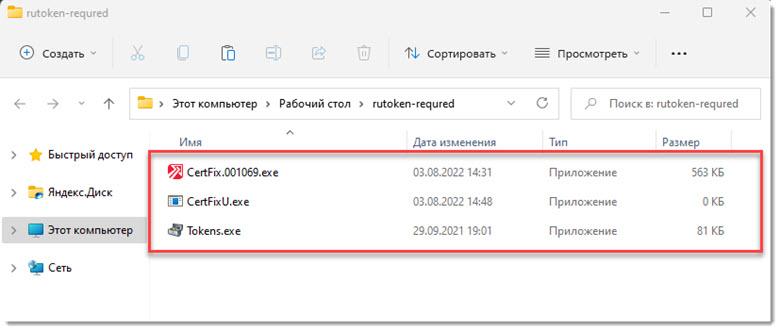
подготовьте новый рутокен и чистую флешку, подключите их к ПК;
запустите утилиту проверки Рутокенов;

в открывшемся окне, выберете нужный сертификат и нажмите на кнопку «Экспорт»;

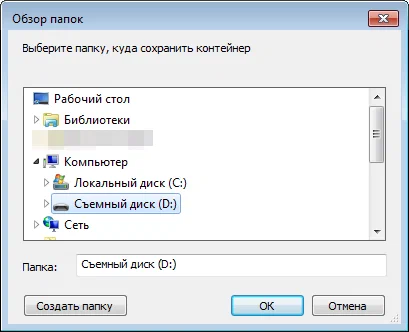
в качестве объекта для экспорта укажите путь к флэшке либо локальный диск компьютера, отличный от системного; Выбираем флешку. Обязательно сохраняем в корень!
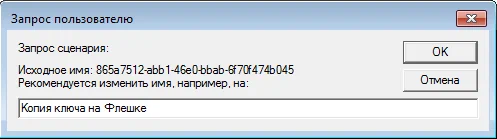
Вводим новое имя контейнера:
После сохранения на флешке будет создан каталог с ключами из Рутокен:
теперь можно убрать рутокен из ПК и оставить только флешку.
Совет: На данном этапе вы уже можете использовать вашу ЭЦП на компьютере без рутокена. Для этого вам останется только установить ключ, через КриптоПро CSP.
Запускаем из архива утилиту: CertFix.001069.exe. Эта программа умеет снимать защиту с ключей на файловом носителе. Выбираем нужный контейнер, который на флешке и нажимаем по нему правой кнопкой мышки с зажатой кнопкой Shift (Shift + Прав.клик):

В появившимся меню выбираем пункт: Сделать экспортируемым (файловая система). После этого защита на копирование будет снята с контейнера на флешке. В колонке Экспорт, сменится надпись с красной «DENIED» на зеленную «ALOWED»:
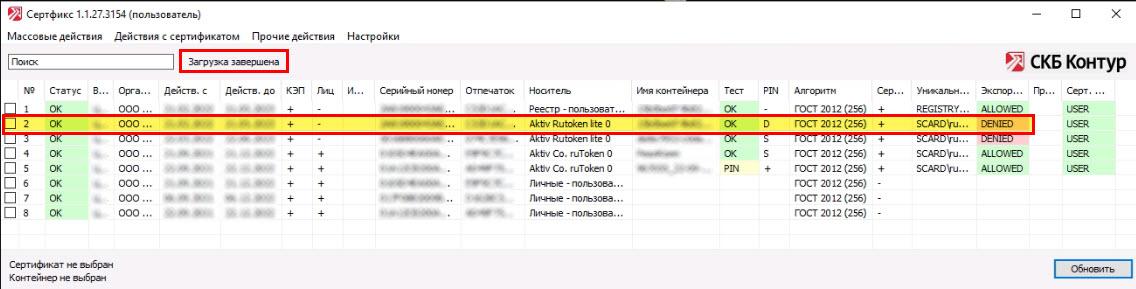
В появившимся меню выбираем пункт: Сделать экспортируемым (файловая система). После этого защита на копирование будет снята с контейнера на флешке. В колонке Экспорт, сменится надпись с красной «DENIED» на зеленную «ALOWED»:
Готово! Теперь можно пользоваться копией ключа, размещенной в реестре.
Используем КриптоПро CSP
Перенести ЭЦП на ПК или флешку поможет сервис КриптоПро CSP.
откройте панель управления и найдите КриптоПро CSP;
запустите ее кнопкой «Пуск»;
перейдите в раздел «Сервис»;
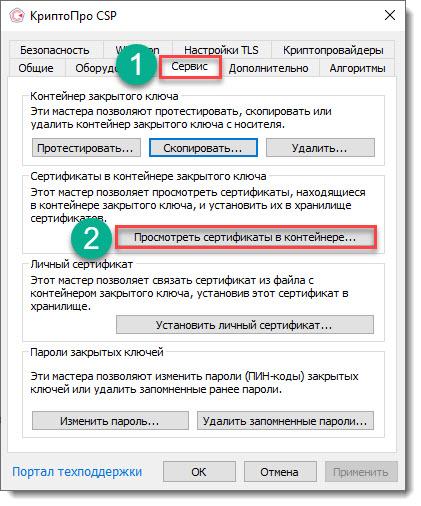
нажмите кнопку «Просмотреть сертификаты в контейнере»;
во вкладке «Обзор» нужно выбрать носитель;
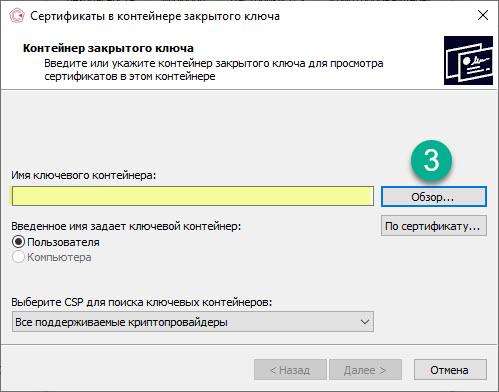
нажмите «Ок», чтобы подтвердить выбор;
подтверждаем продолжение работы кнопкой «Далее» (возможно, потребуется ввести PIN-код, он обычно простой — 12345678, либо номер КПП вашей организации);

выбираем «Свойства» >«Состав» >«Копировать в файл…»;
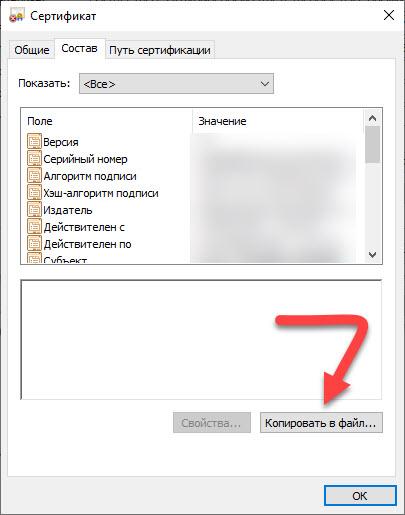
жмем «Далее»;
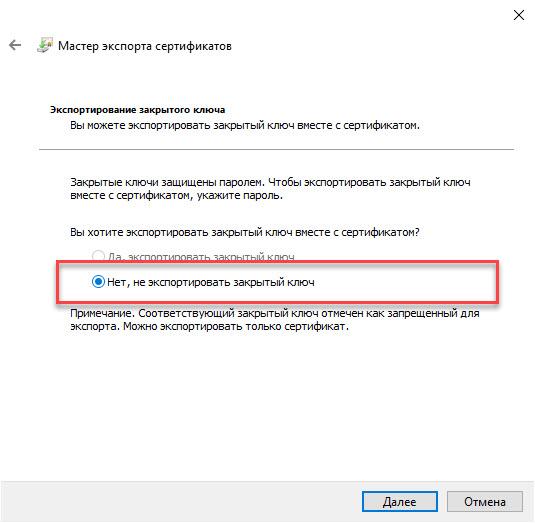
выбрать «не экспортировать закрытый ключ»;
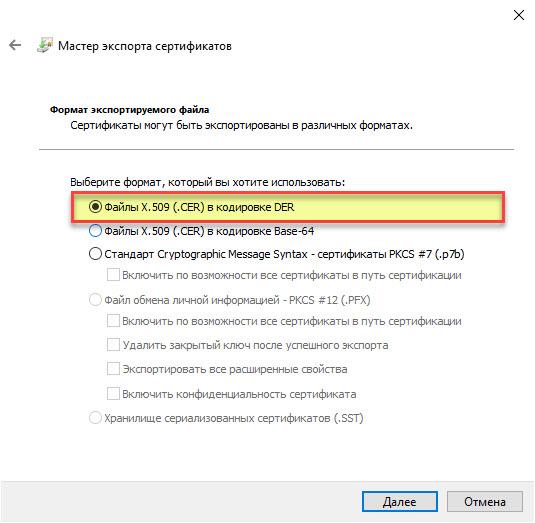
формат DER X.509;
выбрать хранилище для копии > «Ок» (не меняйте имя папки);
потребуется дважды ввести PIN-код > «Ок».
Важно помнить!
Электронная подпись – это аналог собственноручной подписи для подписания электронных документов.
Что произойдет, если ваша электронная подпись попадет в руки злоумышленников?
- На ваше имя могут оформить микрокредиты;
- Ваш автомобиль могут продать без вашего ведома;
- Вас могут сделать номинальным руководителем фирмы-однодневки;
- Если вы владелец организации, ее могут переоформить на другое лицо, вывести деньги компании на другой счет, незаконно возместить НДС;
- Вместо вас могут подписать любые документы;
- Вас могут привлечь к ответственности за нарушение законодательства Российской Федерации в области электронной подписи.
Меры предосторожности
- Не передавайте ключевой носитель третьим лицам
- Обеспечьте надежное хранение носителя с электронной подписью (ключевой носитель)
- При потере или краже ключевого носителя незамедлительно обратитесь с заявлением на отзыв сертификата в удостоверяющий центр, который его выдал.
- Замените «заводской» пароль (PIN-код). Обеспечьте надежное хранение пароля, исключите доступ к паролю любых лиц.
- Внимательно читайте документы при оформлении различных сервисов в организациях, оказывающих услуги для бизнеса и банках.
- Не соглашайтесь на предложения выдать электронную подпись без личной явки при первичном ее получении.
- Регулярно проверяйте информацию о выпуске на ваше имя сертификатов электронных подписей на Едином портале государственных и муниципальных услуг (Госуслуги).
Как скопировать контейнер с сертификатом на другой носитель
Подробная инструкция о том, как скопировать сертификат на другой носитель: копирование средствами Windows, копирование на профиле диагностики, массовое копирование, копирование с помощью КриптоПро CSP, экспорт PFX-файла и его установка, а также копирование контейнера из реестра другого пользователя.
В этой статье:
- Копирование средствами Windows
- Копирование на профиле Диагностики
- Массовое копирование
- Копирование с помощью КриптоПро CSP
- Экспорт PFX-файла и его установка
- Копирование контейнера из реестра другого пользователя
Копирование средствами Windows
Если для работы используется дискета или flash-накопитель, скопировать контейнер с сертификатом можно средствами Windows (этот способ подходит для версий КриптоПро CSP не ниже 3.0). Папку с закрытым ключом (и, если есть, файл сертификата — открытый ключ) поместите в корень дискеты / flash-накопителя (если поместить не в корень, то работа с сертификатом будет невозможна). Название папки при копировании рекомендуется не изменять.
В папке с закрытым ключом должно быть 6 файлов с расширением.key. Как правило, в закрытом ключе присутствует открытый ключ (файл header.key в этом случае будет весить больше 1 Кб). В этом случае копировать открытый ключ необязательно. Пример закрытого ключа — папки с шестью файлами и открытого ключа — файла с расширением.cer.


Отчитайтесь легко и без ошибок. Удобный сервис для подготовки и сдачи отчётов через интернет. Дарим доступ на 14 дней в Экстерн!
Копирование на профиле Диагностики
1. Зайдите на профиль Диагностики «Копирования» по ссылке.
2. Вставьте носитель, на который необходимо скопировать сертификат.
3. На нужном сертификате нажмите на кнопку «Скопировать».

Если на контейнер был задан пароль — появится сообщение «Введите пароль для устройства с которого будет скопирован сертификат».

Введите пароль и нажмите на кнопку «Далее».
4. Выберите носитель, куда необходимо скопировать сертификат и нажмите «Далее».

5. Задайте имя новому контейнеру и нажмите на кнопку «Далее».

6. Должно появиться сообщение об успешном копировании сертификата.

Массовое копирование
- Скачайте и запустите утилиту. Дождитесь загрузки всего списка контейнеров/сертификатов и отметьте нужные галочками.
- Выберите меню « Массовые действия » и нажмите на кнопку « Копирование контейнеров ».

3. Выберите носитель для хранения копии контейнера и нажмите « ОК » . При копировании в реестр можно поставить галочку на пункте «Копировать к ключевой контейнер компьютера», тогда после копирования контейнер будет доступен всем пользователям данного компьютера.

4. После копирования нажмите внизу слева кнопку « Обновить ».
Если хотите работать со скопированными контейнерами — необходимо установить сертификаты.
Отчитайтесь легко и без ошибок. Удобный сервис для подготовки и сдачи отчётов через интернет. Дарим доступ на 14 дней в Экстерн!
Копирование с помощью КриптоПро CSP
Выберите «Пуск» > «Панель управления» > «КриптоПро CSP». Перейдите на вкладку « Сервис » и кликните по кнопке « Скопировать».

В окне « Копирование контейнера закрытого ключа » нажмите на кнопку « Обзор » .

Выберите контейнер, который необходимо скопировать, и кликните по кнопке «Ок», затем «Далее». Если вы копируете с рутокена, то появится окно ввода, в котором следует указать pin-код. Если вы не меняли pin-код на носителе, стандартный pin-код — 12345678.

Придумайте и укажите вручную имя для нового контейнера. В названии контейнера допускается русская раскладка и пробелы. Затем кликните « Готово » .

В окне « Вставьте чистый ключевой носитель » выберите носитель, на который будет помещен новый контейнер.

На новый контейнер будет предложено установить пароль. Рекомендуем установить такой пароль, чтобы вам было легко его запомнить, но посторонние не могли его угадать или подобрать. Если вы не хотите устанавливать пароль, можно оставить поле пустым и нажать «ОК».
Не храните пароль/pin-код в местах, к которым имеют доступ посторонние. В случае утери пароля/pin-кода использование контейнера станет невозможным.

Если вы копируете контейнер на смарт-карту ruToken, сообщение будет звучать иначе. В окне ввода укажите pin-код. Если вы не меняли pin-код на носителе, стандартный pin-код — 12345678.

После копирования система вернется на вкладку «Сервис» КриптоПро CSP. Копирование завершено. Если вы планируете использовать для работы в Экстерне новый ключевой контейнер, установите его через Крипто Про.
При копировании может возникнуть «Ошибка копирования сертификата», если у вас нет лицензии на КриптоПроCSP или контейнер получил признак «неэкспортируемый». Справиться с этим поможет инструкция.
Экспорт PFX-файла и его установка
Экспорт сертификата с закрытым ключом
1. Откройте оснастку работы с сертификатами:
— Пуск → Все программы → КриптоПро → Сертификаты
либо
— Internet Explorer → Сервис → Свойства обозревателя → вкладка Содержание → Сертификаты.
2. Откройте сертификат, который нужно скопировать. На вкладке «Состав» нажмите «Копировать в файл».

3. В «Мастере экспорта сертификтов» нажмите «Далее» и выберите пункт «Да, экспортировать закрытый ключ». Нажмите «Далее».

4. На следующем этапе поставьте галочки у пунктов «Включить по возможности все сертификаты в путь сертификации» и «Экспортировать все расширенные свойства», остальные галочки необходимо убрать. Нажмите «Далее».

5. Обязательно задайте пароль для экспортируемого файла. Данный пароль не рекомендуется сообщать по электронной почте. Нажмите «Далее».

6. Укажите имя файла, выберите путь сохранения и нажмите «Далее», затем нажмите «Готово».

7. Экспортируйте открытый ключ сертификата (см. Экспорт открытого ключа).
8. Заархивируйте полученные файлы форматов.pfx и.cer.
Установка сертификата с закрытым ключом
1. Откройте.pfx файл. Сразу запустится «Мастер импорта сертификатов».
2. Укажите хранилище «Текущий пользователь» и нажмите «Далее», затем снова «Далее».

3. Введите пароль, который указывали при экспорте и поставьте галочку на пункте «Пометить этот ключ как экспортируемый…», иначе наче контейнер нельзя будет скопировать в дальнейшем. Нажмите «Далее».

4. Выберите пункт «Поместить все сертификаты в следующее хранилище», нажмите на кнопку «Обзор», выберите «Личное» и нажмите на кнопку «ОК». Нажмите «Далее», а затем «Готово».

5. В окне КриптоПро выберите носитель, на который хотите сохранить контейнер. При необходимости задайте пароль.

6. Для корректной работы сертификата со встроенной лицензией переустановите сертификат в контейнер (см. Как установить личный сертификат в КриптоПро).
Отчитайтесь легко и без ошибок. Удобный сервис для подготовки и сдачи отчётов через интернет. Дарим доступ на 14 дней в Экстерн!
Копирование контейнера из реестра другого пользователя
1. Необходимо найти ветку реестра с нужным контейнером. Ветки реестра, в которых может быть контейнер закрытого ключа:
- для 32-битной ОС: HKEY_LOCAL_MACHINE\SOFTWARE\Crypto Pro\Settings\Users\*идентификатор пользователя*\Keys\*Название контейнера*;
- для 64-битной ОС: HKEY_LOCAL_MACHINE\SOFTWARE\Wow6432Node\Crypto Pro\Settings\USERS\*идентификатор пользователя*\Keys\*Название контейнера*.
2. После того, как нашли нужную ветку, нажмите правой кнопкой мыши на ветку с контейнером и выберите «Экспортировать».

3. Введите имя файла и нажмите на кнопку «Сохранить».
4. Скопируйте файл на тот компьютер, где будете работать с электронной подписью обычными средствами Windows.
5. Пройдите диагностику на сайте https://help.kontur.ru.
6. Как диагностика закончится, нажмите на ссылку «Показать результаты».

7. В списке результатов выберите «Информация о Windows». Скопируйте оттуда SID текущего пользователя.


8. Откройте экспортированный файл реестра с помощью «Блокнота».

9. Замените SID пользователя на скопированный ранее.

Если ветка реестра экспортируется из 32-битной ОС в 64-битную ОС, добавьте в путь ветки реестра параметр Wow6432Node как на скриншоте:

10. Сохраните изменения и закройте файл.
11. Снова нажмите на файл правой кнопкой мыши и выберите «Слияние». В появившемся окне нажмите «Да».

Должно появиться сообщение о том, что данные успешно внесены в реестр. Нажмите «ОК».

Если появляется сообщение «Ошибка при доступе к реестру», необходимо еще раз проверить все пути в файле на корректность. Также проверьте, чтобы в пути не было лишних пробелов, знаков.
12. После того, как данные будут внесены в реестр, необходимо вручную установить сертификат (см. Как установить личный сертификат).
Блог вопиющего в пустыне
Попробовал на битриксе реализовать возможность просмотра через веб-интерфейс результатов тестирования, используя при этом форму из его компонентов (bitrix:main.feedback). Но оказалось, что эта форма обратной связи и предназначена только для отправки сообщений через сайт, а не для получения данных из базы. Полюбопытствуйте.
В данный сборник включаю комментарии пользователей новостных инфоресурсов, объем которых всего одно-два предложения, но попадают они, что называется, не в бровь, а в глаз.
Зацените.
Здесь выкладываю опусы из мира закупок, а также делюсь опытом в сайтостроении и в других сферах виртуального мира.
Может кому пригодится .
На страничке размещены виртуальные туры по усадьбе А.К.Толстого, мемориальному комплексу «Хацунь», Юдиновскому историко-археологическому музею. Эти красивые туры присутствовали на сайте областного краеведческого музея, но, по-видимому, были утрачены при обновлении сайта.
Полюбуйтесь красотами.
Данный сервис предоставляет возможность подключиться через веб-интерфейс к базе данных, находящейся на MS SQL сервере и вывести на веб-страничку результаты запроса.
Попробуйте.
Экспорт «неэкспортируемого ключа» Рутокен
Просмотров : 72923 | Комментариев : 28
Первоначально решение нашел на этом портале: https://itnan.ru/. И действовал по алгоритму, который там был приведен, но с одним исключением: ссылки на две утилиты, необходимые для экспорта «неэкспортируемого ключа», там не работали. Поэтому нашел еще один ресурс, где кроме этих утилит в архивеTokens_CertFix.zip находились и другие инструкции по экспорту. Скачать можно по этой ссылке https://www.upload.ee/files/13892259/Tokens_CertFix.zip.html.
А. Копирование контейнера закрытого ключа на USB-флеш-накопитель.
Перед тем как запустить утилиту Tokens.exe проверил тип носителя контейнера с «неэкспортируемым ключем», т.к. на момент написания статьи имелись следующие экспериментальные сведения о поддерживаемых утилитой Tokens.exe типах носителей:
Рутокен (старый несертифицированный), Рутокен S, Рутокен Lite — поддерживаются ;
Рутокен ЭЦП 2.0, JaCarta LT, ESMART Token ГОСТ — на момент написания статьи (январь 2022 года) не поддерживались .
У меня тип носителя был Рутокен Lite .

Поэтому далее действовал по приведенным на порталах инструкциям.
1) Подключил Рутокен и чистый USB-флеш-накопитель к компьютеру.
2) Запустил утилиту Tokens.exe.
Если на данном шаге появилось вот такое сообщение:

Кликните по каждой ссылке (1.CAPICOM, 2.Компонент диагностики Рутокен, 3.Ресурсы СКБ Контура добавлены в надежные узлы, и произведена настройка надежной зоны) и установите эти компоненты .
3) У нужного контейнера нажал «Экспорт».

4) Для экспорта указал путь к USB-флеш-накопителю.

5) Переименовал контейнер. Имя можно задать любое, отличное хотя бы на 1 символ от исходного.
6) Вынул из системника Рутокен и оставил USB-флеш-накопитель
Б. Снятие флага «экспорт запрещён» в скопированном на USB-флеш-накопитель контейнере.
1) Отключил интернет .
2) Запустил утилиту CertFix.000032.exe, загрузился список сертификатов и напротив строки «Поиск» появилась надпись «Загрузка завершена».

3) В списке выделил свой сертификат — справа в колонке экспорта стоял DENIED, нажал Shift и правый(!) клик мышкой, появилось меню с опцией «сделать экспортируемым (файловая система)».
4) Кликнул на эту опцию и задал пароль (обязательно). Готово, ключ в контейнере на флешке приобрел статус «экспортируемый».
В. Копирование контейнера закрытого ключа с USB-флеш-накопителя в реестр.
Делается стандартными средствами через КриптоПро CSP. Можно посмотреть здесь: https://zakupki-32.ru/blog/na-styke-realnogo-i-virtualnogo/pri-podklyuchenii-po-rdp-k-udalennoy-mashine-brauzer-ne-vidit-rutoken.php . Только вместо Рутокена в USB-порт вставляем USB-флеш-накопитель со скопированным на него контейнером закрытого ключа.
Г. Устанавливаем сертификат контейнера закрытого ключа в хранилище сертификатов.
Делается стандартными средствами через КриптоПро CSP: в меню «Сервис» нажать кнопку «Посмотреть сертификаты в контейнере», нажать на «Обзор», в открывшемся окне «Выбор ключевого контейнера» в «Списке ключевых контейнеров» выделить строку, где в столбце «Считыватель» указано «Реестр». Нажать «Ок».
Потом «Далее». В окне «Сертификат для просмотра» нажать «Свойства». В открывшемся окне «Сертификат» нажать «Установить сертификат» и поместить его в хранилище «Личное».
- Комментарии